Tutorial · 26/03/2021
Cách chèn chữ vào ảnh trong PowerPoint
 Thanh Tâm26/03/2021 · 4 phút đọc · 23.180 lượt xem
Trong PowerPoint, việc chèn chữ vào ảnh ngoài mục đích chú thích ảnh còn giúp chúng ta đánh dấu bản quyền hình ảnh một cách đầy khéo léo. Cách làm lại không hề cầu kỳ, phức tạp. Hãy cùng colorME tìm hiểu ngay nhé!
Cách chèn chữ vào ảnh trong PowerPoint: trả lời nhanh (ColorME bổ sung, 17/10/2026)
Theo hướng dẫn thêm chữ lên ảnh của Microsoft, có hai cách thêm chữ lên ảnh: dùng Text Box khi chữ dài hoặc không cần kiểu cách, dùng WordArt khi chữ ngắn và muốn kiểu chữ trang trí. Áp dụng cho PowerPoint 2016, 2019, 2021, 2024 và Microsoft 365.
| Bước | Text Box | WordArt |
|---|---|---|
| 1 | Insert > Pictures, chèn ảnh | Insert > Pictures, chèn ảnh |
| 2 | Insert > Text Box, kéo khung và gõ chữ | Insert > WordArt, chọn kiểu, gõ chữ |
| 3 | Shape Format > Shape Fill: No Fill; Shape Outline: No Outline | Kéo WordArt lên vị trí trên ảnh |
| 4 | Chọn ảnh, giữ Ctrl chọn khung chữ, Group lại | Chọn cả ảnh và WordArt, Group lại |
Group lại giúp chữ và ảnh di chuyển, phóng to cùng nhau. Các mục ghi "ColorME bổ sung" được thêm ngày 17/10/2026 theo tài liệu hiện hành của Microsoft; phần còn lại là bài gốc của tác giả.
Cách chèn chữ vào ảnh trong PowerPoint 2019
Bước 1: Mở phần mềm, chọn Insert ảnh
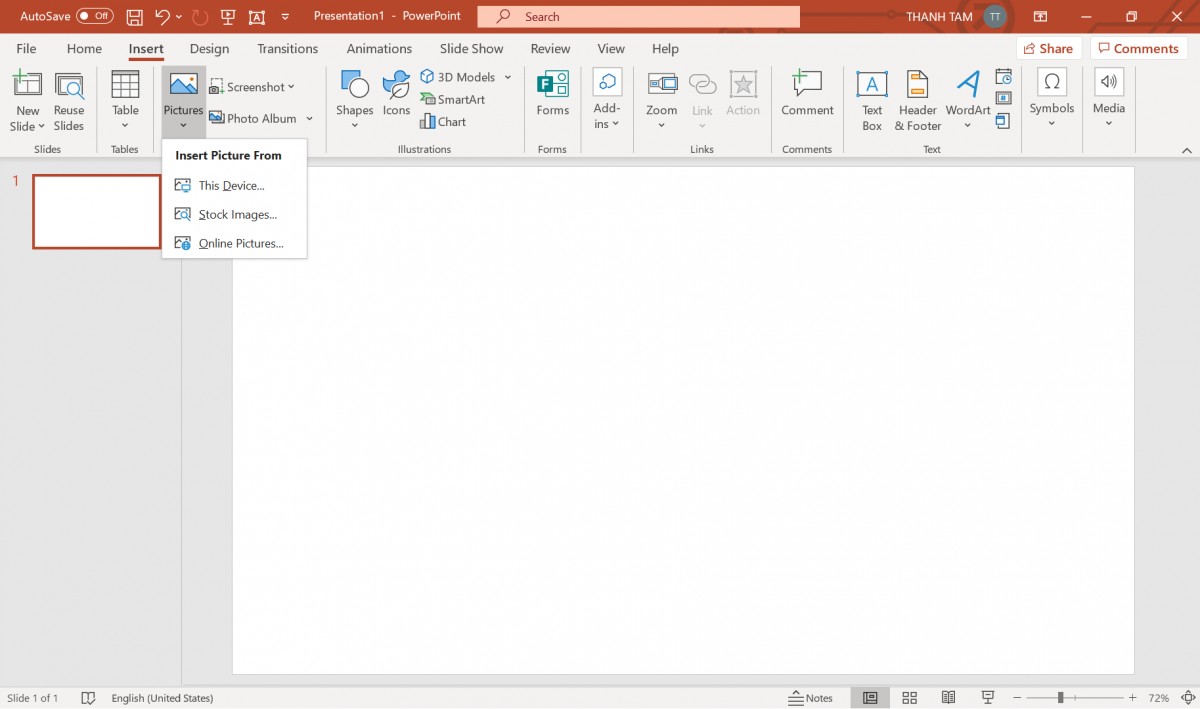
- Đối với các phiên bản PP 2019, sẽ có 3 nguồn ảnh để bạn lựa chọn. Bao gồm ảnh có sẵn trong máy (This Device), kho ảnh có sẵn trong phần mềm (Stock Images) và thêm ảnh bằng cách thêm đường dẫn online (Online Pictures). Đối với phiên bản PP 2010, nguồn ảnh Stock Images sẽ được thay bằng nguồn Screenshot (ảnh chụp bằng màn hình).
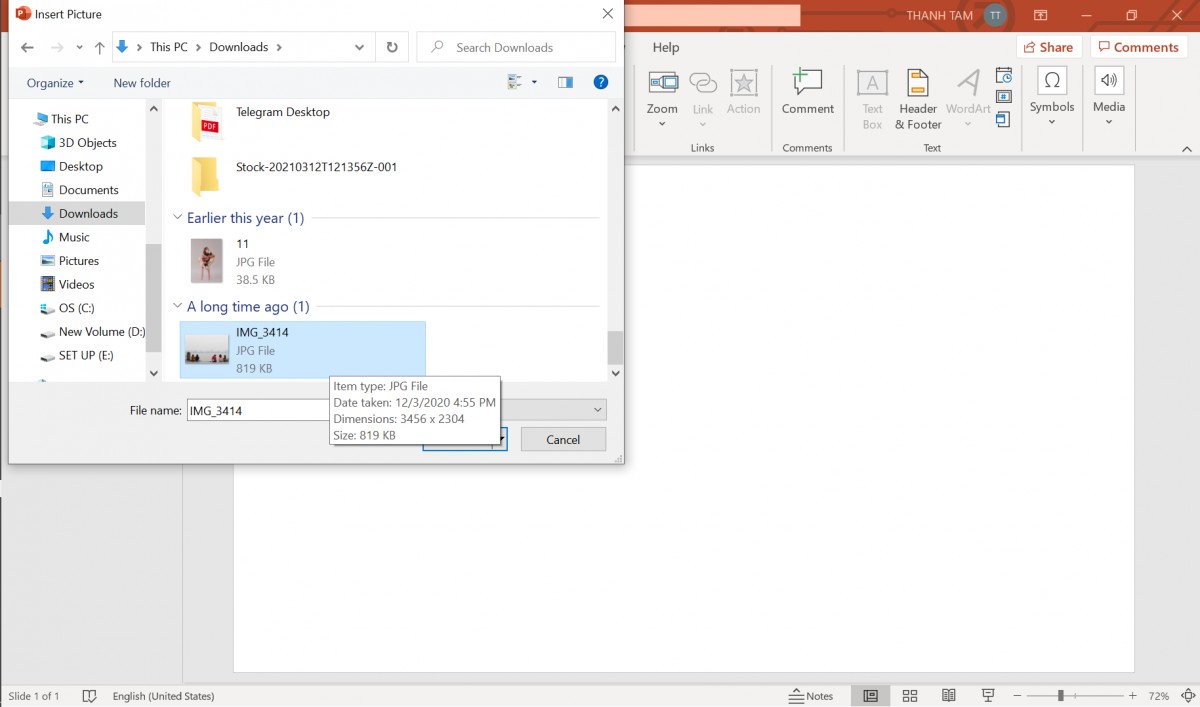
- Sau khi đã có được bức ảnh ưng ý, chọn Insert để ảnh hiện ra vùng làm việc chính.
Bước 2: Insert Text
- Sau khi đã có được bức ảnh mong muốn, chúng mình sẽ chèn chữ cho ảnh
+ Chọn mục Insert trên thanh công cụ, click vào Text box
=> khung để đánh văn bản sẽ hiện ra
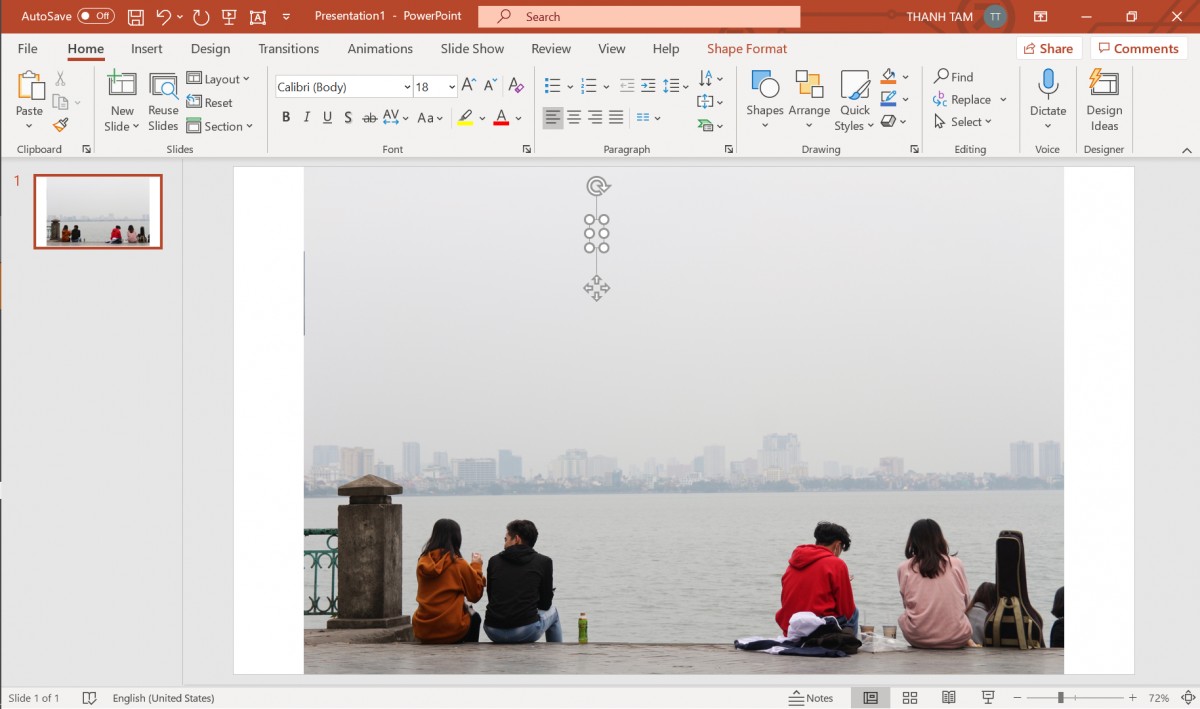
+ Hoàn thành nội dung bạn mong muốn
Click chuột ra viền text đến khi con trỏ chuột thành dấu thập để di chuyển.
Hoặc ấn esc để kết thúc bước thêm text.
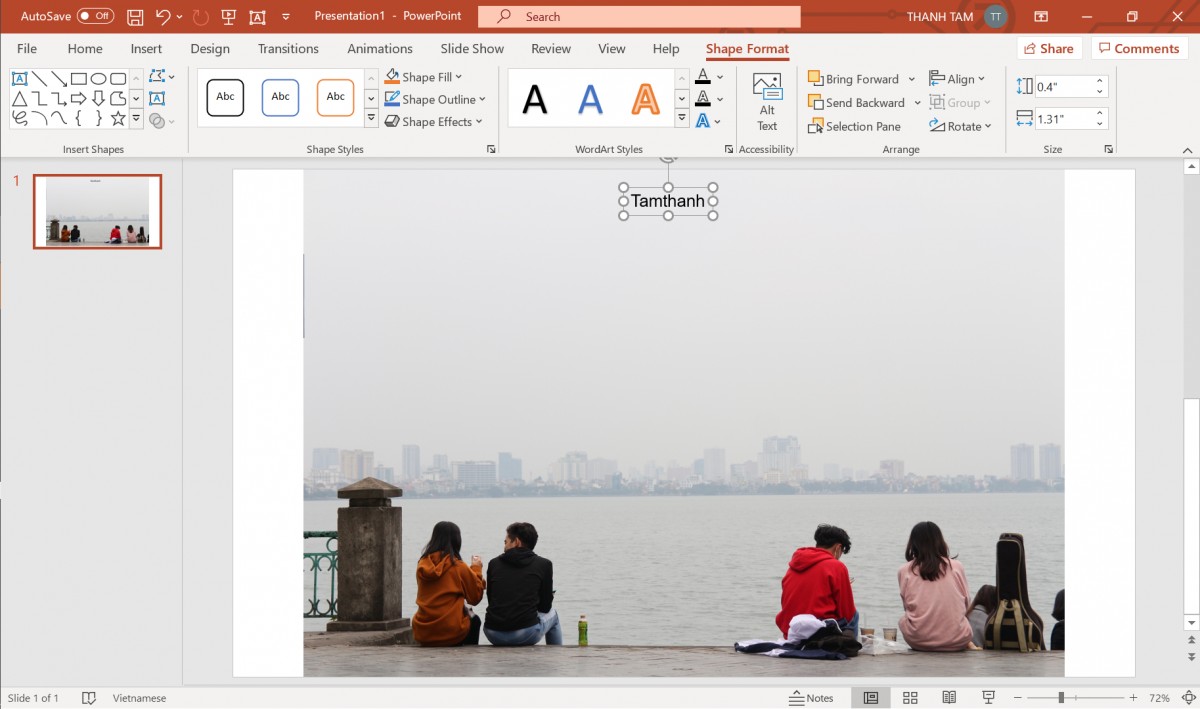
Để text được đẹp mắt và chuyên nghiệp hơn, chọn Shape Format trên thanh công cụ để điều chỉnh kiểu chữ, phông chữ, màu chữ,...
Vậy là đã hoàn thành rồi!
Đóng dấu chữ mờ (watermark) lên ảnh bằng PowerPoint (ColorME bổ sung, 17/10/2026)
Theo hướng dẫn đóng dấu chữ lên ảnh bằng PowerPoint của Microsoft:
- Chèn ảnh, rồi Insert > WordArt, chọn kiểu và gõ chữ (tên bạn, tên thương hiệu).
- Mở hộp định dạng WordArt Styles; ở Text Fill chọn màu và kéo Transparency lên 80%, ở Text Outline đặt Transparency khoảng 75%.
- Bấm Ctrl + A để chọn cả chữ và ảnh, chọn Group.
- Chuột phải vào ảnh, chọn Save as Picture để lưu thành ảnh mới.
Muốn đóng dấu nhiều ảnh cùng lúc, công cụ Chèn watermark hàng loạt của ColorME ghi trên trang là chèn chữ bản quyền hoặc logo vào nhiều ảnh, chỉnh cỡ, độ đậm, màu, vị trí và tải về file ZIP.
Mẹo thường gặp cho chữ dễ đọc trên ảnh (ColorME bổ sung, 17/10/2026)
- Đặt chữ ở vùng ảnh ít chi tiết (trời, tường, nền mờ).
- Nếu ảnh rối, thêm một hình chữ nhật màu tối, giảm độ trong, đặt dưới chữ.
- Dùng chữ đậm, cỡ lớn cho tiêu đề; tránh chữ mảnh trên nền nhiều màu.
Muốn chữ trên ảnh bấm được để mở trang web, xem cách chèn link vào PowerPoint.
Câu hỏi thường gặp (ColorME bổ sung, 17/10/2026)
Cách chèn chữ vào ảnh trong PowerPoint?
Chèn ảnh, vào Insert > Text Box (hoặc WordArt), gõ chữ, đặt lên ảnh, bỏ màu nền và viền của khung chữ, rồi Group chữ với ảnh.
Nên dùng Text Box hay WordArt để viết chữ lên ảnh?
Theo Microsoft: Text Box hợp với chữ dài, không cần kiểu cách; WordArt hợp với chữ ngắn muốn trang trí.
Làm sao để chữ và ảnh di chuyển cùng nhau?
Chọn ảnh, giữ Ctrl chọn thêm khung chữ, rồi Group. Hai đối tượng sẽ đi cùng nhau.
Lưu ảnh đã có chữ từ PowerPoint thế nào?
Group chữ và ảnh, chuột phải chọn Save as Picture và đặt tên mới.
Lời kết
Trên đây là 1 cách đơn giản để chèn chữ vào ảnh trong PowerPoint. Hy vọng bài viết này giúp ích được cho bạn. Nếu muốn học thêm nhiều kiến thức hay ho hơn về PowerPoint, đừng ngại ngần ghé thăm website colorME và đăng ký khóa học PowerPoint của chúng mình nhé!
Tác giảThanh Tâm