Tutorial · 17/01/2022
Cách ghép 2 ảnh trong Photoshop cực đơn giản
 Việt Hùng17/01/2022 · 10 phút đọc · 113.789 lượt xem

Ghép ảnh, đặc biệt là ghép 2 ảnh trong Photoshop, là một trong những thao tác mà những “newbie” cần nắm rõ trong quá trình học thiết kế. Thực tế, có rất nhiều cách để chúng ta có thể ghép 2 ảnh trong Photoshop với nhau, nhưng hôm nay, colorME sẽ chia sẻ với bạn một phương pháp sao cho bức ảnh có thể trông hòa hợp và đẹp mắt nhất có thể.
Tóm tắt nhanh: ghép 2 ảnh trong Photoshop (ColorME bổ sung, 17/10/2026)
Mở hai ảnh, đưa chúng vào cùng một file thành hai layer, đặt ảnh chủ thể lên trên, chỉnh cỡ bằng Ctrl + T (macOS: Command + T), rồi giấu phần thừa của layer trên. Bài gốc bên dưới giấu phần thừa bằng cách chọn và xoá. Nếu muốn sửa lại được hoặc hoà hai ảnh mềm vào nhau, dùng layer mask hay blend mode như các mục ColorME bổ sung ở cuối bài.
| Cách ghép | Kết quả | Sửa lại được? | Ở đâu trong bài |
|---|---|---|---|
| Chọn rồi xoá phần thừa | Chủ thể đặt lên nền mới | Không, pixel đã xoá | Bước 1 đến 5 (bài gốc) |
| Layer mask + Gradient | Hai ảnh chuyển mềm vào nhau | Có | Mục "hoà trộn bằng layer mask" |
| Blend mode (Screen, Multiply...) | Hai ảnh chồng lên nhau, kiểu phơi sáng kép | Có | Mục "hoà trộn bằng blend mode" |
| Đặt hai ảnh cạnh nhau | Ảnh ghép dạng khung, không hoà trộn | Có | Cuối bài gốc |
Các mục ghi "ColorME bổ sung" được thêm ngày 17/10/2026 theo tài liệu Photoshop của Adobe; phần còn lại là bài gốc.
[Ghép 2 ảnh trong Photoshop] Bước 1: Tạo file mới
Để bắt đầu quá trình ghép 2 ảnh trong Photoshop, bạn hãy chọn phần “Create new” và chỉnh sửa những thông số quan trọng
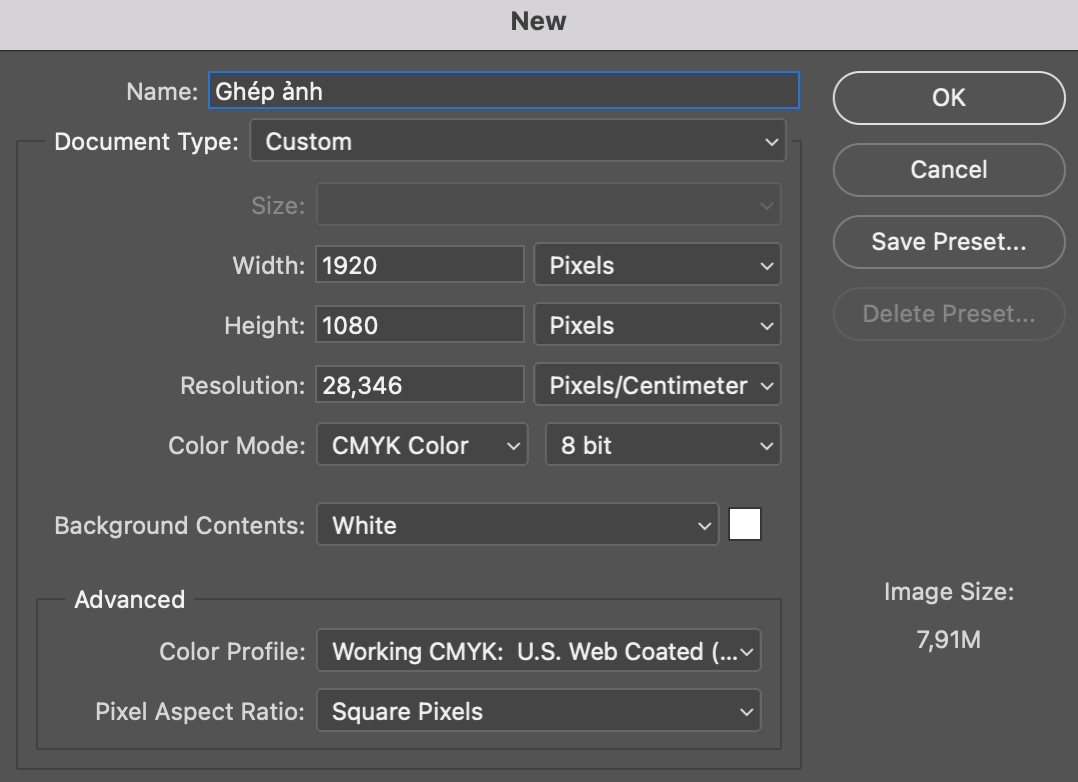
Ở ví dụ ghép 2 ảnh trong Photoshop này, chúng mình sẽ để những thông số như trên nhé
[Ghép 2 ảnh trong Photoshop] Bước 2: Import ảnh
Muốn ghép 2 ảnh trong Photoshop làm một thành dĩ nhiên chúng ta phải có 2 bức ảnh cần ghép rồi phải không?
Để import ảnh, bạn hãy chọn mục “File” ở góc trên cùng bên trái, rồi ấn “Open”. Nhanh hơn, bạn có thể sử dụng tổ hợp phím tắt Ctrl + O hoặc Command + O.
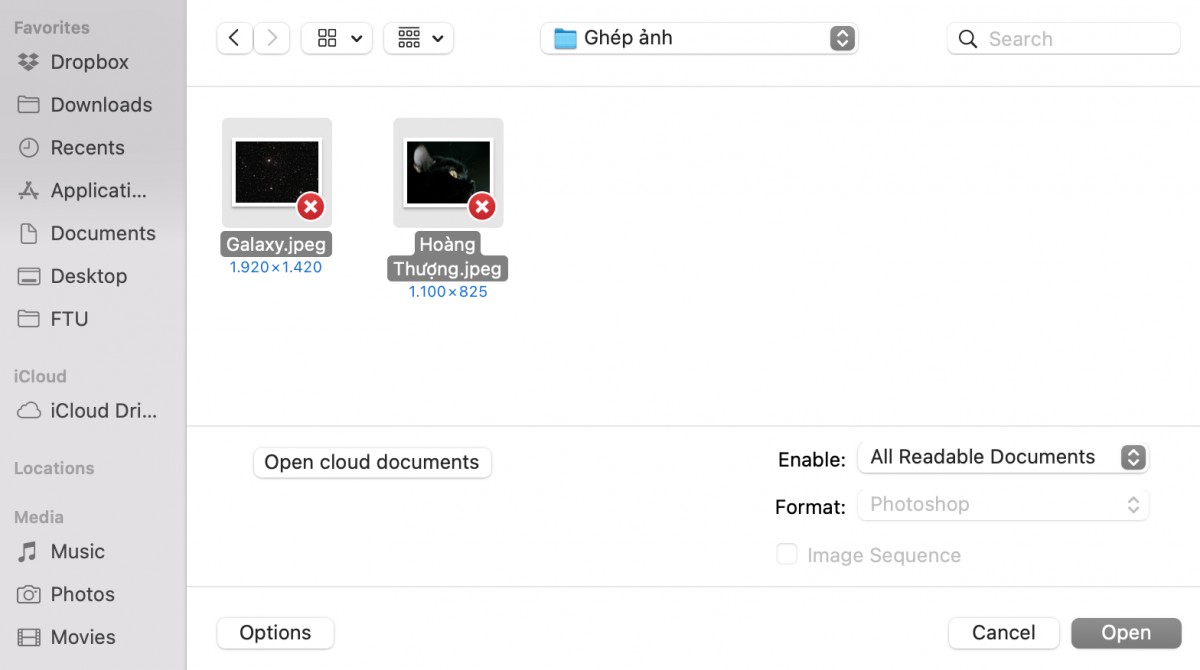
Chúng mình sẽ giúp “hoàng thượng” nhìn vào hư không bằng việc ghép 2 ảnh trong Photoshop
Một mẹo nho nhỏ cho các bạn ở bước này đó là khi ghép 2 ảnh trong photoshop với nhau, thì hãy chọn 2 tấm có cùng tông màu nhé. Nếu không thì lúc đưa vào sẽ phải chỉnh lại màu khá vất vả đấy.
Một số bạn khi import ảnh đuôi .png vào đôi khi sẽ gặp phải lỗi và trở nên chán nản ngay từ bước đầu. Tuy nhiên, đó là do những bạn đó chưa biết tới chiếc “chìa khóa” vạn năng này thôi. Nếu bạn gặp phải lỗi tương tự thì hãy thử tìm hiểu cách trên nha.
[Ghép 2 ảnh trong Photoshop] Bước 3: Sắp xếp lại layer
Lúc này trong Photoshop sẽ có 3 file. Nhiệm vụ bạn cần làm đó là đưa các ảnh cần ghép về cùng một file và sắp xếp sao cho phù hợp.
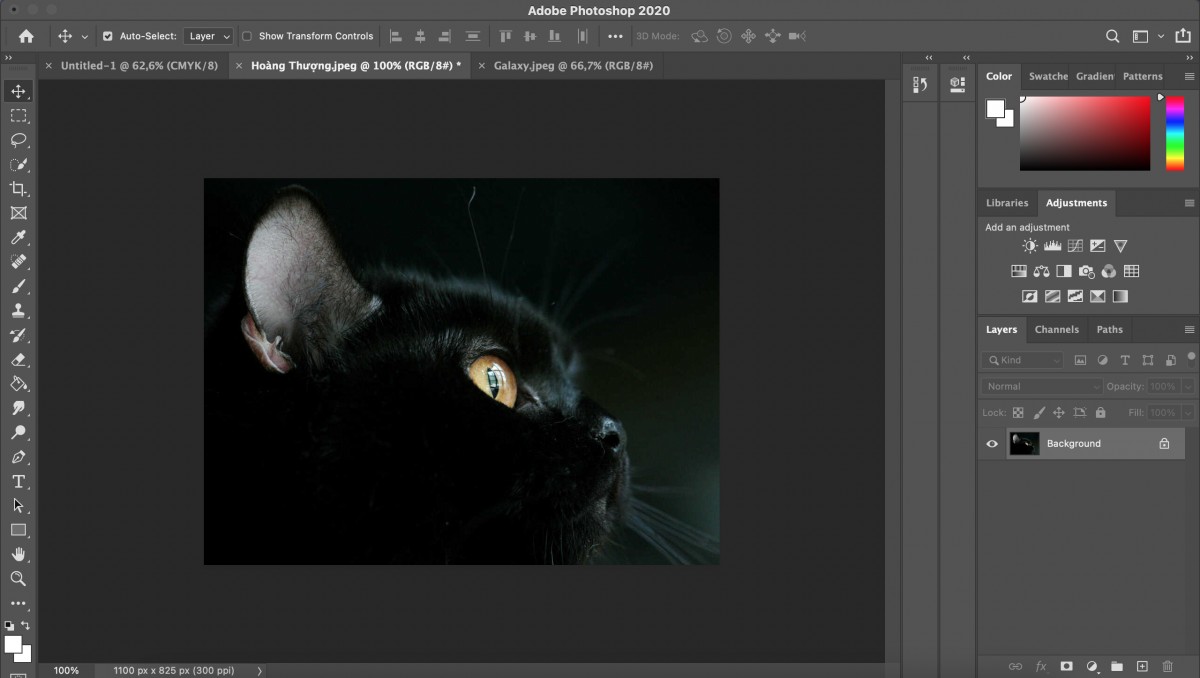
Lúc này bạn sẽ có 3 file như trên hình để chúng ta ghép 2 ảnh trong Photoshop
Để làm được điều này, đầu tiên bạn hãy vào file chứa ảnh “hoàng thượng”. Nhấp đúp vào hình ảnh chiếc ổ khóa, sau đó chọn layer đó và ấn Ctrl + C để copy. Tiếp đến, hãy quay trở lại file chứa khung để ghép 2 ảnh và ấn Ctrl V.
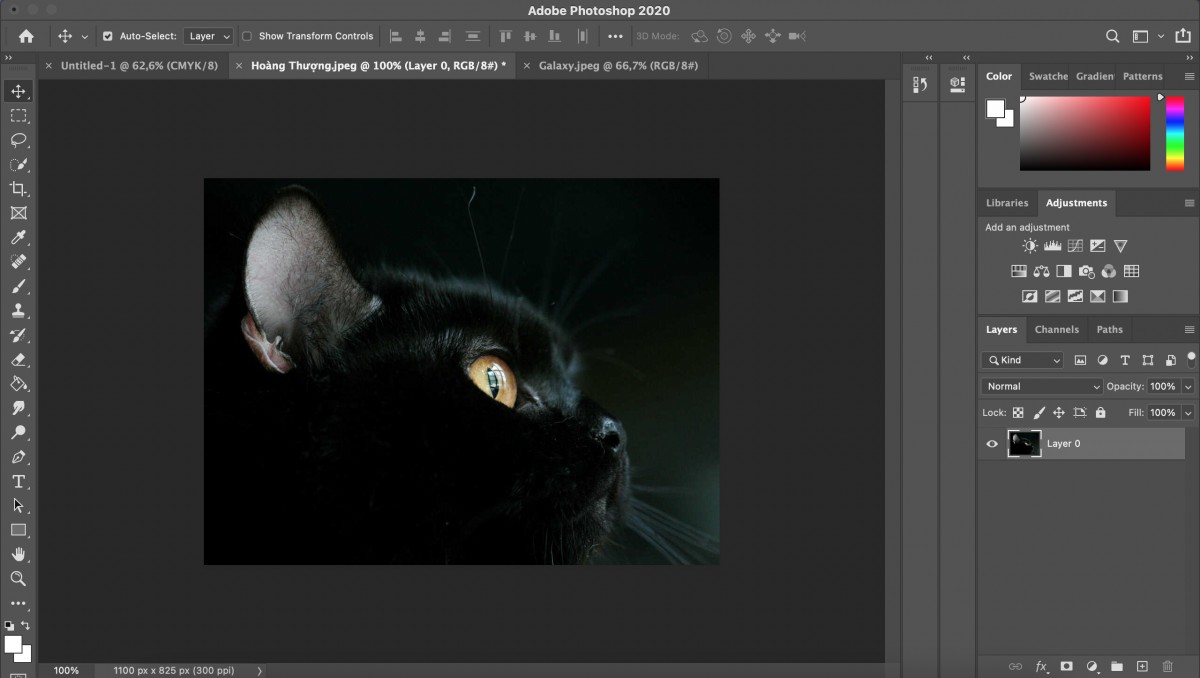
Sau khi mở khóa, layer sẽ hiển thị như này. Bạn hãy ấn Ctrl C để copy sang khung mà bạn làm ở bước đầu để ghép 2 ảnh trong Photoshop nha
Làm tương tự với ảnh “Galaxy”. Sau đó hãy đặt layer chứa “hoàng thượng” lên trên. Đây là bước rất quan trọng vì việc sắp xếp layer sẽ ảnh hưởng lớn tới việc bạn sẽ xóa/làm mở phần nào của bức ảnh.
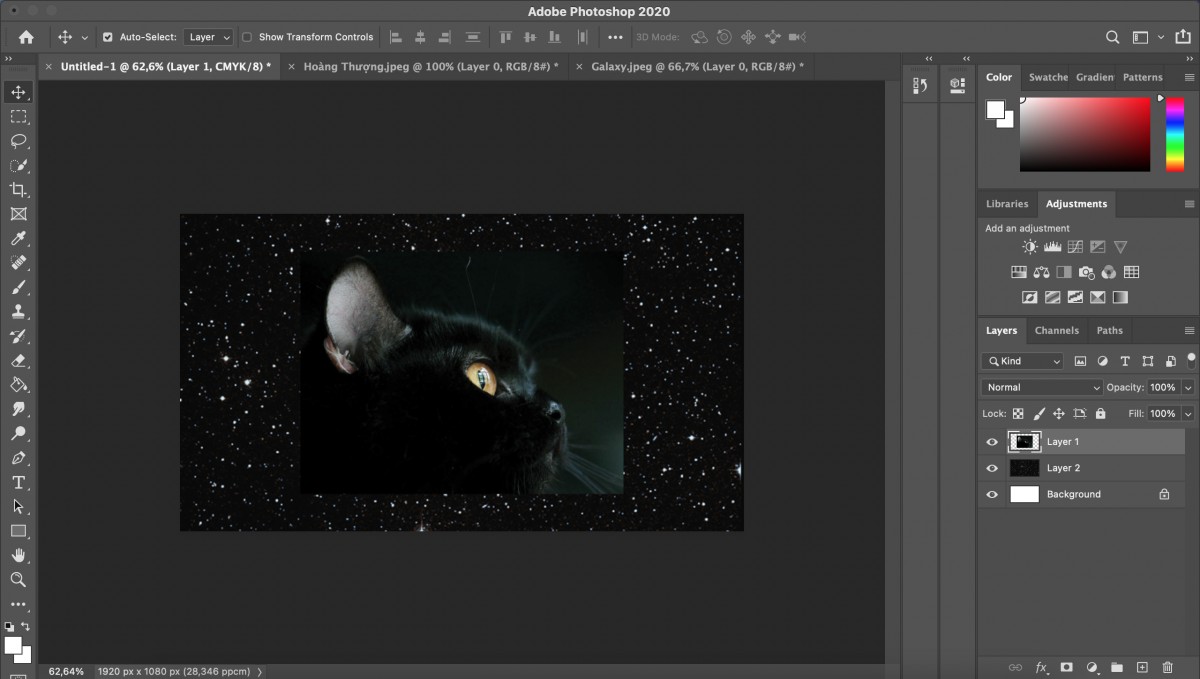
Bạn đã sẵn sàng hoàn thành các bước cuối để ghép 2 ảnh trong Photoshop chưa?
[Ghép 2 ảnh trong Photoshop] Bước 4: Chỉnh sửa kích thước
Việc chính sửa kích thước là bước vô cùng quan trọng để bạn có được một bức ảnh cân đối. Tổ hợp phím “Ctrl + T” hoặc “Command +T” sẽ là công cụ giúp bạn phóng to, thu nhỏ bức ảnh như mong muốn.
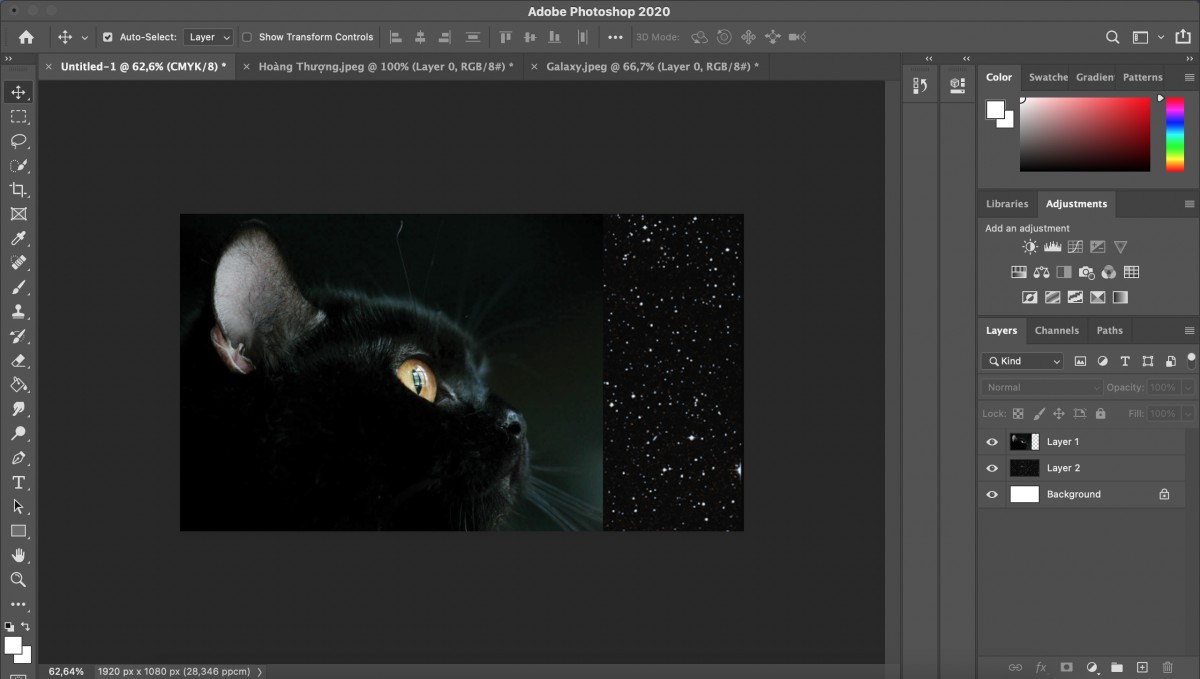
Để ghép 2 ảnh trong Photoshop một cách hợp lý, việc xác định tỉ lệ giữa các ảnh là vô cùng quan trọng.
[Ghép 2 ảnh trong Photoshop] Bước 5: Loại bỏ phần thừa
Đây là bước cuối cùng rồi. Bạn hãy chọn layer chứa “hoàng thượng”, nhớ là phải đúng layer đó nhé, chọn công cụ “Quick Selection Tool” với phím tắt là W.
Nếu bạn không tìm thấy công cụ đó đâu khi ấn W, mà lại xuất hiện “Magic Wand Tool” hoặc “Object Selection Tool” thì hãy cứ mạnh dạn ấn chuột phải vào đó rồi chọn công cụ “Quick Selection Tool” nhé.
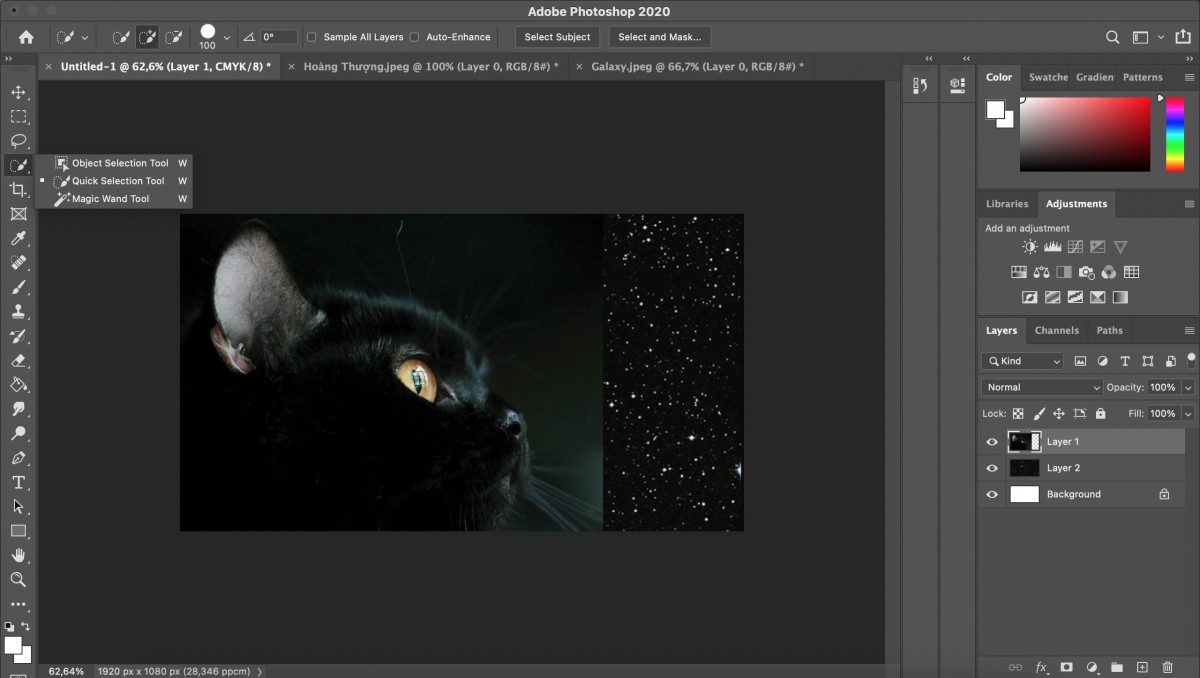
Công cụ “Quick Selection Tool” đóng vai trò quan trọng trong việc ghép 2 ảnh trong Photoshop, nhưng đôi khi nó lại muốn chơi trốn tìm với bạn đấy
Sau đó, hãy chọn những phần thừa mà bạn muốn xóa trên layer chứa ảnh “hoàng thượng” bắt cách lần lượt ấn chuột trái vào từng phần
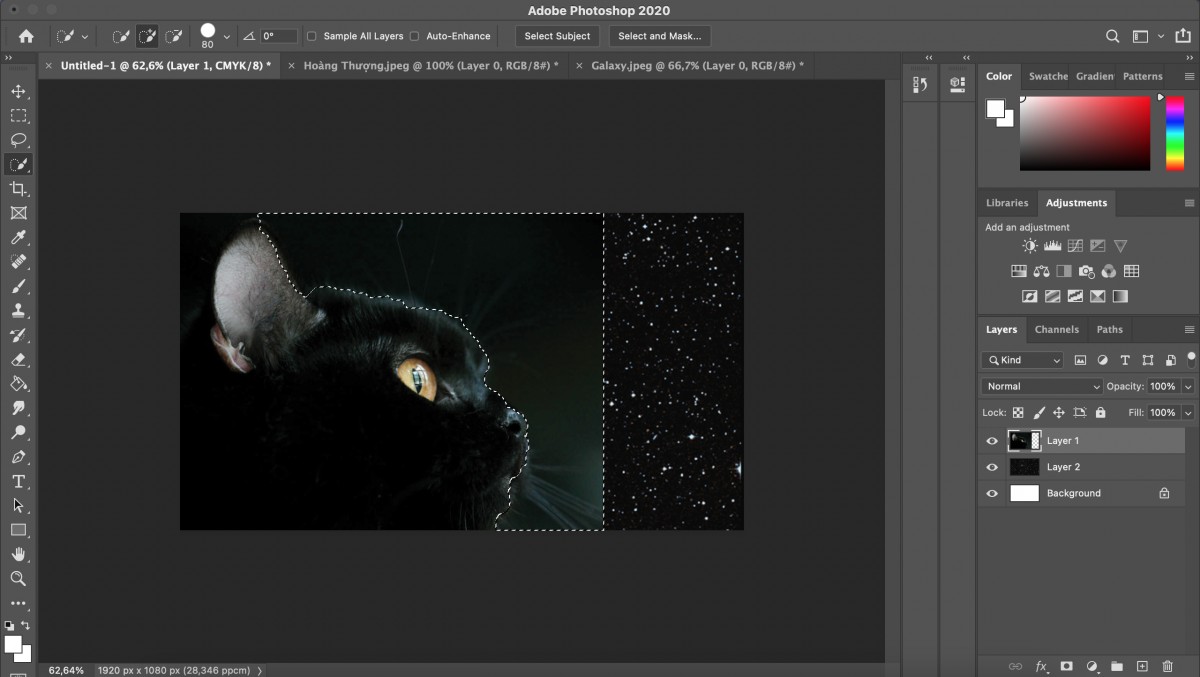
Sau khi đã chọn xong phần thừa trong layer, chúng ta đã sắp hoàn thành các bước ghép 2 ảnh trong Photoshop rồi đó.
Lúc này, bạn hãy chọn mục “Select” ở phía trên, sau đó vào phần “Modify”, rồi chọn “Feather”.
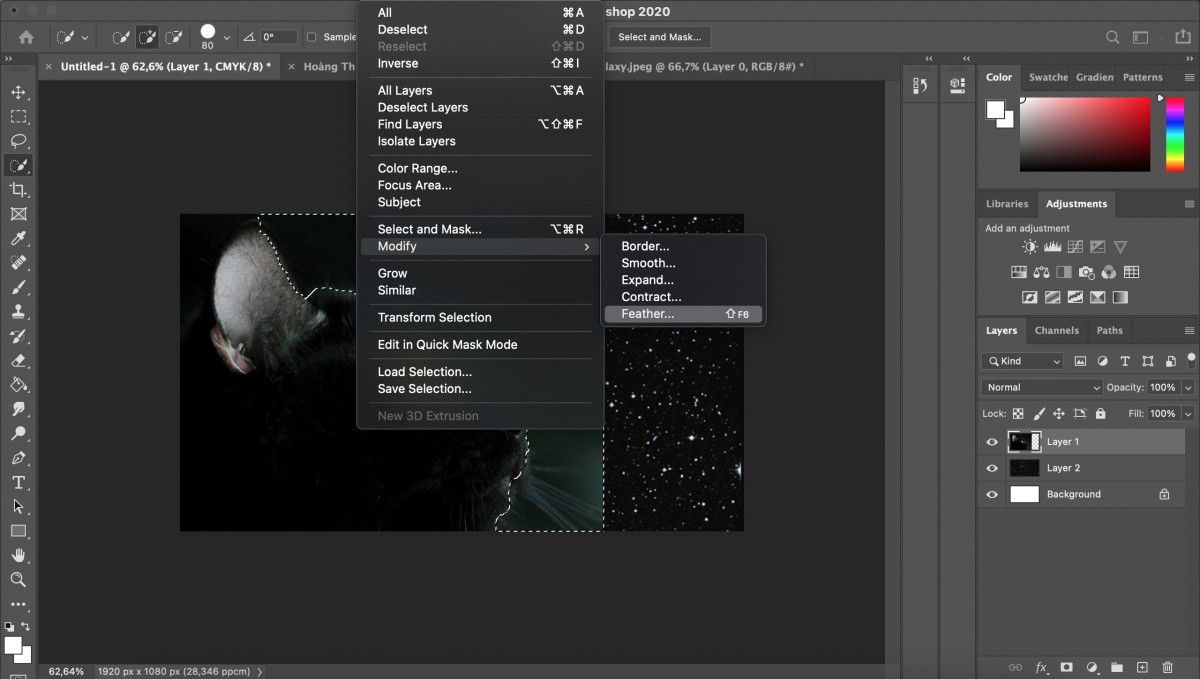
Sắp ghép 2 ảnh trong Photoshop thành công rồi!
Ở mục “Feather Radius” bạn tùy chỉnh thông số sao cho phù hợp. Chúng mình sẽ chọn 20 trong trường hợp này nhé.
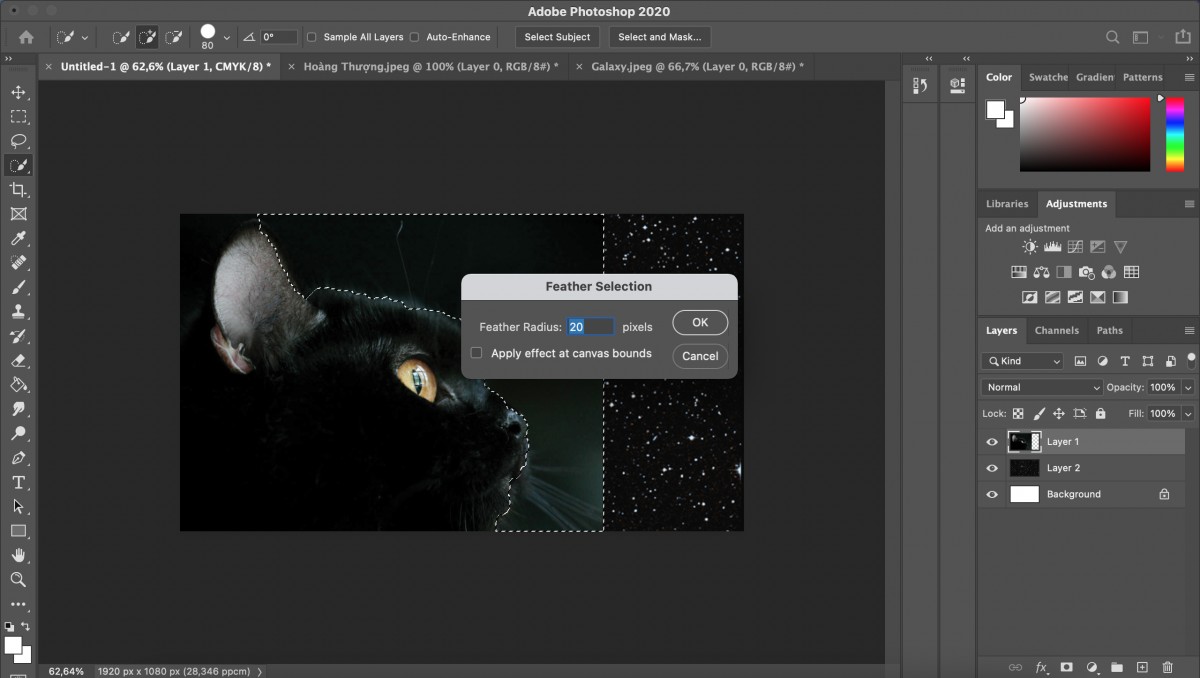
Thông số “Feather Radius” nắm vai trò quan trọng trong việc quyết định bức ảnh được ghép có hài hòa hay không.
Sau đó, bạn hãy ấn delete để xóa những phần đã chọn đi. Lúc này, sẽ có một số phần thừa hiện ra. Việc bạn cần làm đơn giản là chọn “Eraser Tool” hoặc ấn phím tắt là E để xóa đi thôi.
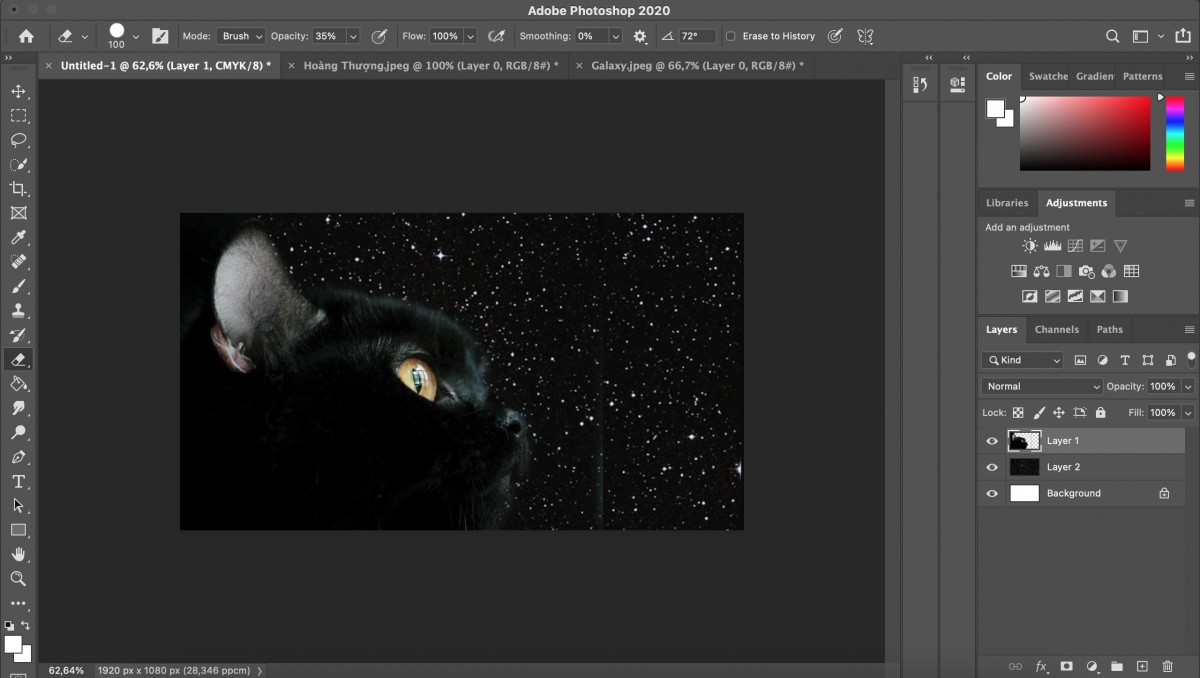
Xóa đi những phần thừa là bước cuối để ghép 2 ảnh trong Photoshop rồi.
Vậy là chúng ta đã có bức ảnh hoàn chỉnh rồi. Hãy cùng chiêm ngưỡng thành quả nào!
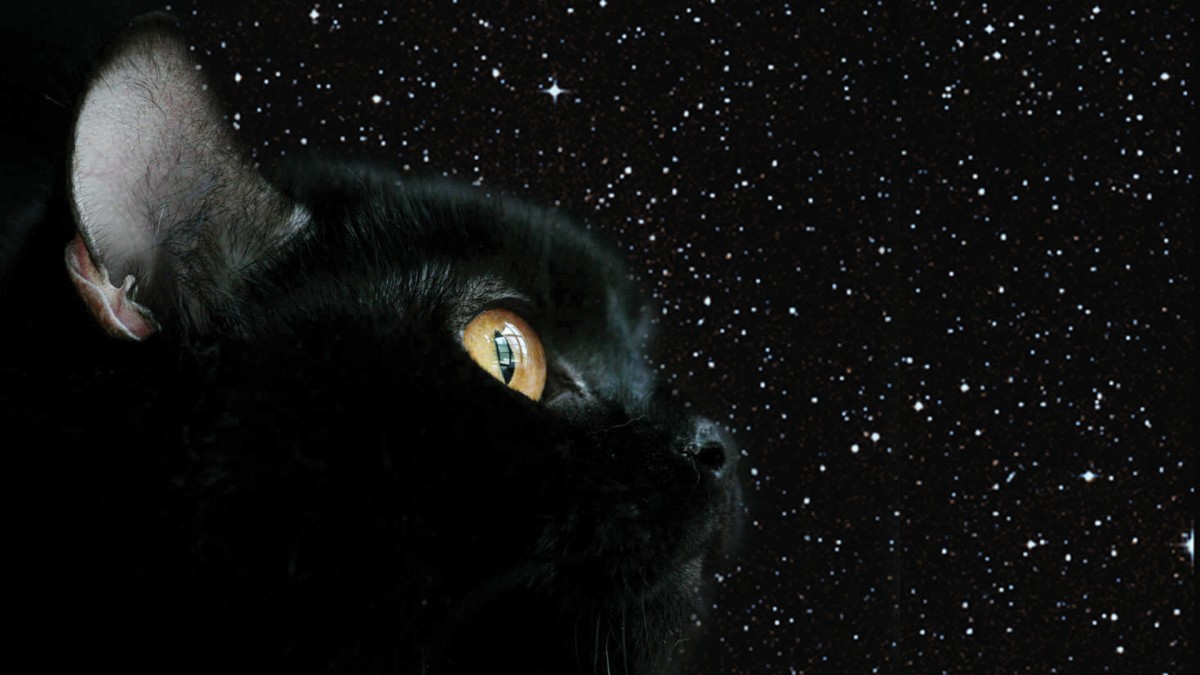
Ghép 2 ảnh trong Photoshop không phải là điều gì quá khó phải không nào?
Còn nếu chỉ cần đặt hai hay nhiều ảnh cạnh nhau trong một khung (không hoà trộn như cách trên), bạn có thể dùng công cụ ghép ảnh online của ColorME: chọn bố cục cho 2 đến 9 ảnh, tỉ lệ 1:1, 4:5, 16:9 hoặc 9:16, chỉnh khoảng cách, bo góc và màu nền, miễn phí và không cần đăng nhập.
Cách hoà trộn 2 ảnh bằng layer mask (ColorME bổ sung, 17/10/2026)
Layer mask không xoá pixel nào: theo Adobe, trên mask "trắng để hiện, đen để giấu, xám để trong một phần", và bạn luôn có thể tô lại bằng màu ngược lại. Đây là cách hợp nhất cho kiểu ảnh "hoàng thượng nhìn vào dải ngân hà" ở trên nếu bạn muốn mép ảnh tan vào nền.
- Làm Bước 1 đến Bước 4 của bài gốc để có hai layer: ảnh chủ thể ở trên, ảnh nền ở dưới.
- Chọn layer trên, bỏ mọi vùng chọn đang có, rồi bấm biểu tượng Layer masks (hình chữ nhật có vòng tròn) ở cuối bảng Layers. Theo Adobe, bấm như vậy là thêm mask hiện toàn bộ layer.
- Bấm vào ô mask vừa tạo để chọn nó (ô có viền là ô đang được sửa).
- Chọn công cụ Gradient (phím G), kiểu đen sang trắng, kéo một đường qua chỗ hai ảnh giao nhau. Phía đen của dải sẽ ẩn layer trên, phía trắng giữ lại.
- Còn chỗ nào lộ hoặc mất, chọn Brush mềm, tô đen để giấu thêm, tô trắng để hiện lại.
Muốn tách gọn một chủ thể như người hay con vật trước khi đặt lên nền, chọn layer đó rồi dùng Select Subject trên thanh Options: Adobe mô tả lệnh này tìm và chọn chủ thể nổi bật nhất trong ảnh; sau đó bấm biểu tượng Layer masks để giữ lại vùng đã chọn (Layer > Layer Mask > Reveal Selection). Khi ảnh có nhiều chủ thể, Adobe gợi ý dùng Object Selection để chọn đúng một đối tượng.
Cách hoà trộn 2 ảnh bằng blend mode (ColorME bổ sung, 17/10/2026)
Chọn layer trên, mở danh sách chế độ hoà trộn ở đầu bảng Layers (mặc định là Normal) và thử các chế độ dưới đây. Mô tả lấy từ trang mô tả blending mode của Adobe.
| Chế độ | Tác dụng | Hợp khi |
|---|---|---|
| Screen | Kết quả luôn sáng hơn; phần đen của layer trên biến mất. Adobe ví như chiếu chồng nhiều phim dương bản | Phơi sáng kép: chân dung lồng cảnh đêm, thiên hà, pháo hoa |
| Multiply | Kết quả luôn tối hơn; phần trắng của layer trên biến mất | Đặt hoạ tiết, chữ viết tay, texture giấy lên ảnh |
| Overlay | Nhân hoặc làm sáng tuỳ màu nền, giữ vùng sáng và vùng tối của ảnh dưới | Phủ texture, tăng tương phản |
| Soft Light | Làm tối hoặc sáng nhẹ, như một đèn rọi khuếch tán | Hoà trộn nhẹ nhàng hơn Overlay |
Có thể kết hợp: đặt Screen cho layer trên rồi thêm layer mask để chỉ giữ hiệu ứng ở vùng bạn muốn.
Ghép ảnh 2 người lại với nhau (ColorME bổ sung, 17/10/2026)
- Chọn hai ảnh có hướng sáng giống nhau và góc máy gần nhau; đây là điều quyết định ảnh trông thật hay không.
- Tách người ở ảnh thứ hai bằng Select Subject rồi layer mask như trên, kéo vào file ảnh thứ nhất.
- Chỉnh cỡ bằng Ctrl + T sao cho chiều cao hai người hợp lý so với nhau.
- Cân màu: Adobe hướng dẫn Image > Adjustments > Match Color để màu của một ảnh khớp với ảnh khác; chọn ảnh nguồn ở mục Source, chỉnh Luminance, Color Intensity và Fade. Lệnh này chỉ chạy ở chế độ RGB.
Nếu chỉ cần một ảnh người đã tách nền để ghép nhanh, công cụ xoá nền ảnh của ColorME ghi trên trang là tách nền "tự động bằng AI" và cho "tải PNG nền trong suốt". Muốn lồng ảnh vào trong chữ hoặc khung, xem clipping mask trong Photoshop.
Lỗi thường gặp khi ghép 2 ảnh (ColorME bổ sung, 17/10/2026)
- Xoá thẳng phần thừa rồi mới thấy lỡ tay. Dùng layer mask để còn sửa được.
- Hai ảnh khác hướng sáng. Bóng đổ ngược chiều là lộ ngay; chọn ảnh từ đầu, hoặc lật ngang một ảnh (Edit > Transform > Flip Horizontal) nếu bối cảnh cho phép.
- Mép cắt quá sắc. Feather hoặc tô mask bằng brush mềm ở viền.
- Sai thứ tự layer. Layer nào ở trên thì che layer dưới; xem lại bài layer là gì nếu chưa quen.
- Phóng ảnh nhỏ quá cỡ. Ảnh bị vỡ; chọn ảnh có độ phân giải đủ lớn ngay từ đầu.
Câu hỏi thường gặp (ColorME bổ sung, 17/10/2026)
Cách hoà trộn 2 ảnh trong Photoshop?
Đặt hai ảnh thành hai layer, thêm layer mask cho layer trên rồi kéo Gradient đen sang trắng qua chỗ giao nhau. Trên mask, trắng để hiện, đen để giấu. Cũng có thể đổi blend mode của layer trên sang Screen hoặc Multiply.
Ghép 2 ảnh thành 1 mà không mất ảnh gốc được không?
Được, dùng layer mask thay cho xoá. Mask chỉ ẩn pixel chứ không xoá, nên bạn tô lại màu trắng là ảnh hiện lại.
Làm sao để màu hai ảnh ghép khớp nhau?
Dùng Image > Adjustments > Match Color, chọn ảnh nguồn ở mục Source rồi chỉnh Luminance, Color Intensity và Fade. Lệnh này chỉ dùng được ở chế độ RGB.
Phím tắt chỉnh kích thước ảnh khi ghép là gì?
Ctrl + T trên Windows hoặc Command + T trên macOS (Free Transform), như Bước 4 của bài.
Thuật ngữ trong bài: Import, Feather (giải thích trong thư viện thuật ngữ thiết kế).
Túm lại…
Chỉ với 5 bước vô cùng đơn giản trên, bạn đã có thể ghép thành công 2 ảnh trong Photoshop rồi đó. Tuy nhiên, việc ghép 2 ảnh trong Photoshop chỉ là một trong số vô vàn ứng dụng khác của phần mềm tuyệt vời này.
Khi đã ghép được 2 ảnh, bạn có thể thử bài khó hơn một chút: cách ghép phông nền cho ảnh trong Photoshop sao cho ánh sáng và màu của chủ thể khớp với nền mới.
Nếu bạn muốn học thiết kế bằng Photoshop thì đừng quên tham gia lớp học của colorME nhé. Bạn sẽ khám phá được nhiều điều bất ngờ hơn đấy!
Tác giảViệt Hùng