Tutorial · 24/10/2026
Cách ghép 2 video chạy song song (chia đôi màn hình) trên CapCut
 COLOR ME24/10/2026 · 14 phút đọc · 2 lượt xem
Cách ghép hai video chạy song song trên CapCut: thử thật trên CapCut Web (chưa đăng nhập) với Add overlay, Crop, Scale và Position cho khung 16:9 và 9:16, kèm cách làm trên điện thoại.
Trả lời nhanh: muốn ghép hai video chạy song song (chia đôi màn hình) trên CapCut, bạn đặt clip 1 lên track chính, thêm clip 2 bằng nút Add overlay để nó nằm ở track phía trên, cắt (Crop) clip 2 còn một nửa bề ngang, rồi trong bảng Basic › Transform đặt hai clip lệch nhau sang hai bên. Sáng 24/10/2026 mình làm thử từ đầu tới cuối trên CapCut Web, chưa đăng nhập, với hai video CC0: trên khung 16:9 mình dùng Scale 100%, X 480 cho clip phải và X -480 cho clip trái; trên khung dọc 9:16 mình dùng Scale 158%, Y 480 và Y -480. Nếu bạn chỉ cần nối các clip nối tiếp nhau (hết clip này tới clip kia) chứ không cần chạy cùng lúc, công cụ Ghép video của ColorME nhanh hơn, xem mục cuối.
| Bạn muốn | Khung | Số mình đã dùng | Xem ở mục |
|---|---|---|---|
| Hai video trái, phải | 16:9 (1920 × 1080) | Clip 2: Crop còn nửa ngang, Scale 100%, X 480. Clip 1: Scale 100%, X -480 | Trái, phải |
| Hai video trên, dưới (video dọc) | 9:16 (1080 × 1920) | Không Crop. Cả hai Scale 158%; Y 480 (trên), Y -480 (dưới) | Trên, dưới |
| Hai clip chạy hết cùng lúc | Cả hai | Độ dài bằng nhau (mình dùng hai clip 00:06:00) | Độ dài |
| Làm trên điện thoại hoặc PC | Tuỳ dự án | Theo hướng dẫn của CapCut (mình chưa thử) | Điện thoại, PC |
| Chỉ nối clip này sau clip kia | 16:9, 9:16, 1:1 | Không cần CapCut | Đường tắt |
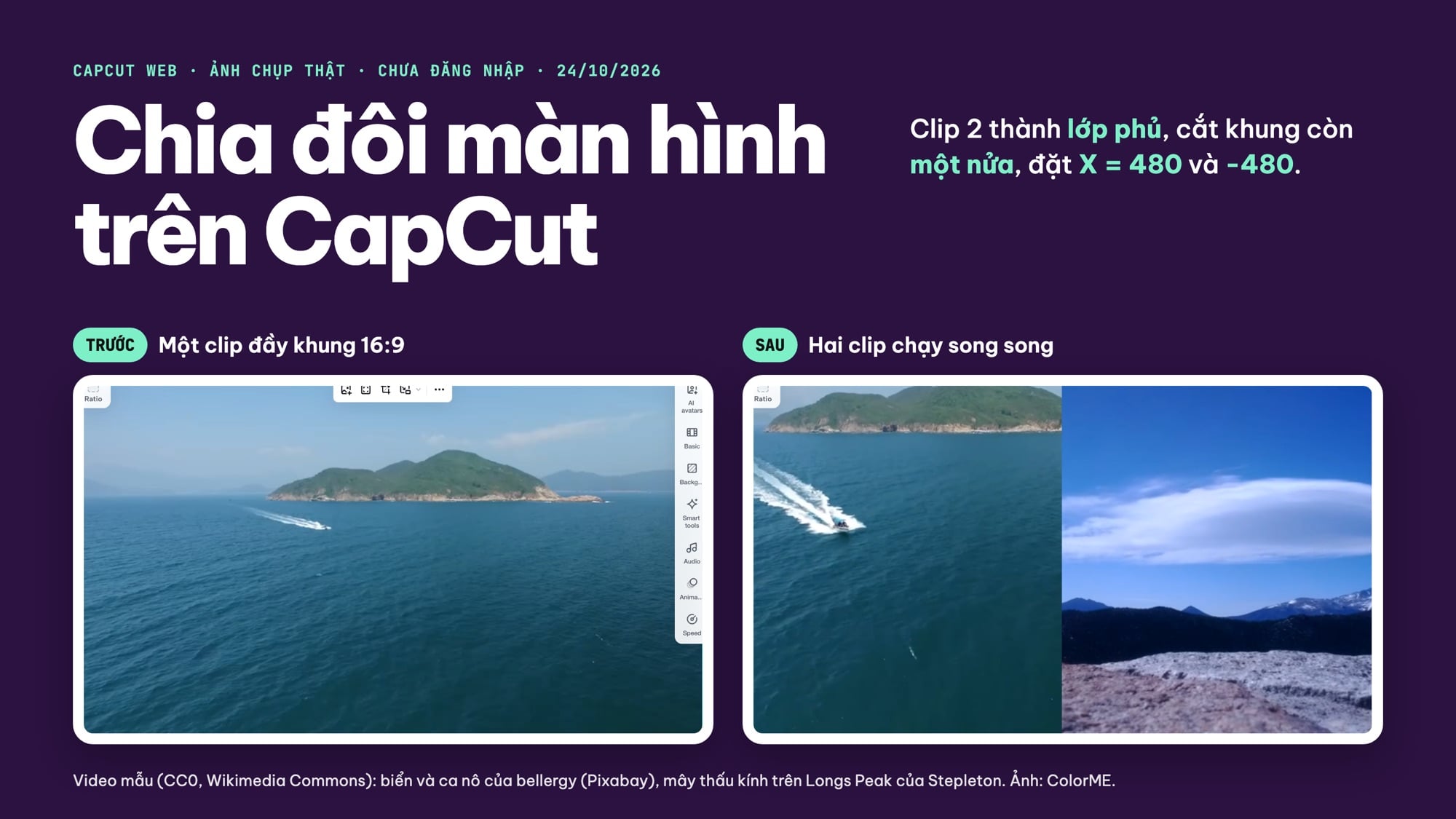
Trước: một clip đầy khung 16:9. Sau: hai clip chạy song song, mỗi clip một nửa. CapCut Web, chưa đăng nhập, 24/10/2026. Video mẫu CC0 (Wikimedia Commons): biển và ca nô của bellergy (Pixabay), mây thấu kính trên Longs Peak của Stepleton.
Mình đã thử gì, chưa thử gì: mình mở capcut.com/editor bằng Chrome trên máy Mac, trong một hồ sơ trình duyệt dùng một lần, không đăng nhập, không tạo tài khoản, không dùng tính năng AI nào. Hai clip thử là video CC0 trên Wikimedia Commons, mỗi clip 6 giây: biển và ca nô của bellergy (Pixabay), mây thấu kính trên đỉnh Longs Peak của Stepleton; ở bước Crop có thêm clip núi Hood của Pastelitodepapa. Mình chưa thử: xuất video ra file (lần này mình không bấm Export; ở các lần thử CapCut Web ngày 23 và 24/10, Export đều mở hộp đăng nhập), lưới 3 hay 4 ô, app CapCut trên điện thoại, bản CapCut PC, và phần âm thanh (hai clip mẫu không có tiếng). Chỗ nào chưa thử, mình dẫn lời CapCut trên trang của họ (đọc ngày 24/10/2026) và ghi rõ.
Chia đôi màn hình trên CapCut hoạt động thế nào
CapCut không có nút "chia đôi" riêng trong bảng mình dùng. Cách làm là xếp hai video thành hai lớp: clip 1 ở track chính (lớp dưới), clip 2 là lớp phủ (overlay) ở track phía trên. Lớp trên che lớp dưới, nên mình chỉ cần thu clip trên lại còn một nửa khung và dời hai clip sang hai bên. Trang hướng dẫn của CapCut "How to Put Two Videos Side by Side" (ngày 27/08/2026) mô tả đúng ý này cho bản PC: "Drag the videos onto the timeline, stacking one on top of the other" (kéo các video vào timeline, xếp chồng cái này lên cái kia), rồi "resize the second video by selecting it and dragging the corners to make it smaller, positioning it where you want" (chọn video thứ hai, kéo góc cho nhỏ lại và đặt vào chỗ bạn muốn).
Kéo góc bằng chuột thì nhanh nhưng khó thẳng hàng. Mình gõ số vào ô Scale và Position để hai nửa khít nhau tới từng điểm ảnh. Nếu bạn chưa quen giao diện CapCut Web, đọc trước bài CapCut Online: cách edit video trên web.
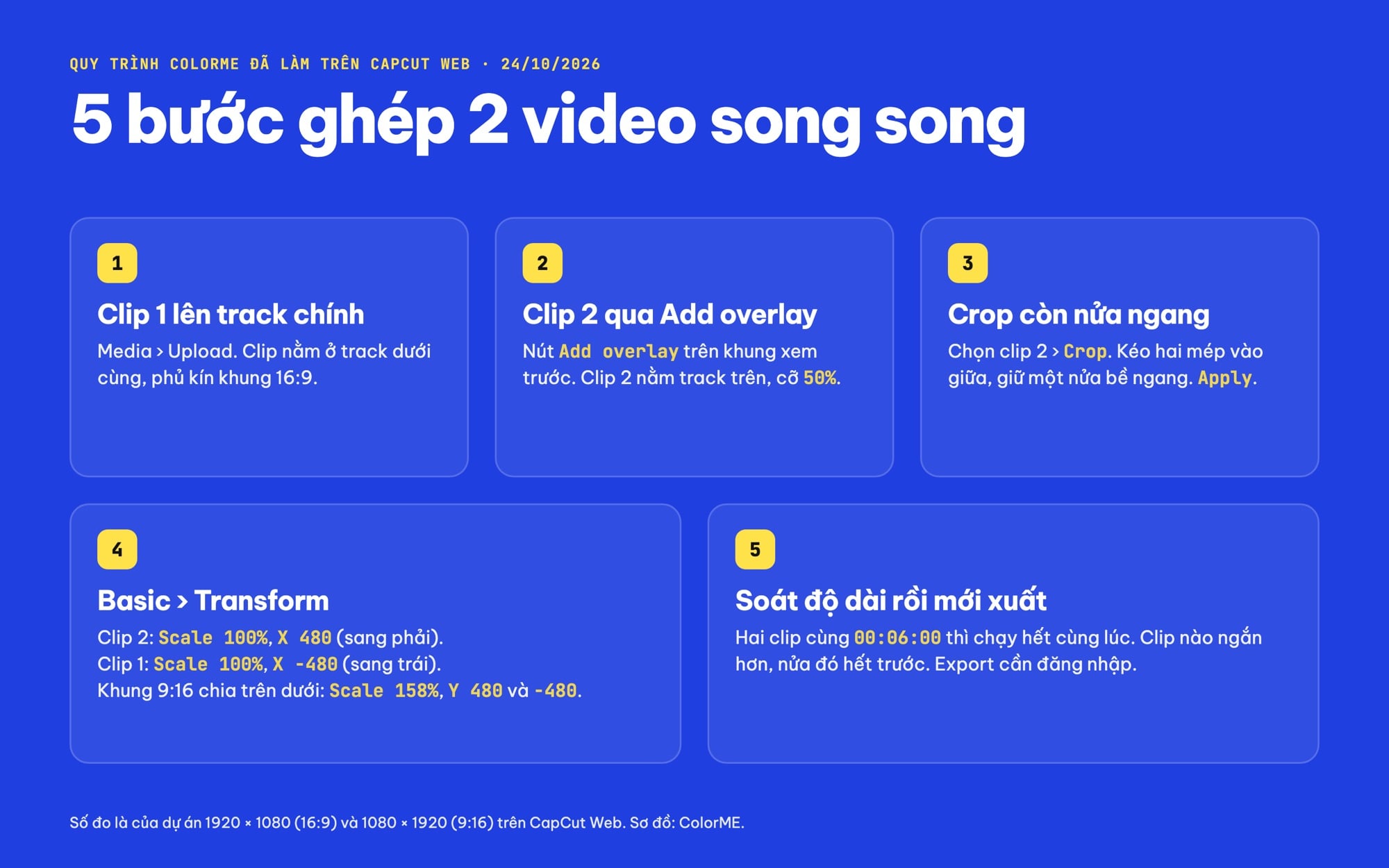
Năm bước mình đã làm, kèm số Scale và Position cho khung 16:9 và 9:16. Sơ đồ do ColorME tự dựng.
Cách ghép 2 video song song trái, phải trên CapCut Web
Bước 1: đưa clip 1 lên track chính
Mở capcut.com/editor, bấm Media › Upload và chọn video thứ nhất. Khi chưa đăng nhập, ô trên cùng của bảng Media vẫn ghi "Sign in to upload items", nhưng lần thử của mình tải lên vẫn được: clip biển hiện trong mục Uploads với nhãn "Added" và nằm ở track chính, dài 00:06:00, phủ kín khung xem trước. Nút Ratio của dự án mới để "Original aspect ratio", tức khung theo tỉ lệ clip đầu tiên; với clip biển 1281 × 720 đó là khung 16:9.
Bước 2: thêm clip 2 bằng Add overlay
Clip vừa tải lên đang được chọn và trên khung xem trước có một thanh công cụ nổi. Bấm biểu tượng đầu tiên của thanh đó (rê chuột vào hiện chữ Add overlay) và chọn video thứ hai. Vài giây sau, clip mây hiện ở giữa khung với cỡ 50%, nằm trên một track mới phía trên clip biển, cũng dài 00:06:00. Đây là chỗ phân biệt "ghép song song" với "nối video": hai clip nằm ở hai track chồng nhau, cùng bắt đầu ở 00:00, chứ không nằm nối đuôi trên một track.
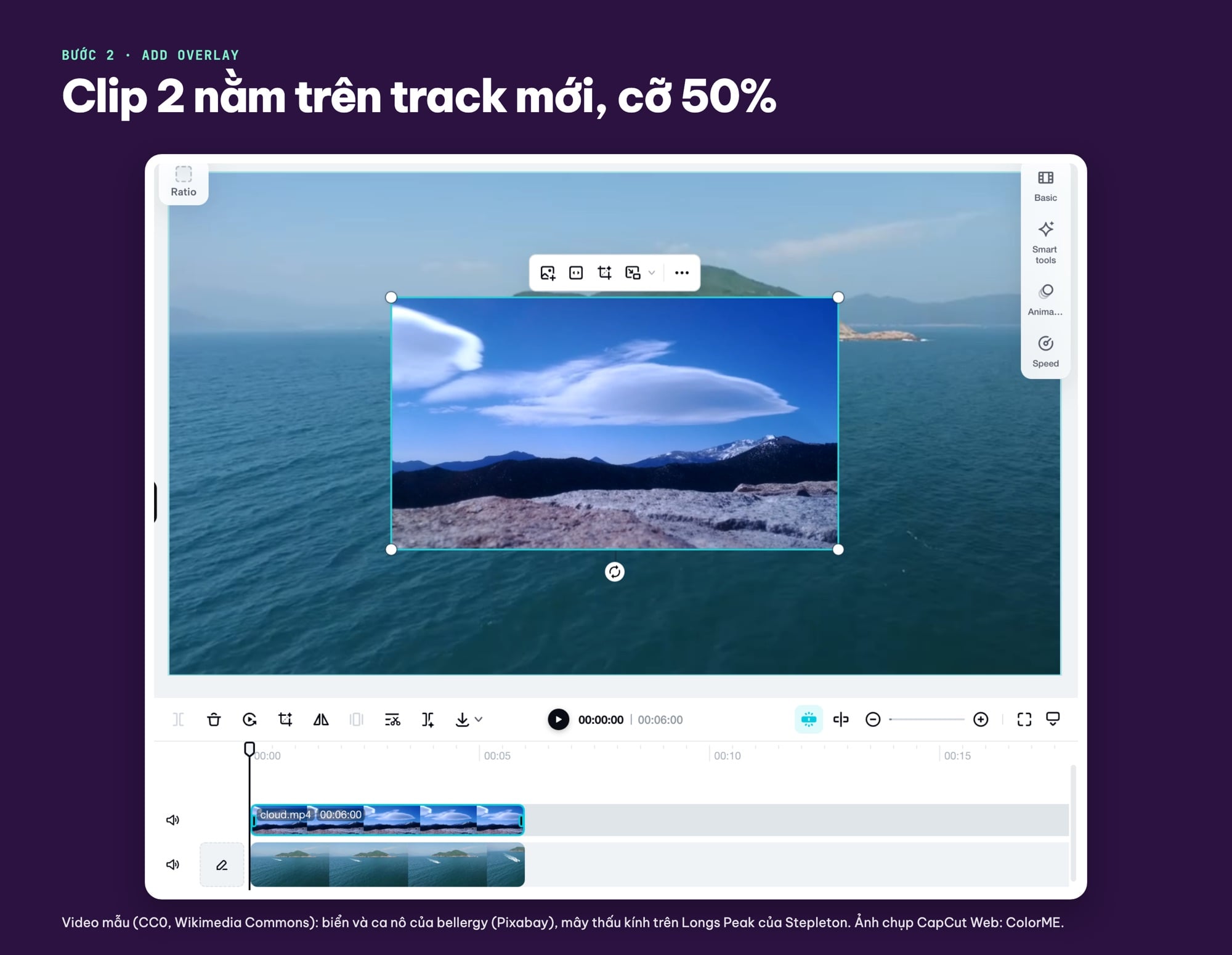
Sau Add overlay: clip mây ở cỡ 50%, nằm trên track mới phía trên clip biển, cả hai 00:06:00. CapCut Web, chưa đăng nhập, 24/10/2026. Video mẫu CC0 (Wikimedia Commons): biển và ca nô của bellergy (Pixabay), mây thấu kính trên Longs Peak của Stepleton.
Cách thêm lớp phủ này cũng là cách mình dùng để chèn ảnh đè lên video trong bài ghép ảnh vào video bằng CapCut; ở đây lớp phủ là một video thay vì một ảnh.
Bước 3: Crop clip 2 còn một nửa bề ngang
Clip 2 đang được chọn, bấm biểu tượng Crop trên thanh công cụ nổi (biểu tượng thứ ba). Hộp Crop mở ra với ba phần: Aspect ratio (mặc định Custom), Mode (Manual crop) và ô xoay. Danh sách Aspect ratio có Custom, Original aspect ratio, 9:16, 1:1, 3:4, 16:9, 4:3 và 2:1, không có tỉ lệ "nửa 16:9" (8:9), nên mình để Custom và kéo tay: tay cầm bên trái vào trong một phần tư, tay cầm bên phải vào trong một phần tư, giữ phần giữa của clip. Bấm Apply. Clip trên khung xem trước thành một hình đứng.
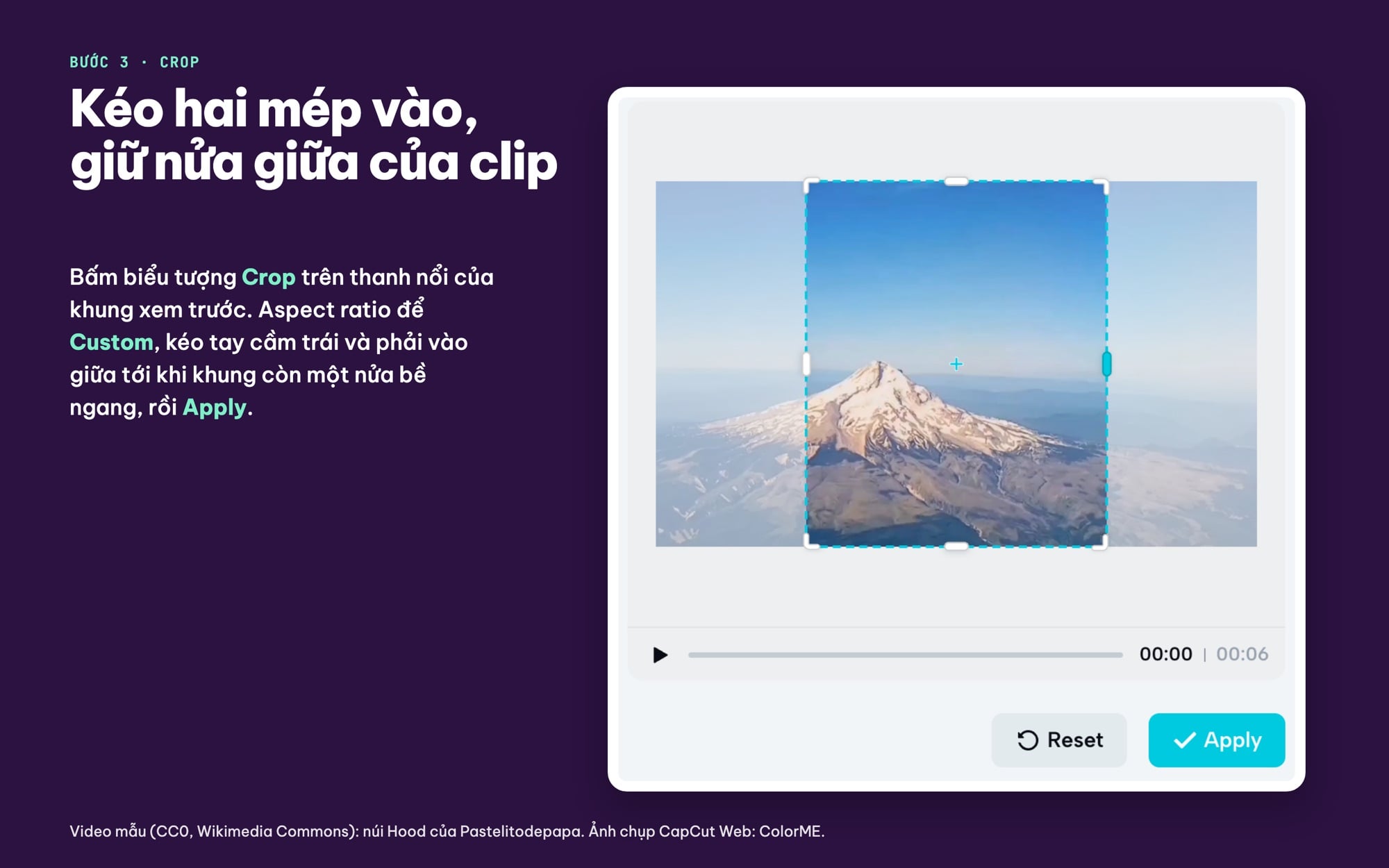
Hộp Crop: kéo tay cầm trái và phải vào giữa, giữ một nửa bề ngang, rồi Apply. CapCut Web, chưa đăng nhập, 24/10/2026. Video mẫu CC0 (Wikimedia Commons): núi Hood của Pastelitodepapa.
Vì sao phải Crop? Nếu chỉ thu nhỏ clip 2 còn 50%, nó vẫn giữ tỉ lệ 16:9 và chỉ chiếm một phần tư khung, phía trên và dưới hở. CapCut cũng nhắc điều này trong phần hỏi đáp: muốn đặt hai video cạnh nhau mà không méo hình thì "adjust the size and positioning of each clip while maintaining their original proportions" (chỉnh cỡ và vị trí từng clip nhưng giữ nguyên tỉ lệ gốc). Crop giữ nguyên tỉ lệ hình ảnh bên trong, chỉ bỏ bớt hai bên.
Bước 4: đặt Scale và Position cho từng clip
Với clip 2 vẫn đang chọn, mở Basic ở cột phải, kéo xuống mục Transform:
- Clip 2 (lớp trên): Scale từ 50 lên 100, Position X 480. Clip mây lấp đúng nửa phải.
- Bấm clip 1 ở track chính, vào lại Transform: giữ Scale 100, đặt Position X -480. Clip biển dời sang trái, phần giữa của nó (hòn đảo và ca nô) nằm giữa nửa trái.
Đơn vị của ô Position là điểm ảnh trên khung 1920 px. Mình kiểm bằng cách đặt X 480 cho clip biển khi nó đang đầy khung: nó dời đúng một phần tư bề ngang, để lộ một dải đen 480 px ở bên trái. Nên 480 là số đúng để tâm của mỗi clip nằm giữa nửa khung của nó.
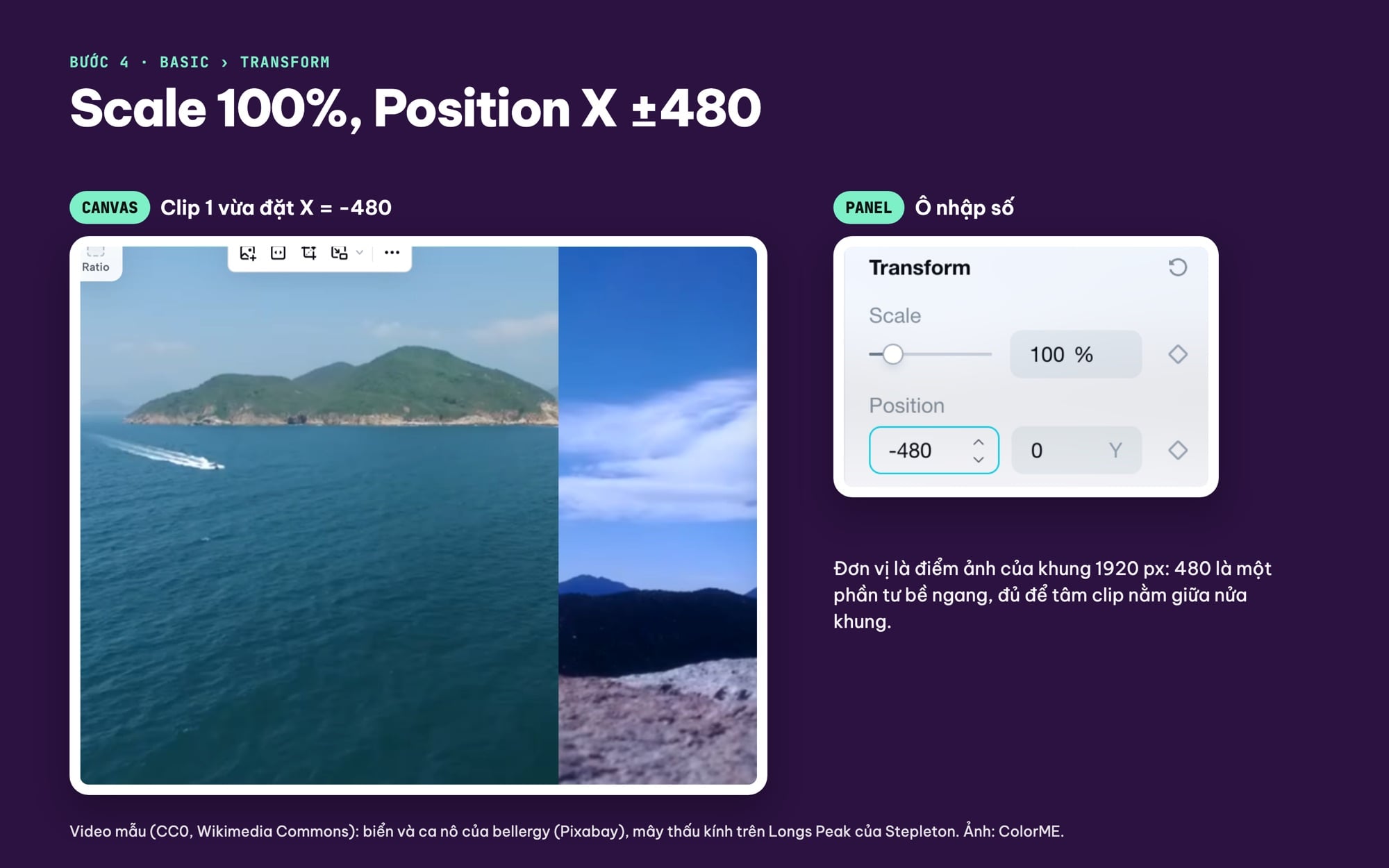
Basic › Transform: Scale 100%, Position X -480 cho clip biển; clip mây đã ở X 480. CapCut Web, chưa đăng nhập, 24/10/2026. Video mẫu CC0 (Wikimedia Commons): biển và ca nô của bellergy (Pixabay), mây thấu kính trên Longs Peak của Stepleton.
Bấm ra chỗ trống để bỏ chọn và xem lại: biển bên trái, mây bên phải, đường nối thẳng ở giữa khung.
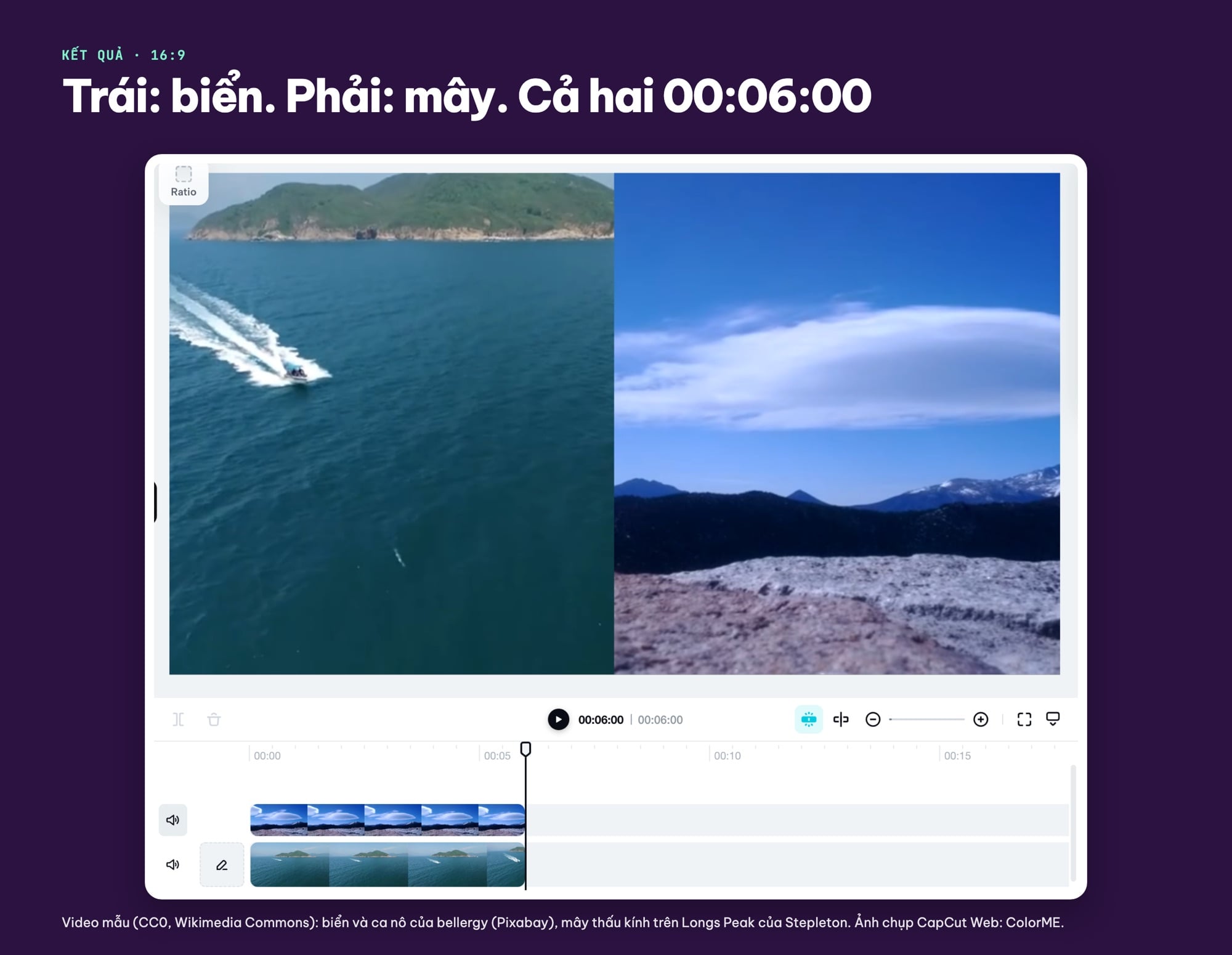
Kết quả trên khung 16:9: biển bên trái, mây bên phải, hai clip cùng 00:06:00. CapCut Web, chưa đăng nhập, 24/10/2026. Video mẫu CC0 (Wikimedia Commons): biển và ca nô của bellergy (Pixabay), mây thấu kính trên Longs Peak của Stepleton.
Một lỗi mình gặp khi thử: lần đầu mình dùng clip núi Hood làm clip 2. Clip này rộng 1184 × 720, hẹp hơn 16:9 một chút. Sau khi Crop một nửa và đặt Scale 100%, X 480, nó không lấp hết nửa phải: mép phải hở một dải đen mỏng. Với hai clip đúng 16:9 (1280 × 720 trở lên, cùng tỉ lệ) thì số trên khít. Nếu clip của bạn khác tỉ lệ, tăng Scale của clip đó lên vài phần trăm rồi xem lại hai mép.
Chia đôi màn hình trên, dưới cho video dọc 9:16
Với TikTok, Reels hay Shorts bạn thường cần video dọc. Bấm Ratio ở góc trên bên trái khung xem trước, chọn 9:16. Khung đổi thành 1080 × 1920. Lần này mình không cần Crop: một clip 16:9 đặt Scale 100% trong khung dọc chỉ cao khoảng 608 px, còn nửa khung cao 960 px, nên mình phóng clip lên Scale 158% (608 × 1,58 ≈ 960). Phần thừa hai bên tự nằm ngoài khung.
- Clip 2 (lớp trên, mây): Scale 158, Position Y -480, nằm nửa dưới.
- Clip 1 (track chính, biển): Scale 158, Position Y 480, nằm nửa trên.
Trên CapCut Web, Y dương là đi lên, Y âm là đi xuống. Kết quả là hai nửa khít nhau, không hở viền.
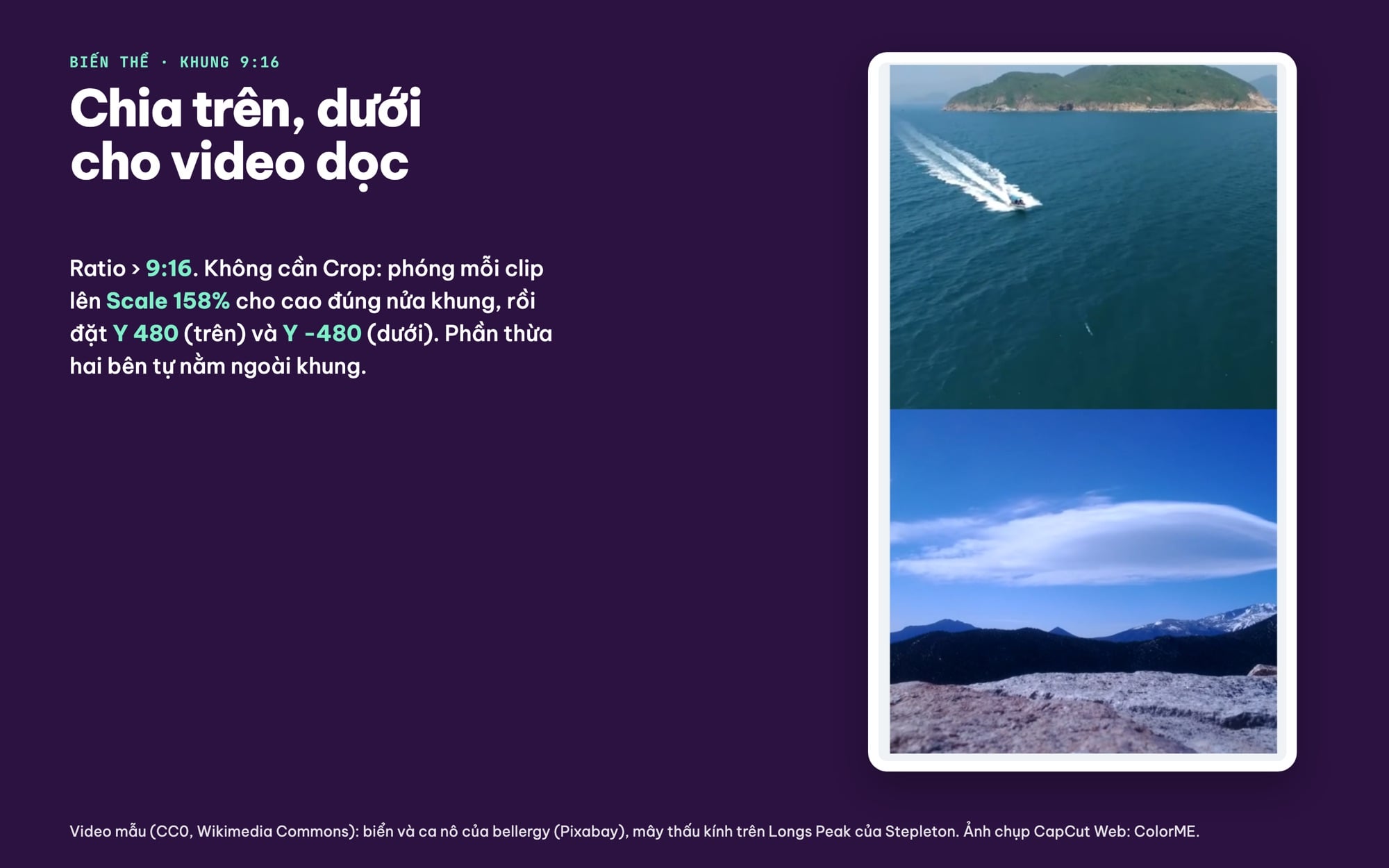
Khung 9:16: cả hai clip Scale 158%, Y 480 (trên) và Y -480 (dưới), không cần Crop. CapCut Web, chưa đăng nhập, 24/10/2026. Video mẫu CC0 (Wikimedia Commons): biển và ca nô của bellergy (Pixabay), mây thấu kính trên Longs Peak của Stepleton.
Khớp độ dài hai clip trước khi xuất
Hai clip chạy song song thì người xem thấy cả hai cùng lúc, nên độ dài rất quan trọng. CapCut khuyên trên trang hướng dẫn: "Trim the longer clip to match the shorter one" (cắt clip dài hơn cho bằng clip ngắn hơn). Mình thử xem chuyện gì xảy ra nếu không làm vậy: kéo mép phải clip mây vào, nhãn trên clip đổi từ 00:06:00 thành 00:03:28, nhưng tổng thời lượng của dự án vẫn là 00:06:00 vì clip biển còn dài. Nghĩa là từ giây thứ 3 trở đi, nửa của clip mây trống và chỉ còn clip biển chạy.
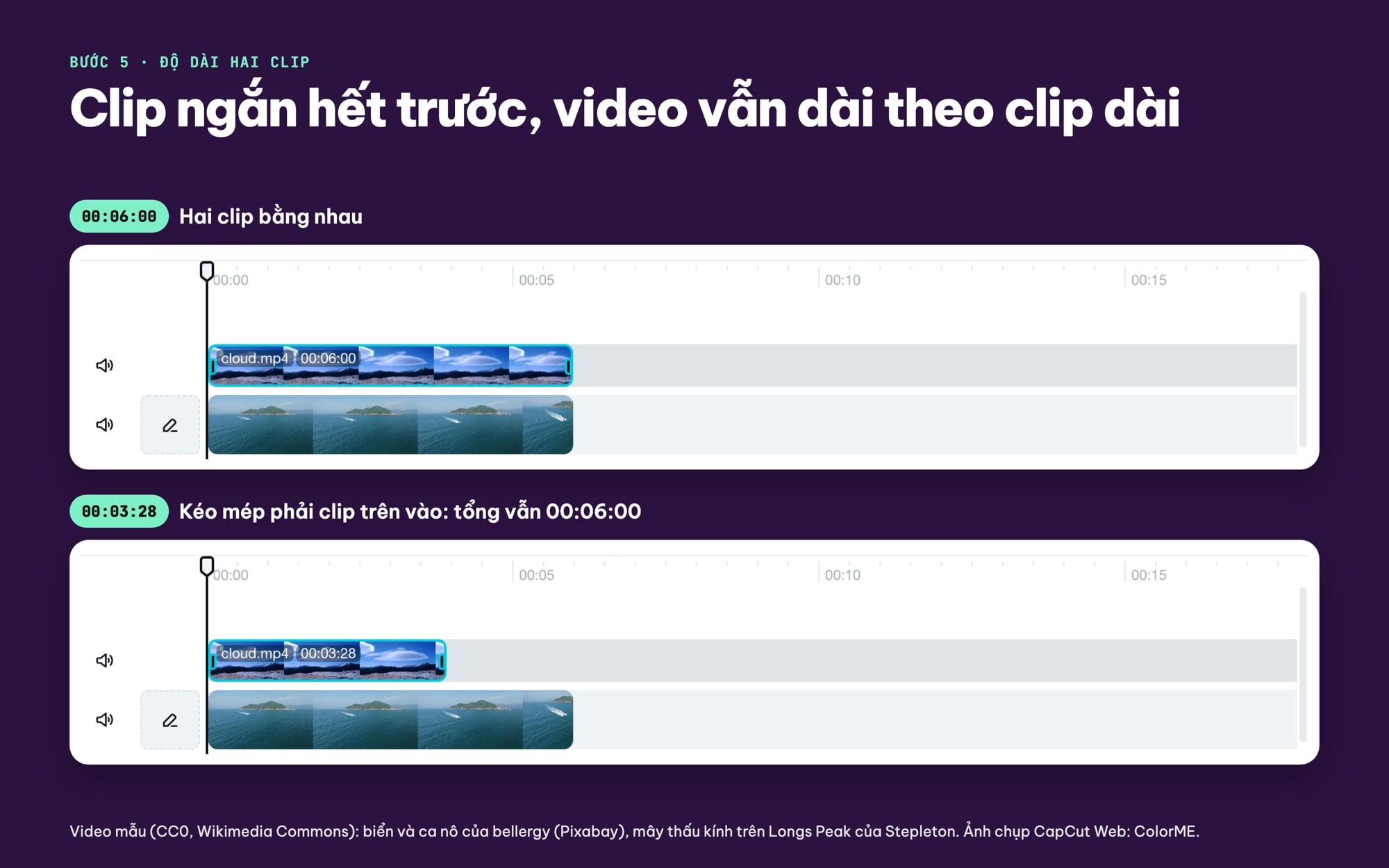
Trên: hai clip cùng 00:06:00. Dưới: rút clip trên còn 00:03:28, tổng vẫn 00:06:00. CapCut Web, chưa đăng nhập, 24/10/2026. Video mẫu CC0 (Wikimedia Commons): biển và ca nô của bellergy (Pixabay), mây thấu kính trên Longs Peak của Stepleton.
Cách kiểm nhanh: nhìn nhãn thời lượng trên từng clip ở timeline và số tổng cạnh nút Play. Hai nhãn bằng nhau và bằng số tổng là ổn. Nếu một clip dài hơn, kéo mép cuối của nó vào cho tới khi hai nhãn bằng nhau.
Soát lại trước khi xuất
| Kiểm | Nhìn ở đâu | Ổn khi |
|---|---|---|
| Khung | Nút Ratio | 16:9 cho YouTube, máy tính; 9:16 cho video dọc |
| Đường nối giữa | Khung xem trước, bỏ chọn mọi clip | Không có dải đen hay dải hình thừa ở giữa và hai mép |
| Chủ thể | Khung xem trước | Người, vật chính của mỗi clip nằm trọn trong nửa của nó |
| Độ dài | Nhãn trên hai clip và số tổng | Hai nhãn bằng nhau |
| Âm thanh | Bấm Play, nghe bằng tai nghe | Không có hai giọng nói chồng lên nhau khó nghe |
Về âm thanh: hai clip mẫu của mình không có tiếng nên mình không kiểm được phần này. Nếu cả hai video của bạn có tiếng, hãy bấm Play nghe thử trước khi xuất. Video kiểu phản ứng hoặc so sánh thường chỉ nên giữ tiếng của một clip.
Khi xuất, trang CapCut cho bản PC viết: bấm "Export" ở góc trên bên phải, "Adjust settings like frame rate, codec, and resolution" (chỉnh tốc độ khung hình, codec và độ phân giải), rồi bấm Export lần nữa. Trên CapCut Web khi chưa đăng nhập, ở các lần mình thử trước, nút Export mở hộp đăng nhập; mình dừng ở đó, không đăng nhập.
Trên điện thoại và CapCut PC (theo hướng dẫn của CapCut, mình chưa thử)
App CapCut trên điện thoại. Trang "How to Add Overlays on CapCut" (27/08/2026) hướng dẫn: sau khi thêm video nền, "tap on "Overlay." Next, select the video or image you want overlayed on your video and tap "Add overlay."" (chạm Overlay, chọn video hoặc ảnh muốn phủ lên rồi chạm Add overlay). Sau đó "You can adjust the overlay by using your fingers to reduce (pinch) or increase the size. You can also drag it anywhere to position it properly" (chụm hai ngón để thu nhỏ hoặc phóng to lớp phủ, kéo nó tới chỗ cần đặt). Để cắt khung trên điện thoại, trang "How to Crop & Trim Videos" (23/01/2026) viết: vào Edit (biểu tượng cây kéo), chọn Crop, rồi "choose from the aspect ratios listed, or crop out the unwanted parts of the video by sliding the box inwards" (chọn một tỉ lệ có sẵn, hoặc kéo khung vào trong để bỏ phần thừa).
CapCut PC. Trang "How to Put Two Videos Side by Side" hướng dẫn ba bước: tạo dự án mới và Import video; kéo các video vào timeline xếp chồng lên nhau, cắt clip dài cho bằng clip ngắn, thu nhỏ và đặt từng video vào chỗ; rồi Export. Giao diện PC giống CapCut Web ở chỗ có bảng thuộc tính bên phải, nên các số Scale và Position ở trên có thể dùng lại, nhưng mình chưa kiểm trên bản PC.
Muốn hai nửa chuyển động (ví dụ nửa phải trượt vào từ mép), bạn đặt keyframe cho ô Position của clip đó; cách làm có trong bài keyframe trong CapCut.
Đường tắt: chỉ cần nối các video nối tiếp nhau
Nhiều người tìm "ghép 2 video" nhưng thật ra cần video 1 chạy xong rồi tới video 2, không cần chia đôi khung. Việc đó không cần dựng lớp trong CapCut. Trang Ghép video của ColorME (mình đọc lại ngày 24/10/2026) tự mô tả: "Nối tối đa 20 video thành một MP4, chọn khung 16:9, 9:16 hoặc 1:1. Xử lý ngay trên máy bạn, không logo." Cách dùng theo phần hỏi đáp của trang: "Thả các video vào trang, sắp xếp thứ tự bằng nút lên xuống, chọn khung hình rồi bấm Ghép video. Xem lại và tải MP4 về."
Nói rõ để khỏi nhầm: công cụ này nối các clip lần lượt, clip sau chạy khi clip trước hết; nó không đặt hai video cạnh nhau trên cùng một khung. Muốn chia đôi màn hình, bạn dùng cách CapCut ở trên.
Phần hỏi đáp của trang trả lời câu "Ghép video có miễn phí và không watermark không?" là: "Có, miễn phí, không cần đăng nhập và video xuất ra không có logo." Và câu "Video có bị tải lên máy chủ không?": "Khi xử lý thì không: mọi xử lý chạy ngay trên trình duyệt của bạn. Chỉ khi bạn đã đăng nhập, file kết quả bạn tải về mới được lưu vào mục Lịch sử riêng của bạn và tự xoá sau 180 ngày." Các lần thử ghép, đổi khung và chèn nhạc mình đã làm trong bài ghép video online.
Câu hỏi thường gặp
Ghép hai video trên CapCut chạy cùng lúc thì dùng chức năng nào?
Dùng lớp phủ (overlay): clip 1 ở track chính, clip 2 thêm bằng nút Add overlay trên thanh công cụ nổi của khung xem trước (CapCut Web) hoặc mục Overlay (app điện thoại, theo hướng dẫn của CapCut). Hai clip nằm ở hai track chồng nhau nên chạy cùng lúc.
Làm sao để hai nửa khít nhau, không hở viền?
Trên khung 16:9, Crop clip trên còn một nửa bề ngang, đặt cả hai Scale 100%, Position X 480 và -480. Trên khung 9:16, đặt cả hai Scale 158%, Position Y 480 và -480. Đó là số mình đã dùng với hai clip 16:9 trên CapCut Web; clip khác tỉ lệ cần chỉnh Scale thêm một chút.
Hai video dài khác nhau thì sao?
Video xuất ra dài theo clip dài hơn. Khi mình rút clip trên còn 00:03:28, tổng vẫn là 00:06:00 và nửa của clip ngắn trống từ giây thứ 3. CapCut khuyên cắt clip dài cho bằng clip ngắn.
Có làm được trên CapCut Web khi chưa đăng nhập không?
Phần dựng thì được: mình tải hai video lên, thêm lớp phủ, Crop, chỉnh Scale và Position, đổi khung 9:16 mà không đăng nhập. Ở các lần thử trước, nút Export mở hộp đăng nhập, nên muốn lưu video ra file bạn cần tài khoản CapCut.
Mình chỉ muốn nối hai video liền nhau, có cần CapCut không?
Không cần. Công cụ Ghép video của ColorME nối các video lần lượt thành một MP4; theo trang của công cụ, nó "miễn phí, không cần đăng nhập". Nó không chia đôi màn hình.
Nếu bạn muốn dựng video bài bản hơn trên CapCut, từ cắt ghép tới chữ, nhạc và hiệu ứng, xem khoá học CapCut của ColorME.
Video mẫu là video CC0 trên Wikimedia Commons: biển và ca nô của bellergy (Pixabay), mây thấu kính trên đỉnh Longs Peak của Stepleton, núi Hood của Pastelitodepapa. Ảnh chụp CapCut Web và sơ đồ: ColorME, ngày 24/10/2026. Nguồn CapCut đọc ngày 24/10/2026: How to Put Two Videos Side by Side, How to Add Overlays on CapCut, How to Crop & Trim Videos. Giao diện CapCut có thể đổi theo thời gian.
Tác giảCOLOR ME