Tutorial · 27/10/2019
Cách gộp layer trong Photoshop chỉ trong 1 nốt nhạc
 Kiều Anh27/10/2019 · 5 phút đọc · 92.317 lượt xem
Gộp layer trong photoshop đơn giản và dễ ợt, nhưng không phải ai cũng biết đâu nhé. Bài viết dưới đây sẽ hướng dẫn bạn cách gộp layer một cách nhanh nhất.
Phím tắt gộp layer trong Photoshop: trả lời nhanh (ColorME bổ sung, 17/10/2026)
Theo hướng dẫn gộp và stamp layer của Adobe, gộp layer (merge) là kết hợp vĩnh viễn nhiều layer thành một; sau khi lưu file thì không tách lại được. Các lệnh và phím tắt:
| Muốn | Lệnh | Phím tắt (Windows / macOS) |
|---|---|---|
| Gộp layer đang chọn với layer ngay dưới | Layer > Merge Down | Ctrl + E / Command + E |
| Gộp nhiều layer đã chọn | Layer > Merge Layers | Ctrl + E / Command + E |
| Gộp tất cả layer đang hiện | Layer > Merge Visible | Shift + Ctrl + E / Shift + Command + E |
| Tạo layer gộp mới, giữ layer gốc (stamp) | Stamp các layer đã chọn | Alt + Ctrl + E / Option + Command + E |
| Stamp tất cả layer đang hiện | Stamp Visible | Shift + Alt + Ctrl + E / Shift + Option + Command + E |
| Gộp toàn bộ thành nền | Layer > Flatten Image |
Các mục ghi "ColorME bổ sung" được thêm ngày 17/10/2026 theo tài liệu hiện hành của Adobe; phần còn lại là bài gốc của tác giả.
Gộp layer khi nào?
Khi làm việc trong Photoshop, bạn sẽ phải làm việc với rất nhiều layer. Việc làm chủ được các layer giúp cho việc thực hiện các thao tác trở nên dễ dàng, nhanh chóng hơn.
Với những thiết kế ảnh phức tạp, có quá nhiều layer sẽ khiến bạn bị rối mắt hoặc có những layer không cần thiết nằm riêng một mình thì bạn có thể gộp lại làm một. Hoặc khi bạn hoàn thành xong nội dung của các layer, bạn có thể gộp chúng lại để giảm kích thước tệp hình ảnh xuống thấp hơn, tránh tình trạng lag cho máy tính.
Khi bạn hợp nhất các layer, dữ liệu trên các layer trên cùng sẽ thay thế những dữ liệu mà nó trùng lặp ở các lớp dưới. Giao của tất cả các khu vực trong suốt trên các layer được gộp lại vẫn giữ nguyên trong suốt.
Lưu ý: Bạn không thể sử dụng layer adjustment và fill làm layer chủ đạo để hợp nhất các layer.
Ngoài cách merge các layer, bạn có thể đóng dấu (stamp) chúng. Stamp cho phép bạn hợp nhất nội dung của nhiều layer vào một layer mục tiêu trong khi vẫn giữ nguyên các layer khác.
Ghi chú của ColorME (17/10/2026): theo hướng dẫn gộp và stamp layer của Adobe, khi gộp cần ít nhất hai layer, và layer nằm dưới cùng của nhóm được gộp phải là layer điểm ảnh (không phải adjustment hay fill layer). Với Merge Down, chọn layer trên của hai layer liền kề rồi bấm Ctrl + E.
Cách gộp hai hay nhiều layer thành một trong photoshop
Gộp hai layer
Ví dụ ở đây chúng ta có một số Layer như hình dưới. Trong đó có 1 layer chữ, 3 layer hình và một layer background.
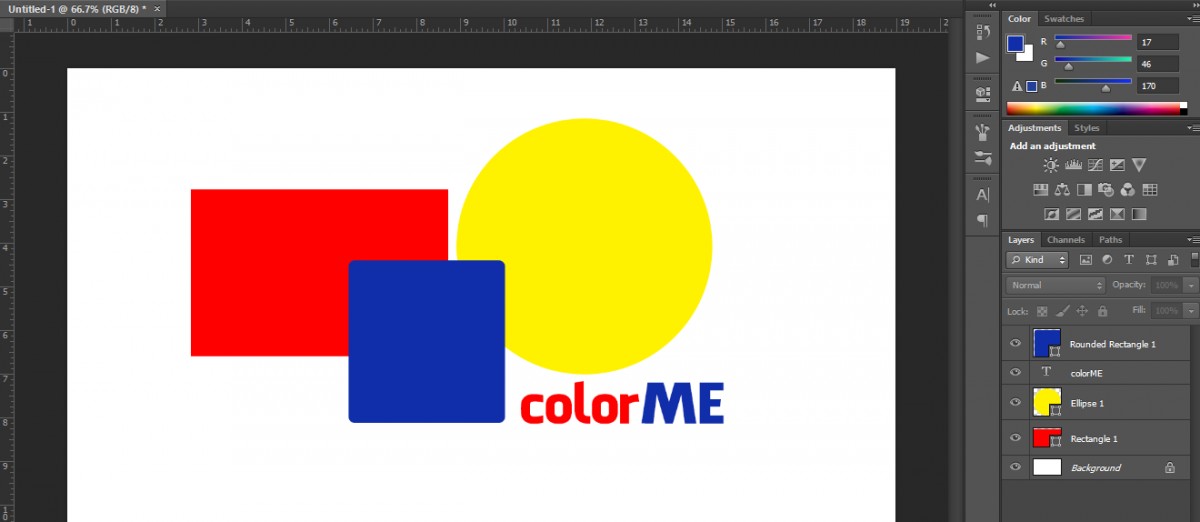
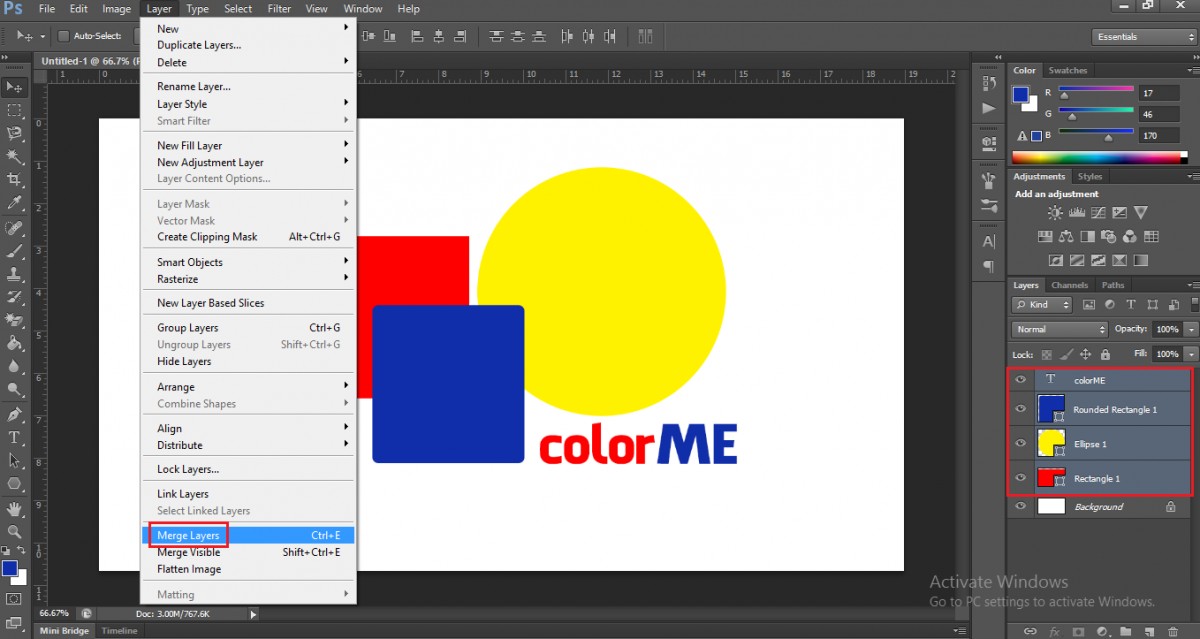
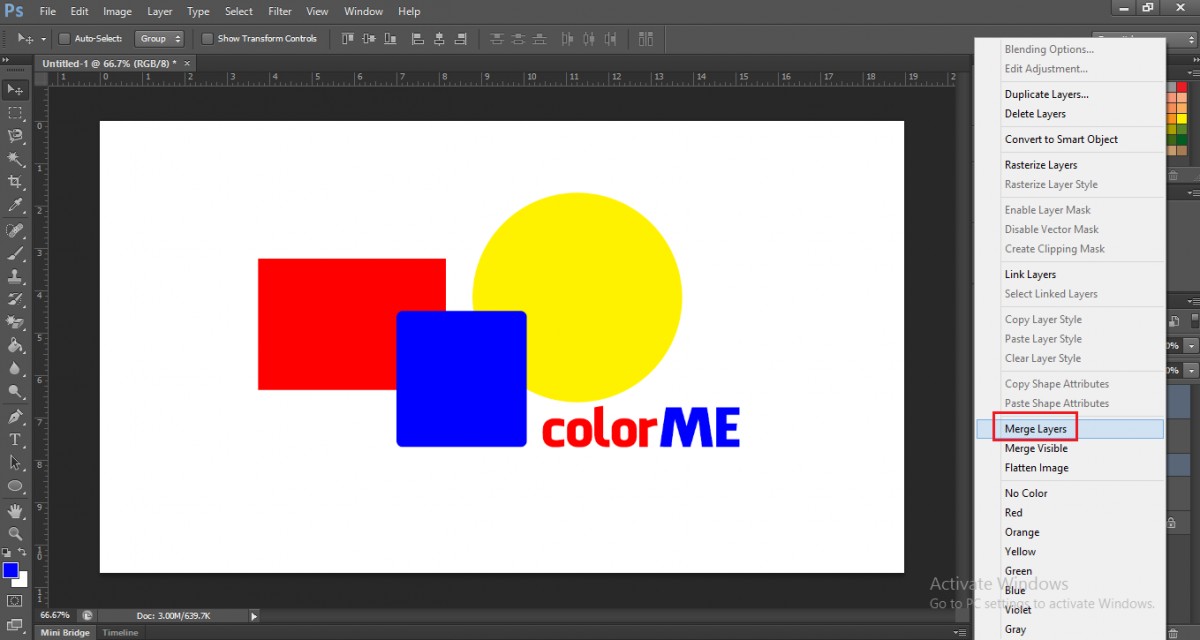
Để gộp hai layer thành 1 các bạn nhấn giữ Ctrl và chọn các layer mà bạn muốn gộp. Sau đó click chuột phải, chọn mục Merge Layer hoặc nhấn Ctrl+E.
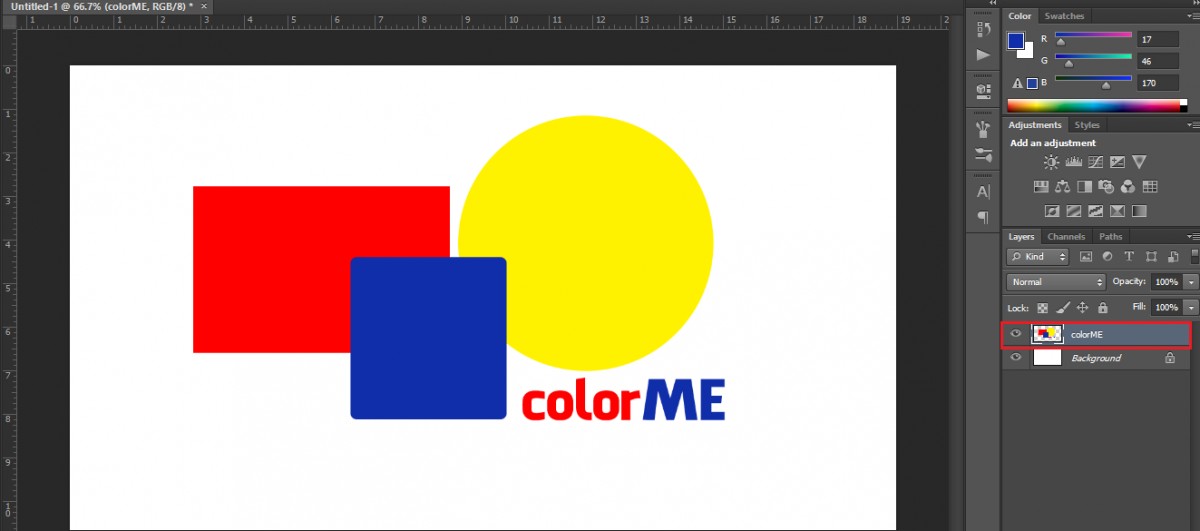
Ở đây, ta gộp layer chữ và layer hình vuông lại với nhau, chúng ta sẽ được kết quả sau
Lúc này, hình và chữ đã ở trong một layer nên khi bạn muốn di chuyển hình vuông, chữ cũng sẽ di chuyển theo.
Hoặc nếu bạn chỉ muốn nhóm các layer lại với nhau:
- Chọn toàn bộ các layer > Nhấn tổ hợp phím Ctrl+G> Group layer
- Để Ungroup layer: Ctrl+Shift+G
Gộp nhiều layer
Nếu bạn muốn gộp nhiều layer với nhau, có hai cách làm:
Cách 1: Tương tự như gộp 2 layer
Bạn nhấn giữ Ctrl và chọn các layer mà bạn muốn gộp. Chọn mục Layer trên thanh công cụ> Merge Layer
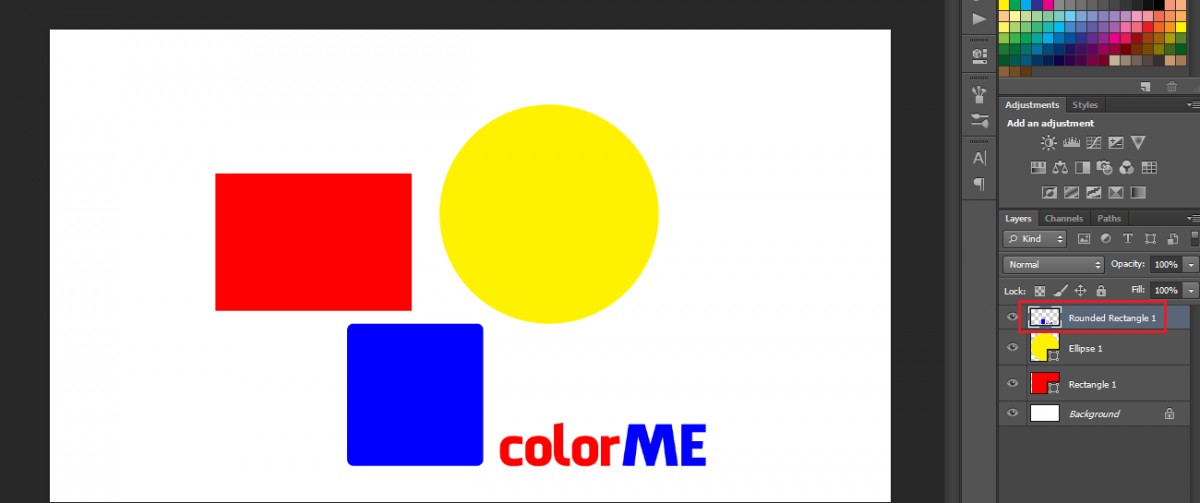
Như vậy các layer đã được gộp lại thành một:
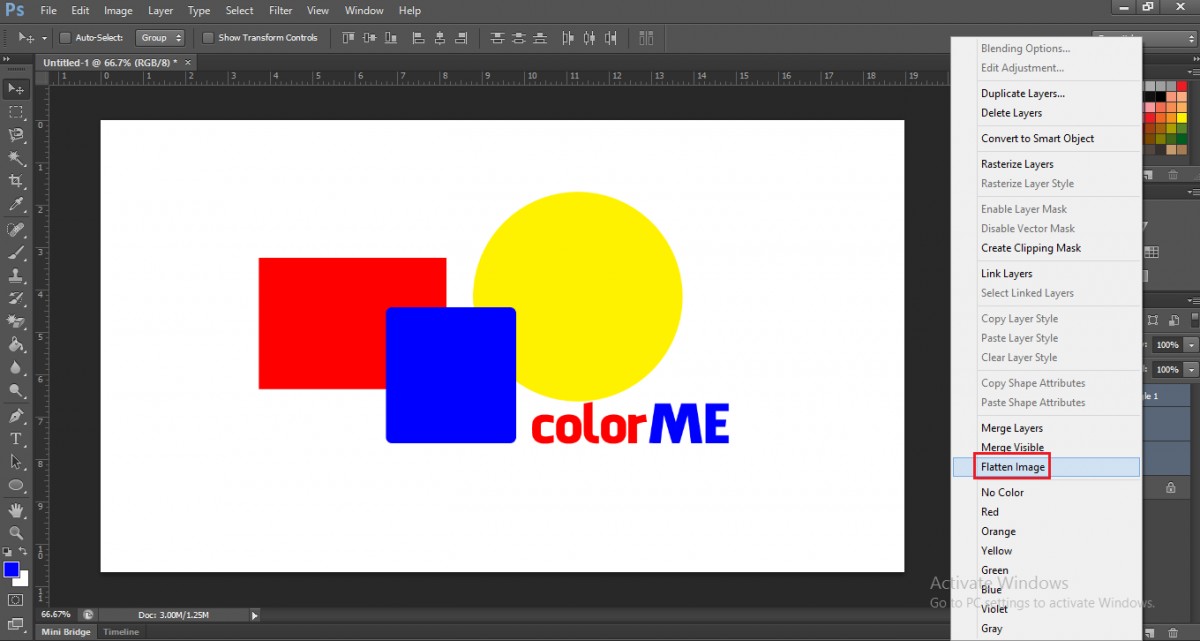
Cách 2: Nếu bạn muốn hợp nhất tất cả các lớp trong hình ảnh của mình, bạn không phải chọn bất kỳ lớp nào. Chỉ cần nhấp chuột phải vào bất kỳ lớp nào và chọn Flatten image.
Ta được một hình nền chưa tất cả các layer chữ và hình
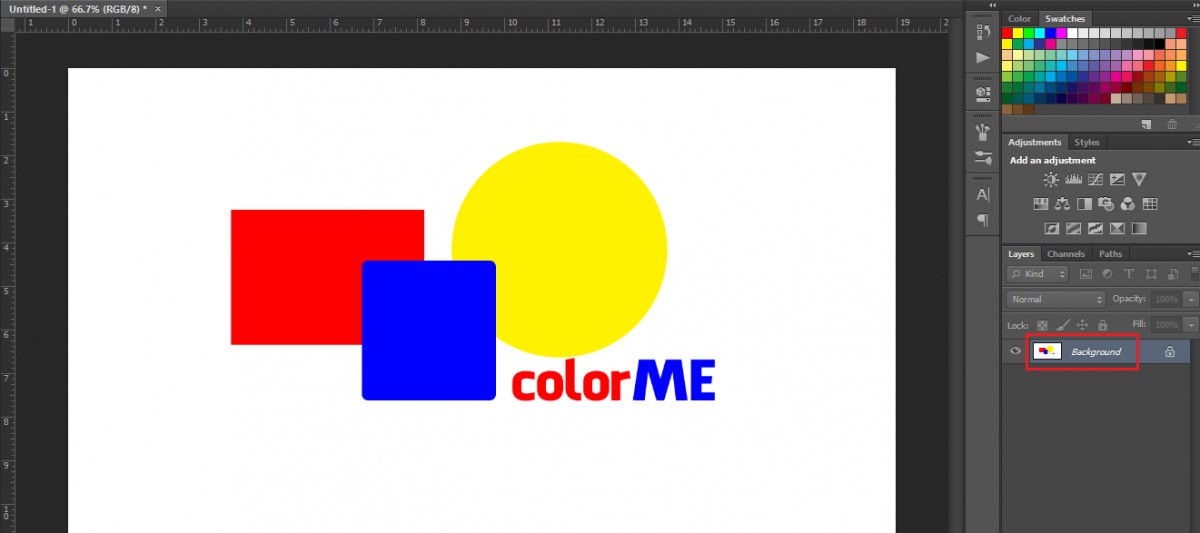
Rất đơn giản phải không? Tuy nhiên, nếu sử dụng flatten image bạn sẽ mất tất cả các layer của mình. Và nếu bạn lưu lại tài liệu sau khi làm phẳng hình ảnh, các layer đó sẽ bị mất vĩnh viễn. Do đó, hãy cân nhắc khi dùng tính năng này nhé!
Để tìm hiểu chức năng và cách sử dụng layer trong Photoshop, tham khảo bài viết Layer là gì? Các thao tác với layer trong photoshop bạn nhé
Gộp, stamp hay group: chọn cách nào? (ColorME bổ sung, 17/10/2026)
| Cách | Kết quả | Khi nào dùng |
|---|---|---|
| Merge (gộp) | Thành một layer, mất layer gốc | Thiết kế đã chốt, muốn file gọn |
| Stamp | Thêm một layer gộp mới, giữ nguyên layer gốc | Cần áp bộ lọc, chỉnh màu cho cả khối mà vẫn muốn sửa lại sau |
| Group (Ctrl + G) | Gom vào một thư mục, không gộp điểm ảnh | Chỉ muốn sắp xếp, di chuyển cùng nhau |
| Smart Object | Gói nhiều layer thành một layer có thể mở ra sửa | Muốn biến đổi, áp bộ lọc mà không phá layer gốc |
Adobe gợi ý dùng stamp khi cần áp bộ lọc hay chỉnh màu cho nhiều layer như một khối mà vẫn giữ cấu trúc layer gốc. Lời khuyên chung: lưu một bản PSD còn đủ layer trước khi gộp.
Câu hỏi thường gặp (ColorME bổ sung, 17/10/2026)
Phím tắt gộp layer trong Photoshop là gì?
Ctrl + E (macOS: Command + E) để gộp các layer đã chọn hoặc gộp xuống layer dưới; Shift + Ctrl + E để gộp tất cả layer đang hiện.
Gộp 2 layer thành 1 trong Photoshop thế nào?
Giữ Ctrl chọn hai layer trong bảng Layers, rồi bấm Ctrl + E hoặc chuột phải chọn Merge Layers.
Gộp layer xong có tách lại được không?
Theo Adobe, gộp là vĩnh viễn và không quay lại trạng thái chưa gộp sau khi đã lưu file; muốn giữ layer gốc hãy dùng stamp (Alt + Ctrl + E).
Group layer khác merge layer thế nào?
Group chỉ gom các layer vào một thư mục để sắp xếp, các layer vẫn riêng; merge gộp chúng thành một layer duy nhất.
Lời kết,
Sau khi theo dõi cách gộp layer trong photoshop trên đây, chắc hẳn các bạn đã biết cách thực hiện thủ thuật này như thế nào rồi đúng không. Việc gộp layer rất nhanh chóng, mà giúp bạn kiểm soát các layer trong Photoshop dễ dàng hơn nhiều đó. Nếu bạn muốn tìm hiểu thêm về Photoshop, tham khảo khóa học Photoshop cơ bản tại ColorME nhé.
Tham khảo: Khóa học Photoshop Online
Tác giảKiều Anh