Tutorial · 28/10/2026
Cách làm chữ 3D, hình 3D trên Canva (thử thật)
 COLOR ME28/10/2026 · 14 phút đọc · 1 lượt xem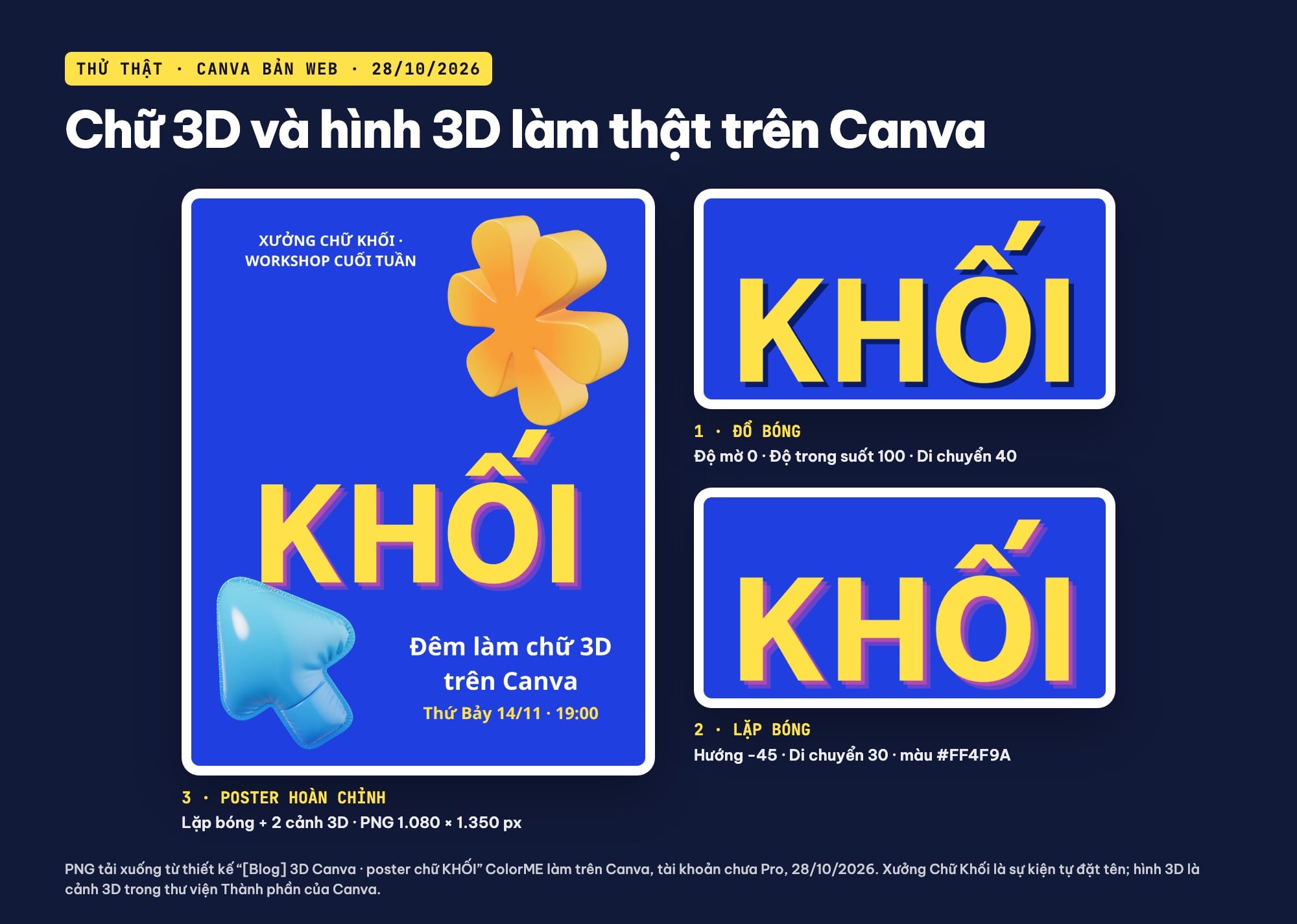
Cách làm chữ 3D và hình 3D trên Canva, ColorME thử thật ngày 28/10/2026 trong tài khoản Canva chưa Pro: công thức Đổ bóng (Độ mờ 0, Độ trong suốt 100) và Lặp bóng cho chữ khối, tìm cảnh 3D trong Thành phần, Xoay 3D với 13 góc đặt sẵn, ghép poster và tải PNG, kèm các ứng dụng chữ 3D và giới hạn đã thấy.
Trả lời nhanh: Trong phần Hiệu ứng có sẵn, Canva không dựng chữ 3D thật (không xoay chữ theo chiều sâu), nhưng làm được chữ “trông như 3D” và đặt hình 3D thật vào thiết kế. Với chữ: chọn chữ, bấm Hiệu ứng, dùng Đổ bóng với Độ mờ 0 và Độ trong suốt 100 để có một lớp khối đặc phía sau, hoặc Lặp bóng để có nhiều lớp chồng nhau. Với hình: vào Thành phần, gõ “3D”, mở thẻ 3D, chọn một “cảnh 3D” rồi bấm Xoay 3D để đổi góc nhìn. Chiều 28/10/2026 mình làm thật cả hai cách trong một tài khoản Canva chưa nâng cấp Pro.
| Muốn làm | Bấm ở đâu trong Canva | Mình thấy ngày 28/10/2026 |
|---|---|---|
| Chữ khối 3D một lớp | Hiệu ứng › Đổ bóng | Hướng -45, Di chuyển 40, Độ mờ 0, Độ trong suốt 100 |
| Chữ 3D nhiều lớp | Hiệu ứng › Lặp bóng | Hướng -45, Di chuyển 30, màu bóng tự chọn |
| Hình 3D (khối, biểu tượng) | Thành phần › “3D” › thẻ 3D | Mỗi ô có nhãn “3D”; các ô mình xem không có vương miện |
| Đổi góc nhìn hình 3D | Chọn hình › Xoay 3D | 13 góc đặt sẵn và nút xoay kéo tay |
| Ứng dụng chữ 3D | Ứng dụng › DepthText, TypeStudio, TypeCraft | DepthText xin quyền sửa thiết kế; TypeStudio, TypeCraft có vương miện. Mình không mở app nào |
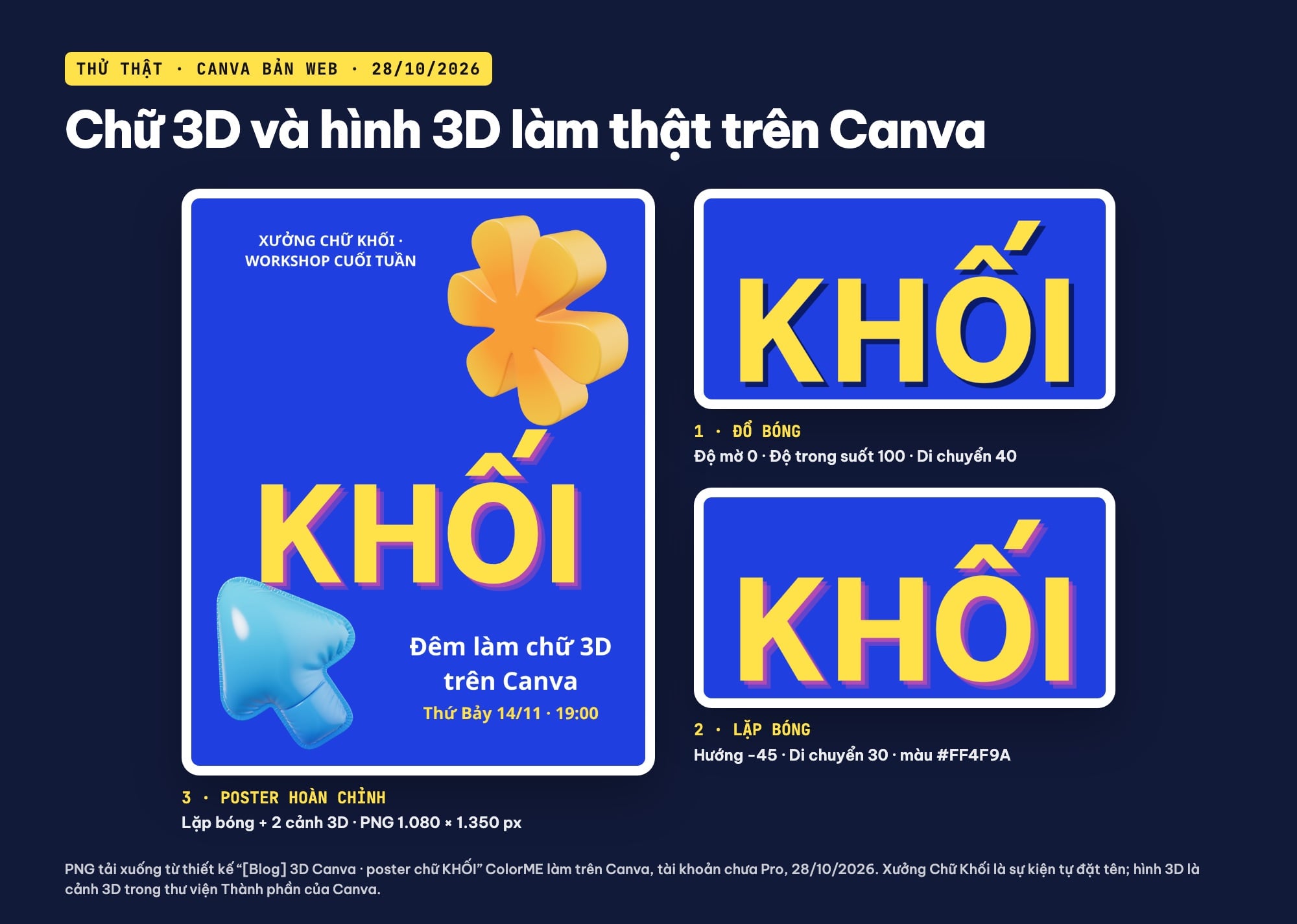
Poster làm thật trên Canva: chữ “KHỐI” có Lặp bóng và hai hình 3D, cạnh hai công thức Đổ bóng và Lặp bóng (PNG tải xuống: Canva, 28/10/2026).
Poster trong bài là cho một sự kiện mình tự đặt tên: Xưởng Chữ Khối, một buổi workshop cuối tuần cho người làm thiết kế muốn chơi với chữ (mình đã tìm trên web, không thấy nơi nào trùng tên). Chữ chính “KHỐI” vừa là tên sự kiện vừa là thứ để thử 3D.
Mình đã thử như thế nào?
- Máy, tài khoản: Canva bản web tiếng Việt, Chrome trên Mac, chiều 28/10/2026, tài khoản chưa Pro (nút “Dùng thử miễn phí trong 30 ngày” vẫn hiện ở thanh trên; mình không bấm).
- Một thiết kế mới: “[Blog] 3D Canva · poster chữ KHỐI”, cỡ 1080 × 1350 px, gồm 3 trang: trang 1 thử Đổ bóng, trang 2 thử Lặp bóng, trang 3 là poster hoàn chỉnh.
- Chất liệu: chữ gõ tay (phông Be Vietnam, kiểu Siêu đậm) và hai hình 3D trong thư viện Canva. Không dùng mẫu của người khác, không ảnh, không AI, không tải gì lên tài khoản.
- Xuất file: Chia sẻ › Tải xuống, PNG, Chọn trang “Tất cả”: Canva tải về một tệp zip gồm 3 PNG, mỗi tệp 1.080 × 1.350 px. Không tải PDF, không đăng hay chia sẻ.
Bài này chỉ nói về 3D. Các hiệu ứng chữ khác như chữ cong, viền, neon đã có ở bài hiệu ứng chữ Canva: chữ cong, đổ bóng, viền, neon, mình không nhắc lại.
Bước 1: chữ khối 3D bằng Đổ bóng (công thức một lớp)
Ý tưởng rất đơn giản: chữ 3D kiểu poster thực chất là chữ phẳng cộng một mảng màu tối đặt lệch xuống dưới. Mảng đó phải sắc nét (không mờ) và đặc (không trong), nếu không mắt sẽ đọc thành bóng đổ chứ không phải khối.
- Tạo thiết kế mới, gõ chữ. Mình dùng “KHỐI”, phông Be Vietnam, kiểu Siêu đậm, cỡ 220. Chữ càng đậm thì phần “thành khối” càng dày, dễ thấy.
- Đổi màu nền trang thành xanh coban #1F3FE0 và màu chữ thành vàng #FFE14A. Khối 3D cần tương phản: mặt chữ sáng, nền vừa, khối tối.
- Chọn chữ, bấm Hiệu ứng trên thanh công cụ, chọn ô Đổ bóng.
- Canva đặt sẵn Hướng -45, Di chuyển 20, Độ mờ 10, Độ trong suốt 30, Màu đen. Mình sửa thành: Hướng -45, Di chuyển 40, Độ mờ 0, Độ trong suốt 100, Màu #0A1B6B (xanh navy gần với nền).
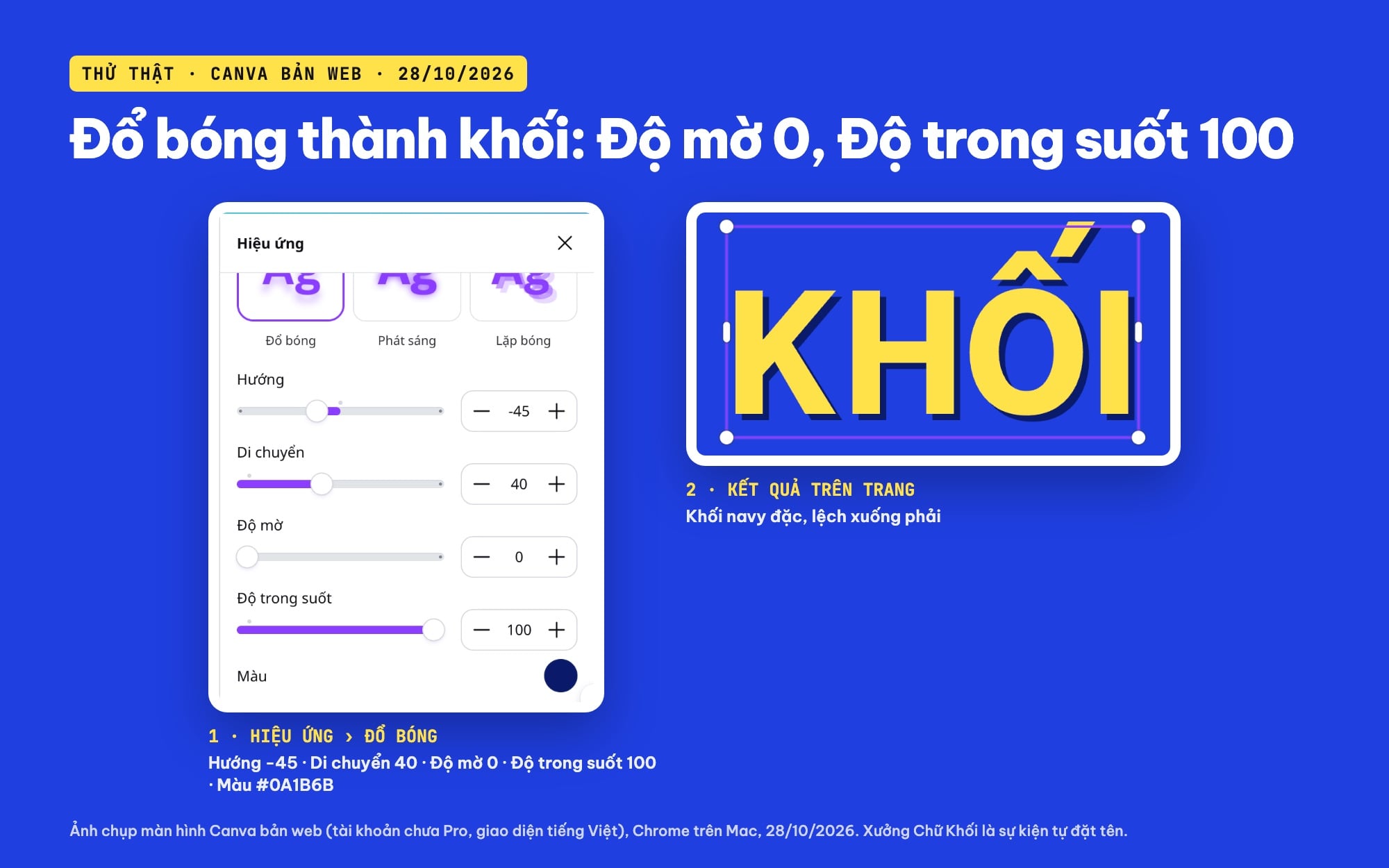
Hiệu ứng › Đổ bóng: Hướng -45, Di chuyển 40, Độ mờ 0, Độ trong suốt 100, màu #0A1B6B cho ra khối đặc phía sau chữ (ảnh chụp màn hình: Canva, 28/10/2026).
Hai con số quyết định là Độ mờ 0 và Độ trong suốt 100. Trong ô Độ trong suốt của Đổ bóng, kéo lên 100 làm bóng đặc hẳn (mặc định 30 thì bóng nhạt). Hướng -45 đẩy khối xuống góc dưới bên phải. Di chuyển là độ dày của khối: mức mặc định 20 cho khối mỏng, 40 với cỡ chữ 220 trông như tấm bìa dày.
Màu khối nên là màu nền tối đi, không phải đen. Bóng đen trên nền xanh trông như lỗ thủng; bóng xanh navy trên nền coban trông như mặt bên của khối.
Bước 2: chữ 3D nhiều lớp bằng Lặp bóng
Đổ bóng chỉ cho một lớp. Muốn chữ trông như được ép thành nhiều tầng (kiểu poster retro), dùng Lặp bóng. Mình nhân bản trang 1 (chuột phải vào ô trang › Tạo bản sao), chọn chữ trên trang 2 rồi đổi hiệu ứng:
- Hiệu ứng › Lặp bóng. Mặc định Canva đặt Hướng -52, Di chuyển 13, Màu đen.
- Mình đặt Hướng -45 để khớp với trang 1, Di chuyển 30 để các lớp tách rõ, và Màu #FF4F9A (hồng) để lớp lặp nổi trên nền xanh.
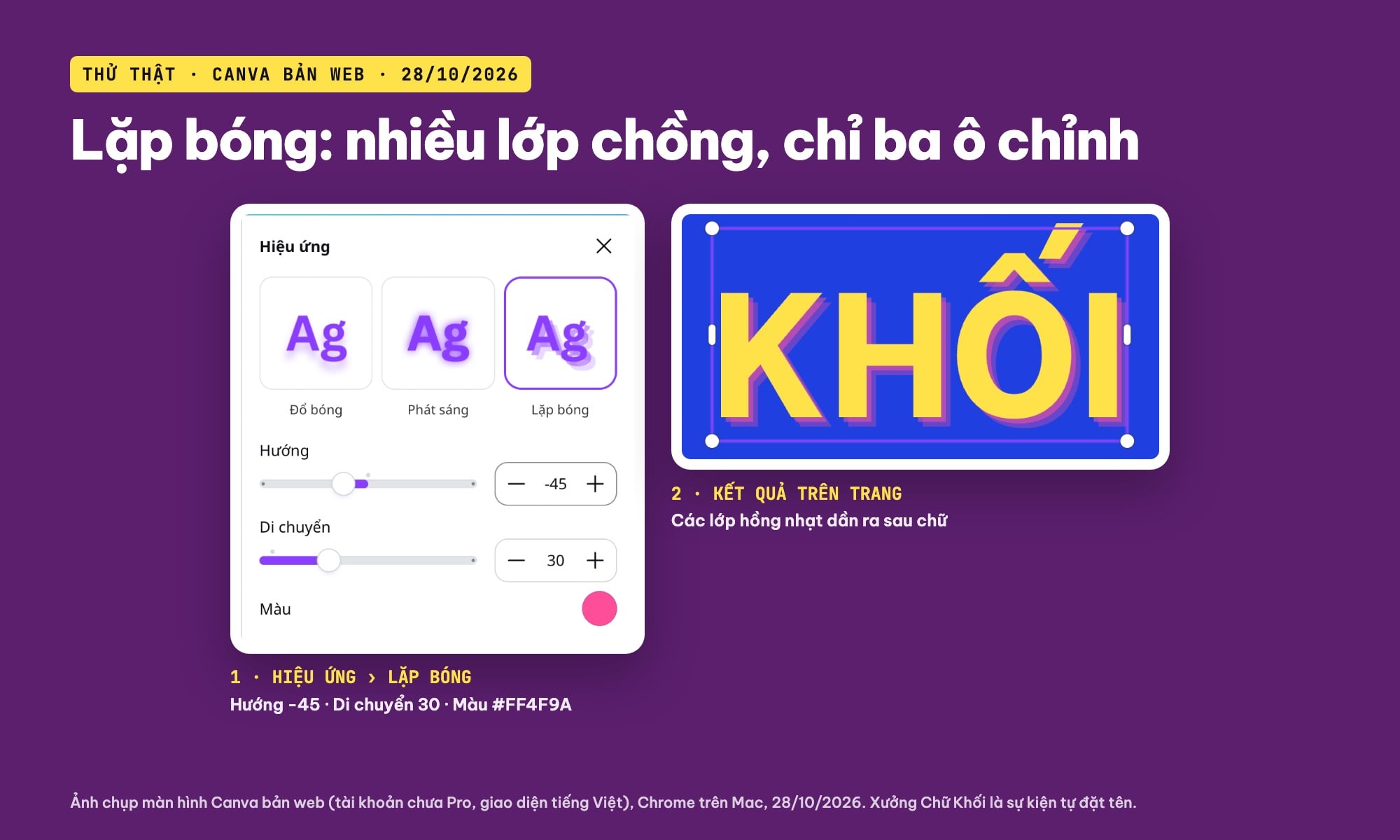
Hiệu ứng › Lặp bóng chỉ có Hướng, Di chuyển và Màu; mình đặt -45, 30 và #FF4F9A (ảnh chụp màn hình: Canva, 28/10/2026).
Lặp bóng chỉ có ba ô: Hướng, Di chuyển, Màu. Không chỉnh được số lớp hay độ mờ từng lớp; Canva tự cho các lớp nhạt dần. Một lưu ý nhỏ: thanh trượt Hướng nằm ngay dưới tên hiệu ứng, lỡ bấm trúng là góc nhảy (mình bấm nhầm và nó thành 121, phải gõ lại -45 vào ô số). Gõ số vào ô bên phải chắc hơn kéo.
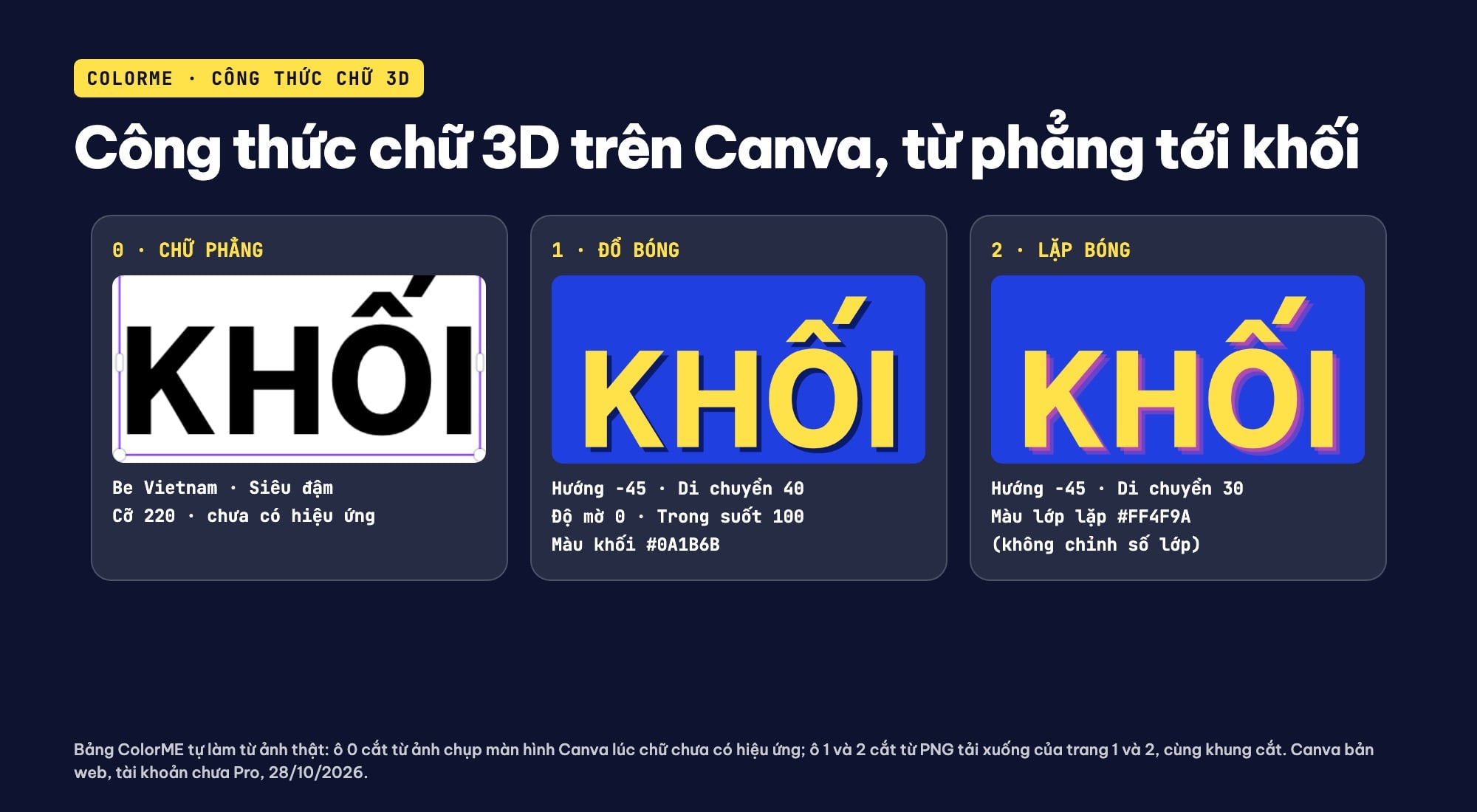
Từ chữ phẳng tới chữ khối: cùng một chữ, cùng khung cắt, hai công thức kèm số (bảng ColorME làm từ ảnh chụp và PNG thật, 28/10/2026).
| Công thức | Hợp với | Không hợp với |
|---|---|---|
| Đổ bóng, Độ mờ 0, Độ trong suốt 100 | Tiêu đề poster, ảnh bìa, chữ cần đọc rõ ở cỡ nhỏ | Chữ mảnh, chữ viết tay (khối mỏng, khó thấy) |
| Lặp bóng, màu tương phản | Phong cách retro, sự kiện, quảng bá vui | Thiết kế nghiêm túc, nhiều chữ nhỏ |
| Hai cách trên với khối cùng tông nền | Nhận diện tối giản, bảng màu ít | Nền ảnh nhiều chi tiết (khối bị chìm) |
Nếu cần khối có mặt bên đổ sáng tối, mép vát hay ánh kim, Canva không làm được bằng Hiệu ứng. Cách có nhiều quyền kiểm soát hơn là layer style trong Photoshop, mình đã viết ở bài cách làm chữ 3D trong Photoshop bằng layer style.
Bước 3: thêm hình 3D có sẵn trong Thành phần
Phần “hình 3D” trên Canva là các cảnh 3D trong thư viện: vật thể đã dựng sẵn mà mình xoay được góc nhìn ngay trong thiết kế.
- Bấm Thành phần ở cột trái, gõ 3D vào ô tìm kiếm, nhấn Enter.
- Hàng thẻ lọc hiện: Tất cả, 3D, Đồ họa, Hình dạng, Ảnh, Khung… Ở thẻ Tất cả, nhóm “3D” đứng đầu, sau đó mới tới Đồ họa (nhiều hình minh hoạ trông 3D nhưng là ảnh phẳng).
- Mở thẻ 3D. Mỗi ô có nhãn nhỏ “3D” ở góc; khi rê chuột, tên ô bắt đầu bằng “cảnh 3D”, ví dụ “3D Orange Gradient Asterisk Symbol”, “3D Blue Inflatable Arrow Icon”, “3D Cute Yellow Camera Icon”.
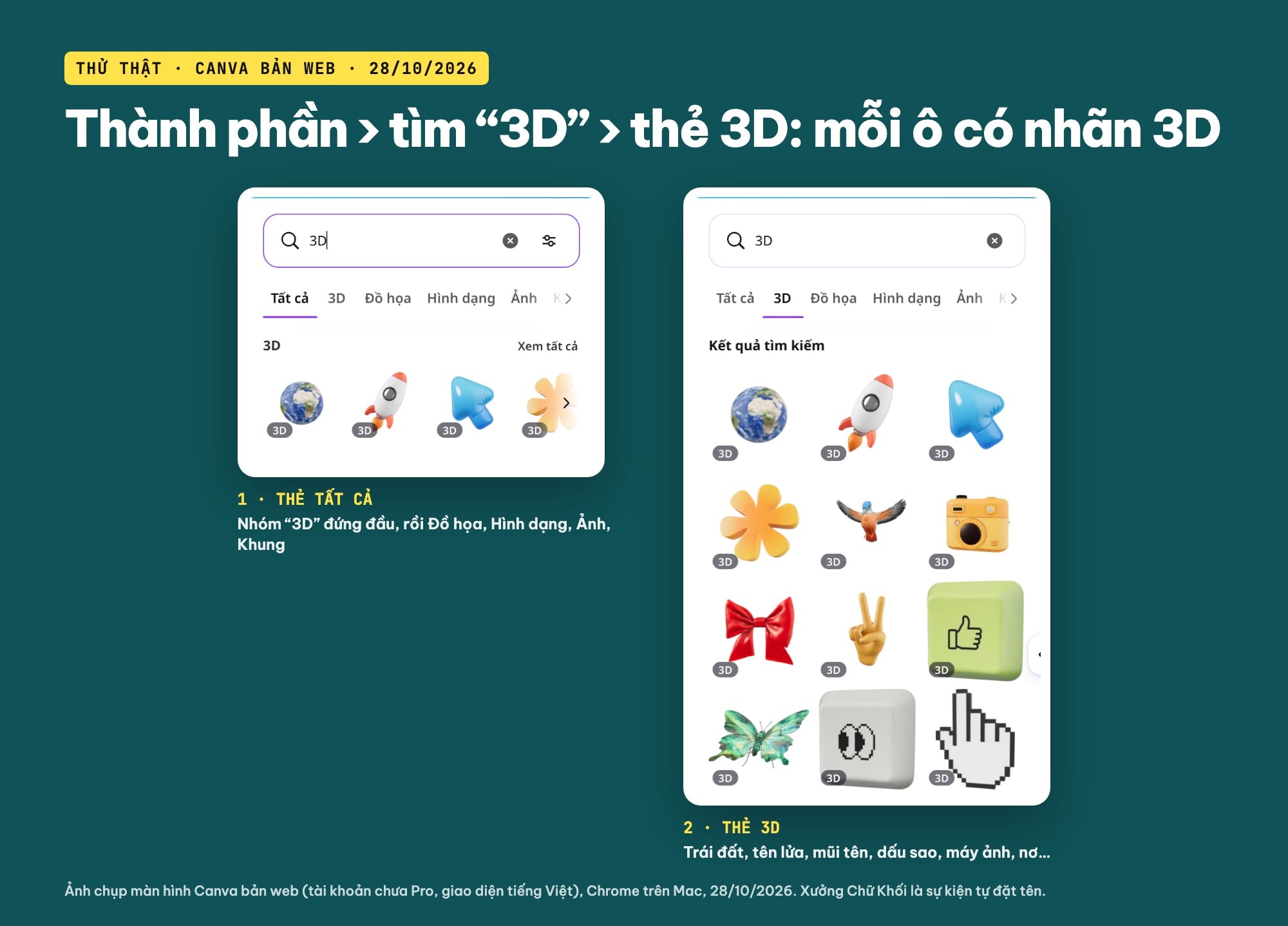
Thành phần › tìm “3D”: thẻ Tất cả có nhóm 3D ở đầu, thẻ 3D chỉ hiện cảnh 3D, mỗi ô có nhãn “3D” (ảnh chụp màn hình: Canva, 28/10/2026).
Những ô mình thấy ở đầu thẻ 3D ngày 28/10/2026: trái đất, tên lửa, mũi tên bơm hơi, dấu sao, chim bói cá, máy ảnh, nơ, bàn tay, phím bàn phím, bướm, ve sầu, bọ cánh cứng. Không ô nào trong phần mình cuộn qua có vương miện Pro, và hai hình mình dùng tải xuống bình thường trong tài khoản chưa Pro. Mình chọn hai món hợp với poster thiết kế: dấu sao cam và mũi tên xanh bơm hơi (mũi tên con trỏ, hợp chủ đề làm việc trên máy).
Cần phân biệt: ô có nhãn “3D” mới là cảnh 3D xoay được. Hình ở thẻ Đồ họa trông giống 3D nhưng chỉ là ảnh PNG phẳng, bấm vào sẽ không có nút Xoay 3D.
Bước 4: Xoay 3D để đổi góc nhìn
Khi chọn một cảnh 3D, thanh công cụ trên cùng đổi thành: Xoay 3D, Đặt lại chiều xoay, ô độ trong suốt, Hiệu ứng, Chuyển động, Vị trí. Giữa hình còn có một nút tròn để kéo xoay bằng tay.
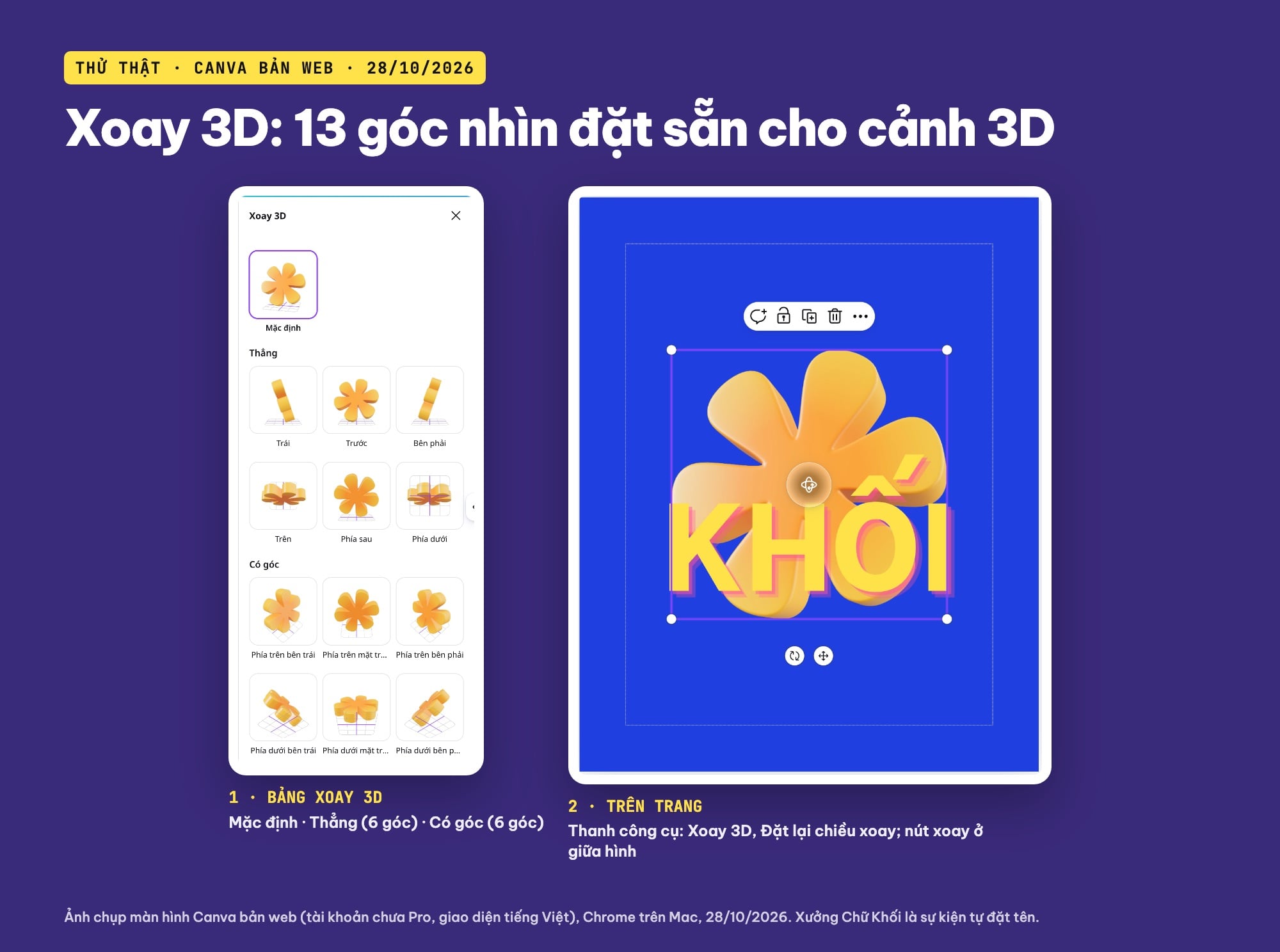
Chọn cảnh 3D › Xoay 3D: Mặc định, 6 góc Thẳng và 6 góc Có góc; nút tròn giữa hình để xoay tay (ảnh chụp màn hình: Canva, 28/10/2026).
Bấm Xoay 3D mở bảng góc đặt sẵn, chia ba nhóm:
- Mặc định: góc ban đầu của vật thể.
- Thẳng: Trái, Trước, Bên phải, Trên, Phía sau, Phía dưới.
- Có góc: Phía trên bên trái, Phía trên mặt trước, Phía trên bên phải, Phía dưới bên trái, Phía dưới mặt trước, Phía dưới bên phải.
Với dấu sao, mình chọn Phía trên bên phải để thấy rõ độ dày của khối, rồi mở Vị trí gõ số: chiều rộng 430 px, X 610, Y 40 (góc trên bên phải poster, cho tràn nhẹ ra mép). Mũi tên: chiều rộng 330 px, X 60, Y 900 (góc dưới bên trái). Cảnh 3D giữ tỉ lệ khi gõ chiều rộng, chiều cao tự đổi theo.
Mẹo bố cục: đặt hai vật thể 3D ở hai góc chéo nhau và cho chữ nằm giữa. Chữ có khối nghiêng xuống phải, nên vật thể cũng nên “nhìn” theo cùng hướng, tránh mỗi thứ một nguồn sáng.
Bước 5: thử ứng dụng chữ 3D trong mục Ứng dụng
Ngoài Hiệu ứng có sẵn, Canva có các ứng dụng của bên thứ ba chuyên làm chữ 3D. Mình thấy chúng ở hai chỗ:
- Cuối bảng Hiệu ứng của chữ, mục “Ứng dụng”: TypeStudio, TypeCraft, DepthText, MotionText. Ô TypeStudio và TypeCraft có vương miện; ở bảng Văn bản, ô MotionText cũng có vương miện.
- Ứng dụng ở cột trái, gõ “3D”: một lưới dài gồm 3D Maker, 3D Viewer, 3D Text Gradient, SwiftXR 3D Snap, 3D Text Generator, Shape Forge 3D, Image3D Maker, Mockup3D, FontStudio… cùng nhiều ứng dụng tạo ảnh bằng AI (chân dung, nhân vật chibi, video).
Mình mở trang giới thiệu của DepthText (tạo bởi Codebits) vì nó không có vương miện. Trang ghi: “DepthText cho phép bạn tạo ra các thiết kế văn bản 3D bắt mắt với độ sâu, hình chiếu và màu sắc có thể tùy chỉnh.” Ngay dưới là mục Quyền truy cập: “Khi được mở trong một thiết kế, ứng dụng này có thể: Đọc và thay đổi nội dung của thiết kế; Tải nội dung lên Canva thay bạn; Truy cập vào nội dung Bộ thương hiệu”, và nút Mở.
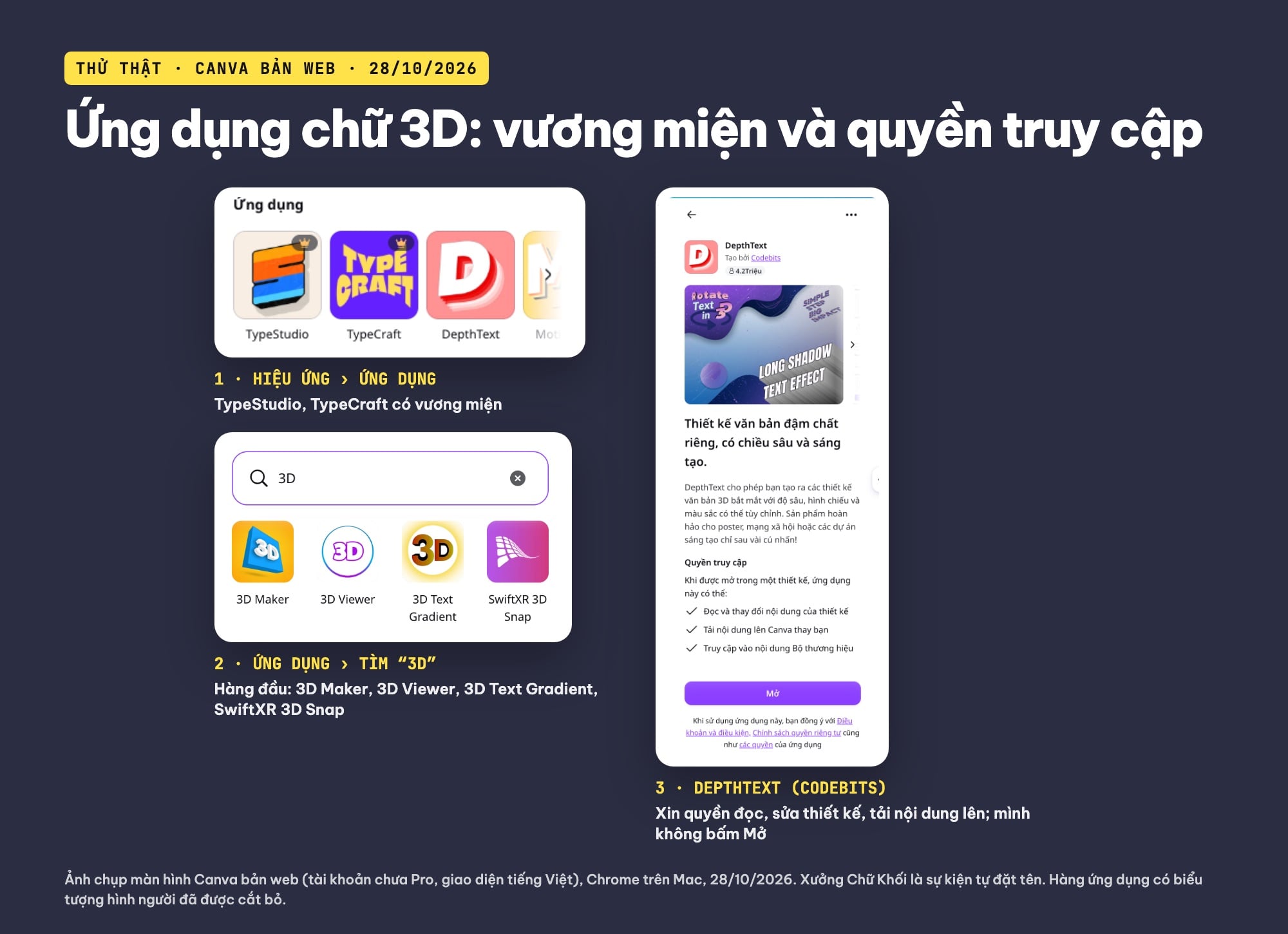
Ứng dụng chữ 3D: TypeStudio, TypeCraft có vương miện; DepthText xin quyền đọc, sửa thiết kế và tải nội dung lên, mình không bấm Mở (ảnh chụp màn hình: Canva, 28/10/2026).
Mình dừng ở đây, không bấm Mở: bấm là đồng ý cho một ứng dụng bên ngoài các quyền trên, trong khi Hiệu ứng có sẵn đã đủ cho poster này. Vì vậy bài không đánh giá DepthText làm được gì hay có giới hạn gì sau khi mở. Nếu bạn dùng tài khoản riêng và muốn thử, hãy đọc kỹ danh sách quyền và điều khoản của ứng dụng trước, và nhớ rằng app không có vương miện ở ngoài vẫn có thể có phần trả phí bên trong; mình chưa kiểm tra điều đó.
Bước 6: ghép thành poster hoàn chỉnh và tải PNG
Trang 3 là bản sao của trang 2 (chữ đang có Lặp bóng hồng), mình thêm hai cảnh 3D và ba dòng chữ phụ. Bố cục đơn giản, chữ chính to nhất:
| Lớp | Nội dung | Vị trí (px, khổ 1080 × 1350) |
|---|---|---|
| Dòng tên sự kiện | “XƯỞNG CHỮ KHỐI · WORKSHOP CUỐI TUẦN”, trắng, cỡ 26 | Rộng 520, X 72, Y 80 |
| Dấu sao 3D | Xoay 3D “Phía trên bên phải” | Rộng 430, X 610, Y 40 |
| Chữ chính | “KHỐI”, vàng #FFE14A, cỡ 250, Lặp bóng hồng | X 150, Y 560 |
| Mũi tên 3D | Góc mặc định | Rộng 330, X 60, Y 900 |
| Dòng phụ | “Đêm làm chữ 3D trên Canva”, trắng, cỡ 44 | Rộng 520, X 500, Y 1030 |
| Ngày giờ | “Thứ Bảy 14/11 · 19:00”, vàng, cỡ 30 | Rộng 520, X 500, Y 1200 |
Vài điều mình rút ra khi ghép:
- Thứ tự lớp: trên trang của mình, chữ “KHỐI” vẫn hiện đè lên hai cảnh 3D dù mình thêm hình sau chữ (mình không mở bảng Lớp để xem vì sao). Nếu hình che mất chữ, mở Vị trí, thẻ Sắp xếp có các nút Lùi một lớp và Xuống cuối.
- Một điểm nhấn 3D cho chữ: chỉ chữ chính có Lặp bóng, các dòng phụ để phẳng, trắng hoặc vàng, để mắt đọc “KHỐI” trước.
- Gõ số thay vì kéo: ô Vị trí cho chính xác tới px, nhất là khi muốn các khối thẳng hàng.
Để tải: Chia sẻ › Tải xuống. Bảng hiện Loại tệp PNG (nhãn “Đề xuất”), Kích cỡ “1,080 × 1,350 px”, Chất lượng (Nén, Cao, Giới hạn kích cỡ), Nền trong suốt và Chọn trang (Tất cả, Trang này, Tùy chỉnh). Trong tài khoản chưa Pro của mình, Kích cỡ, Chất lượng và Nền trong suốt có vương miện. Mình để mặc định, chọn “Tất cả” và nhận một tệp zip 3 PNG, mỗi tệp đúng 1.080 × 1.350 px, không có kênh trong suốt.
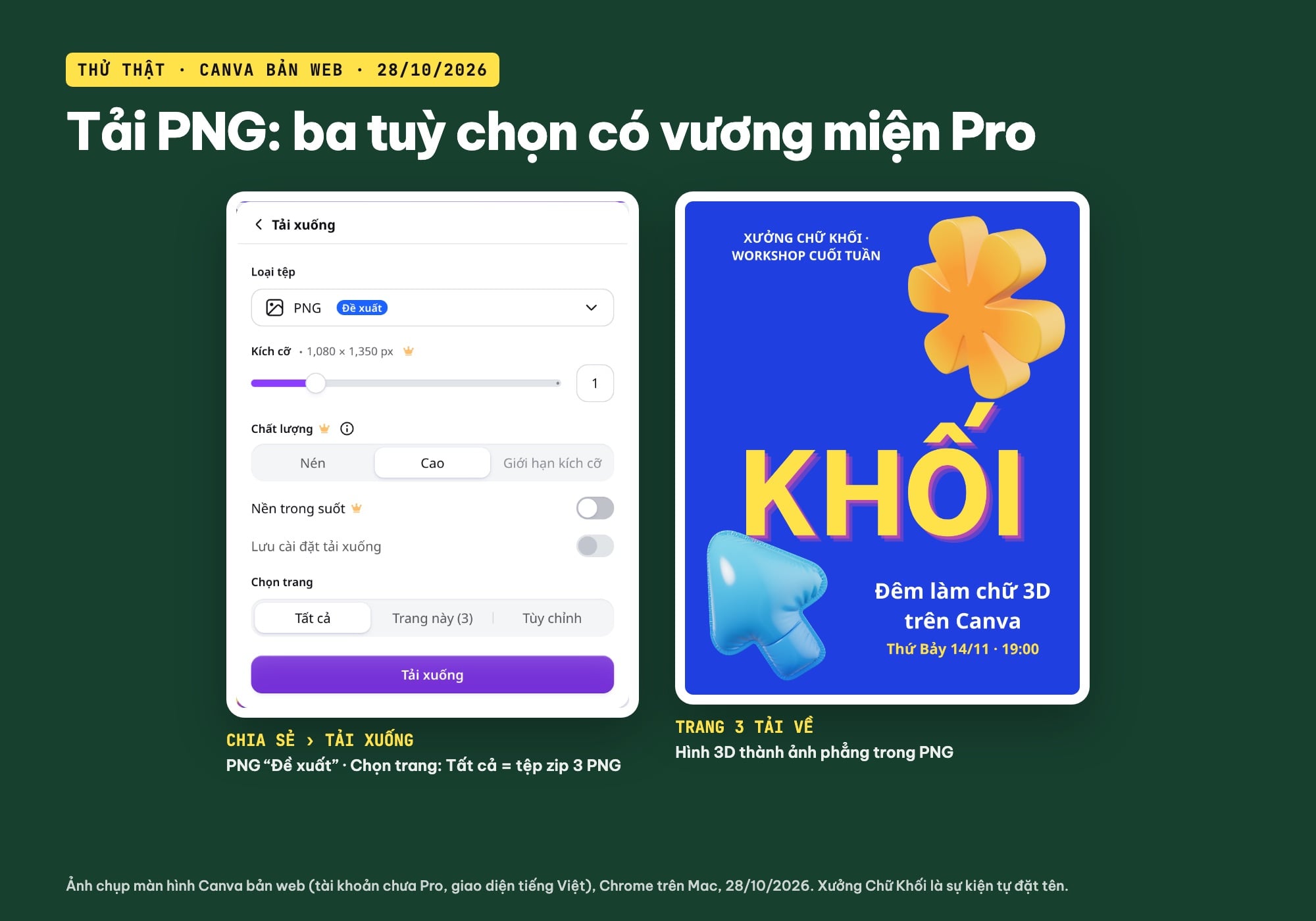
Tải PNG: Kích cỡ, Chất lượng và Nền trong suốt có vương miện; trang poster tải về 1.080 × 1.350 px, hình 3D thành ảnh phẳng (Canva, 28/10/2026).
Những giới hạn mình thấy, và điều mình chưa thử
- Chữ không có 3D thật. Trong bảng Hiệu ứng mình không thấy cách xoay chữ theo chiều sâu; Đổ bóng và Lặp bóng chỉ là lớp màu lệch phía sau. Không có mặt bên đổ sáng tối, không có mép vát.
- Mỗi chữ chỉ một hiệu ứng. Chọn Lặp bóng thì Đổ bóng bị thay, không cộng dồn được hai hiệu ứng trên cùng một ô chữ.
- Cảnh 3D xoay được nhưng không đổi được chất liệu. Thanh công cụ của cảnh 3D mình thấy có Xoay 3D, Đặt lại chiều xoay, độ trong suốt, Hiệu ứng, Chuyển động, Vị trí; mình không thấy ô đổi màu hay đổi ánh sáng cho hai hình mình dùng.
- Tải về là ảnh phẳng. PNG giữ đúng góc nhìn lúc tải; người xem không xoay được nữa. Mình không thử các định dạng khác (PDF, MP4, GIF).
- Vương miện mình thấy: Kích cỡ, Chất lượng, Nền trong suốt khi tải PNG; ứng dụng TypeStudio, TypeCraft, MotionText; nút Sửa của Bộ thương hiệu.
- Chưa thử: mở bất kỳ ứng dụng 3D nào (DepthText, 3D Text Generator…), các tính năng AI, Chuyển động cho cảnh 3D, bản Canva trên điện thoại, và tài khoản Pro.
Muốn làm 3D thật sự, tức là dựng mô hình, đặt đèn, đổ vật liệu rồi render, thì cần phần mềm 3D. Bài học thiết kế 3D trên Blender cho người mới là điểm bắt đầu tốt.
Nếu bạn muốn làm poster, bài đăng mạng xã hội và bộ nhận diện trên Canva một cách bài bản, có thể tham khảo khoá học Canva của ColorME.
Câu hỏi thường gặp
Làm chữ 3D trên Canva như thế nào?
Chọn chữ, bấm Hiệu ứng, chọn Đổ bóng rồi đặt Độ mờ 0 và Độ trong suốt 100, chọn màu khối tối hơn nền. Muốn nhiều lớp thì chọn Lặp bóng và tăng Di chuyển. Ngày 28/10/2026 mình làm cả hai cách trong tài khoản Canva chưa Pro, với chữ Be Vietnam Siêu đậm cỡ 220.
Canva có hình 3D không?
Có. Vào Thành phần, gõ “3D”, mở thẻ 3D: mỗi ô có nhãn “3D”, tên bắt đầu bằng “cảnh 3D” (trái đất, tên lửa, mũi tên bơm hơi, dấu sao, máy ảnh…). Khi chọn một cảnh 3D trên trang, thanh công cụ có nút Xoay 3D với 13 góc nhìn đặt sẵn.
Làm chữ 3D trên Canva có cần Pro không?
Không. Đổ bóng, Lặp bóng và hai cảnh 3D mình dùng đều chạy trong tài khoản chưa Pro ngày 28/10/2026. Vương miện mình thấy ở Kích cỡ, Chất lượng, Nền trong suốt khi tải PNG và ở các ứng dụng TypeStudio, TypeCraft, MotionText.
Xoay hình 3D trên Canva ở đâu?
Bấm vào cảnh 3D trên trang, chọn Xoay 3D trên thanh công cụ. Bảng bên trái có Mặc định, nhóm Thẳng (Trái, Trước, Bên phải, Trên, Phía sau, Phía dưới) và nhóm Có góc (sáu góc trên, dưới). Nút Đặt lại chiều xoay đưa hình về góc ban đầu.
Tải thiết kế có hình 3D từ Canva ra file gì?
Mình tải PNG: Chia sẻ › Tải xuống, PNG, chọn Tất cả trang. Canva cho tệp zip gồm 3 PNG 1.080 × 1.350 px. Hình 3D thành ảnh phẳng theo đúng góc lúc tải, người xem không xoay được. Mình không thử PDF hay video.
Tác giảCOLOR ME