Tutorial · 24/10/2026
Cách làm hiệu ứng velocity (đổi tốc độ theo nhạc) trên CapCut
 COLOR ME24/10/2026 · 13 phút đọc · 1 lượt xem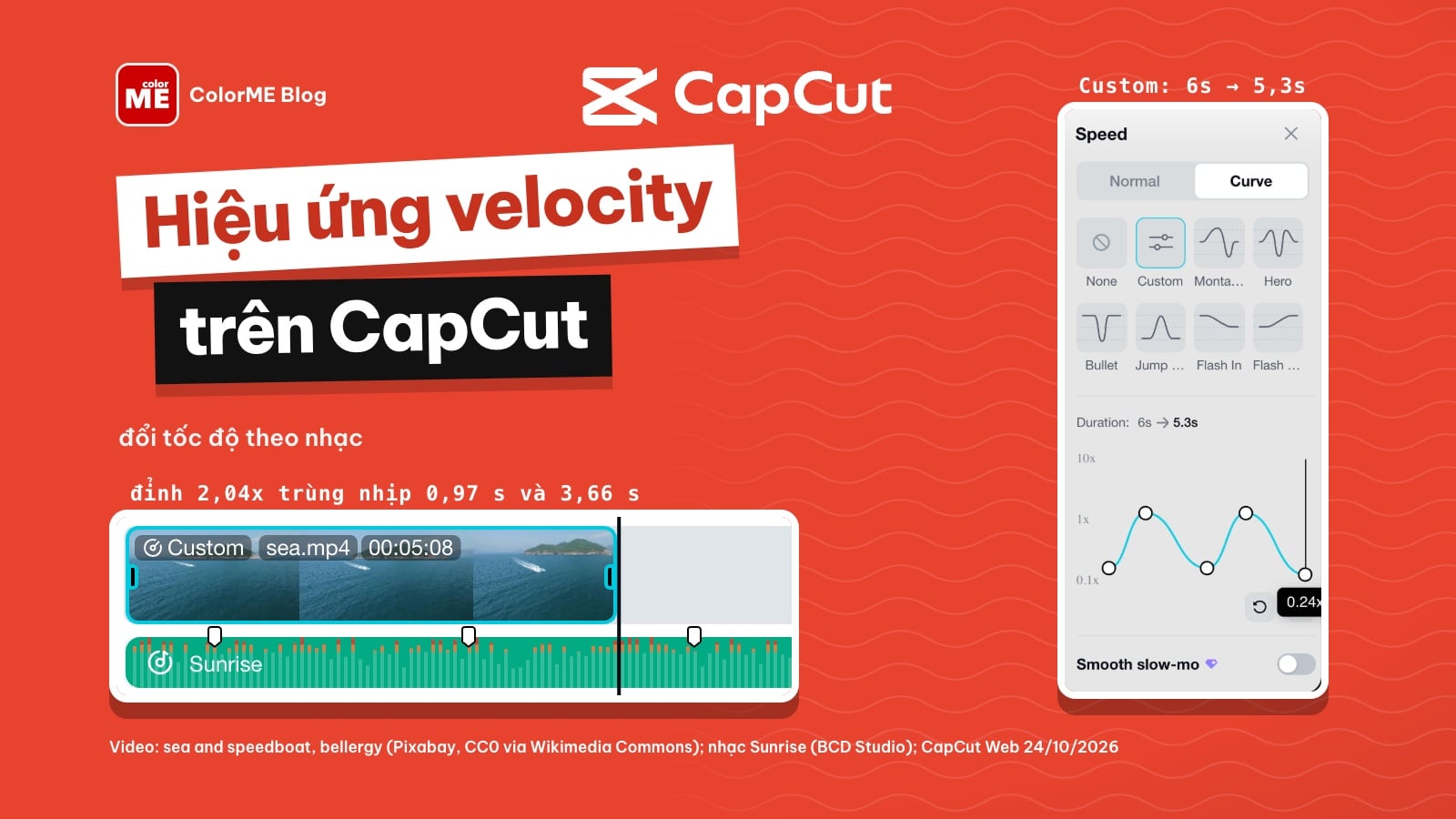
Cách làm velocity trên CapCut: thêm nhạc, bật Beats detection, mở Speed › Curve › Custom và kéo đỉnh tốc độ lên dấu nhịp. Thử thật trên CapCut Web khi chưa đăng nhập, có số đo từng điểm, so sánh preset Hero, Bullet.
Hiệu ứng velocity (velocity edit) là kiểu dựng video mà clip tăng tốc đúng lúc nhạc vào nhịp rồi chậm lại giữa hai nhịp. Trên CapCut, bạn làm bằng Speed › Curve › Custom: bật Beats detection cho bản nhạc để thấy dấu nhịp, rồi kéo các điểm cao (nhanh) của đường cong cho trùng dấu nhịp. Mình đã làm thật trên CapCut Web khi chưa đăng nhập ngày 24/10/2026 và ghi lại số của từng điểm.
| Bước | Chỗ bấm trên CapCut Web | Kết quả mình thấy |
|---|---|---|
| 1. Thêm nhạc | Audio › Music › dấu + (Add to timeline) | Bài "Sunrise" 00:31 nằm trên track riêng |
| 2. Hiện dấu nhịp | Chọn bản nhạc › Basic › Beats detection | Dấu nhịp ở 0,97 s, 3,66 s, 6,07 s, 8,47 s... |
| 3. Mở đường cong | Chọn clip › Speed › Curve › Custom | 5 điểm, cùng 1x, trục 0.1x tới 10x |
| 4. Khớp nhịp | Kéo điểm cao lên dấu nhịp | Đỉnh 2.04x rơi vào 0,97 s và 3,66 s; clip 6 s còn 5,3 s |
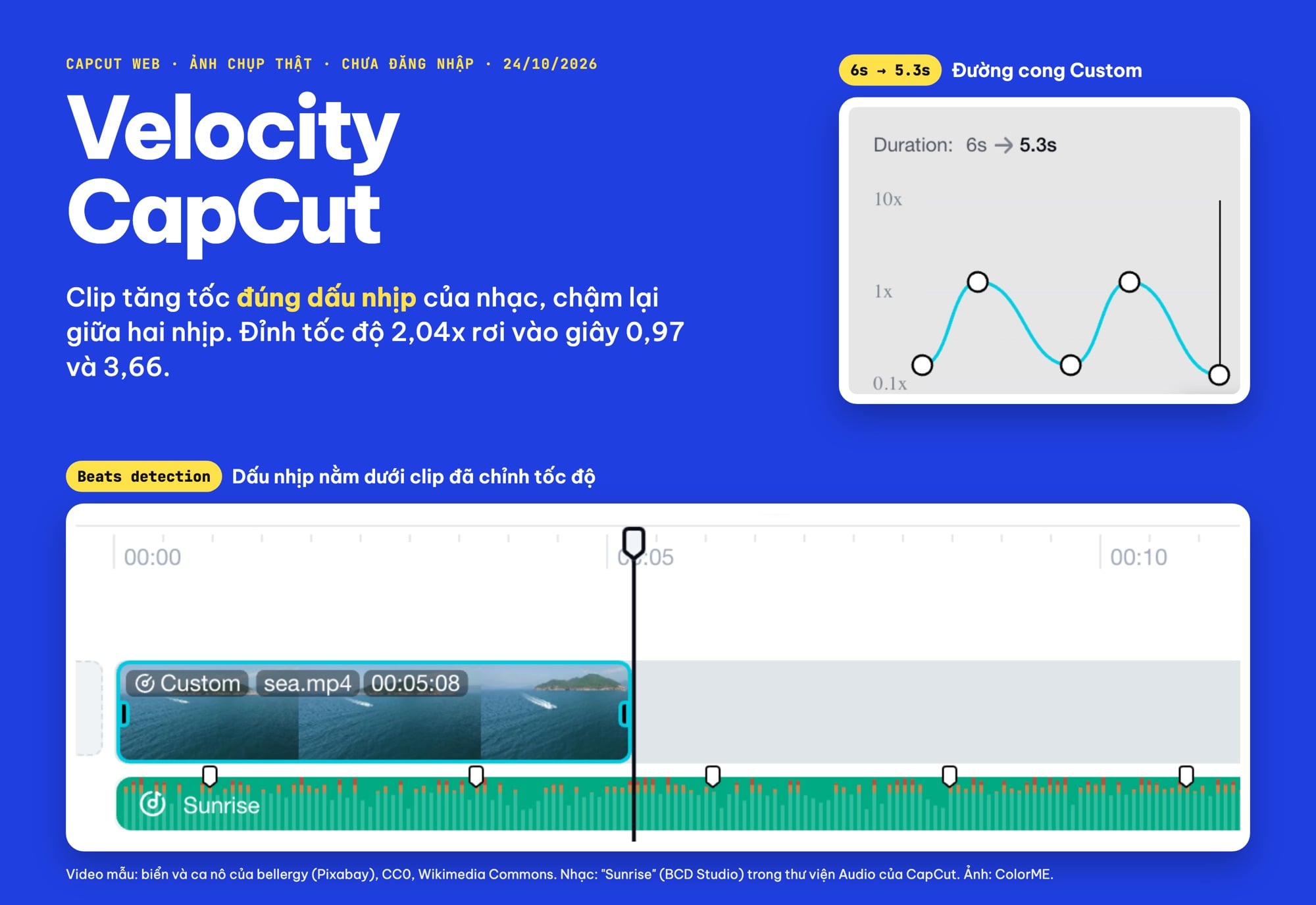
Velocity trên CapCut Web: đường cong Custom 6s → 5.3s và dấu nhịp Beats detection nằm dưới clip đã chỉnh tốc độ. Ảnh chụp thật ngày 24/10/2026, chưa đăng nhập. Video mẫu: biển và ca nô của bellergy (Pixabay), CC0, Wikimedia Commons. Nhạc: "Sunrise" (BCD Studio), thư viện Audio của CapCut.
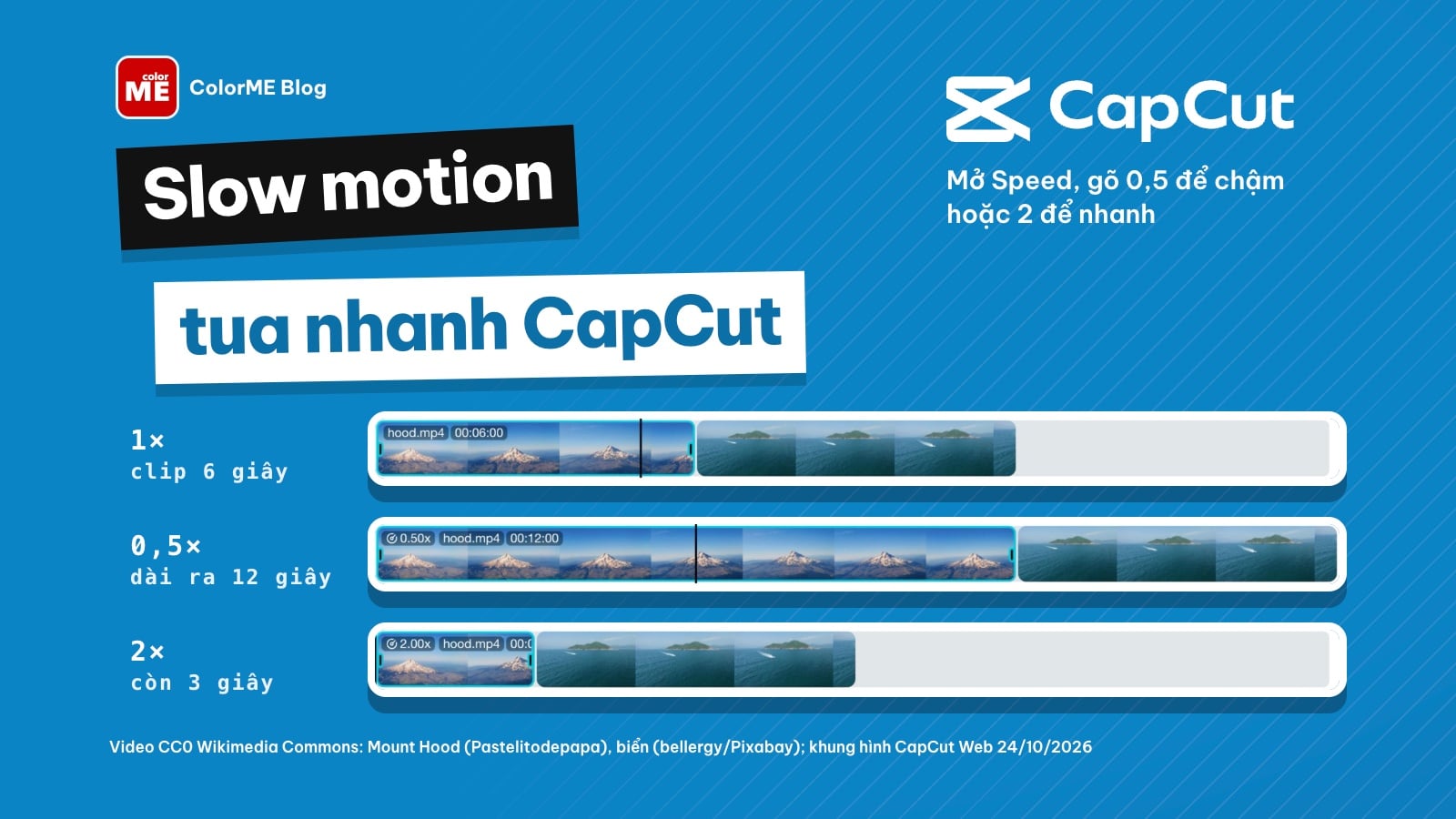
Bài này đi sâu vào phần velocity theo nhạc. Phần cơ bản của bảng Speed (tốc độ Normal, danh sách preset Curve, Smooth slow-mo) mình đã viết trong bài cách làm slow motion, tua nhanh trên CapCut, nên ở đây không nhắc lại.
Velocity edit là gì?
Trang hướng dẫn của CapCut định nghĩa: "Velocity editing is a video editing technique where you manipulate the speed of a video clip at different points." Tức là trong cùng một clip, có đoạn nhanh, có đoạn chậm, chuyển qua lại mượt. Để có cảm giác "đánh theo nhạc", đoạn nhanh nhất phải rơi đúng lúc nhạc vào nhịp. Cũng trang đó viết về cách khớp với nhạc: đặt các điểm tốc độ ("the white dots on the speed curve") ở "points where you want the speed to change, aligning them precisely with the beats or rhythm of your music" (CapCut: How to Do Velocity on CapCut, trang ghi ngày 17/6/2025, đọc ngày 24/10/2026).
Trang nói ý tưởng, còn bài này cho bạn con số cụ thể: dấu nhịp nằm ở giây nào, mỗi điểm đặt bao nhiêu x, clip dài ra hay ngắn lại bao nhiêu.
Chuẩn bị trước khi làm
- Một clip có chuyển động liên tục: xe chạy, người đi, máy quay lia. Mình dùng clip biển có ca nô dài 6 giây (CC0).
- Một bản nhạc có nhịp rõ. Mình lấy bài "Sunrise" (00:31) trong thư viện Audio của CapCut. Trong danh sách mình xem, bài này không có nhãn Pro hay dấu kim cương.
- CapCut Web tại capcut.com/editor, mở trên Chrome máy tính. Mình làm khi chưa đăng nhập: tải clip, thêm nhạc, bật Beats detection, sửa đường cong đều làm được. Riêng bước xuất video thì cần đăng nhập (xem phần cuối).
Một chuyện mình gặp: khi chọn hai clip cùng lúc để tải lên, cả hai lần thử timeline đứng ở chữ "Loading..." và không clip nào vào được. Tải một clip thì lần nào clip cũng vào timeline, chậm nhất khoảng 20 giây. Nếu bạn gặp giống vậy, hãy tải từng clip một.
Bước 1: Tải clip lên timeline
- Mở capcut.com/editor, chọn tạo dự án mới.
- Ở mục Media, bấm Upload và chọn clip. Clip tự nằm trên track chính, bắt đầu ở 00:00.
- Bấm vào clip để kiểm tra độ dài: clip của mình ghi 00:06:00 (định dạng phút:giây:khung hình).
Bước 2: Thêm nhạc và bật Beats detection
- Kéo đầu phát về 00:00 trước, vì CapCut đặt bản nhạc tại vị trí đầu phát.
- Mở Audio › thẻ Music. Rê chuột vào một bài, bấm dấu + (chú thích "Add to timeline").
- Bấm vào bản nhạc trên timeline, mở Basic ở cột phải, gạt công tắc Beats detection.
- Một hộp thoại "Detecting beats in your audio..." hiện khoảng 1 giây rồi tự đóng. Các dấu nhịp nhỏ xuất hiện ngay trên track nhạc, sát dưới track video.
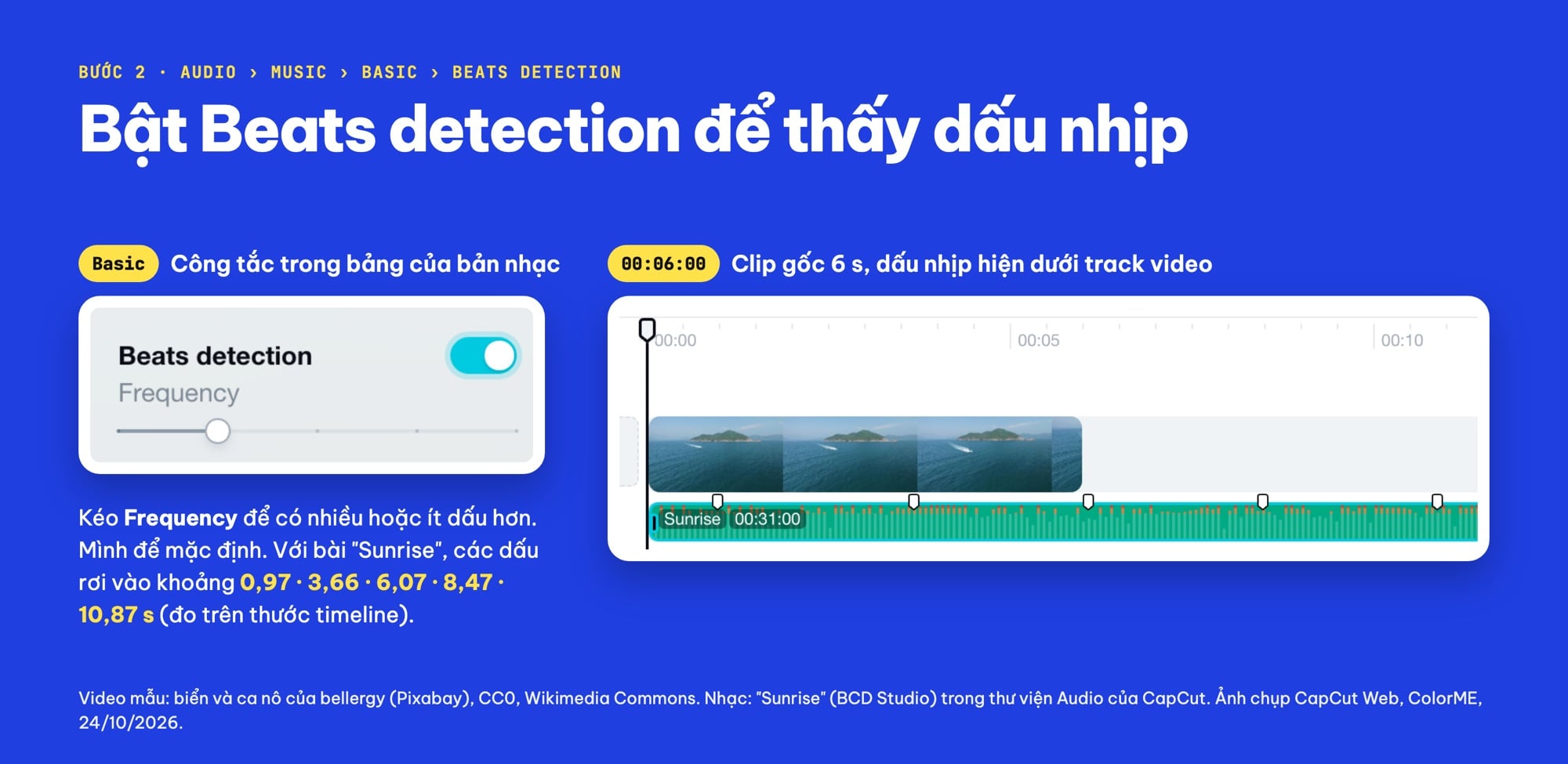
Công tắc Beats detection trong bảng Basic của bản nhạc và các dấu nhịp hiện dưới track video (clip gốc 6 giây). Ảnh chụp thật ngày 24/10/2026. Video mẫu: biển và ca nô của bellergy (Pixabay), CC0, Wikimedia Commons. Nhạc: "Sunrise" (BCD Studio), thư viện Audio của CapCut.
Với bài "Sunrise" ở mức Frequency mặc định, mình đo trên thước timeline được các dấu ở khoảng 0,97 s, 3,66 s, 6,07 s, 8,47 s và 10,87 s. Khoảng cách đầu tiên dài hơn (2,69 s), từ nhịp thứ hai trở đi đều khoảng 2,4 s. Thanh Frequency ngay dưới công tắc dùng để có nhiều hoặc ít dấu hơn; mình để mặc định. Trong cùng bảng Basic, Noise reduction có dấu kim cương tím, Beats detection thì không.
Về bản quyền nhạc: thoả thuận giấy phép tư liệu của CapCut (cập nhật 22/1/2026) viết nhạc thư viện (Sounds) được dùng "so long as the video content is only for personal entertainment and non-commercial purposes", và khi có chỗ khác với điều khoản khác thì "this Agreement shall prevail" (CapCut Materials License Agreement, đọc ngày 24/10/2026). Video velocity cá nhân thì ổn; video cho shop hay thương hiệu thì đọc kỹ văn bản gốc hoặc dùng nhạc bạn có giấy phép.
Bước 3: Mở đường cong Custom
- Bấm vào clip video (không phải bản nhạc).
- Mở Speed ở cột biểu tượng bên phải, chọn thẻ Curve.
- Bấm ô Custom. Dưới danh sách preset hiện dòng Duration: 6s → 6s và khung đường cong: trục dọc từ 0.1x tới 10x, có 5 điểm chia đều, tất cả ở 1x.
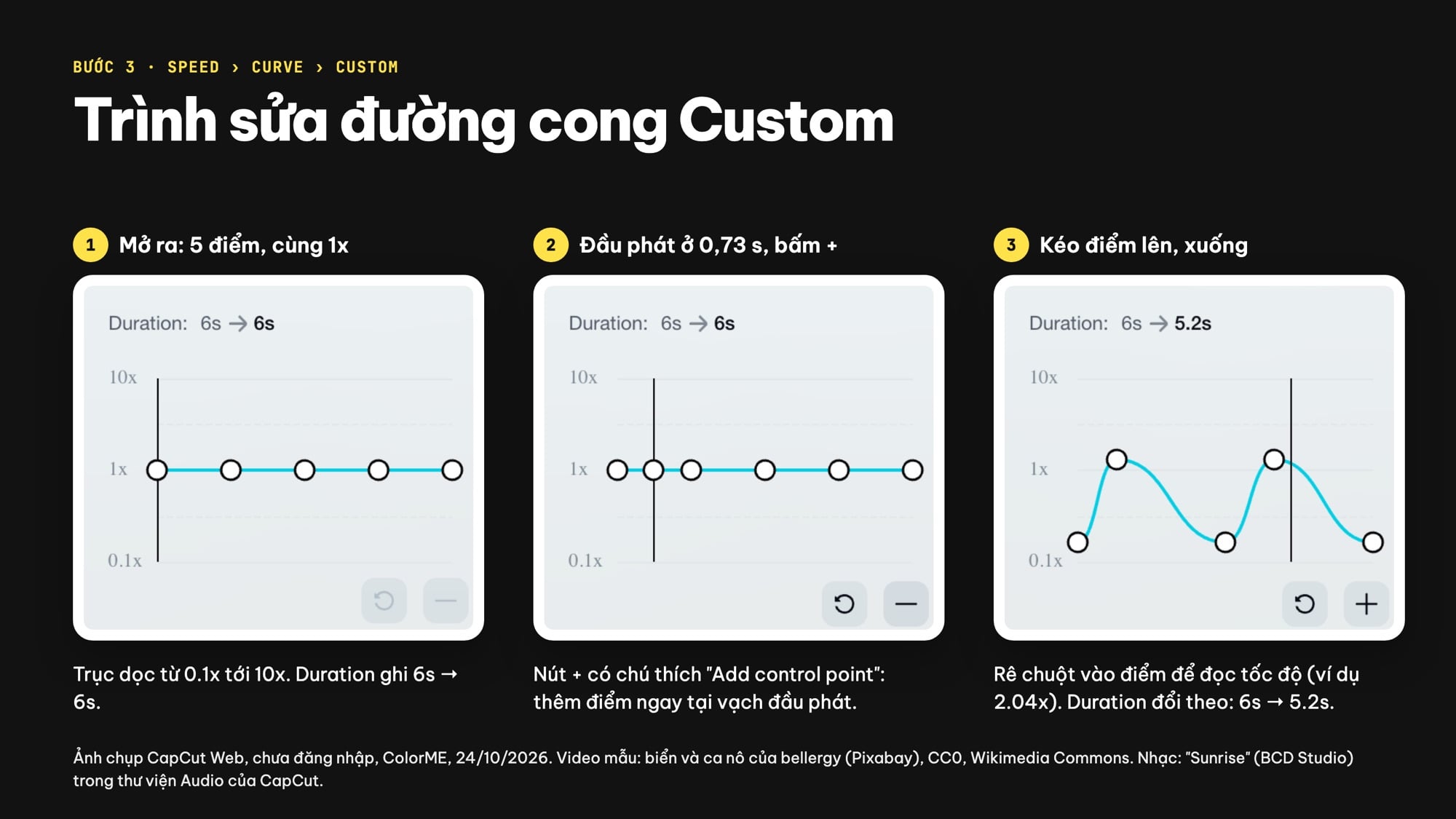
Trình sửa đường cong Custom: 5 điểm ở 1x, thêm điểm tại đầu phát bằng nút + (Add control point), rồi kéo điểm lên xuống. Ảnh chụp thật ngày 24/10/2026, chưa đăng nhập. Video mẫu: biển và ca nô của bellergy (Pixabay), CC0, Wikimedia Commons. Nhạc: "Sunrise" (BCD Studio), thư viện Audio của CapCut.
Ba điều khiển mình đọc được trong khung này (chú thích khi rê chuột):
- Add control point (nút +): thêm một điểm ngay tại vạch đầu phát. Mình đặt đầu phát ở 0,73 s, bấm +, điểm mới hiện đúng trên vạch đen.
- Delete control point (nút −): hiện thay nút + khi vạch đầu phát nằm trên một điểm.
- Reset: đưa đường cong về 5 điểm 1x.
Rê chuột vào một điểm, CapCut hiện tốc độ của điểm đó, ví dụ "1.00x" hay "2.04x". Đó là cách mình ghi lại số của từng điểm bên dưới.
Bước 4: Kéo đỉnh tốc độ lên dấu nhịp
Đây là phần làm nên velocity. Ý tưởng: điểm thấp (chậm) nằm giữa hai nhịp, điểm cao (nhanh) nằm đúng trên nhịp. Mình dùng luôn 5 điểm có sẵn:
- Kéo P0, P2, P4 (điểm đầu, giữa, cuối) xuống thấp: khoảng 0.27x.
- Kéo P1, P3 lên khoảng 2x. CapCut hiện 2.04x.
- Đặt đầu phát lên dấu nhịp thứ nhất (0,97 s). Nhìn vào khung đường cong: vạch đen là vị trí đầu phát. Nếu vạch nằm lệch so với P1, kéo P1 sang ngang cho tới khi vạch đi qua đúng P1.
- Làm tương tự với dấu nhịp thứ hai (3,66 s) và P3.
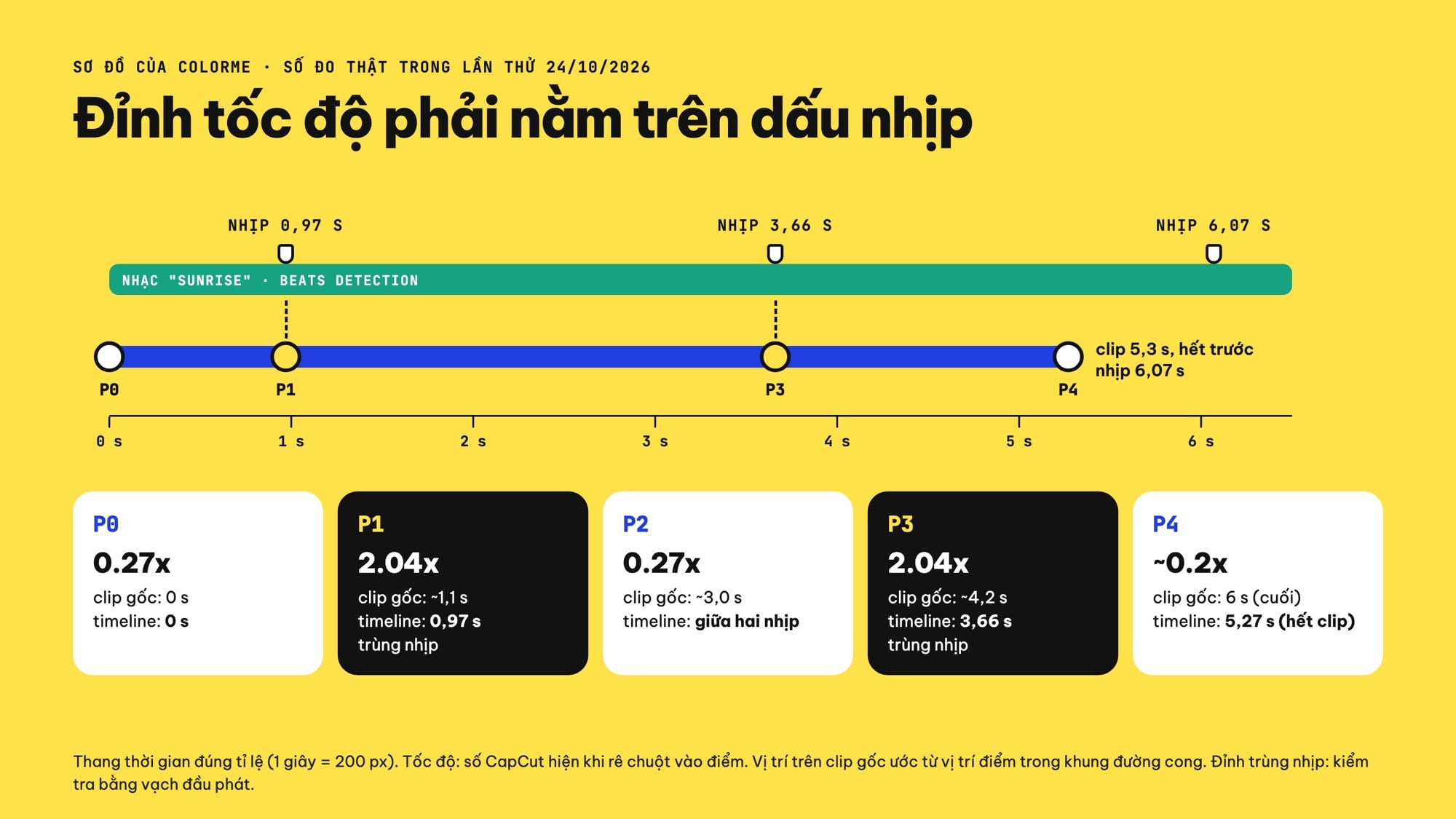
Sơ đồ của ColorME theo số đo thật: P1 và P3 (2.04x) rơi đúng nhịp 0,97 s và 3,66 s; clip 6 giây còn 5,3 giây. Thang thời gian đúng tỉ lệ.
Bảng số thật của lần thử (tốc độ đọc từ chú thích khi rê chuột; vị trí trên clip gốc mình ước từ vị trí điểm trong khung):
| Điểm | Vị trí trên clip gốc | Tốc độ | Rơi vào timeline |
|---|---|---|---|
| P0 | 0 s | 0.27x | 0 s |
| P1 | khoảng 1,1 s (kéo sang trái) | 2.04x | 0,97 s, trùng nhịp 1 |
| P2 | khoảng 3,0 s | 0.27x | giữa hai nhịp |
| P3 | khoảng 4,2 s (kéo sang trái) | 2.04x | 3,66 s, trùng nhịp 2 |
| P4 | 6 s (cuối clip) | 0.18x và 0.24x ở hai lần kéo | 5,27 s, hết clip |
Vì sao phải kéo P1, P3 sang trái? Ở vị trí mặc định (25% và 75% chiều dài clip), mình đặt đầu phát ở 0,97 s thì vạch đen nằm trước P1, tức là đỉnh tốc độ đến muộn hơn nhịp. Kéo P1 sang trái quá tay thì vạch lại nằm sau P1. Mình thử hai lần mới khớp: vị trí đúng nằm giữa hai lần thử. Đây là việc phải dò, vì kéo một điểm sẽ đổi luôn thời điểm của các điểm phía sau.
Hiệu ứng nhanh chậm rõ đến đâu? Mình đo bằng vạch đầu phát: trong 0,3 giây quanh nhịp (từ 0,8 s tới 1,1 s trên timeline), video gốc chạy khoảng 0,56 giây. Trong 0,3 giây giữa hai nhịp (2,2 s tới 2,5 s), video gốc chỉ chạy khoảng 0,10 giây. Tức là đoạn giữa hai nhịp chậm hơn đoạn quanh nhịp khoảng 5 lần.
Clip ngắn lại hoặc dài ra khi đổi đường cong
Điều dễ quên nhất: dấu nhịp gắn với bản nhạc, còn clip co giãn theo tốc độ. Mỗi lần kéo một điểm, dòng Duration đổi và mọi thứ phía sau dồn theo. Các lần thử của mình trên cùng clip 6 giây:
| Đường cong (P0 · P1 · P2 · P3 · P4) | Duration |
|---|---|
| 5 điểm 1x (mặc định) | 6s → 6s |
| 0.71 · 6.50 · 0.71 · 6.50 · 0.71x | 6s → 1.7s |
| 0.40 · 2.99 · 0.40 · 2.99 · 0.40x | 6s → 3.5s |
| 0.31 · 2.51 · 0.31 · 2.51 · 0.31x | 6s → 4.2s |
| 0.27 · 2.04 · 0.27 · 2.04 · 0.27x | 6s → 5.2s |
| Như trên, P1 và P3 kéo sang trái, P4 khoảng 0.2x | 6s → 5.3s |
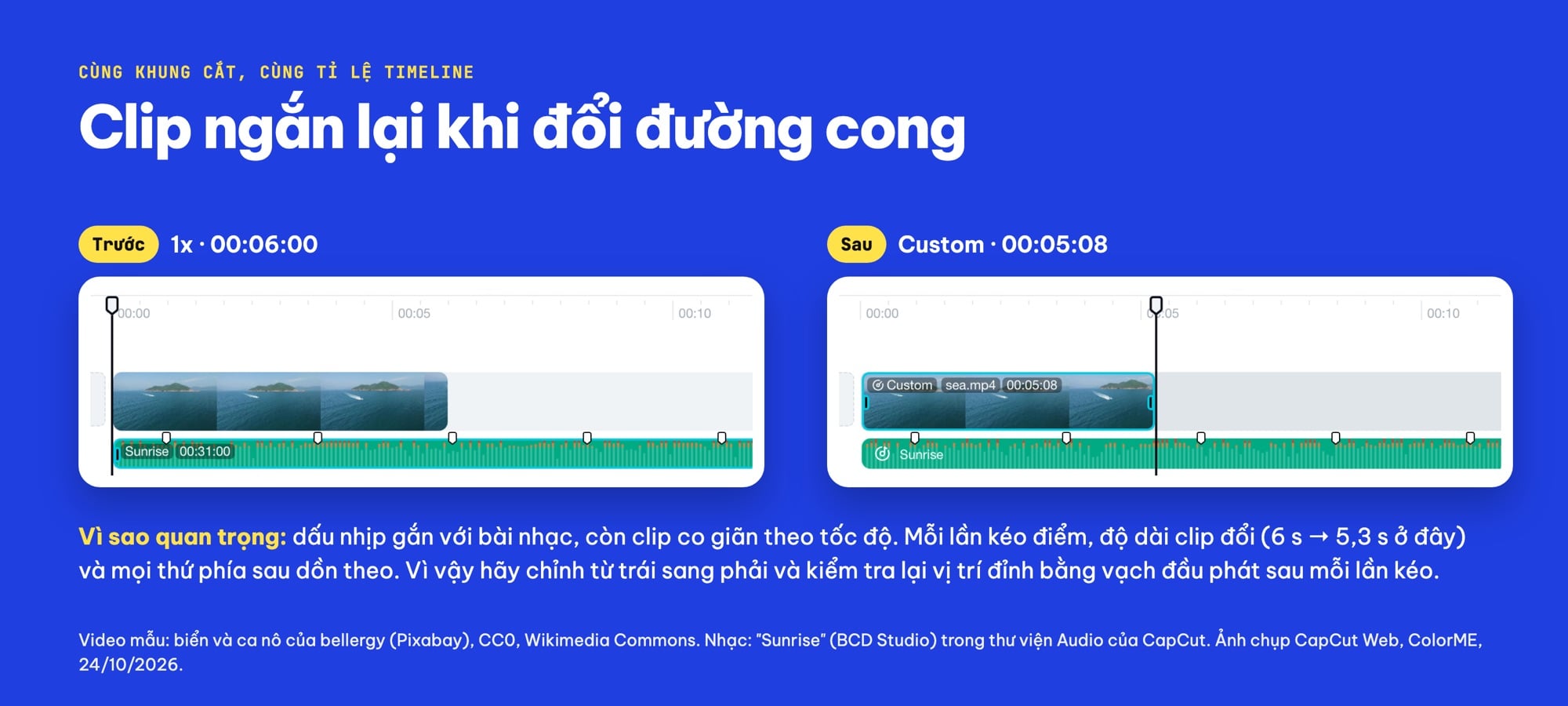
Cùng khung cắt, cùng tỉ lệ timeline: clip 1x dài 00:06:00, sau đường cong Custom còn 00:05:08, dấu nhịp của nhạc giữ nguyên chỗ. Ảnh chụp thật ngày 24/10/2026. Video mẫu: biển và ca nô của bellergy (Pixabay), CC0, Wikimedia Commons. Nhạc: "Sunrise" (BCD Studio), thư viện Audio của CapCut.
Kinh nghiệm rút ra: đỉnh càng cao thì clip càng ngắn và đỉnh càng dồn về đầu. Muốn hai đỉnh cách nhau đúng một nhịp (khoảng 2,4 s ở bài này) thì phần chậm phải đủ chậm. Hãy chỉnh từ trái sang phải: khớp P1 với nhịp 1 xong mới chỉnh P3, rồi kiểm tra lại cả hai bằng vạch đầu phát.
Clip của mình hết ở 5,27 s, trước nhịp thứ ba (6,07 s). Hạ P4 từ 0.27x xuống khoảng 0.2x chỉ kéo dài clip thêm chưa tới 0,1 giây, nên điểm cuối clip vẫn chưa trùng nhịp. Mình chưa thử cách cắt (Split) clip hay bản nhạc để điểm cắt sang clip sau rơi đúng nhịp, nên không hướng dẫn phần đó ở đây.
Preset Hero, Bullet hay tự vẽ Custom?
Trang Speed Curve của CapCut gợi ý: "Start with a preset such as Montage, Bullet, Jump Cut, or Hero when its curve fits the effect you want. Choose the custom speed-curve option when you need to build a different timing pattern." (CapCut: Speed Curve, đọc ngày 24/10/2026). Mình áp thử ba preset lên đúng clip 6 giây đó, cùng bài nhạc, rồi đặt đầu phát lên dấu nhịp 0,97 s để xem đỉnh nằm đâu:
| Preset | Các điểm (rê chuột đọc) | Duration | Ở nhịp 0,97 s |
|---|---|---|---|
| Hero | 1 · 1 · 5.5 · 0.5 · 0.5 · 5.5 · 1 · 1x | 6s → 3.3s | clip đang giảm tốc; nhịp 3,66 s nằm sau clip |
| Bullet | 5.2 · 5.2 · 0.5 · 0.5 · 5.2 · 5.2x | 6s → 2.1s | đúng đoạn chậm 0.5x |
| Montage | không đọc từng điểm | 6s → 4.1s | clip đang tăng tốc, chưa tới đỉnh |
| Custom của mình | 0.27 · 2.04 · 0.27 · 2.04 · khoảng 0.2x | 6s → 5.3s | đúng đỉnh 2.04x |
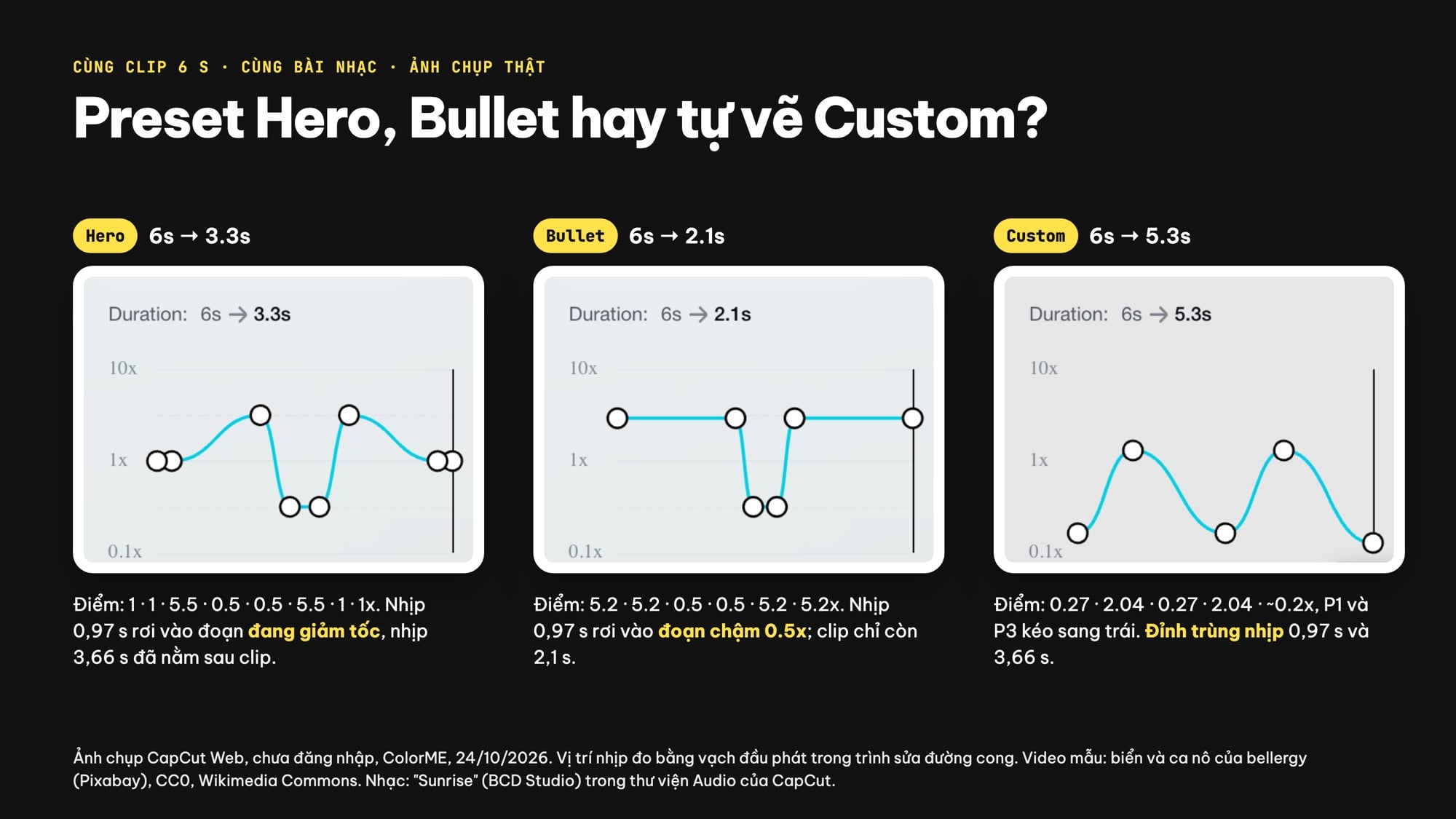
Preset Hero (6s → 3.3s), Bullet (6s → 2.1s) và đường cong Custom (6s → 5.3s) trên cùng clip, cùng bài nhạc. Ảnh chụp thật ngày 24/10/2026, chưa đăng nhập. Video mẫu: biển và ca nô của bellergy (Pixabay), CC0, Wikimedia Commons. Nhạc: "Sunrise" (BCD Studio), thư viện Audio của CapCut.
Preset không biết bài nhạc của bạn: nó có hình dạng cố định theo chiều dài clip. Vì vậy preset hợp khi bạn chỉ cần cảm giác nhanh chậm, hoặc khi bạn chịu cắt clip cho vừa. Còn muốn đỉnh rơi đúng nhịp thì Custom là cách chắc chắn.
Phần nào có dấu kim cương (Pro)?
Trong lần thử, các ô preset Curve và Custom không có dấu nào; mình kéo điểm, thêm điểm khi chưa đăng nhập bình thường. Công tắc Smooth slow-mo dưới khung đường cong có dấu kim cương tím, mình không bật. Trang trợ giúp của CapCut viết: "Features marked with the purple diamond icon belong to the Pro plan." (CapCut Help: diamond items, trang ghi ngày 8/4/2026, đọc ngày 24/10/2026).
Trong khi đó trang Speed Curve viết "everything is available for free". Hai trang không khớp nhau, nên bạn coi những gì có kim cương tím (Smooth slow-mo, Noise reduction) là có thể thuộc gói Pro.
Nếu đoạn velocity trông giật, trang hướng dẫn velocity của CapCut gợi ý: "add more keyframes for greater control over speed changes or experiment with different curve presets", và "ensure you're exporting at a high enough resolution video and frame rate". Trong lần thử, mình chỉ xem trên khung xem trước nên không đánh giá được độ mượt của file xuất.
Xuất video: cần đăng nhập
Khi chưa đăng nhập, bấm Export trên CapCut Web mở hộp "Welcome to CapCut" với các nút "Continue with Google", "Continue with email" và vài cách khác. Mình dừng ở đó, không đăng nhập và không tạo tài khoản, nên không thử bước tải video về.
Trên CapCut máy tính và điện thoại (theo hướng dẫn của CapCut)
Mình chưa thử hai bản này. Theo cùng trang hướng dẫn velocity của CapCut (đọc ngày 24/10/2026):
- CapCut máy tính: chọn clip, mở thẻ "Speed" bên phải, bấm "Curve" rồi "Click "Customized" to open the velocity settings window". Trang viết phần trên khung "speeds up the video up to 10x" và phần dưới "slows your video up to 0.1x", khớp với trục 0.1x tới 10x mình thấy trên bản web.
- CapCut điện thoại: có hai đường. Một là vào "Edit" › "Style" › thẻ "Velocity" để chọn hiệu ứng velocity dựng sẵn; trang ghi "some are free, and some are paid for". Hai là tự chỉnh: "Edit" > "Speed" > "Curve" > "Custom", giống cách trong bài này.
Muốn chữ hoặc ảnh chạy theo nhạc cùng lúc, bạn kết hợp với keyframe trong CapCut. Còn khi nối nhiều clip velocity, đặt một hiệu ứng chuyển cảnh ngắn ở điểm nối để đoạn nhanh trôi sang clip sau.
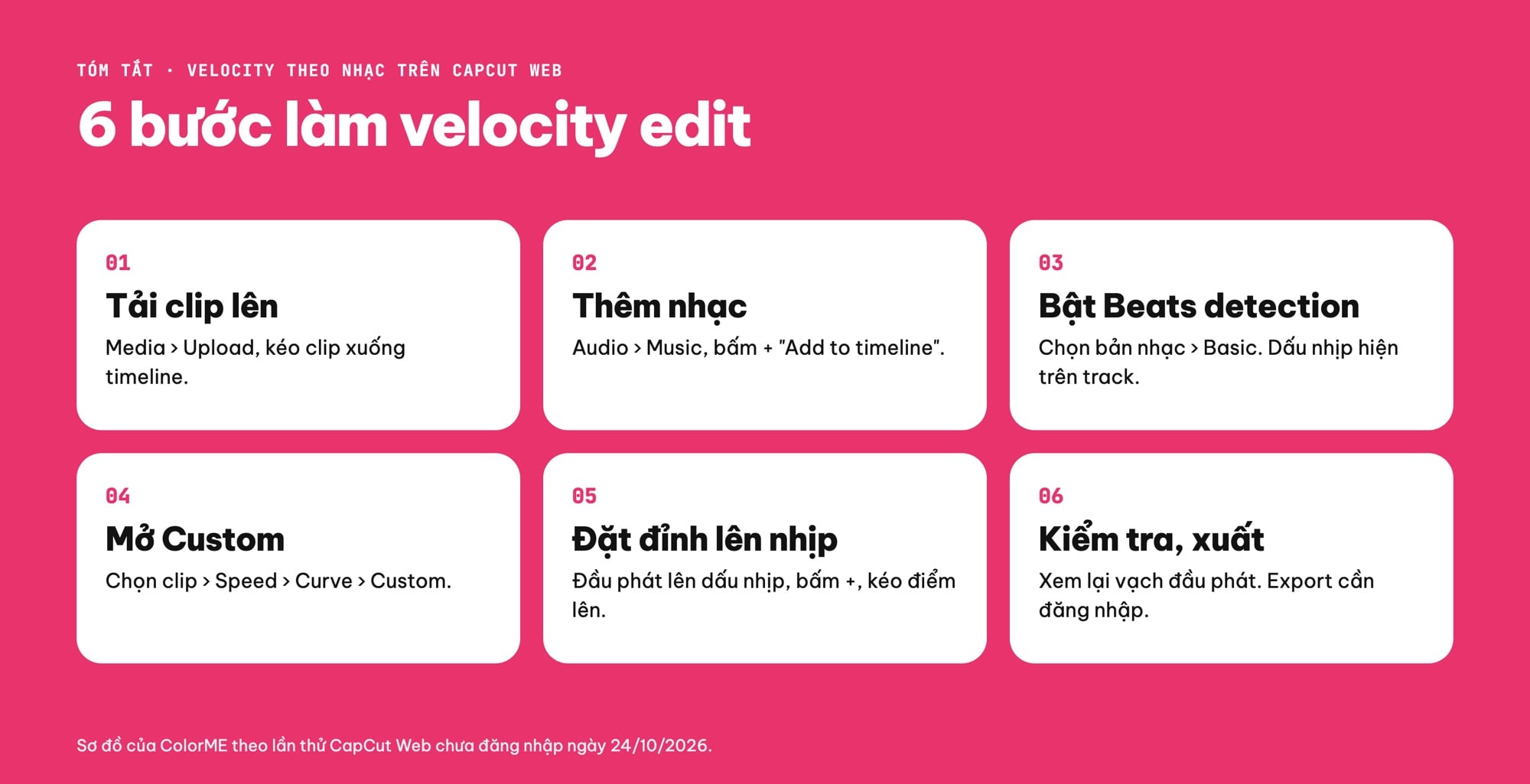
Sơ đồ của ColorME: 6 bước làm velocity theo nhạc trên CapCut Web, theo lần thử ngày 24/10/2026.
Câu hỏi thường gặp
Velocity trên CapCut là gì?
Là đổi tốc độ nhiều lần trong cùng một clip: nhanh ở nhịp nhạc, chậm giữa hai nhịp. Trên CapCut bạn làm bằng Speed › Curve, dùng preset (Hero, Bullet, Montage...) hoặc tự vẽ bằng Custom.
Làm sao để velocity khớp nhạc trên CapCut?
Bật Beats detection cho bản nhạc để thấy dấu nhịp, đặt đầu phát lên một dấu nhịp, rồi kéo điểm cao của đường cong Custom cho tới khi vạch đầu phát trong khung đi qua đúng điểm đó. Làm lần lượt từ trái sang phải.
Vì sao clip ngắn lại khi làm velocity?
Vì đoạn chạy nhanh hơn 1x làm clip ngắn đi, đoạn chậm hơn 1x làm clip dài ra. Trong lần thử của mình, clip 6 giây còn từ 1,7 tới 5,3 giây tuỳ đường cong; preset Hero cho 3,3 giây, Bullet 2,1 giây.
Làm velocity trên CapCut Web có cần đăng nhập không?
Trong lần thử ngày 24/10/2026, mình thêm nhạc, bật Beats detection và sửa đường cong Custom khi chưa đăng nhập. Bấm Export thì CapCut mở hộp đăng nhập, nên muốn tải video về bạn cần tài khoản.
Video mẫu: biển và ca nô của bellergy (Pixabay), CC0, Wikimedia Commons. Nhạc: "Sunrise" (BCD Studio) trong thư viện Audio của CapCut. Mọi số đo và ảnh chụp là của ColorME trên CapCut Web (Chrome máy Mac, chưa đăng nhập) ngày 24/10/2026; giao diện và kết quả có thể khác theo phiên bản.
Muốn dựng video bài bản hơn, từ cắt ghép tới nhịp dựng, bạn có thể xem khoá học CapCut của ColorME.
Tác giảCOLOR ME