Tutorial · 30/10/2026
Cách làm video TikTok trên Canva: khung 9:16, chữ, nhạc
 COLOR ME30/10/2026 · 14 phút đọc · 1 lượt xem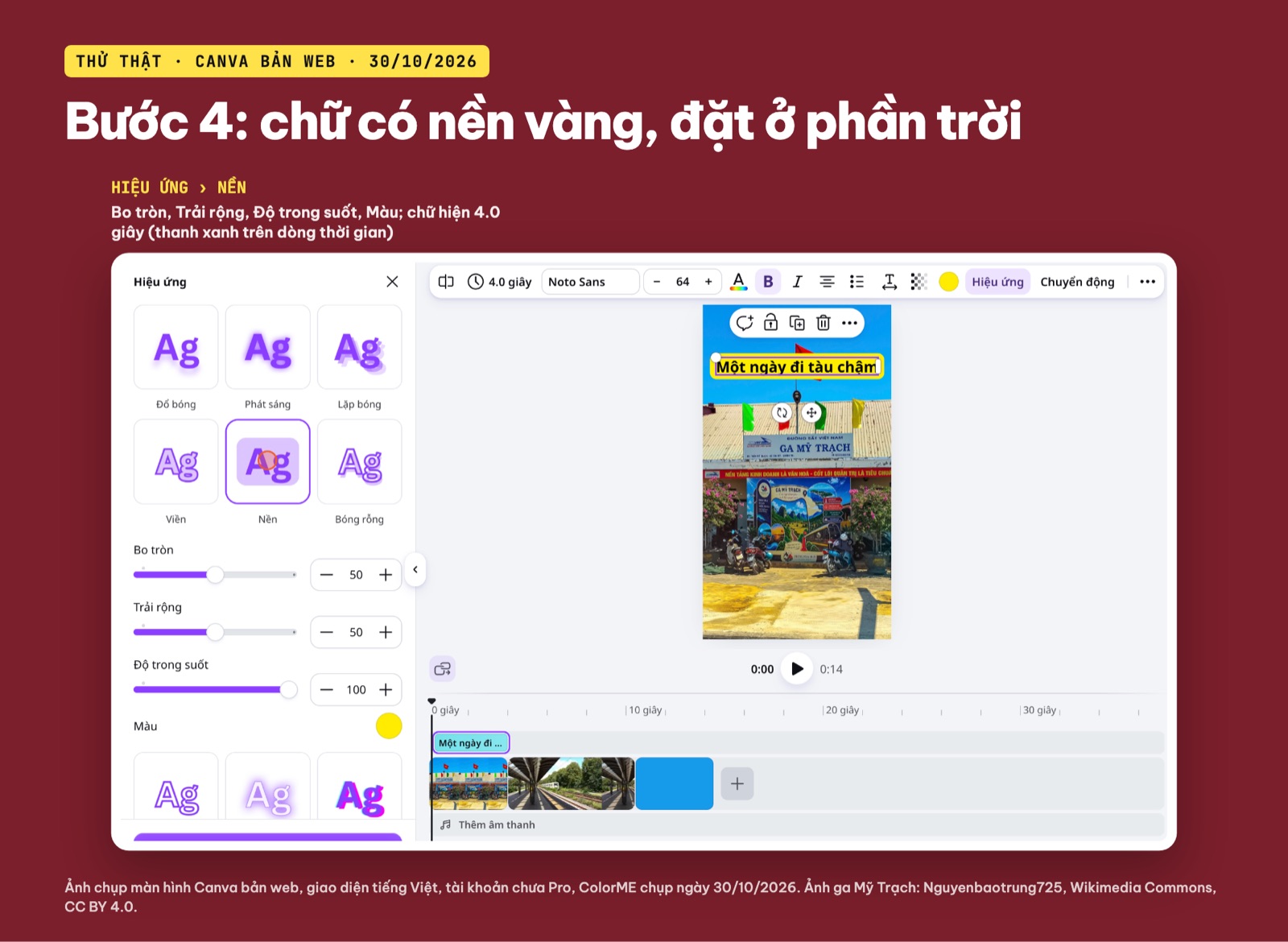
Cách làm video TikTok trên Canva cho người làm nội dung và chủ shop: ColorME dựng thật video dọc 14 giây trên Canva bản web ngày 30/10/2026 (tài khoản chưa Pro): khung Video di động 1080 × 1920 px, ảnh và clip stock, số giây từng trang, chữ có nền và thời gian hiện, vùng an toàn, nhạc từ thư viện, chuyển cảnh Tan biến, xem trước và tải MP4.
Trả lời nhanh: Muốn làm video TikTok trên Canva, bạn mở một thiết kế Video di động 1080 × 1920 px (khung dọc 9:16), mỗi cảnh đặt trên một trang, chỉnh số giây cho từng trang, thêm chữ ở vùng không bị nút của ứng dụng che, chèn nhạc từ bảng Âm thanh, rồi bấm Chia sẻ › Tải xuống để lấy file MP4. Ngày 30/10/2026 mình làm thật một video 14 giây theo đúng các bước này trên Canva bản web (giao diện tiếng Việt, tài khoản Canva của ColorME chưa nâng cấp Pro). Mỗi bước bên dưới có ảnh chụp màn hình thật, kèm hai đoạn quay màn hình ngắn.
| Bước | Bấm vào đâu | Kết quả trong lần thử |
|---|---|---|
| 1. Khung 9:16 | Tạo › gõ “video di động” › Video di động | Trang 1080 × 1920 px, có sẵn dòng thời gian |
| 2. Ảnh, clip | Tải lên › Tải lên tệp; nút + › Video stock | Mỗi ảnh hoặc clip là một trang (một cảnh) |
| 3. Số giây | Nút đồng hồ trên thanh công cụ, hoặc kéo mép clip | Trang ảnh 4.0 giây, clip cắt còn 6.4 giây |
| 4. Chữ | Văn bản › Thêm tiêu đề, rồi chỉnh số giây của chữ | Tiêu đề chỉ hiện trong 4 giây đầu |
| 5. Nhạc | Thêm âm thanh › Nhạc và Hiệu ứng âm thanh | Canva tự cắt bài nhạc còn 14.3 giây |
| 6. Chuyển cảnh | Nút giữa hai trang › Chuyển cảnh | Tan biến, 0.5 giây |
| 7. Xem, tải về | Xem trước; Chia sẻ › Tải xuống | Hộp Tải xuống chọn sẵn Video MP4, 1080 × 1920px |
Có sẵn clip ngang cần đổi sang 9:16, hoặc muốn xem vùng chữ bị che? Dùng công cụ Kích thước video TikTok của ColorME: công cụ đổi video sang khung 1080 × 1920 và có nút bật vùng an toàn.
Mình đã làm video mẫu như thế nào?
Video mẫu là đoạn du lịch ngắn “Một ngày đi tàu chậm” cho một kênh chuyến đi mình tự đặt tên là Chậm Một Nhịp: ba cảnh, một dòng chữ mở đầu, một dòng chữ kết, nhạc nền nhẹ. Chủ homestay hay một tiệm nhỏ làm video đăng đều cũng theo khung này.
- Cảnh 1: ảnh ga Mỹ Trạch, ảnh của Nguyenbaotrung725 trên Wikimedia Commons (giấy phép CC BY 4.0), mình cắt sẵn thành khung 1080 × 1920 px trước khi tải lên.
- Cảnh 2: một clip tàu chạy qua sân ga lấy từ thư viện Video stock của Canva, loại không có vương miện.
- Cảnh 3: trang nền xanh với dòng chữ “Lưu lại cho chuyến sau”.
Mình làm trong Chrome trên máy tính, không dùng tính năng AI nào và không bấm mục có vương miện (biểu tượng Canva dùng cho phần cần gói trả phí). Trang trợ giúp của Canva chặn trình đọc tự động khi mình kiểm tra, nên tên nút và con số trong bài là những gì Canva hiện trên màn hình lúc mình làm.
Bước 1: tạo thiết kế Video di động khung 9:16
Ở trang chủ Canva, bấm nút Tạo ở cột bên trái. Hộp Tạo thiết kế mở ra, có ô “Bạn muốn tạo thiết kế gì?”. Mình gõ “video di động”: Canva hiện ba gợi ý là Video di động, Tin nhắn video di động và Bài thuyết trình (Di động). Rê chuột vào ô đầu tiên, dòng nhỏ bên dưới ghi 1080 × 1920 px. Bấm vào là Canva mở thiết kế mới trong một thẻ khác.
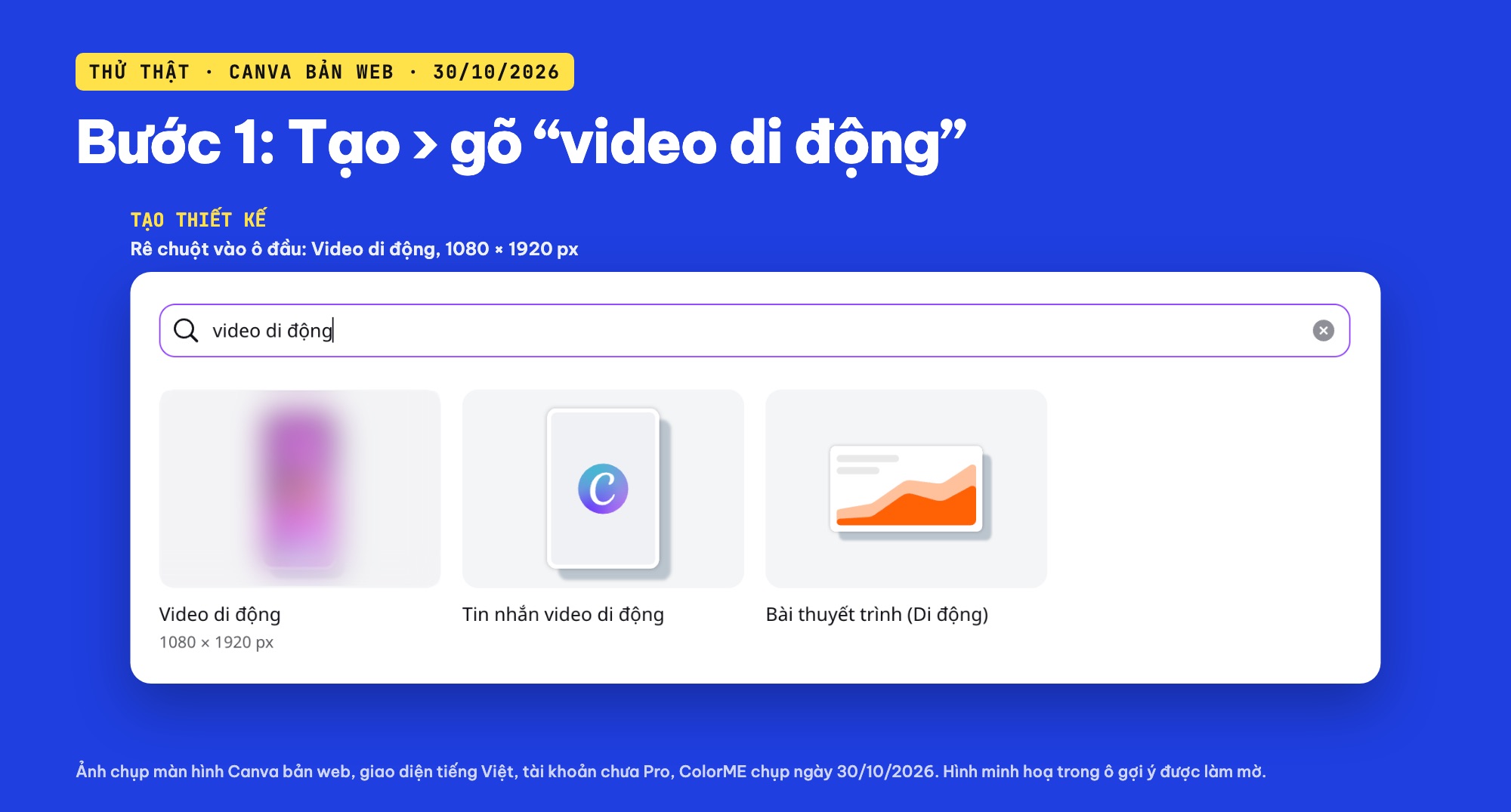
Tạo › gõ “video di động”: ô Video di động ghi 1080 × 1920 px (ảnh chụp màn hình: ColorME, Canva bản web ngày 30/10/2026).
Mình chọn Video di động vì đó là khung dọc 1080 × 1920 px như bạn cần, và cùng một file dùng được cho nhiều nơi đăng video dọc. Dùng Cỡ tùy chỉnh 1080 × 1920 px cũng được.
Thiết kế mới có tên “Thiết kế không tên - Video di động”. Mình bấm vào tên ở thanh trên cùng và đặt lại một cái tên dễ tìm. Bên dưới trang có sẵn dòng thời gian với ba hàng: Thêm thành phần, hàng cảnh và Thêm âm thanh. Mỗi trang mới mặc định 5.0 giây.
Bước 2: đưa ảnh và clip vào, mỗi cảnh một trang
Bấm Tải lên ở cột trái, rồi nút tím Tải lên tệp và chọn ảnh trong máy. Ảnh vừa tải nằm đầu thẻ Hình ảnh; bấm vào là ảnh được đặt lên trang đang chọn. Vì mình đã cắt ảnh đúng 1080 × 1920 px, ảnh phủ kín trang ngay, không phải kéo giãn. Thanh công cụ của ảnh hiện các nút Chỉnh sửa, Thay thế, nút đồng hồ 5.0 giây, Xóa nền (có vương miện), Xóa ảnh, Chuyển động và Vị trí.
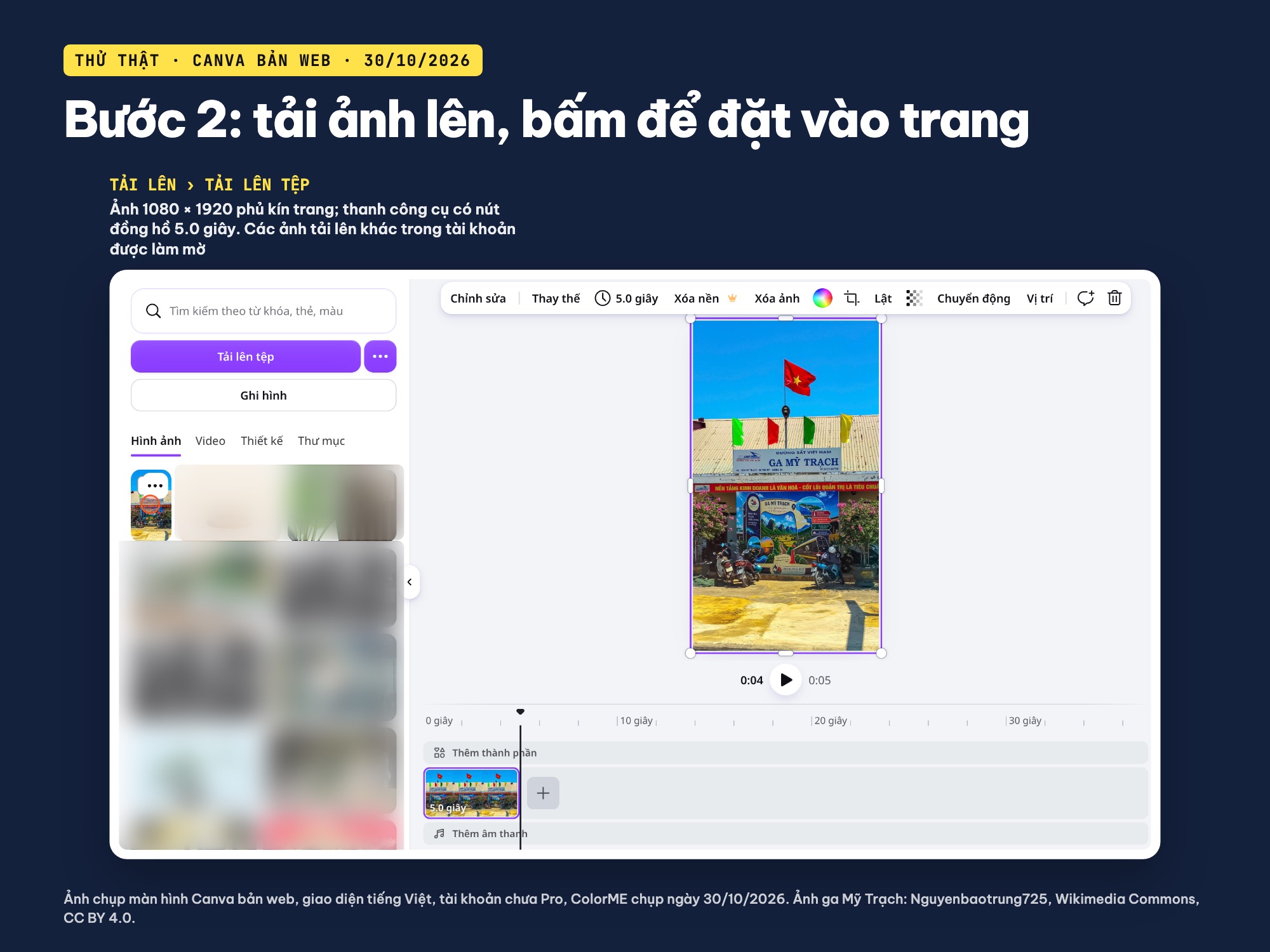
Tải lên › Tải lên tệp, bấm ảnh để đặt vào trang; ảnh đã cắt sẵn 1080 × 1920 nên phủ kín khung (ảnh chụp màn hình: ColorME, Canva bản web ngày 30/10/2026; ảnh ga Mỹ Trạch: Nguyenbaotrung725, Wikimedia Commons, CC BY 4.0; các ảnh tải lên khác được làm mờ).
Để thêm cảnh tiếp theo, bấm nút + ngay sau cảnh cuối trên dòng thời gian. Một menu nhỏ hiện bốn lựa chọn: Tải lên, Video stock, Ảnh stock và Trống. Mình chọn Video stock, gõ “tàu hỏa” vào ô Tìm kiếm video. Nhiều clip trong kết quả có vương miện ở góc; mình chọn một clip tàu chạy qua sân ga không có vương miện, dài 10.7 giây. Clip thành trang thứ hai và cũng phủ kín khung dọc.
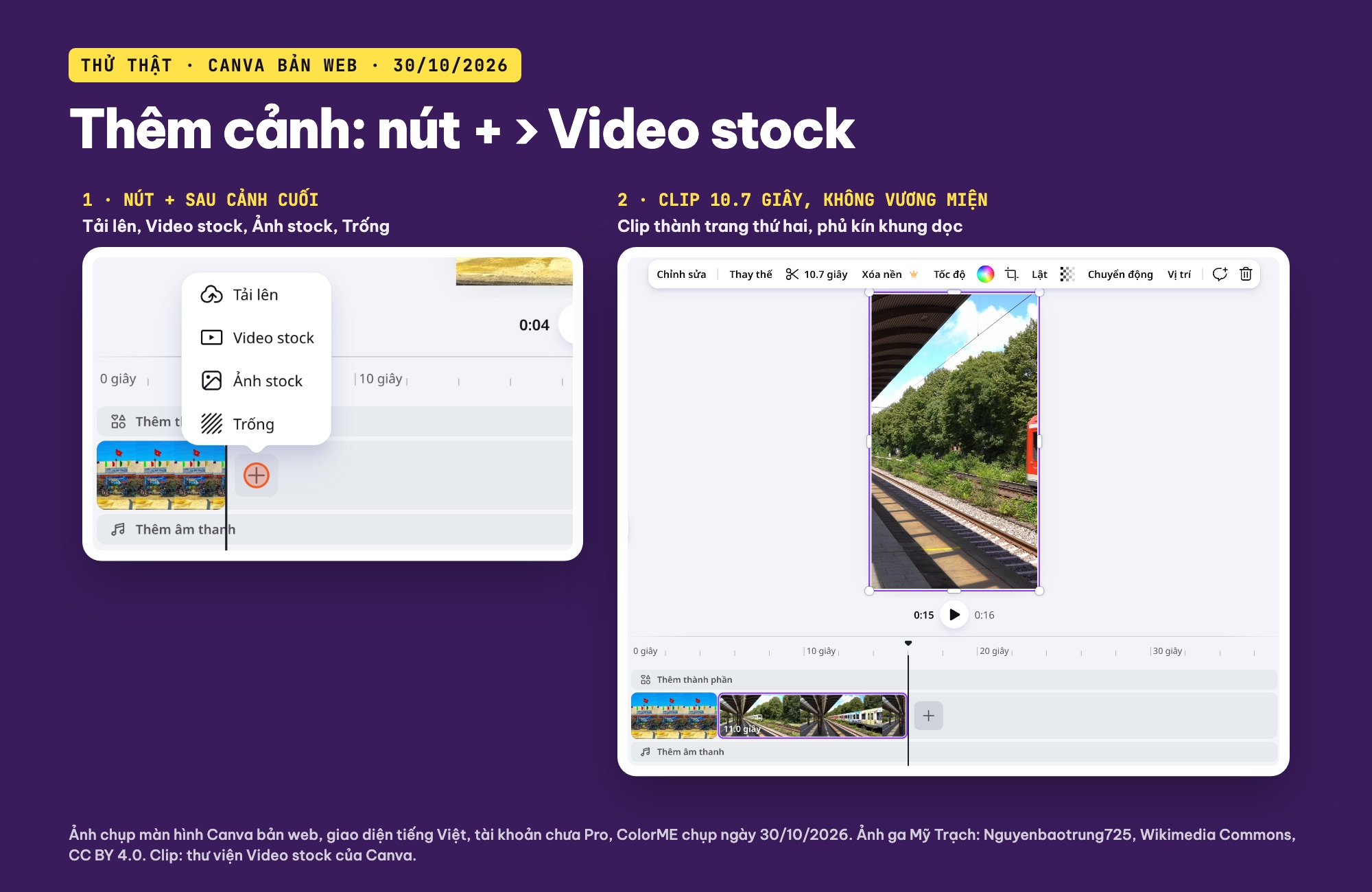
Nút + sau cảnh cuối mở Tải lên, Video stock, Ảnh stock, Trống; clip tàu 10.7 giây thành trang thứ hai (ảnh chụp màn hình: ColorME, Canva bản web ngày 30/10/2026; ảnh ga Mỹ Trạch: Nguyenbaotrung725, Wikimedia Commons, CC BY 4.0; clip: thư viện Video stock của Canva).
Clip ngang đặt vào khung dọc sẽ bị cắt hai bên, nên quay dọc ngay từ đầu nếu được. Cảnh thứ ba mình chọn Trống, rồi bấm ô màu trên thanh công cụ của trang và chọn một màu xanh.
Bước 3: đặt thời lượng cho từng trang
Với trang ảnh, chọn trang rồi bấm nút đồng hồ trên thanh công cụ: hộp Định thời gian có thanh kéo, ô số giây và nút Áp dụng cho mọi trang. Mình gõ 4 vào ô rồi bấm Enter, trang ảnh ga còn 4.0 giây.
Với clip, cách nhanh nhất là kéo mép phải của clip trên dòng thời gian vào trong. Mình kéo clip tàu từ 10.7 xuống còn 6.4 giây; nút trên thanh công cụ của clip đổi thành hình cái kéo kèm số 6.4 giây. Trang nền xanh mình đặt 4 giây. Tổng thời lượng ở góc dưới bên phải hiện 0:14.
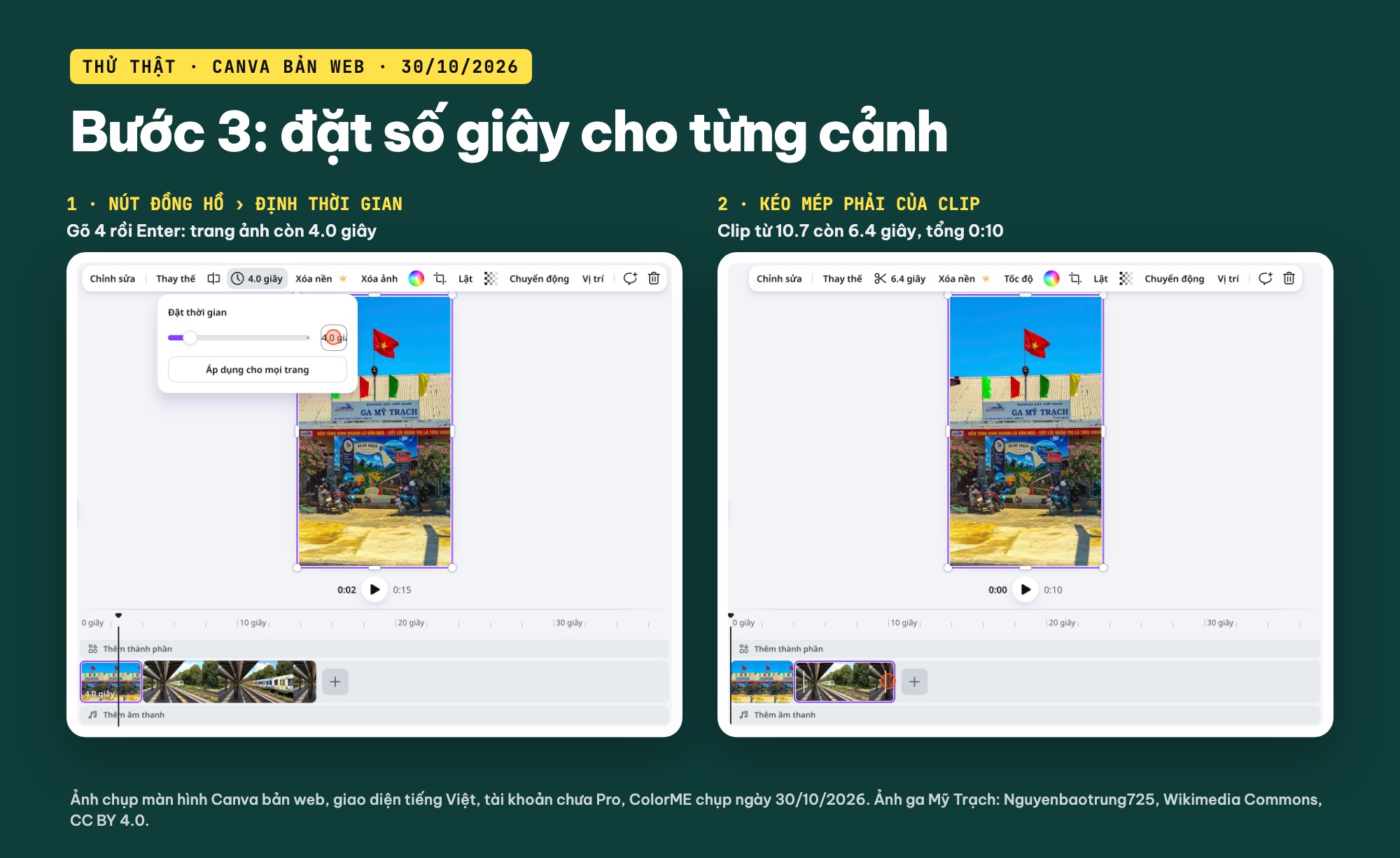
Trái: hộp Định thời gian, gõ 4 cho trang ảnh. Phải: kéo mép clip, còn 6.4 giây (ảnh chụp màn hình: ColorME, Canva bản web ngày 30/10/2026; ảnh ga Mỹ Trạch: Nguyenbaotrung725, Wikimedia Commons, CC BY 4.0).
Mốc ColorME hay dùng cho video ngắn kiểu này: cảnh mở đầu 3 đến 4 giây, đủ để đọc một dòng chữ; cảnh có chuyển động 5 đến 7 giây; cảnh kết 3 đến 4 giây. Đây là gợi ý của ColorME, không phải quy định của TikTok.
Bước 4: thêm chữ, chừa vùng không bị che
Bấm Văn bản ở cột trái rồi Thêm tiêu đề. Canva đặt một ô chữ “Thêm tiêu đề” giữa trang và thêm một thanh màu xanh nhạt trên hàng Thêm thành phần của dòng thời gian. Thanh này cho biết chữ hiện từ giây nào đến giây nào: chữ mới bắt đầu ở vị trí đầu phát và mặc định dài 5 giây, nên mình đưa đầu phát về 0 giây trước.
Đoạn quay dưới đây là toàn bộ thao tác: thêm tiêu đề, bấm đúp để sửa chữ thành “Một ngày đi tàu chậm”, đổi cỡ chữ từ 92 xuống 64, kéo ô chữ lên phần trời phía trên, rồi bấm nút đồng hồ của chữ và gõ 4 để chữ chỉ hiện trong 4 giây đầu (đúng bằng cảnh ảnh ga).
Văn bản › Thêm tiêu đề, sửa chữ, đổi cỡ 92 xuống 64, kéo lên phần trời, rồi đặt chữ hiện 4.0 giây (quay màn hình: ColorME, Canva bản web ngày 30/10/2026, tăng tốc 1,2 lần, không tiếng; ảnh ga Mỹ Trạch: Nguyenbaotrung725, Wikimedia Commons, CC BY 4.0).
Chữ đen trên nền trời và lá cờ hơi khó đọc, nên mình mở Hiệu ứng trên thanh công cụ của chữ và chọn Nền: Canva thêm một mảng màu vàng sau chữ, có các thanh chỉnh Bo tròn, Trải rộng, Độ trong suốt và ô Màu. Sau đó mình giảm cỡ chữ xuống 56 cho chữ cách hai mép trái phải rộng hơn. Dòng chữ kết “Lưu lại cho chuyến sau” trên trang thứ ba mình đặt giữa trang, cỡ 60, cũng chỉ hiện 4 giây.
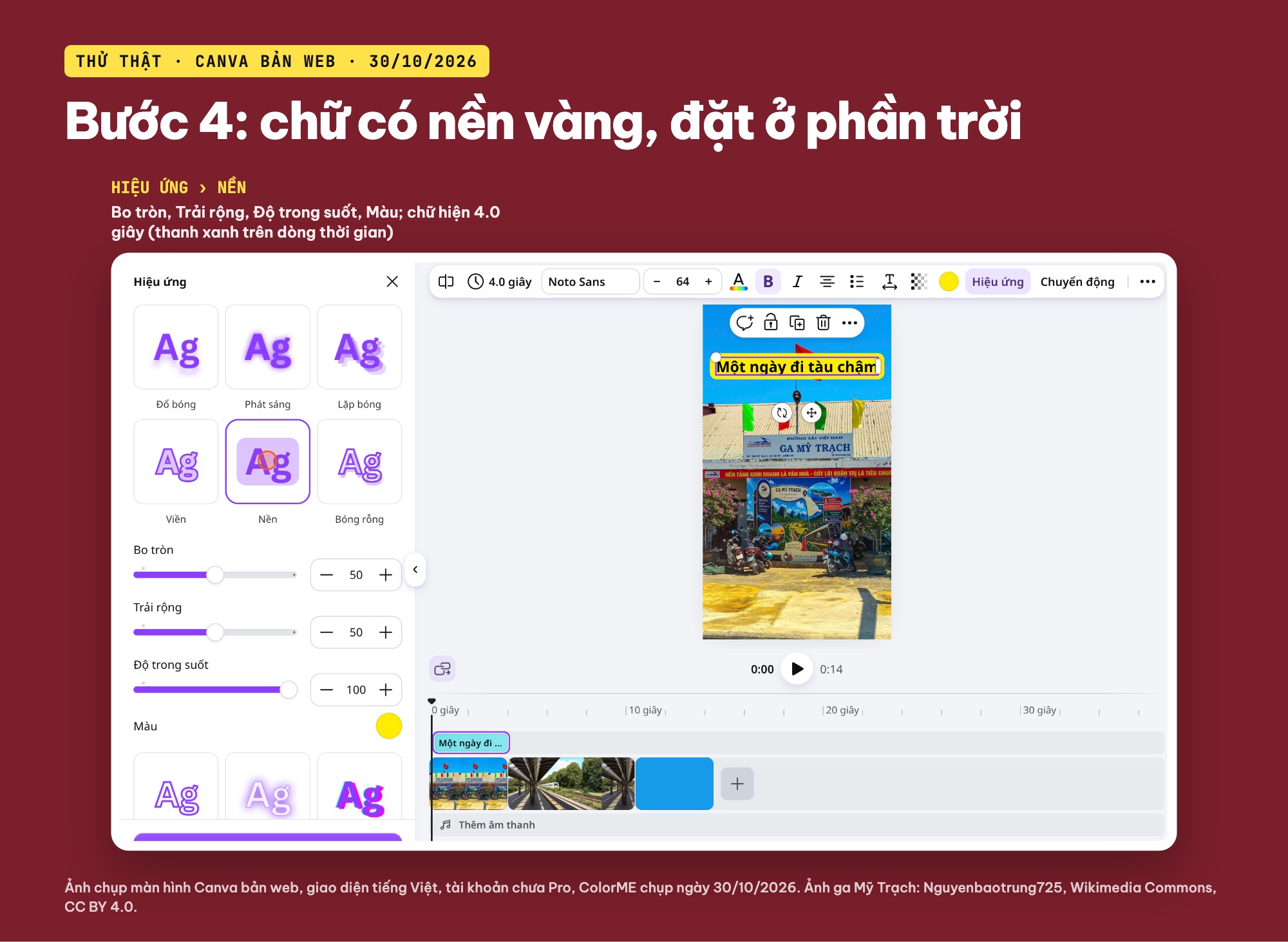
Hiệu ứng › Nền cho dòng chữ mở đầu; thanh chữ trên dòng thời gian dài 4 giây (ảnh chụp màn hình: ColorME, Canva bản web ngày 30/10/2026; ảnh ga Mỹ Trạch: Nguyenbaotrung725, Wikimedia Commons, CC BY 4.0).
Chữ đặt ở đâu thì không bị che? Khi đăng lên TikTok, tên tài khoản, phần mô tả và các nút bấm nằm đè lên video. Trang công cụ Kích thước video TikTok của ColorME khuyên giữ chữ cách mép trên khoảng 150 px và mép dưới khoảng 400 px trên khung 1080 × 1920. ColorME gợi ý thêm: tránh dải sát mép phải, nơi thường có cột nút bấm. Trong video mẫu, dòng chữ mở đầu cách mép trên khung khoảng 290 px.
Bước 5: thêm nhạc từ bảng Âm thanh
Đưa đầu phát về 0 giây, rồi bấm hàng Thêm âm thanh ở cuối dòng thời gian. Menu hiện bốn lựa chọn: Nhạc và Hiệu ứng âm thanh, Tải lên, Ghi giọng thuyết minh, Tạo giọng AI. Mình chọn Nhạc và Hiệu ứng âm thanh, rồi bấm gợi ý “Chill” dưới ô Tìm kiếm âm thanh. Danh sách hiện tên bài, tên tác giả và độ dài; một số bài có vương miện ở bên phải, số khác thì không. Mình chọn “Sunset Chill (Chill Hop)” của NverAvetyanMusic (dài 2:00), một bài không có vương miện trong danh sách lúc mình làm.
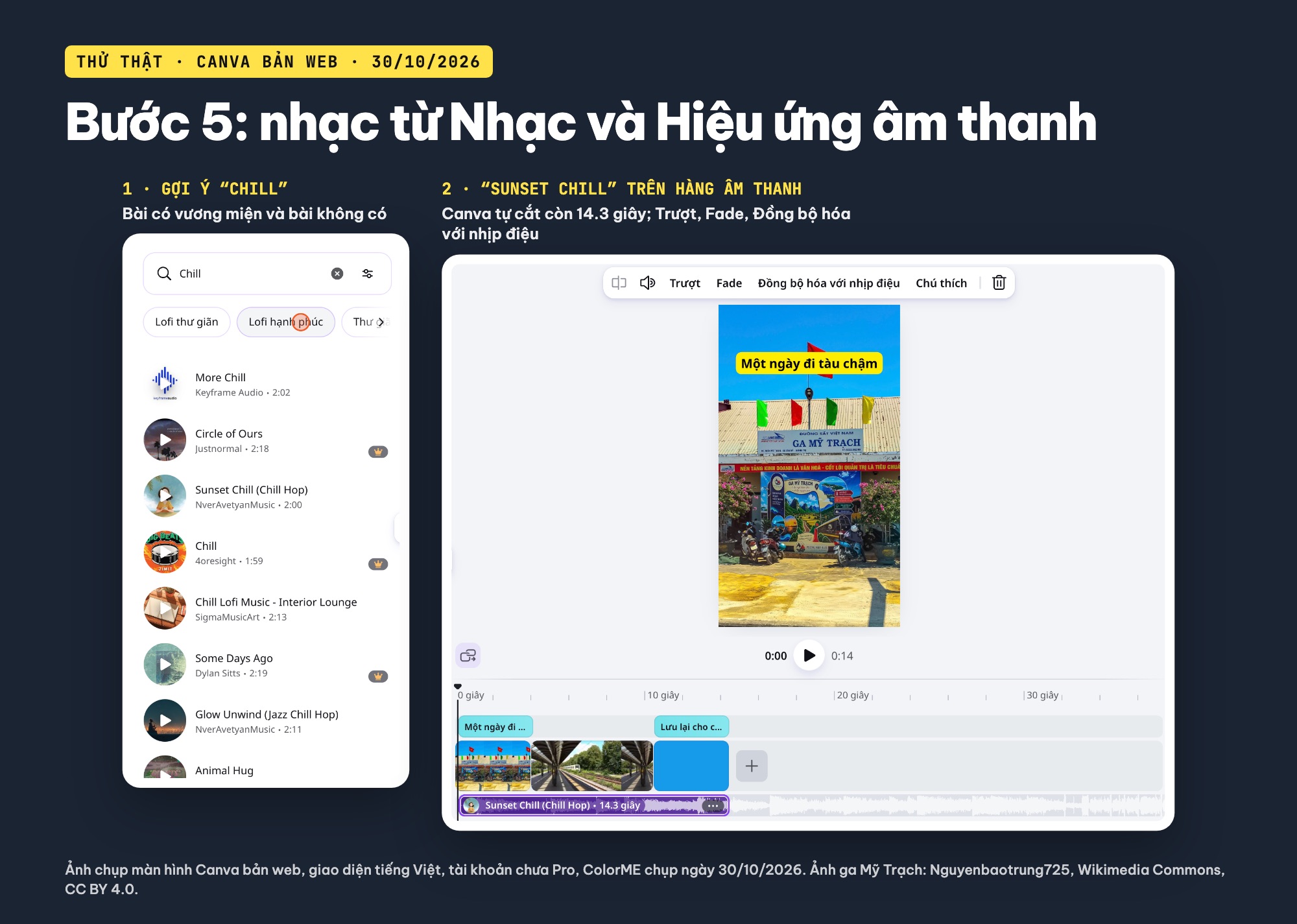
Gợi ý “Chill” trong bảng âm thanh; bài “Sunset Chill (Chill Hop)” nằm trên hàng âm thanh, tự cắt còn 14.3 giây (ảnh chụp màn hình: ColorME, Canva bản web ngày 30/10/2026; ảnh ga Mỹ Trạch: Nguyenbaotrung725, Wikimedia Commons, CC BY 4.0).
Bấm vào tên bài là nhạc nằm ngay trên hàng âm thanh. Canva tự cắt bài nhạc cho bằng độ dài video: dải nhạc ghi 14.3 giây, tổng thời lượng vẫn 0:14. Khi dải nhạc được chọn, thanh công cụ có các nút âm lượng, Trượt, Fade, Đồng bộ hóa với nhịp điệu và Chú thích. Cách chỉnh âm lượng, cho nhạc to dần nhỏ dần và lỗi “chèn nhạc làm video dài thêm” mình đã viết kỹ ở bài cách chèn video vào Canva, nên ở đây không nhắc lại.
Mỗi nền tảng có quy định nhạc riêng, nhất là với tài khoản bán hàng; bài này không kiểm chứng phần đó, nên hãy xem lại trong ứng dụng TikTok trước khi đăng.
Bước 6: thêm chuyển cảnh giữa các trang
Rê chuột vào chỗ nối giữa hai cảnh trên dòng thời gian, một nút nhỏ có chú thích Thêm chuyển cảnh hiện ra. Bấm vào, bảng Chuyển cảnh mở ở bên trái với các kiểu: Không có, Tan biến, Trượt, Gạt tròn, Gạt màu, Gạt ngang, Khớp và chuyển, Chảy tràn, Xếp chồng và Chặt. Mình chọn Tan biến; bên dưới hiện thanh Thời lượng (giây), mặc định 0.5. Chỗ nối trên dòng thời gian đổi sang biểu tượng chuyển cảnh.
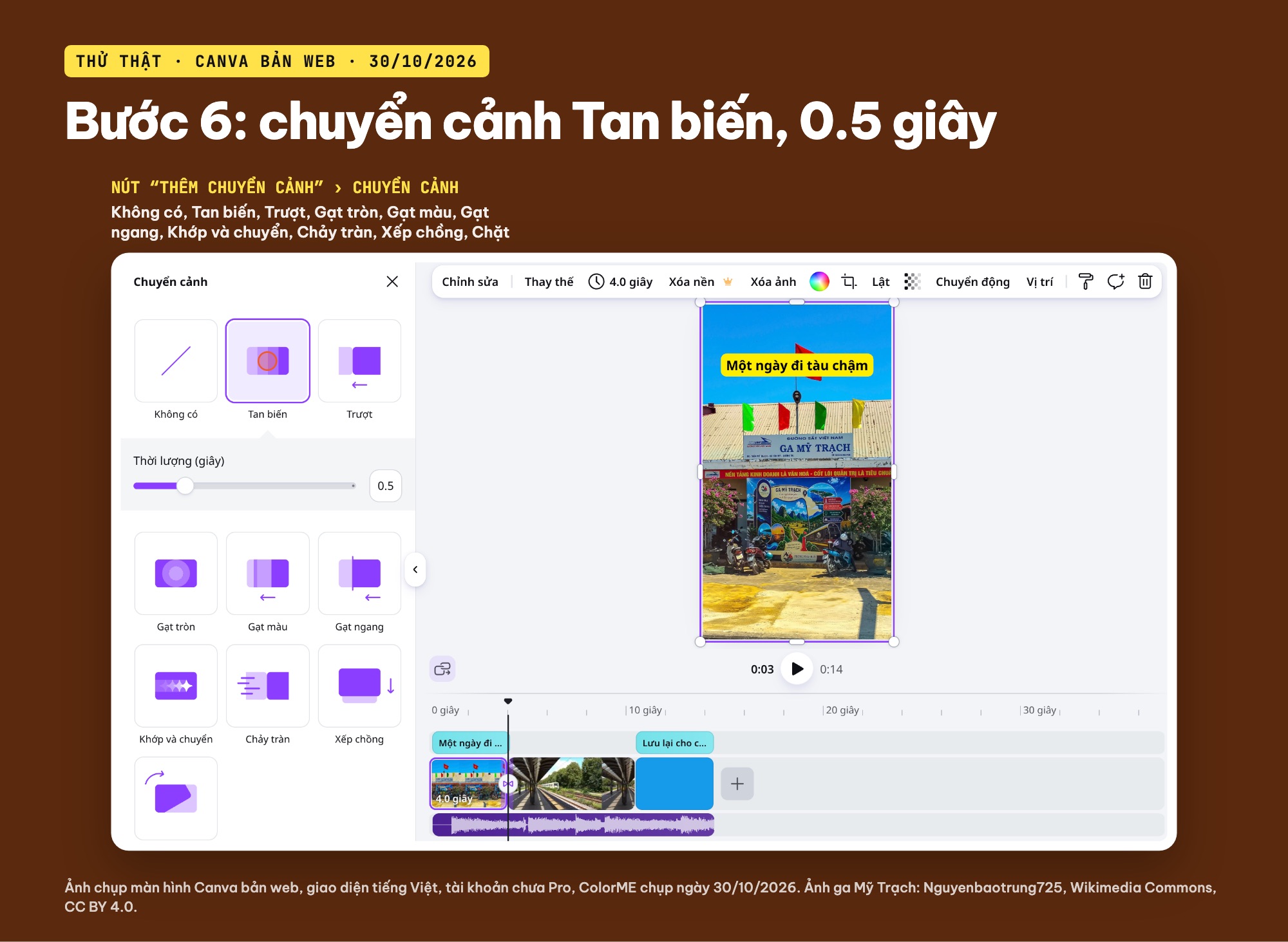
Bảng Chuyển cảnh: chọn Tan biến, thời lượng 0.5 giây (ảnh chụp màn hình: ColorME, Canva bản web ngày 30/10/2026; ảnh ga Mỹ Trạch: Nguyenbaotrung725, Wikimedia Commons, CC BY 4.0).
Với video 15 giây, một hai chuyển cảnh nhẹ là đủ; mỗi chỗ một kiểu dễ làm video trông rối.
Bước 7: xem trước cả video
Đưa đầu phát về 0 rồi bấm Xem trước ở góc trên bên phải. Canva làm tối phần còn lại của màn hình, hiện dòng “Nhấn Esc để thoát” và chạy video từ đầu, với nút phát, nút âm thanh, nút toàn màn hình và thanh tiến trình ghi tổng thời lượng 0:14. Bấm Đóng ở góc trên bên trái hoặc phím Esc để quay lại. Xem ít nhất hai lần: một lần để đọc chữ xem có kịp không, một lần để nghe nhạc có hợp nhịp cắt cảnh không.
Bấm Xem trước: ba cảnh chạy liền nhau trong khung xem của Canva (quay màn hình: ColorME, Canva bản web ngày 30/10/2026, không tiếng; ảnh ga Mỹ Trạch: Nguyenbaotrung725, Wikimedia Commons, CC BY 4.0; clip tàu: thư viện Video stock của Canva).
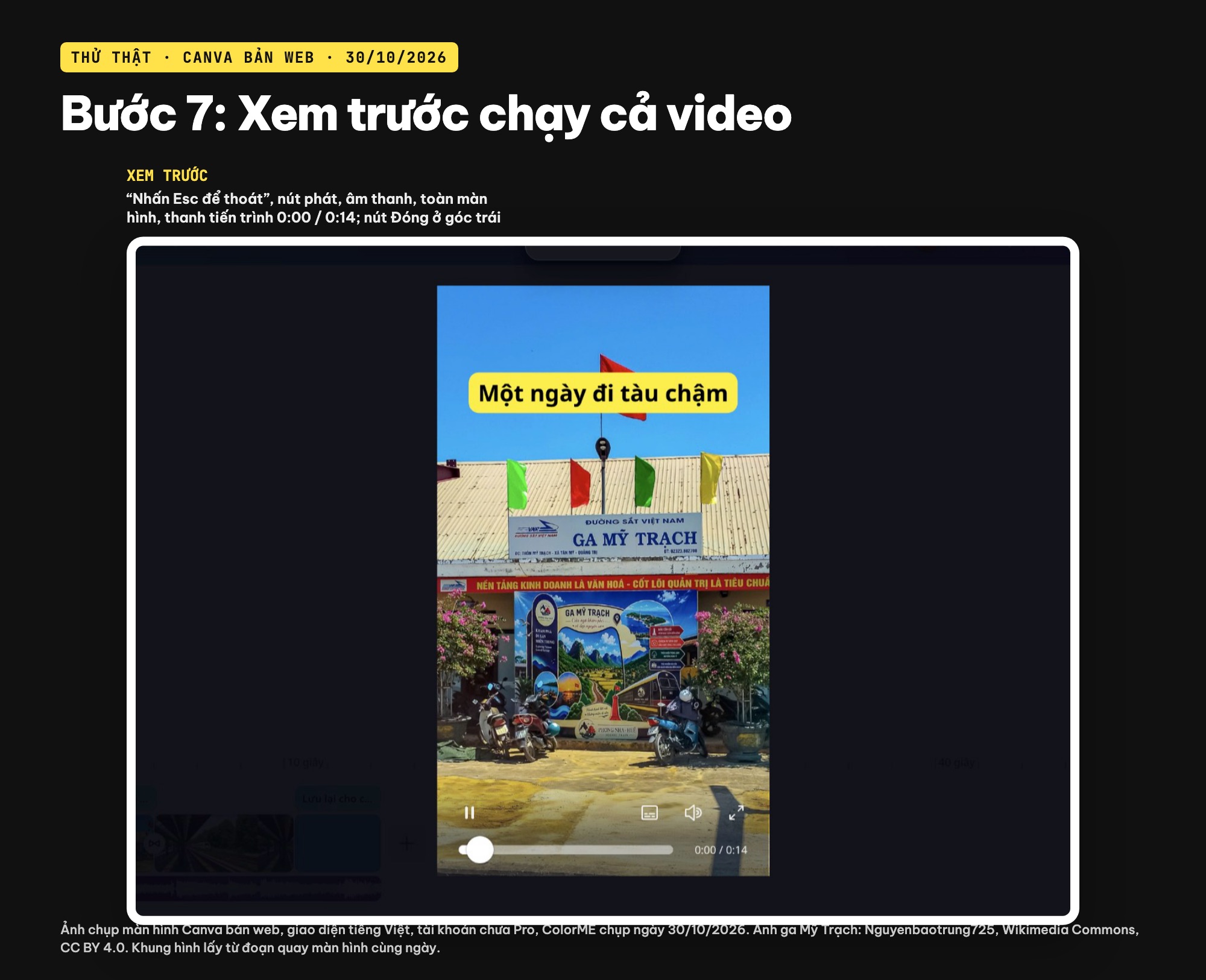
Khung Xem trước: nút phát, âm thanh, toàn màn hình, thanh tiến trình 0:14 (ảnh chụp màn hình: ColorME, Canva bản web ngày 30/10/2026; ảnh ga Mỹ Trạch: Nguyenbaotrung725, Wikimedia Commons, CC BY 4.0).
Bước 8: tải video MP4 về máy
Bấm nút Chia sẻ ở góc trên bên phải, rồi Tải xuống. Với thiết kế video, ô Loại tệp tự chọn sẵn Video MP4 kèm nhãn “Đề xuất”. Dòng Chất lượng ghi 1080 x 1920px, có bốn mức 480p, 720p, 1080p (đang chọn sẵn) và 4K; dòng này có một biểu tượng vương miện. Bên dưới là công tắc Lưu cài đặt tải xuống và nút tím Tải xuống.
Mình giữ Video MP4 và 1080p. Trong buổi chụp này, hộp Tải xuống đóng lại trước khi file kịp xuất, nên bài không ghi dung lượng file.
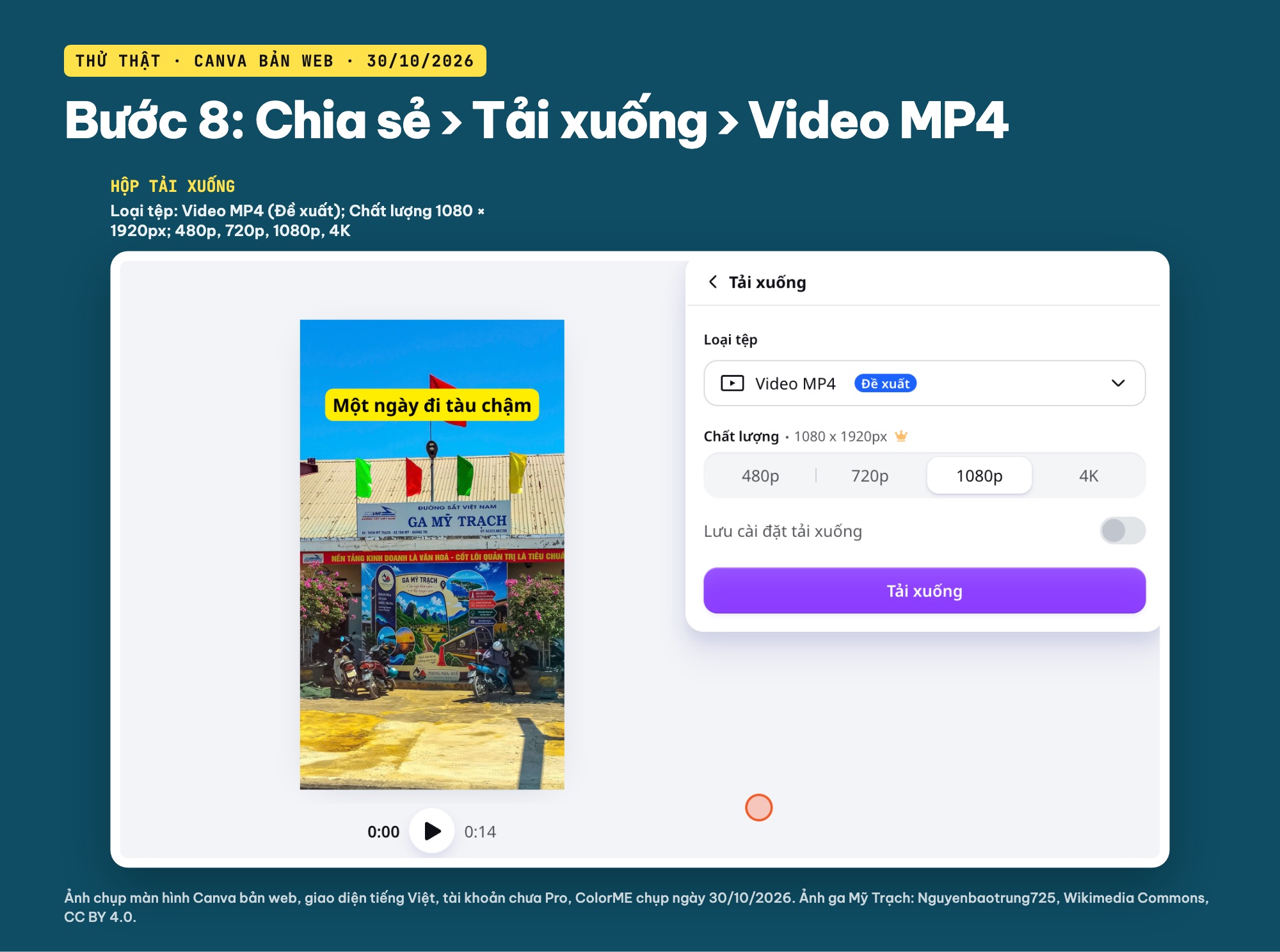
Chia sẻ › Tải xuống: Video MP4 (Đề xuất), 1080 × 1920px, mức 1080p chọn sẵn (ảnh chụp màn hình: ColorME, Canva bản web ngày 30/10/2026; ảnh ga Mỹ Trạch: Nguyenbaotrung725, Wikimedia Commons, CC BY 4.0).
Sau khi có file, bạn đăng lên TikTok trong ứng dụng như một video quay sẵn. Bài này dừng ở bước có file MP4; mình không thử nút đăng thẳng từ Canva lên mạng xã hội.
Lỗi hay gặp khi làm video TikTok trên Canva
- Chữ hiện sai lúc: chữ mới bắt đầu ở vị trí đầu phát. Đưa đầu phát về đầu cảnh trước khi thêm chữ, hoặc kéo thanh chữ trên hàng Thêm thành phần cho khớp với cảnh.
- Video dài hơn dự tính: chữ mặc định kéo dài 5 giây; nếu chữ ở cảnh cuối dài quá cảnh, tổng thời lượng tăng theo (trong lần thử, video từ 0:14 nhảy lên 0:17 cho tới khi mình chỉnh lại chữ còn 4 giây).
- Xoá nhầm một chữ thay vì cả ô chữ: trong lần thử, mình bấm vào ô chữ rồi bấm phím Delete thì Canva chỉ xoá một ký tự vì ô chữ đang ở chế độ sửa. Muốn xoá cả ô chữ, mình chọn thanh chữ trên dòng thời gian rồi bấm nút thùng rác trên thanh công cụ.
Muốn đi xa hơn với chuyển động cho chữ và hình, xem bài cách làm hoạt hình trên Canva. Nếu bạn chủ yếu dựng trên điện thoại, đọc thêm cách dùng Canva trên điện thoại. Người mới hoàn toàn nên bắt đầu từ học Canva cho người mới bắt đầu, và có thể học bài bản hơn ở khoá học Canva của ColorME.
Câu hỏi thường gặp
Kích thước video TikTok trên Canva là bao nhiêu?
Mình dùng thiết kế Video di động của Canva, khung dọc 1080 × 1920 px (tỉ lệ 9:16). Gõ “video di động” vào hộp Tạo thiết kế là thấy; rê chuột vào ô gợi ý, Canva ghi 1080 × 1920 px. Cỡ tùy chỉnh 1080 × 1920 px cũng cho cùng khung.
Làm sao chỉnh thời gian hiện chữ trong video Canva?
Chọn ô chữ, bấm nút đồng hồ trên thanh công cụ của chữ và gõ số giây vào hộp Định thời gian, hoặc kéo hai đầu thanh chữ trên hàng Thêm thành phần của dòng thời gian. Chữ mới thêm bắt đầu ở vị trí đầu phát và mặc định kéo dài 5 giây.
Chữ trong video TikTok nên đặt ở đâu để không bị che?
Trang công cụ Kích thước video TikTok của ColorME khuyên giữ chữ và mặt người cách mép trên khoảng 150 px và mép dưới khoảng 400 px trên khung 1080 × 1920. ColorME gợi ý thêm: tránh dải sát mép phải và không để chữ chạm mép trái phải.
Thêm nhạc vào video TikTok trên Canva thế nào?
Đưa đầu phát về 0 giây, bấm Thêm âm thanh ở cuối dòng thời gian, chọn Nhạc và Hiệu ứng âm thanh rồi bấm vào một bài. Trong lần thử, Canva tự cắt bài nhạc còn 14.3 giây cho bằng video. Một số bài có vương miện, tức cần gói trả phí.
Tải video TikTok từ Canva về máy ở định dạng nào?
Bấm Chia sẻ rồi Tải xuống. Với thiết kế video, ô Loại tệp chọn sẵn Video MP4 có nhãn Đề xuất, chất lượng 1080 x 1920px; có các mức 480p, 720p, 1080p và 4K.
Tác giảCOLOR ME