Tutorial · 21/10/2026
Cách setup livestream: ánh sáng, khung hình, âm thanh, phông nền
 COLOR ME21/10/2026 · 16 phút đọc · 1 lượt xem
Cách setup livestream bán hàng tại nhà: bố trí 1 đến 3 đèn cùng nhiệt độ màu, máy ngang tầm mắt, khung dọc 9:16, mic gần miệng, phông nền gọn và thông số phát của YouTube.
Trả lời nhanh: Muốn livestream bán hàng trông chuyên nghiệp, bạn cần làm đúng bốn việc trước khi bấm Live: một đèn chính chiếu chéo khoảng 45 độ phía trước mặt (thêm đèn phụ và đèn sau nếu có), máy quay hoặc điện thoại đặt ngang tầm mắt trên chân máy, mic để gần miệng và xa loa, phông nền gọn, lùi ra sau lưng 1 đến 1,5 m. Sau đó kiểm tra mạng: tổng tốc độ bit phát đi phải thấp hơn tốc độ tải lên, và nên chừa khoảng 20% băng thông như YouTube khuyên.
| Hạng mục | Làm nhanh | Lỗi hay gặp |
|---|---|---|
| Ánh sáng | Đèn chính chéo 45 độ, tắt đèn trần lệch màu | Ngồi quay lưng ra cửa sổ, mặt tối |
| Khung hình | Máy ngang tầm mắt, sản phẩm ở 1/3 giữa khung | Máy đặt thấp, quay từ dưới cằm lên |
| Âm thanh | Mic cài áo hoặc mic gần miệng, phòng ít vang | Dùng mic điện thoại đặt xa 1,5 m |
| Phông nền | Tường trơn hoặc kệ sản phẩm gọn, cách người 1 đến 1,5 m | Lộ đồ cá nhân, số nhà, biển hiệu |
| Mạng | Chừa khoảng 20% băng thông tải lên | Cả nhà dùng chung Wi-Fi lúc đang live |
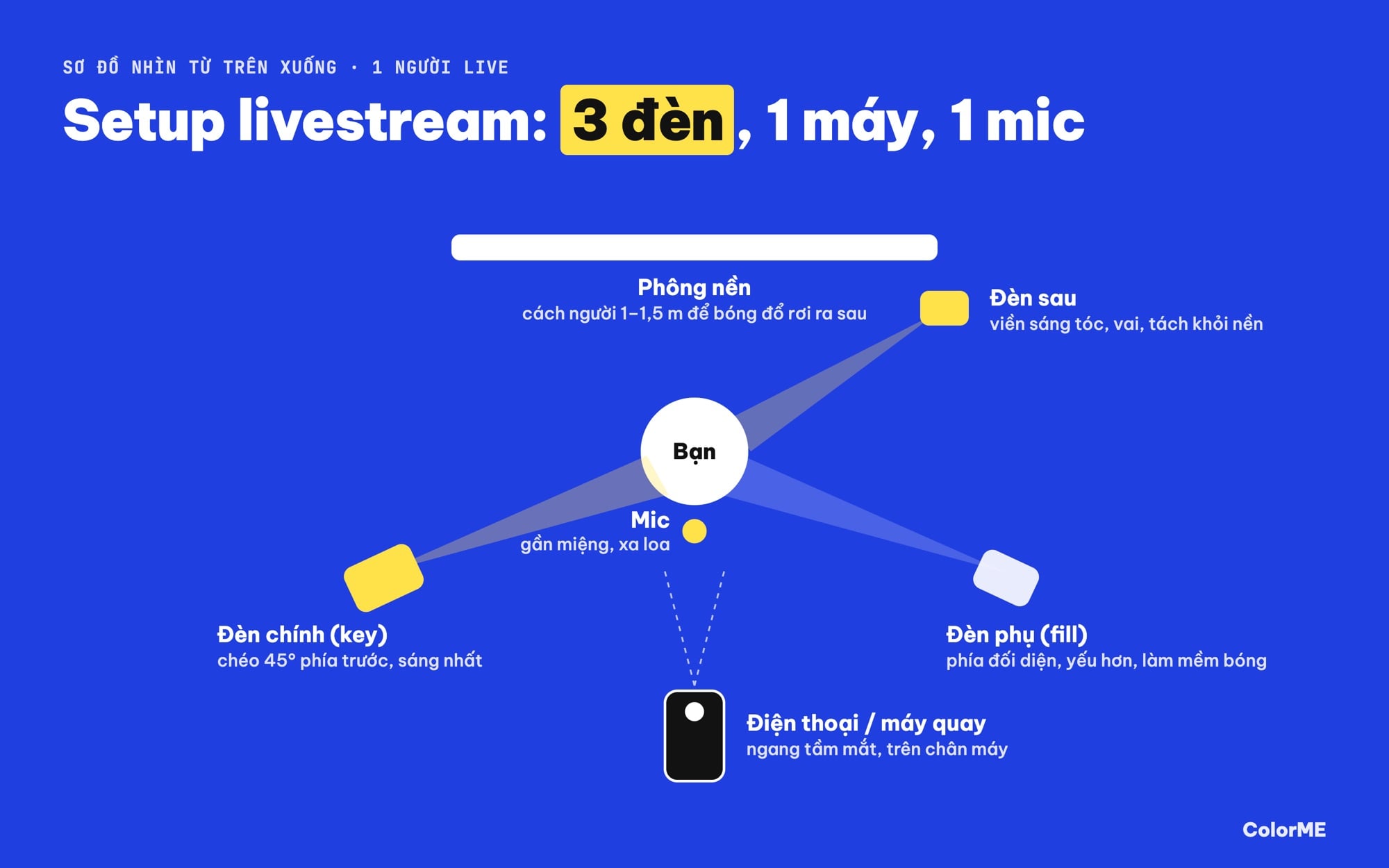
Sơ đồ setup livestream một người nhìn từ trên xuống: đèn chính, đèn phụ, đèn sau, mic, máy quay và phông nền (hình minh hoạ của ColorME).
Bài này dành cho các bạn bán đồ handmade, mỹ phẩm, quần áo, tranh, gốm, hay đơn giản là làm nội dung và muốn buổi live đầu tiên trông sạch sẽ, dễ xem. Mình gom lại cách setup mà các bạn làm ảnh, làm video vẫn dùng khi dựng một góc quay nhỏ ở nhà hoặc ở cửa hàng: ánh sáng, khung hình, âm thanh, phông nền, rồi tới phần cài đặt phát sóng. Các thông số phát trực tiếp trong bài lấy từ trang trợ giúp YouTube (tiếng Việt), mình đọc lại ngày 21/10/2026. Trang trợ giúp của Facebook và TikTok không đọc được bằng trình tải trang thông thường hôm nay, nên mình không trích số liệu của hai nền tảng này; bạn xem thêm trong ứng dụng của họ trước khi live. Các khoảng cách như 1 đến 1,5 m là cách làm thường gặp, không phải quy chuẩn: phòng của bạn và ống kính của bạn mới là thứ quyết định.
Livestream bán hàng cần chuẩn bị những gì?
Bạn không cần mua nhiều. Một chiếc điện thoại đời gần đây, một chân máy, một đèn và một mic đã đủ cho phần lớn buổi live bán hàng. Thứ tạo ra khác biệt là cách đặt chúng. Dưới đây là bộ tối thiểu và bộ nâng cấp mình hay gợi ý cho người mới.
| Thiết bị | Bộ tối thiểu | Khi muốn nâng cấp |
|---|---|---|
| Máy quay | Điện thoại, camera sau | Máy ảnh có cổng ra hình sạch, hoặc webcam tốt cho máy tính |
| Giá đỡ | Chân máy có kẹp điện thoại | Chân máy cao, tay đòn để quay sản phẩm từ trên xuống |
| Đèn | Một đèn LED có tản sáng (softbox hoặc tấm tản) | Thêm đèn phụ và đèn sau, cùng nhiệt độ màu |
| Âm thanh | Mic cài áo cắm vào điện thoại | Mic thu âm đặt trên tay đòn, cắm qua máy tính |
| Phần mềm | Ứng dụng của nền tảng trên điện thoại | Phần mềm phát sóng trên máy tính như OBS Studio |
| Mạng | Wi-Fi ổn định, ngồi gần bộ phát | Cắm dây mạng cho máy tính phát sóng |
Nếu bạn live trên YouTube, trang Làm quen với tính năng phát trực tiếp chia ra bốn cách phát: thiết bị di động, webcam, bộ mã hoá (phần mềm hoặc phần cứng trên máy tính) và máy chơi trò chơi. Trang này cũng ghi điều kiện bật tính năng: kênh cần được xác minh và không bị hạn chế phát trực tiếp trong 90 ngày gần nhất. Live bằng điện thoại là nhanh nhất; dùng bộ mã hoá trên máy tính khi bạn muốn thêm khung tên shop, ảnh sản phẩm, nhiều camera.
Ánh sáng khi livestream: 1 đèn, 2 đèn hay 3 đèn?
Ánh sáng là phần quyết định buổi live trông "rẻ" hay "xịn". Điện thoại xử lý ảnh rất tốt khi đủ sáng, nhưng thiếu sáng là hình bị nhiễu, bệt màu, mặt nhoè khi bạn cử động. Cách bố trí quen thuộc nhất trong quay phim và chụp ảnh là chiếu sáng ba điểm (three-point lighting): đèn chính, đèn phụ và đèn sau. Theo mục Three-point lighting trên Wikipedia, đèn chính là nguồn sáng chủ đạo, đèn phụ chiếu từ phía bên kia để làm dịu bóng và thường yếu hơn, tới khoảng một nửa đèn chính, còn đèn sau tạo một đường viền sáng giúp tách người khỏi nền.
Có 1 đèn: đặt chéo 45 độ phía trước
Đặt đèn chéo khoảng 45 độ so với hướng máy quay, cao hơn đầu một chút, chiếu xuống mặt. Phía bên kia mặt sẽ hơi tối, như vậy khuôn mặt có khối, không phẳng. Nếu bóng quá gắt, bạn dựng một tấm bìa trắng hoặc dùng một bức tường trắng ở phía đối diện để hắt sáng lại. Wikipedia cũng nhắc đúng mẹo này: tấm phản sáng (một tờ bìa trắng, thậm chí một bức tường sơn trắng) có thể thay cho đèn phụ.
Có 2 đèn: thêm đèn phụ yếu hơn
Đèn thứ hai đặt phía đối diện đèn chính, hạ độ sáng còn khoảng một nửa. Đừng để hai đèn sáng bằng nhau: hình sẽ phẳng và mất khối. Với livestream bán hàng, nhiều bạn dùng đèn thứ hai để chiếu riêng vào bàn sản phẩm thay vì vào mặt, vì người xem cần thấy rõ màu và chất liệu món hàng.
Có 3 đèn: thêm đèn sau để tách khỏi nền
Đèn sau đặt phía sau lưng, lệch sang một bên, chiếu vào tóc và vai. Đèn này giúp người không "dính" vào phông, nhất là khi bạn mặc áo cùng màu với nền. Bật nhỏ thôi, chỉ cần một viền sáng mảnh.
Giữ mọi đèn cùng một nhiệt độ màu
Lỗi hay gặp nhất không phải thiếu đèn mà là trộn đèn khác màu: đèn LED trắng chiếu một bên, đèn trần vàng chiếu bên kia, da sẽ một bên xanh một bên cam, và máy không cân bằng trắng nổi. Bảng nhiệt độ màu trong mục Color temperature trên Wikipedia cho thấy khoảng cách khá xa giữa các nguồn sáng trong nhà: bóng sợi đốt thông thường khoảng 2.400 K, đèn studio 3.200 K, đèn huỳnh quang hoặc LED trắng ánh ngày khoảng 5.000 K, ánh sáng ban ngày và đèn flash 5.500 đến 6.000 K, trời âm u và đèn LED daylight khoảng 6.500 K.
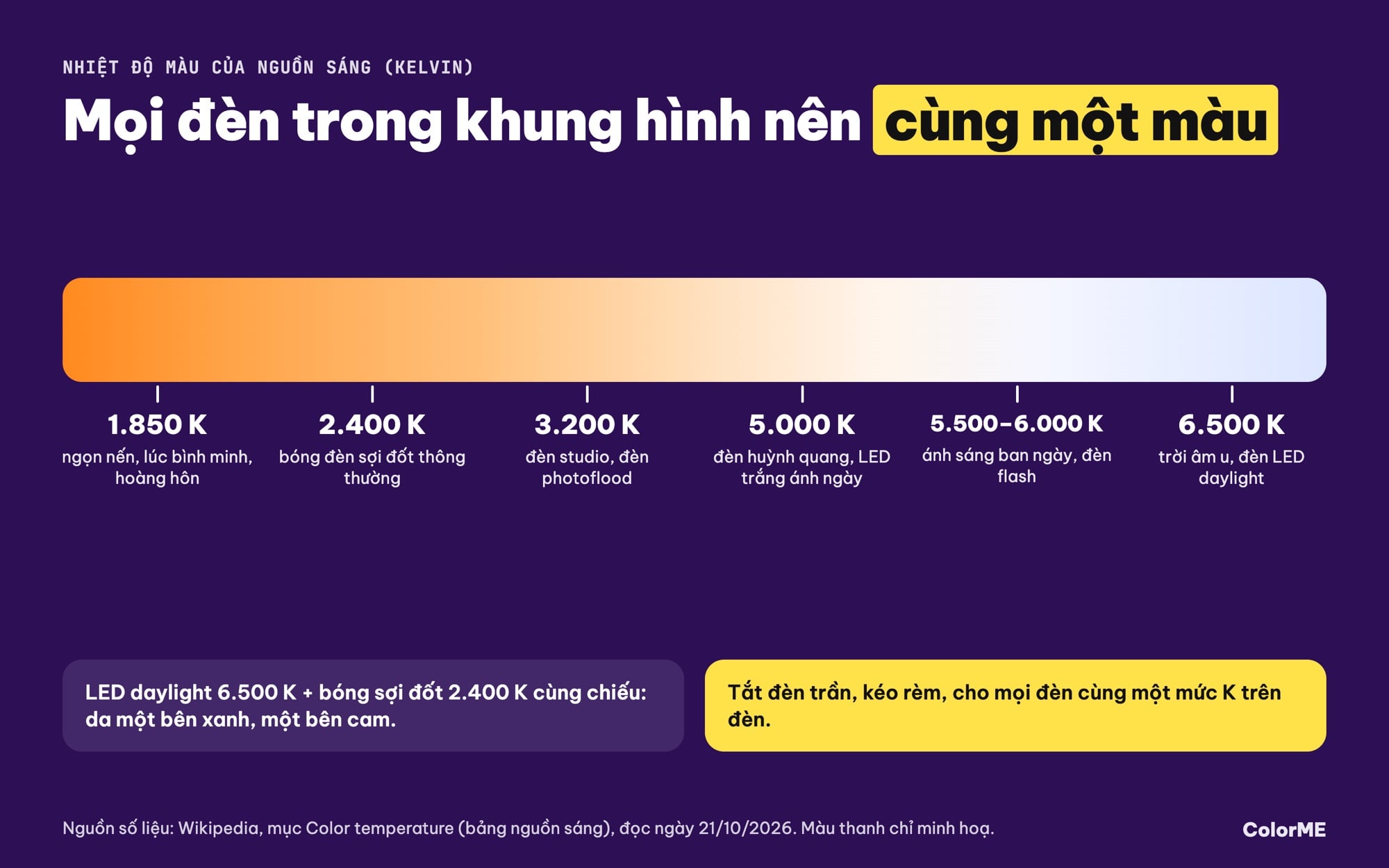
Nhiệt độ màu của các nguồn sáng thường gặp, số liệu theo bảng trong mục Color temperature trên Wikipedia, đọc ngày 21/10/2026 (hình của ColorME, màu thanh chỉ minh hoạ).
Cách làm đơn giản: tắt đèn trần, kéo rèm nếu ánh nắng chiếu thẳng vào, rồi chỉnh mọi đèn của bạn về cùng một mức K (đèn LED có núm chỉnh nhiệt độ màu thì càng dễ). Nếu bạn live ban ngày cạnh cửa sổ, chọn đèn ánh ngày cho khớp với nắng.
Khung hình livestream: dọc hay ngang, đặt máy ở đâu?
Người mua xem live chủ yếu trên điện thoại, nên khung dọc 9:16 là lựa chọn mặc định khi bạn live bằng điện thoại trên các nền tảng mạng xã hội. Tỉ lệ khung cho từng nền tảng có trong bài kích thước video TikTok, Instagram chuẩn 9:16, 4:5. Nếu bạn live trên YouTube từ máy tính, có một điểm cần biết: theo trang trợ giúp YouTube, khi phát trong Phòng điều khiển sự kiện phát trực tiếp, sự kiện mặc định phát cùng lúc ở dạng ngang 16:9 và dạng dọc 9:16, và bản dọc "là phiên bản cắt lấy phần chính giữa khung hình của sự kiện phát trực tiếp dạng ngang". Bạn có thể đổi bố cục dọc (Cắt giữa, Vừa với chiều rộng của điện thoại, Xếp chồng) trong phần chỉnh sửa bố cục trước buổi live.
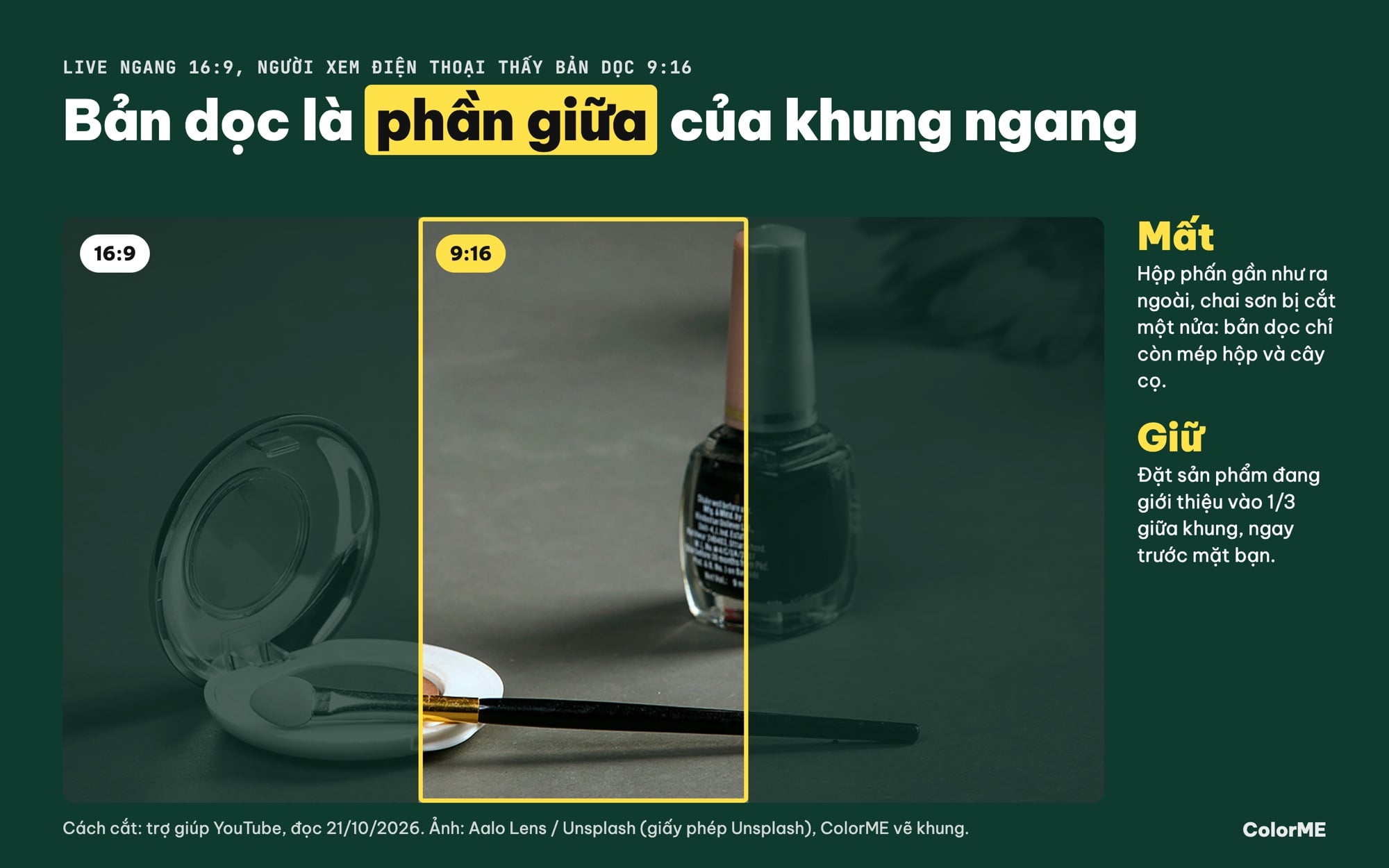
Khung dọc 9:16 cắt phần giữa của khung ngang 16:9: sản phẩm ở mép bị mất. Ảnh: Aalo Lens / Unsplash (giấy phép Unsplash), ColorME vẽ khung cắt.
Hệ quả rất thực tế: món hàng bạn để ở mép bàn sẽ biến mất trên bản dọc. Mình thử khung cắt giữa trên một ảnh sản phẩm 16:9 (hình trên): hộp phấn ở mép trái gần như ra ngoài, chai sơn bị cắt một nửa. Giải pháp là luôn đưa sản phẩm đang giới thiệu vào một phần ba giữa khung, ngay trước mặt bạn, và đặt các món khác ra hai bên như hàng trưng bày.
Đặt máy ngang tầm mắt
Ống kính nên ngang tầm mắt bạn, cách khoảng 1 đến 1,5 m nếu bạn muốn khung nửa người (từ ngực trở lên, có chỗ cho tay cầm sản phẩm). Máy đặt thấp sẽ quay từ dưới cằm lên, đặt quá cao làm bạn trông nhỏ đi. Chừa một khoảng trống nhỏ phía trên đầu, mắt nằm khoảng một phần ba trên của khung. Khi cần quay cận chất liệu (vải, men gốm, kết cấu kem), đưa sản phẩm lại gần ống kính và giữ yên vài giây để máy lấy nét.
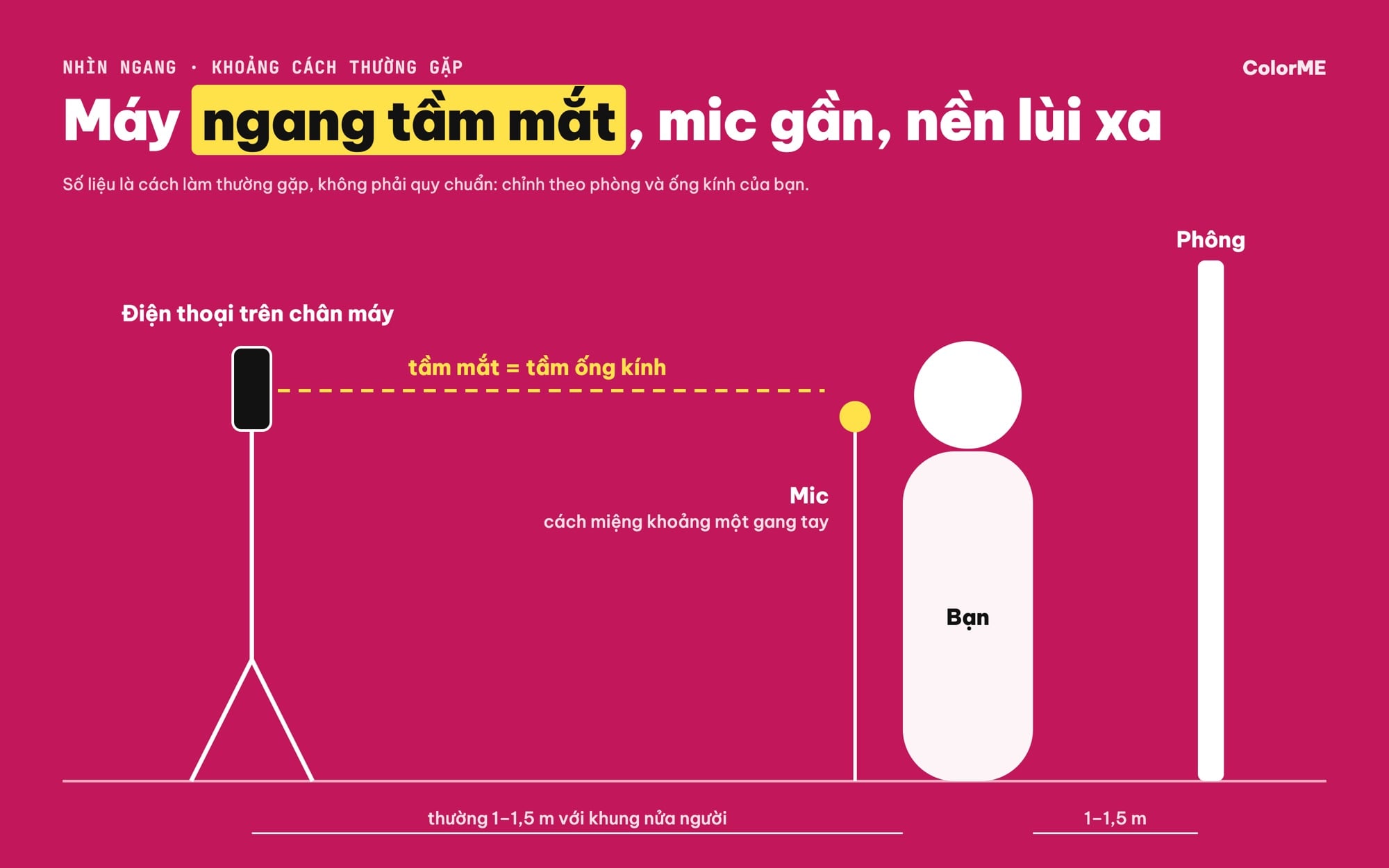
Nhìn ngang: máy ngang tầm mắt, mic gần miệng, phông lùi ra sau; khoảng cách là cách làm thường gặp, không phải quy chuẩn (hình minh hoạ của ColorME).
Âm thanh: mic gì, đặt ở đâu?
Người xem có thể bỏ qua hình hơi tối, nhưng tiếng rè, vang hay lúc to lúc nhỏ thì họ thoát rất nhanh. Mic có sẵn trong điện thoại thu được, nhưng khi điện thoại đặt cách bạn hơn một mét, tiếng sẽ xa và vang phòng. Cách khắc phục rẻ nhất là một mic cài áo cắm vào điện thoại, kẹp ở cổ áo, cách miệng khoảng một gang tay.
- Đặt mic gần miệng, xa loa: nếu bạn vừa live vừa mở nhạc nền bằng loa ngoài, mic sẽ thu cả tiếng nhạc lẫn tiếng vọng. Đeo tai nghe để nghe bình luận hoặc âm thanh kiểm tra.
- Giảm vang: phòng nhiều mặt phẳng cứng (tường trống, sàn gạch) vang nhiều. Rèm, thảm, giá treo quần áo, sofa đều giúp tiếng khô hơn.
- Tắt nguồn ồn: quạt, điều hoà thổi gần mic, tủ lạnh, tiếng xe ngoài cửa sổ.
- Thử trước: trước buổi live, bạn có thể dùng công cụ kiểm tra mic online của ColorME để xem mức âm và ghi thử vài giây rồi nghe lại. Bài test mic online trước khi quay video hướng dẫn chi tiết cách đọc thanh mức âm.
Nếu bạn phát bằng OBS Studio trên máy tính, trang hướng dẫn nhanh của OBS cho biết phần mềm mặc định thu cả âm thanh máy tính và micro, và bạn kiểm tra bằng các thanh mức trong khung Audio Mixer phía dưới cửa sổ chính; nếu thanh không chạy, vào Settings rồi Audio để chọn thiết bị bằng tay. Nói thử đúng giọng bạn sẽ dùng khi live (thường to hơn lúc nói chuyện bình thường) và để mức âm không chạm vùng đỏ. Với video quay sẵn bị ồn, bài lọc tạp âm giọng nói online có cách làm sạch sau khi quay.
Phông nền livestream: chọn thế nào cho gọn mà vẫn có "chất" shop?
Phông nền nên nói được bạn bán gì nhưng không giành sự chú ý với sản phẩm. Ba kiểu phông dễ làm nhất:
| Kiểu phông | Hợp với | Lưu ý |
|---|---|---|
| Tường trơn hoặc phông vải một màu | Mỹ phẩm, trang sức, phụ kiện nhỏ | Chọn màu khác màu áo; nền trung tính giúp màu sản phẩm đúng hơn |
| Kệ trưng bày sản phẩm | Gốm, sách, quần áo, đồ handmade | Xếp ít mà gọn, có khoảng trống; bật đèn nhỏ cho kệ để nền có chiều sâu |
| Góc làm việc thật (bàn vẽ, bàn may) | Người bán đồ tự làm, dạy vẽ, dạy làm đồ thủ công | Dọn giấy tờ, hoá đơn, màn hình có thông tin cá nhân ra khỏi khung |
Hãy để phông cách người 1 đến 1,5 m nếu phòng cho phép. Như vậy bóng của bạn rơi xuống sàn chứ không in lên tường, và nền hơi mờ đi nếu máy có chế độ xoá phông. Một lưu ý an toàn mà trang quy định hạn chế khi phát trực tiếp của YouTube nhắc rõ: "hãy cẩn thận với những gì xuất hiện trên phông nền trong sự kiện phát trực tiếp. Đừng cho thấy bất kỳ thông tin nào có thể tiết lộ vị trí của bạn, chẳng hạn như số nhà hoặc biển hiệu trên đường bên ngoài cửa sổ."
Phông xanh (green screen) cho phép thay nền bằng ảnh thương hiệu, nhưng cần ánh sáng đều trên phông và áo không trùng màu xanh. Với video quay sẵn (không phải live), bạn có thể thử công cụ xoá phông xanh video của ColorME để thay nền sau khi quay.
Cài đặt phát sóng: độ phân giải, tốc độ bit và mạng
Nếu live bằng ứng dụng trên điện thoại, nền tảng tự chọn chất lượng theo mạng của bạn. Khi dùng bộ mã hoá trên máy tính (OBS Studio và các phần mềm tương tự), bạn tự đặt độ phân giải, tốc độ khung hình và tốc độ bit. Trang Chọn tốc độ bit, độ phân giải và chế độ cài đặt cho bộ mã hoá phát trực tiếp của YouTube đưa ra bảng đề xuất; dưới đây là các dòng hay dùng nhất, chép đúng số trên trang ngày 21/10/2026:
| Độ phân giải / khung hình | H.264 tối thiểu | H.264 đề xuất | AV1/H.265 tối thiểu | AV1/H.265 đề xuất |
|---|---|---|---|---|
| 1080p, 60 khung hình/giây | 6 Mb/giây | 17 Mb/giây | 4 Mb/giây | 12 Mb/giây |
| 1080p, 30 khung hình/giây | 5 Mb/giây | 14 Mb/giây | 4 Mb/giây | 10 Mb/giây |
| 720p, 30 khung hình/giây | 3 Mb/giây | 8 Mb/giây | 2 Mb/giây | 6 Mb/giây |
| 480p, 30 khung hình/giây | 0,4 Mb/giây | 4 Mb/giây | 0,3 Mb/giây | 3 Mb/giây |
Cùng trang này, YouTube khuyên: giao thức RTMP/RTMPS, tần suất khung chính đề xuất 2 giây và không vượt quá 4 giây, codec âm thanh AAC hoặc MP3, tốc độ bit âm thanh 128 Kb/giây cho âm thanh nổi, tốc độ lấy mẫu 44,1 KHz cho âm thanh nổi, phương thức mã hoá tốc độ bit CBR. Với livestream bán hàng, mình thường chọn 1080p 30 khung hình/giây: sản phẩm ít chuyển động nhanh, 30 khung hình là đủ, và tiết kiệm băng thông hơn 60 khung hình.
Kiểm tra mạng trước khi live
Trang Mẹo phát trực tiếp của YouTube ghi: tổng tốc độ bit bạn phát "không được vượt quá dung lượng băng thông tải lên", và nên dành ra khoảng 20% băng thông. Trang cũng nhắc rằng tốc độ tải xuống thường lớn hơn tốc độ tải lên, nên khi đo mạng bạn nhìn con số tải lên (upload). Ví dụ: muốn phát 1080p 30 khung hình với H.264 ở mức đề xuất 14 Mb/giây, đường truyền tải lên cần dư hơn mức đó khá nhiều. Nếu nhà nhiều người dùng chung Wi-Fi, nhờ mọi người tạm ngừng xem video hay tải file nặng trong giờ live, hoặc cắm dây mạng cho máy phát.
Checklist trước khi bấm Live
Mẹo phát trực tiếp của YouTube khuyên thiết lập bộ mã hoá ít nhất 2 giờ trước giờ phát và khởi động bộ mã hoá ít nhất 15 phút trước giờ bắt đầu, rồi kiểm tra màn hình xem trước. Mình gộp lời khuyên đó với các bước ánh sáng, âm thanh, phông nền ở trên thành một checklist ngắn:
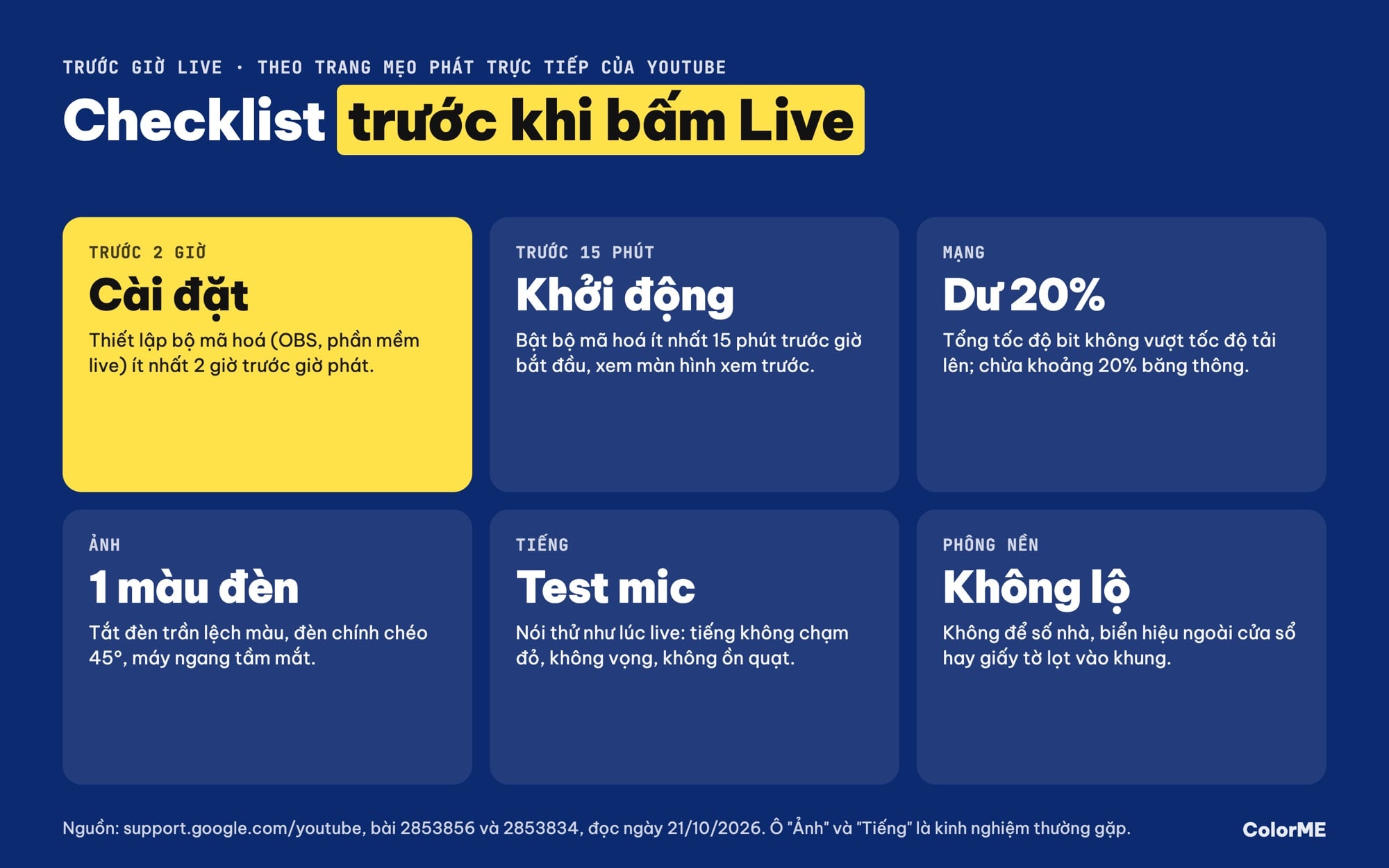
Checklist trước khi bấm Live: mốc 2 giờ, 15 phút và 20% băng thông theo trang Mẹo phát trực tiếp của YouTube; ô Ảnh và Tiếng là kinh nghiệm thường gặp (hình của ColorME).
- Trước 2 giờ: cài phần mềm phát, tạo sự kiện, thêm khung tên shop nếu có.
- Trước 30 phút: dựng đèn, tắt đèn trần lệch màu, đặt máy ngang tầm mắt, xếp sản phẩm theo thứ tự sẽ giới thiệu.
- Trước 15 phút: khởi động phát sóng ở chế độ xem trước, nói thử, xem mức âm, nhìn lại phông nền.
- Bật chế độ không làm phiền trên điện thoại dùng để quay, cắm sạc.
- Kiểm tra trên một điện thoại khác xem buổi live có hiện đúng không, khung dọc có cắt mất sản phẩm không.
Mẹo trong lúc live để người xem ở lại
- Kịch bản ngắn trước mặt: ghi thứ tự sản phẩm và vài ý chính cho từng món. Nếu bạn quen đọc kịch bản, máy nhắc chữ online giúp bạn nhìn gần ống kính hơn thay vì cúi xuống giấy.
- Đếm giờ cho từng phần: mỗi sản phẩm vài phút, có mốc rõ ràng. Bài đồng hồ đếm ngược online toàn màn hình có cách dùng đồng hồ cho livestream.
- Đưa sản phẩm lại gần ống kính: xoay chậm, giữ yên vài giây để máy lấy nét, nói tên màu, chất liệu, kích thước.
- Nhìn vào ống kính khi nói câu quan trọng: nhìn màn hình là bạn đang nhìn xuống trong mắt người xem.
- Cẩn thận với nhạc nền: trang quy định hạn chế khi phát trực tiếp của YouTube liệt kê trường hợp sự kiện đang phát bị cảnh cáo vi phạm bản quyền. Chỉ dùng nhạc bạn có quyền dùng, hoặc không dùng nhạc.
Lỗi thường gặp khi livestream và cách sửa
| Hiện tượng | Nguyên nhân thường gặp | Cách sửa |
|---|---|---|
| Mặt tối, nền sáng | Ngồi quay lưng ra cửa sổ | Xoay người về phía cửa sổ hoặc kéo rèm, thêm đèn chính |
| Da một bên xanh, một bên vàng | Trộn đèn khác nhiệt độ màu | Tắt đèn trần, chỉnh mọi đèn cùng một mức K |
| Hình nhiễu hạt | Thiếu sáng, máy tự đẩy độ nhạy | Thêm đèn, tản sáng, đưa đèn lại gần |
| Tiếng vang, xa | Mic xa miệng, phòng trống | Mic cài áo, thêm rèm, thảm |
| Hình đứng, giật | Tốc độ bit vượt băng thông tải lên | Giảm độ phân giải hoặc tốc độ bit, chừa khoảng 20% băng thông |
| Sản phẩm mất trên màn hình điện thoại | Live ngang, bản dọc cắt phần giữa | Đưa sản phẩm vào 1/3 giữa khung, kiểm tra bản dọc trên điện thoại khác |
Nếu bạn muốn đi xa hơn một góc live, ví dụ tự chụp ảnh sản phẩm đẹp để đăng kèm, khoá Nhiếp ảnh của ColorME có phần ánh sáng và bố cục dùng chung cho cả ảnh lẫn video.
Câu hỏi thường gặp
Livestream bán hàng bằng điện thoại có cần đèn không?
Nên có ít nhất một đèn có tản sáng. Điện thoại cho hình đẹp khi đủ sáng; thiếu sáng là hình nhiễu và bệt màu. Một đèn đặt chéo khoảng 45 độ phía trước mặt cùng một tấm bìa trắng hắt sáng ở phía đối diện đã cải thiện rõ.
Nên live khung dọc hay khung ngang?
Live bằng điện thoại trên mạng xã hội thì khung dọc 9:16 là mặc định vì người xem dùng điện thoại. Trên YouTube, sự kiện phát từ Phòng điều khiển mặc định có cả bản ngang 16:9 và bản dọc 9:16, bản dọc cắt phần giữa khung ngang, nên hãy đặt sản phẩm vào giữa khung.
Tạo phông nền khi livestream trên Facebook thế nào cho đẹp?
Dùng tường trơn, phông vải một màu khác màu áo, hoặc một kệ trưng bày sản phẩm xếp gọn, cách người 1 đến 1,5 m. Không để số nhà, biển hiệu, giấy tờ cá nhân lọt vào khung. Mình không trích hướng dẫn của Facebook vì trang trợ giúp của họ không đọc được hôm 21/10/2026.
Tốc độ mạng bao nhiêu thì live được 1080p?
Theo bảng của YouTube, 1080p 30 khung hình/giây với H.264 có tốc độ bit đề xuất 14 Mb/giây (tối thiểu 5 Mb/giây). Tốc độ tải lên của bạn cần cao hơn tổng tốc độ bit phát đi, và YouTube khuyên chừa khoảng 20% băng thông.
Mic điện thoại có đủ để livestream không?
Đủ khi điện thoại ở gần bạn và phòng yên tĩnh. Khi điện thoại đặt trên chân máy cách hơn một mét, một mic cài áo kẹp ở cổ áo cho tiếng rõ và gần hơn nhiều. Luôn nói thử và nghe lại trước buổi live.
Tác giảCOLOR ME