Tutorial · 21/08/2019
Cách sử dụng texture trong Photoshop
 Thu Trang21/08/2019 · 9 phút đọc · 42.028 lượt xem
Bạn có thể dễ dàng tìm thấy vô vàn những mẫu texture mới lạ và bắt mắt để đáp ứng được các nhu cầu sử dụng cho các lĩnh vực thiết kế khác nhau trong cuộc sống. Vậy làm sao để sử dụng texture một cách hiệu quả trong Photoshop để mang lại giá trị thẩm mỹ cao nhất? Hãy cùng ColorMe tìm hiểu điều này nhé.
Cách thêm texture trong Photoshop: trả lời nhanh (ColorME bổ sung, 17/10/2026)
Muốn thêm texture (chất liệu) vào ảnh trong Photoshop, đặt ảnh texture thành một layer nằm trên ảnh gốc, đổi Blending Mode của layer đó (thường là Overlay, Soft Light, Multiply hoặc Screen), rồi giảm Opacity cho vừa mắt. Muốn texture chỉ nằm trong chữ hoặc một hình, dùng clipping mask; muốn bỏ texture ở vài chỗ, dùng layer mask. Bảng dưới gom các thao tác chính:
| Muốn làm | Thao tác |
|---|---|
| Đưa texture vào ảnh | Mở texture, Ctrl + A rồi Ctrl + C, sang ảnh gốc Ctrl + V (texture thành layer mới trên cùng) |
| Hoà texture vào ảnh | Chọn layer texture, đổi Blending Mode trong bảng Layers |
| Làm texture nhạt đi | Giảm Opacity của layer texture |
| Texture chỉ nằm trong chữ, hình | Giữ Alt (Option trên macOS), bấm vào đường ranh giữa layer texture và layer chữ |
| Xoá texture ở một vùng | Thêm layer mask, tô đen vùng muốn ẩn |
Các mục ghi "ColorME bổ sung" được thêm ngày 17/10/2026; phần còn lại là bài gốc của tác giả, một ví dụ làm ảnh có texture qua 8 bước.
Ở phần 1, ColorMe đã chia sẻ về Texture là gì và những ứng dụng của texture trong thiết kế đồ hoạ và với phần 2 này, bạn sẽ biết được những bước đơn giản để sử dụng texture trong Photoshop.
Bước 1: Nhân đôi layer background
Trước hết bạn chọn một hình ảnh có sẵn để đưa vào Photoshop và tiến hành nhân đôi layer có chứa hình ảnh gốc này bằng cách nhấn tổ hợp Ctrl + J.
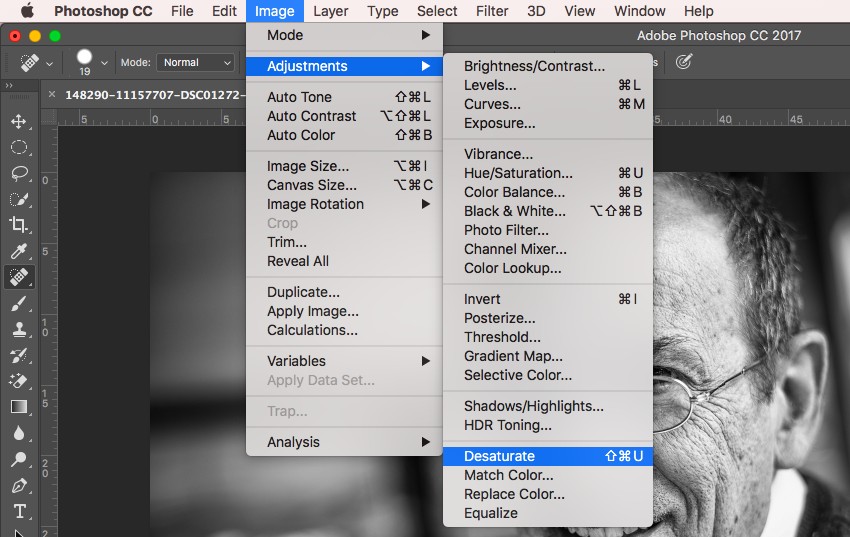
Sau đó bạn lựa chọn đồng thời tổ hợp phím Ctrl + Shift + U để chuyển đổi hình ảnh sang dạng đen trắng hoặc bạn có thể thực hiện thao tác theo các bước vào mục Image , chọn Adjustment và chọn Desaturate. Ở ô Blending Mode, các bạn hãy chuyển thành Overlay.
Bước 2:
Chọn lại layer background, đồng thời tiếp tục nhân đôi layer này bằng cách dùng tổ hợp Ctrl + J và kéo thả lên vị trí trên cùng.
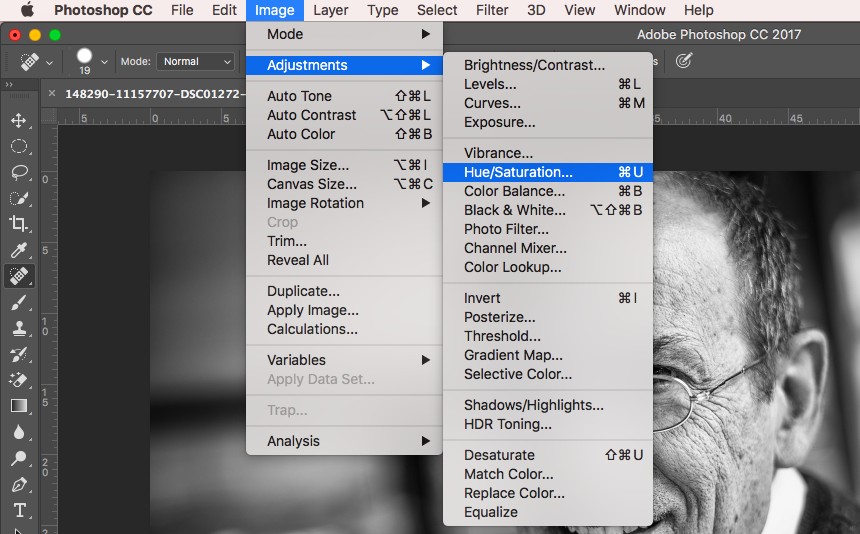
Tiếp đến, vào mục Image, trong phần Adjustment chọn Hue/Saturation hoặc các bạn nhấn tổ hợp Ctrl+U.
Khi đó, một ô nội dung xuất hiện, các bạn hãy nhập thông số tương ứng với thiết kế của mình vào các ô.
Bước 3: Sử dụng texture
Trong bước này, các bạn cần phải chuẩn bị sẵn ảnh texture mà bạn muốn thêm vào.
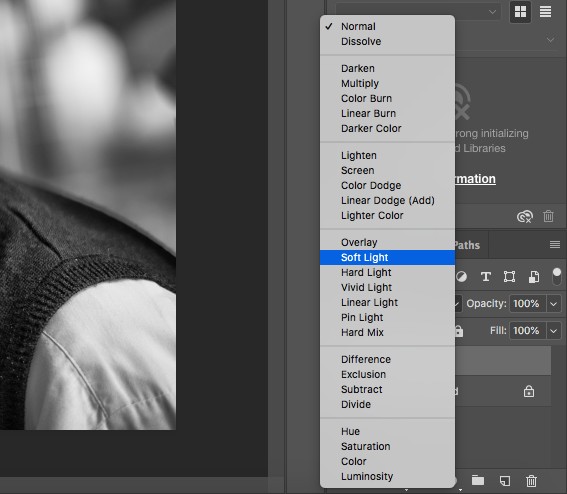
Sau đó, trong Photoshop sử dụng tổ hợp Ctrl+A để lựa chọn toàn bộ hình và nhấn vào phím V để di chuyển đặt texture lên tấm hình cần điều chỉnh, các bạn nhớ hãy để layer đó ở vị trí trên cùng.
Ghi chú của ColorME (17/10/2026): Ctrl + A chỉ chọn toàn bộ ảnh texture; để đưa nó sang ảnh cần làm, bấm thêm Ctrl + C, chuyển sang tab ảnh gốc và bấm Ctrl + V. Cách khác là chọn công cụ Move (phím V) rồi kéo ảnh texture thả sang tab ảnh gốc. Texture lớn hơn ảnh thì dùng Ctrl + T để thu nhỏ cho vừa.
Tại ô Blend, chọn Softlight. Tuỳ vào thiết kế của bạn, hãy thực hiện các chỉnh sửa cho hình ảnh đúng theo ý bạn nhất.
Bước 4: Tiếp tục thêm texture thứ 2
Tương tự như bước 3, bạn cũng tải sẵn texture bạn muốn thêm vào về máy, sau đó nhấn Ctrl+A để chọn toàn bộ hình. Tiếp theo, nhấn phím V để di chuyển hình ảnh và tiếp tục thực hiện các chỉnh sửa khác.
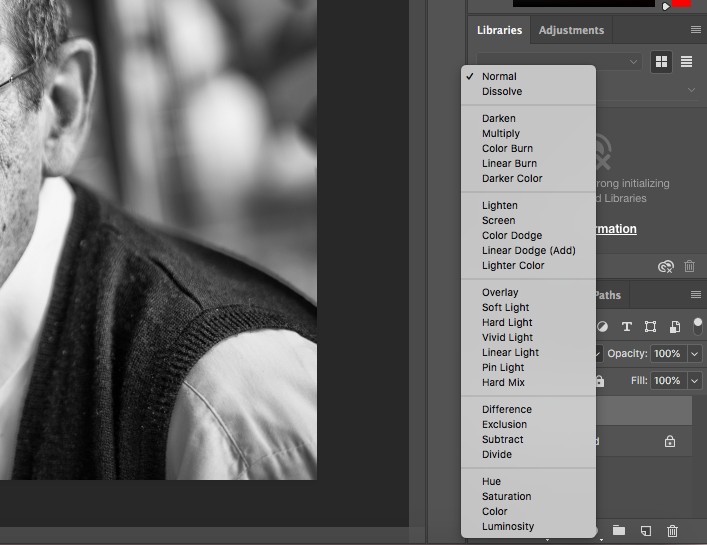
Ngoài ra, bạn có thể sử dụng tổ hợp Ctrl+T để xoay layer. Trên mục Blend Mode, chọn Screen và đối với những đường viền không cần thiết bạn có thể xoá bỏ nó đi.
Bước 5: Tạo layer mới
Để tạo một layer mới, các bạn hãy chọn tổ hợp Ctrl + Shift +N, sau đó chọn Shift +F5 đồng thời ở mục Use chọn Back.
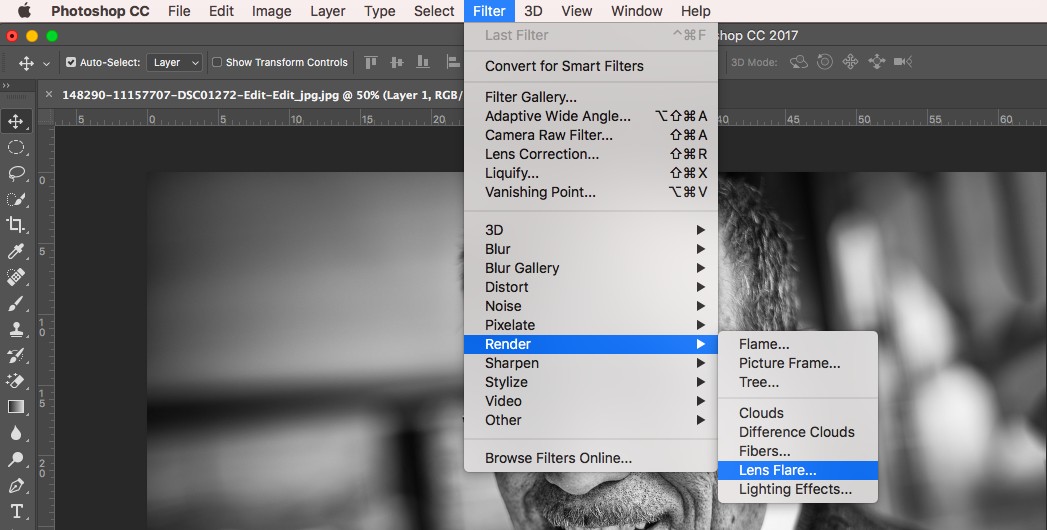
Sau đó, trong phần Filter, các bạn chọn Render rồi chọn Len Flare. Tuỳ vào kích thước hình ảnh, bạn lựa chọn các thông số cho phù hợp.
Tiếp theo, bạn nhấn phím V để đưa layer về góc trái màn hình và cài đặt chế độ Blend Mode tương ứng là Lighten.
Ghi chú của ColorME (17/10/2026), chỉnh lại hai tên trong bước 5: Shift + F5 mở hộp Fill, và ở mục Contents (Use ở bản cũ) cần chọn Black (màu đen), không phải "Back"; theo hướng dẫn lệnh Fill của Adobe, Contents có các lựa chọn Foreground Color, Background Color, Black, 50% Gray, White, Color và Pattern. Bộ lọc ở Filter > Render tên đúng là Lens Flare. Layer phủ đen để chế độ Lighten: phần đen không làm sáng thêm gì, chỉ vệt sáng của Lens Flare hiện lên ảnh.
Bước 6: Sử dụng Gradient
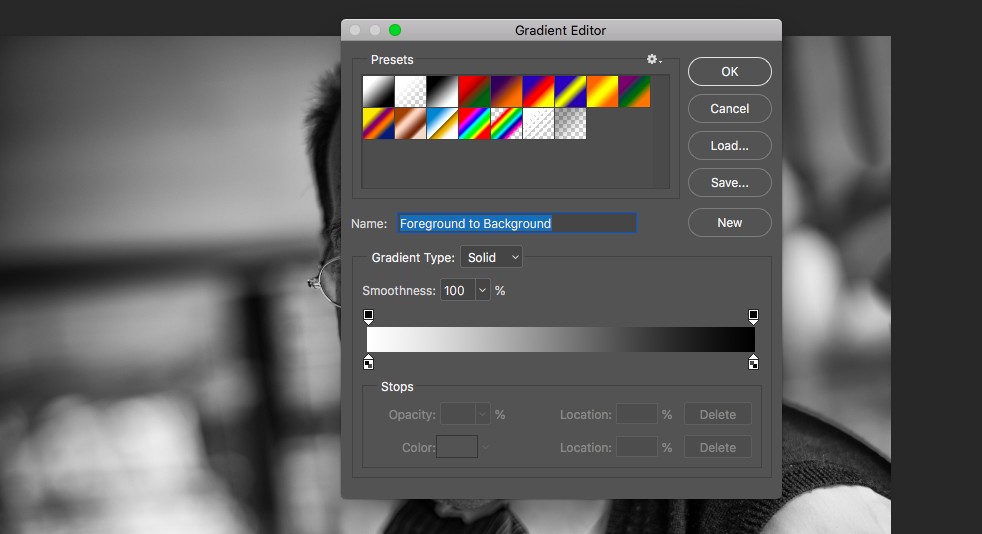
Trên thanh công cụ, chọn Gradient tool hay có thể nhấn phím G. Sau đó, nháy đúp chuột vào ô Gradient để mở bảng chọn. Tuỳ vào màu sắc mà bạn muốn sử dụng cho thiết kế của mình và lựa chọn những phối màu tương ứng. Đồng thời, đặt chế độ Blend Mode là Soft light và tuỳ chỉnh Opacity phù hợp.
Bước 7: Sử dụng pattern
Chọn tổ hợp Ctrl + Shift + N để tạo một layer mới và tiếp tục chọn Ctrl + Shift + Alt + E nhóm toàn bộ các layer.
Ghi chú của ColorME (17/10/2026): tổ hợp ở bước 7 là lệnh stamp, không phải pattern. Theo hướng dẫn gộp và stamp layer của Adobe, Shift + Alt + Ctrl + E (Windows) hoặc Shift + Option + Command + E (macOS) gộp mọi layer đang hiện vào một layer mới nằm trên cùng mà vẫn giữ nguyên các layer gốc; ở đây không cần tạo layer trống trước. Layer gộp này tiện để chỉnh màu hoặc áp bộ lọc lần cuối cho cả ảnh.
Bước 8: Thực hiện những chỉnh sửa cuối cùng
Ở bước này, các bạn thực hiện các chỉnh sửa cuối cùng trước khi xuất ảnh như thêm text. Cuối cùng, xuất ảnh trên định dạng mà bạn mong muốn.
Ngoài ra, thật dễ dàng để tạo ra một mẫu texture trong Photoshop nhưng đôi khi bạn sẽ gặp khó khăn với những chi tiết nhỏ. Với ứng dụng thông minh của Filter trong Photoshop sẽ giúp bạn làm tất cả điều này. Ví dụ, khi bạn muốn tạo texture vân gỗ, bạn có thể sử dụng công cụ Accented Edges trong phần Filter Galerry và thực hiện một số chỉnh sửa đơn giản khác là có thể tạo ra hiệu ứng vân gỗ khá đẹp.
Chọn Blending Mode cho texture (ColorME bổ sung, 17/10/2026)
Bài gốc dùng Overlay, Soft Light, Screen và Lighten. Theo bảng mô tả chế độ hoà trộn của Adobe, mỗi chế độ hoà texture theo một cách khác:
| Chế độ | Adobe mô tả | Hợp với texture nào |
|---|---|---|
| Overlay | Nhân hoặc screen màu tuỳ màu nền; giữ vùng sáng và vùng tối của ảnh gốc | Texture giấy, bê tông, vải: hiện rõ vân mà ảnh vẫn giữ khối |
| Soft Light | Làm tối hoặc sáng tuỳ màu texture; như rọi một đèn khuếch tán lên ảnh | Khi Overlay quá gắt, cần vân nhẹ hơn |
| Multiply | Kết quả luôn tối hơn; màu trắng không làm đổi gì | Texture nền trắng có vết bẩn, nét mực, giấy cũ |
| Screen | Kết quả luôn sáng hơn; màu đen không làm đổi gì | Texture nền đen có bụi sáng, hạt, ánh sáng |
| Lighten | Giữ màu nào sáng hơn giữa ảnh và lớp trên | Vệt sáng, lens flare trên nền đen như bước 5 |
Theo hướng dẫn Opacity và Blending Mode của Adobe, Opacity đi từ 100% (đục hoàn toàn) đến 1%, và áp lên mọi thứ trong layer. Thử lần lượt các chế độ với texture của bạn rồi hạ Opacity xuống tới khi vân vừa đủ thấy.
Thêm texture vào chữ hoặc một hình (ColorME bổ sung, 17/10/2026)
Theo hướng dẫn clipping mask của Adobe, clipping mask dùng nội dung của layer bên dưới (layer gốc) để giới hạn vùng hiện của các layer phía trên. Cách làm:
- Đặt layer texture ngay trên layer chữ hoặc layer hình.
- Giữ Alt (Windows) hoặc Option (macOS), đưa chuột vào đường ranh giữa hai layer trong bảng Layers; khi con trỏ đổi thành hai vòng tròn chồng nhau, bấm chuột.
- Texture giờ chỉ hiện trong phần chữ; đổi Blending Mode của texture nếu muốn chữ giữ màu gốc.
Muốn bỏ texture ở một số vùng (ví dụ khuôn mặt trong ảnh chân dung), theo hướng dẫn layer mask của Adobe: chọn layer texture, bấm biểu tượng layer mask trong bảng Layers, rồi tô màu đen lên mặt nạ ở vùng muốn ẩn.
Lỗi thường gặp khi dùng texture (ColorME bổ sung, 17/10/2026)
- Texture nhoè, vỡ hạt: ảnh texture nhỏ hơn ảnh gốc rồi bị phóng to; chọn texture có kích thước bằng hoặc lớn hơn ảnh.
- Ảnh bị ám màu: texture có màu; giảm bão hoà texture (Ctrl + Shift + U như bước 1) trước khi hoà trộn.
- Texture lặp lại thấy rõ đường nối: dùng texture liền mạch (seamless) hoặc xoay, lật các mảng để che đường nối.
- Texture phủ cả chỗ không cần: dùng layer mask thay vì xoá thẳng trên layer, để sửa lại được.
Tạo texture nhanh với công cụ ColorME (ColorME bổ sung, 17/10/2026)
Nếu chưa có ảnh texture, công cụ Thêm grain, noise, texture giấy của ColorME ghi trên trang là thêm hạt film, nhiễu, texture giấy, vải bố, bụi xước ngay trên trình duyệt. Cần một mảng vật liệu lặp liền mạch (gỗ, đá, vải…) để làm nền, công cụ Tạo texture liền mạch dùng AI tạo texture vuông lặp liền mạch từ mô tả của bạn.
Câu hỏi thường gặp (ColorME bổ sung, 17/10/2026)
Cách thêm texture vào ảnh trong Photoshop?
Dán ảnh texture thành layer nằm trên ảnh gốc, đổi Blending Mode của layer texture sang Overlay, Soft Light, Multiply hoặc Screen, rồi giảm Opacity cho vừa.
Nên dùng Blending Mode nào cho texture?
Overlay cho vân rõ mà vẫn giữ khối ảnh, Soft Light cho vân nhẹ hơn, Multiply cho texture nền trắng, Screen cho texture nền đen có hạt sáng.
Làm sao cho texture chỉ nằm trong chữ?
Đặt layer texture ngay trên layer chữ, giữ Alt (Option trên macOS) và bấm vào đường ranh giữa hai layer để tạo clipping mask.
Ctrl + Shift + Alt + E trong Photoshop là gì?
Là lệnh stamp: gộp các layer đang hiện vào một layer mới trên cùng mà vẫn giữ nguyên các layer gốc.
Làm sao xoá texture ở một vùng mà không làm hỏng ảnh?
Thêm layer mask cho layer texture và tô đen lên mặt nạ ở vùng muốn ẩn; tô trắng để hiện lại.
Tạm kết,
Hi vọng với 8 bước mà ColorMe chia sẻ ở trên sẽ giúp bạn có được những thiết kế lung linh với texture ấn tượng. Đừng quên tham khảo KHOÁ HỌC PHOTOSHOP CƠ BẢN tại ColorMe để có những trải nghiệm thiết kế thật tuyệt vời nhé.
Tác giảThu Trang