Tutorial · 30/10/2026
Cách tạo nhóm (team) trên Canva và làm việc chung một thiết kế
 COLOR ME30/10/2026 · 11 phút đọc · 1 lượt xem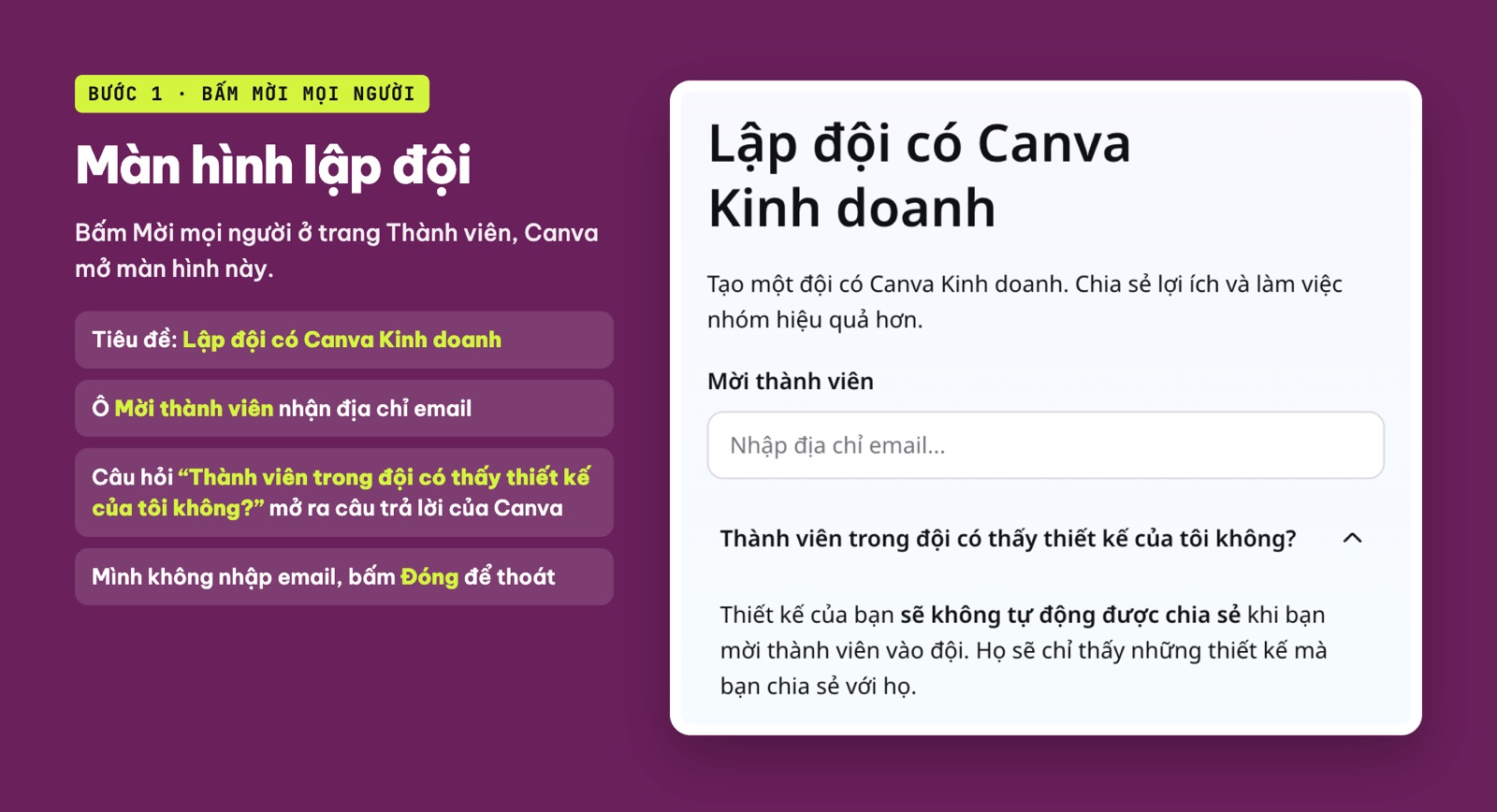
Cách tạo team trên Canva cho CLB và nhóm thiết kế nhỏ: đội nhóm nằm ở đâu, mời thành viên, chia sẻ thiết kế với quyền sửa, nhận xét hoặc xem, bình luận giao việc, giữ bản cũ, kèm checklist. ColorME xem thật giao diện Canva ngày 30/10/2026.
Trả lời nhanh: Trên Canva, "team" (giao diện tiếng Việt gọi là đội) được quản lý ở trang Cài đặt > Thành viên: ở đó có nút Tạo đội và dòng Mời mọi người. Ngày 30/10/2026 mình mở thử trong một tài khoản Canva chưa nâng cấp Pro: bấm Mời mọi người thì Canva mở màn hình "Lập đội có Canva Kinh doanh", tức là lập đội ở tài khoản này đi kèm gói Canva Kinh doanh. Nếu nhóm bạn chỉ cần cùng làm một thiết kế, bạn không bắt buộc phải lập đội: mở thiết kế, bấm Chia sẻ ở góc trên bên phải và thêm từng người vào ô Thêm người.
| Bạn cần | Chỗ mình thấy trong Canva (giao diện tiếng Việt, 30/10/2026) |
|---|---|
| Xem mình đang ở đội nào | Ảnh đại diện góc dưới bên trái > mục Đội nhóm |
| Tạo đội, mời thành viên vào đội | Cài đặt > Thành viên > Tạo đội hoặc Mời mọi người |
| Cho vài người cùng làm một thiết kế | Trong thiết kế: Chia sẻ > ô Thêm người |
| Gom thiết kế của một dự án | Dự án > nút + > Thư mục mới |
| Góp ý, gọi tên người sửa | Biểu tượng bình luận > Thêm bình luận, gõ @ để nhắc tên |
| Giữ bản cũ trước khi sửa lớn | Tệp > Tạo bản sao |
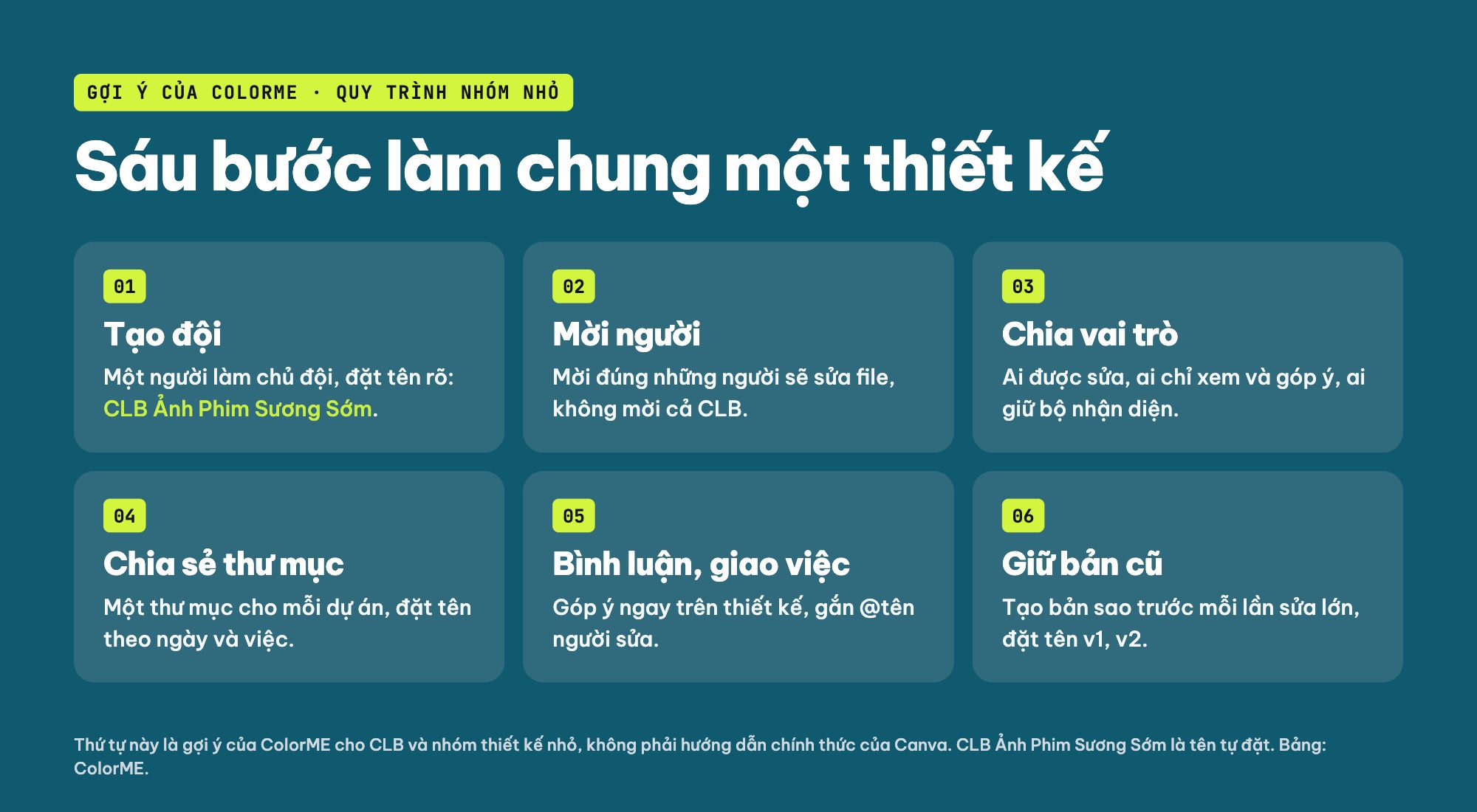
Sáu bước làm chung một thiết kế cho CLB hay nhóm thiết kế nhỏ: thứ tự gợi ý của ColorME (bảng: ColorME).
Bài này viết cho nhóm nhỏ đi làm hoặc sinh hoạt chung: một CLB ảnh, một studio ba bốn người, một nhóm marketing nhỏ cùng làm poster và bài đăng. Mình dùng Canva bản web, giao diện tiếng Việt, tài khoản ColorME chưa nâng cấp Pro, và một thiết kế mới làm riêng cho bài tên "[Blog] Team Canva". Mình không tạo đội, không mời ai, không gửi bình luận, không bấm dùng thử và không đổi cài đặt nào. Trang trợ giúp của Canva về đội nhóm mình không đọc được bằng công cụ kiểm tra của ColorME tối nay (máy chủ trả lỗi 403), nên bài không trích trang trợ giúp; mọi tên nút trong bài là những gì mình thấy trên màn hình, có ảnh chụp kèm theo. Nếu bạn mới làm quen Canva, đọc trước bài học Canva cho người mới bắt đầu sẽ dễ theo hơn.
Bước 1: Tìm chỗ tạo đội và mời thành viên
Bấm vào ảnh đại diện ở góc dưới bên trái màn hình Canva, menu mở ra có phần Đội nhóm. Ở tài khoản của mình, phần này chỉ có một dòng "Cá nhân", ghi "Miễn phí" và số người là 1. Nghĩa là mỗi tài khoản vốn đã đứng trong một đội riêng của chính nó; "tạo team" là đưa thêm người vào một đội để dùng chung.
Trang Cài đặt > Thành viên (mục Quản lý thành viên) cho thấy rõ hơn. Tiêu đề là "Thành viên (1)", bảng bên dưới có các cột Tên, Email, Vai trò trong đội và Nhóm; tài khoản của mình mang vai trò "Chủ sở hữu đội". Phía trên bảng là khung "Mời đồng đội cùng thiết kế" giới thiệu Canva Kinh doanh, có nút Tạo đội. Dưới bảng là dòng Mời mọi người.
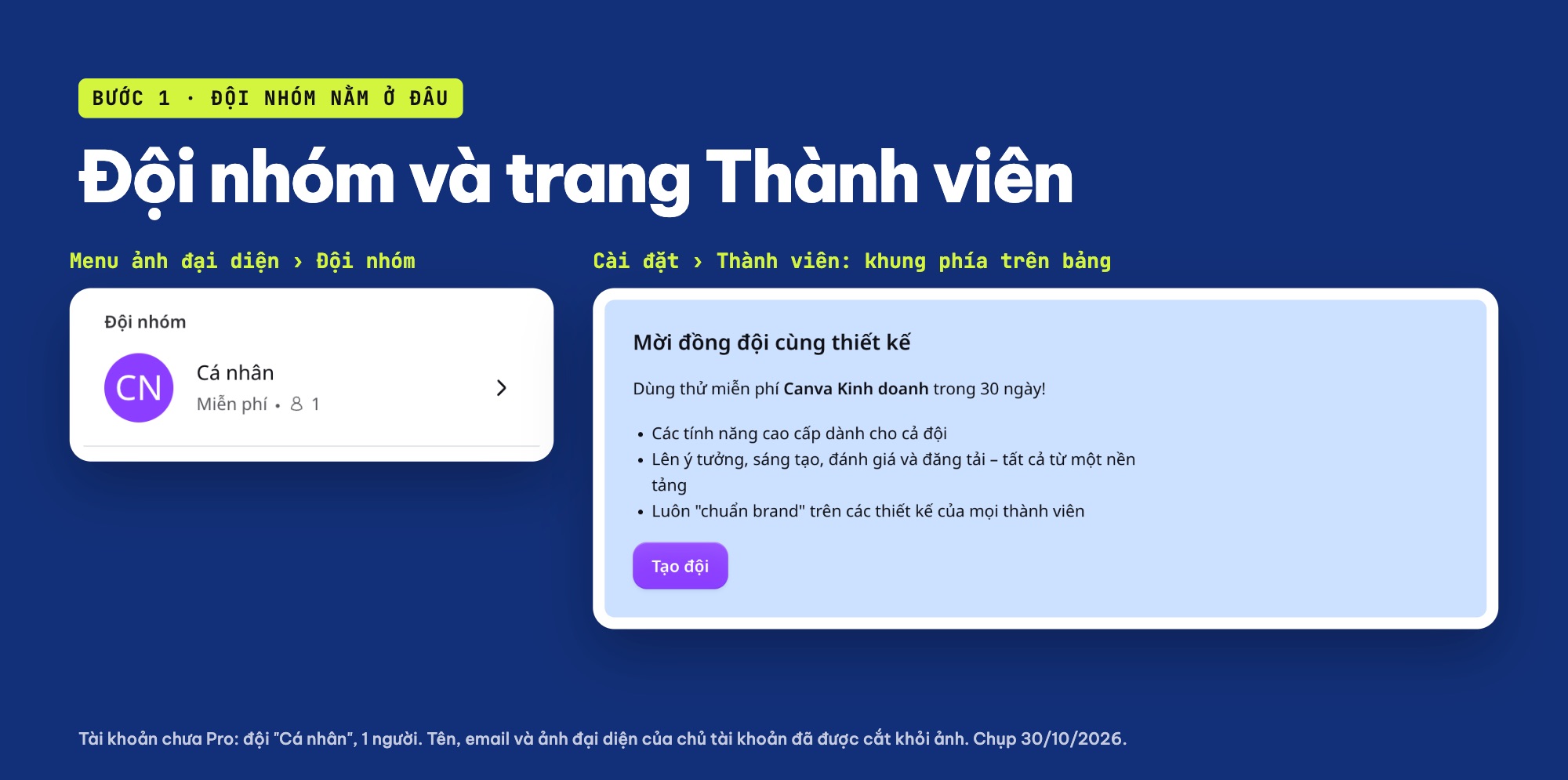
Menu ảnh đại diện có mục Đội nhóm (tài khoản chưa Pro: đội Cá nhân, 1 người); trang Cài đặt > Thành viên có nút Tạo đội (ảnh chụp màn hình: Canva, 30/10/2026).
Mình bấm Mời mọi người để xem bước tiếp theo. Canva mở một màn hình riêng tên "Lập đội có Canva Kinh doanh", dòng mô tả ghi "Tạo một đội có Canva Kinh doanh. Chia sẻ lợi ích và làm việc nhóm hiệu quả hơn." Bên trái là ô Mời thành viên để nhập địa chỉ email. Bên phải là khung chi tiết gói đăng ký và nút bắt đầu dùng thử cho đội; mình không đưa khung đó vào ảnh và không bấm. Mình cũng không nhập email nào, chỉ bấm Đóng ở góc trên bên phải để thoát, nên không có đội nào được tạo.
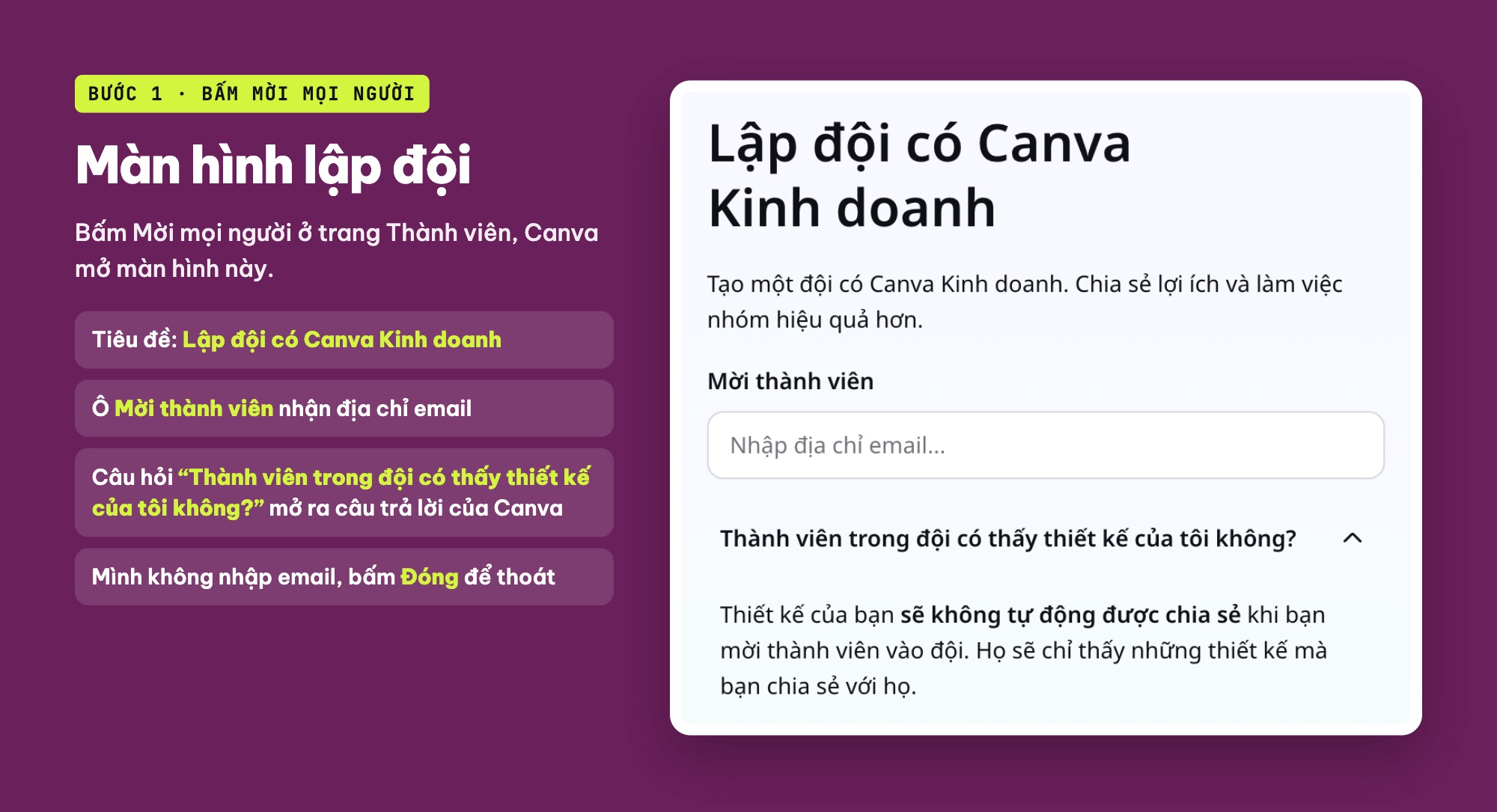
Bấm Mời mọi người, Canva mở màn hình Lập đội có Canva Kinh doanh với ô Mời thành viên; phần chi tiết gói đăng ký bên phải không đưa vào ảnh (ảnh chụp màn hình: Canva, 30/10/2026).
Màn hình này có một câu hỏi đáng đọc: "Thành viên trong đội có thấy thiết kế của tôi không?". Bấm vào, Canva trả lời: "Thiết kế của bạn sẽ không tự động được chia sẻ khi bạn mời thành viên vào đội. Họ sẽ chỉ thấy những thiết kế mà bạn chia sẻ với họ." Vậy dù có lập đội hay không, việc làm chung một thiết kế vẫn đi qua bước chia sẻ ở phần sau.
Điều rút ra từ lần xem này: với tài khoản chưa Pro, lập đội trên Canva gắn với gói Canva Kinh doanh. Trước khi bấm, nhóm bạn nên thống nhất ai đứng tên đội (người đó là chủ sở hữu), ai cần vào đội, và có thật sự cần đội không. Một CLB chỉ sửa chung vài poster mỗi tháng thường chỉ cần chia sẻ từng thiết kế.
Nhiều người tìm "canva pro share" để dùng chung một tài khoản Pro; mình không khuyên làm vậy. Chung mật khẩu thì ai cũng có thể đổi email hay xoá thiết kế, và nhóm không biết ai đã sửa gì.
Bước 2: Chia sẻ một thiết kế để cả nhóm cùng làm
Mở thiết kế cần làm chung (của mình là "[Blog] Team Canva · Poster triển lãm Sương Sớm", khổ 1080 × 1080 px) rồi bấm nút Chia sẻ màu trắng ở góc trên bên phải. Bảng "Chia sẻ thiết kế" có ba phần:
- Thành viên có quyền truy cập: ô Thêm người để thêm từng người. Ngay dưới ô là hàng ảnh đại diện của những người đang có quyền (trong ảnh mình đã cắt hàng này vì có ảnh đại diện của chủ tài khoản).
- Cấp độ truy cập: menu thả xuống có hai lựa chọn. "Chỉ bạn mới có quyền truy cập" là mặc định. "Bất cứ ai có liên kết này" thì Canva ghi rõ: "Mọi người đều có thể truy cập vào thiết kế qua liên kết này. Không cần đăng nhập."
- Các cách chia sẻ khác: Tải xuống, Thuyết trình, Liên kết xem công khai, Liên kết đến mẫu (có biểu tượng vương miện ở tài khoản của mình), In cùng Canva, Di chuyển, Gửi đến điện thoại và Xem tất cả.
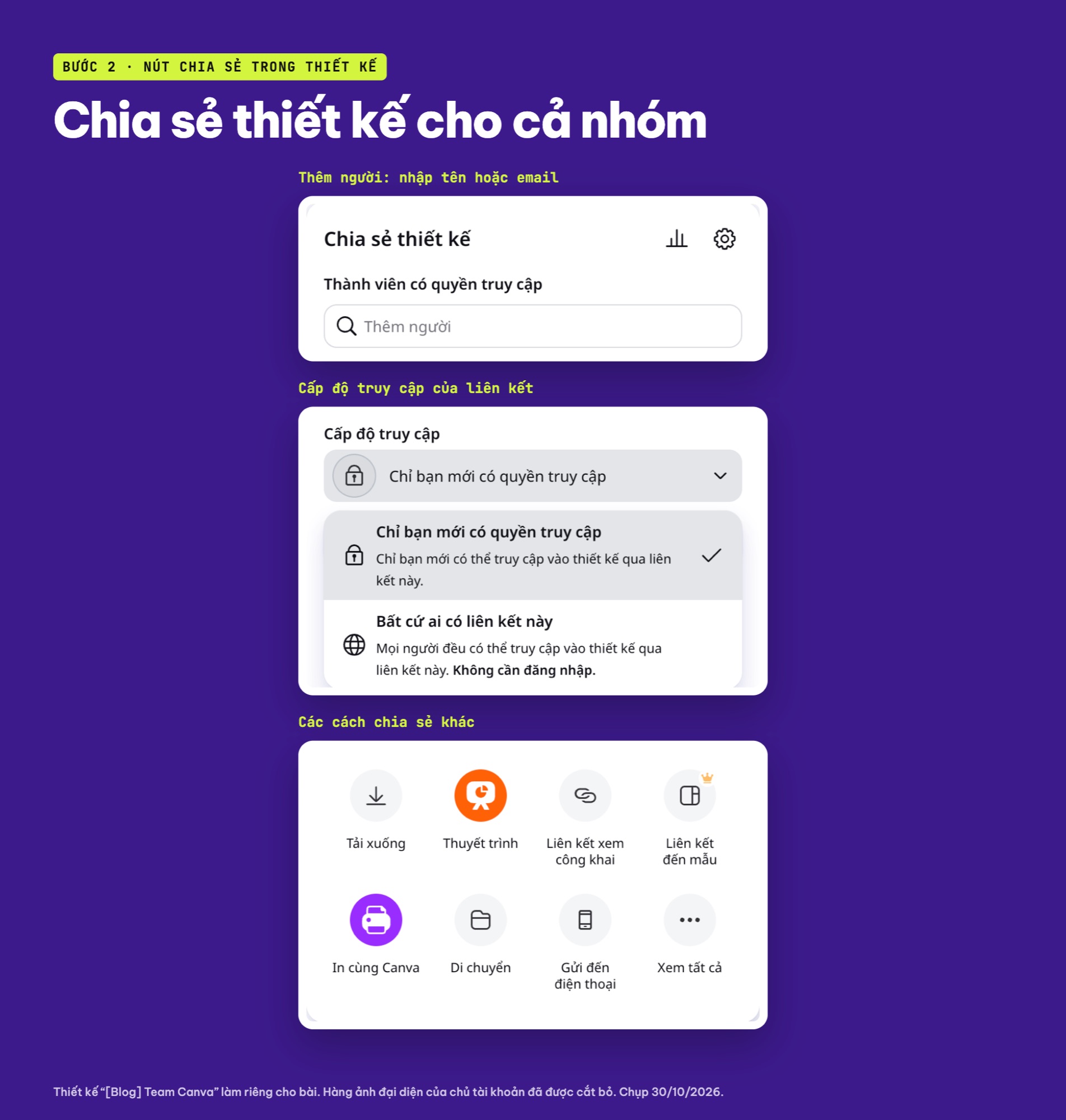
Bảng Chia sẻ thiết kế: ô Thêm người, Cấp độ truy cập của liên kết và các cách chia sẻ khác (ảnh chụp màn hình: Canva, 30/10/2026).
Mình không thêm ai vào thiết kế này, nên không mô tả các lựa chọn hiện ra sau khi nhập email. Lời khuyên của mình cho nhóm nhỏ: thêm đích danh từng người vào ô Thêm người thay vì mở "Bất cứ ai có liên kết này", vì đường liên kết dễ bị chuyển tiếp ra ngoài nhóm mà không ai để ý.
Bước 3: Mỗi dự án một thư mục, mỗi người một vai
Khi nhóm có nhiều file, gom chúng vào thư mục sẽ đỡ rối hơn chia sẻ lẻ từng cái. Vào Dự án ở thanh bên trái, bấm nút + ở góc phải, menu Thêm mới có Thư mục mới ở dòng đầu. Cũng ở trang Dự án, thanh bên có mục Đã chia sẻ với bạn: đây là chỗ thành viên tìm lại các thiết kế người khác đã chia sẻ cho mình. Mình không tạo thư mục nào trong lần xem này.
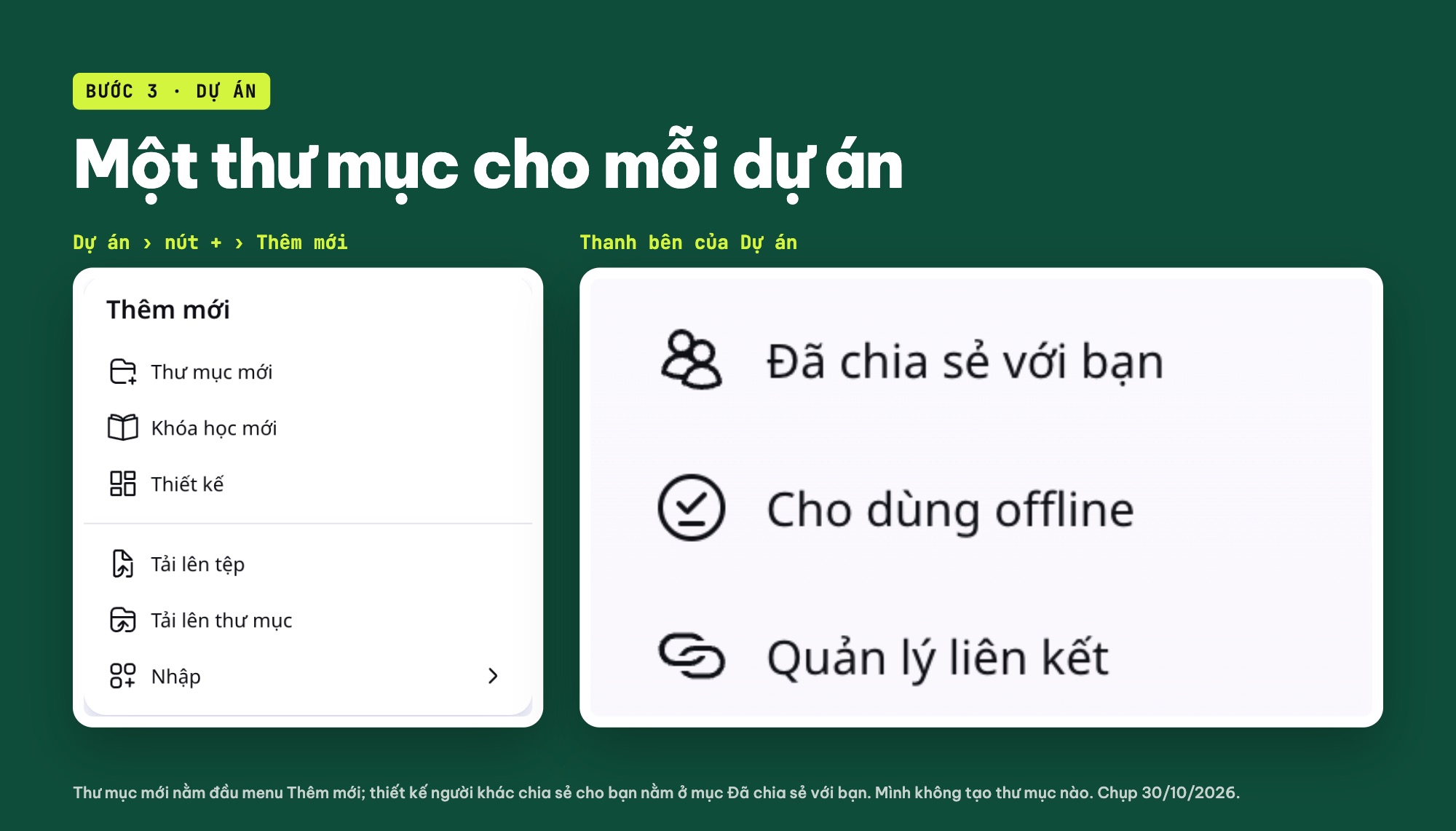
Trong Dự án, nút + mở menu Thêm mới có Thư mục mới; thanh bên có mục Đã chia sẻ với bạn (ảnh chụp màn hình: Canva, 30/10/2026).
Về vai trò, mình chỉ thấy trên màn hình một vai trò là "Chủ sở hữu đội", nên phần dưới là cách chia việc mình gợi ý, không phải tên quyền của Canva:
- Người làm chính (1 đến 2 người): sửa trực tiếp thiết kế.
- Người duyệt (trưởng CLB, quản lý): chỉ góp ý bằng bình luận, không tự sửa để tránh hai người cùng kéo một chi tiết.
- Người xem (đối tác, nhà in): chỉ cần xem hoặc nhận file cuối qua Tải xuống.
Bước 4: Bình luận và gọi tên người sửa
Trong trình chỉnh sửa, bấm biểu tượng bong bóng chat cạnh nút Chia sẻ để mở bảng bình luận. Với thiết kế mới của mình, bảng ghi "Không có bình luận nào trên trang này" và có dòng Thêm bình luận. Bấm vào đó, ô viết bình luận hiện ra với gợi ý "Thêm bình luận hoặc @nhắctên", tức là gõ @ để nhắc tên người cần đọc. Mình không gửi bình luận nào, nên không mô tả thông báo người được nhắc tên nhận được.
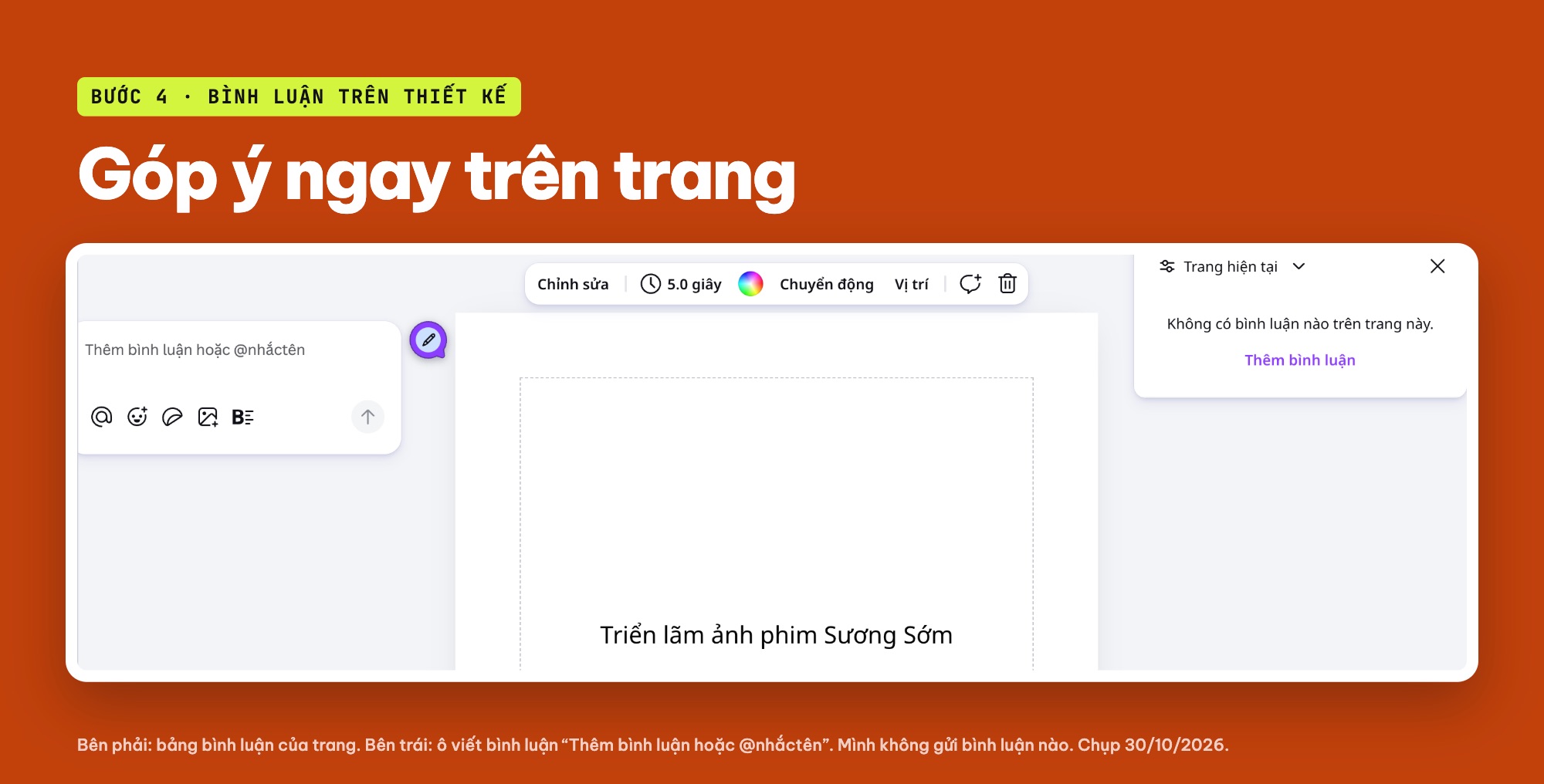
Bảng bình luận của trang và ô viết bình luận có gợi ý @nhắctên (ảnh chụp màn hình: Canva, 30/10/2026).
Bình luận chỉ có ích khi cả nhóm viết cùng một kiểu. Sáu quy tắc dưới đây là cách mình gợi ý cho một nhóm nhỏ; bạn có thể dán vào nhóm chat của CLB.
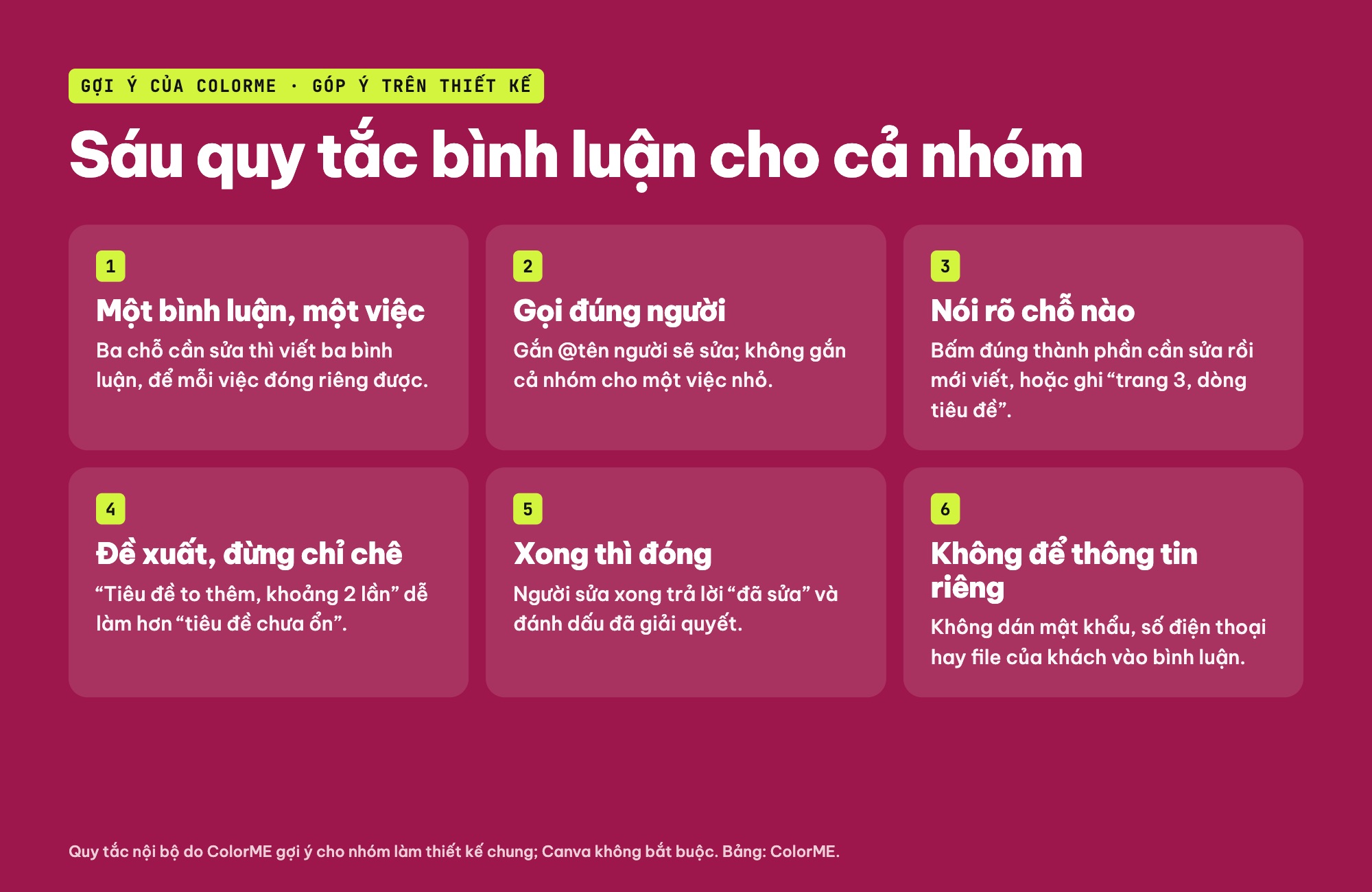
Sáu quy tắc bình luận ColorME gợi ý cho nhóm làm thiết kế chung (bảng: ColorME).
Bước 5: Giữ bản cũ khi nhiều người cùng sửa
Nhiều người cùng sửa thì sớm muộn sẽ có lúc ai đó xoá nhầm một trang. Bấm Tệp ở góc trên bên trái trình chỉnh sửa, menu có hai mục cần nhớ. Tạo bản sao giữ nguyên bản gốc để bạn sửa trên bản mới; đặt tên kiểu "Poster triển lãm · v2 · 30/10" cho dễ tìm, chi tiết trong bài tạo bản sao thiết kế trên Canva. Lịch sử phiên bản dùng để xem các mốc cũ; trong lần thử ngày 28/10/2026 của ColorME, tài khoản chưa Pro thấy danh sách mốc cũ nhưng bấm vào thì Canva mời dùng thử thay vì mở bản cũ. Bài lấy lại thiết kế đã xoá trên Canva có ảnh chụp từng bước.
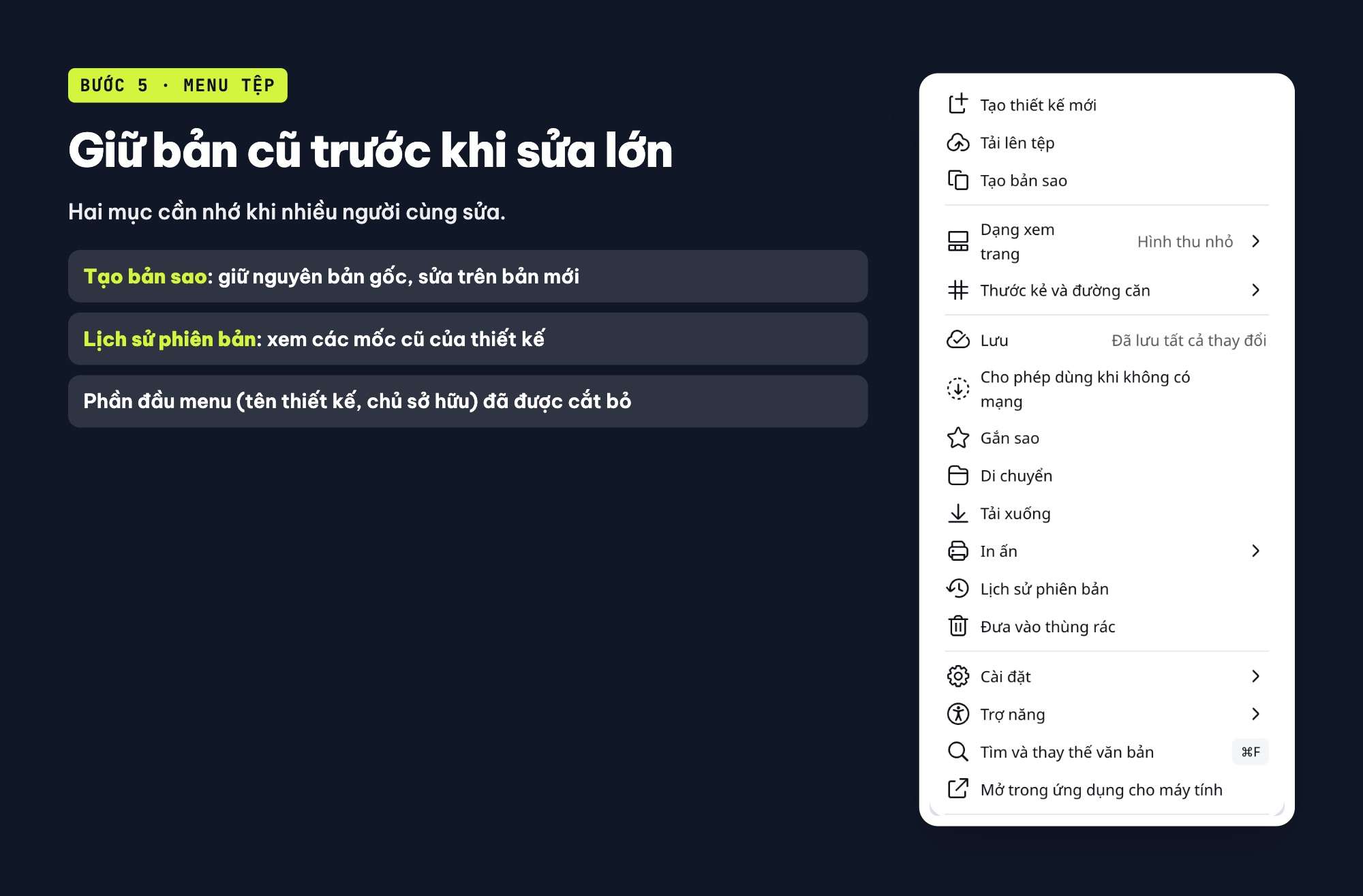
Menu Tệp trong trình chỉnh sửa có Tạo bản sao và Lịch sử phiên bản (ảnh chụp màn hình: Canva, 30/10/2026).
Checklist trước khi cả nhóm cùng sửa
- Trước khi mời: quyết định có cần lập đội không; nếu có, thống nhất người đứng tên đội.
- Chia sẻ: thêm đích danh từng người; chỉ mở "Bất cứ ai có liên kết này" khi file được phép công khai.
- Thư mục: mỗi dự án một thư mục, tên theo kiểu "ngày · việc".
- Bản cũ: Tạo bản sao trước mỗi lần sửa lớn.
- Kết thúc: tải file cuối về máy và gỡ quyền những người không còn tham gia.
Những gì mình chưa thử
Mình chưa lập đội Canva Kinh doanh, chưa mời ai, chưa bấm dùng thử nên không mô tả các vai trò bên trong một đội, bộ thương hiệu dùng chung hay cách duyệt thiết kế của đội. Mình cũng chưa thêm người vào thiết kế, chưa gửi bình luận và chưa thử ứng dụng Canva trên điện thoại. Nếu giao diện đổi tên nút, hãy tìm theo ý nghĩa: Chia sẻ, Bình luận, Thành viên.
Muốn dùng Canva bài bản hơn cho công việc nhóm, từ bố cục, màu đến cách làm một bộ ấn phẩm đồng bộ, bạn có thể xem khóa học Canva của ColorME. Nếu nhóm hay họp ý tưởng trước khi thiết kế, bài Canva Whiteboard để brainstorm cùng nhóm sẽ hữu ích, còn bài phím tắt Canva giúp người sửa file làm nhanh hơn.
Câu hỏi thường gặp
Tạo team trên Canva ở đâu?
Trong lần xem ngày 30/10/2026 của ColorME, chỗ quản lý đội là trang Cài đặt > Thành viên, có nút Tạo đội và dòng Mời mọi người. Menu ảnh đại diện ở góc dưới bên trái cũng có mục Đội nhóm cho biết bạn đang ở đội nào.
Tài khoản Canva chưa Pro có tạo team được không?
Ở tài khoản chưa Pro của ColorME, bấm Mời mọi người thì Canva mở màn hình "Lập đội có Canva Kinh doanh", tức là lập đội đi kèm gói Canva Kinh doanh và có lời mời dùng thử. Mình không bấm tiếp nên không biết các bước sau đó.
Mời người vào đội thì họ có thấy hết thiết kế của mình không?
Màn hình lập đội của Canva trả lời đúng câu này: "Thiết kế của bạn sẽ không tự động được chia sẻ khi bạn mời thành viên vào đội. Họ sẽ chỉ thấy những thiết kế mà bạn chia sẻ với họ." (ColorME xem ngày 30/10/2026).
Không lập đội thì làm chung một thiết kế thế nào?
Mở thiết kế, bấm nút Chia sẻ ở góc trên bên phải và thêm từng người vào ô Thêm người. Mỗi thiết kế chung chia sẻ một lần như vậy; cũng có thể gom các thiết kế của một dự án vào một thư mục trong Dự án.
Có nên dùng chung một tài khoản Canva Pro cho cả nhóm không?
ColorME không khuyên làm vậy. Khi nhiều người dùng chung mật khẩu, ai cũng có thể đổi email, xoá thiết kế hay đăng xuất người khác, và nhóm không biết ai đã sửa gì. Mời từng người bằng email của chính họ an toàn hơn.
Gắn tên người khác trong bình luận Canva thế nào?
Mở bảng bình luận, bấm Thêm bình luận; ô viết bình luận có gợi ý "Thêm bình luận hoặc @nhắctên", tức là gõ @ để nhắc tên người cần đọc (ColorME xem ngày 30/10/2026, chưa gửi bình luận thử).
Tác giảCOLOR ME