Tutorial · 29/10/2026
Cách xoá nền ảnh trong PowerPoint bằng Remove Background: giữ, bỏ vùng, lưu PNG
 COLOR ME29/10/2026 · 11 phút đọc · 1 lượt xem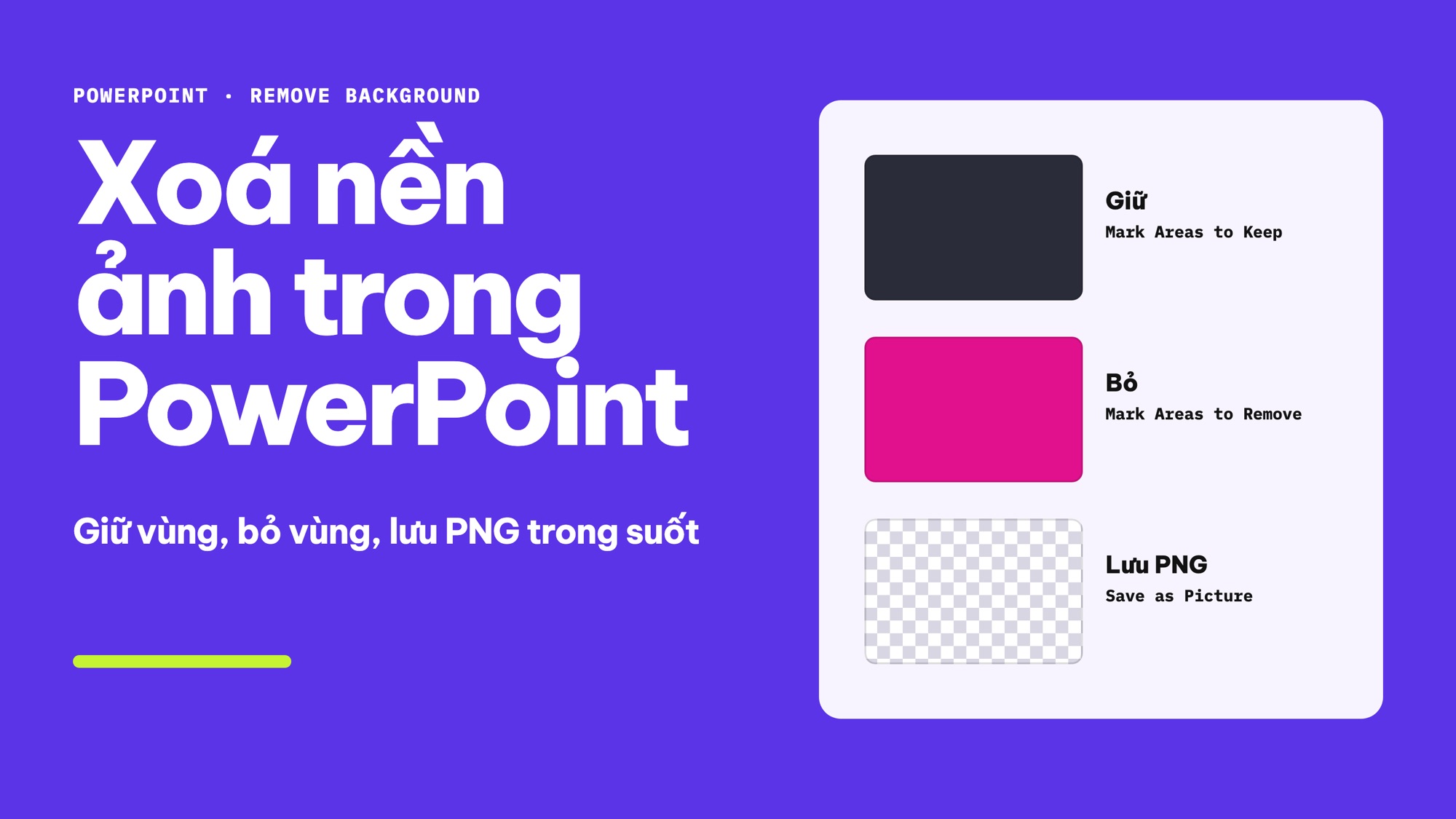
Cách xóa nền ảnh trong PowerPoint theo trang trợ giúp của Microsoft (đọc ngày 29/10/2026): Remove Background, đánh dấu vùng giữ và vùng bỏ, Set Transparent Color cho nền một màu, cắt ảnh, lưu PNG bằng Save as Picture, ảnh nào dễ và khó, cùng cách xử lý ảnh khó.
Muốn xoá nền ảnh trong PowerPoint, bạn chọn ảnh, vào Picture Format > Remove Background (bản tiếng Việt: Định dạng Ảnh > Loại bỏ Nền). PowerPoint tự tô màu đỏ tươi lên phần nó cho là nền; bạn sửa chỗ sai bằng Mark Areas to Keep và Mark Areas to Remove, rồi bấm Keep Changes. Muốn dùng lại ảnh đã tách ở chỗ khác, chuột phải vào ảnh, chọn Save as Picture và lưu PNG. Ảnh khó như tóc, ly thuỷ tinh hay nền rối thì có thể tách nền bằng công cụ xoá nền ảnh online của ColorME rồi chèn PNG vào slide.
Các bước và tên nút trong bài lấy từ trang trợ giúp của Microsoft (bản tiếng Anh và tiếng Việt) mà mình đọc ngày 29/10/2026. Mình không mở PowerPoint để chụp màn hình, nên ảnh trong bài là bảng tóm tắt do ColorME thiết kế, không phải ảnh chụp giao diện.
| Việc cần làm | Tên nút (tiếng Anh) | Tên nút (tiếng Việt) |
|---|---|---|
| Mở công cụ xoá nền | Picture Format > Remove Background | Định dạng Ảnh > Loại bỏ Nền |
| Giữ phần bị tô đỏ nhầm | Mark Areas to Keep | Đánh dấu Vùng cần Giữ |
| Xoá thêm phần nền còn sót | Mark Areas to Remove | Đánh dấu Vùng cần Loại bỏ |
| Chốt kết quả | Keep Changes | Giữ thay đổi |
| Bỏ hết, quay về ảnh gốc | Discard All Changes | Bỏ Tất cả Thay đổi |
| Lưu ảnh đã tách ra file riêng | Save as Picture | Lưu dưới dạng Ảnh |
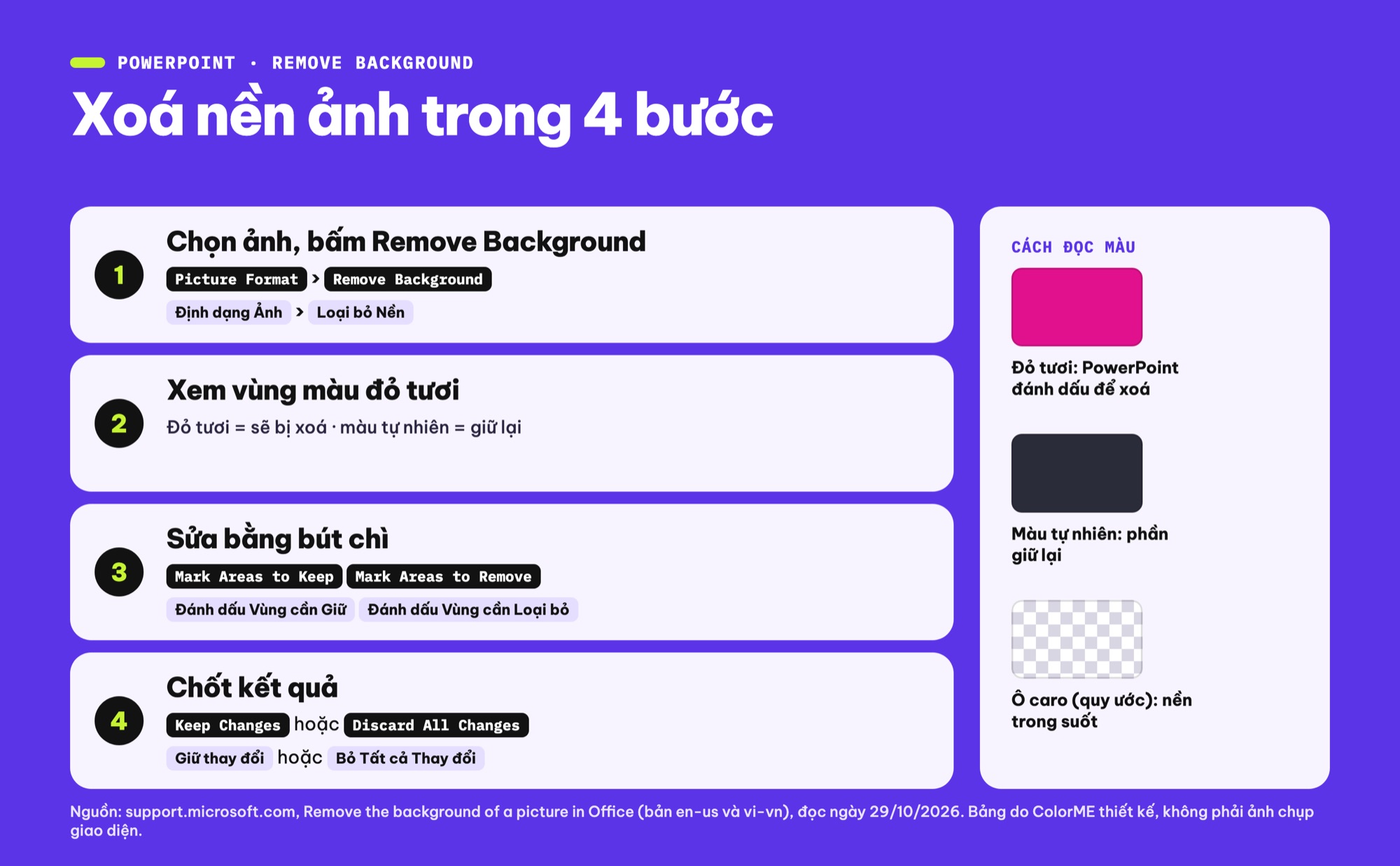
4 bước xoá nền ảnh trong PowerPoint, tên nút tiếng Anh và tiếng Việt theo trang trợ giúp của Microsoft. Ảnh: ColorME thiết kế.
Remove Background trong PowerPoint làm được gì
Theo Microsoft, với ảnh nằm trong file Office, bạn có thể xoá nền để làm nổi chủ thể hoặc bỏ những chi tiết gây rối mắt. Công cụ chạy theo hai lượt: PowerPoint tự đoán nền trước, sau đó nếu cần thì bạn vẽ nét để chỉ ra vùng giữ và vùng bỏ. Trang trợ giúp ghi tính năng này cho PowerPoint, Word, Excel và Outlook trên Windows và Mac (bản Microsoft 365, 2024, 2021).
Có một giới hạn cần biết ngay: với file đồ hoạ vector như SVG, AI (Adobe Illustrator), WMF và DRW, Microsoft viết rằng không thể xoá nền, nên nút Remove Background sẽ bị mờ. Nếu bạn chèn icon hay logo dạng SVG thì nút này không bấm được; với ảnh chụp JPG, PNG thì dùng bình thường.
Việc này khác với chèn ảnh làm nền cho slide. Nếu bạn cần đặt một bức ảnh phía sau toàn bộ nội dung trang, xem bài chèn ảnh nền vào PowerPoint.
Cách xoá nền ảnh trong PowerPoint từng bước
Các bước dưới đây theo trang "Remove the background of a picture in Office" của Microsoft, Trang chia hai phần Windows và macOS, các nút có cùng tên.
- Chọn ảnh bạn muốn xoá nền. Microsoft lưu ý: nếu không thấy nút Remove Background, hãy chắc là bạn đã chọn một ảnh; có thể phải bấm đúp vào ảnh để chọn nó và mở tab Picture Format.
- Bấm Picture Format > Remove Background (hoặc Format > Remove Background ở một số bản). Trong bản tiếng Việt là tab Định dạng Ảnh, nút Loại bỏ Nền.
- Xem vùng màu đỏ tươi. Vùng nền mặc định được tô màu đỏ tươi (magenta) để đánh dấu sẽ bị xoá; phần chủ thể giữ màu tự nhiên.
- Sửa nếu PowerPoint đoán sai. Trên tab Background Removal, dùng Mark Areas to Keep hoặc Mark Areas to Remove (xem phần dưới).
- Bấm Keep Changes để chốt, hoặc Discard All Changes để bỏ hết.
Sau khi xoá nền, Microsoft viết rằng bạn vẫn có thể thêm hiệu ứng nghệ thuật hoặc hiệu ứng ảnh cho phần còn lại. Một lớp đổ bóng nhẹ thường giúp vật thể không trông như bị "dán" lên slide.
Đánh dấu vùng giữ và vùng bỏ
Phần tự đoán hiếm khi đúng hoàn toàn ở viền chủ thể. Hai nút sửa làm việc ngược nhau:
- Mark Areas to Keep (Đánh dấu Vùng cần Giữ): dùng khi phần bạn muốn giữ đang bị tô đỏ tươi. Microsoft hướng dẫn dùng bút chì vẽ tự do để đánh dấu vùng trên ảnh mà bạn muốn giữ lại.
- Mark Areas to Remove (Đánh dấu Vùng cần Loại bỏ): dùng khi còn phần nền chưa bị tô. Bạn cũng vẽ bằng bút chì lên những chỗ đó.
Vài gợi ý của mình khi vẽ (không phải từ trang của Microsoft): vẽ từng nét ngắn ở chỗ sai thay vì tô cả mảng lớn; phóng to slide để nhìn rõ viền; sau mỗi nét nhìn lại vùng đỏ tươi rồi mới vẽ nét tiếp.
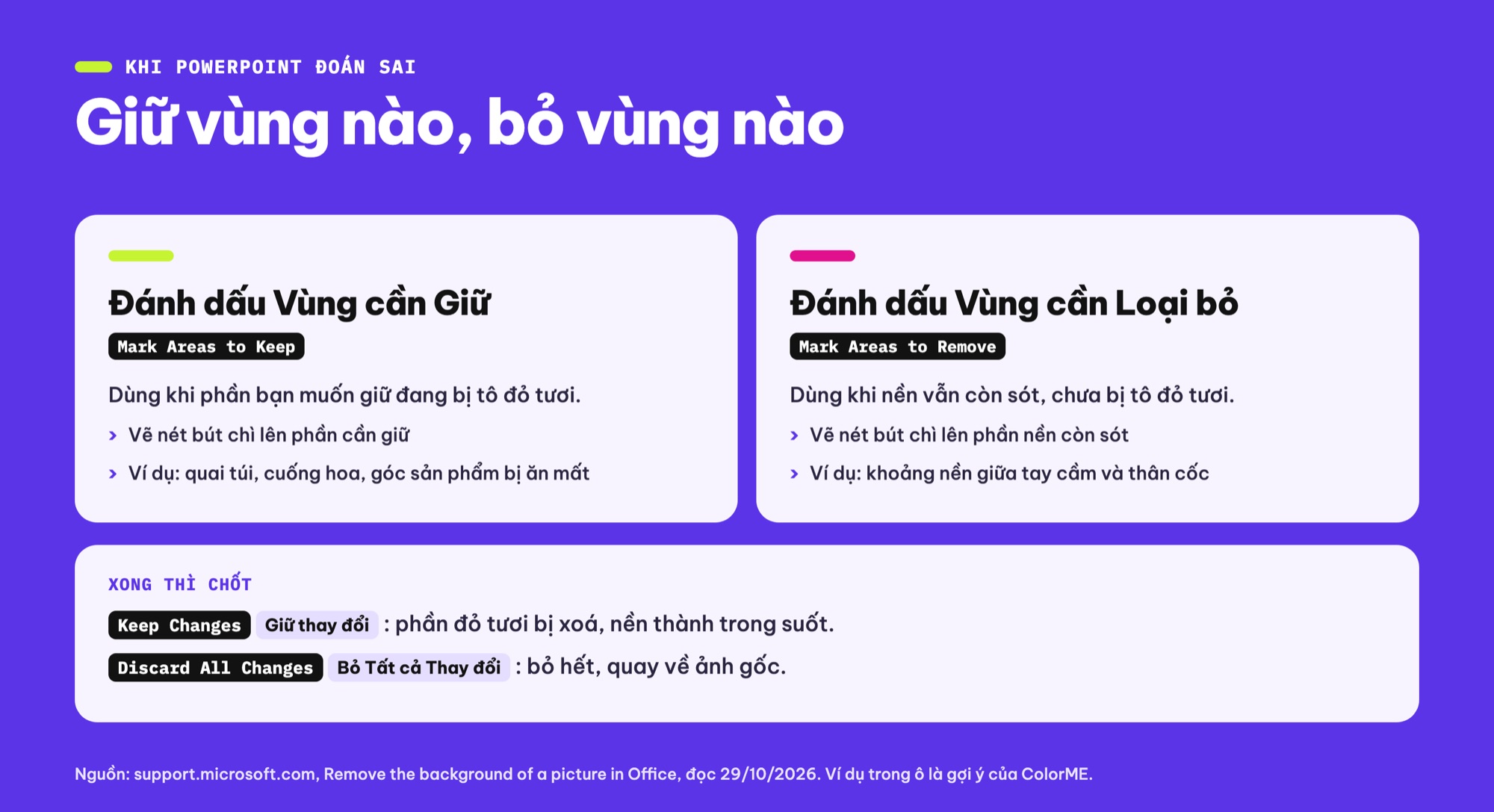
Mark Areas to Keep giữ phần bị tô đỏ nhầm, Mark Areas to Remove xoá thêm nền còn sót. Ảnh: ColorME thiết kế.
Ảnh nào xoá nền dễ, ảnh nào khó
Trang trợ giúp của Microsoft không liệt kê loại ảnh nào hợp với Remove Background. Phần này là kinh nghiệm chung khi tách nền, áp dụng cho cả PowerPoint lẫn các công cụ khác: công cụ phải đoán đâu là chủ thể, nên ảnh càng "dễ đoán" thì bạn càng ít phải vẽ tay.
| Dễ | Khó |
|---|---|
| Một vật chính, đứng riêng (sản phẩm, cốc, chậu cây) | Tóc, lông thú, viền xù nhiều sợi nhỏ |
| Nền trơn, ít chi tiết | Nền nhiều chi tiết: phố đông, kệ hàng, hoa văn |
| Màu chủ thể khác hẳn màu nền | Màu chủ thể gần màu nền (áo trắng trên tường trắng) |
| Ảnh nét, viền sắc | Ly thuỷ tinh, kính, đồ trong suốt: nền nhìn xuyên qua chủ thể |
Với ảnh khó, bạn vẫn làm được trong PowerPoint nhưng sẽ vẽ rất nhiều nét. Với những ảnh này, nên thử công cụ tách nền khác ngay từ đầu (xem phần cuối bài).
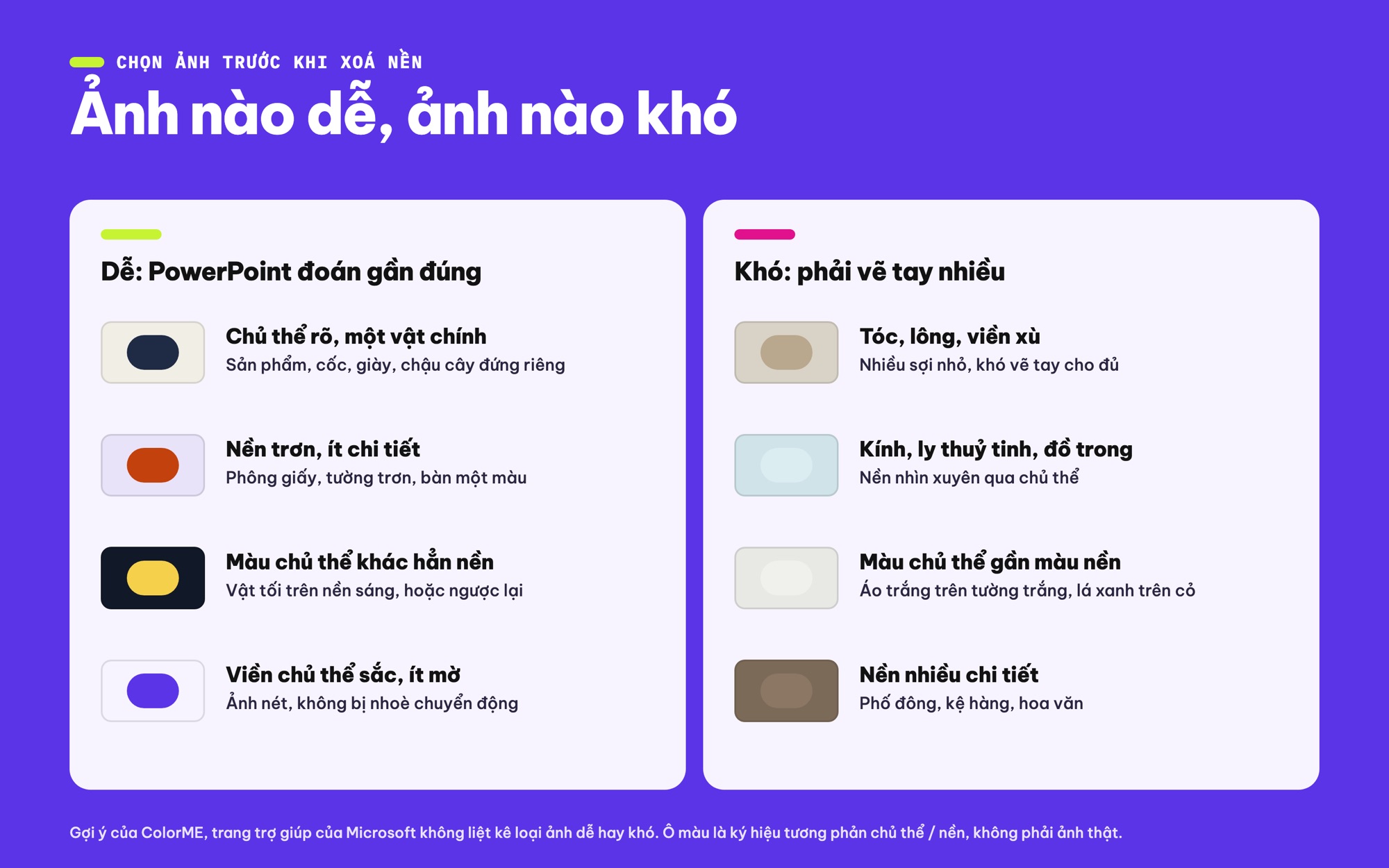
Ảnh nào dễ, ảnh nào khó khi tách nền: gợi ý của ColorME. Ảnh: ColorME thiết kế.
Nền một màu: Set Transparent Color
Nếu ảnh có nền một màu trơn (ví dụ logo trên nền trắng, hình minh hoạ đơn giản), có cách nhanh hơn: Set Transparent Color (bản tiếng Việt: Đặt màu trong suốt). Microsoft mô tả nút này trên trang "Make a picture transparent in Word": chọn ảnh, vào Picture Format > Color, chọn Set Transparent Color, rồi khi con trỏ đổi hình thì bấm vào màu muốn làm trong suốt. Mình không tìm được trang riêng cho PowerPoint đọc được tối nay, nên nếu bản PowerPoint của bạn không có nút này trong menu Color thì cứ dùng Remove Background.
Những giới hạn Microsoft ghi rõ trên trang đó:
- Mỗi ảnh chỉ làm trong suốt được một màu.
- Vùng trông như một màu (ví dụ lá xanh) thật ra có thể gồm nhiều sắc độ khác nhau, nên kết quả có thể không như ý. Cách này hợp nhất với ảnh màu đặc, đơn giản như clip art.
- Chỉ làm được với đối tượng chèn dưới dạng ảnh, không làm được bên trong một hình (shape).
- Muốn hoàn tác, chọn Reset Picture trong nhóm Adjust.
Đừng nhầm với Transparency (độ trong suốt). Theo trang "Make a picture transparent", Transparency làm mờ cả bức ảnh, với các mức có sẵn 0%, 15%, 30%, 50%, 65%, 80%, 95%, hoặc kéo từ 0 đến 100% trong ngăn Format Picture. Microsoft cũng ghi chưa đặt được độ trong suốt ảnh trên Microsoft 365 for the web, phải dùng bản desktop.
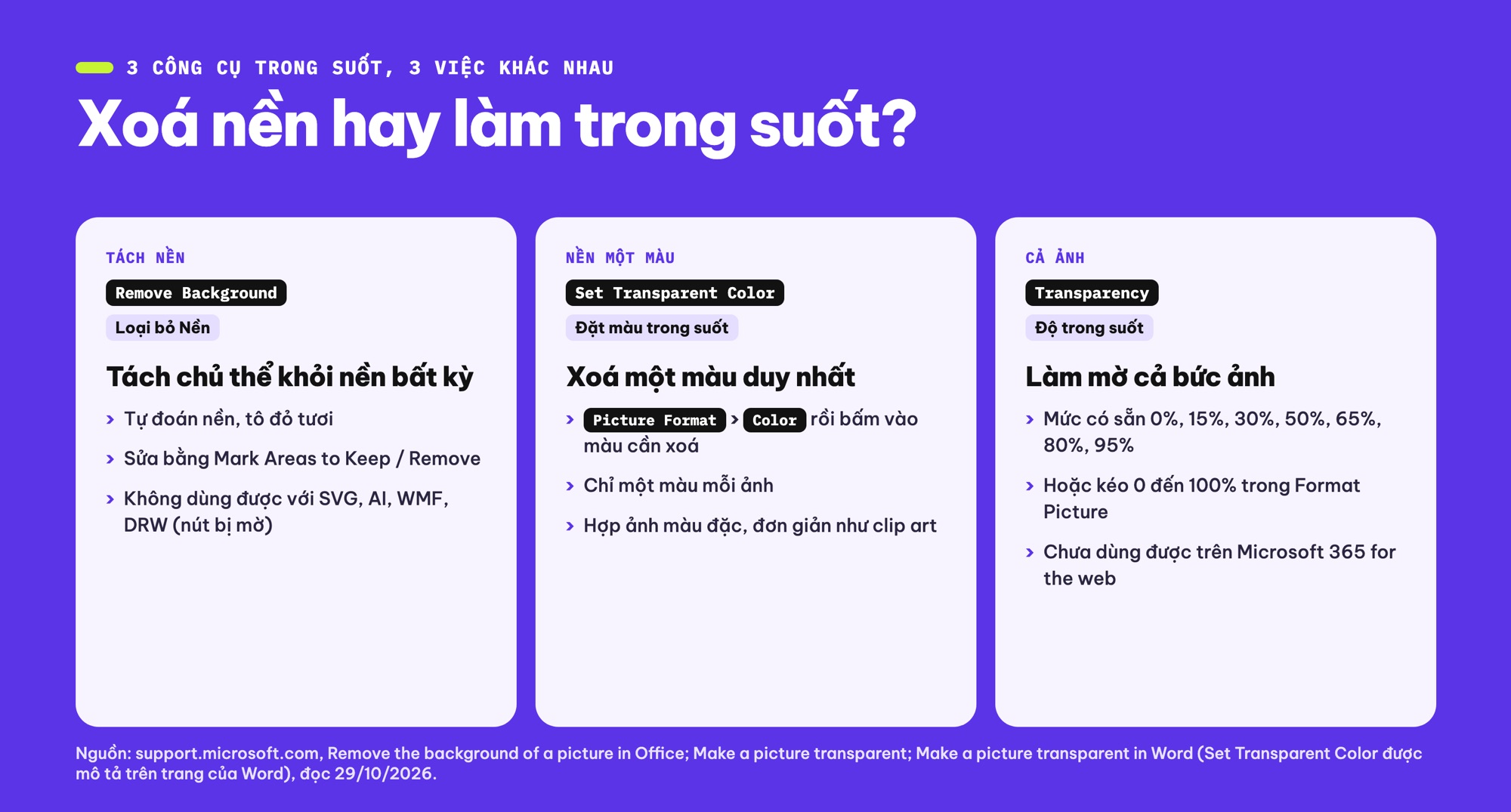
Remove Background, Set Transparent Color và Transparency làm ba việc khác nhau. Ảnh: ColorME thiết kế.
Cắt ảnh sau khi xoá nền
Xoá nền xong, khung ảnh vẫn giữ kích thước cũ, nên quanh chủ thể có nhiều khoảng trống trong suốt. Bạn dùng nút Crop trên tab Picture Format để cắt bớt: kéo tay nắm màu đen ở cạnh để cắt một bên, kéo tay nắm ở góc để cắt hai cạnh liền nhau, giữ Ctrl khi kéo tay nắm cạnh để cắt đều hai cạnh đối diện. Xong thì bấm Esc hoặc bấm ra ngoài ảnh.
Một lưu ý quan trọng từ trang "Crop a picture in Office": phần bị cắt không bị xoá khỏi file và người khác vẫn có thể thấy. Nếu vùng cắt có thông tin nhạy cảm, Microsoft khuyên xoá vùng đã cắt (delete cropped areas) rồi mới lưu file.
Lưu ảnh đã xoá nền thành PNG (Save as Picture)
Ảnh trong file PowerPoint được lưu kèm file. Muốn dùng ảnh đã tách ở chỗ khác (Canva, Word, web), bạn lưu nó thành file riêng:
- Trên Windows: chuột phải vào ảnh, chọn Save as Picture (Lưu dưới dạng Ảnh). Trên Mac: Control-click vào ảnh, chọn Save as Picture.
- Trong danh sách Save as type, chọn PNG.
- Đặt tên file, chọn thư mục, bấm Save.
Chọn PNG vì Microsoft mô tả định dạng này là "parts of the image can be transparent", tức một phần ảnh có thể trong suốt. JPEG thì Microsoft mô tả là hợp ảnh nhiều màu như ảnh scan; trang chỉ nhắc vùng trong suốt ở PNG.
| Định dạng | Microsoft mô tả | Dùng khi |
|---|---|---|
| PNG | Một phần ảnh có thể trong suốt | Giữ nền đã xoá |
| JPEG | Hợp ảnh nhiều màu như ảnh scan | Ảnh chụp không cần trong suốt |
| GIF | 256 màu, nén không mất dữ liệu ảnh | Hình đơn giản ít màu |
| SVG | Đổi cỡ không giảm chất lượng (cần Microsoft 365 bản 1909 trở lên) | Hình, icon cần phóng to |
Theo cùng trang, Save as Picture trong PowerPoint dùng được cho ảnh, hình, biểu đồ, SmartArt, nét vẽ tay và hộp văn bản.
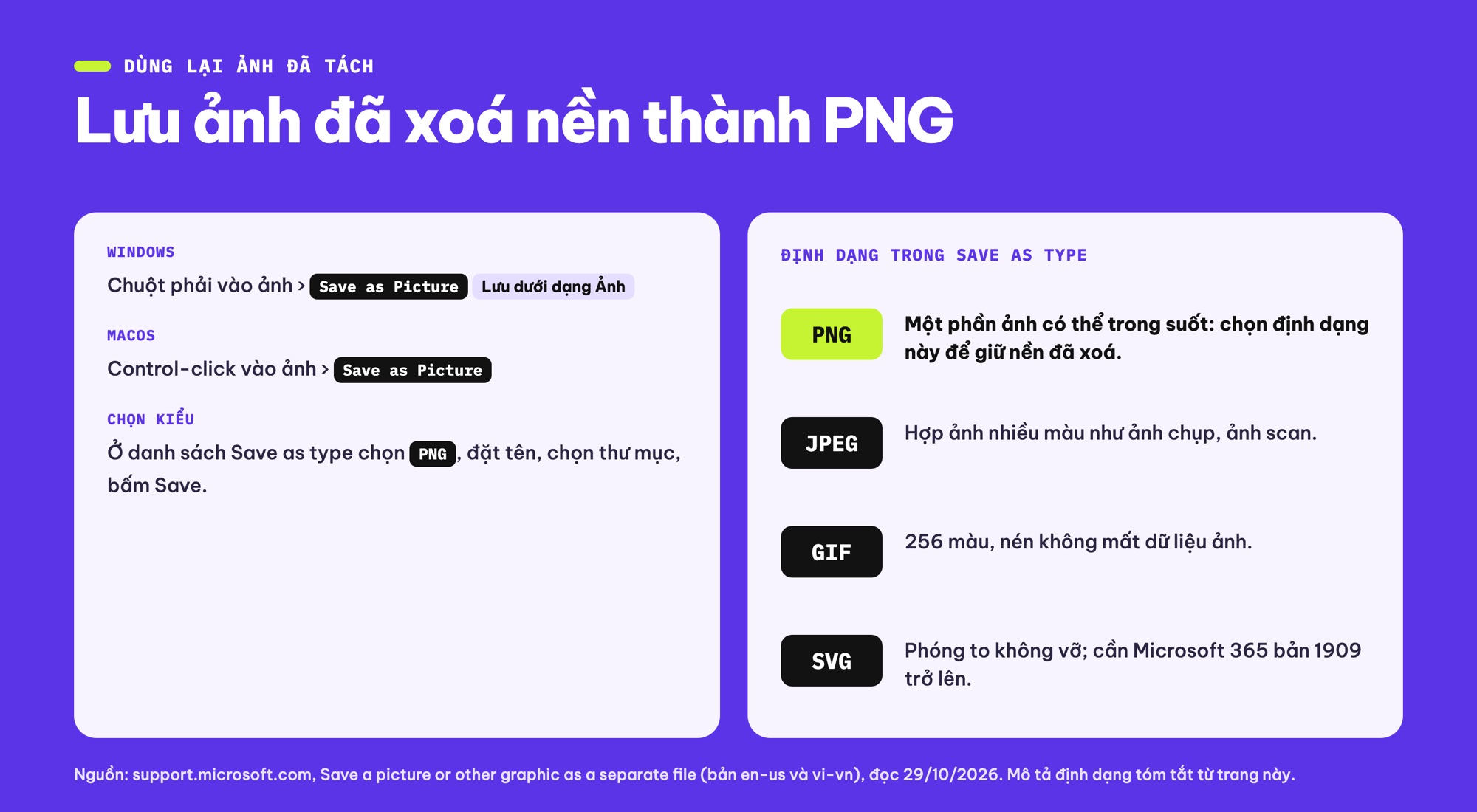
Save as Picture rồi chọn PNG để giữ nền trong suốt. Ảnh: ColorME thiết kế.
Ảnh khó: tách nền online rồi chèn PNG vào slide
Với ảnh nhiều chi tiết, mình tách nền bằng công cụ Xoá nền ảnh online của ColorME (link ở đầu bài) rồi chèn file PNG vào PowerPoint như một ảnh bình thường. Trang công cụ ghi (đọc ngày 29/10/2026): "Công cụ xoá nền ảnh của ColorME miễn phí, không cần cài phần mềm và không gắn watermark. Mỗi người có một số lượt xoá nền mỗi ngày, hết lượt thì bạn quay lại vào ngày hôm sau." Công cụ nhận ảnh JPG, PNG và WebP dưới 10MB, ảnh kết quả giữ độ phân giải tới 2500px ở cạnh dài; viền còn sót thì sửa bằng cọ Xoá hoặc Khôi phục.
Về chỗ xử lý ảnh, trang công cụ ghi: "Ảnh được thu nhỏ rồi gửi lên dịch vụ xử lý của ColorME trên Cloudflare để tách nền, sau đó kết quả hiển thị ngay trên trình duyệt." Nếu bạn cần cách tách thủ công kỹ hơn, xem thêm cách tách nền trong Photoshop hoặc cách xoá nền ảnh trong Canva.
Lỗi hay gặp khi xoá nền ảnh trong PowerPoint
- Không thấy nút Remove Background: chưa chọn ảnh. Bấm đúp vào ảnh để mở tab Picture Format.
- Nút bị mờ: ảnh là file vector (SVG, AI, WMF, DRW), không xoá nền được.
- Set Transparent Color xoá loang lổ: vùng nền có nhiều sắc độ; dùng Remove Background thay thế.
- Ảnh lưu ra không còn trong suốt: kiểm tra Save as type; lưu lại bằng PNG, định dạng Microsoft ghi là có thể trong suốt.
- Phần đã cắt vẫn còn trong file: Crop không xoá phần bị cắt; xoá vùng đã cắt nếu có thông tin nhạy cảm.
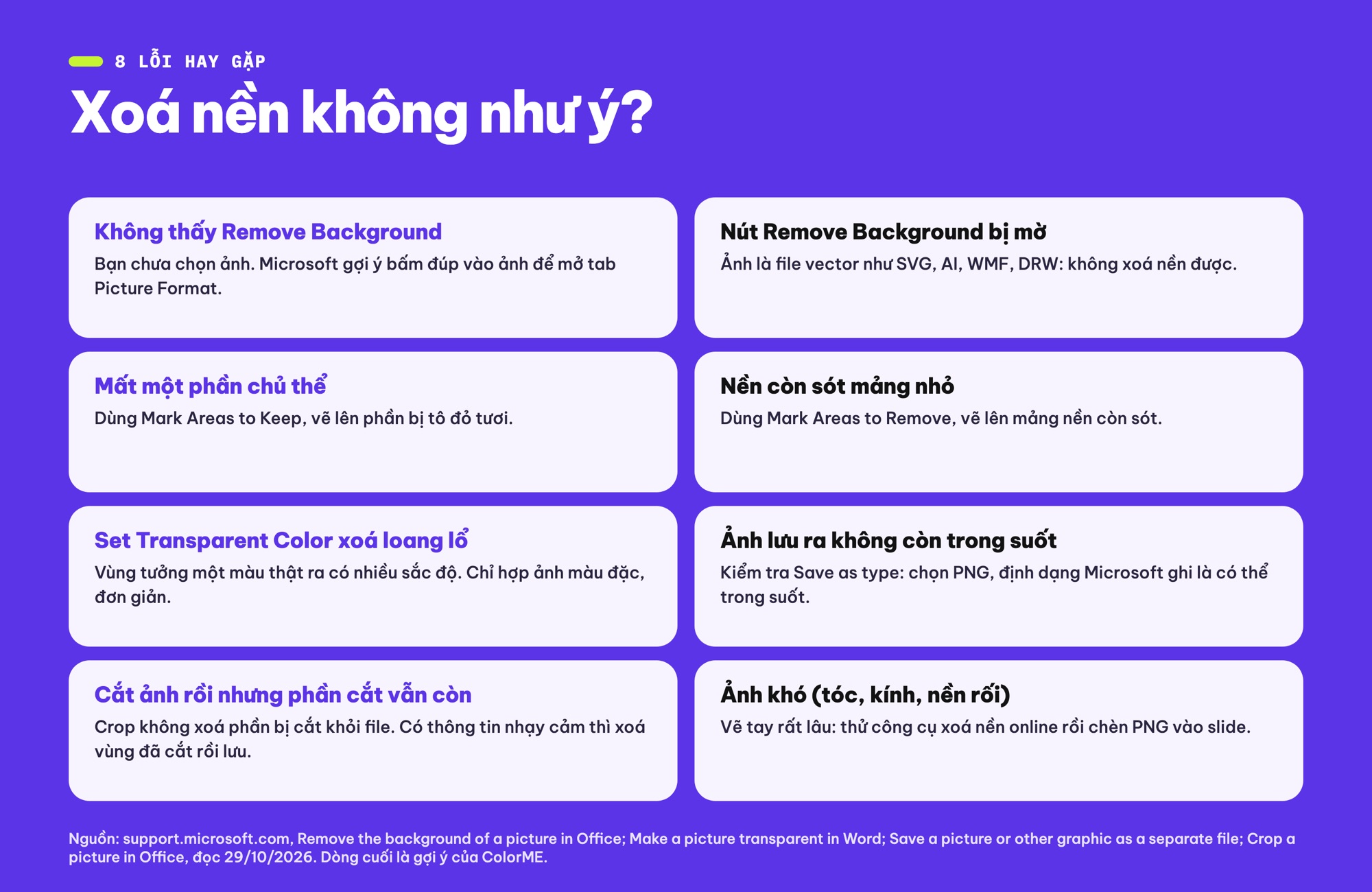
8 lỗi hay gặp khi xoá nền ảnh trong PowerPoint và cách xử lý. Ảnh: ColorME thiết kế.
Ảnh đã tách nền dùng đẹp nhất khi slide có bố cục rõ ràng. Nếu bạn làm nhiều slide cùng kiểu, đặt font, màu và logo một lần trong Slide Master; cần sơ đồ quy trình hay chu trình thì xem SmartArt trong PowerPoint.
Checklist xoá nền ảnh PowerPoint
- Ảnh có chủ thể rõ, nền khác màu chủ thể.
- Ảnh là JPG hoặc PNG, không phải SVG hay file vector.
- Picture Format > Remove Background (Định dạng Ảnh > Loại bỏ Nền).
- Soát vùng đỏ tươi quanh viền chủ thể.
- Mark Areas to Keep cho phần bị ăn mất, Mark Areas to Remove cho nền còn sót.
- Keep Changes, rồi xem lại ảnh trên nền slide thật.
- Crop phần thừa; xoá vùng đã cắt nếu cần.
- Save as Picture > PNG để dùng lại ảnh ở chỗ khác.
- Nền một màu trơn: thử Set Transparent Color trước. Ảnh khó: tách nền online rồi chèn PNG.
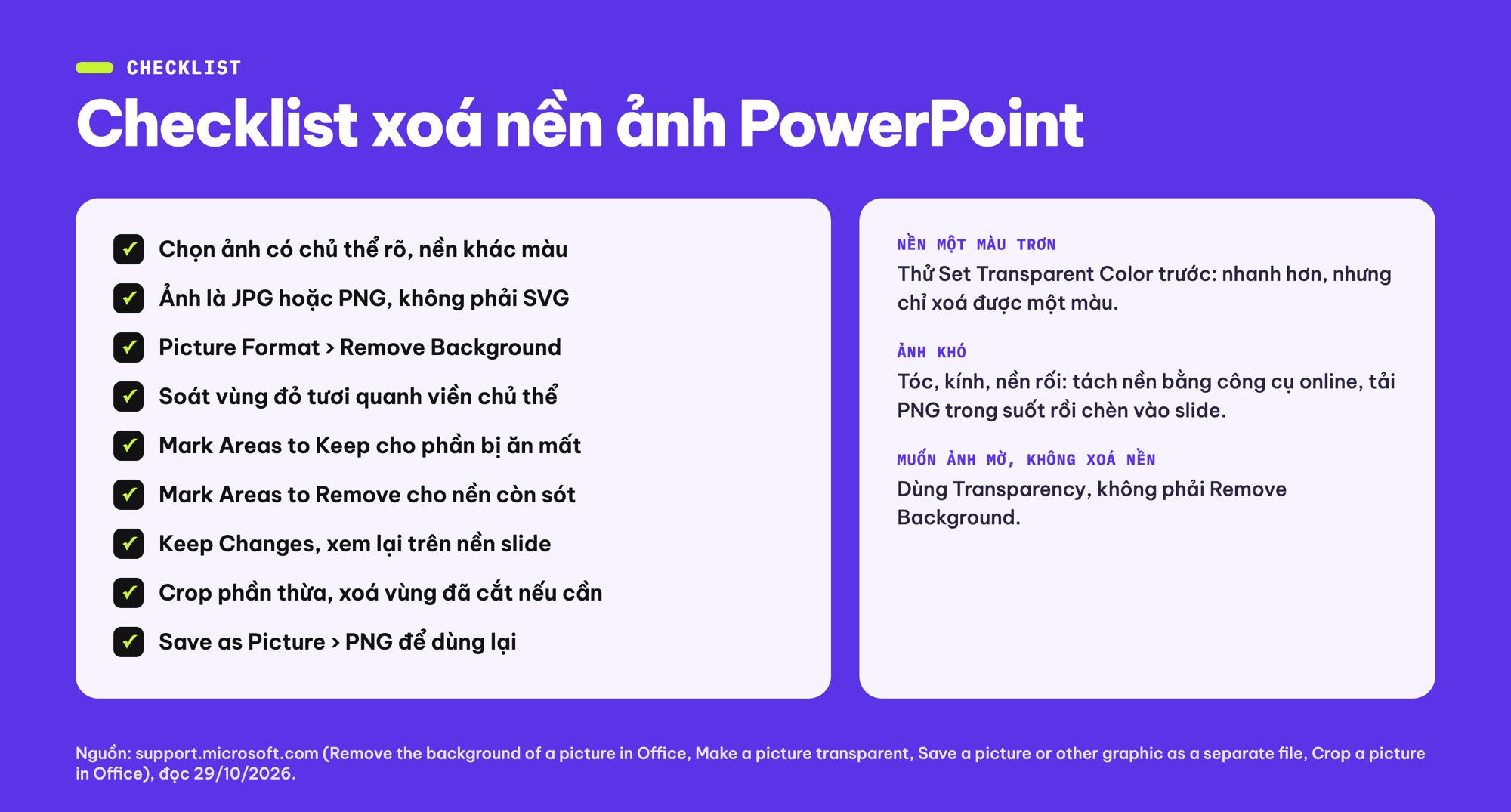
Checklist xoá nền ảnh PowerPoint. Ảnh: ColorME thiết kế.
Câu hỏi thường gặp
Nút xoá nền ảnh trong PowerPoint nằm ở đâu?
Chọn ảnh, vào tab Picture Format, bấm Remove Background (bản tiếng Việt: Định dạng Ảnh > Loại bỏ Nền). Nếu không thấy tab này, bấm đúp vào ảnh để chọn nó.
Vì sao nút Remove Background bị mờ?
Theo Microsoft, với file đồ hoạ vector như SVG, AI, WMF và DRW thì không xoá nền được, nên nút bị mờ. Với ảnh chụp JPG hoặc PNG thì nút dùng được.
Làm sao giữ lại phần bị PowerPoint xoá nhầm?
Trên tab Background Removal, chọn Mark Areas to Keep (Đánh dấu Vùng cần Giữ) rồi dùng bút chì vẽ lên phần đang bị tô đỏ tươi mà bạn muốn giữ. Xong bấm Keep Changes.
Lưu ảnh đã xoá nền trong PowerPoint thế nào để giữ nền trong suốt?
Chuột phải vào ảnh, chọn Save as Picture, ở Save as type chọn PNG rồi bấm Save. Microsoft mô tả PNG là định dạng mà một phần ảnh có thể trong suốt.
Set Transparent Color khác Remove Background thế nào?
Set Transparent Color làm trong suốt đúng một màu bạn bấm vào, hợp với ảnh màu đặc đơn giản. Remove Background tự đoán nền rồi cho bạn sửa bằng bút chì, hợp với ảnh chụp có chủ thể rõ.
Tác giảCOLOR ME