Tutorial · 28/10/2026
Final Cut Pro là gì? Dựng phim trên Mac khác Premiere, CapCut ở đâu
 COLOR ME28/10/2026 · 14 phút đọc · 1 lượt xem
Final Cut Pro là phần mềm dựng phim của Apple cho Mac. Thư viện, sự kiện, dự án, Magnetic Timeline, roles, so sánh với Premiere và CapCut, cấu hình Mac cần có và nên chọn phần mềm nào.
Final Cut Pro là phần mềm dựng phim của Apple dành cho máy Mac: bạn nhập footage, sắp xếp clip, cắt ghép trên timeline, thêm chữ, hiệu ứng, chỉnh màu, xử lý âm thanh rồi xuất video, tất cả trong một ứng dụng. Điểm khác lớn nhất so với Premiere hay CapCut là Magnetic Timeline: dựng không theo track, clip tự dồn lại để không bị hở hay đè lên nhau. Bảng dưới trả lời nhanh những câu người mới hay hỏi; chi tiết và nguồn nằm ở các phần sau.
| Câu hỏi | Trả lời ngắn |
|---|---|
| Ai làm ra Final Cut Pro? | Apple |
| Chạy trên máy nào? | Mac. Trang App Store ghi "Only for Mac"; Apple có thêm bản riêng cho iPad |
| Có bản Windows không? | Không |
| Phiên bản trên App Store Việt Nam? | 12.4, cập nhật ngày 29/9 |
| Có dùng thử không? | Có: gói Apple Creator Studio (có Final Cut Pro) cho dùng thử 30 ngày |
| Mac cần tối thiểu? | 8 GB bộ nhớ (khuyên 16 GB), 7,2 GB ổ trống; hệ điều hành xem phần cấu hình bên dưới |
| Giao diện có tiếng Việt không? | Không có trong danh sách ngôn ngữ trên App Store |
Lưu ý trước: mình không cài hay chạy thử Final Cut Pro cho bài này. Mọi thông tin dưới đây lấy từ trang sản phẩm apple.com/final-cut-pro, sách hướng dẫn Final Cut Pro User Guide trên support.apple.com và trang App Store của ứng dụng, mình đọc ngày 28/10/2026. Các hình là sơ đồ và bảng tóm tắt do ColorME tự vẽ, không phải ảnh chụp giao diện.
Final Cut Pro là gì?
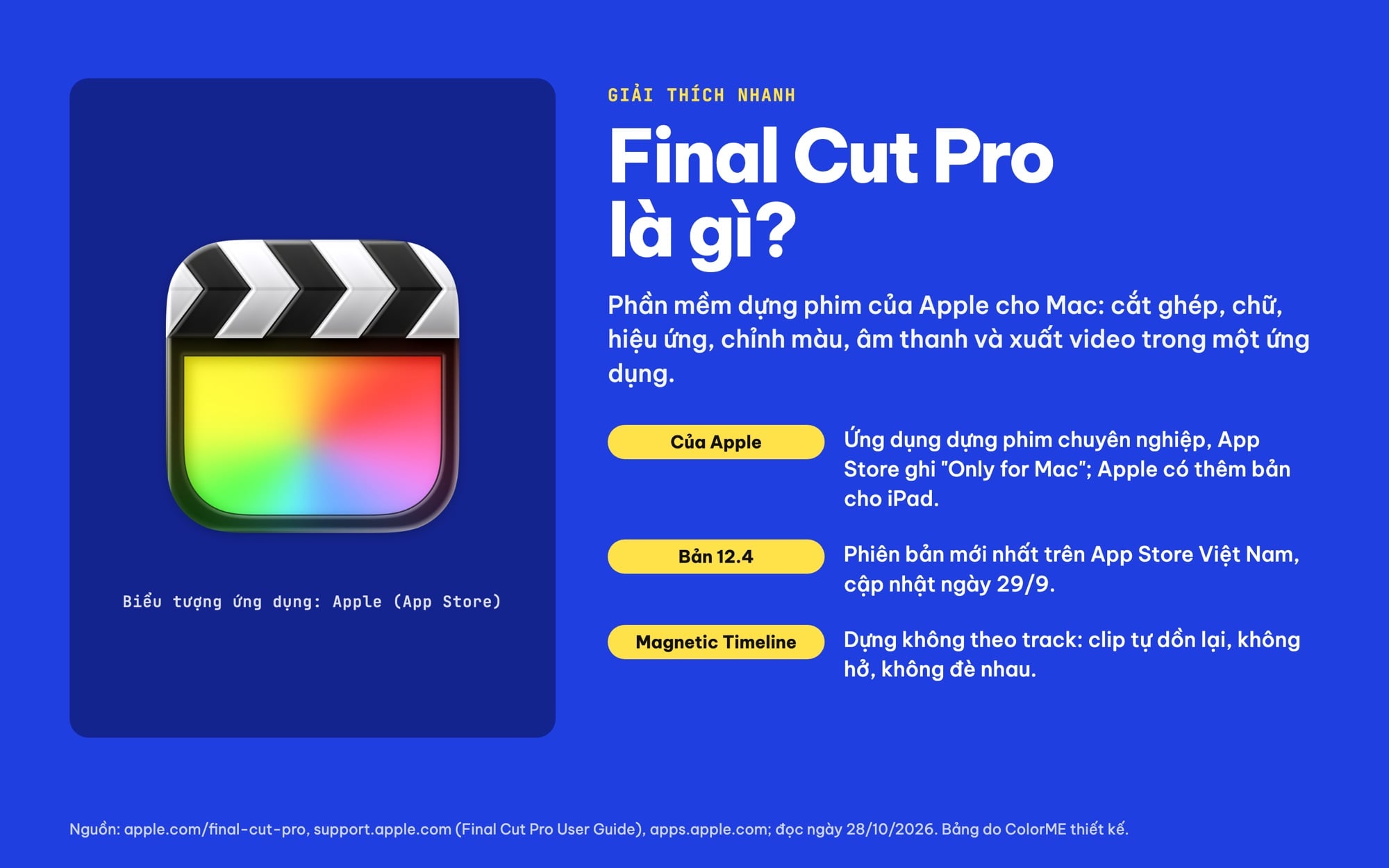
Final Cut Pro là phần mềm dựng phim của Apple cho Mac. Biểu tượng ứng dụng: Apple, nguồn apps.apple.com; bảng do ColorME thiết kế.
Trang sản phẩm của Apple giới thiệu: "Final Cut Pro makes it easy to create polished, pro-quality videos across Mac and iPad", tức Final Cut Pro giúp làm video chỉn chu, chất lượng chuyên nghiệp trên cả Mac và iPad. Trong sách hướng dẫn, Apple gọi nó là ứng dụng "for creating, editing, and producing the highest-quality video": dùng để tạo, dựng và hoàn thiện video.
Nói gọn, Final Cut Pro làm được trọn một vòng hậu kỳ cho video ngắn và vừa:
- Dựng: cắt, tỉa, sắp xếp clip trên Magnetic Timeline; dựng nhiều góc máy (multicam) với tối đa 64 góc tự đồng bộ, theo sách hướng dẫn.
- Chữ và hiệu ứng: tiêu đề 2D và 3D; theo sách hướng dẫn có hơn 300 hiệu ứng, chuyển cảnh và generator dựng sẵn.
- Màu: bánh xe màu, đường cong màu, áp LUT, tự cân bằng màu.
- Âm thanh: plugin nén, EQ; Voice Isolation để giảm tiếng ồn nền, làm rõ giọng nói.
- Xuất: xuất file cho iPhone, iPad, Apple TV, xuất hàng loạt nhiều dự án cùng lúc, định dạng chuyên nghiệp như MXF.
Bản trên App Store Việt Nam hôm mình đọc là 12.4, cập nhật ngày 29/9. Phần "What's New" của bản này, ở mục "Also Recently Added", liệt kê Generate Captions tạo phụ đề tự động (cần Mac Apple silicon, hiện chỉ tiếng Anh Mỹ), Auto Mask, Match Color để đồng bộ màu giữa các máy quay, và Edit Detection tự tách một video đã render thành từng clip theo điểm cắt.
Final Cut Pro có chỉ dành cho dân chuyên không? Apple trả lời thẳng trong mục hỏi đáp: "No", và mô tả ứng dụng đủ mạnh cho người chuyên nghiệp nhưng "intuitive enough for editors who are just beginning", tức đủ dễ cho người mới bắt đầu dựng. Nếu bạn từng làm video bằng iMovie, Apple cho biết có thể nhập dự án iMovie (làm trên Mac, iPad hay iPhone) vào Final Cut Pro để làm tiếp.
Với người làm thiết kế, đây là lựa chọn hợp lý khi bạn đã làm việc trên Mac và cần dựng video cho khách: reel giới thiệu menu mới của một quán cà phê, video portfolio gom các dự án nhận diện thương hiệu, hay clip quảng cáo ngắn cho một tiệm hoa.
Thư viện, sự kiện, dự án: ba khái niệm cần nắm đầu tiên
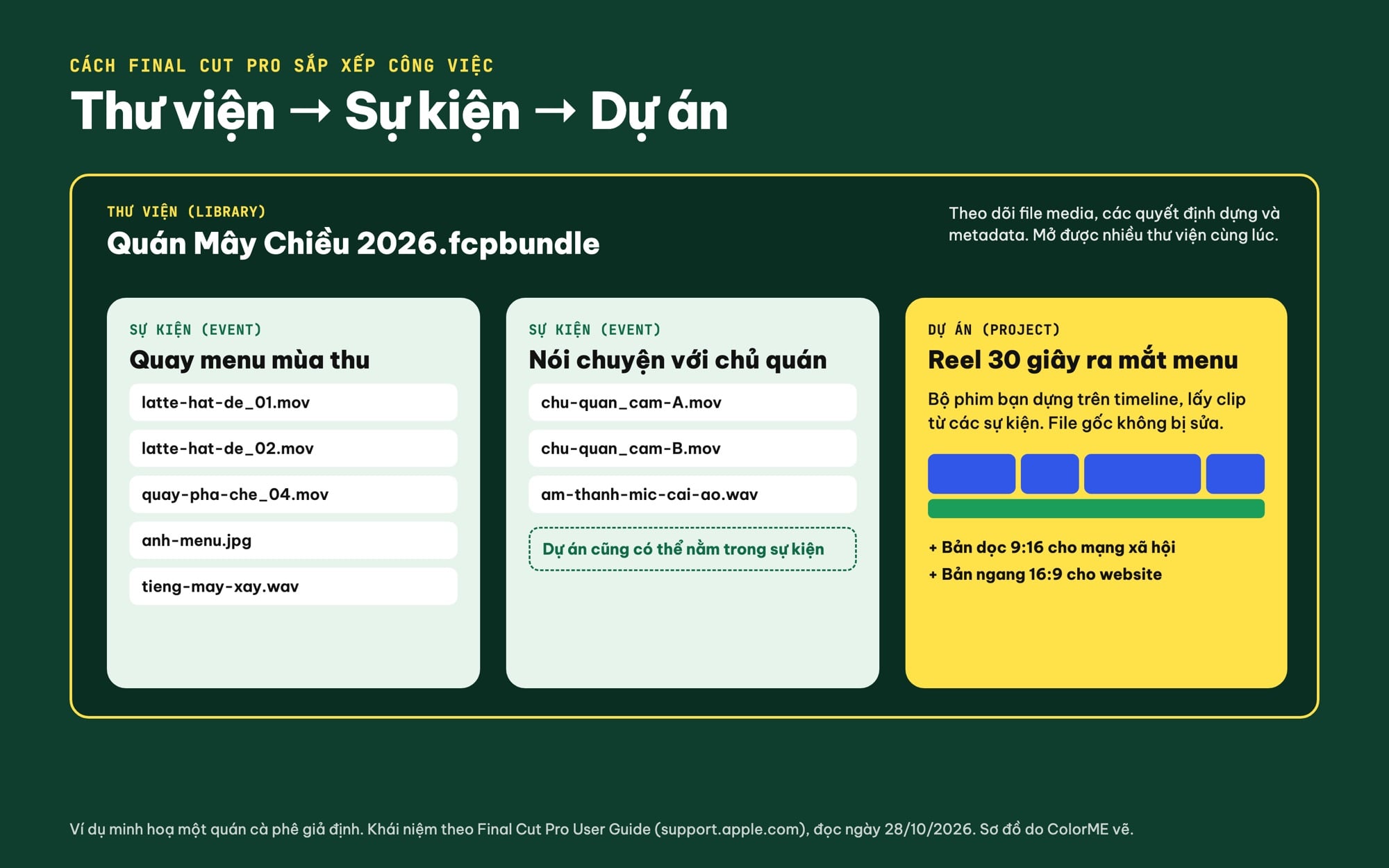
Thư viện chứa các sự kiện và dự án; sự kiện giống thư mục chứa clip; dự án là bộ phim bạn dựng. Ví dụ một quán cà phê giả định, sơ đồ do ColorME vẽ.
Người chuyển từ Premiere sang hay bỡ ngỡ nhất ở cách Final Cut Pro cất file. Sách hướng dẫn của Apple chia làm ba lớp:
- Thư viện (library): nơi chứa toàn bộ công việc. Một thư viện "can contain multiple events and projects", tức chứa nhiều sự kiện và dự án. Lần đầu mở ứng dụng, Final Cut Pro tạo sẵn một file thư viện trong thư mục Movies. Thư viện theo dõi file media, các quyết định dựng và metadata đi kèm; bạn mở được nhiều thư viện cùng lúc và chép sự kiện, dự án qua lại giữa chúng.
- Sự kiện (event): Apple ví nó "similar to a folder", giống một thư mục chứa clip video, âm thanh, ảnh và cả dự án. Footage bạn nhập vào được tự xếp vào sự kiện. Ví dụ Apple đưa ra: tạo một sự kiện cho toàn bộ footage quay cho một khách hàng.
- Dự án (project): chính là bộ phim bạn dựng trên timeline, lấy clip từ các sự kiện. Mọi chỉnh sửa nằm trong dự án; file gốc không bị đụng đến, Apple gọi là "nondestructive editing".
Thêm một chi tiết hữu ích khi làm việc với ổ cứng: media nhập vào thư viện được lưu bên trong thư viện (managed media), hoặc bạn để file ở ổ ngoài và chỉ liên kết vào (external media). Các file render, proxy, file tối ưu được tính là "generated media" và xoá được một lần để thư viện gọn lại khi lưu trữ.
Áp vào việc thật: với dự án reel cho quán cà phê, mình sẽ để một thư viện cho cả quán, một sự kiện cho buổi quay menu, một sự kiện cho buổi phỏng vấn chủ quán, rồi tạo hai dự án từ cùng kho clip đó: bản dọc cho mạng xã hội và bản ngang cho website.
Magnetic Timeline khác timeline theo track ở đâu?
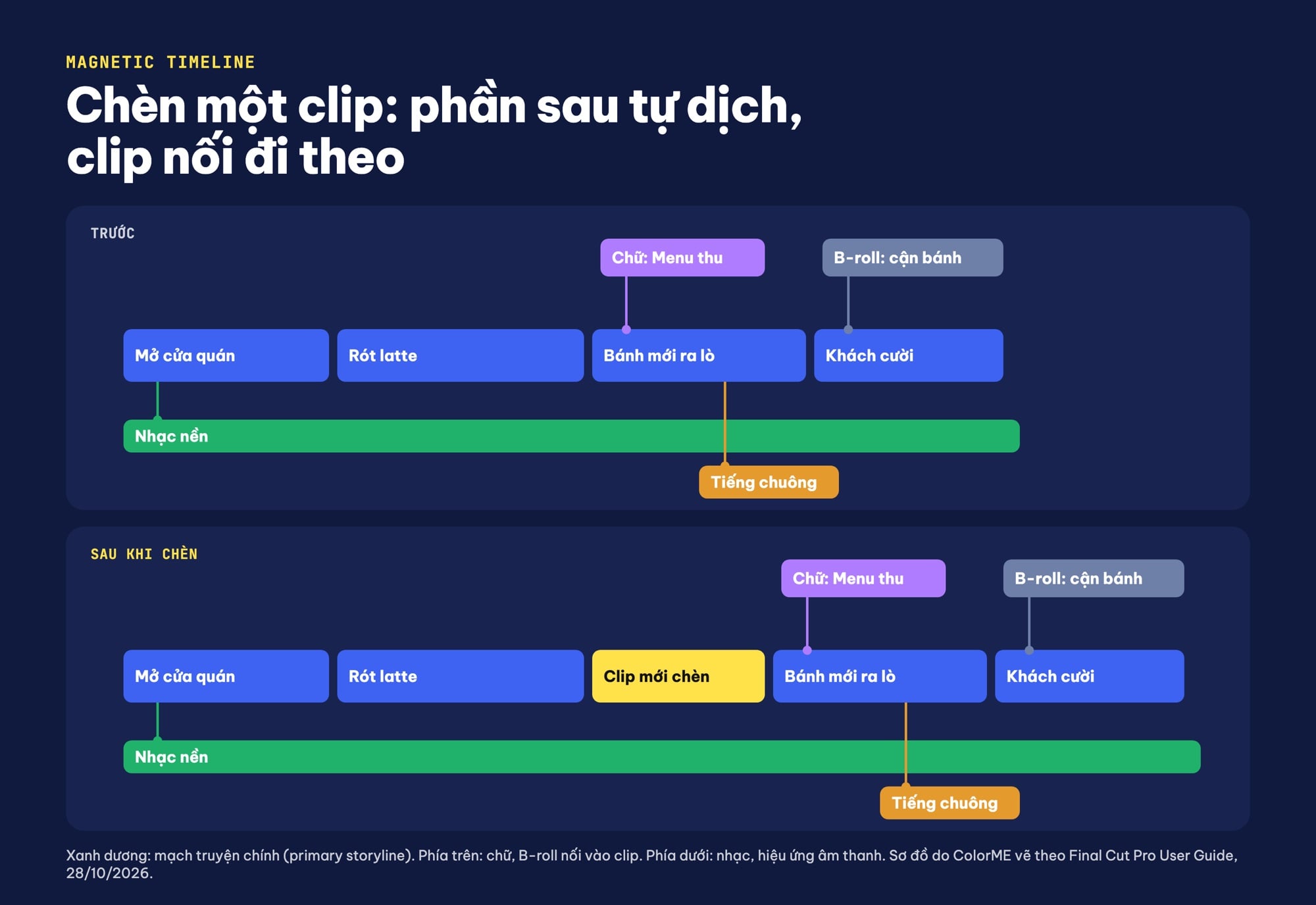
Magnetic Timeline: chèn một clip vào mạch truyện chính, các clip phía sau tự dịch, chữ, B-roll, âm thanh nối vào clip đi theo. Sơ đồ do ColorME vẽ.
Đây là thứ làm Final Cut Pro khác hẳn phần lớn phần mềm dựng phim. Theo sách hướng dẫn, Magnetic Timeline "replaces traditional track-based editing with an intuitive trackless design": bỏ kiểu dựng theo track quen thuộc, thay bằng timeline không track. Cụ thể có bốn phần:
- Mạch truyện chính (primary storyline): hàng clip chính như hình chính, lời thoại, lồng tiếng. Khi chèn, tỉa hay di chuyển clip ở đây, các clip xung quanh tự dịch ra hoặc dồn lại để không có khoảng hở hay va chạm ngoài ý muốn.
- Clip nối (connected clips): B-roll, chữ, đồ hoạ nối lên phía trên; nhạc, hiệu ứng âm thanh nối xuống phía dưới. Khi bạn kéo một clip ở mạch chính, mọi clip nối với nó đi theo, nên tiếng và hình không bị lệch.
- Storyline phụ: gom nhiều clip nối thành một cụm để di chuyển cùng lúc.
- Position tool và gap clip: khi muốn đặt clip đúng một chỗ mà không làm xô các clip khác, bạn dùng Position tool; chỗ cũ để lại một gap clip, tức một khoảng trống giữ nhịp thời gian.
Trong Premiere, theo trang trợ giúp của Adobe, track video mới nằm phía trên các track video có sẵn, track âm thanh mới nằm phía dưới; bạn tự quản lý clip trên từng track. Hai cách đều dựng tốt. Magnetic Timeline nhanh khi bạn đổi thứ tự cảnh liên tục, như khi thử nhiều cách mở đầu cho một video portfolio; kiểu track cho cảm giác kiểm soát từng lớp rõ hơn với người đã quen.
Roles: gắn nhãn để timeline tự xếp làn
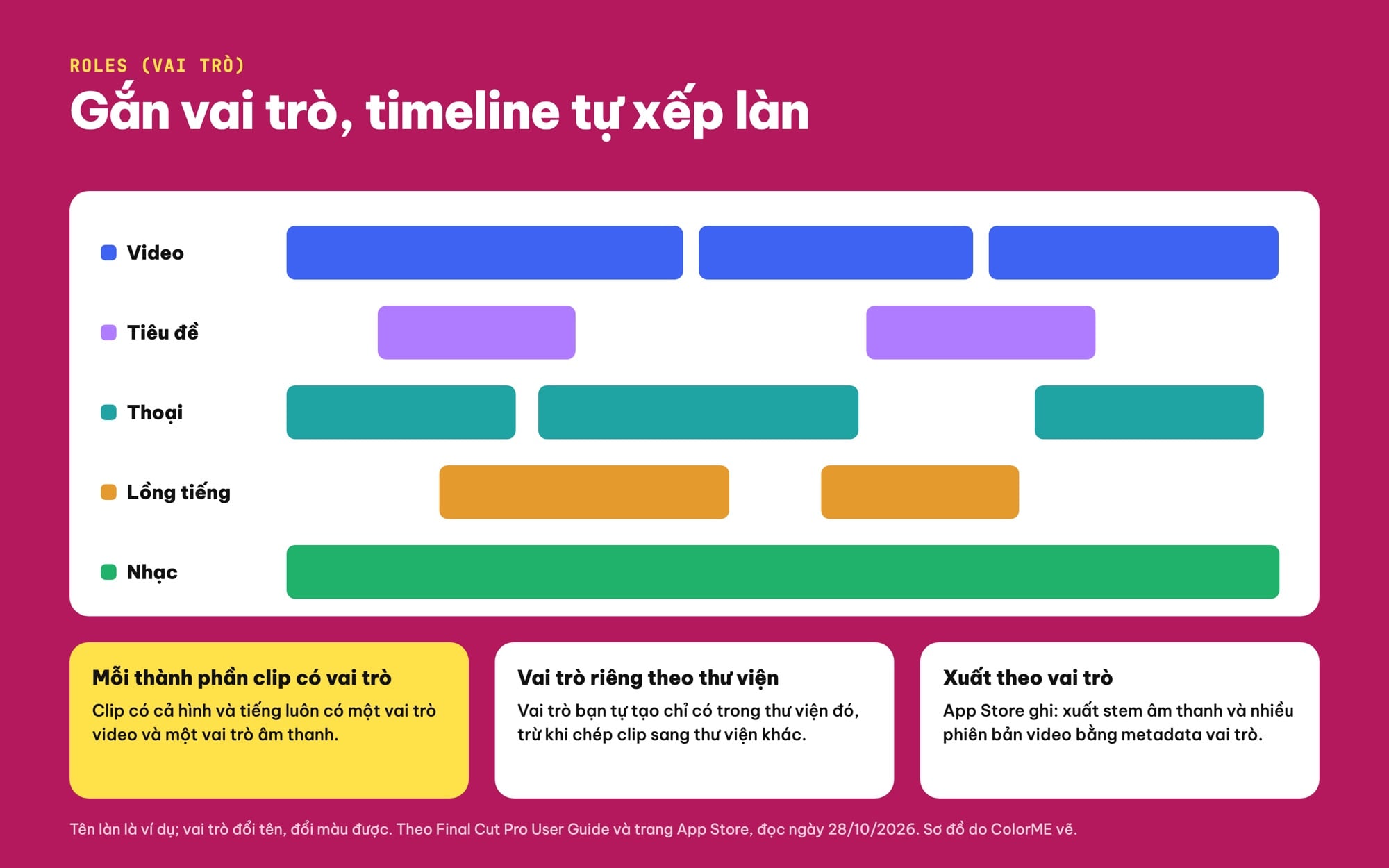
Roles gắn nhãn cho từng thành phần clip để timeline xếp thành làn và xuất riêng theo vai trò. Sơ đồ do ColorME vẽ.
Vì không có track, Final Cut Pro dùng roles (vai trò) để phân loại clip. Sách hướng dẫn mô tả: chỉ một cú nhấp là sắp các clip âm thanh thành từng làn riêng cho thoại, lồng tiếng, nhạc. Vài quy tắc Apple ghi trong trang hướng dẫn về roles:
- Mỗi thành phần của clip phải có một vai trò; clip có cả hình và tiếng luôn có một vai trò video và một vai trò âm thanh.
- Ảnh tĩnh mặc định nhận vai trò Video, bạn tự tạo vai trò riêng cho ảnh được.
- Vai trò tự tạo chỉ có trong thư viện đã tạo ra nó; chép clip sang thư viện khác thì vai trò đi theo.
Lợi ích thấy ngay là ở bước xuất: trang App Store ghi Final Cut Pro xuất được stem âm thanh và nhiều phiên bản video dựa trên metadata vai trò. Ví dụ bạn xuất riêng một bản không nhạc để quán cà phê tự ghép nhạc khác khi chạy quảng cáo.
Quy trình làm một video trong Final Cut Pro
Sách hướng dẫn tóm quy trình thành sáu bước, kèm lưu ý không phải làm đủ cả sáu và không nhất thiết theo đúng thứ tự:
- Nhập media từ máy quay, điện thoại, ổ cứng hoặc từ ứng dụng như Photos, iMovie.
- Sắp xếp clip vào sự kiện, đánh dấu clip yêu thích hoặc loại bỏ, gắn từ khoá.
- Tạo dự án và đưa clip vào timeline.
- Sắp xếp và dựng: dựng thô, dùng clip nối, storyline, compound clip để gom các phần lớn.
- Thêm hiệu ứng, chuyển cảnh, chữ, chỉnh tốc độ, chỉnh màu.
- Chia sẻ: xuất lên web, sang iPhone, iPad, Apple TV, hoặc xuất stem cho khâu hậu kỳ tiếp theo.
Nếu bạn đã quen quy trình này ở Premiere, phần lớn kỹ năng chuyển sang được: chọn cảnh, nhịp dựng, chỉnh màu, cân âm thanh đều là tư duy chung. Bài hướng dẫn sử dụng Adobe Premiere cho người mới đi qua các bước tương tự trên Premiere để bạn đối chiếu.
So sánh Final Cut Pro với Premiere và CapCut
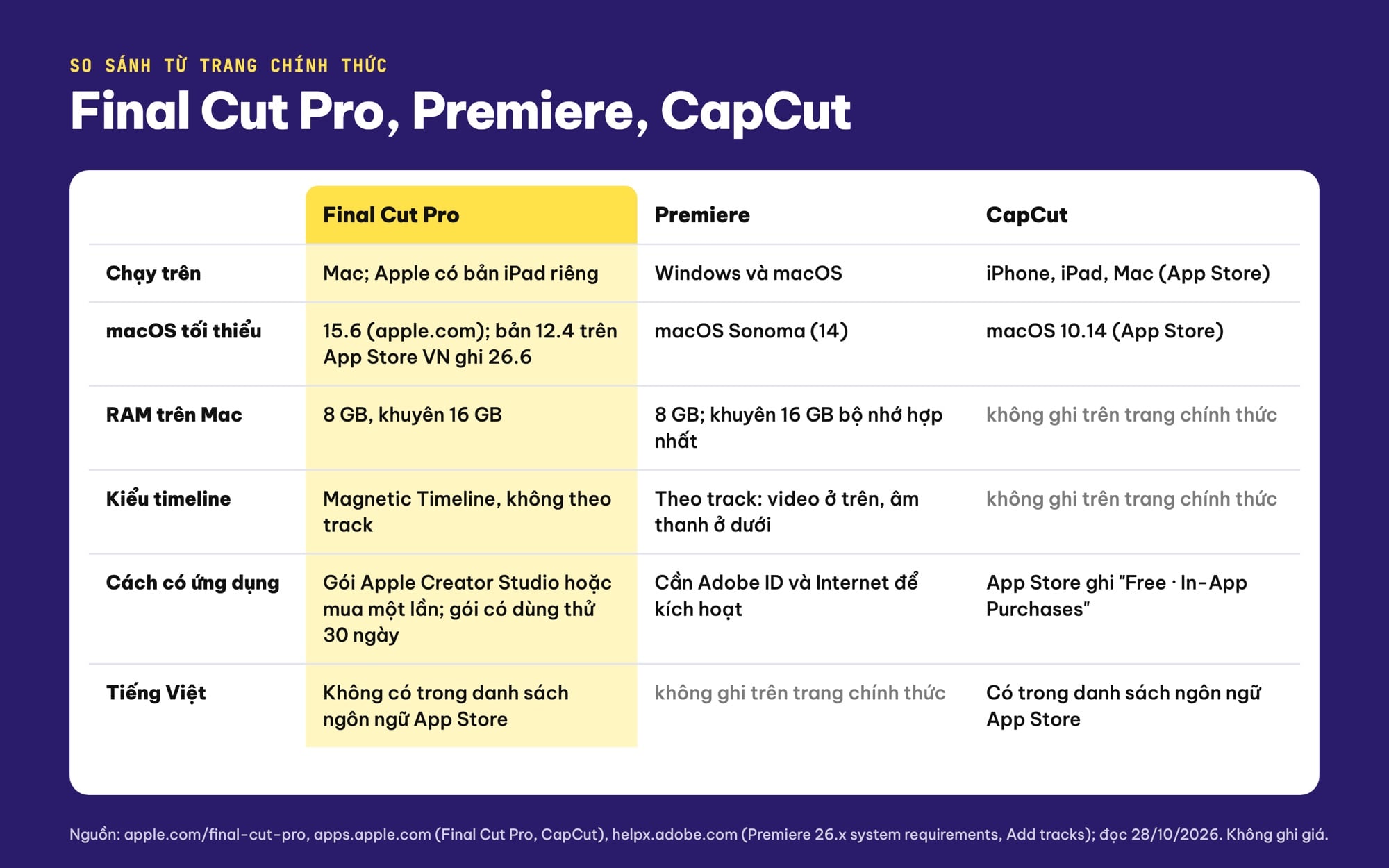
So sánh Final Cut Pro, Premiere và CapCut, chỉ từ thông tin trên trang chính thức ngày 28/10/2026, không ghi giá.
Bảng dưới chỉ ghi những gì có trên trang chính thức mình đọc hôm 28/10/2026. Chỗ nào trang không ghi, mình để "không ghi trên trang chính thức" thay vì đoán. Mình không ghi giá.
| Tiêu chí | Final Cut Pro | Premiere | CapCut |
|---|---|---|---|
| Chạy trên | Mac; Apple có bản iPad riêng | Windows và macOS | iPhone, iPad, Mac (theo App Store) |
| macOS tối thiểu | 15.6 theo apple.com; trang App Store Việt Nam (bản 12.4) ghi 26.6 | macOS Sonoma (14) | macOS 10.14 (theo App Store) |
| Bộ nhớ trên Mac | 8 GB, khuyên 16 GB | 8 GB; khuyên 16 GB bộ nhớ hợp nhất với Apple silicon | Không ghi trên trang chính thức |
| Kiểu timeline | Magnetic Timeline, không theo track | Theo track: video ở trên, âm thanh ở dưới | Không ghi trên trang chính thức |
| Cách có ứng dụng | Trong gói Apple Creator Studio (dùng thử 30 ngày) hoặc mua một lần trên App Store | Cần Internet, Adobe ID và đồng ý điều khoản để kích hoạt | App Store ghi "Free · In-App Purchases" |
| Giao diện tiếng Việt | Không có trong danh sách ngôn ngữ App Store | Không ghi trên trang chính thức | Có trong danh sách ngôn ngữ App Store |
Nguồn: apple.com/final-cut-pro; trang App Store của Final Cut Pro và CapCut (khu vực Việt Nam); trang yêu cầu hệ thống Premiere 26.x và trang Add tracks trên helpx.adobe.com.
Về CapCut, phần khác nhau giữa bản thường và các tính năng trả phí đã có trong bài CapCut có miễn phí không, bản Free và Pro khác gì, nên mình không nhắc lại ở đây.
Final Cut Pro có miễn phí không?
Không. Theo mục hỏi đáp trên apple.com, Final Cut Pro nằm trong Apple Creator Studio, một gói thuê bao gồm cả Logic Pro, Pixelmator Pro, Motion, Compressor và MainStage. Apple ghi: "You can try Apple Creator Studio free for 30 days", tức gói này cho dùng thử 30 ngày; chú thích của trang ghi ưu đãi này dành cho người đăng ký mới. Ngoài thuê bao, Final Cut Pro cho Mac vẫn bán theo kiểu mua một lần trên App Store.
Hai điều nên biết trước khi chọn: Apple ghi một phần nội dung cao cấp chỉ dành cho người thuê gói, và người đã sở hữu bản mua một lần vẫn tiếp tục được cập nhật. Sách hướng dẫn cũng cho biết bản thuê bao và bản mua một lần cài chung trên một máy Mac được, dự án mở được ở cả hai. Giá cụ thể bạn xem trực tiếp trên App Store vì có thể thay đổi theo khu vực.
Cần Mac cấu hình thế nào để chạy Final Cut Pro?
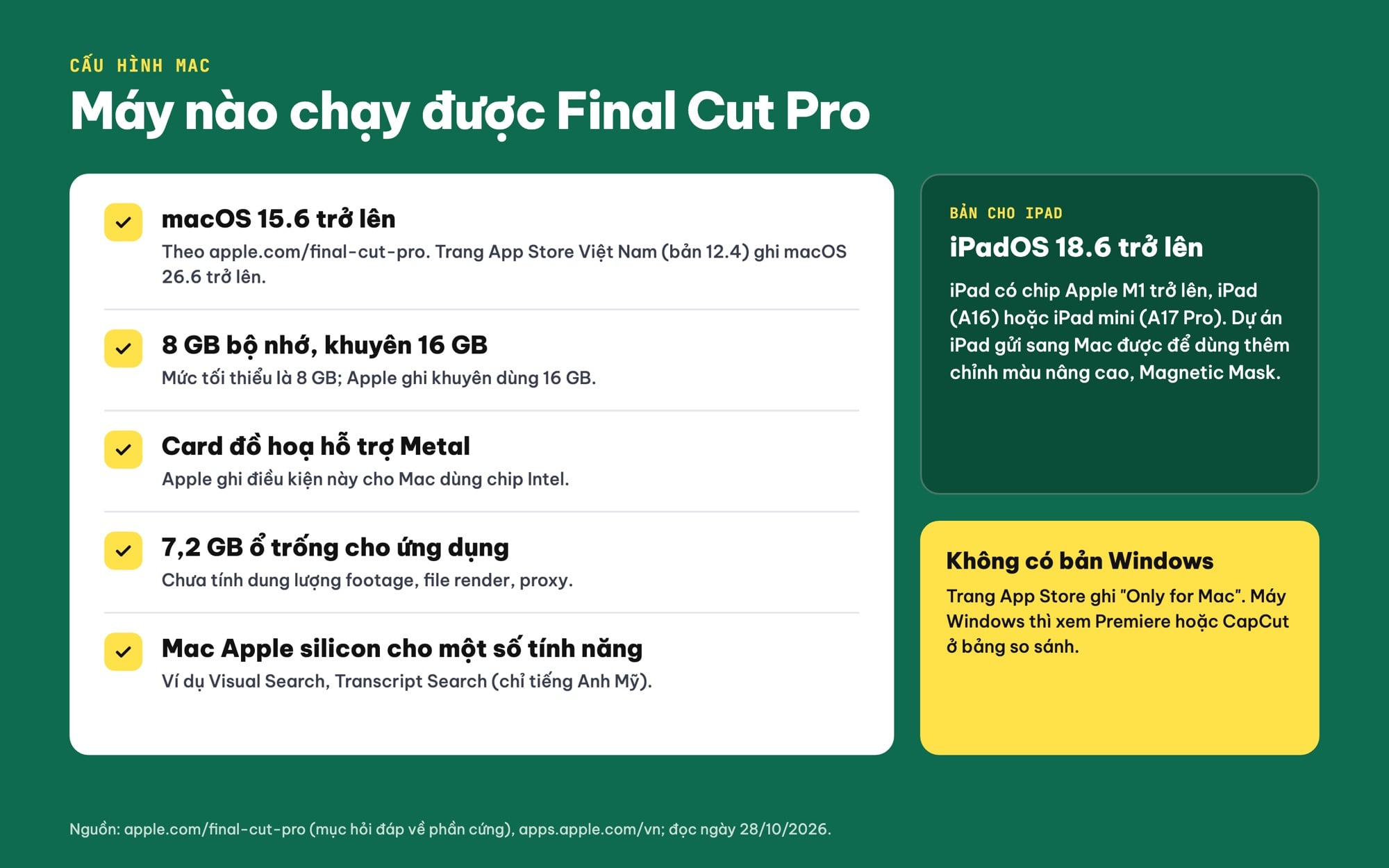
Cấu hình Mac để chạy Final Cut Pro theo apple.com; trang App Store Việt Nam của bản 12.4 ghi macOS 26.6 trở lên.
Mục hỏi đáp về phần cứng trên apple.com ghi Final Cut Pro cho Mac cần:
- macOS 15.6 trở lên;
- 8 GB bộ nhớ, khuyên dùng 16 GB;
- card đồ hoạ hỗ trợ Metal (điều kiện này chỉ áp cho Mac chip Intel);
- 7,2 GB ổ trống;
- một số tính năng cần Mac Apple silicon, một số cần kết nối Internet.
Lưu ý: cùng ngày, trang App Store Việt Nam của bản 12.4 ghi "macOS 26.6 or later". Hai trang đang ghi khác nhau, nên trước khi cài, bạn kiểm tra dòng Compatibility trên App Store của máy mình là chắc nhất. Ứng dụng trên App Store nặng 6,4 GB, chưa tính dung lượng footage, file render và proxy.
Với bản iPad, Apple ghi cần iPadOS 18.6 trở lên và iPad có chip Apple M1 trở lên, iPad (A16) hoặc iPad mini (A17 Pro). Dự án làm trên iPad gửi sang Mac được để dùng các tính năng như chỉnh màu nâng cao và Magnetic Mask.
Nếu bạn đang cân nhắc nâng cấp máy để dựng video nói chung (cả Windows lẫn Mac), bài cấu hình máy tính để edit video so sánh yêu cầu của các phần mềm phổ biến.
Nên chọn Final Cut Pro, Premiere hay CapCut?
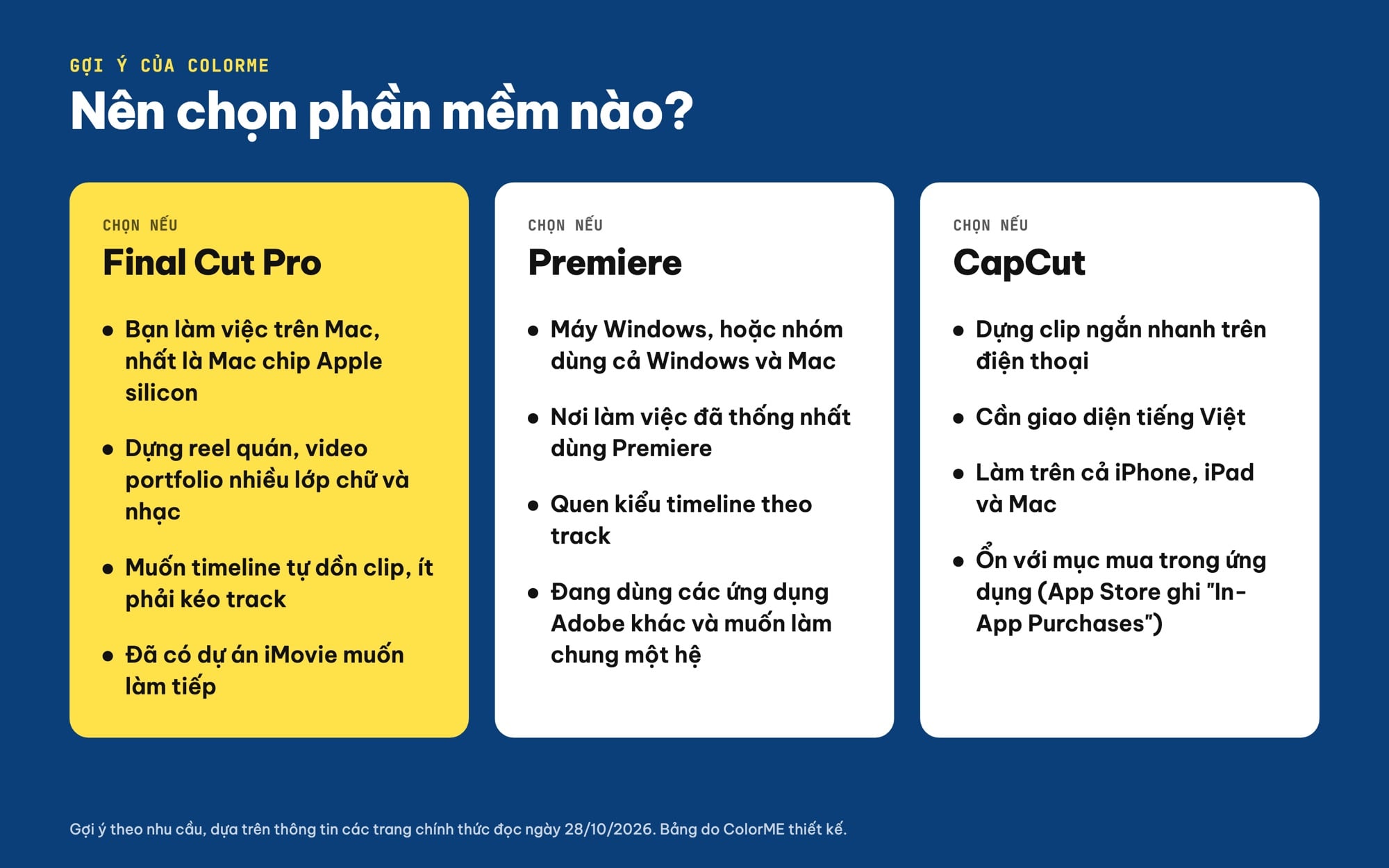
Gợi ý chọn Final Cut Pro, Premiere hay CapCut theo máy và cách làm việc của bạn.
Không có phần mềm "tốt nhất" cho mọi người. Dựa trên những gì các trang chính thức ghi, đây là gợi ý của mình theo hoàn cảnh:
- Chọn Final Cut Pro nếu bạn làm việc hằng ngày trên Mac (nhất là Mac chip Apple silicon), dựng reel cho quán, video portfolio, clip giới thiệu sản phẩm, và thích timeline tự dồn clip. Đã có dự án iMovie cũng chuyển sang được.
- Chọn Premiere nếu bạn dùng Windows, làm cùng nhóm có cả Windows và Mac, hoặc nơi làm việc đã thống nhất dùng Premiere. Người đã quen kiểu timeline theo track cũng chuyển sang dễ hơn.
- Chọn CapCut nếu bạn cần dựng clip ngắn nhanh trên điện thoại, muốn giao diện tiếng Việt và làm qua lại giữa iPhone, iPad, Mac.
Một gợi ý thực tế: kỹ năng dựng phim chuyển qua lại giữa các phần mềm khá dễ, khó nhất là tư duy chọn cảnh và nhịp. Nếu bạn muốn học dựng bài bản với lộ trình có người hướng dẫn, ColorME có khoá học Premiere; học xong, chuyển sang Final Cut Pro chủ yếu là làm quen Magnetic Timeline và cách cất file theo thư viện, sự kiện, dự án.
Câu hỏi thường gặp
Final Cut Pro là gì?
Final Cut Pro là phần mềm dựng phim của Apple cho Mac (có thêm bản cho iPad), dùng để cắt ghép, thêm chữ, hiệu ứng, chỉnh màu, xử lý âm thanh và xuất video. Điểm đặc trưng là Magnetic Timeline dựng không theo track.
Final Cut Pro có chạy trên Windows không?
Không. Trang App Store của Final Cut Pro ghi "Only for Mac". Apple có bản riêng cho iPad, nhưng không có bản Windows. Người dùng Windows thường chọn Premiere hoặc CapCut.
Final Cut Pro có cho dùng thử không?
Có. Final Cut Pro nằm trong gói thuê bao Apple Creator Studio, và apple.com ghi gói này cho dùng thử 30 ngày, dành cho người đăng ký mới. Final Cut Pro cho Mac cũng bán theo kiểu mua một lần trên App Store.
Máy Mac cần cấu hình thế nào để chạy Final Cut Pro?
Theo apple.com: macOS 15.6 trở lên, 8 GB bộ nhớ (khuyên 16 GB), card đồ hoạ hỗ trợ Metal với Mac chip Intel, 7,2 GB ổ trống; một số tính năng cần Mac Apple silicon. Trang App Store Việt Nam của bản 12.4 ghi macOS 26.6 trở lên, nên hãy kiểm tra dòng Compatibility trên App Store trước khi cài.
Nên học Final Cut Pro hay Premiere trước?
Nếu bạn chỉ dùng Mac và làm video cho mình hoặc khách nhỏ, Final Cut Pro là lựa chọn gọn. Nếu bạn dùng Windows, làm nhóm nhiều hệ điều hành hoặc nơi làm việc dùng Premiere, hãy học Premiere. Tư duy dựng phim chuyển qua lại được giữa hai phần mềm.
Nguồn, đọc ngày 28/10/2026 bằng trình duyệt dòng lệnh: apple.com/final-cut-pro (giới thiệu, mục hỏi đáp về giá trị gói, dùng thử và phần cứng); support.apple.com Final Cut Pro User Guide for Mac (What is Final Cut Pro, Intro to the Magnetic Timeline, What are libraries, Final Cut Pro workflow, Guidelines for using roles, What is Apple Creator Studio, Subscribe to Apple Creator Studio); trang App Store khu vực Việt Nam của Final Cut Pro và CapCut; helpx.adobe.com (Premiere system requirements, Add tracks). Biểu tượng Final Cut Pro thuộc Apple. Tên phần mềm khác thuộc chủ sở hữu tương ứng.
Tác giảCOLOR ME