Tutorial · 01/11/2026
Gradient Map trong Photoshop: tạo duotone và tông màu điện ảnh
 COLOR ME01/11/2026 · 8 phút đọc · 2 lượt xem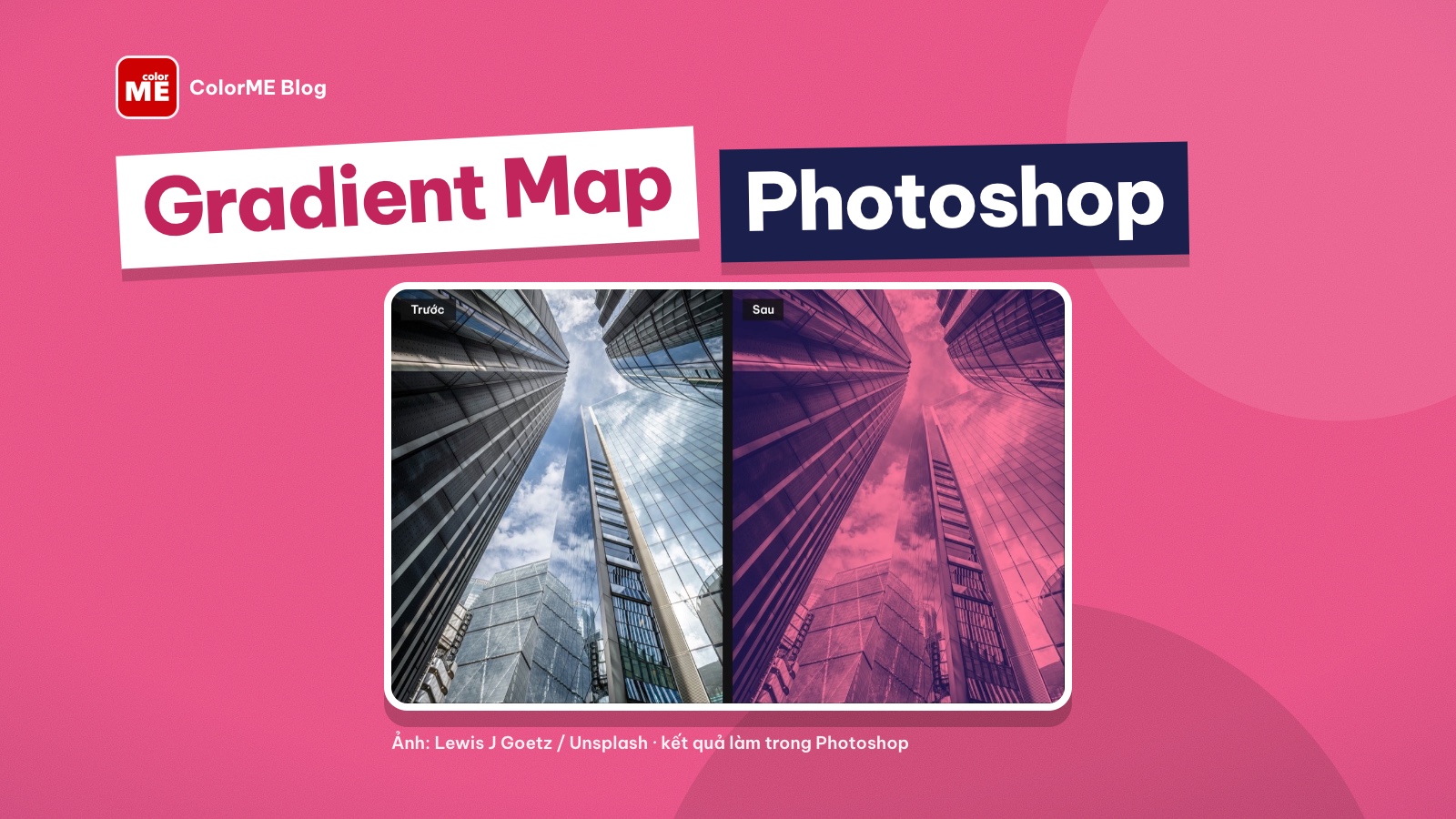
Gradient Map trong Photoshop: thêm lớp điều chỉnh Gradient Map, chỉnh điểm màu trong Gradient Editor để tạo duotone, dùng Soft Light và Opacity cho tông màu điện ảnh, Reverse, Dither và layer mask.
Trả lời nhanh: Gradient Map trong Photoshop đổi từng độ sáng của ảnh thành một màu trên dải gradient: vùng tối lấy màu ở đầu trái, vùng sáng lấy màu ở đầu phải. Bạn tạo nó bằng Layer > New Adjustment Layer > Gradient Map..., bấm vào dải màu trong bảng Properties để mở Gradient Editor, rồi đặt màu cho các điểm màu (color stop). Hai điểm màu cho bạn ảnh duotone; để layer ở chế độ Soft Light với Opacity thấp, bạn có một lớp màu điện ảnh nhẹ mà vẫn giữ màu gốc.
| Bạn muốn | Cách đặt Gradient Map |
|---|---|
| Duotone đậm, hai màu | 2 điểm màu (tối, sáng), blend mode Normal, Opacity 100% |
| Tông màu điện ảnh nhẹ | 3 điểm màu (xanh đậm, xanh lục lam, cam nhạt), Soft Light, Opacity 60 đến 100% |
| Đảo màu sáng tối | Tick Reverse trong bảng Properties |
| Giữ màu gốc ở một vùng | Tô đen lên layer mask của Gradient Map |
Thực hiện trên Photoshop 2026 (macOS), 01/11/2026. Tên menu giữ nguyên tiếng Anh như trên giao diện để bạn dễ tìm.
Nếu bạn chưa rõ duotone là gì hay muốn xem các kiểu duotone đẹp, đọc trước bài duotone đơn giản và ấn tượng. Bài này đi thẳng vào thao tác trong Photoshop.
Gradient Map làm gì với ảnh?
Trang trợ giúp của Adobe về lớp điều chỉnh tóm gọn: Gradient Map "Maps tones to gradient colors", tức ánh xạ các tông sáng tối sang màu của gradient. Photoshop đọc độ sáng của từng điểm ảnh, điểm tối nhất nhận màu ở đầu trái dải gradient, điểm sáng nhất nhận màu ở đầu phải, các điểm ở giữa nhận màu ở vị trí tương ứng. Thuật ngữ này có giải thích ngắn trong thư viện ColorME: Gradient Map.
Vì là lớp điều chỉnh (adjustment layer), ảnh gốc không bị đụng tới. Bạn tắt mắt layer là ảnh về như cũ, bấm lại vào dải màu là đổi được màu bất cứ lúc nào.
Bước 1: Thêm lớp Gradient Map
- Mở ảnh. Ảnh có sáng tối rõ (bầu trời, kiến trúc, đồ vật có bóng) cho duotone đẹp nhất.
- Vào Layer > New Adjustment Layer > Gradient Map...
- Hộp thoại New Layer hiện ra với tên "Gradient Map 1", Mode Normal, Opacity 100%. Nhấn OK.
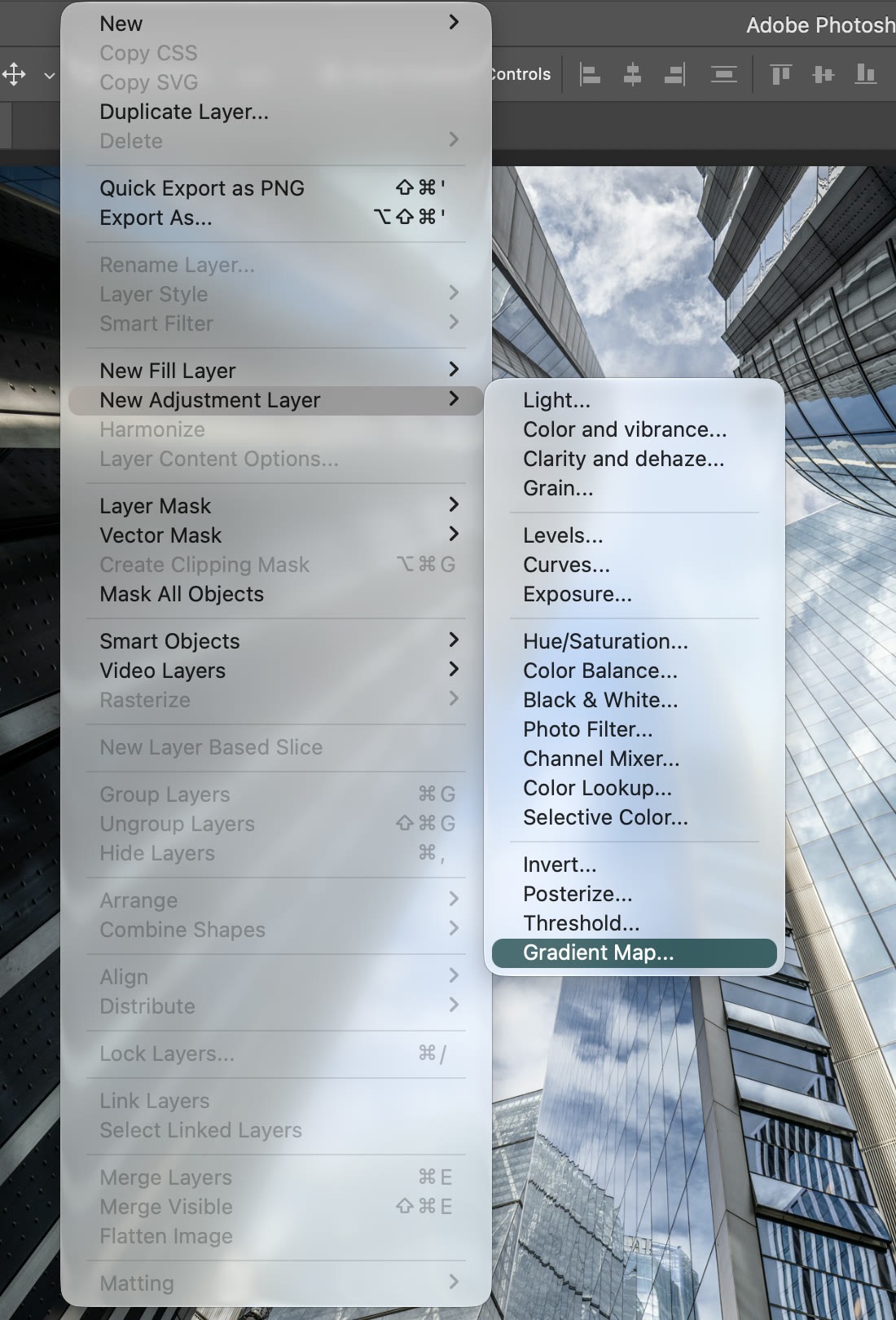
Layer > New Adjustment Layer > Gradient Map... nằm cuối nhóm, ngay dưới Threshold. (ảnh chụp màn hình: Photoshop 2026)
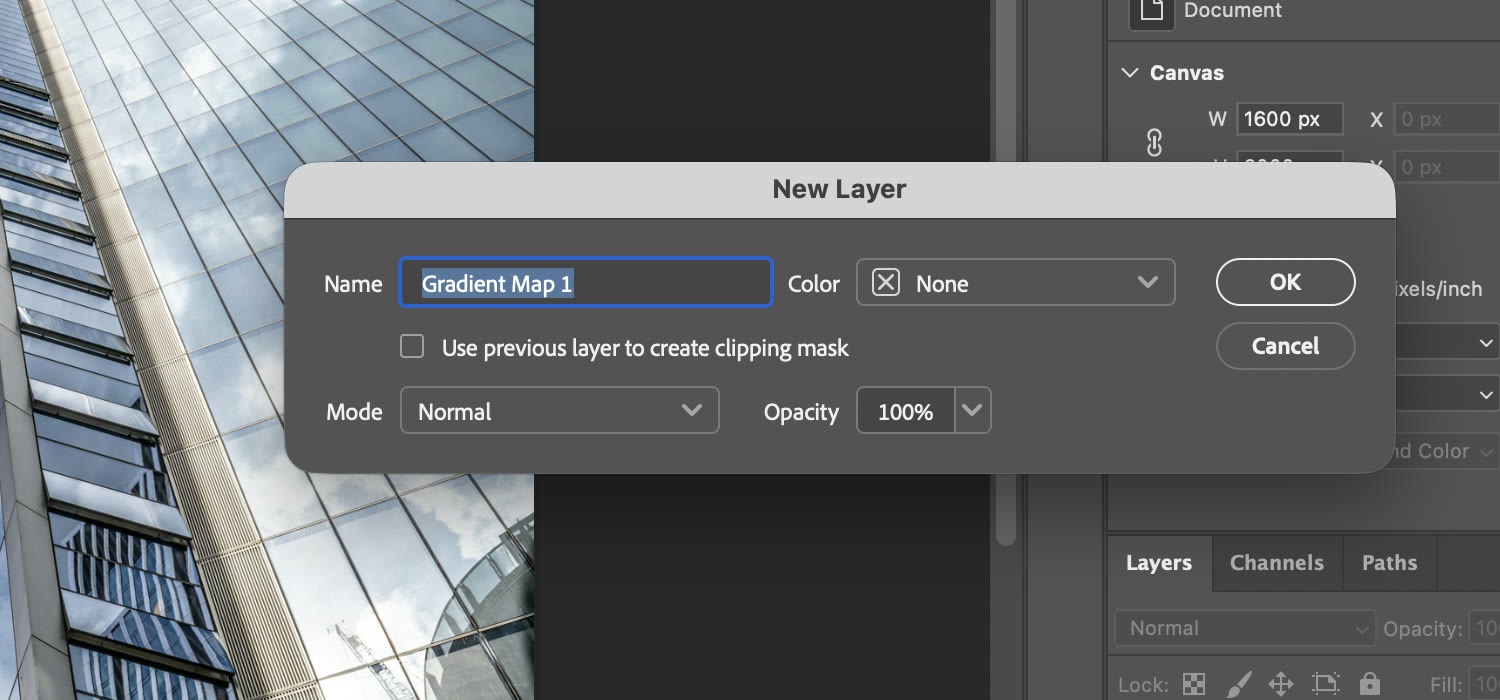
Hộp thoại New Layer: đặt tên nếu muốn, để Mode Normal, nhấn OK. (ảnh chụp màn hình: Photoshop 2026)
Photoshop lấy gradient từ màu tiền cảnh sang màu hậu cảnh. Với màu mặc định đen và trắng, ảnh chuyển thành đen trắng, bảng Properties hiện dải gradient cùng hai ô Dither, Reverse và menu Method (bản này mặc định Smooth).
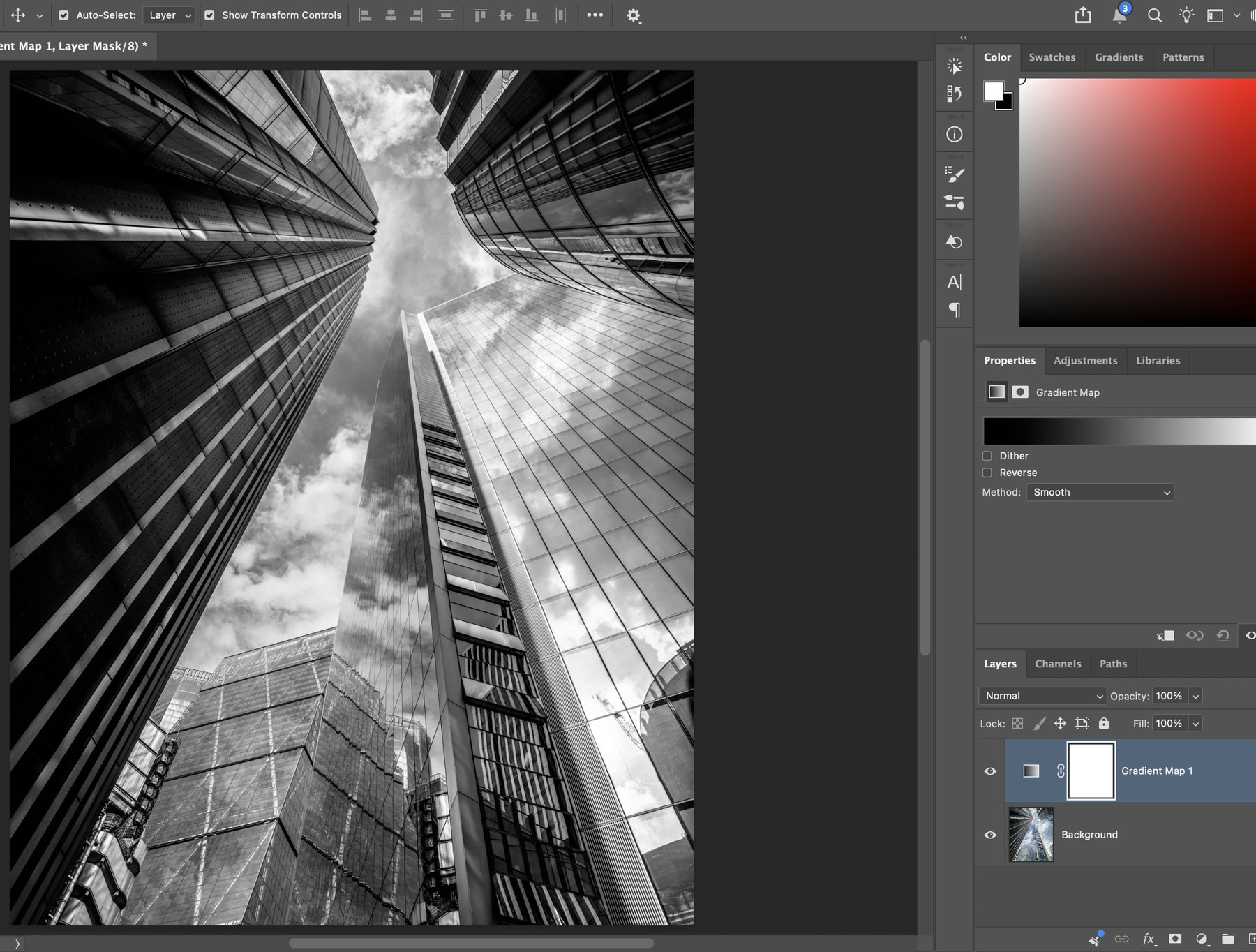
Gradient Map mặc định đen sang trắng: ảnh thành đen trắng, ảnh gốc vẫn nguyên ở layer Background. Ảnh: Lewis J Goetz, Unsplash License (Unsplash). (ảnh chụp màn hình: Photoshop 2026)
Bước 2: Mở Gradient Editor và chọn màu
Bấm thẳng vào dải màu trong bảng Properties (bấm vào dải, không phải mũi tên nhỏ bên phải) để mở Gradient Editor. Phía trên là các thư mục preset (Basics, Blues, Purples, Pinks...), phía dưới là thanh gradient với các điểm màu.
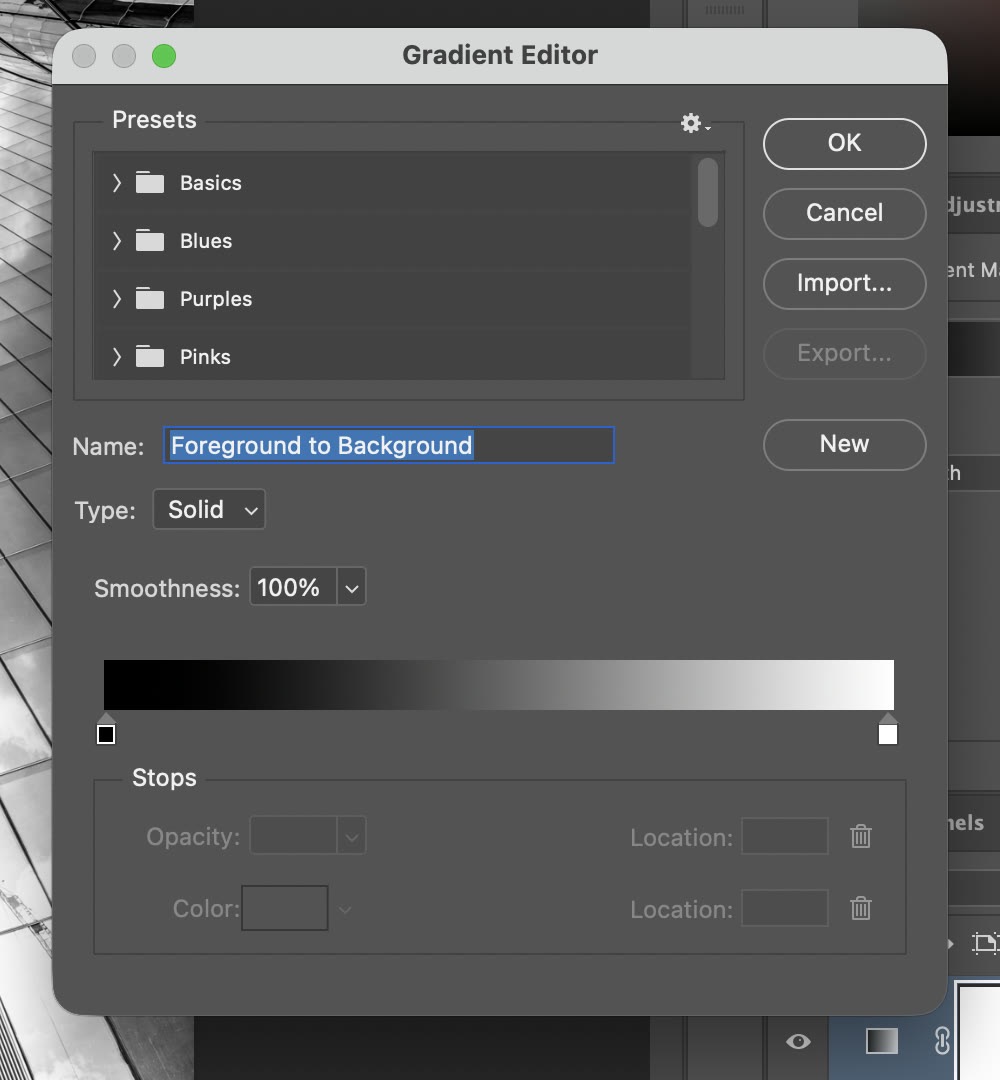
Gradient Editor: thư mục preset ở trên, tên gradient, Type Solid, Smoothness 100% và thanh có hai điểm màu. (ảnh chụp màn hình: Photoshop 2026)
Để tự đặt màu cho duotone:
- Bấm đúp vào điểm màu bên trái (dưới thanh gradient). Hộp Color Picker (Stop Color) mở ra.
- Gõ mã màu vào ô #. Ví dụ dưới đây dùng xanh tím đậm 1a1446 cho vùng tối. Nhấn OK.
- Bấm đúp vào điểm màu bên phải, gõ hồng san hô ff7a9c cho vùng sáng. Nhấn OK.
- Nhấn OK ở Gradient Editor.
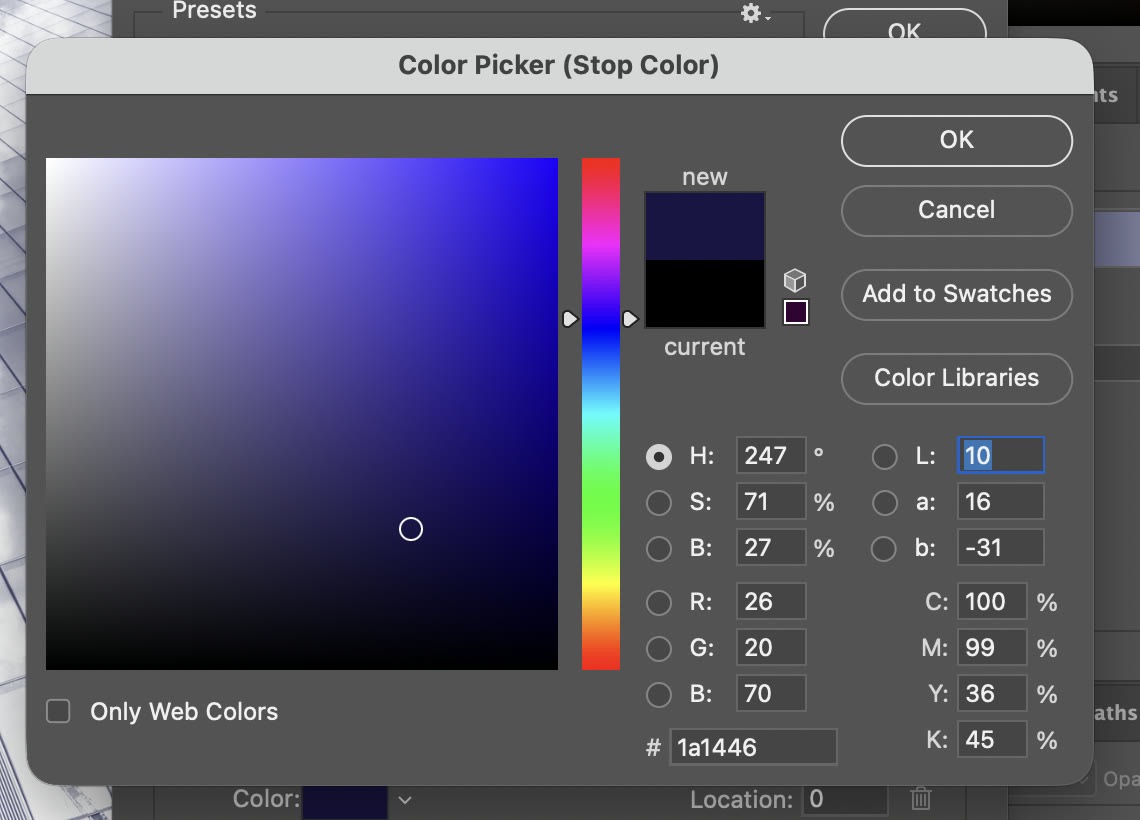
Color Picker (Stop Color): gõ mã 1a1446 vào ô #, các ô H, S, B, R, G, B tự cập nhật. (ảnh chụp màn hình: Photoshop 2026)
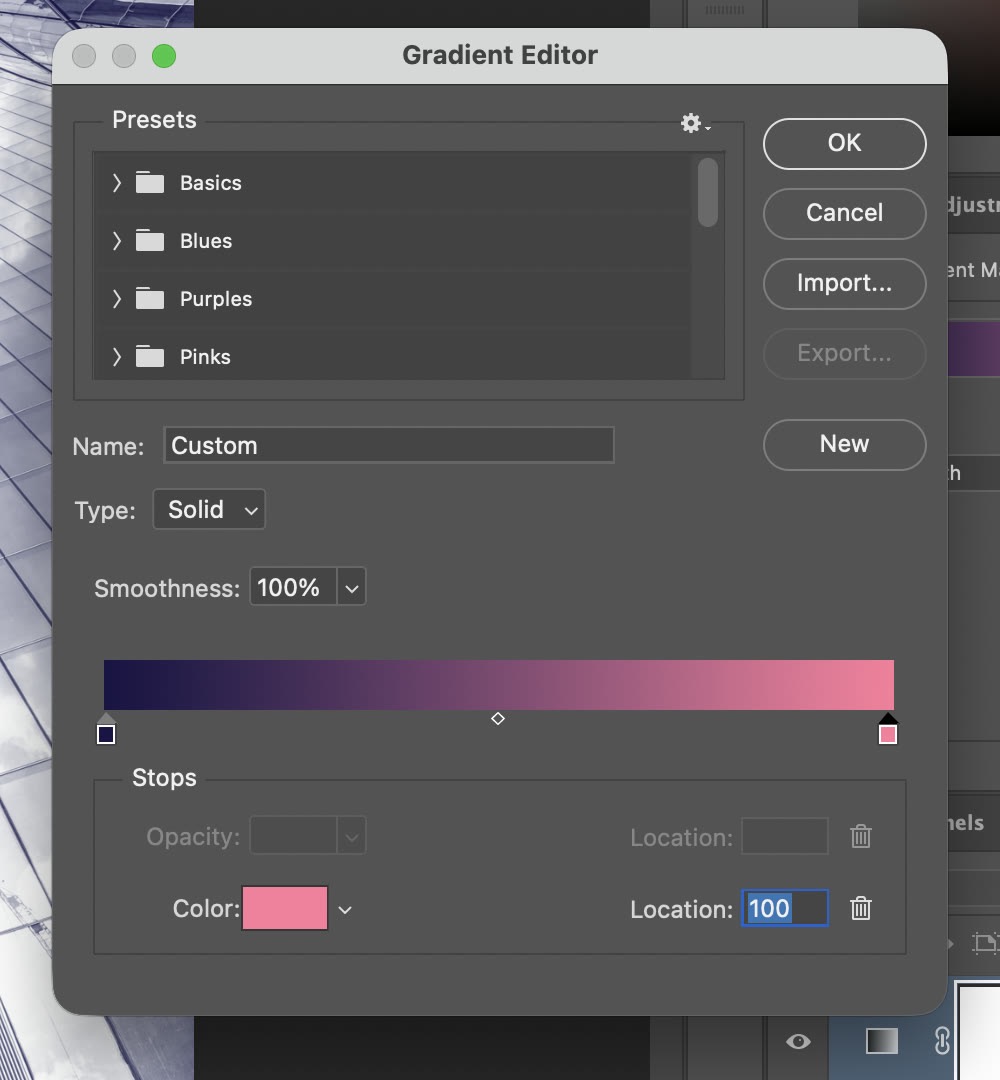
Hai điểm màu đã đổi: xanh tím đậm ở trái, hồng ở phải. Tên gradient tự đổi thành Custom. (ảnh chụp màn hình: Photoshop 2026)
Video ngắn dưới đây quay lại đúng các thao tác trên, từ lúc tạo layer tới lúc có ảnh duotone.
Tạo Gradient Map, mở Gradient Editor, đặt hai điểm màu bằng mã hex để có duotone xanh tím và hồng, khoảng 27 giây, tua nhanh 1,25 lần. (quay màn hình: Photoshop 2026, không có tiếng)
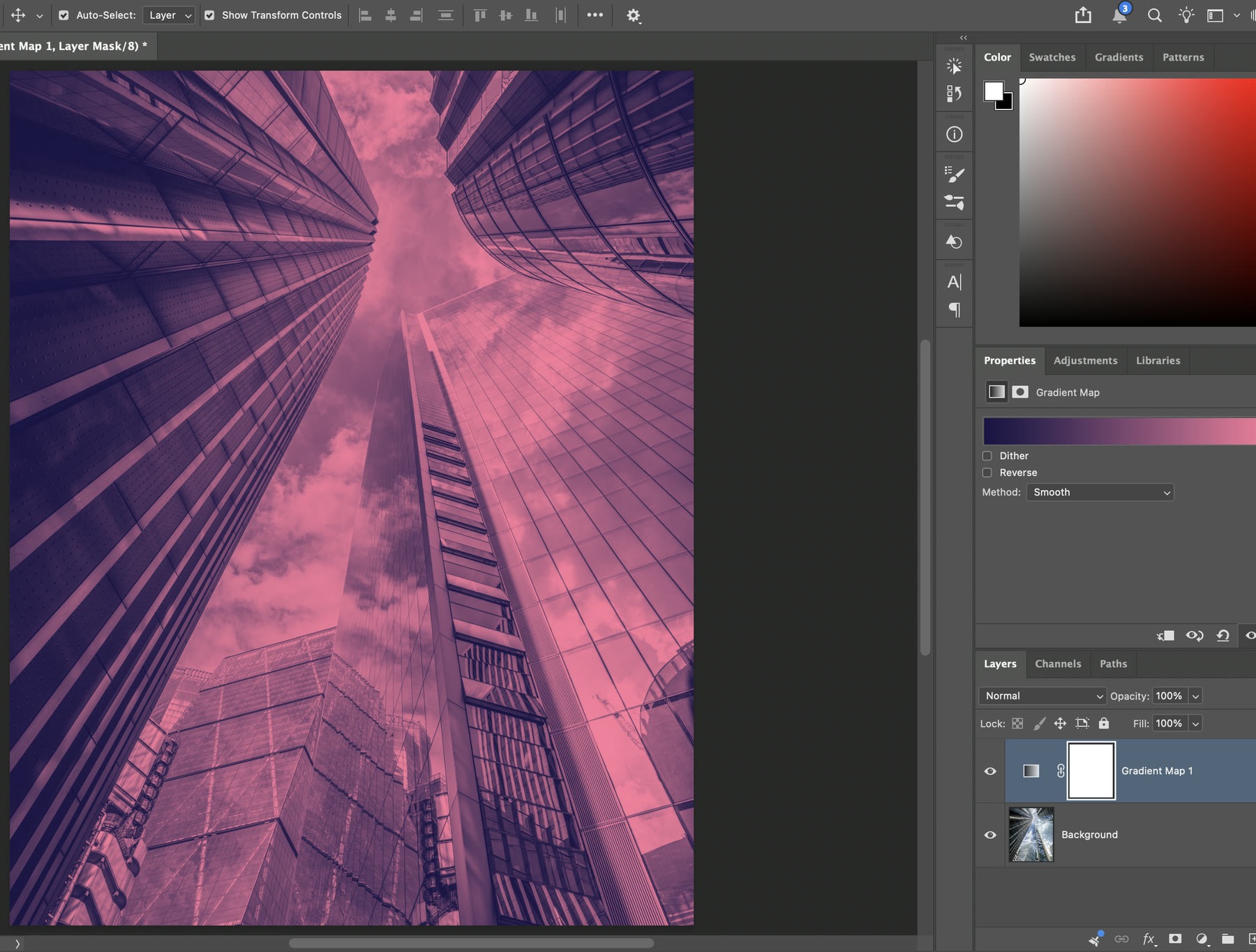
Kết quả duotone: bóng toà nhà thành xanh tím, mây và kính sáng thành hồng. (ảnh chụp màn hình: Photoshop 2026)
Muốn thêm màu thứ ba, bấm vào khoảng trống ngay dưới thanh gradient để thêm một điểm màu, rồi kéo nó qua lại để đổi vị trí. Kéo một điểm màu ra xa khỏi thanh để xoá. Hình thoi nhỏ giữa hai điểm màu là điểm giữa: kéo nó để màu này lấn sang màu kia nhiều hay ít.
Bước 3: Reverse, Dither và Method
- Reverse: đảo chiều gradient. Vùng tối nhận màu sáng và ngược lại, cho ảnh kiểu âm bản có màu. Hợp với poster, ít hợp với ảnh chân dung.
- Dither: rải nhiễu rất nhẹ lên dải chuyển màu để giảm vệt dải màu (banding), hữu ích với bầu trời hoặc nền trơn.
- Method: cách Photoshop nội suy màu giữa các điểm màu. Lớp tạo từ menu ở bản này mặc định Smooth.
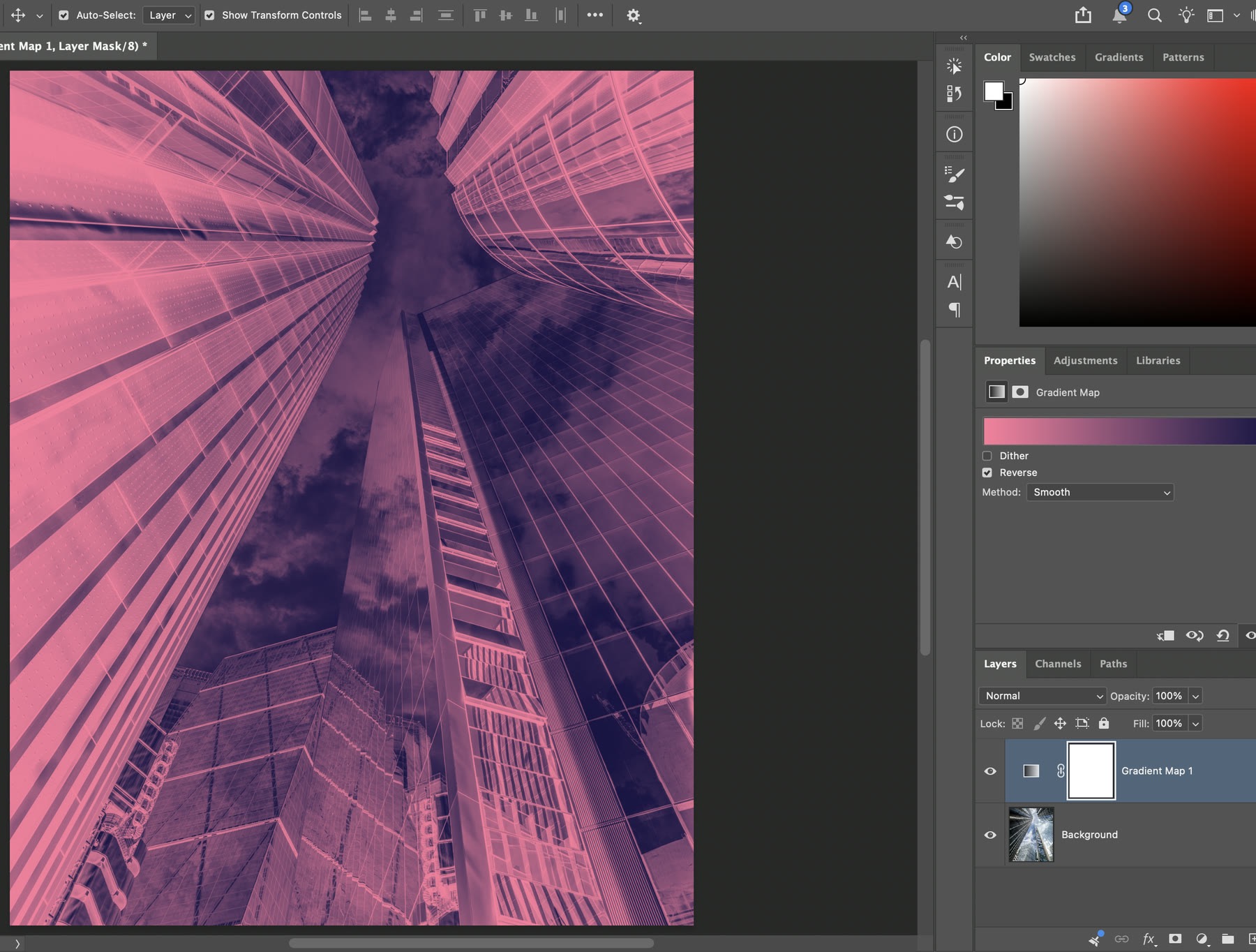
Tick Reverse: thân toà nhà thành hồng, bầu trời thành xanh tím. (ảnh chụp màn hình: Photoshop 2026)
Bước 4: Tông màu điện ảnh với Soft Light và Opacity
Gradient Map không chỉ để làm duotone. Đổi blend mode của chính layer Gradient Map, bạn dùng nó như một lớp chỉnh màu:
- Tạo một Gradient Map mới với ba điểm màu: xanh rất đậm 0b1d2e ở 0%, xanh lục lam 1f6f7a ở khoảng 45%, cam nhạt ffb36b ở 100%. Vùng tối nghiêng xanh, vùng sáng nghiêng cam, kiểu phối màu hay gặp trong phim.
- Ở bảng Layers, đổi blend mode từ Normal sang Soft Light. Màu gốc quay lại, chỉ còn độ ám màu và độ tương phản tăng nhẹ.
- Hạ Opacity tới khi vừa mắt. Ảnh minh hoạ dùng 60%. Color là lựa chọn khác: chỉ đổi màu, không đổi sáng tối.
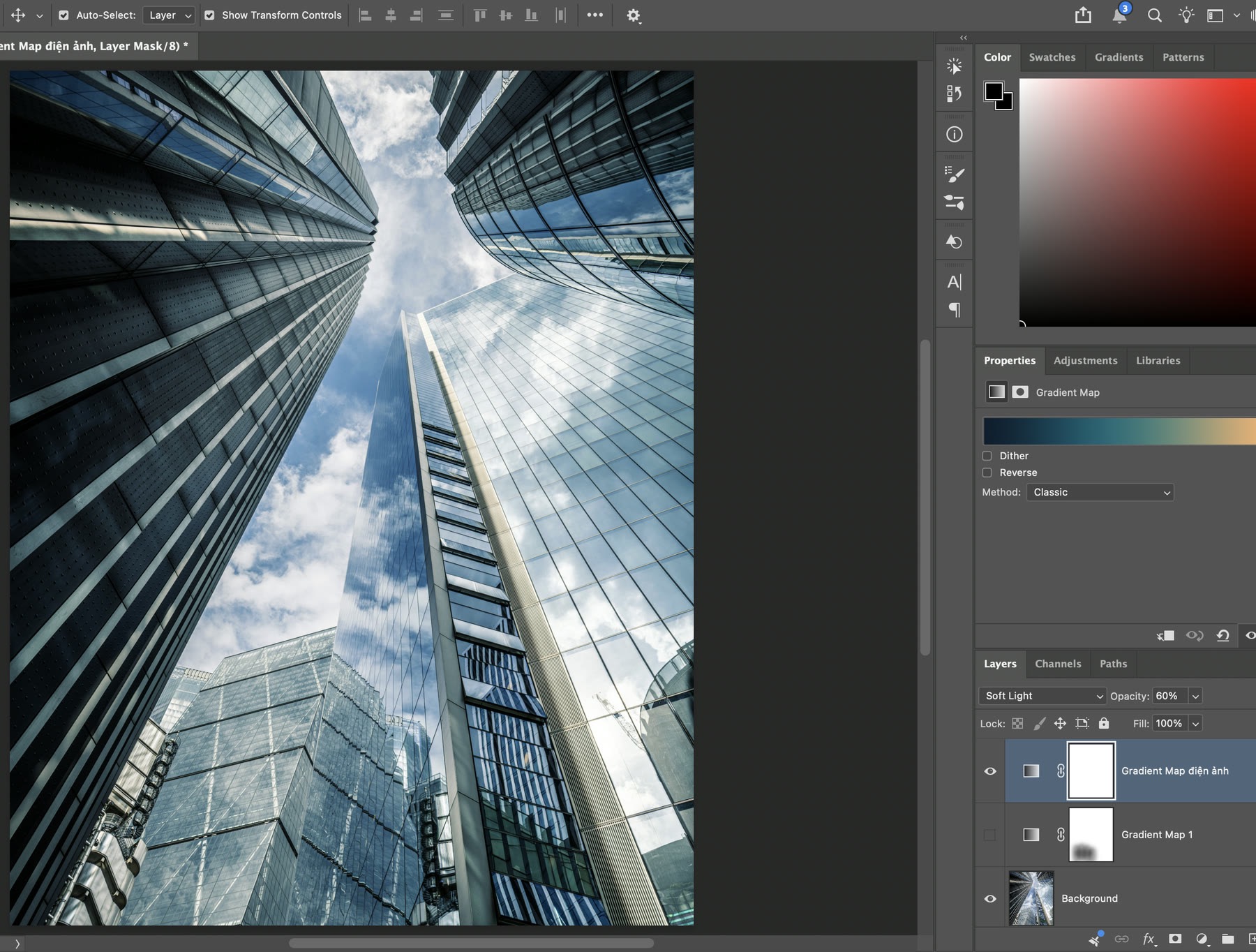
Gradient Map ba điểm màu, blend mode Soft Light, Opacity 60%: bóng xanh hơn, mây ấm hơn, màu kính vẫn giữ. (ảnh chụp màn hình: Photoshop 2026)
Khi dùng Soft Light, hãy chọn điểm màu tối thật tối và điểm màu sáng thật sáng. Gradient quá nhạt gần như không đổi gì ở Soft Light. Nếu ảnh đã tương phản mạnh, Opacity 30 đến 50% thường đủ.
Bước 5: Dùng layer mask để giữ màu gốc một vùng
Mỗi lớp Gradient Map có sẵn một layer mask (ô trắng cạnh biểu tượng layer). Màu trắng trên mask là nơi hiệu ứng hiện, màu đen là nơi hiệu ứng bị che:
- Bấm vào ô mask của layer Gradient Map.
- Chọn Brush Tool, cọ mềm (Hardness 0%), màu tiền cảnh đen.
- Tô lên vùng muốn giữ màu gốc. Tô nhầm thì đổi sang màu trắng và tô lại.
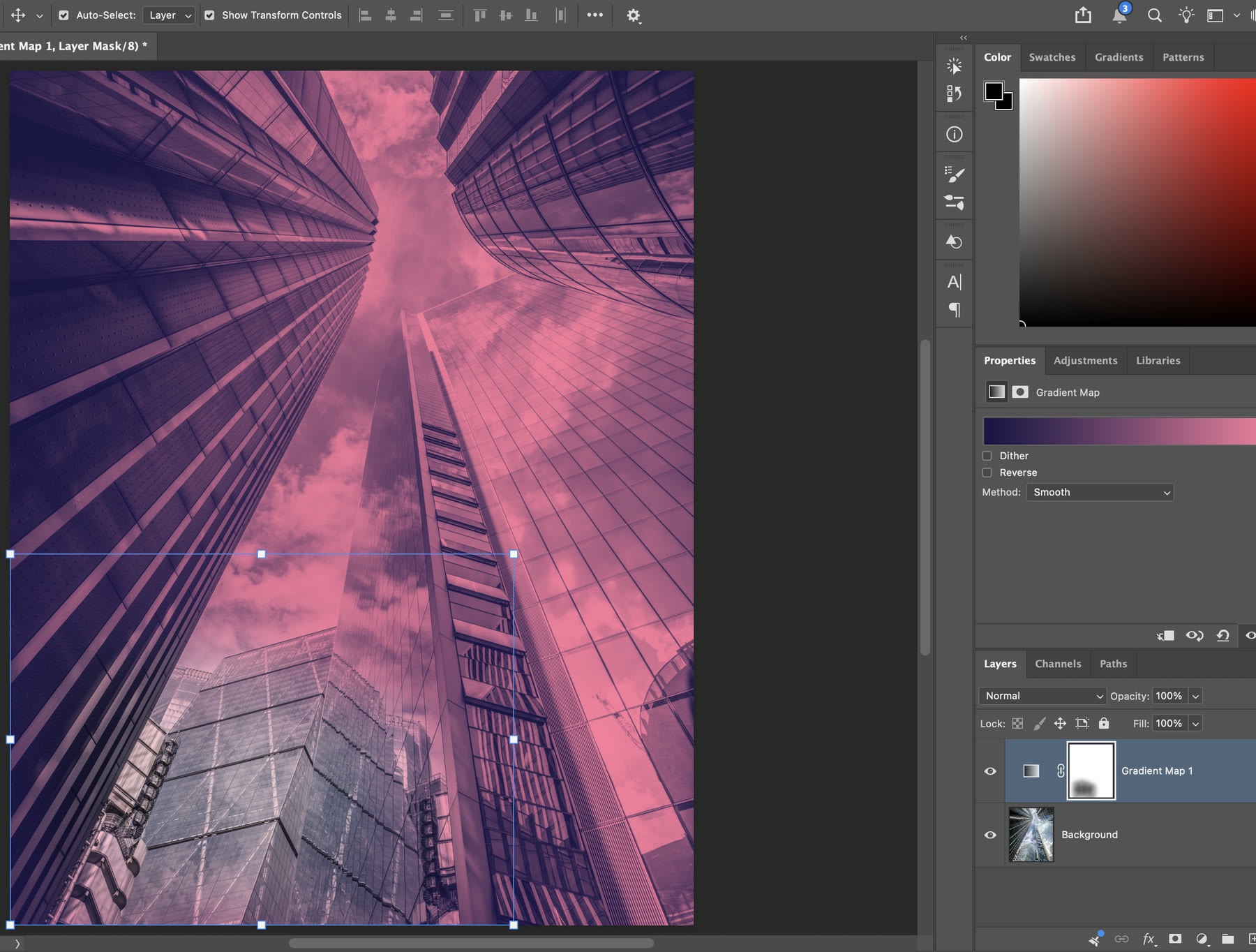
Mask đã tô đen ở góc dưới trái: toà nhà kính phía dưới giữ màu xanh gốc, phần còn lại vẫn là duotone. (ảnh chụp màn hình: Photoshop 2026)
Cách tô mask chi tiết hơn (cọ, gradient đen trắng, chỉnh mép) có trong bài layer mask trong Photoshop. Mask cũng giúp khi ảnh có người: bạn có thể che vùng da để da không bị đổi màu quá lạ.
Kết quả trên 4 ảnh
Cả bốn cặp ảnh dưới đây đều làm bằng một lớp Gradient Map duy nhất, không thêm lớp chỉnh màu nào khác.
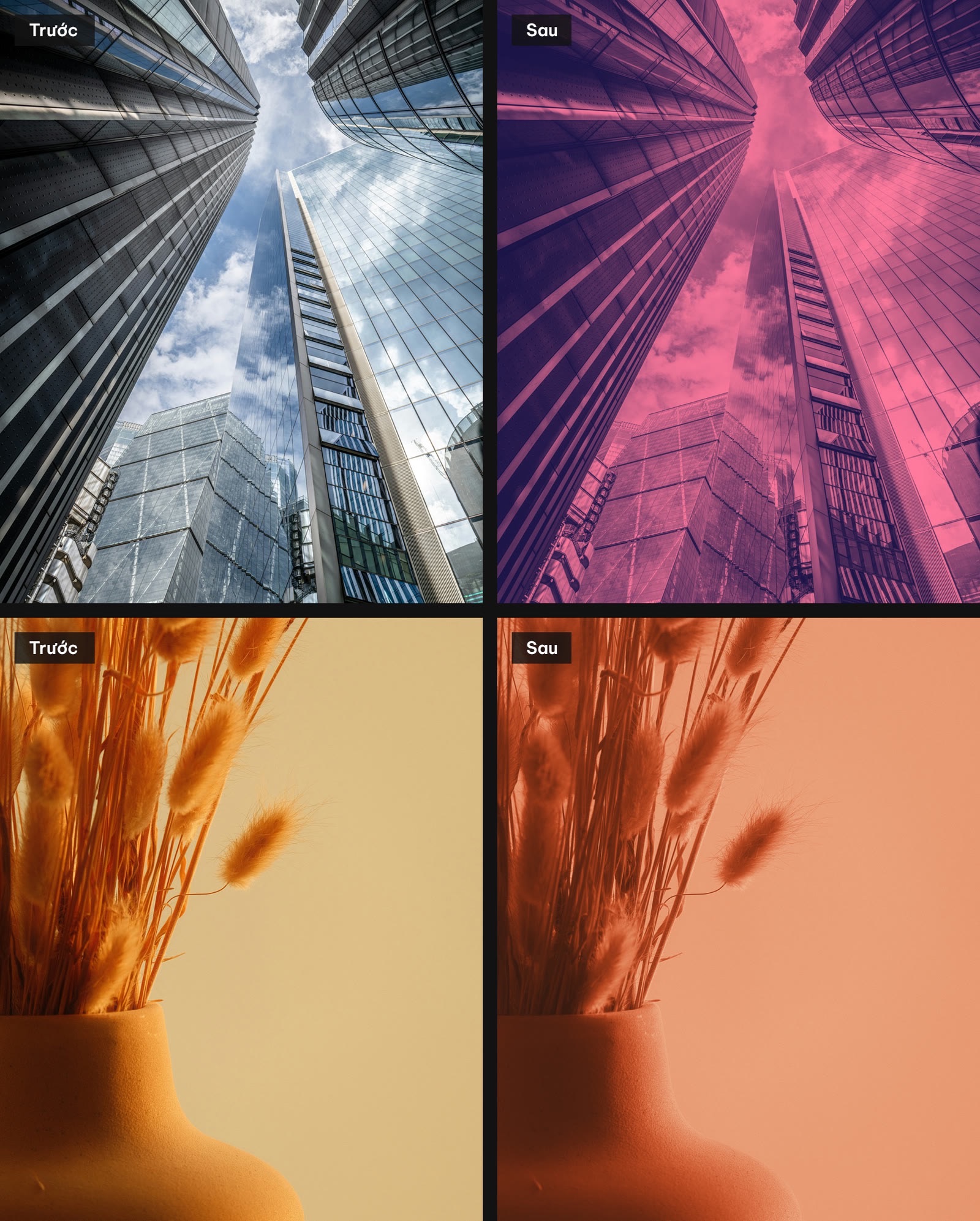
Duotone. Trên: 1a1446 sang ff7a9c, Normal 100%. Dưới: ba điểm màu 2b160e, c4532b (52%), fce6c4, Normal 100%. Ảnh: Lewis J Goetz (Unsplash) và Joyce G (Unsplash), Unsplash License; ColorME chỉnh trong Photoshop 2026.
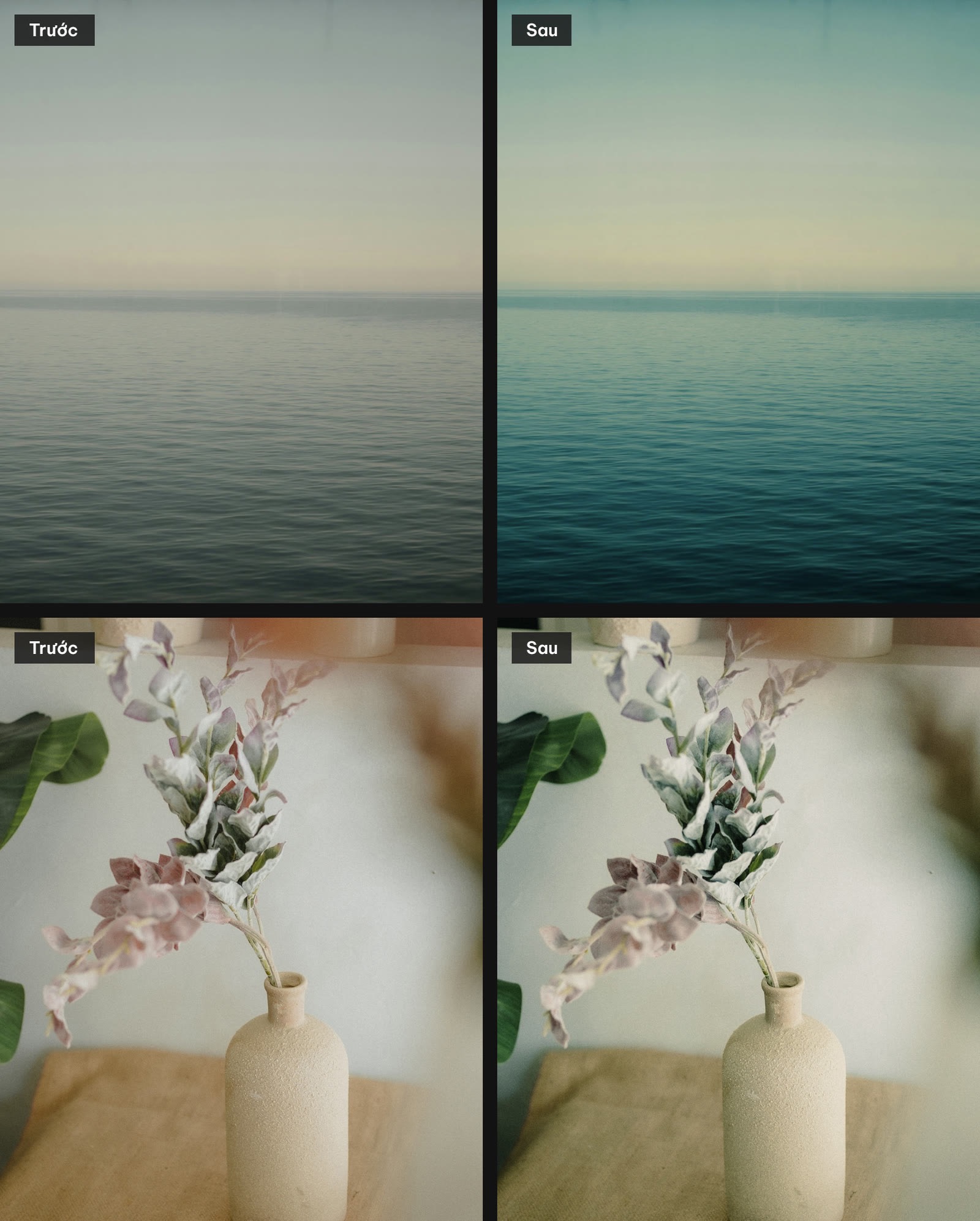
Tông điện ảnh, Soft Light 100%. Trên: 0b1d2e, 1f6f7a (45%), ffb36b. Dưới: 14232e, 5e7f80 (45%), f3c79a. Ảnh: Emanuel Haas (Unsplash, cắt phần giữa khung) và AJIN AJEESH (Unsplash), Unsplash License; ColorME chỉnh trong Photoshop 2026.
Mẹo chọn màu cho Gradient Map
- Màu tối phải đủ tối. Điểm màu bên trái nên gần đen (độ sáng B dưới khoảng 30% trong Color Picker), nếu không ảnh sẽ bị bạc, thiếu chiều sâu.
- Hai màu khác nhau rõ về sáng tối. Xanh tím đậm với hồng, nâu đất với kem, xanh rêu với vàng nhạt. Hai màu cùng độ sáng làm ảnh phẳng, khó đọc chi tiết.
- Lưu lại gradient đã ưng. Trong Gradient Editor, gõ tên vào ô Name rồi bấm New để thêm vào preset, lần sau chọn lại nhanh.
- Ảnh màu nhạt nên chỉnh sáng tối trước. Gradient Map dựa vào độ sáng, nên một lớp Curves hoặc Levels đặt dưới Gradient Map sẽ thay đổi kết quả rất nhiều. Xem thêm bài chỉnh sáng ảnh với Levels, Curves.
Không có Photoshop trên máy? Bài hiệu ứng halftone duotone cho ảnh online giới thiệu cách làm duotone ngay trên trình duyệt.
Câu hỏi thường gặp
Gradient Map nằm ở đâu trong Photoshop?
Vào Layer > New Adjustment Layer > Gradient Map..., nhấn OK ở hộp New Layer. Lớp mới hiện trong bảng Layers, phần chỉnh nằm ở bảng Properties.
Vì sao thêm Gradient Map xong ảnh thành đen trắng?
Gradient mặc định đi từ màu tiền cảnh sang màu hậu cảnh. Nếu đang là đen và trắng, ảnh thành đen trắng. Bấm vào dải màu trong Properties để đổi màu.
Làm duotone trong Photoshop cần mấy màu?
Hai điểm màu: một màu tối cho vùng tối, một màu sáng cho vùng sáng. Thêm điểm màu thứ ba ở giữa nếu muốn chuyển màu phong phú hơn.
Gradient Map có làm hỏng ảnh gốc không?
Không. Đây là lớp điều chỉnh, ảnh gốc nằm nguyên ở layer bên dưới. Tắt mắt hoặc xoá layer Gradient Map là ảnh trở lại như cũ.
Reverse trong Gradient Map dùng để làm gì?
Reverse đảo chiều gradient: vùng tối nhận màu sáng, vùng sáng nhận màu tối, cho hiệu ứng giống âm bản có màu.
Làm sao để Gradient Map nhẹ nhàng hơn?
Đổi blend mode của layer sang Soft Light hoặc Color và hạ Opacity xuống khoảng 30 đến 60%.
Tác giảCOLOR ME