Tutorial · 28/10/2026
Mask trong After Effects: vẽ mask, feather, animate và track matte
 COLOR ME28/10/2026 · 11 phút đọc · 2 lượt xem
Cách dùng mask trong After Effects theo trang trợ giúp của Adobe (đọc ngày 28/10/2026): mask khác track matte thế nào, vẽ mask bằng shape tool và Pen tool, 4 thuộc tính Mask Path, Mask Feather, Mask Opacity, Mask Expansion, mask modes, animate Mask Path làm hiệu ứng reveal, Alpha Matte và Luma Matte, lỗi hay gặp và checklist.
Trả lời nhanh: mask trong After Effects là một path nằm trên chính layer, dùng để giữ lại vùng bên trong và làm trong suốt phần bên ngoài. Chọn layer trong Timeline, chọn Rectangle hoặc Ellipse (phím Q) hoặc Pen tool (phím G) rồi vẽ lên Composition panel. Sau đó chỉnh 4 thuộc tính Mask Path, Mask Feather, Mask Opacity, Mask Expansion, đặt keyframe cho Mask Path nếu muốn mask chuyển động. Khi hình dạng nằm trên một layer khác, bạn dùng track matte thay cho mask.
| Bạn muốn | Làm thế nào |
|---|---|
| Vẽ mask chữ nhật, tròn, đa giác, sao | Chọn layer, nhấn Q để đổi giữa các shape tool, kéo trên khung hình |
| Làm mềm mép mask | Nhấn F để hiện Mask Feather, kéo giá trị lên |
| Mask chạy dần để lộ hình (reveal) | Đặt keyframe Mask Path ở đầu và ở cuối |
| Dùng chữ hoặc hình của layer khác làm khuôn | Track matte: cột Modes, chọn layer matte, chọn Alpha hoặc Luma |
Tên thuộc tính, tên lệnh và phím tắt trong bài lấy từ các trang trợ giúp After Effects của Adobe (helpx.adobe.com) mà ColorME đọc ngày 28/10/2026; tên giữ nguyên tiếng Anh để bạn dò đúng trong app. Mình không mở After Effects khi viết bài này: các hình là sơ đồ do ColorME dựng bằng SVG mask trên hình khối trừu tượng, không phải ảnh chụp giao diện. Nếu bạn mới làm quen phần mềm, đọc trước After Effects cơ bản cho người mới: tutorial 8 bài có video.
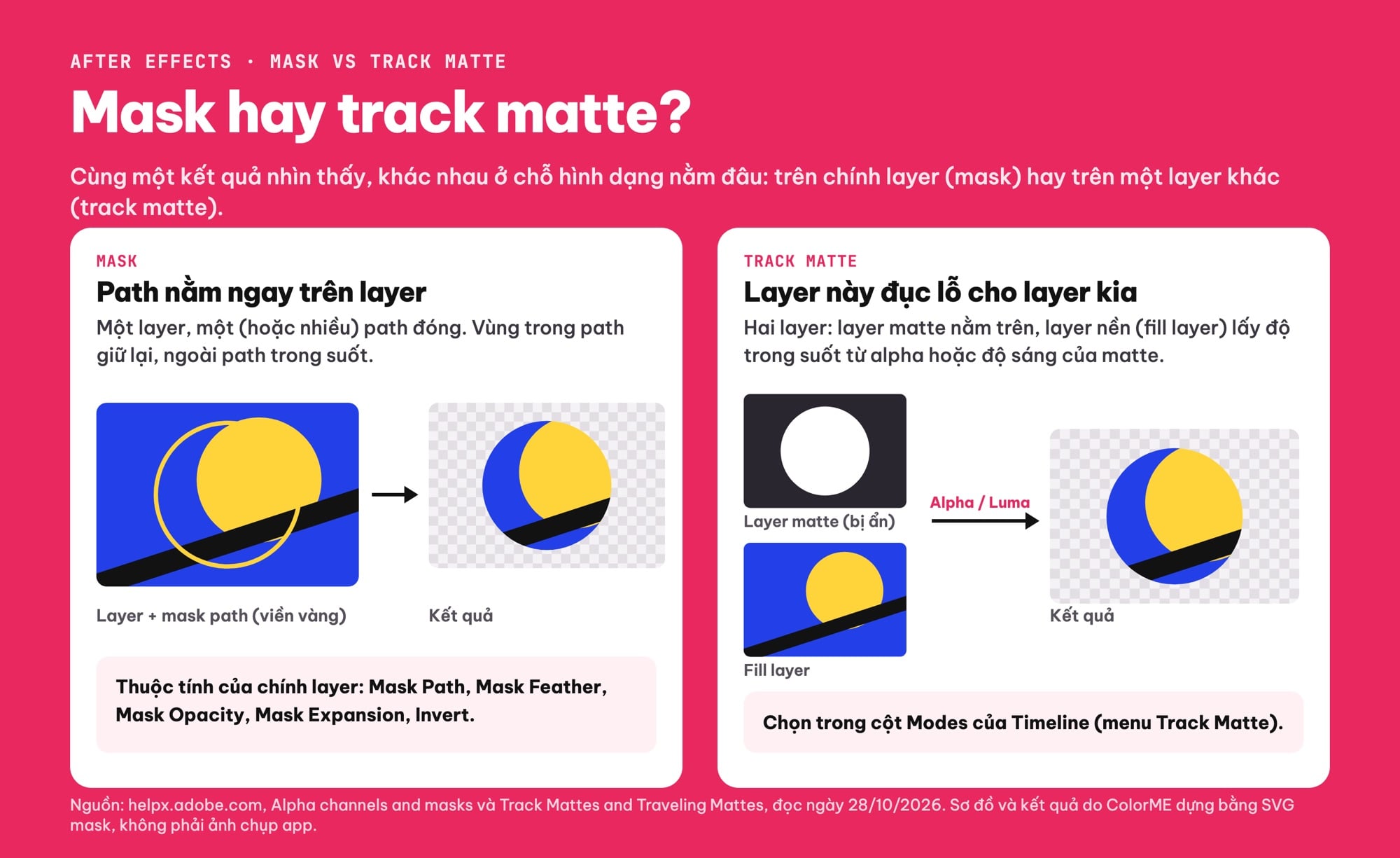
Mask là path nằm trên chính layer; track matte dùng một layer khác làm khuôn cho fill layer. Ảnh: ColorME thiết kế.
Mask trong After Effects là gì, khác track matte ở đâu?
Trang Alpha channels and masks của Adobe định nghĩa: "A mask in After Effects is a path that is used as a parameter to modify layer attributes, effects, and properties." Cách dùng phổ biến nhất là sửa kênh alpha, tức quyết định chỗ nào của layer hiện, chỗ nào trong suốt.
Ba ý cần nhớ:
- Mask thuộc về một layer cụ thể, và mỗi layer có thể chứa nhiều mask.
- Chỉ path đóng mới tạo vùng trong suốt. Path mở dùng cho hiệu ứng như Stroke.
- Thứ tự mask trong Timeline có ý nghĩa: mask nằm dưới tương tác với các mask nằm trên nó (xem phần mask modes).
Track matte thì khác: hình dạng nằm trên một layer riêng. Trang Track Mattes and Traveling Mattes viết bạn dùng track matte "when you want one layer to show through holes defined by another layer", nghĩa là một layer hiện ra qua những lỗ do layer khác tạo. Ví dụ quen thuộc: layer chữ làm matte cho layer video để video chỉ hiện trong nét chữ.
| Mask | Track matte | |
|---|---|---|
| Hình dạng nằm ở đâu | Path trên chính layer | Một layer khác (chữ, shape, ảnh, video) |
| Số layer cần | 1 | 2: layer matte và fill layer |
| Hợp khi | Cắt khung, che một vùng, reveal đơn giản | Video trong chữ, khuôn chuyển động riêng |
Cách vẽ mask: shape tool và Pen tool
Điều quan trọng nhất nằm ngay đầu trang Create masks: nếu có một layer đang được chọn trong Timeline, bạn đang tạo mask; nếu không có layer nào được chọn, bạn đang tạo một shape layer mới.
Vẽ bằng shape tool (phím Q)
Nhóm shape tool gồm Rectangle, Rounded Rectangle, Ellipse, Polygon và Star; nhấn Q để chuyển vòng giữa các tool.
- Chọn layer cần che trong Timeline.
- Nhấn Q cho tới khi đúng tool bạn cần.
- Kéo chéo trên Composition panel. Giữ Shift khi kéo để ra hình vuông hoặc hình tròn.
- Muốn phóng to từ tâm, giữ Ctrl (Windows) hoặc Command (macOS) sau khi bắt đầu kéo và chỉ nhả phím sau khi nhả chuột. Muốn dời vị trí ngay lúc đang vẽ, giữ phím cách.
Mẹo: nhấp đúp một shape tool trong Tools panel để tạo mask vừa khít layer; Layer > Mask > Mask Shape (Ctrl + Shift + M / Command + Shift + M) để nhập kích thước bằng số.
Vẽ bằng Pen tool (phím G)
Pen tool dùng khi vùng cần che không phải hình hình học. Theo trang Creating shapes của Adobe:
- Nhấp (không kéo) để đặt từng điểm, ra các đoạn thẳng. Giữ Shift khi nhấp để khoá góc theo bội số 15°.
- Nhấp rồi kéo để kéo tay cầm, ra đoạn cong.
- Đóng path: rê bút lên điểm đầu tới khi cạnh con trỏ hiện vòng tròn nhỏ rồi nhấp; hoặc nhấp đúp điểm cuối; hoặc chọn Layer > Mask And Shape Path > Closed.
Pen tool logic giống Illustrator; muốn luyện nhấp-kéo trước, xem bài Pen Tool trong Illustrator.
Khi một layer có nhiều mask, hãy đặt tên cho chúng: chọn mask rồi nhấn Enter (Windows) hoặc Return (macOS). Nếu vẽ thêm mask trong Layer panel, đặt menu Target về None, nếu không mask mới sẽ thay thế mask đang được trỏ tới.
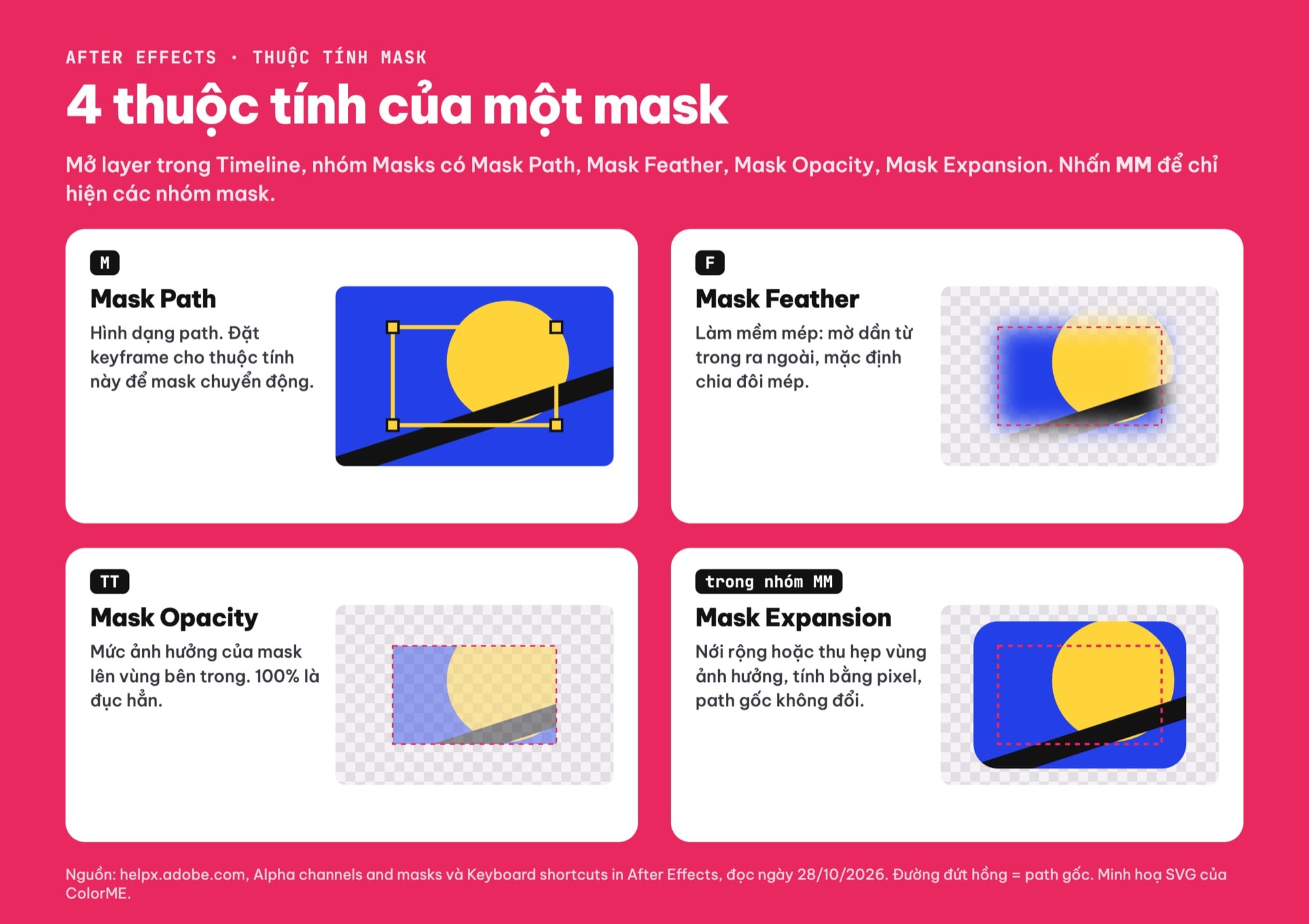
Bốn thuộc tính của mask: Mask Path (M), Mask Feather (F), Mask Opacity (TT), Mask Expansion; MM hiện cả nhóm mask. Ảnh: ColorME thiết kế.
4 thuộc tính của mask: Path, Feather, Opacity, Expansion
Mỗi mask có một nhóm thuộc tính trong Timeline. Bảng phím tắt của Adobe ghi các phím để chỉ hiện đúng thuộc tính cần chỉnh:
| Thuộc tính | Tác dụng (theo Adobe) | Phím |
|---|---|---|
| Mask Path | Hình dạng của path; đặt keyframe để mask chuyển động | M |
| Mask Feather | Làm mềm mép, mờ dần trên một khoảng do bạn đặt | F |
| Mask Opacity | Mức ảnh hưởng của mask lên vùng bên trong; 100% là đục hẳn | TT |
| Mask Expansion | Nới rộng hoặc thu hẹp vùng ảnh hưởng, tính bằng pixel, path gốc không đổi | nằm trong nhóm MM |
| Cả nhóm mask | Hiện tất cả nhóm mask của layer | MM |
Phím đôi như MM, TT nghĩa là nhấn nhanh hai lần.
- Mask Opacity chỉ tác động vùng bên trong. Adobe viết rõ: "The area outside the mask is always transparent." Muốn đảo trong và ngoài, tích Invert cạnh tên mask.
- Mask Expansion là một khoảng lệch tính từ path ra ngoài (số dương) hoặc vào trong (số âm).
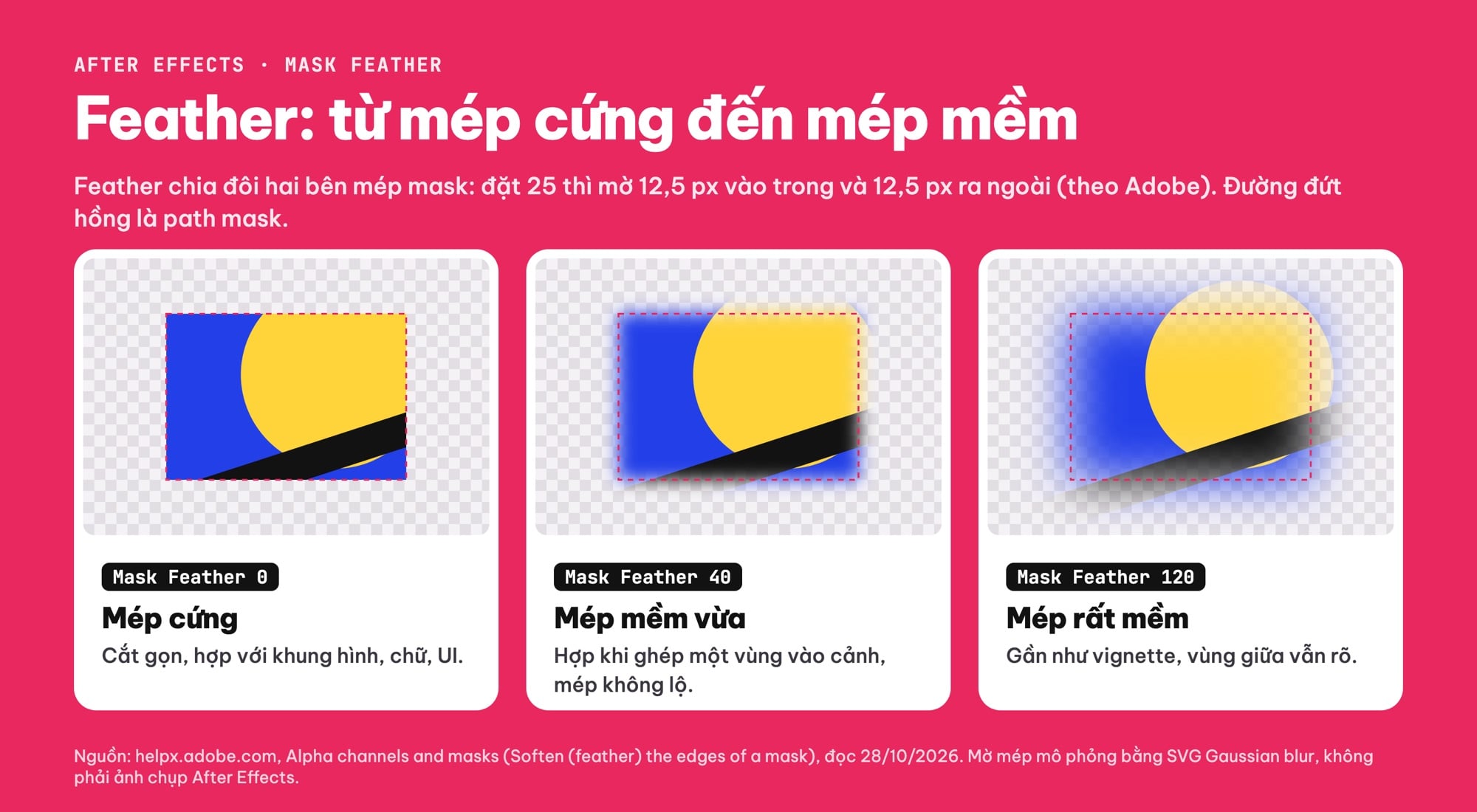
Mask Feather 0, 40 và 120 trên cùng một mask chữ nhật; mép mờ mô phỏng bằng SVG blur. Ảnh: ColorME thiết kế.
Mask Feather: làm mềm mép mask
Feather làm mép mask mờ dần từ đục sang trong suốt. Điểm hay bị hiểu nhầm: độ rộng feather chia đôi hai bên mép. Ví dụ của Adobe: đặt feather 25 thì phần mờ kéo 12,5 pixel vào trong và 12,5 pixel ra ngoài mép mask.
- Chọn layer, nhấn F để chỉ hiện Mask Feather.
- Kéo giá trị gạch chân, hoặc nhấp vào và gõ số.
- Muốn nhập bằng hộp thoại: Ctrl + Shift + F (Windows) hoặc Command + Shift + F (macOS).
Một lưu ý quan trọng: feather chỉ tính trong khung của layer. Nếu mask nằm sát mép layer, phần mờ sẽ bị cắt cụt.
Cần mép mềm chỗ này, cứng chỗ kia? Dùng Mask Feather tool, nằm cùng menu với Pen tool (giữ G để chuyển giữa Pen và Mask Feather tool). Tool này cho bạn đặt các feather point dọc theo một mask đóng, mỗi điểm có độ rộng feather riêng; kéo tay cầm của điểm để đổi độ rộng.
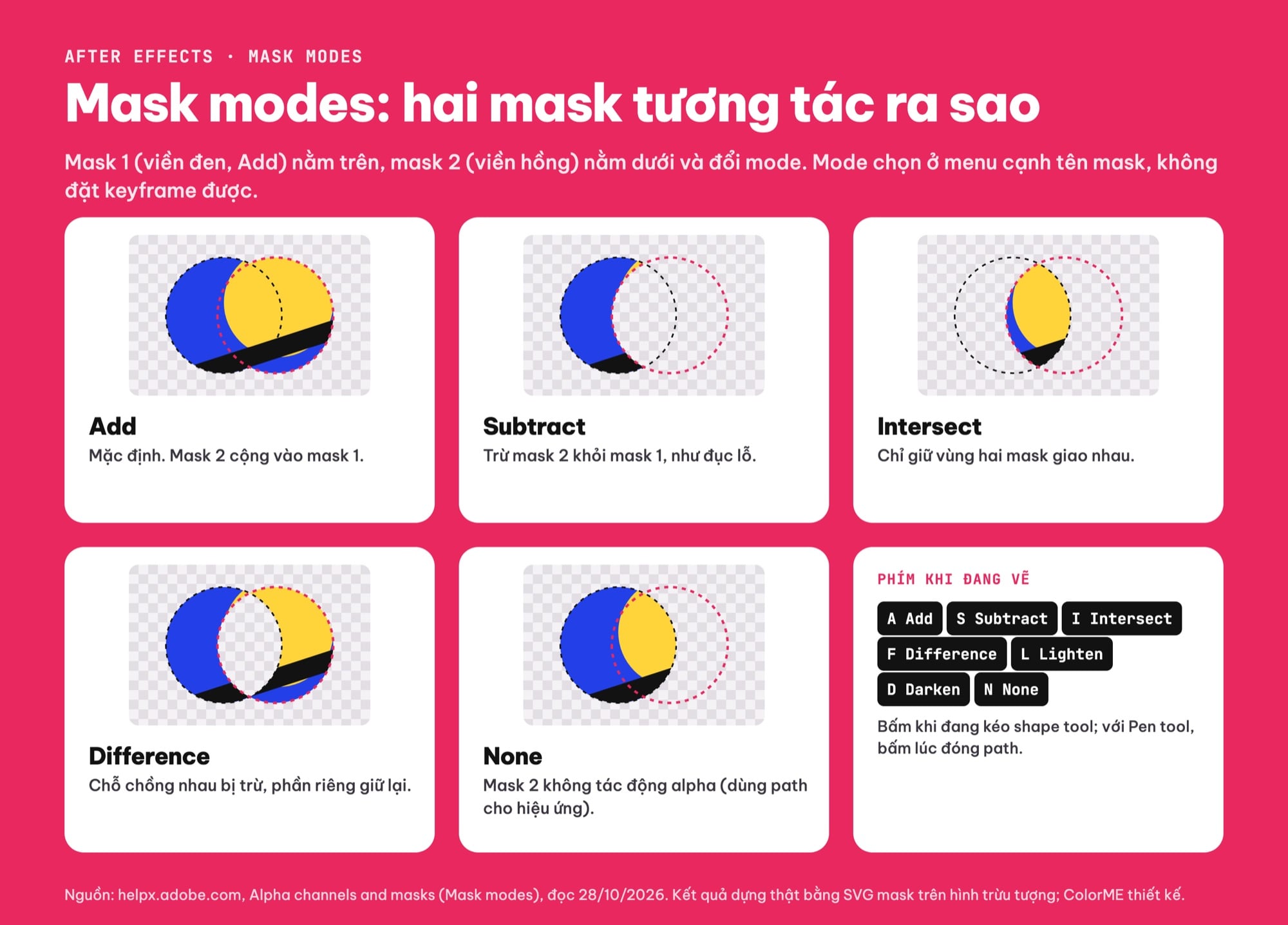
Mask modes với hai mask tròn chồng nhau: Add, Subtract, Intersect, Difference, None, kèm phím đổi mode khi vẽ. Ảnh: ColorME thiết kế.
Mask modes: khi một layer có nhiều mask
Mask mode quyết định các mask trên cùng một layer tương tác với nhau thế nào. Mặc định mọi mask là Add. Bạn đổi mode ở menu cạnh tên mask trong Timeline. Adobe lưu ý hai điều: mode không đặt keyframe được, và mode chỉ có tác dụng giữa các mask trên cùng một layer.
| Mode | Kết quả | Phím khi vẽ |
|---|---|---|
| None | Mask không tác động alpha; dùng path cho hiệu ứng như Stroke, Fill | N |
| Add | Cộng dồn với các mask phía trên | A |
| Subtract | Trừ khỏi các mask phía trên, như đục một lỗ ở giữa | S |
| Intersect | Giữ phần hai mask giao nhau | I |
| Lighten | Chỗ giao nhau lấy giá trị trong suốt cao nhất | L |
| Darken | Chỗ giao nhau lấy giá trị trong suốt thấp nhất | D |
| Difference | Phần riêng giữ như bình thường, chỗ chồng nhau bị trừ | F |
Phím mode dùng được lúc đang kéo shape tool. Với Pen tool, chỉ bấm được khi đóng path: giữ chuột trên điểm đóng, nhấn phím mode rồi mới nhả chuột. Path mở không có mode. Ví dụ: hình bánh donut là một mask tròn lớn (Add) và một mask tròn nhỏ ở giữa (Subtract).
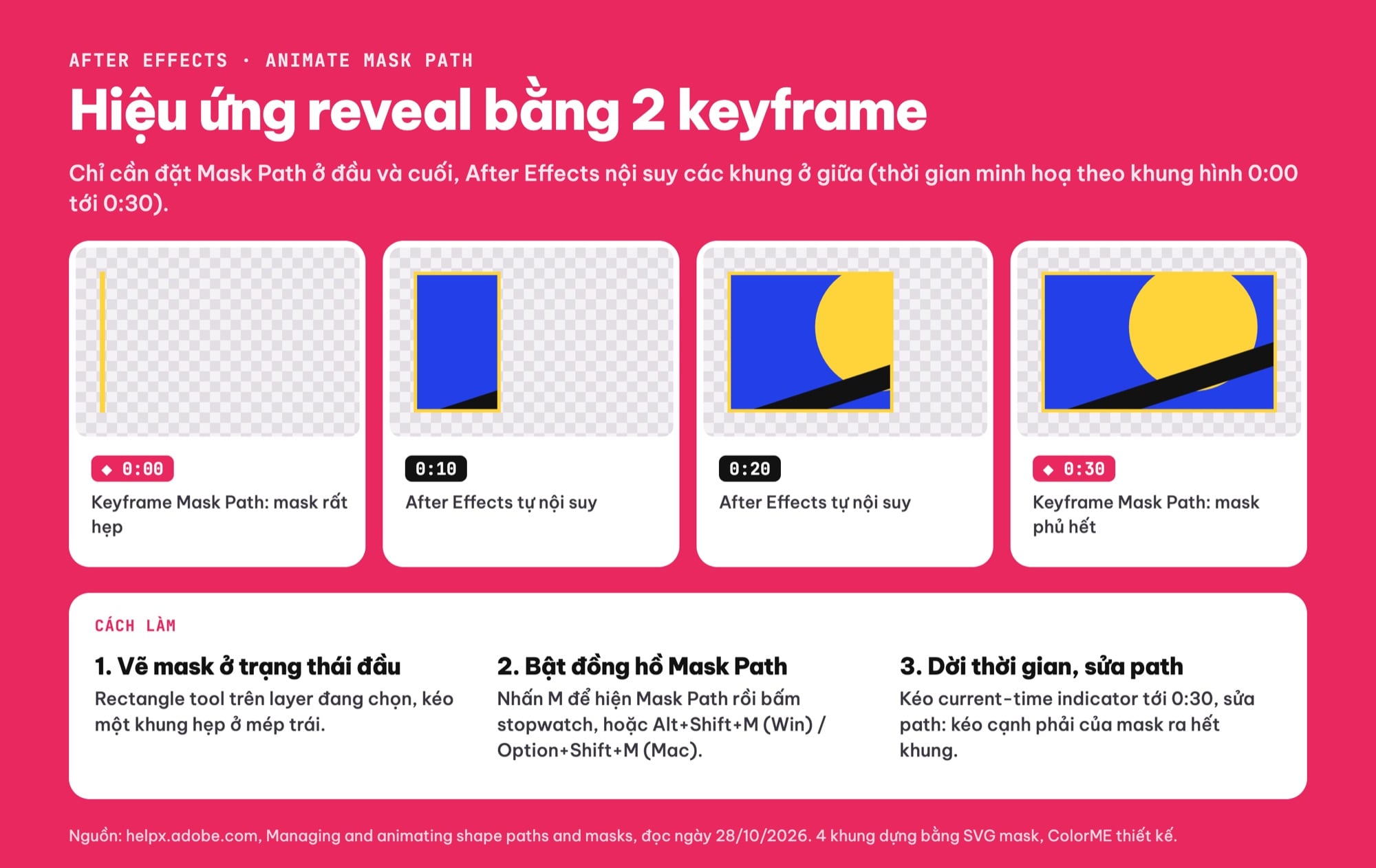
Hiệu ứng reveal: keyframe Mask Path ở 0:00 và 0:30, After Effects nội suy các khung ở giữa. Ảnh: ColorME thiết kế.
Animate Mask Path: làm hiệu ứng reveal
Trang Managing and animating shape paths and masks viết bạn animate mask giống mọi thuộc tính khác: đặt keyframe cho Mask Path, sửa path ở mỗi keyframe, After Effects sẽ nội suy phần ở giữa. Một reveal đơn giản (khối hình lộ dần từ trái sang phải) chỉ cần hai keyframe:
- Đưa current-time indicator về đầu đoạn. Chọn layer, vẽ một mask chữ nhật hẹp sát mép trái.
- Nhấn M để hiện Mask Path, bấm đồng hồ (stopwatch) bên cạnh để đặt keyframe đầu. Adobe gợi ý phím nhanh hơn: Alt + Shift + M (Windows) hoặc Option + Shift + M (macOS) ngay sau khi bắt đầu vẽ mask, để khỏi quên bật keyframe.
- Dời current-time indicator tới điểm kết thúc và sửa path ở thời điểm đó: chọn hai điểm bên phải của mask, kéo sang hết khung. Đây là keyframe thứ hai.
Mấy lưu ý từ cùng trang. After Effects ghép điểm giữa các keyframe theo số thứ tự, bắt đầu từ first vertex; khi mask biến dạng lạ, đặt lại điểm đầu bằng Layer > Mask and Shape Path > Set First Vertex. Hình biến đổi phức tạp thì thử Window > Mask Interpolation. Muốn giữ mask đứng yên và dời hình bên dưới, dùng Pan Behind tool.
Quen keyframe rồi, bạn có thể thêm chuyển động tự động bằng expression: xem Expression After Effects cơ bản: wiggle, loopOut, time.
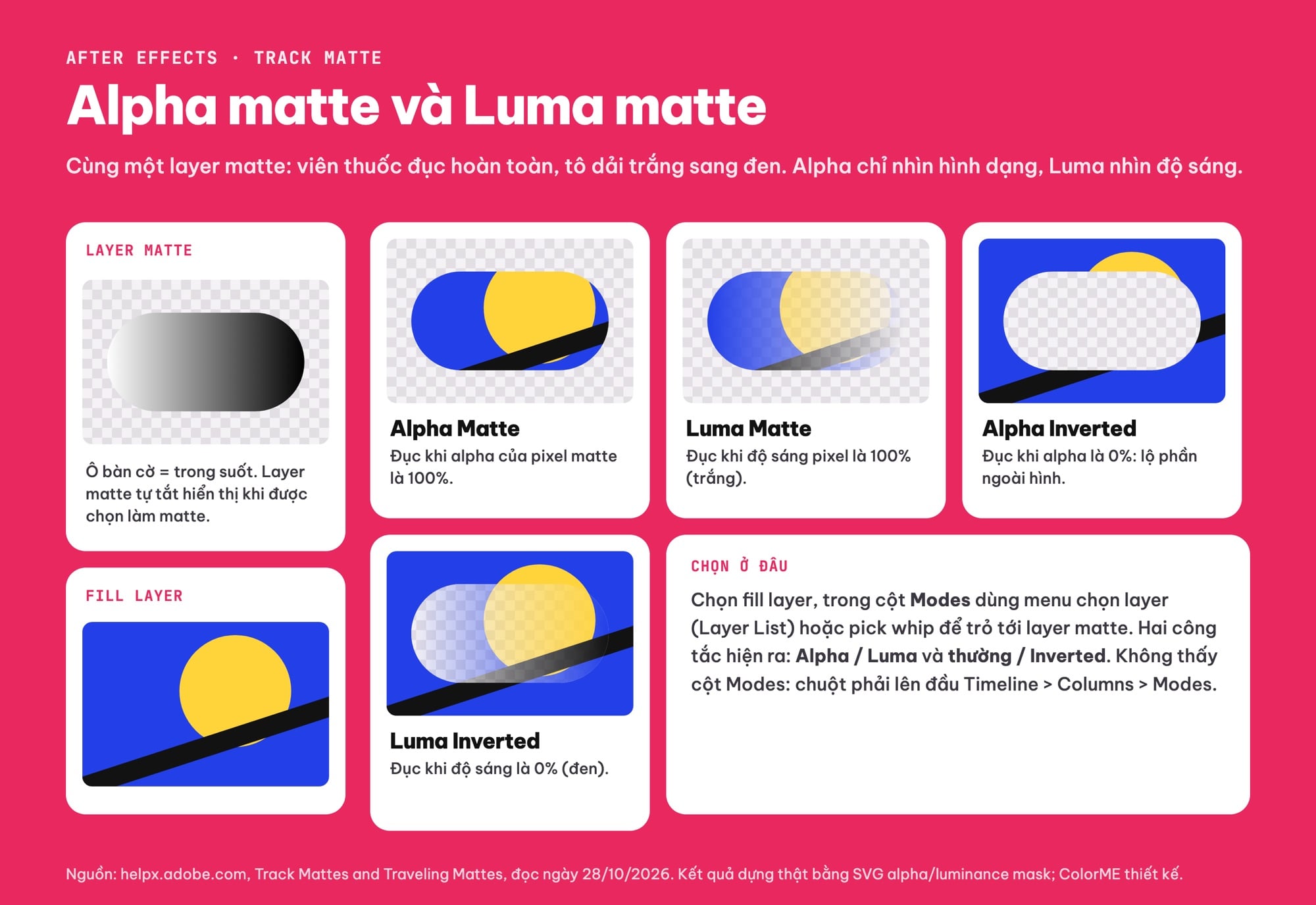
Cùng một layer matte cho bốn kết quả: Alpha Matte, Luma Matte và hai bản Inverted. Ảnh: ColorME thiết kế.
Track matte trong After Effects: Alpha và Luma
Track matte cần hai layer: layer matte (cái khuôn) và fill layer (layer hiện ra qua khuôn). Trang Track Mattes and Traveling Mattes của Adobe (cập nhật ngày 14/10/2024) mô tả cách chọn:
- Xác định layer bạn dùng làm matte, ví dụ một layer chữ.
- Chọn fill layer, tức layer sẽ được cắt theo khuôn.
- Trong cột Modes, dùng menu Layer List để chọn layer matte, hoặc kéo pick whip tới layer đó. Không thấy cột Modes: chuột phải lên vùng tiêu đề của Timeline > Columns > Modes.
- Bật hai công tắc vừa hiện ra: Alpha hoặc Luma, thường hoặc Inverted.
| Kiểu | Đục khi | Hợp với |
|---|---|---|
| Alpha Matte | Alpha của pixel là 100% | Chữ, shape, PNG có nền trong suốt |
| Luma Matte | Độ sáng của pixel là 100% | Layer không có alpha, ảnh đen trắng, gradient |
| Alpha Inverted Matte | Alpha của pixel là 0% | Lộ phần bên ngoài hình |
| Luma Inverted Matte | Độ sáng của pixel là 0% | Đảo vùng sáng và tối của matte |
Khi một layer được chọn làm matte, After Effects mặc định tắt hiển thị của nó, nhưng bạn vẫn chọn nó để dời, phóng to hay xoay. Nếu layer matte di chuyển, Adobe gọi đó là traveling matte. Muốn khuôn đi theo fill layer, đặt layer matte làm layer con của fill layer. Nếu muốn đi sâu riêng tính năng này, xem bài học Tính năng Track Matte trong khoá After Effects online của ColorME.
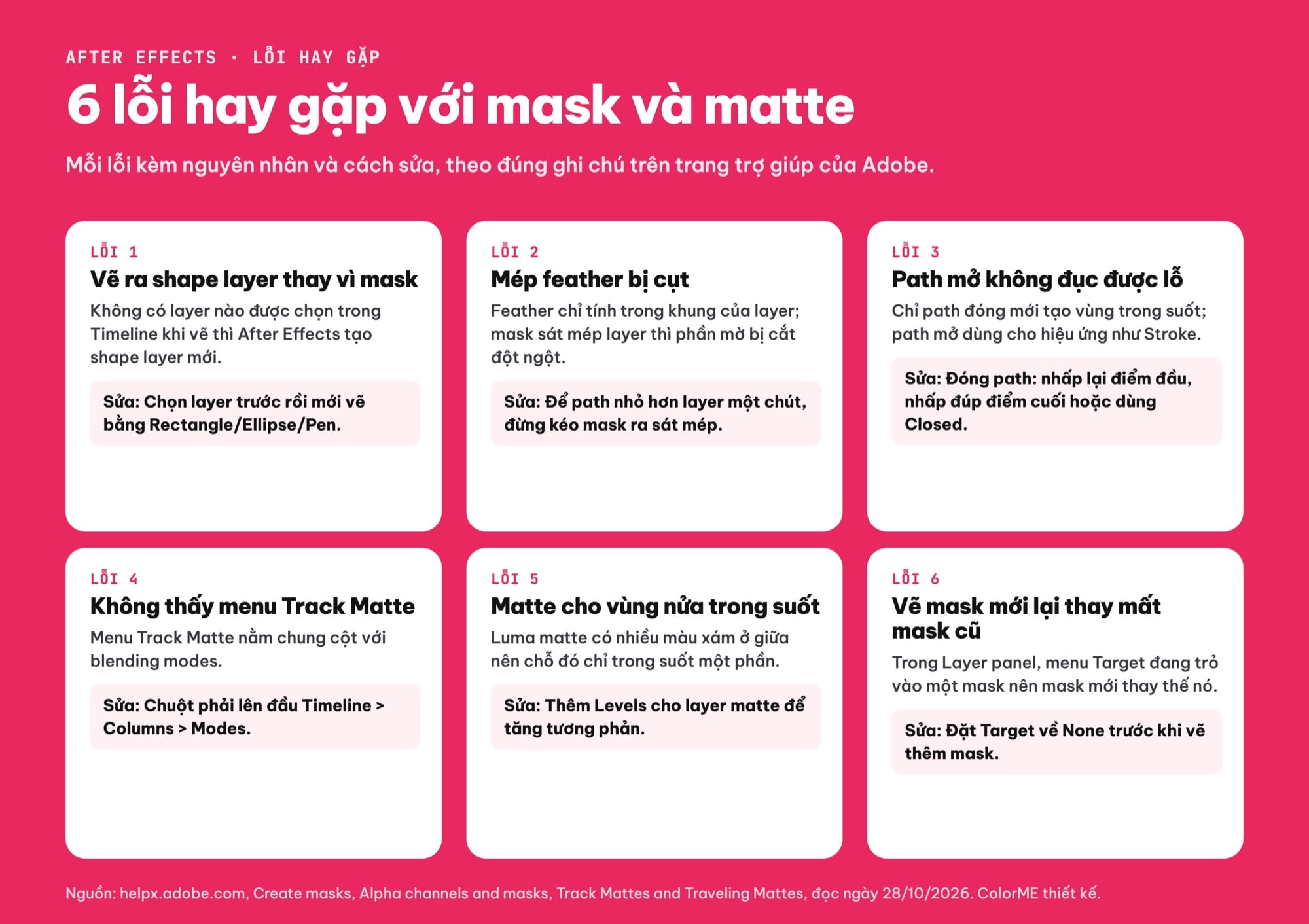
Sáu lỗi hay gặp với mask và track matte, kèm cách sửa theo trang trợ giúp của Adobe. Ảnh: ColorME thiết kế.
Lỗi hay gặp với mask và track matte
- Vẽ xong lại ra shape layer. Không có layer nào được chọn khi vẽ. Chọn layer trước rồi mới vẽ.
- Mép feather bị cắt cụt. Feather chỉ tính trong khung layer; thu path nhỏ hơn layer một chút.
- Path không đục được lỗ. Path đang mở. Đóng path ở điểm đầu hoặc dùng Layer > Mask And Shape Path > Closed.
- Không thấy menu Track Matte. Menu này dùng chung cột với blending modes; bật cột Modes.
- Kết quả matte lờ mờ, nửa trong suốt. Layer matte có nhiều vùng xám. Adobe gợi ý thêm hiệu ứng Levels cho layer matte để tăng tương phản.
- Vẽ mask mới mất mask cũ. Menu Target trong Layer panel đang trỏ vào một mask; đặt về None.
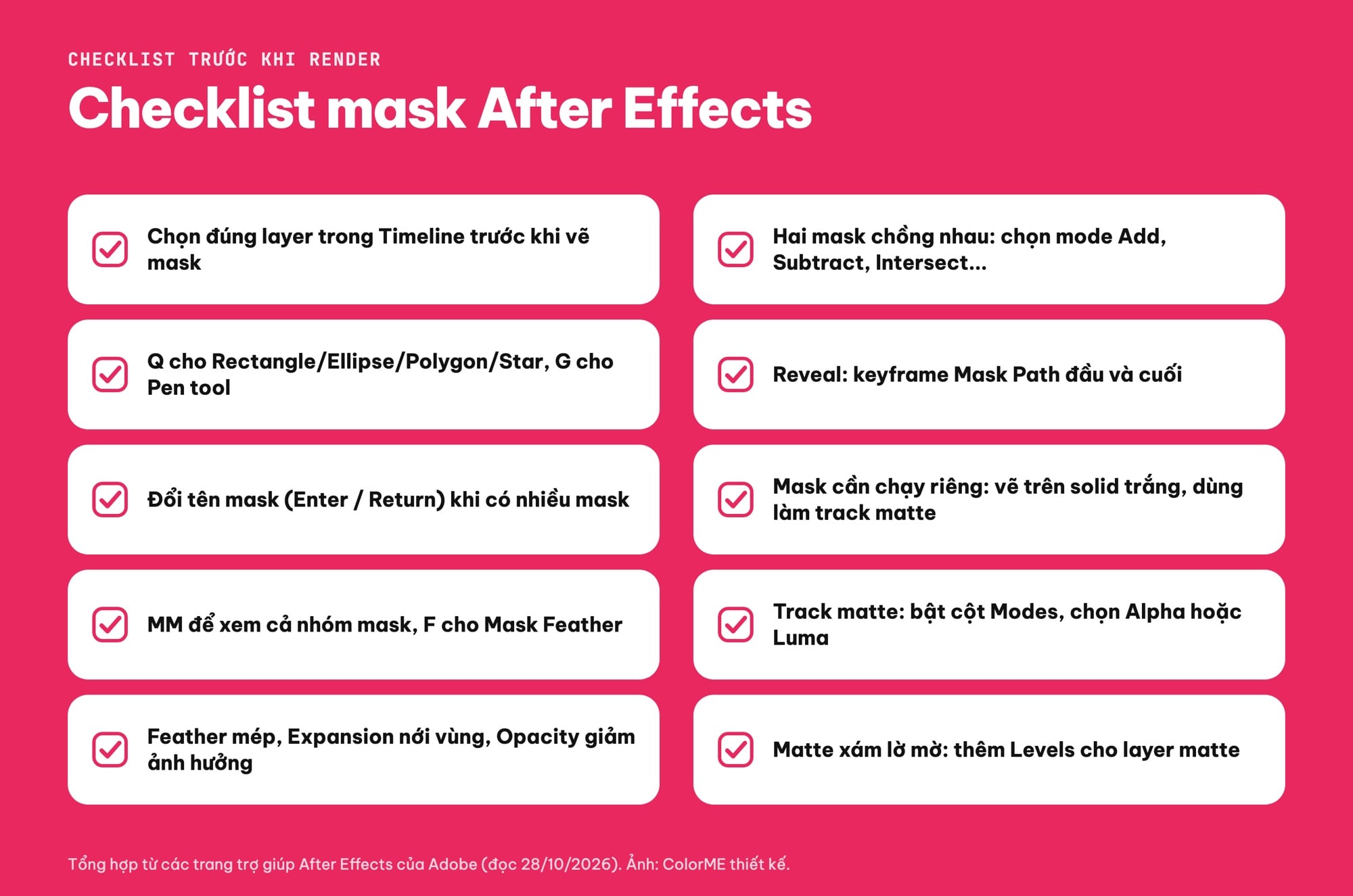
Checklist 10 mục khi làm mask và track matte trong After Effects. Ảnh: ColorME thiết kế.
Checklist mask After Effects
Trước khi render, rà nhanh 10 mục trong hình trên: đúng layer, đúng tool, tên mask, feather không bị cụt, mode đúng, keyframe đầu và cuối, cột Modes cho track matte và độ tương phản của matte.
Muốn học After Effects theo lộ trình đầy đủ, bạn xem khoá học After Effects của ColorME.
Câu hỏi thường gặp
Phím tắt để hiện mask trong Timeline là gì?
Nhấn M để chỉ hiện Mask Path, nhấn nhanh hai lần MM để hiện cả nhóm thuộc tính mask. F hiện Mask Feather, TT hiện Mask Opacity.
Vì sao vẽ mask mà After Effects lại tạo shape layer?
Vì lúc vẽ không có layer nào được chọn trong Timeline. Có layer được chọn thì bạn tạo mask, không có thì bạn tạo shape layer mới.
Làm sao đảo ngược mask trong After Effects?
Tích ô Invert cạnh tên mask trong Timeline, hoặc chọn mask rồi nhấn Ctrl + Shift + I (Windows) / Command + Shift + I (macOS).
Alpha Matte và Luma Matte khác nhau ra sao?
Alpha Matte đục ở chỗ layer matte có alpha 100%. Luma Matte đục ở chỗ pixel của layer matte sáng 100% (trắng), hợp với layer không có kênh alpha.
Mask Feather 25 nghĩa là mờ bao nhiêu?
Theo Adobe, feather chia đôi hai bên mép: 25 nghĩa là mờ 12,5 pixel vào trong và 12,5 pixel ra ngoài path.
Nguồn tham khảo
Các trang trợ giúp After Effects của Adobe, ColorME đọc ngày 28/10/2026: Alpha channels and masks, Create masks, Creating shapes, Managing and animating shape paths and masks, Track Mattes and Traveling Mattes, Keyboard shortcuts in After Effects.
Tác giảCOLOR ME