Tutorial · 02/11/2026
Offset Path trong Illustrator: tạo viền sticker, viền chữ đều
 COLOR ME02/11/2026 · 8 phút đọc · 1 lượt xem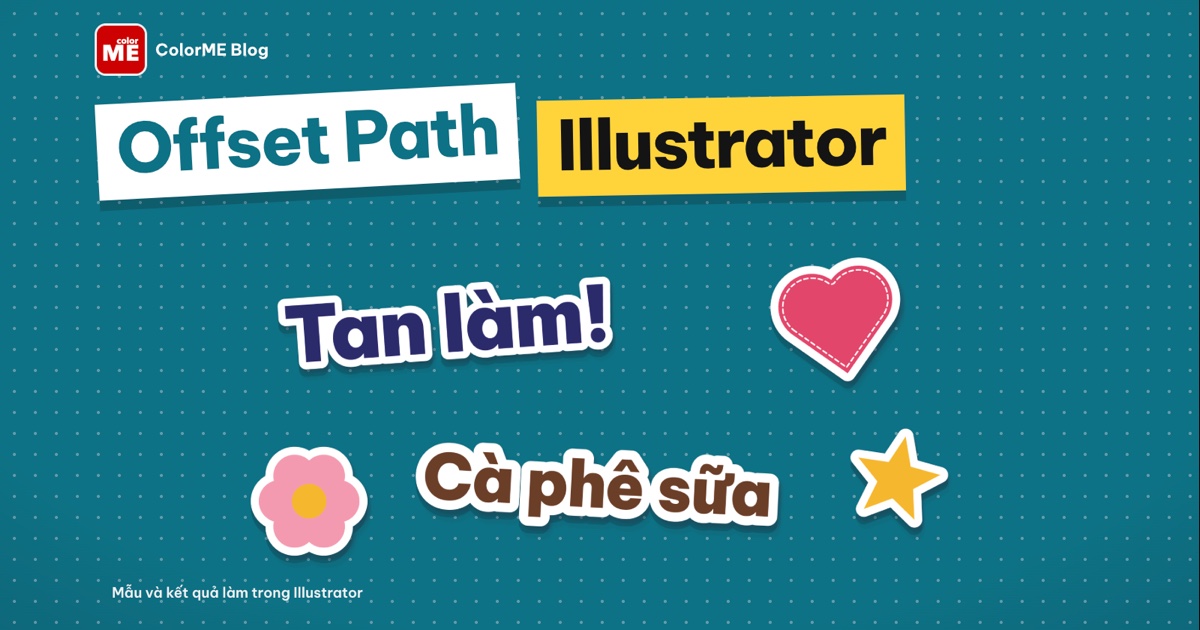
Cách dùng Offset Path trong Illustrator: tạo viền sticker trắng cho chữ và icon, gộp viền bằng Unite, thêm bóng mờ, offset âm làm đường chỉ, so sánh Joins và cách viền tự chạy theo chữ.
Trả lời nhanh: Offset Path trong Illustrator tạo một đường mới cách đều đường gốc một khoảng bạn chọn: số dương nở ra ngoài, số âm thu vào trong. Chọn đối tượng, vào Object > Path > Offset Path..., nhập Offset, chọn Joins rồi bấm OK. Đây là cách nhanh nhất để làm viền sticker trắng quanh chữ và icon, hoặc một đường chỉ chạy đều bên trong hình.
| Bạn muốn | Cách làm |
|---|---|
| Viền sticker quanh chữ | Type > Create Outlines, Offset Path số dương, Unite, tô trắng, đưa ra sau |
| Đường chỉ, viền trong | Offset Path số âm, bỏ Fill, đặt Stroke nét đứt |
| Góc viền bo tròn hoặc vát | Joins: Round hoặc Bevel (mặc định Miter giữ góc nhọn) |
| Viền tự chạy theo khi sửa chữ | Effect > Path > Offset Path trên một Fill mới trong bảng Appearance |
Thực hiện trên Illustrator 2026 (macOS), 02/11/2026. Tên menu và nút giữ nguyên tiếng Anh như trên giao diện để bạn dễ tìm.
Ví dụ trong bài là một tờ sticker: ba sticker chữ tiếng Việt và bốn icon dựng hoàn toàn từ hình cơ bản (hình tròn, hình vuông, hình sao, hình chữ nhật bo góc). Mỗi sticker có viền trắng dày đều và một lớp bóng mờ phía sau.

Kết quả: tờ sticker làm trong Illustrator 2026 bằng Offset Path, xuất nền trong suốt rồi đặt lên nền màu hồng đào.
Offset Path nằm ở đâu?
Có hai chỗ, cùng tên nhưng khác cách hoạt động:
- Object > Path > Offset Path...: tạo ra path mới thật sự, nằm cạnh path gốc. Bài này dùng cách này cho phần lớn các bước.
- Effect > Path > Offset Path...: là hiệu ứng gắn lên đối tượng, không tạo path mới, sửa lại được bất cứ lúc nào. Xem phần cuối bài.
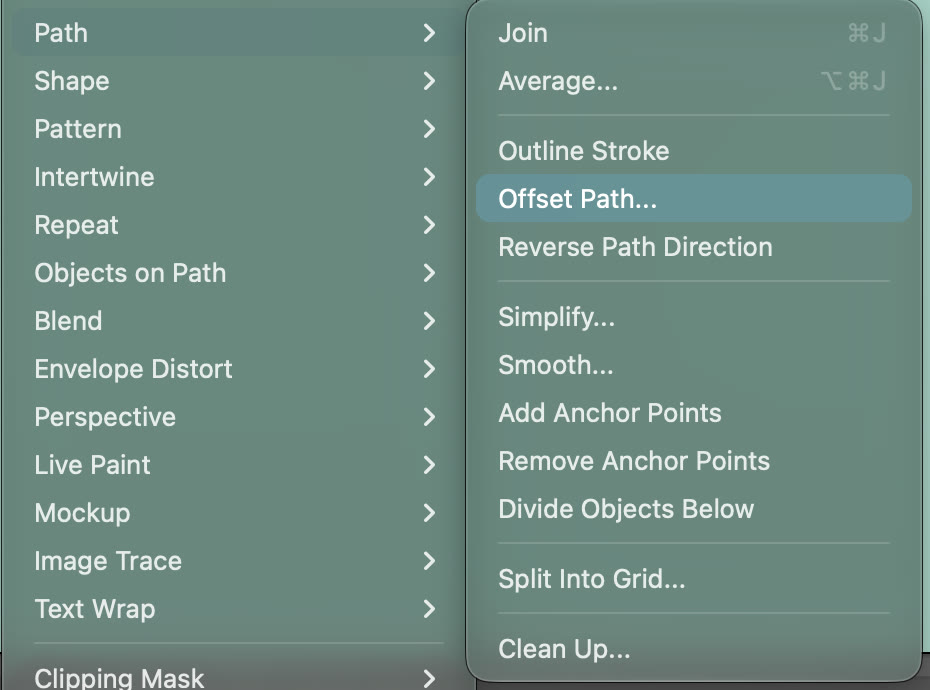
Object > Path > Offset Path..., nằm ngay dưới Outline Stroke. (ảnh chụp màn hình: Illustrator 2026)
Bước 1: Chuyển chữ thành hình bằng Create Outlines
Để viền bám đúng từng nét chữ và gộp được bằng Pathfinder, hãy chuyển chữ thành hình trước. Gõ chữ bằng Type Tool (ví dụ dùng Be Vietnam Pro Black, 150 pt, vì nét dày và đủ dấu tiếng Việt), chọn khung chữ rồi vào Type > Create Outlines. Mỗi chữ thành một hình riêng, cả dòng nằm trong một Group.
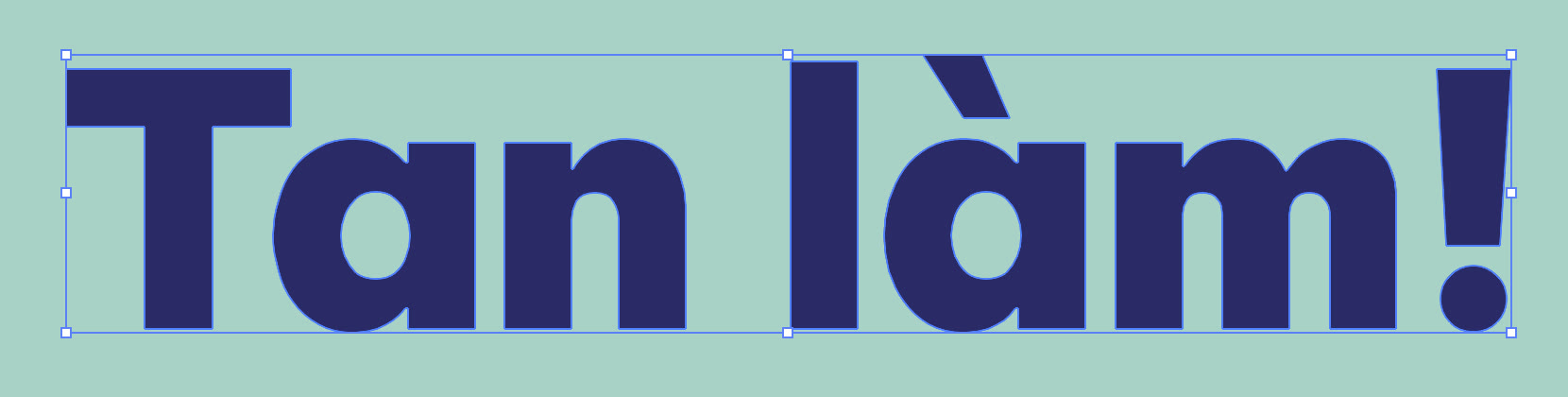
Sau Create Outlines: mỗi ký tự là một path, kể cả dấu huyền và dấu chấm than. (ảnh chụp màn hình: Illustrator 2026)
Nên giữ một bản sao chữ gốc chưa outline (ẩn đi trong bảng Layers) để sau này còn sửa chữ. Chi tiết về lệnh này xem bài Create Outlines trong Illustrator.
Bước 2: Mở Offset Path và chỉnh khoảng viền
Giữ chữ đang được chọn, vào Object > Path > Offset Path.... Hộp thoại có ba ô:
- Offset: khoảng cách từ path gốc tới path mới. Mặc định 10 pt. Số dương nở ra, số âm thu vào.
- Joins: kiểu góc của path mới: Miter (nhọn), Round (bo tròn), Bevel (vát).
- Miter limit: mặc định 4, chỉ có tác dụng khi Joins là Miter, quyết định góc nhọn được kéo dài bao xa trước khi bị vát.
Đánh dấu Preview để xem viền ngay trên bản vẽ. Video dưới đây thử lần lượt Offset 4, 8, 16 rồi 14 pt, sau đó đổi Joins từ Miter sang Round.
Hộp thoại Offset Path với Preview bật: đổi Offset 4, 8, 16, 14 pt rồi chuyển Joins sang Round. (quay màn hình: Illustrator 2026, không có tiếng)
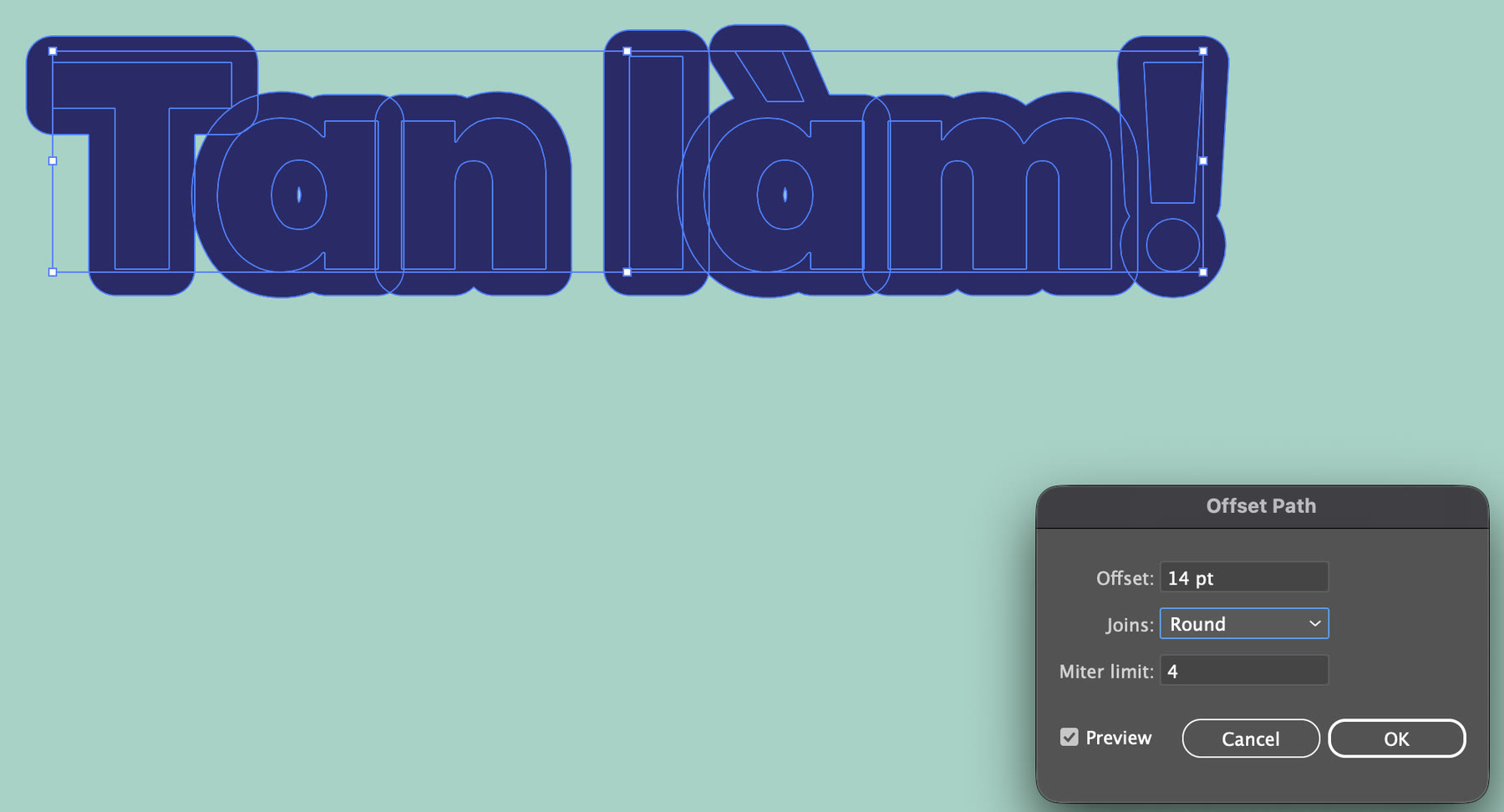
Offset 14 pt, Joins Round: viền bo tròn đều quanh từng chữ. (ảnh chụp màn hình: Illustrator 2026)
Với sticker, Round là lựa chọn an toàn: góc bo tròn dễ cắt, không có mũi nhọn dễ bong. Độ dày viền tuỳ cỡ chữ; với chữ 150 pt, 14 pt cho viền dày vừa, các chữ cạnh nhau dính liền thành một khối.
Bước 3: Gộp các mảnh viền bằng Unite
Bấm OK, Illustrator tạo ra một path viền cho mỗi chữ, đặt phía sau chữ gốc và đang được chọn. Đổi Fill của chúng sang màu trắng để dễ nhìn: lúc này viền vẫn là nhiều mảnh chồng lên nhau, thấy rõ các đường ranh giới giữa các chữ.

Viền trắng còn là nhiều mảnh riêng. Nút Unite trong mục Pathfinder của bảng Properties: "Click to Unite". (ảnh chụp màn hình: Illustrator 2026)
Giữ các mảnh viền đang được chọn, bấm Unite trong mục Pathfinder của bảng Properties (hoặc Window > Pathfinder). Các mảnh gộp thành một khối liền. Sau khi Unite, khối viền trắng nằm đè lên chữ:
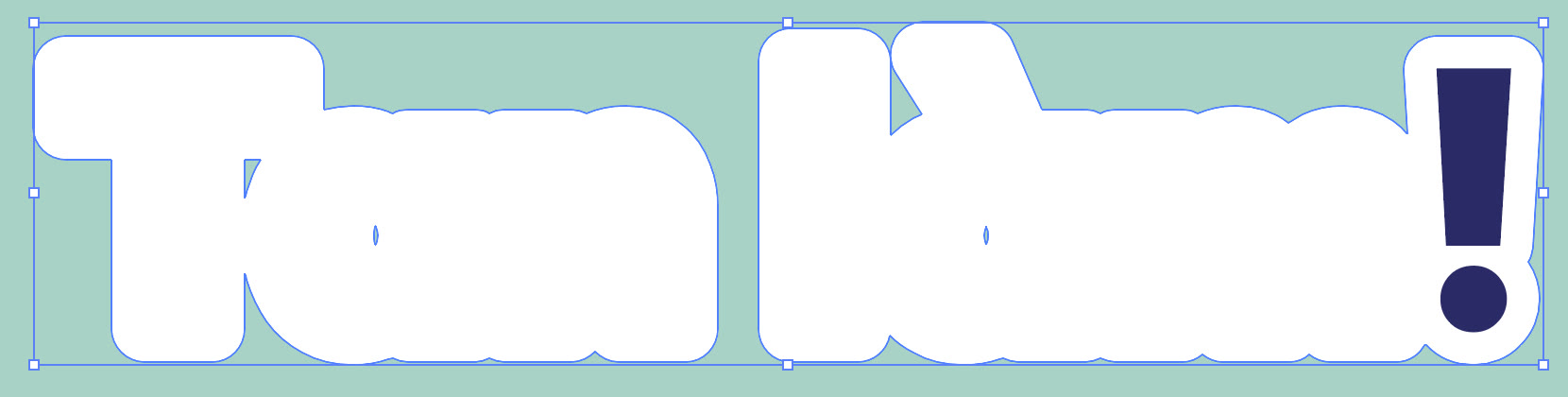
Sau Unite, khối viền trắng nằm phía trên và che gần hết chữ. (ảnh chụp màn hình: Illustrator 2026)
Vào Object > Arrange > Send to Back để đưa khối viền xuống dưới chữ. Nếu thấy vài mảnh rất nhỏ sót lại trong lòng chữ (như trong lòng chữ a ở hai ảnh trên, do phần lỗ của chữ cũng được offset), dùng Direct Selection Tool chọn và xoá chúng.
Cách khác để gộp hình là Shape Builder Tool, kéo chuột qua các mảnh cần gộp, xem bài Shape Builder trong Illustrator.
Bước 4: Thêm lớp bóng mờ cho sticker
Một lớp bóng mềm giúp sticker trông như được dán lên giấy:
- Chọn khối viền trắng, nhấn Cmd+C rồi Cmd+B (Paste in Back) để có bản sao nằm ngay phía sau.
- Đổi Fill bản sao sang màu xanh đen, Opacity 28%, dời xuống dưới và sang phải vài điểm (ở ví dụ là 5 pt sang phải, 7 pt xuống dưới).
- Vào Effect > Blur > Gaussian Blur..., đặt Radius 8 pixels để mép bóng mềm ra.
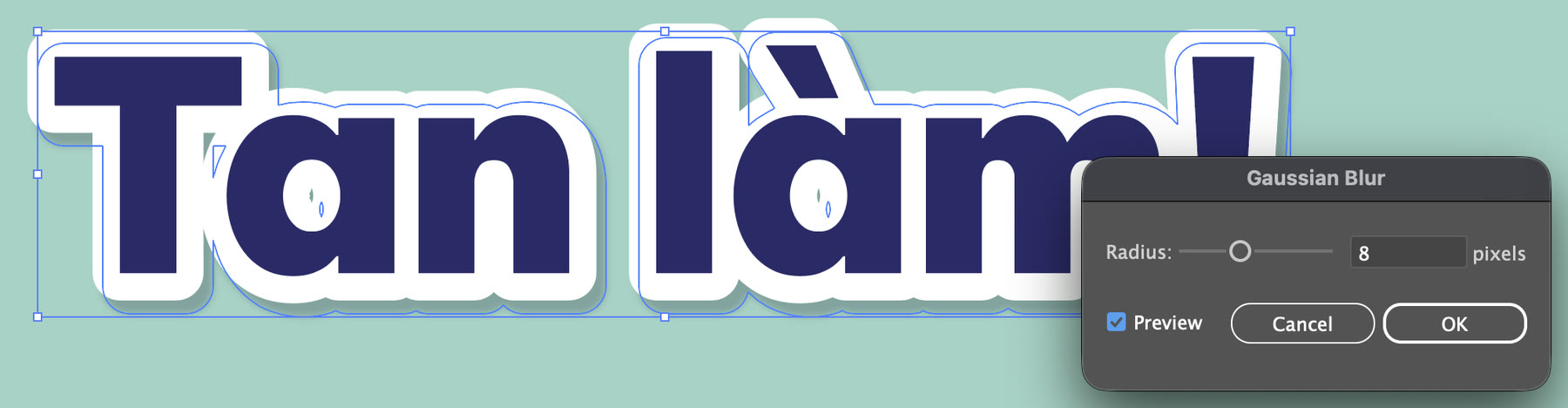
Gaussian Blur, Radius 8 pixels, Preview bật: mép bóng mềm dần. (ảnh chụp màn hình: Illustrator 2026)

Sticker hoàn chỉnh: chữ, viền trắng (Offset 14 pt, Round, Unite) và lớp bóng mờ. (ảnh chụp màn hình: Illustrator 2026)
Thứ tự từ trên xuống là: chữ, khối viền trắng, lớp bóng. Chọn cả ba rồi Group (Cmd+G) để di chuyển sticker cho gọn.
Miter, Round hay Bevel: chọn Joins nào?
Joins chỉ quyết định hình dạng các góc của path mới. Ảnh dưới là cùng một ngôi sao năm cánh, cùng Offset 18 pt, chỉ khác Joins (viền trắng là phần offset, đặt phía sau ngôi sao vàng):
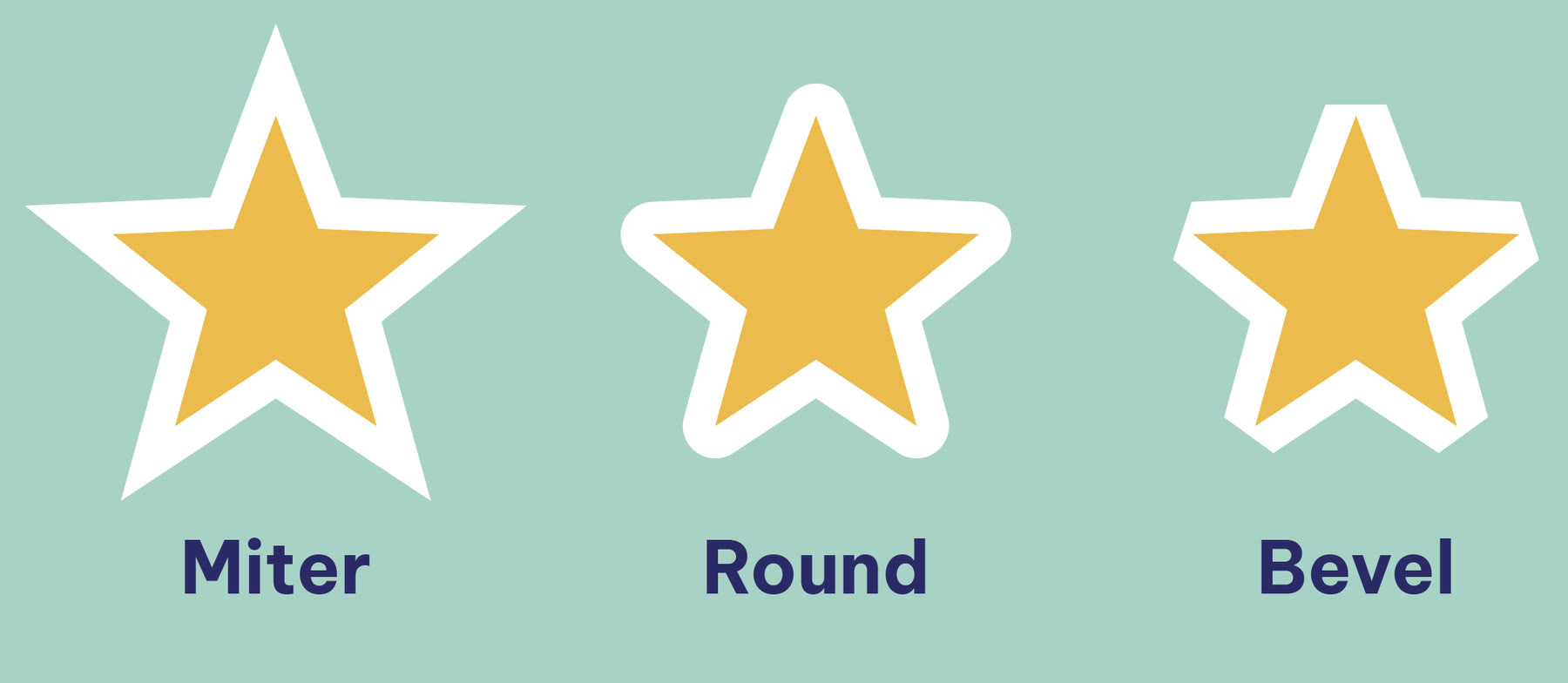
Cùng Offset 18 pt: Miter giữ mũi nhọn và kéo dài, Round bo tròn, Bevel cắt phẳng đầu mũi. (ảnh chụp màn hình: Illustrator 2026)
| Joins | Góc trông thế nào | Phù hợp nhất |
|---|---|---|
| Miter | Nhọn, mũi kéo dài ra theo hình gốc | Logo hình học, viền giữ đúng dáng góc cạnh |
| Round | Bo tròn mềm | Sticker, nhãn dán, chữ tròn trịa |
| Bevel | Mũi bị cắt phẳng | Phong cách huy hiệu, tem, viền cứng cáp |
Offset âm: làm đường chỉ chạy bên trong hình
Nhập số âm vào ô Offset để path mới thu vào trong. Ví dụ dưới là trái tim dựng từ hai hình tròn và một hình vuông xoay 45 độ. Lưu ý: nếu dùng Offset Path khi ba hình còn rời nhau, mỗi hình sẽ có một đường offset riêng, chồng chéo lên nhau. Vì vậy hãy Unite trái tim thành một path trước, rồi mới mở Offset Path.
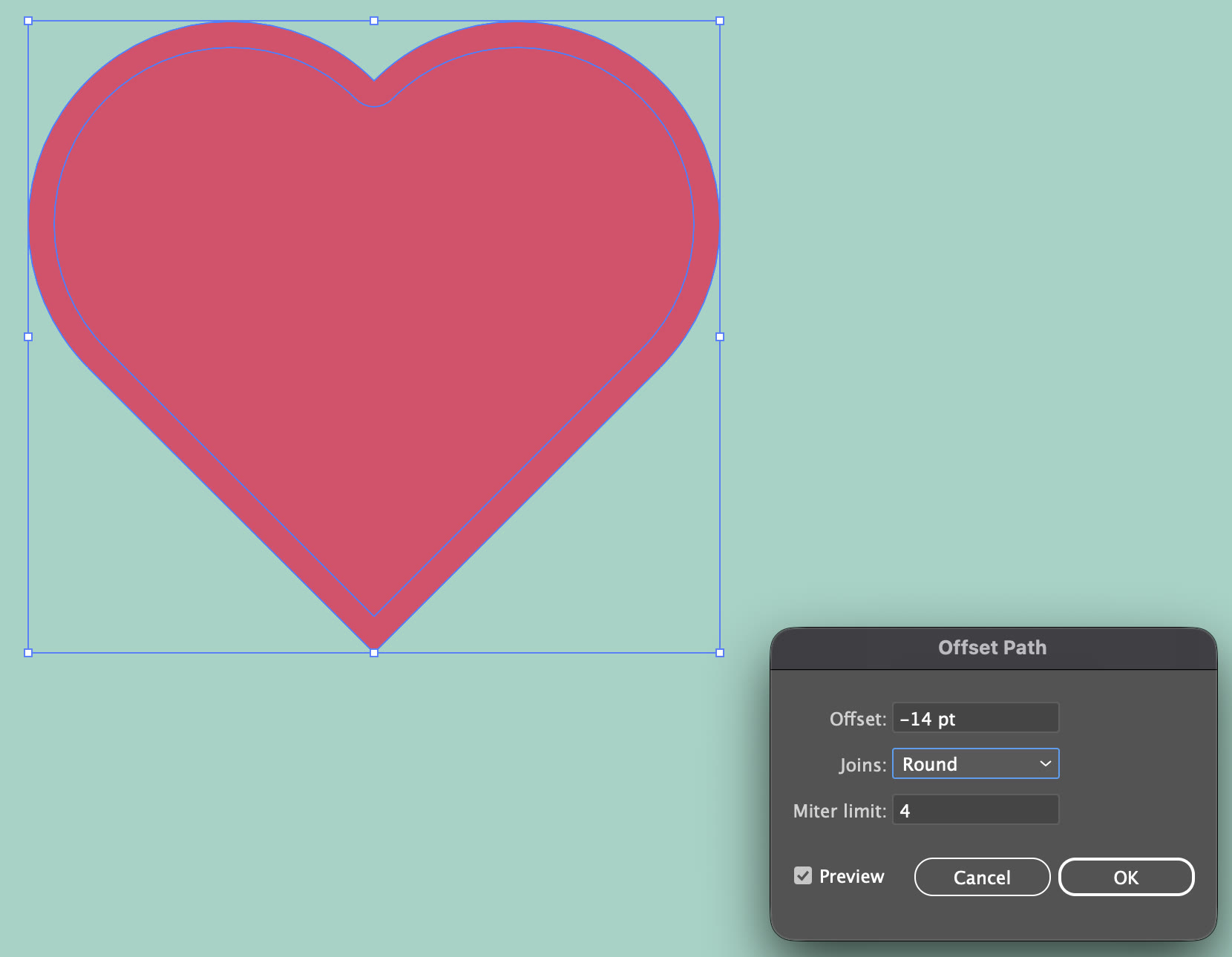
Offset -14 pt, Joins Round trên trái tim đã Unite: đường mới chạy đều cách mép 14 pt. (ảnh chụp màn hình: Illustrator 2026)
Bấm OK, rồi đổi path mới: Fill để trống (None), Stroke trắng 5 pt, trong bảng Stroke bật Dashed Line (dash 14 pt, gap 10 pt) và chọn đầu nét tròn. Kết quả là đường chỉ khâu kiểu miếng vá vải:

Đường chỉ nét đứt: path từ Offset -14 pt, Stroke trắng 5 pt, dash 14 pt, gap 10 pt. (ảnh chụp màn hình: Illustrator 2026)
Offset âm còn hay dùng cho viền trong của huy hiệu, khung nhãn chai, hoặc tạo hai vòng viền đều nhau quanh logo.
Cách sửa được: Offset Path trong bảng Appearance
Object > Path > Offset Path tạo path cố định: sửa chữ thì phải làm lại viền. Nếu muốn viền tự chạy theo khi đổi chữ, dùng hiệu ứng trong bảng Appearance, và chữ không cần Create Outlines:
- Chọn khung chữ (chữ vẫn là chữ gõ), mở Window > Appearance.
- Bấm nút Add New Fill ở đáy bảng. Kéo dòng Fill mới xuống dưới dòng Characters, để lớp này nằm phía sau chữ.
- Đặt màu Fill đó là trắng.
- Giữ dòng Fill đang được chọn, vào Effect > Path > Offset Path..., đặt Offset 14 pt, Joins Round, bấm OK.
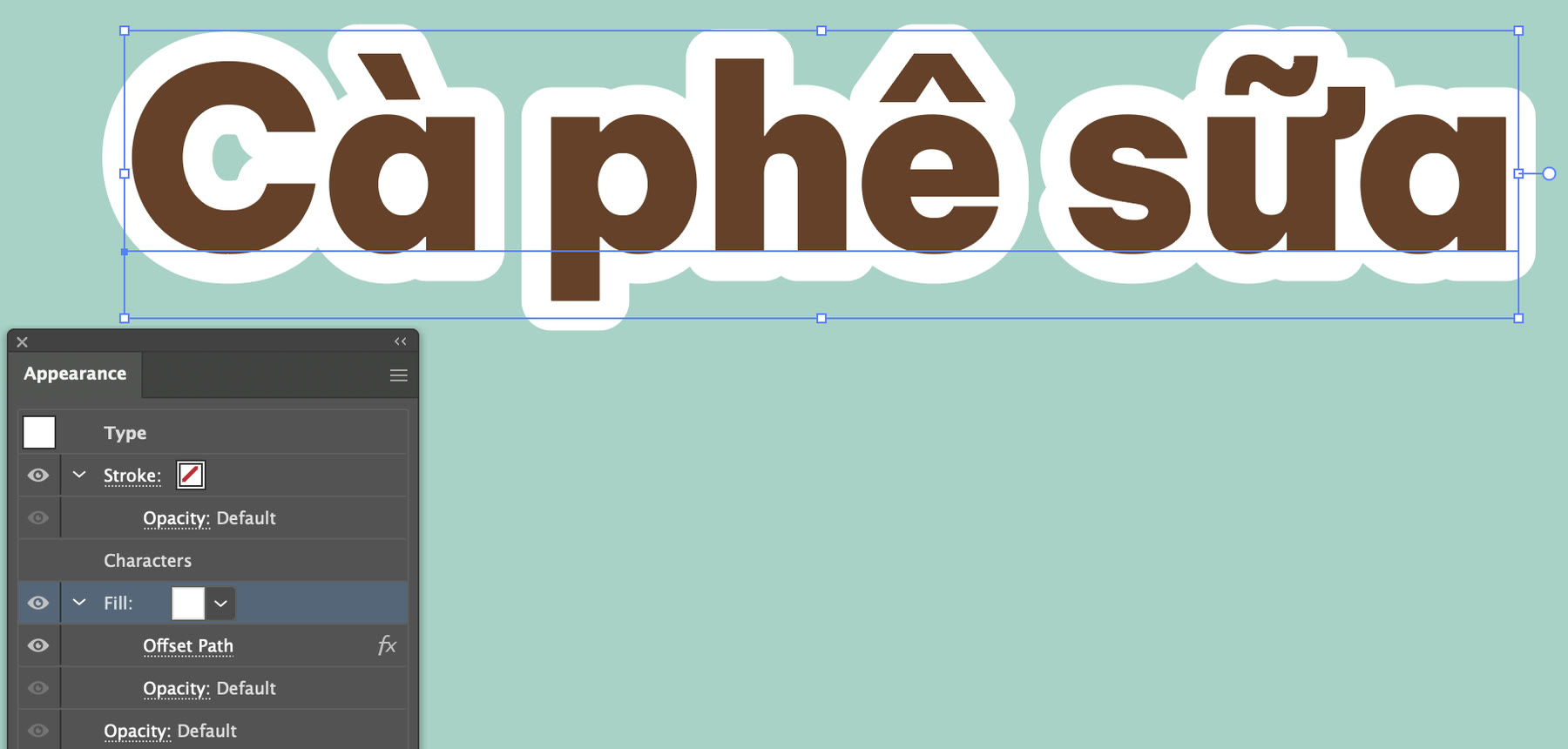
Bảng Appearance: Fill trắng nằm dưới Characters, có hiệu ứng Offset Path (biểu tượng fx). Chữ vẫn là chữ gõ. (ảnh chụp màn hình: Illustrator 2026)
Hiệu ứng nằm thành một dòng riêng trong bảng Appearance, gắn với lớp Fill trắng. Sửa nội dung chữ thì viền tự chạy theo, như khi đổi thành Trà đào:
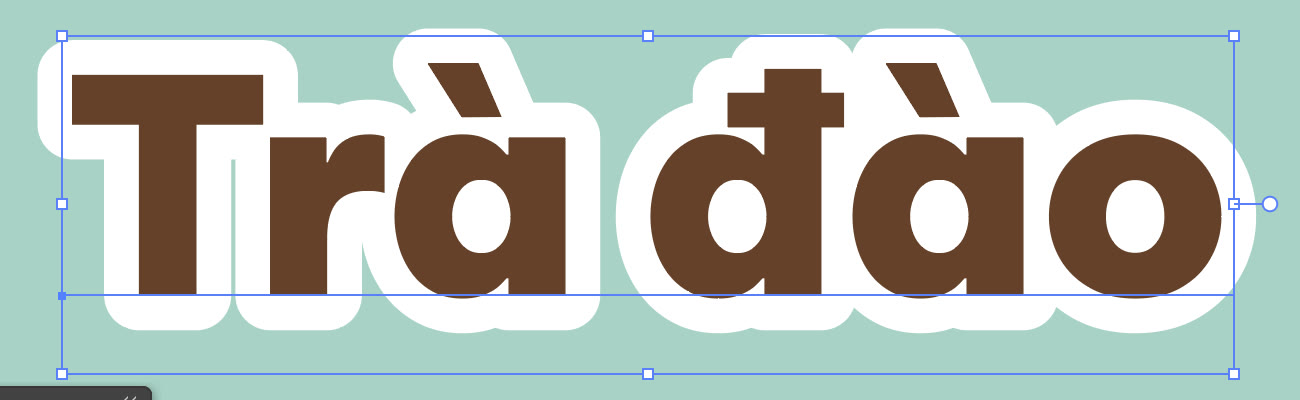
Đổi nội dung thành Trà đào: viền trắng tự bao theo chữ mới. (ảnh chụp màn hình: Illustrator 2026)
Với cách này, viền của các chữ tự dính liền thành một khối vì chúng cùng một lớp Fill, không cần bước Unite.
Làm cả tờ sticker
Các sticker còn lại trong tờ ở đầu bài làm theo cùng công thức: Offset 12 đến 14 pt, Unite, tô trắng, đưa ra sau, thêm lớp bóng mờ. Bốn icon dựng từ hình cơ bản:
- Trái tim: hai hình tròn và một hình vuông xoay 45 độ, có đường chỉ từ Offset âm.
- Hoa: sáu hình tròn làm cánh xếp quanh một hình tròn nhỏ màu vàng.
- Ngôi sao: vẽ bằng Star Tool, năm cánh.
- Đám mây: ba hình tròn to nhỏ đặt trên một hình chữ nhật bo góc.
Với icon nhiều mảnh như hoa và mây, Offset Path cho mỗi hình một viền riêng, nên bước Unite là bắt buộc. Cuối cùng xoay nhẹ mỗi sticker một góc khác nhau để tờ sticker trông tự nhiên hơn.
Lỗi thường gặp
- Viền nằm đè lên chữ: đưa khối viền ra sau bằng Object > Arrange > Send to Back.
- Viền có đường gợn giữa các chữ: các mảnh chưa được Unite.
- Có mảnh nhỏ lạ trong lòng chữ a, à: đó là phần offset của lỗ chữ, chọn bằng Direct Selection Tool và xoá.
Nếu bạn cần viền cho ảnh chụp thay vì cho chữ và icon, xem bài 3 cách tạo viền cho ảnh trong Illustrator. Mới bắt đầu với phần mềm thì đọc bài Illustrator là gì và lộ trình học từ cơ bản.
Tác giảCOLOR ME