Tutorial · 06/11/2026
Sky Replacement: thay bầu trời trong Photoshop chỉ với 3 cú nhấp
 COLOR ME06/11/2026 · 11 phút đọc · 1 lượt xem
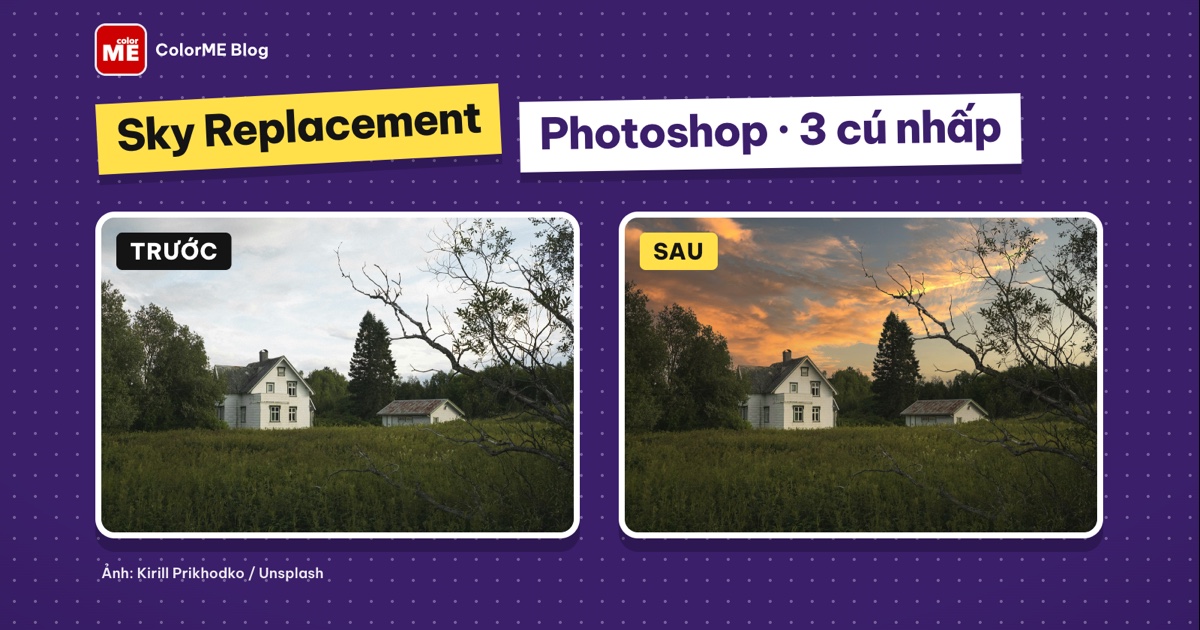
Sky Replacement trong Photoshop: Edit > Sky Replacement, chọn preset trời, chỉnh mép và ánh sáng cảnh, đọc nhóm layer tạo ra, sửa viền quanh cây và thêm phản chiếu mặt nước.
Trả lời nhanh: mở ảnh, chọn Edit > Sky Replacement, bấm vào một bầu trời có sẵn trong danh sách rồi bấm OK. Photoshop tự nhận ra vùng trời, ghép trời mới vào, chỉnh lại ánh sáng và màu của cảnh phía dưới cho hợp, và đặt mọi thứ trên các layer riêng có mask nên bạn vẫn sửa lại được. Nếu mép cây hay mái nhà bị viền, chỉnh Shift Edge, Fade Edge, Edge Lighting, hoặc sơn lại bằng Sky Brush.
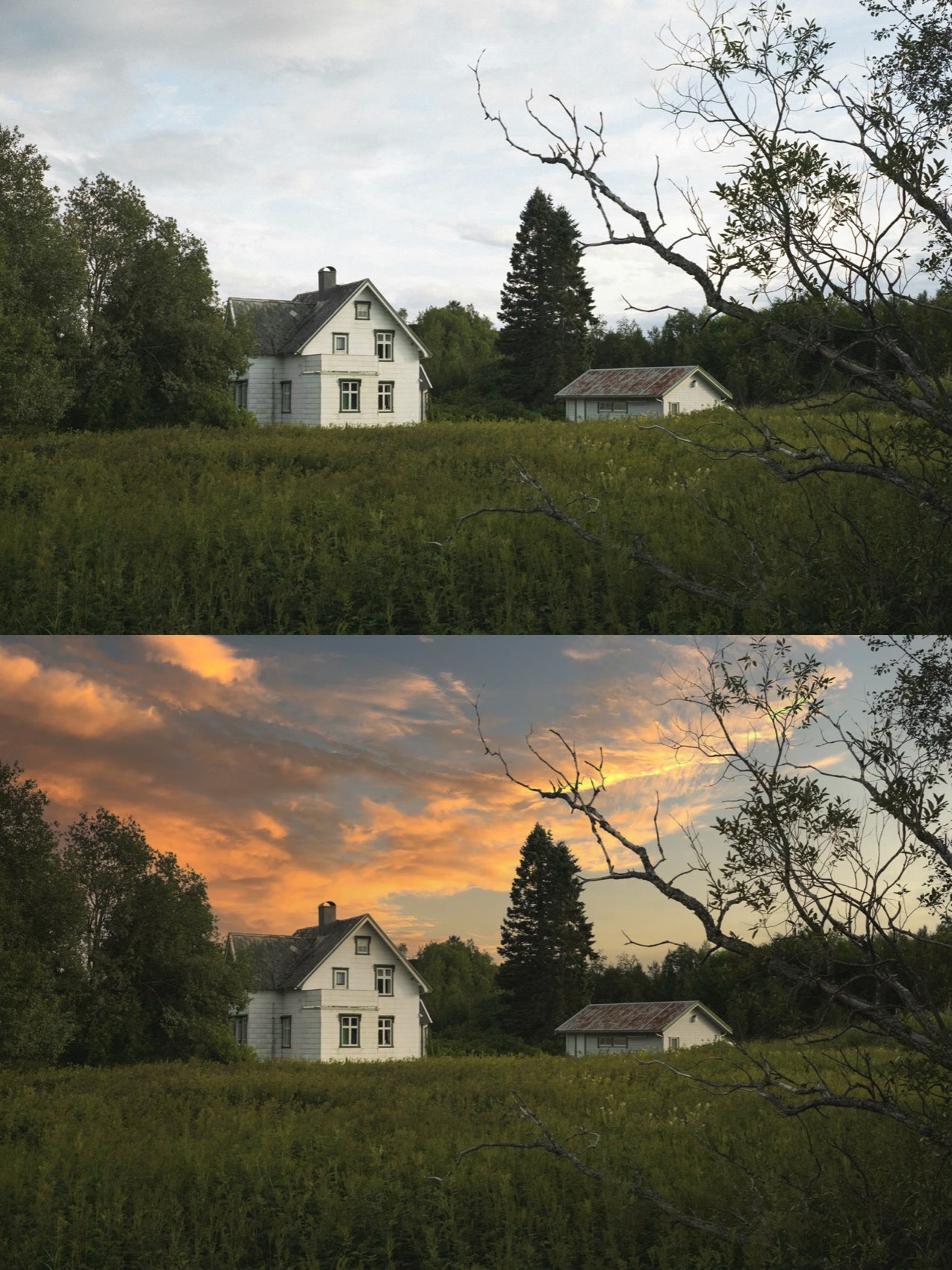
Trước (trên) và sau (dưới): chỉ một lần Sky Replacement với preset trong nhóm Sunsets, các thanh trượt để mặc định. Ảnh: Kirill Prikhodko / Unsplash.
| Bạn muốn | Chỉnh ở đâu | Ghi chú |
|---|---|---|
| Đổi trời nhanh | Edit > Sky Replacement, chọn preset, OK | 3 cú nhấp nếu ảnh có đường chân trời rõ |
| Bớt viền quanh cây, mái nhà | Shift Edge, Fade Edge, Edge Lighting | Shift Edge dương cho trời mới lấn vào mép |
| Trời quá sáng hoặc quá tối so với cảnh | Brightness, Temperature | Chỉ tác động lên bầu trời |
| Cảnh phía dưới hợp màu với trời mới | Lighting Mode, Foreground Lighting, Color Adjustment | Color Adjustment là mức "nhuộm" cảnh theo màu trời |
| Dời mây, đổi khung trời | Sky Move Tool, Scale, Flip | Kéo trời trong khung để bố cục đẹp hơn |
| Giữ quyền sửa sau này | Output: New Layers | Duplicate Layer gộp kết quả vào một layer phẳng |
Mọi bước trong bài được làm và chụp lại trên Photoshop 2026 bản 27.11 (macOS) ngày 06/11/2026. Tên menu và tên thanh trượt giữ nguyên tiếng Anh như trên giao diện để bạn dễ tìm.
Ảnh nào hợp với Sky Replacement?
Công cụ này làm tốt nhất với ảnh phong cảnh, kiến trúc có bầu trời xám, trắng bệt hoặc cháy sáng, và có ranh giới rõ giữa trời với mặt đất. Bài này dùng ảnh một ngôi nhà gỗ trắng giữa đồng cỏ, chụp vào một ngày nhiều mây: trời gần như trắng, không có điểm nhấn, trong khi cảnh phía dưới khá đẹp. Ảnh có đủ ba kiểu mép khó: mái nhà thẳng, tán cây dày và một cành khô mảnh vươn ngang trời ở bên phải.
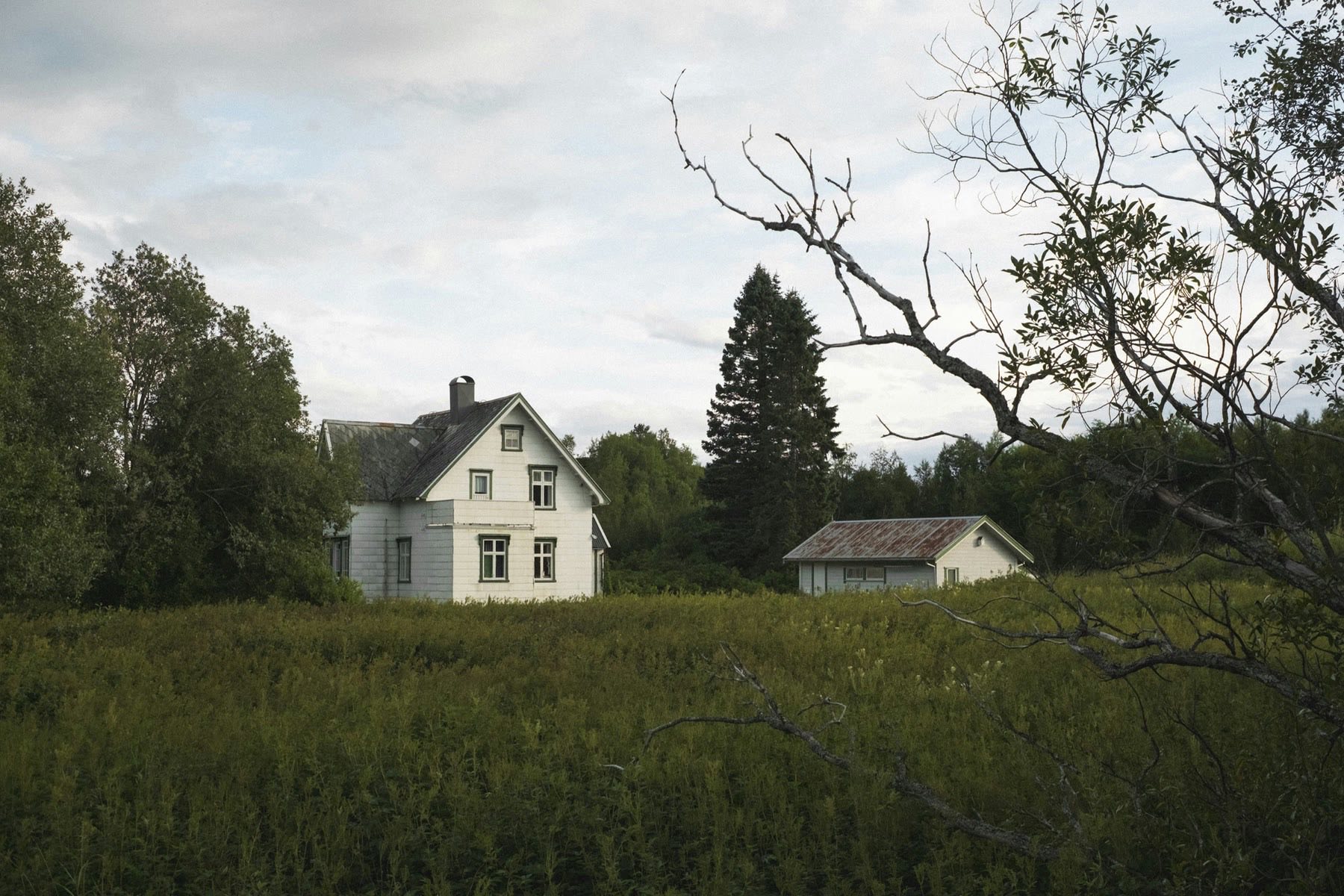
Ảnh gốc: trời trắng xám, không có mây rõ. Để ý cành khô bên phải, đây là chỗ khó nhất cho việc nhận vùng trời. Ảnh: Kirill Prikhodko / Unsplash.
- Ảnh nên đủ lớn. Trời mới được co giãn theo khung ảnh, ảnh nhỏ sẽ làm mây trông bết. Ảnh trong bài được đưa về 2400 px chiều ngang trước khi làm.
- Ảnh có mặt nước phản chiếu trời thì cần thêm một bước riêng cho phần nước (xem phần "Mặt nước phản chiếu" bên dưới).
- Nên làm trên file PSD. Với Output là New Layers, layer ảnh gốc không bị sửa.
Cách thay bầu trời trong Photoshop: 3 bước
Bước 1: mở Edit > Sky Replacement
Mở ảnh, chọn layer ảnh trong bảng Layers, rồi vào Edit > Sky Replacement.... Lệnh nằm ở nửa dưới menu Edit, ngay dưới nhóm lệnh Transform và Auto-Align Layers. Layer Background còn biểu tượng ổ khoá vẫn dùng được, không cần mở khoá trước.
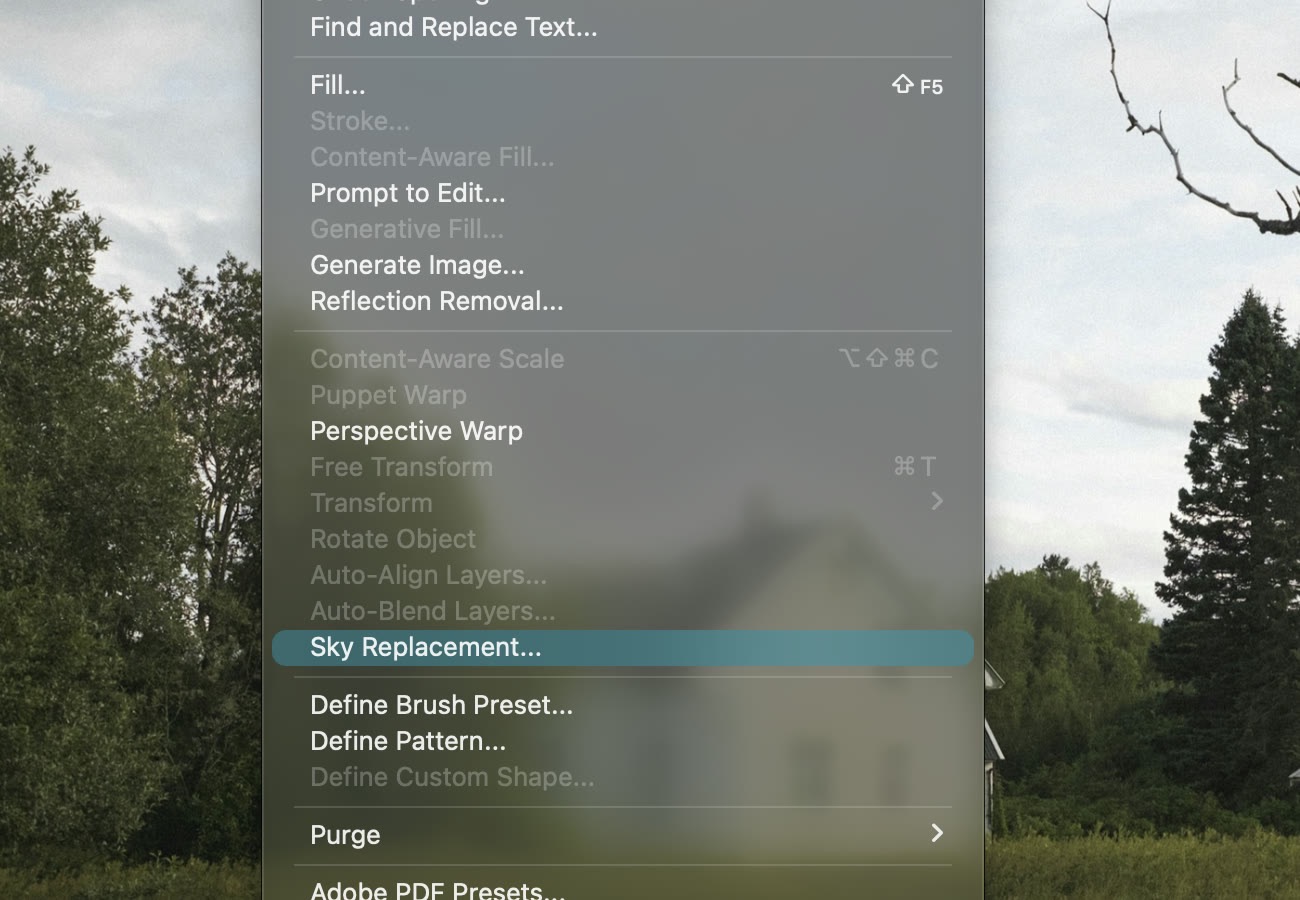
Lệnh Sky Replacement... trong menu Edit. Ảnh chụp màn hình Photoshop 2026 (bản 27.11) do ColorME thực hiện.
Bước 2: chọn một bầu trời
Hộp thoại mở ra và ghép thử ngay một bầu trời lên ảnh. Bấm vào mũi tên cạnh ô hình thu nhỏ của bầu trời để mở danh sách preset. Preset có sẵn được xếp thành ba nhóm: Blue Skies (trời xanh), Spectacular (trời rực, nhiều mây) và Sunsets (hoàng hôn); hàng trên cùng là các trời bạn vừa dùng. Bấm một ô là ảnh được xem trước ngay.
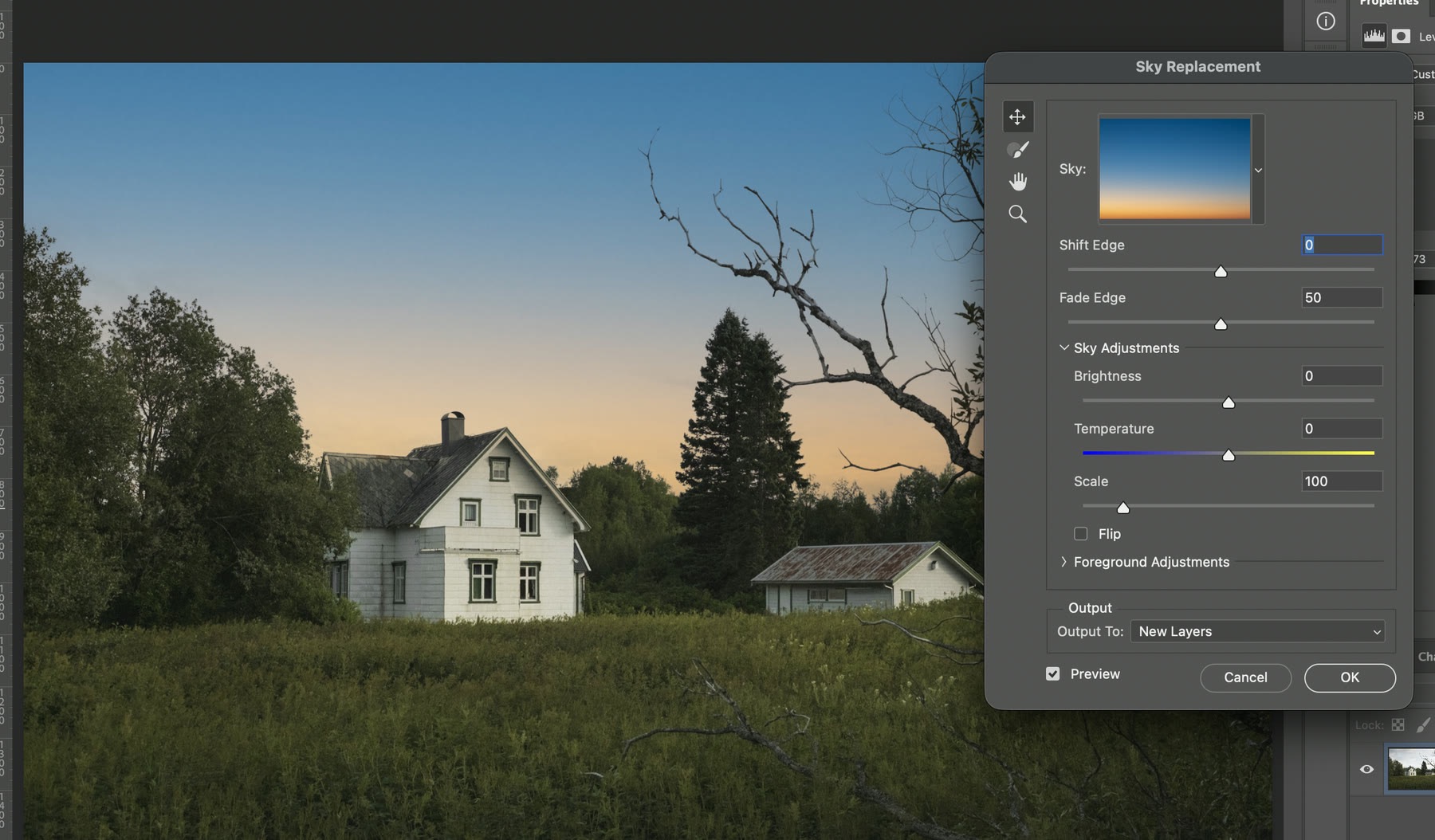
Hộp thoại Sky Replacement: cột trái là bốn công cụ (Sky Move, Sky Brush, Hand, Zoom), bên phải là ô chọn trời và các thanh trượt. Ảnh chụp màn hình Photoshop 2026 (bản 27.11) do ColorME thực hiện.
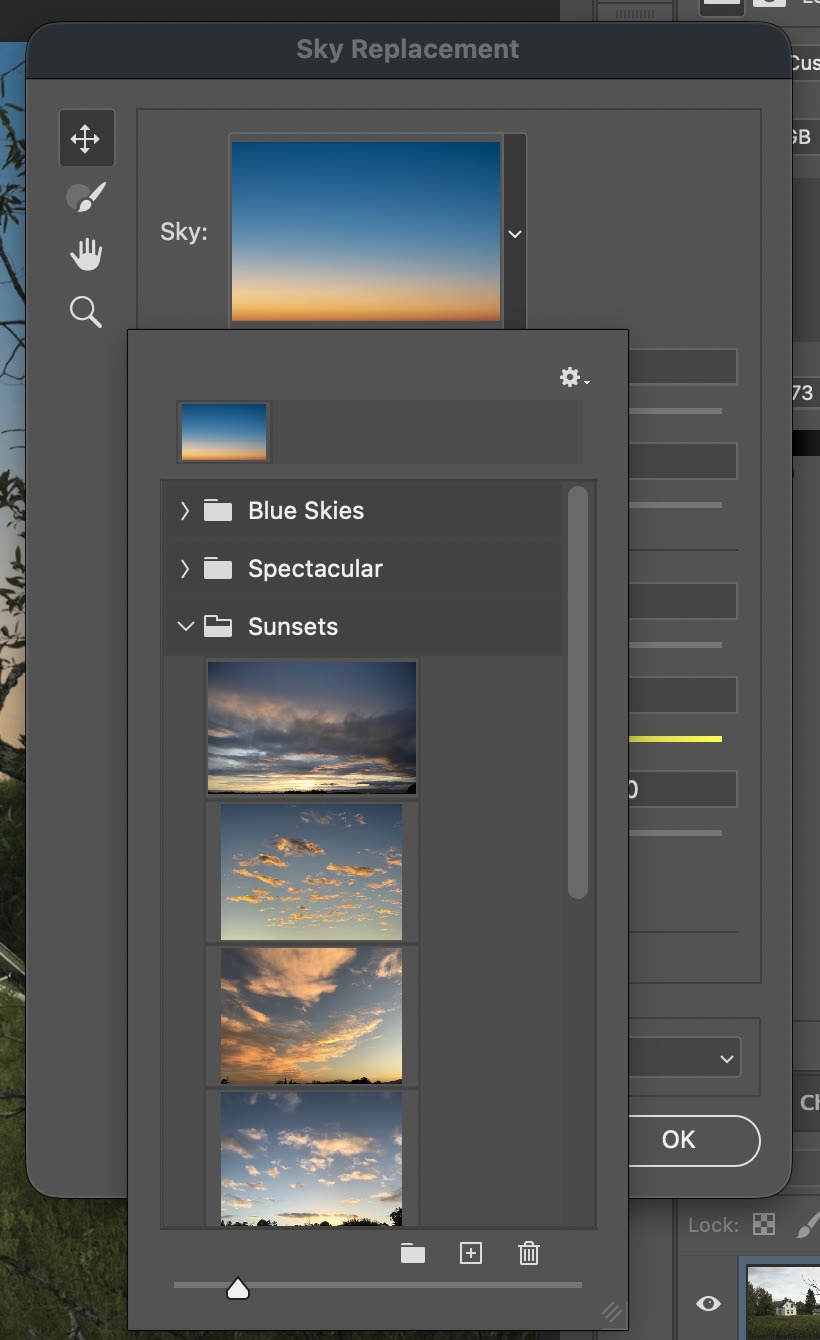
Danh sách preset với ba nhóm Blue Skies, Spectacular, Sunsets. Ảnh chụp màn hình Photoshop 2026 (bản 27.11) do ColorME thực hiện.
Bước 3: bấm OK
Với nhiều ảnh, chọn trời xong là đủ đẹp: bấm OK là xong. Video dưới đây là toàn bộ thao tác ở tốc độ thật, từ mở menu đến khi có kết quả.
Edit > Sky Replacement, mở danh sách, chọn một trời trong nhóm Spectacular, bấm OK; cuối video là nhóm layer mới trong bảng Layers. Quay màn hình Photoshop 2026 do ColorME thực hiện, không âm thanh. Ảnh: Kirill Prikhodko / Unsplash.
Các thanh trượt trong hộp thoại, dùng khi nào
Theo trang trợ giúp của Adobe, các thanh trượt chia làm ba nhóm: mép giữa trời và cảnh, bầu trời, và cảnh phía trước. Giá trị mặc định khi mở hộp thoại: Shift Edge 0, Fade Edge 50, Brightness 0, Temperature 0, Scale 100.
Shift Edge và Fade Edge: chỉnh chỗ tiếp giáp
Shift Edge quyết định đường biên giữa trời mới và ảnh gốc nằm ở đâu. Fade Edge đặt độ mềm (feather) của chuyển tiếp từ trời sang ảnh gốc dọc theo mép. Trên ảnh thử, kéo Shift Edge về âm thì trời mới lùi lại, trời cũ trắng xám lộ ra làm cả vùng trời bạc đi; kéo về dương thì trời mới lấn vào, tới +100 thì các cành nhỏ bị "ăn" đứt đoạn. Vì vậy chỉ nên nhích vài nấc quanh 0: còn vệt trời cũ thì kéo sang phải, cành mảnh bắt đầu mất thì kéo sang trái. Nếu mép trông bị cắt cứng, tăng Fade Edge.
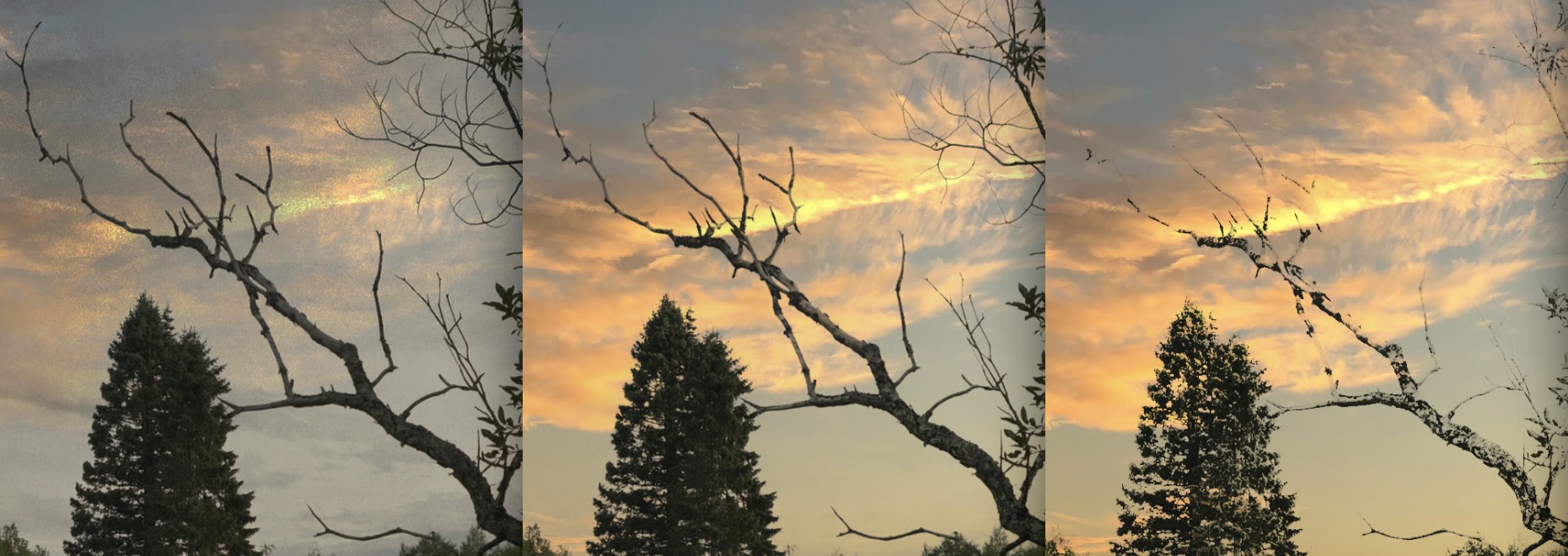
Cùng một đoạn cành cây ở Shift Edge -100 (trái), 0 (giữa) và +100 (phải). Ảnh chụp màn hình Photoshop 2026 (bản 27.11) do ColorME thực hiện. Ảnh: Kirill Prikhodko / Unsplash.
Brightness, Temperature, Scale, Flip: chỉnh bầu trời
Brightness làm trời sáng hoặc tối hơn, Temperature đẩy trời ấm hơn (kéo về phía vàng) hoặc lạnh hơn (phía xanh), Scale phóng to thu nhỏ ảnh trời, Flip lật ảnh trời theo chiều ngang. Muốn dời đám mây đẹp nhất vào đúng chỗ, chọn Sky Move Tool (biểu tượng mũi tên bốn chiều ở cột trái hộp thoại) và kéo trực tiếp trên ảnh.
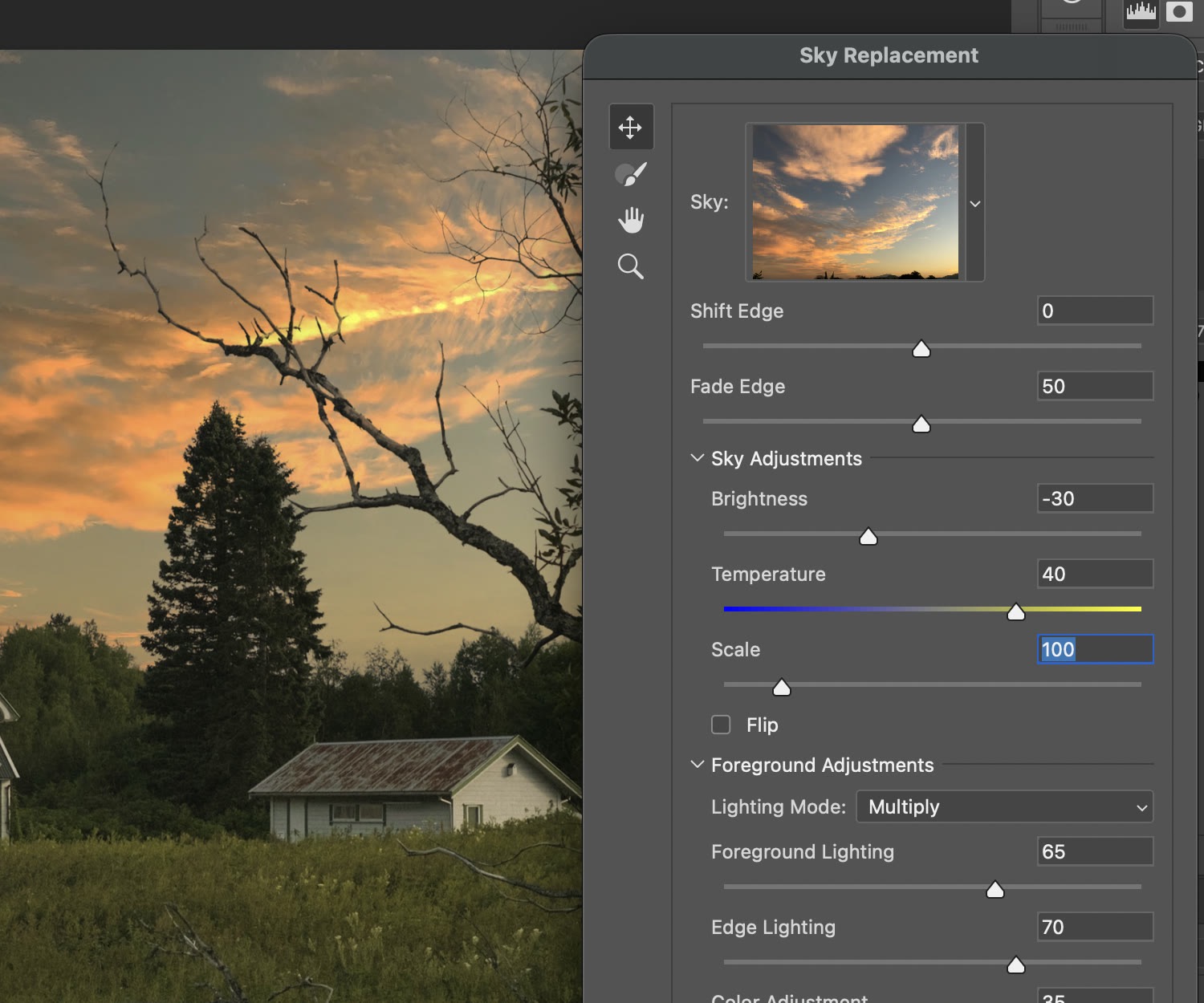
Brightness -30, Temperature 40: trời tối hơn và ngả vàng cam hơn. Ảnh chụp màn hình Photoshop 2026 (bản 27.11) do ColorME thực hiện.
Lighting Mode, Foreground Lighting, Edge Lighting, Color Adjustment: hoà cảnh vào trời
Đây là phần làm ảnh trông thật. Mở nhóm Foreground Adjustments sẽ thấy: Lighting Mode chọn chế độ hoà trộn cho lớp chỉnh sáng (mặc định Multiply), Foreground Lighting chỉnh mức sáng tối của cảnh phía trước (mặc định 65), Edge Lighting chỉnh ánh sáng ở mép vật thể (mặc định 70; giá trị càng lớn thì tương phản ở mép càng cao và quầng sáng càng ít), Color Adjustment quyết định cảnh phía trước được "nhuộm" theo màu trời mạnh tới đâu (mặc định 35).
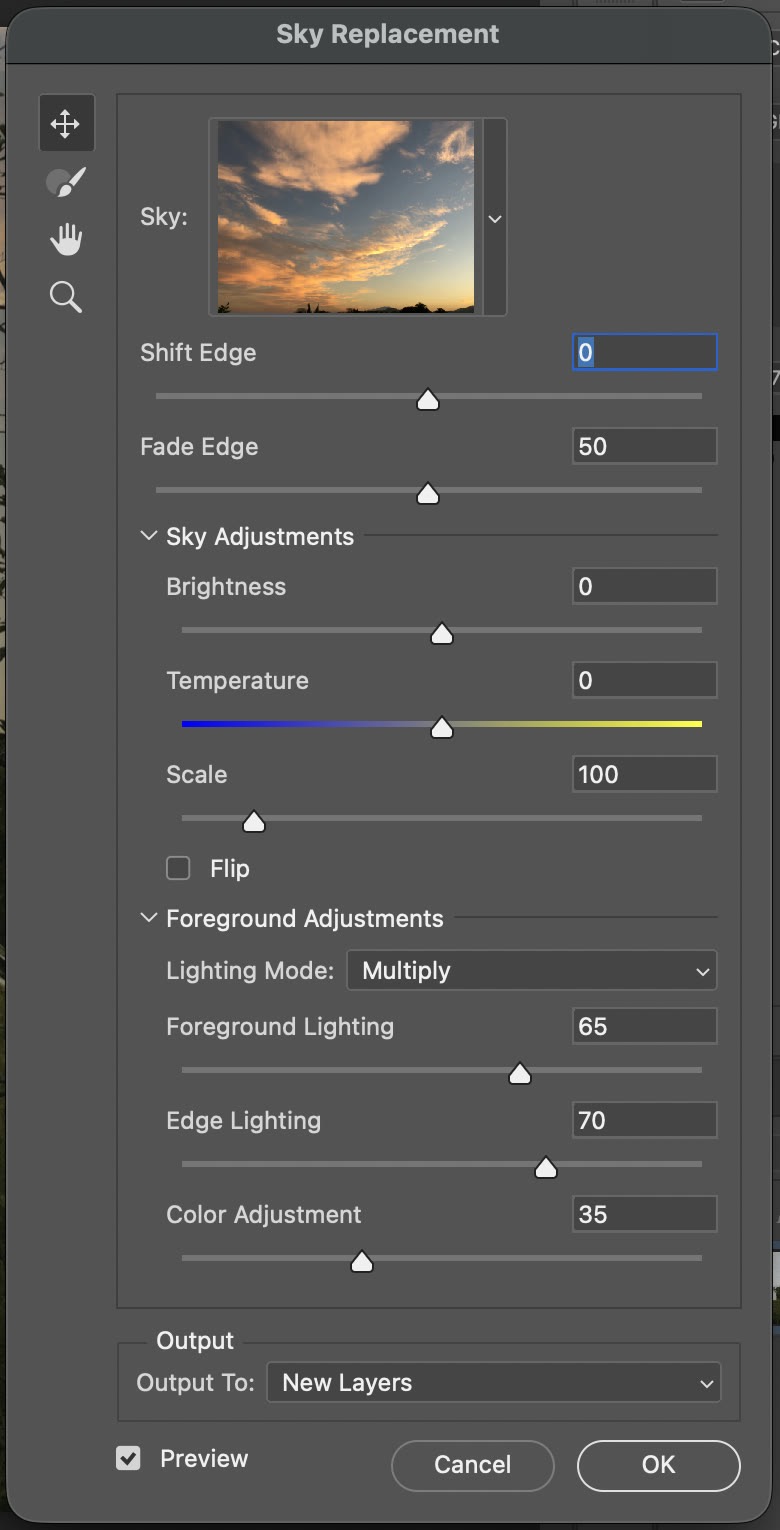
Nhóm Foreground Adjustments với giá trị mặc định. Ảnh chụp màn hình Photoshop 2026 (bản 27.11) do ColorME thực hiện.
Với trời hoàng hôn, tăng Color Adjustment để tường nhà ửng cam theo; với trời xanh trưa, giảm xuống để cỏ và tường không bị ám màu.
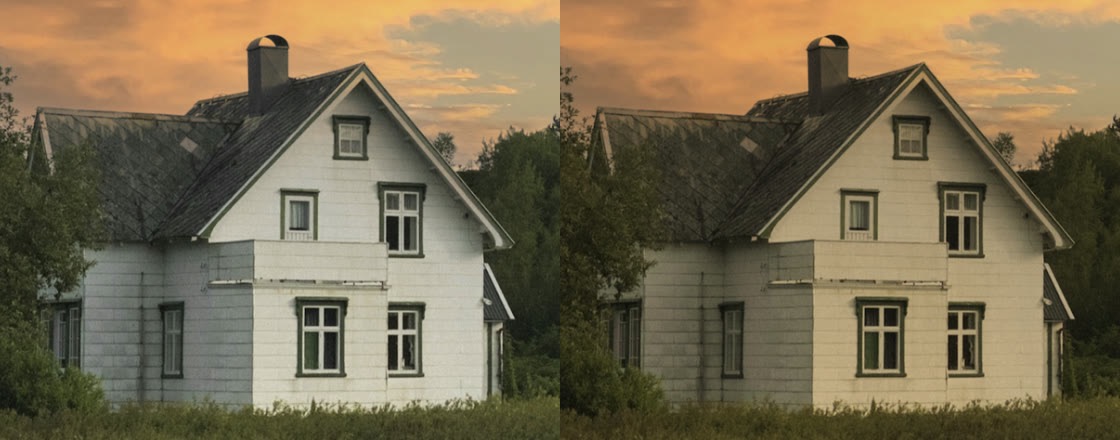
Cùng trời hoàng hôn, Color Adjustment 0 (trái) và 100 (phải): để ý màu tường nhà. Ảnh chụp màn hình Photoshop 2026 (bản 27.11) do ColorME thực hiện. Ảnh: Kirill Prikhodko / Unsplash.
Output: New Layers hay Duplicate Layer
Ở cuối hộp thoại, Output To có hai lựa chọn: New Layers đặt kết quả lên các layer mới, Duplicate Layer gộp kết quả vào một layer phẳng. Nên chọn New Layers: bạn sửa lại được từng phần sau khi bấm OK. Duplicate Layer hợp khi chỉ cần một layer ảnh cuối để xuất nhanh.
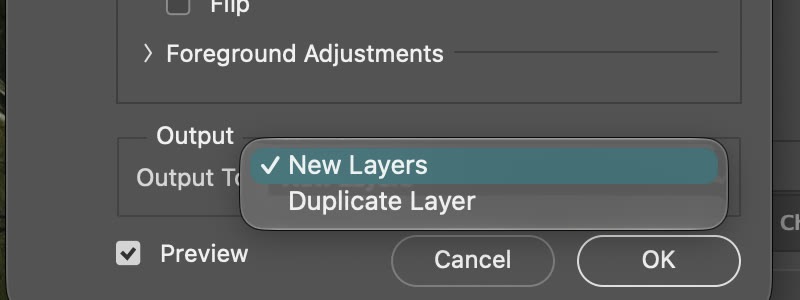
Hai lựa chọn của Output To. Ảnh chụp màn hình Photoshop 2026 (bản 27.11) do ColorME thực hiện.
Một ảnh, ba bầu trời
Đổi preset là đổi cả không khí của ảnh. Ba phiên bản dưới đây chỉ khác nhau ở preset trời, mỗi bản lấy một ô trong một nhóm, các thanh trượt để mặc định.
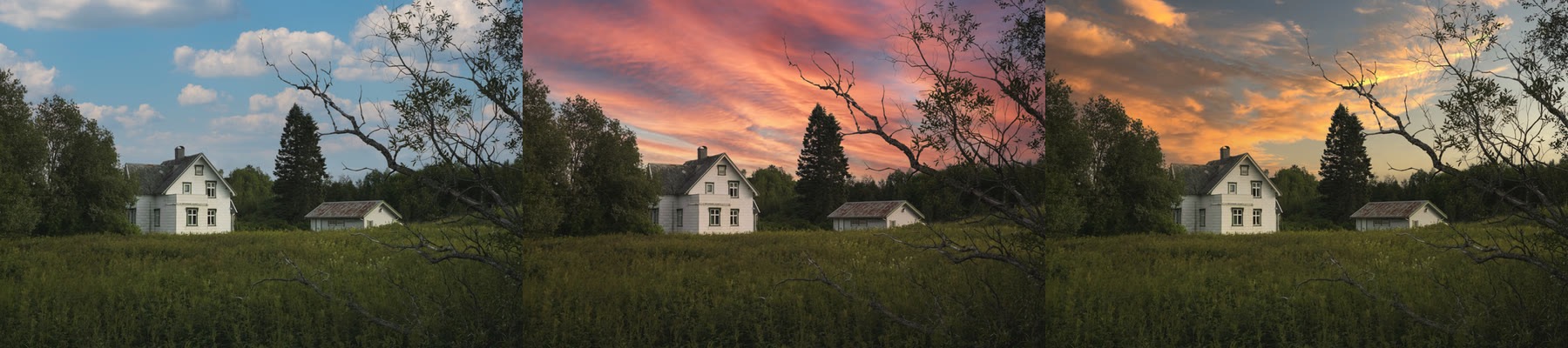
Từ trái sang: một preset trong Blue Skies, Spectacular và Sunsets. Ảnh: Kirill Prikhodko / Unsplash.
Bên trong nhóm layer Photoshop tạo ra
Với Output là New Layers, bấm OK xong bạn sẽ thấy nhóm Sky Replacement Group phía trên layer Background. Trong nhóm có: layer Sky (ảnh trời kèm mask vùng trời), nhóm Edge Lighting Group (các adjustment layer chỉnh mép), layer Foreground Lighting ở chế độ Multiply và adjustment layer Foreground Color. Layer Background vẫn nguyên như trước.
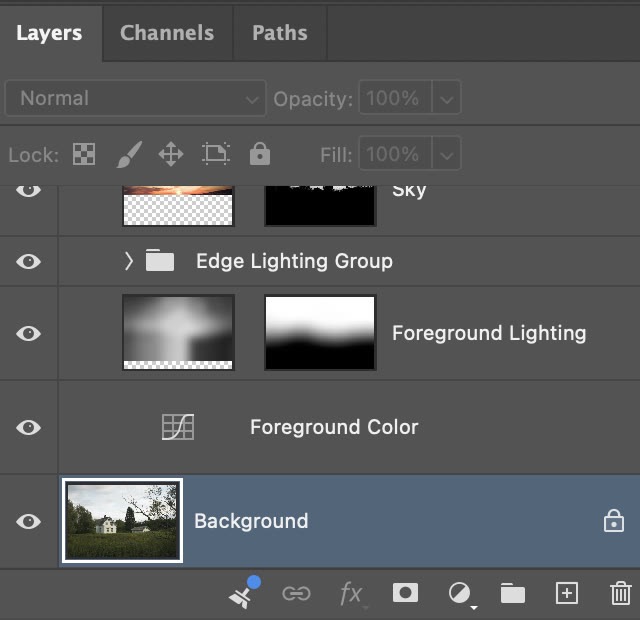
Bảng Layers sau khi bấm OK. Ảnh chụp màn hình Photoshop 2026 (bản 27.11) do ColorME thực hiện.
Sửa một đoạn mép bằng mask
Nếu sau khi bấm OK vẫn còn một đoạn mép bị viền, bạn không cần làm lại từ đầu. Bấm vào mask của layer Sky, dùng Brush mềm màu đen, Opacity khoảng 30%, sơn nhẹ lên đoạn bị viền để giấu bớt trời mới ở đó, hoặc màu trắng để hiện thêm trời. Cách làm này giống hệt layer mask thông thường, xem thêm layer mask trong Photoshop.
Muốn chỉnh ngay trong hộp thoại thay vì trên mask, dùng Sky Brush (công cụ thứ hai ở cột trái hộp thoại): theo Adobe, công cụ này sơn lên vùng cần chỉnh lại chỗ trời mới được áp vào.
Khi Sky Replacement làm chưa tốt và cách sửa
Cành cây mảnh, lá thưa, dây điện
Chi tiết mảnh như cành khô, lá thưa hay dây điện là chỗ dễ lỗi nhất. Trên ảnh thử, cành khô và tán lá thưa bên phải được giữ khá sạch, không còn vệt trời trắng cũ; chỉ các nhánh nhỏ nhất hơi mềm đi. Nếu ảnh của bạn còn viền, thử theo thứ tự: tăng Edge Lighting, nhích Shift Edge, giảm Fade Edge để mép gọn hơn, rồi sơn lại bằng Sky Brush. Chọn trời có độ sáng gần với trời cũ cũng giúp nhiều: Adobe ghi rằng quầng sáng dễ xuất hiện nhất khi thay trời sáng bằng trời tối hoặc ngược lại.
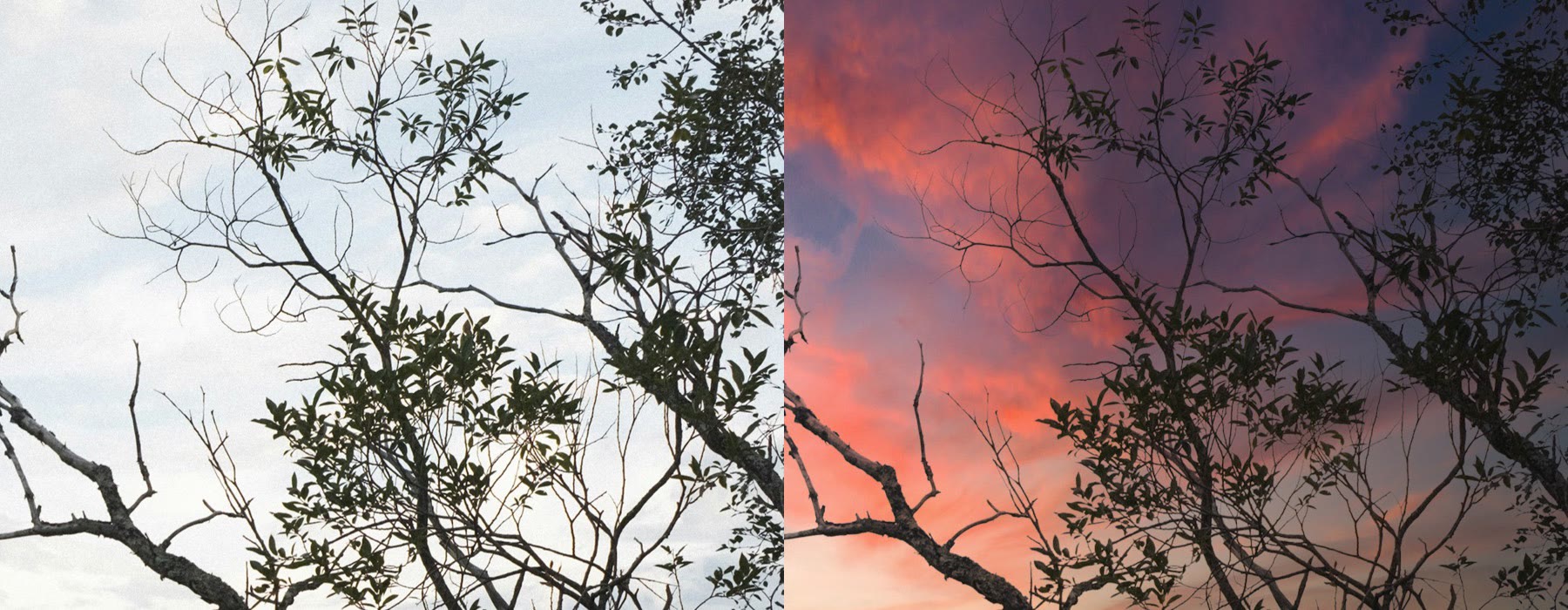
Phóng to cành khô bên phải: trời gốc (trái) và sau khi thay bằng một preset Spectacular (phải). Ảnh: Kirill Prikhodko / Unsplash.
Mặt nước phản chiếu
Sky Replacement chỉ thay vùng trời. Phản chiếu trên mặt nước hay cửa kính vẫn là trời cũ, nhìn rất lệch. Với ảnh ngôi nhà đá soi bóng xuống ruộng nước dưới đây, sau khi thay trời bằng một preset Blue Skies, phần nước vẫn là màu trắng bạc của trời cũ. Cách làm thêm phần phản chiếu:
- Dùng Rectangular Marquee chọn phần ảnh từ mép trên xuống tới đường mép nước, rồi Edit > Copy Merged và Edit > Paste để có một layer mới chứa trời và cảnh.
- Edit > Transform > Flip Vertical để lật layer đó.
- Kéo layer xuống cho mép trên trùng đường mép nước, sao cho bóng mái nhà trùng với bóng có sẵn trong nước.
- Đặt chế độ hoà trộn Multiply, Opacity khoảng 60%, rồi thêm layer mask chỉ giữ phần mặt nước (vùng chọn có Feather khoảng 12 px để mép mềm).
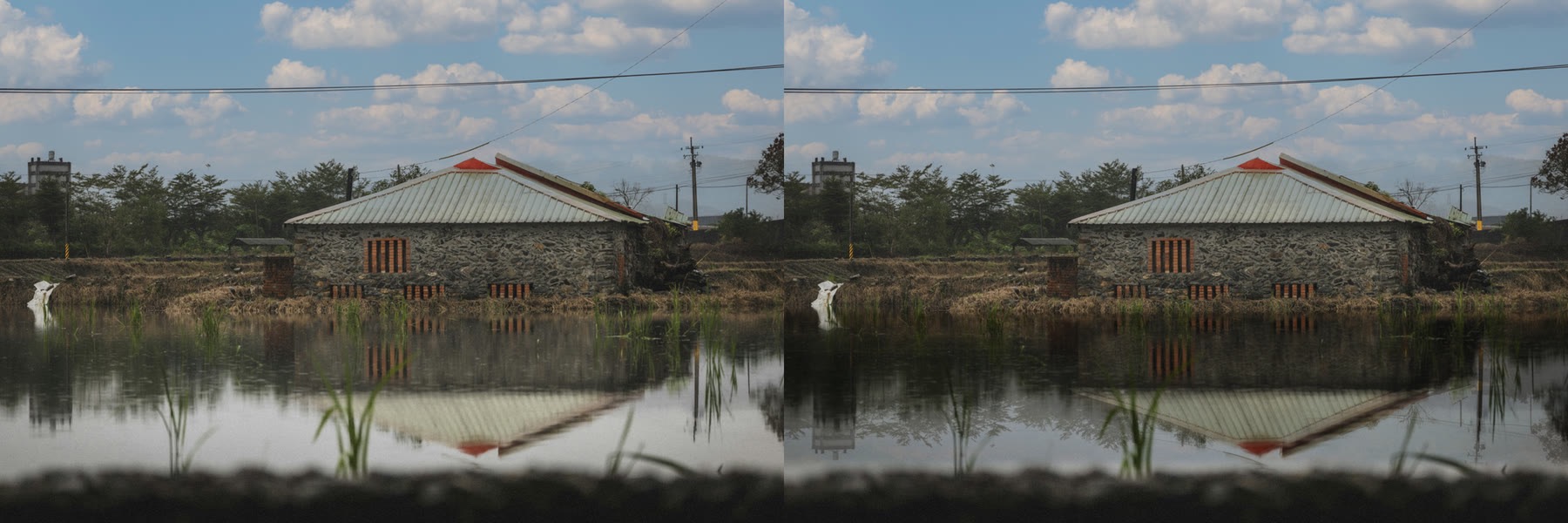
Chỉ thay trời (trái) và thêm lớp phản chiếu (phải). Ảnh: Lee Milo / Unsplash.
Ảnh gần như không có trời
Nếu trời chỉ là một khe nhỏ giữa các toà nhà, công cụ dễ nhận sai vùng. Lúc đó nên tự tạo vùng chọn cho trời rồi dùng layer mask (xem tách nền trong Photoshop), hoặc cân nhắc có nên thay trời hay không.
Quản lý và thêm bầu trời của bạn
Trong danh sách preset, bấm biểu tượng bánh răng để mở menu preset. Menu có Get More Skies (menu con; theo Adobe, trong đó có Import Images để tạo preset từ ảnh trời của bạn, chọn nhiều ảnh một lúc được, và Import Presets để nhập file .sky), Create New Sky Group để tạo nhóm riêng, Rename Sky và Delete Sky cho trời đang chọn, Show Recents bật tắt hàng trời vừa dùng, Append Default Skies thêm lại bộ trời mặc định và Export Selected Skies xuất các trời đã chọn thành file .sky.
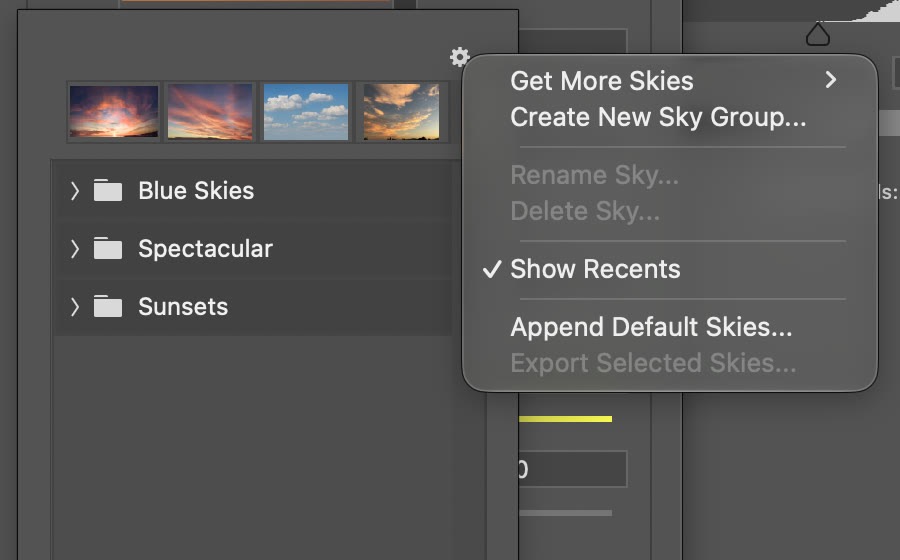
Menu bánh răng của danh sách preset. Ảnh chụp màn hình Photoshop 2026 (bản 27.11) do ColorME thực hiện.
Khi tự chụp ảnh trời để làm preset, nên chụp trời trọn khung, không có mái nhà hay ngọn cây ở mép, và chụp nhiều kiểu: trời xanh trưa, mây hoàng hôn, trời xanh sau mưa.
Sau khi thay trời: hoàn thiện màu
Thay trời xong, chỉnh màu tổng thể một lần để trời và cảnh như cùng một lúc chụp. Có thể dùng Curves cho cả ảnh (xem chỉnh sáng bằng Levels, Curves) hoặc Camera Raw Filter (xem Camera Raw trong Photoshop). Nếu muốn ghép cả người hoặc vật vào cảnh mới, bài ghép phông nền cho ảnh sẽ giúp bạn làm tiếp.
Câu hỏi thường gặp
Sky Replacement nằm ở đâu trong Photoshop?
Trong menu Edit: Edit > Sky Replacement. Layer Background đang khoá vẫn dùng được lệnh này.
Tại sao sau khi thay trời quanh cây có viền sáng?
Thường do trời mới tối hơn hoặc sáng hơn nhiều so với trời cũ. Tăng Edge Lighting, nhích Shift Edge và Fade Edge, hoặc sơn lại bằng Sky Brush hay trên mask của layer Sky.
Nên chọn Output là New Layers hay Duplicate Layer?
New Layers giữ trời, chỉnh sáng và chỉnh màu trên các layer riêng có mask nên sửa lại được. Duplicate Layer gộp kết quả thành một layer phẳng, gọn nhưng khó sửa.
Có dùng ảnh trời tự chụp làm preset được không?
Được. Mở menu bánh răng trong danh sách preset, vào Get More Skies, chọn Import Images rồi chọn một hoặc nhiều ảnh trời.
Sky Replacement có thay luôn phản chiếu trên mặt nước không?
Không. Công cụ chỉ thay vùng trời. Phản chiếu trên nước cần làm thêm: copy phần trời và cảnh, lật dọc, đặt xuống mặt nước, hạ Opacity và dùng mask.
Thanh trượt Color Adjustment dùng để làm gì?
Nó quyết định cảnh phía trước được hoà theo màu trời mạnh tới đâu. Tăng khi dùng trời hoàng hôn để cảnh ấm theo, giảm khi cảnh bị ám màu.
Nguồn: Adobe Help, Replace the sky in images và Select and manage sky presets.
Muốn học Photoshop bài bản từ chọn vùng, mask đến chỉnh màu và ghép ảnh, xem khoá học Photoshop cho người mới của ColorME.
Tác giảCOLOR ME