Tutorial · 30/10/2026
Template After Effects: tìm ở đâu, mở, sửa chữ, đổi màu và xuất video
 COLOR ME30/10/2026 · 11 phút đọc · 1 lượt xem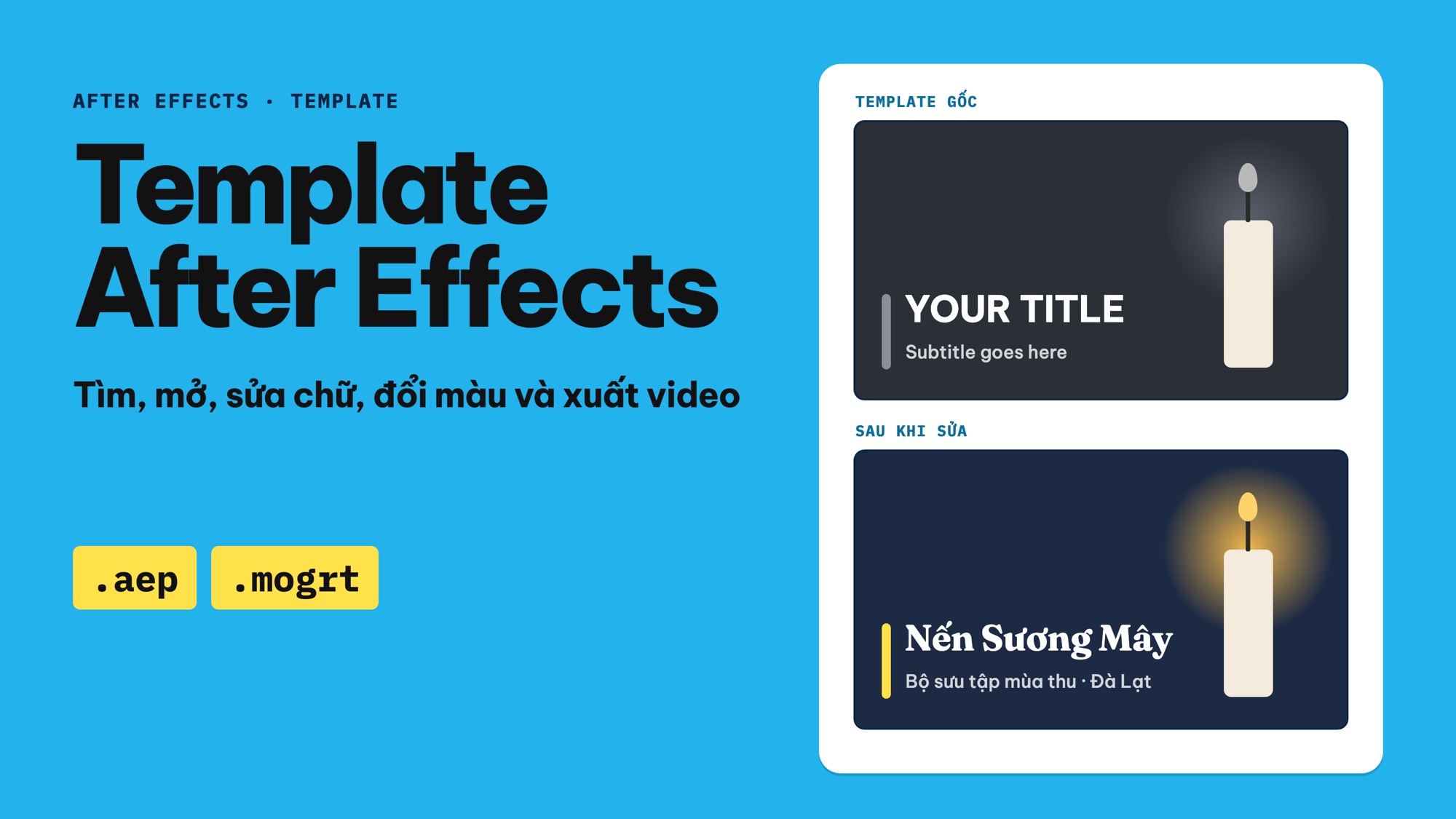
Template After Effects theo trang trợ giúp của Adobe (đọc ngày 29/10/2026): khác nhau giữa file .aep và .mogrt, tìm template AE free và kiểm tra giấy phép, mở project và xử lý footage Missing, font thiếu, sửa chữ và màu bằng Essential Graphics, thay logo, xuất video bằng Render Queue hoặc Media Encoder, các lỗi hay gặp.
Trả lời nhanh: Template After Effects là file dựng sẵn để bạn thay chữ, màu, logo, ảnh rồi xuất thành video của mình. Có hai loại chính: file .aep là project mở bằng After Effects (sửa được mọi thứ), và file .mogrt (Motion Graphics template) dùng ngay trong Premiere, chỉ sửa được những ô tác giả đã mở sẵn. Quy trình gọn: tìm template có trang giấy phép rõ ràng, mở project, xử lý footage và font báo thiếu, sửa chữ và màu ở ô điều khiển, thay logo, rồi xuất video bằng Render Queue hoặc Adobe Media Encoder.
| Bạn muốn | Làm ở đâu |
|---|---|
| Mở template .aep | After Effects: File > Open Project |
| Dùng template .mogrt | Premiere: Window > Graphics Templates > tab My Templates |
| Tìm file bị báo thiếu | Gõ "missing" vào ô tìm của Project panel |
| Trỏ lại file footage | File > Replace Footage > File |
| Sửa chữ, màu nhanh | Composition > Open in Essential Graphics |
| Xuất video .mp4 | Composition > Add to Render Queue, Output Module chọn H.264 |
| Gom project và file vào một thư mục | File > Dependencies > Collect Files |
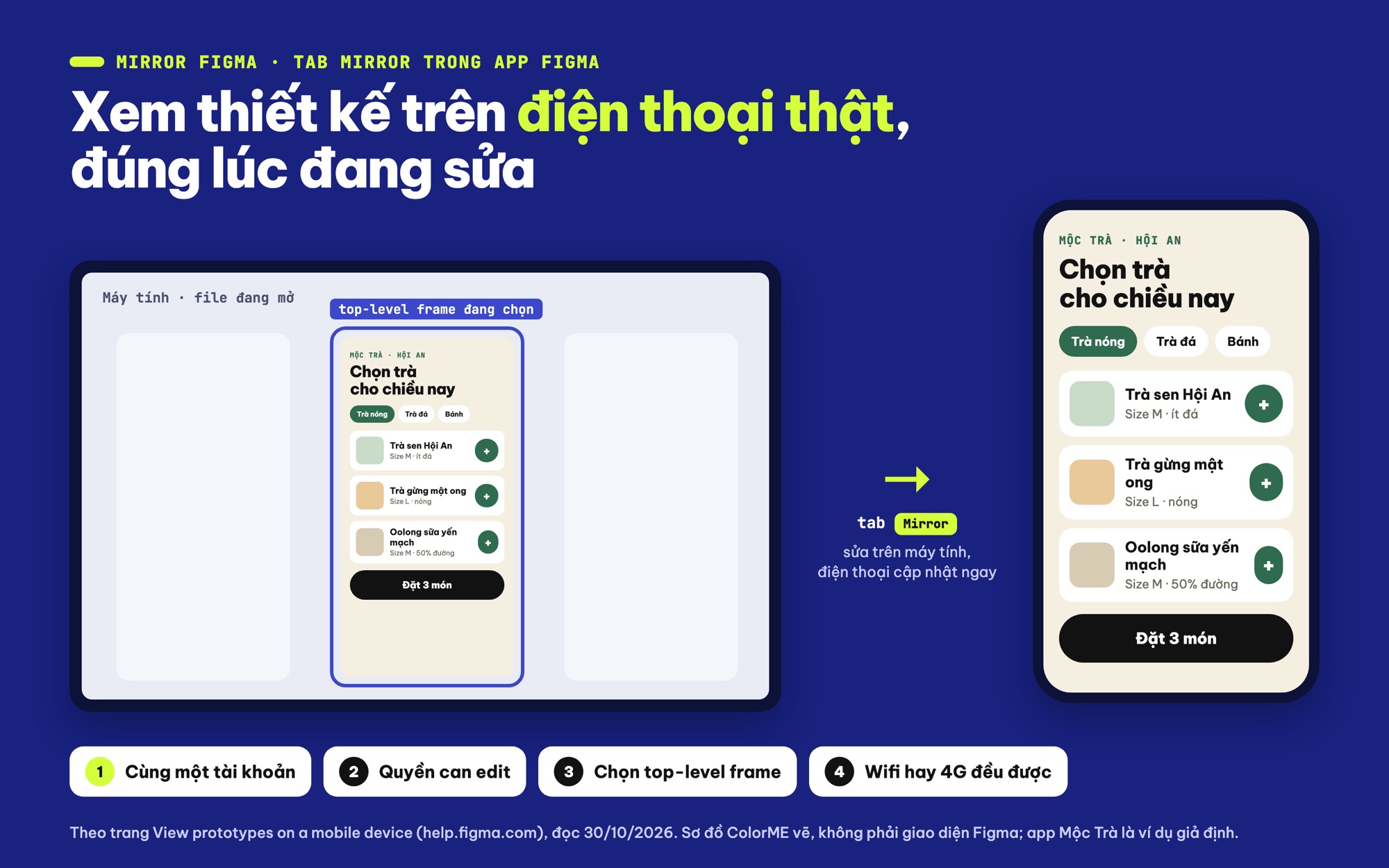
Tên menu và các bước trong bài lấy từ trang trợ giúp của Adobe (helpx.adobe.com) mà ColorME đọc ngày 29/10/2026, tên menu giữ tiếng Anh như Adobe viết. Mình không mở After Effects và không tải template nào cho bài này: các hình là bảng tóm tắt do ColorME dựng bằng HTML, không phải ảnh chụp giao diện; "Nến Sương Mây" trong hình là thương hiệu giả định. Nếu bạn chưa quen giao diện, đọc trước bài After Effects cơ bản cho người mới.
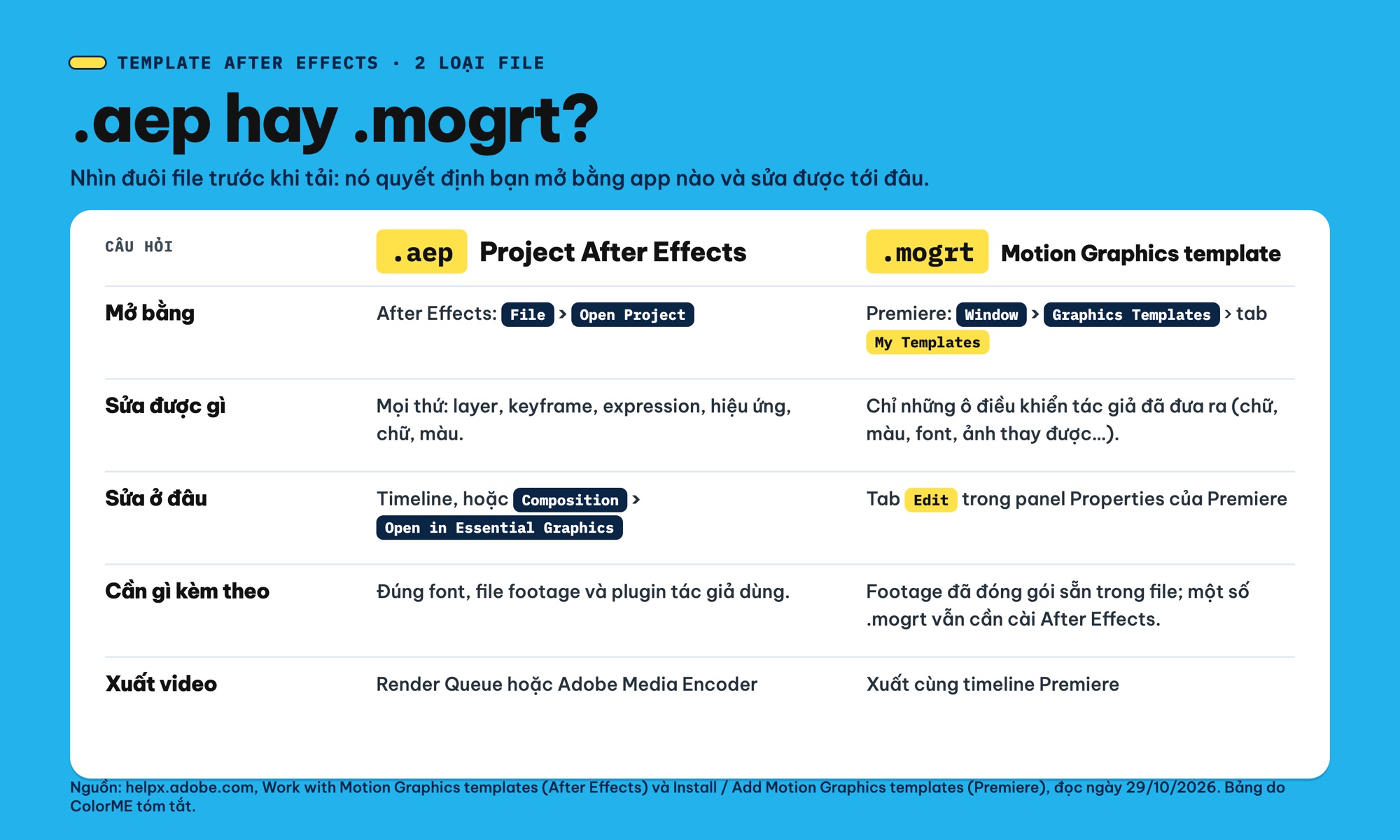
Hai loại template After Effects: project .aep mở bằng After Effects và Motion Graphics template .mogrt dùng trong Premiere. Ảnh: ColorME thiết kế.
Template After Effects là gì: .aep khác .mogrt thế nào?
Khi tải một template, việc đầu tiên là nhìn đuôi file, vì nó quyết định bạn cần app nào và sửa được tới đâu.
- .aep (project After Effects): đây là project đầy đủ. Mở bằng File > Open Project và bạn thấy hết comp, layer, keyframe, expression. Sửa được mọi thứ, nhưng cũng phải có đúng font, file footage và plugin tác giả đã dùng.
- .mogrt (Motion Graphics template): trang trợ giúp After Effects của Adobe viết rằng loại này cho phép người làm motion "retain stylistic control" còn người dựng trong Premiere được tuỳ biến theo dự án. Ảnh, video và precomp cần thiết đã được đóng gói trong file, và "Only the controls you expose are available for customization in Premiere": chỉ những ô điều khiển tác giả mở ra mới sửa được.
Một lưu ý nhỏ từ cùng trang: "Some Motion Graphics templates require the user to have After Effects installed on their computer to customize them". Theo Adobe, .mogrt dùng plugin bên thứ ba, renderer Cinema 4D hoặc Ray-traced 3D, hay hiệu ứng như Warp Stabilizer, Puppet thì người dùng cần After Effects. Bạn cũng có thể mở .mogrt trong After Effects như một project (File > Open Project, chọn file, rồi Extract) để sửa sâu hơn.
Nếu bạn dựng video chủ yếu trong Premiere, .mogrt nhanh hơn nhiều. Nếu cần đổi chuyển động, thêm cảnh, đổi nhịp, hãy chọn .aep.
Tìm template After Effects ở đâu và kiểm tra giấy phép
Nhiều người tìm "template ae free", nhưng "free" ở mỗi nơi nghĩa một kiểu. Mình chỉ nhắc nơi có trang đọc được tối nay và trích đúng chữ trên trang:
- Mixkit: trang Free After Effects Templates (đọc ngày 29/10/2026) ghi template tải về dùng "with no attribution or sign up required", và "The latest version of After Effects is required for the templates to work seamlessly". Nội dung chi tiết của giấy phép "Video Templates Free License" nằm trong một hộp bật lên trên trang license mà mình không đọc được bằng cách tải trang thường, nên bạn hãy tự mở và đọc trước khi dùng cho khách hàng.
- Template đã có trong tài khoản của bạn: trang trợ giúp Premiere viết rằng mọi Motion Graphics template lưu trong Creative Cloud Libraries "is automatically available for use in Premiere. It doesn't need to be installed".
- Chợ template trả phí: nhiều trang chặn công cụ đọc tự động tối nay, nên bài này không tóm tắt điều khoản của trang nào. Hãy đọc trang giấy phép của chính nơi bán.
Năm câu ColorME luôn tự hỏi trước khi dùng template cho dự án có tiền (lời khuyên thực hành, không phải tư vấn pháp lý):
- Template có được dùng cho dự án thương mại, dự án làm cho khách không?
- Có bắt ghi tên tác giả không?
- Font, nhạc, ảnh mẫu đi kèm có giấy phép riêng không?
- Ảnh, video trong bản xem trước có nằm trong file, hay chỉ là chỗ trống để bạn tự thay?
- Bạn đã lưu link trang giấy phép và ngày tải vào thư mục dự án chưa?
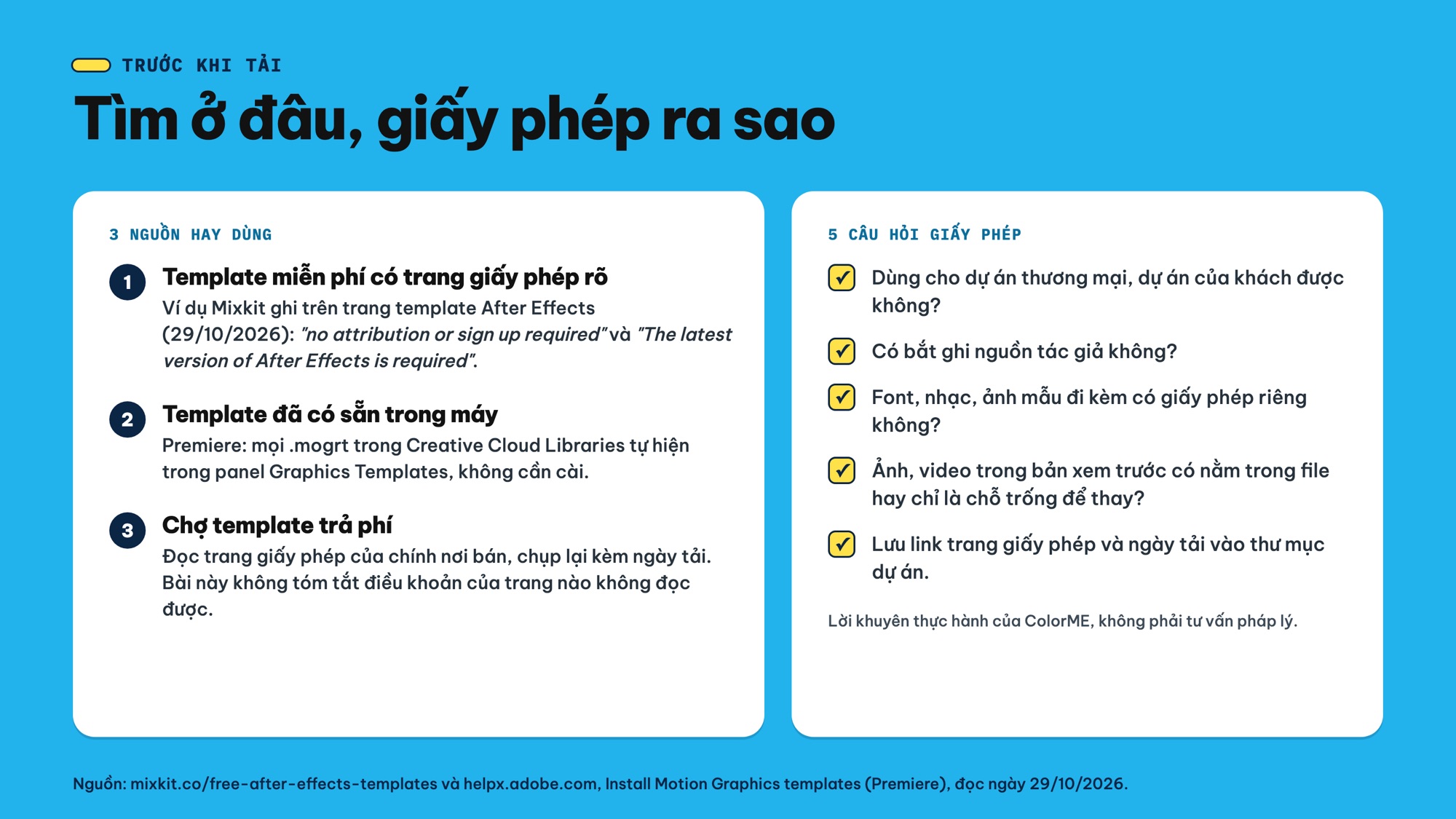
Ba nguồn template hay dùng và 5 câu hỏi về giấy phép trước khi dùng cho dự án thương mại. Ảnh: ColorME thiết kế.
Cách mở template .aep và xử lý cảnh báo
Giải nén file tải về trước, giữ nguyên cấu trúc thư mục (thường có thư mục footage hoặc assets cạnh file .aep). Sau đó:
- Mở project: File > Open Project, chọn file .aep.
- Footage báo thiếu: theo Adobe, khi After Effects không tìm thấy file nguồn, item đó hiện trong Project panel với nhãn "Missing", tên in nghiêng, và mọi comp dùng nó được thay bằng placeholder, là "a still image of color bars". Hiệu ứng bạn đã gắn vẫn còn nguyên. Gõ missing vào ô tìm của Project panel để lọc ra các file này.
- Trỏ lại file: chọn item trong Project panel, vào File > Replace Footage > File và chỉ tới file thật. Adobe viết After Effects sẽ đặt footage vào đúng chỗ trong mọi comp dùng nó.
- Font thiếu: cài đúng font ghi trong file hướng dẫn kèm template. Với chữ tiếng Việt, kiểm tra font có đủ dấu trước khi gõ, nếu không thì đổi sang font có bộ chữ Việt.
- Gom về một chỗ: khi mọi thứ đã đủ, File > Dependencies > Collect Files tạo một thư mục mới chứa bản sao project và các file nó dùng.
Mẹo: Adobe khuyên làm "Increment and Save" (File > Increment and Save) trước khi dọn project. Mình làm vậy ngay sau khi mở template để còn bản gốc.
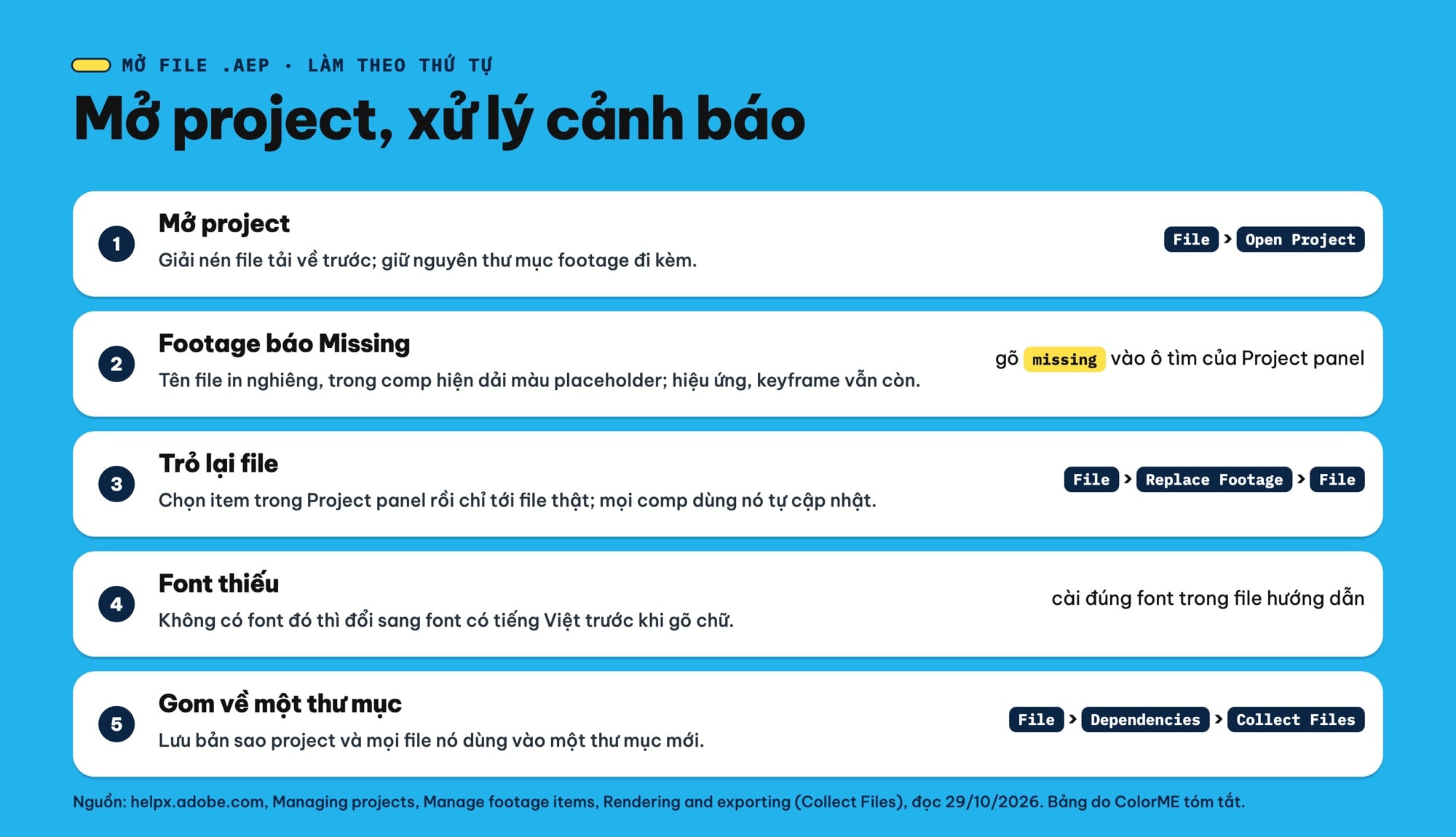
Mở file .aep theo thứ tự: footage Missing, Replace Footage, font thiếu, Collect Files. Ảnh: ColorME thiết kế.
Sửa chữ và đổi màu trong template
Đừng mở từng precomp để sửa. Template tốt thường có sẵn một chỗ điều khiển chung, hãy tìm nó trước:
- Essential Graphics: chọn Composition > Open in Essential Graphics. Nếu tác giả đã đưa ô điều khiển vào panel, bạn đổi chữ, màu, số ở đây. Adobe ghi rõ các ô này "are linked to the source properties": đổi giá trị trong panel là thuộc tính gốc trong comp đổi theo. Thuật ngữ này có giải thích ngắn trong thư viện ColorME: Essential Graphics.
- Comp hoặc layer điều khiển: nhiều template gom chữ và màu vào một comp hay layer riêng, thường có tên nhắc việc sửa. Đọc file hướng dẫn kèm template để biết đúng chỗ.
- Trong Premiere với .mogrt: mở panel Graphics Templates, tab My Templates, kéo template vào một track video. Theo Adobe, sau đó bạn sửa ở tab Edit của panel Properties.
Tác giả còn có thể mở quyền đổi font family, font style và cỡ chữ cho layer chữ. Khi sửa chữ, giữ độ dài gần bằng chữ mẫu: tiêu đề dài gấp đôi dễ tràn khung hoặc lệch nhịp chuyển động.
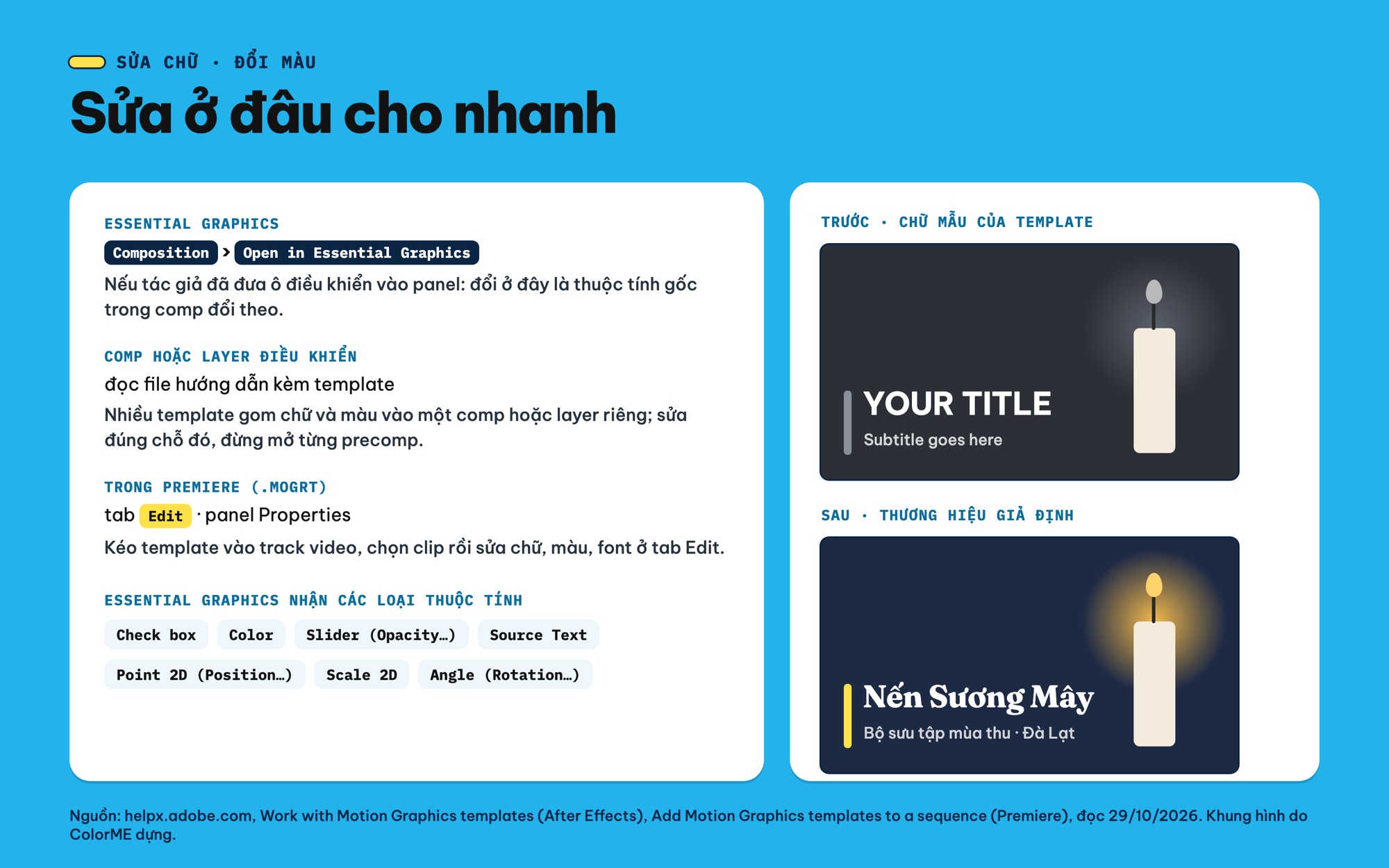
Sửa chữ, đổi màu trong Essential Graphics, comp điều khiển hoặc tab Edit của Premiere; khung hình là thương hiệu giả định do ColorME dựng.
Thay logo và ảnh mẫu
- Logo, ảnh là file footage trong project: chọn file đó trong Project panel, File > Replace Footage > File. Adobe viết mask, thuộc tính, expression, hiệu ứng và keyframe trên layer "are retained" khi bạn thay placeholder bằng file thật. Nếu template dùng mask để cắt ảnh, xem thêm bài mask trong After Effects để chỉnh lại vùng hiện.
- Template có ô thay media: trang Replace media của Adobe viết tác giả có thể chọn ảnh, chuỗi ảnh hoặc video nào người dùng được thay, và trong Premiere bạn có thể "drag and drop new graphics, like a company logo or a new video, into the template".
- Chuẩn bị file thay: Adobe khuyên placeholder nên cùng kích thước, thời lượng và frame rate với file thật. Áp vào logo: dùng PNG nền trong, tỉ lệ gần với ô logo mẫu, đủ lớn để không vỡ khi template phóng to.
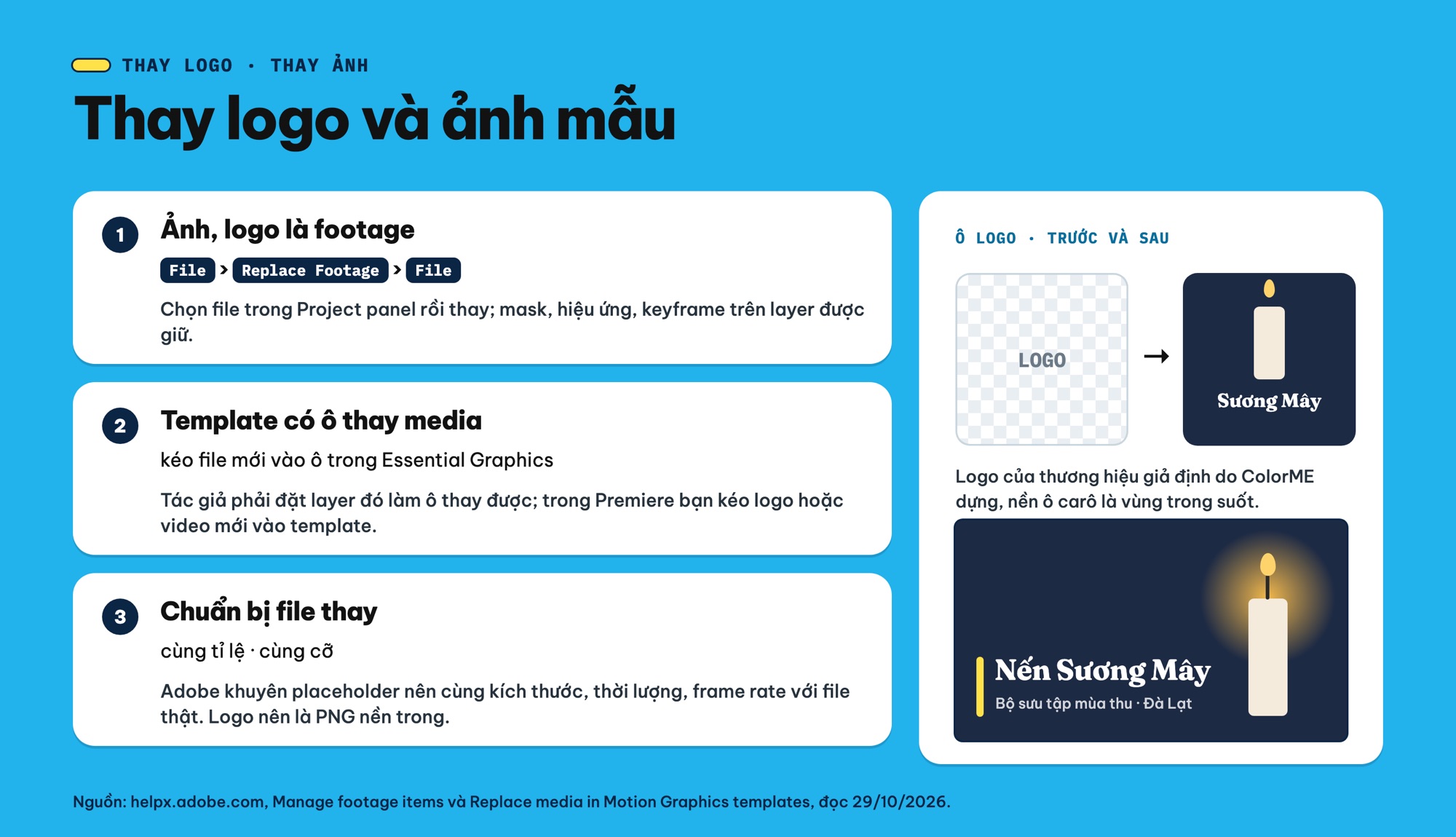
Thay logo và ảnh mẫu bằng Replace Footage hoặc ô thay media của template. Ảnh: ColorME thiết kế.
Xuất video: Render Queue hay Adobe Media Encoder?
Trang Basics of rendering and exporting viết: "The primary way of rendering and exporting movies from After Effects is through the Render Queue panel." Có hai đường:
- Render Queue: Composition > Add to Render Queue (Ctrl + M trên Windows, Cmd + M trên macOS). Trong Render Queue panel, bấm Output Module, chọn H.264 ở menu Format để ra file .mp4, rồi bấm Render; mọi mục "Queued" được xuất theo thứ tự.
- Adobe Media Encoder: Composition > Add to Adobe Media Encoder Queue (Ctrl + Alt + M hoặc Cmd + Option + M). Adobe ghi bản Media Encoder nhúng trong Render Queue không có đủ tính năng của app độc lập; app riêng hợp khi bạn cần preset và muốn làm tiếp trong lúc xuất.
Với .mogrt, template là một clip trên timeline Premiere nên xuất cùng video. Mẹo của mình: xuất thử 3 giây đầu để soát dấu tiếng Việt, font và màu trước khi xuất cả video.
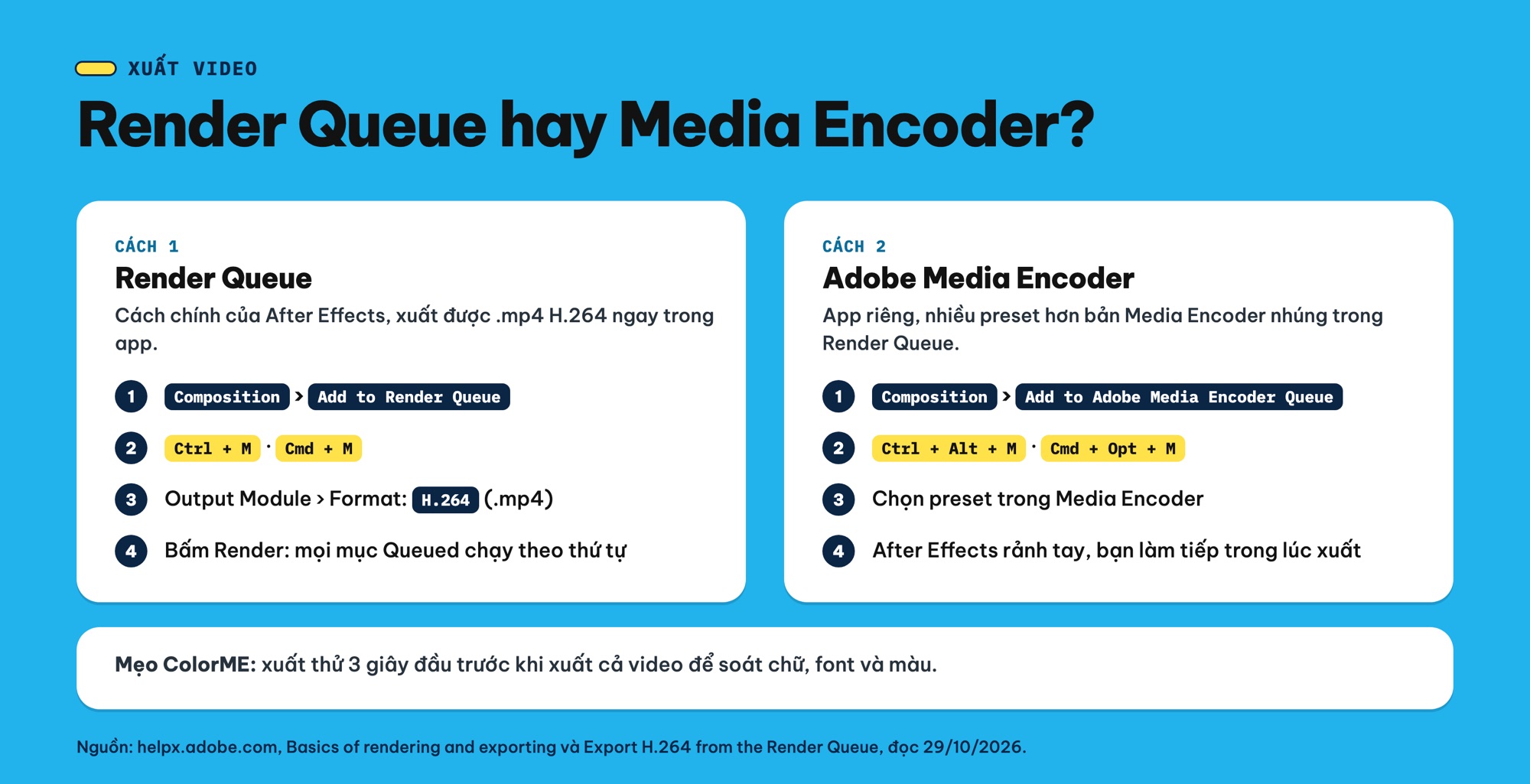
Hai cách xuất video: Render Queue với H.264 hoặc hàng đợi Adobe Media Encoder, kèm phím tắt. Ảnh: ColorME thiết kế.
Lỗi hay gặp khi dùng template After Effects
- Template làm bằng bản After Effects mới hơn máy bạn: cập nhật After Effects, hoặc nhờ tác giả lưu bản sao cho phiên bản lớn trước bằng File > Save As > Save a Copy As (số phiên bản trước). Adobe lưu ý tính năng mới của bản hiện tại sẽ bị bỏ qua trong bản lưu đó.
- Thiếu plugin: đọc mục yêu cầu của template trước khi tải. Template cần plugin bên thứ ba mà máy bạn không có thì phần dùng plugin sẽ không chạy đúng.
- Expression báo lỗi: theo Adobe, lỗi hiện ở thanh cảnh báo dưới đáy Composition panel; After Effects tự tắt expression lỗi và gắn biểu tượng cảnh báo vàng cạnh nó, bấm vào để đọc lại thông báo. Nếu bạn muốn hiểu các đoạn hay gặp trong template, xem bài expression After Effects cơ bản: wiggle, loopOut, time.
- Khung hình hiện dải màu: footage mất đường dẫn, xử lý như phần mở project ở trên.
- Chữ tiếng Việt lỗi dấu: font của template thiếu bộ chữ Việt, đổi font.
- .mogrt hiện offline lúc vừa thả vào timeline: trang Premiere viết media hiện offline "until the template completes loading", và nếu thiếu font thì bạn có thể xử lý các font bị thiếu.
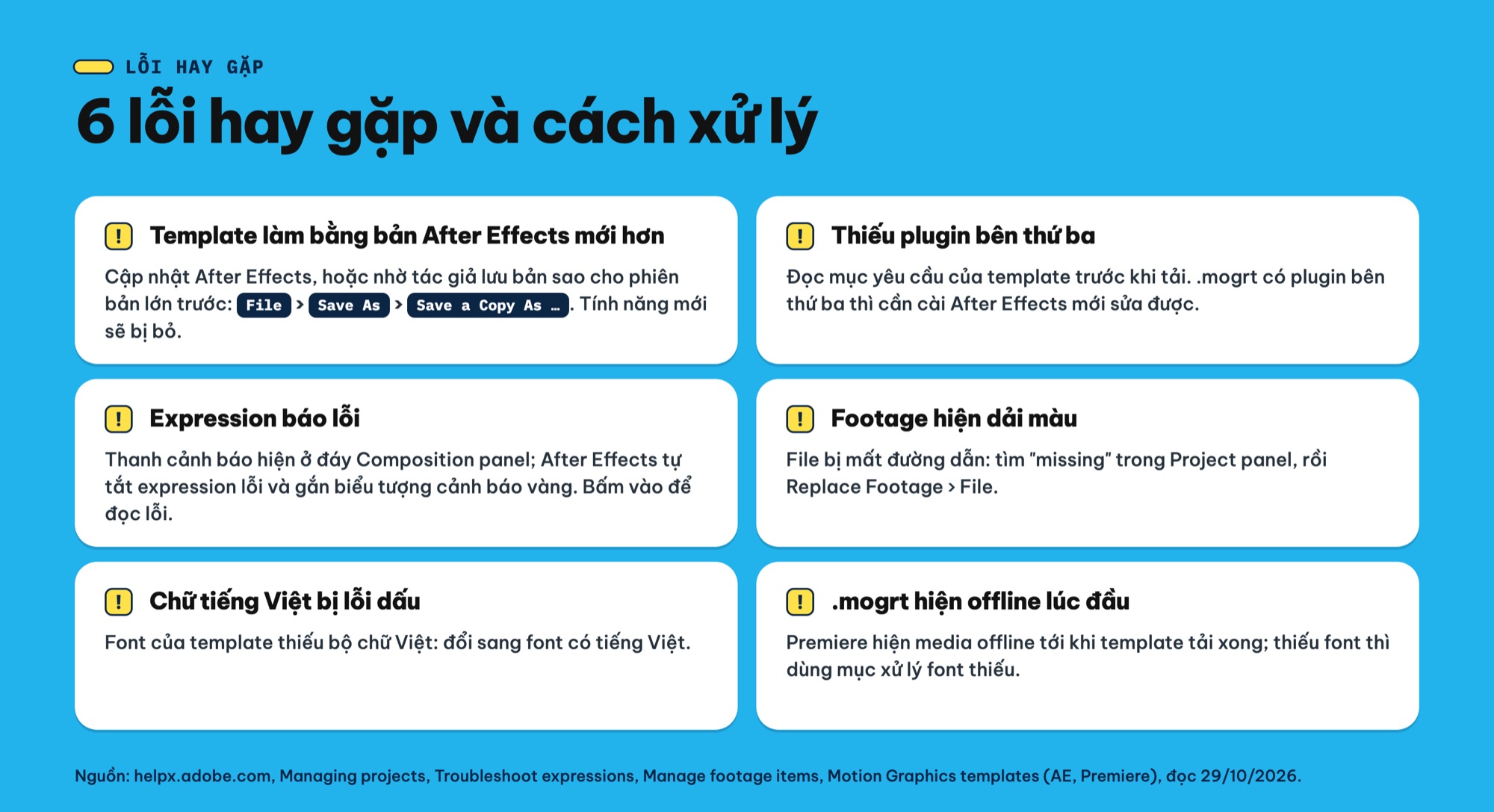
6 lỗi hay gặp khi dùng template After Effects và cách xử lý theo trang trợ giúp của Adobe. Ảnh: ColorME thiết kế.
Checklist dùng template After Effects
- Đuôi file đúng app bạn có: .aep cho After Effects, .mogrt cho Premiere.
- Đọc yêu cầu về phiên bản, plugin, font và lưu trang giấy phép kèm ngày tải.
- Giải nén, giữ nguyên thư mục; hết footage "Missing", hết font thiếu.
- Sửa chữ, màu ở ô điều khiển; thay logo bằng PNG nền trong.
- Soát dấu tiếng Việt ở mọi khung, xuất thử vài giây rồi mới xuất cả video.
- Collect Files để lưu trữ hoặc gửi cho người khác.
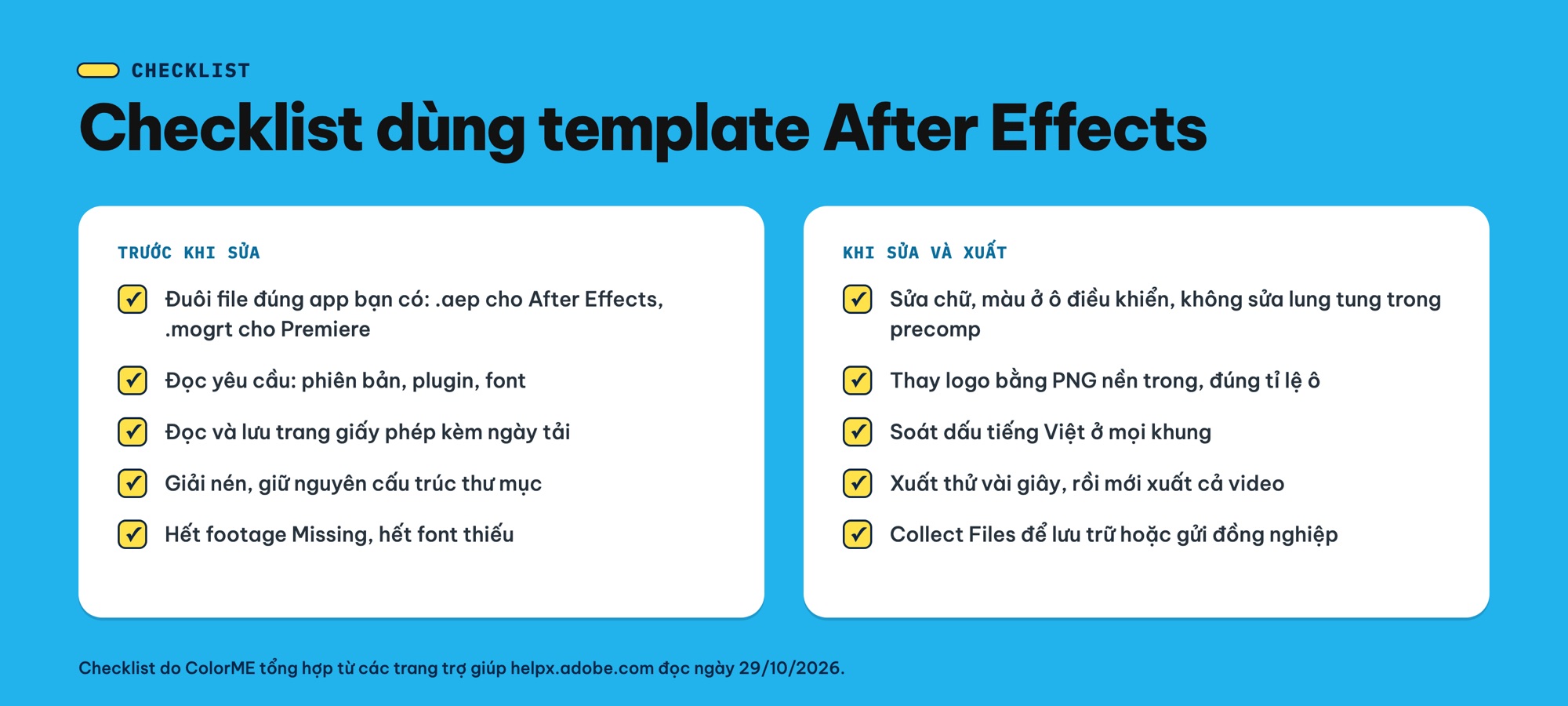
Checklist dùng template After Effects từ lúc tải tới lúc xuất video. Ảnh: ColorME thiết kế.
Template giúp bạn ra video nhanh, nhưng để tự chỉnh chuyển động, tự làm template riêng cho thương hiệu thì cần nắm keyframe, easing, precomp và expression. Nếu muốn học có lộ trình, bạn có thể xem khoá học After Effects của ColorME.
Câu hỏi thường gặp
Template After Effects có mấy loại?
Hai loại hay gặp: file .aep là project After Effects đầy đủ, sửa được mọi layer và chuyển động; file .mogrt là Motion Graphics template dùng trong Premiere, chỉ sửa được các ô điều khiển tác giả mở sẵn.
Mở template .mogrt trong Premiere thế nào?
Chọn Window > Graphics Templates, bấm biểu tượng Install Motion Graphics template ở góc trên bên phải và chọn file, hoặc kéo file vào tab My Templates. Sau đó kéo template vào một track video và sửa ở tab Edit của panel Properties.
Vì sao mở template After Effects bị báo Missing?
After Effects không tìm thấy file nguồn ở đường dẫn cũ, nên item hiện nhãn Missing và comp dùng dải màu placeholder. Chọn item trong Project panel, vào File > Replace Footage > File và chỉ tới file thật.
Template AE free có dùng cho dự án thương mại được không?
Tuỳ giấy phép của từng nơi. Ví dụ trang template After Effects của Mixkit (đọc ngày 29/10/2026) ghi dùng "with no attribution or sign up required". Hãy đọc trang giấy phép của chính nơi tải và lưu lại kèm ngày tải.
Xuất video từ template After Effects ra MP4 thế nào?
Chọn Composition > Add to Render Queue, bấm Output Module, chọn H.264 ở menu Format rồi bấm Render. Hoặc dùng Composition > Add to Adobe Media Encoder Queue để xuất bằng preset của Media Encoder.
Tác giảCOLOR ME