Tutorial · 30/10/2026
Cách dùng Canva trên điện thoại: thiết kế bài đăng đầu tiên
 COLOR ME30/10/2026 · 12 phút đọc · 2 lượt xem
Cách dùng Canva trên điện thoại cho người mới: ColorME làm một bài đăng Instagram 4:5 (1080 × 1350 px) trên Canva bản web ở bề ngang điện thoại 390 px ngày 30/10/2026, tài khoản chưa Pro: chọn cỡ, tải ảnh lên, đặt ảnh làm nền, thêm và sửa chữ, đổi phông, màu HEX, căn chỉnh theo trang, Vị trí, Lớp, tải PNG, mẹo hoàn tác và checklist.
Trả lời nhanh: Làm Canva trên điện thoại chỉ cần 6 bước: chọn đúng cỡ bài đăng, thêm ảnh (tải lên từ máy hoặc lấy trong thư viện), đặt ảnh làm nền, thêm chữ, đổi phông và màu, căn chữ theo trang, rồi bấm nút chia sẻ để tải về. Mình làm thật một bài đăng Instagram khổ dọc 4:5 (1080 × 1350 px) cho một xưởng đồ đá tự đặt tên, trên Canva bản web mở ở bề ngang điện thoại 390 px, ngày 30/10/2026, trong tài khoản Canva chưa nâng cấp Pro. Mỗi bước dưới đây có ảnh chụp màn hình thật.
| Bước | Chạm vào đâu (giao diện tiếng Việt) | Kết quả |
|---|---|---|
| 1. Chọn cỡ | Ô “Bạn muốn tạo thiết kế gì?” › gõ “Bài đăng Instagram” | Gợi ý “Bài đăng Instagram (4:5)”; mình dùng cỡ tùy chỉnh 1080 × 1350 px |
| 2. Thêm ảnh | Thanh dưới › Tải lên › Tải lên tệp | Ảnh vào thư viện Tải lên, chạm để thêm vào trang |
| 3. Ảnh làm nền | Chạm ảnh › nút ba chấm › Đặt hình ảnh làm nền | Ảnh phủ kín trang |
| 4. Thêm chữ | Văn bản › Thêm tiêu đề › Sửa | Gõ nội dung của bạn |
| 5. Phông, màu | Phông chữ, ô màu chữ (gõ mã HEX) | Phông Be Vietnam, mã màu #3b2a20 |
| 6. Căn và lớp | Ba chấm › Căn chỉnh theo trang; Vị trí; Lớp | Chữ nằm giữa, chọn được lớp bị che |
| 7. Tải về | Nút chia sẻ góc trên bên phải › Tải xuống | File PNG trong máy |
Trên điện thoại, mọi bảng công cụ trượt lên từ cạnh dưới và thanh công cụ dưới cùng đổi theo thứ bạn đang chọn. Bản cho máy tính có ở bài học Canva cho người mới bắt đầu; bài này chỉ nói phần thao tác trên màn hình nhỏ.
Mình đã thử như thế nào?
Ngày 30/10/2026 mình mở Canva trong trình duyệt Chrome, đặt khung nhìn bằng bề ngang một chiếc điện thoại phổ biến (390 × 844 px, bật giả lập cảm ứng), đăng nhập sẵn bằng tài khoản Canva của ColorME (chưa Pro), rồi tạo một thiết kế mới. Sản phẩm mẫu là “Đế kê đá mài” của Hạ Lam Studio, một tên mình tự đặt. Ảnh nền là ảnh “A simple round podium on a light background” của Yoshi cgi trên Unsplash (giấy phép Unsplash).
Cần nói rõ hai điều để bạn đọc cho đúng:
- Ảnh chụp là Canva bản web ở bề ngang điện thoại, không phải app Canva cài từ App Store hay Google Play. Tên nút và cách bố trí (thanh dưới, bảng trượt lên) có thể lệch đôi chút so với app trên máy bạn.
- Mình không dùng tính năng AI nào và không bấm vào mục nào có vương miện. Ảnh chụp cũng không có bàn phím ảo, vì trình duyệt giả lập không hiện bàn phím.
Nếu muốn cài app, đây là những gì trang tải ứng dụng ghi khi mình đọc ngày 30/10/2026:
| Cửa hàng | Trang ghi |
|---|---|
| App Store | “Free · In-App Purchases”; “Requires iOS 15.4 or later” cho iPhone; dung lượng “199.1 MB” |
| Google Play | “Mua trong ứng dụng”; “500 Tr+ Lượt tải xuống”; lần cập nhật gần nhất “28 thg 10, 2026” |
Trong Canva, mục nào cần gói trả phí thì có biểu tượng vương miện.
Bước 1: chọn cỡ bài đăng ngay từ ô tìm kiếm
Ở màn hình Trang chủ, chạm vào ô “Bạn muốn tạo thiết kế gì?” và gõ “Bài đăng Instagram”. Canva gợi ý ngay dòng Bài đăng Instagram (4:5) kèm chữ “Tạo mới”, cùng hai từ khoá tìm mẫu “bài đăng instagram vuông” và “bài đăng instagram 4:5”. Trong buổi thử của mình, chạm dòng “Tạo mới” ở chế độ giả lập điện thoại không mở được trang mới (trang cứ quay về Trang chủ), nên mình mở một trang cỡ tùy chỉnh 1080 × 1350 px, cùng tỉ lệ 4:5. Bảng Tải xuống ở cuối bài xác nhận file ra đúng 1,080 × 1,350 px. Trên app thật, bạn cứ chạm dòng gợi ý; nếu không được thì dùng Cỡ tùy chỉnh như mình.
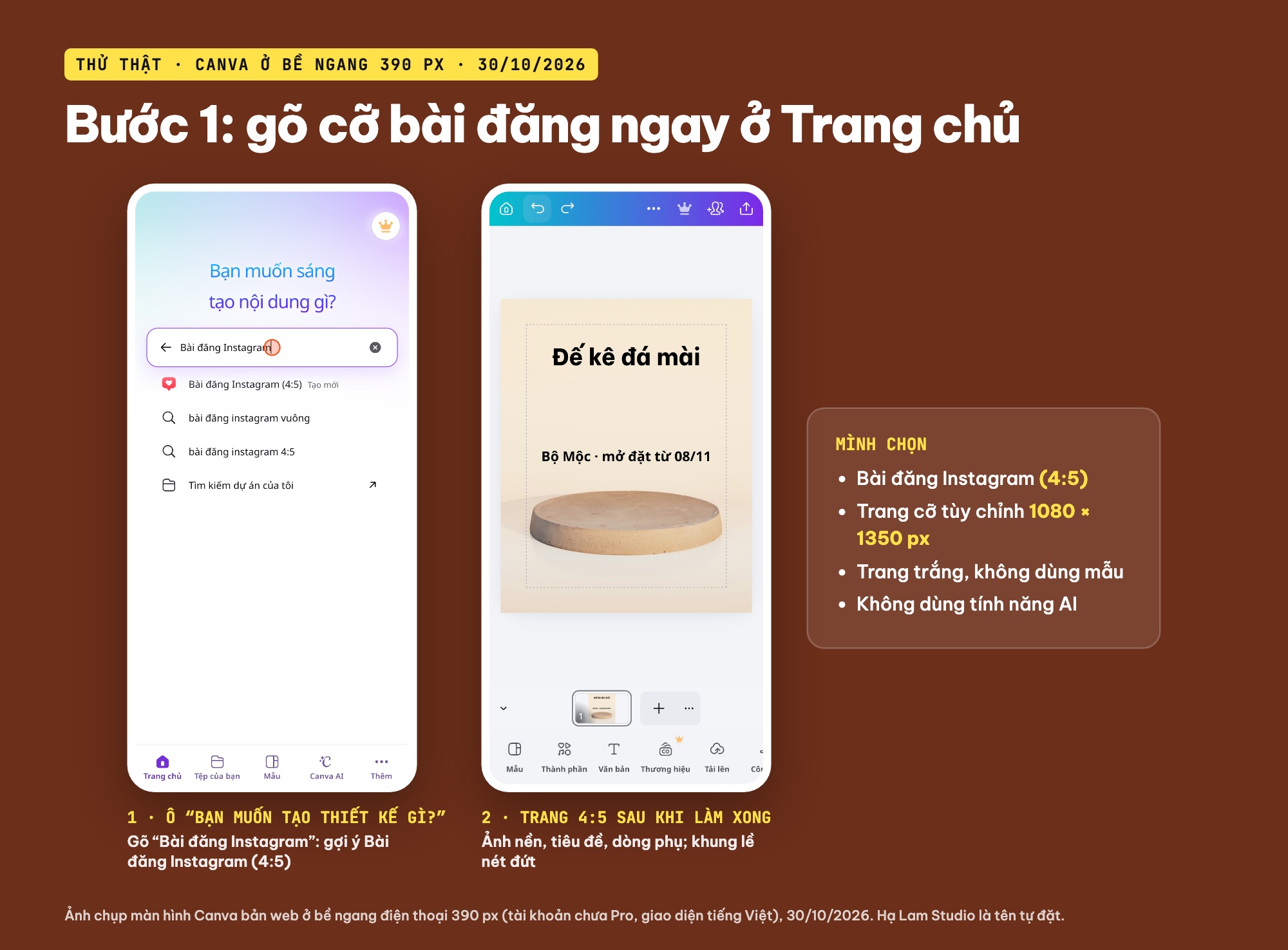
Gõ “Bài đăng Instagram” ở Trang chủ, Canva gợi ý Bài đăng Instagram (4:5); bên phải là trang 4:5 sau khi làm xong (ảnh chụp màn hình: Canva bản web ở bề ngang 390 px, 30/10/2026).
Mình chọn khổ dọc 4:5 vì trên điện thoại ảnh dọc chiếm nhiều màn hình hơn ảnh vuông khi người xem lướt. Ô Cỡ tùy chỉnh nằm ở Trang chủ, trong mục “Chọn cách bắt đầu”.
Dùng mẫu hay trang trắng? Khi trang mới mở ra, Canva bật sẵn bảng Mẫu ở nửa dưới màn hình. Với bài đầu tiên, mình bỏ qua mẫu và chỉ dùng ba thứ: một ảnh nền, một tiêu đề, một dòng phụ; sửa mẫu nhiều lớp trên màn hình nhỏ khá mỏi tay. Cách lọc mẫu đẹp khi bạn muốn dùng mẫu thì có ở bài mẫu Canva đẹp.
Bước 2: tải ảnh từ điện thoại lên Canva
Kéo bảng Mẫu xuống cho gọn, rồi trên thanh dưới cùng chạm Tải lên. Bảng trượt lên có nút tím Tải lên tệp, nút Ghi hình và bốn thẻ Hình ảnh, Video, Thiết kế, Thư mục. Chạm Tải lên tệp, chọn ảnh trong máy. Ảnh vừa tải nằm đầu danh sách Hình ảnh; chạm vào nó là ảnh được đặt lên trang.
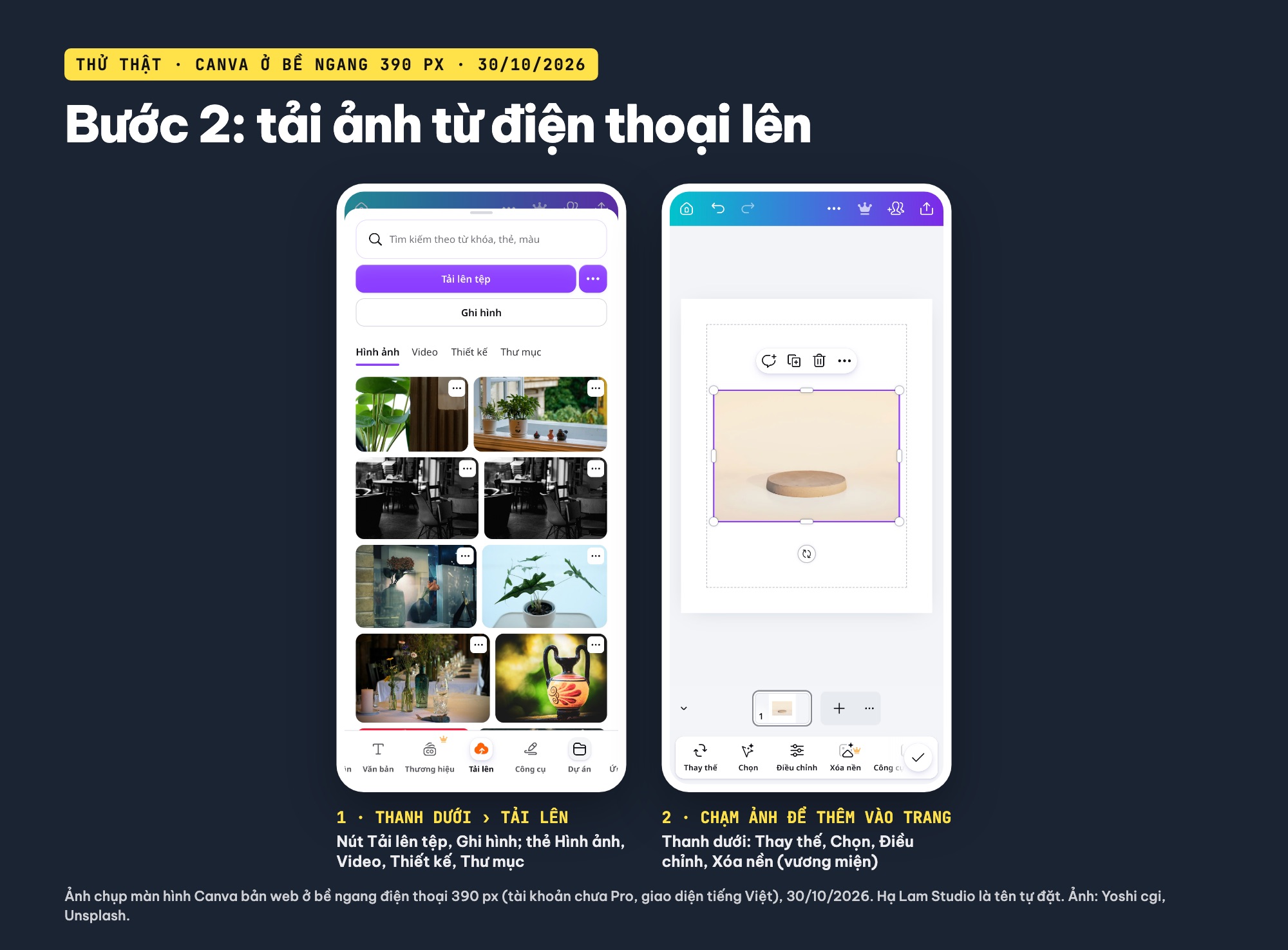
Tải lên › Tải lên tệp, rồi chạm ảnh để thêm vào trang; thanh dưới đổi sang Thay thế, Chọn, Điều chỉnh (ảnh chụp màn hình: Canva bản web ở bề ngang 390 px, 30/10/2026; ảnh: Yoshi cgi, Unsplash).
Ảnh vừa thêm có khung chọn tím, một thanh nổi nhỏ (bình luận, tạo bản sao, xoá, ba chấm), và thanh dưới đổi sang Thay thế, Chọn, Điều chỉnh, Xóa nền (có vương miện). Dùng mẫu thì chọn ảnh của mẫu rồi chạm Thay thế để đổi sang ảnh của bạn.
Bước 3: đặt ảnh làm nền cho kín trang
Kéo bốn góc ảnh cho vừa trang bằng ngón tay rất dễ lệch. Cách gọn hơn: chạm ảnh, chạm nút ba chấm trên thanh nổi, cuộn bảng “Hình ảnh” xuống và chọn Đặt hình ảnh làm nền. Bảng này còn có Căn chỉnh theo trang, dùng ở bước 6.
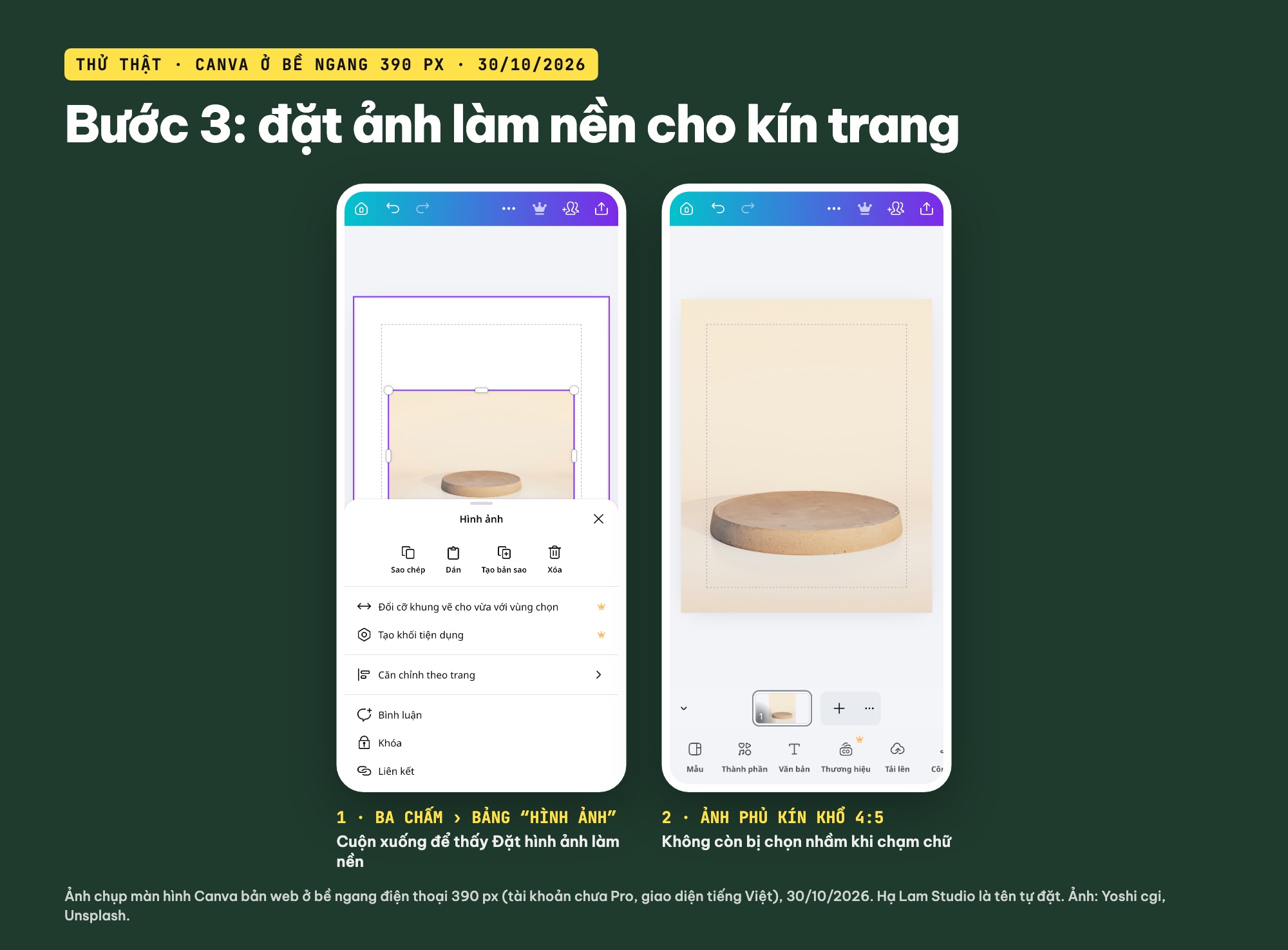
Nút ba chấm › Đặt hình ảnh làm nền: ảnh phủ kín khổ 4:5 (ảnh chụp màn hình: Canva bản web ở bề ngang 390 px, 30/10/2026; ảnh: Yoshi cgi, Unsplash).
Sau lệnh này ảnh phủ kín khổ 4:5, không còn viền trắng. Cắt, lật và lọc màu ảnh trên Canva mình đã viết kỹ hơn ở bài chỉnh sửa ảnh trên Canva.
Bước 4: thêm chữ và gõ nội dung
Chạm vào vùng xám bên ngoài trang để bỏ chọn, thanh dưới quay lại các thẻ chính. Chạm Văn bản: bảng trượt lên có nút Thêm ô văn bản, Soạn thảo Magic (tính năng AI, mình không dùng) và ba kiểu mặc định Thêm tiêu đề, Thêm tiêu đề phụ, Thêm nội dung văn bản. Mình chạm Thêm tiêu đề.
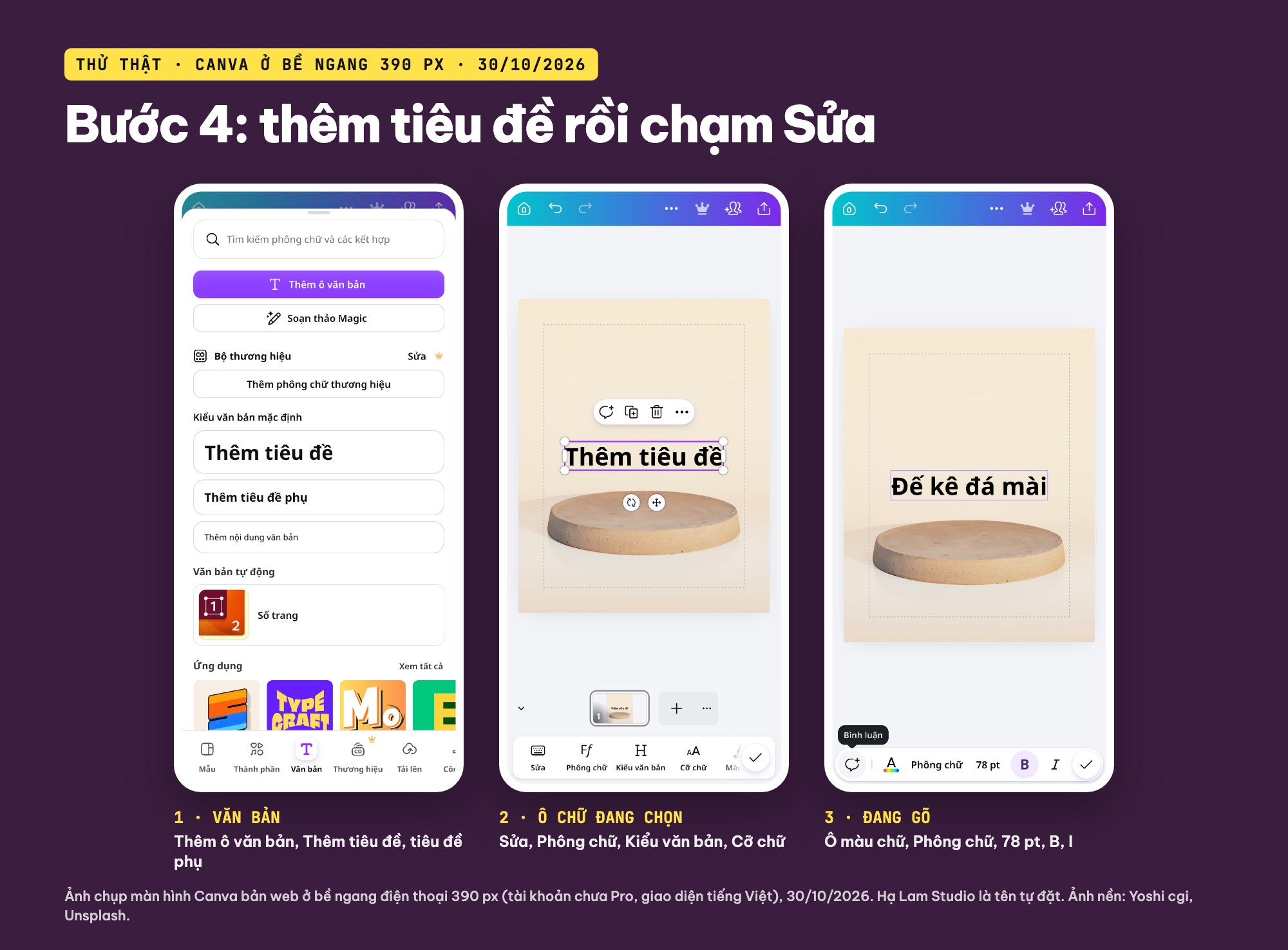
Văn bản › Thêm tiêu đề, chọn ô chữ, chạm Sửa rồi gõ nội dung (ảnh chụp màn hình: Canva bản web ở bề ngang 390 px, 30/10/2026).
Ô chữ mới nằm giữa trang, đè lên ảnh. Khi chọn nó, thanh dưới có Sửa, Phông chữ, Kiểu văn bản, Cỡ chữ và Màu. Chạm Sửa để vào chế độ gõ, chọn hết chữ mẫu và gõ “Đế kê đá mài”. Ở chế độ gõ, thanh dưới còn ô màu chữ, Phông chữ, cỡ chữ (tiêu đề mặc định 78 pt), In đậm, In nghiêng và dấu tích để xong. Mình thêm dòng phụ “Bộ Mộc · mở đặt từ 08/11” bằng nút Thêm tiêu đề phụ theo đúng cách đó.
Bước 5: đổi phông chữ và màu chữ
Chọn ô tiêu đề, chạm Phông chữ rồi gõ tên phông vào ô tìm. Mình gõ “Be Vietnam Pro” và Canva trả về phông Be Vietnam ở dòng đầu; chạm vào là đổi, dấu tích hiện bên trái tên phông. Chọn phông có đủ dấu tiếng Việt để chữ không bị vỡ dấu.
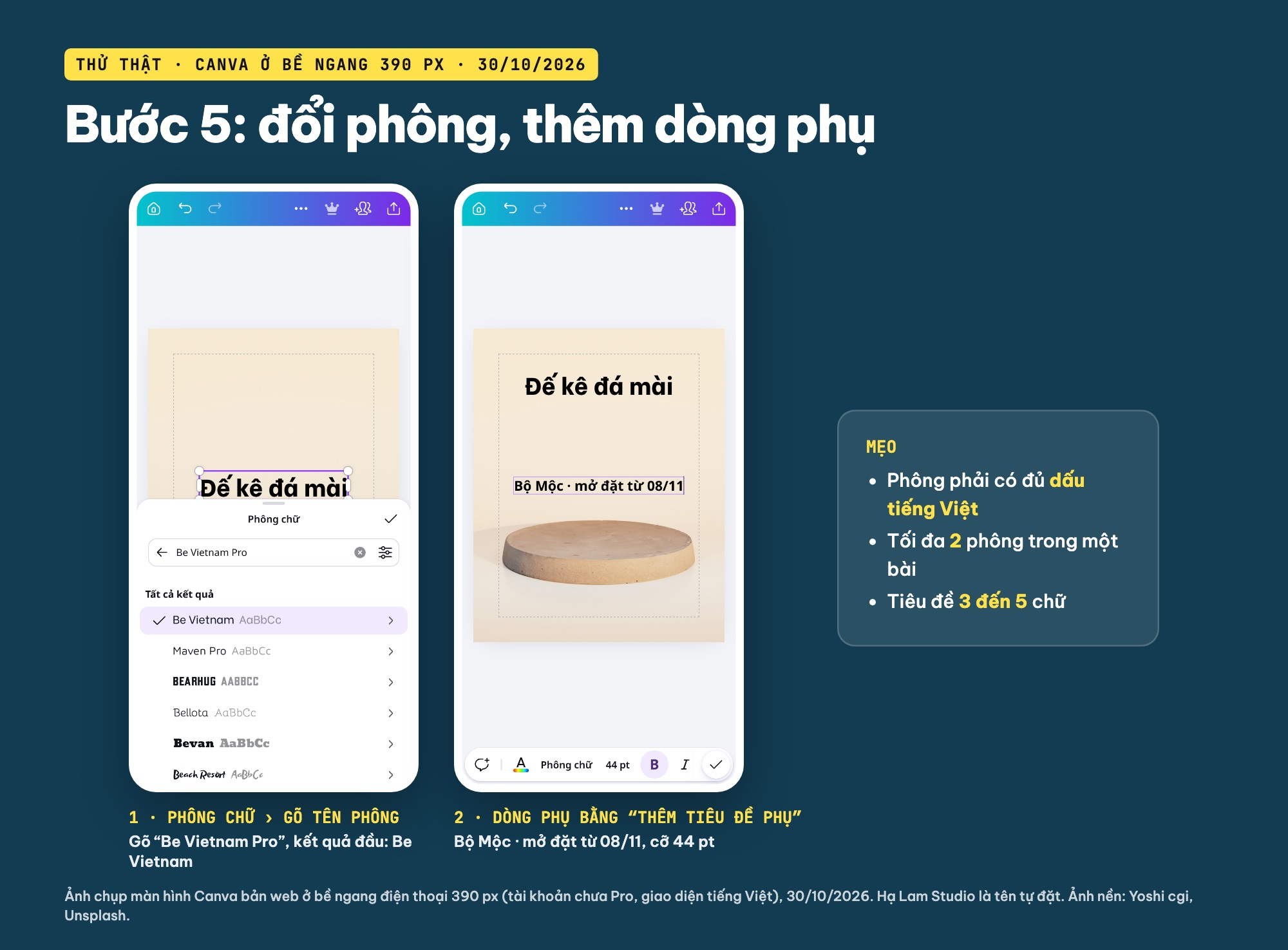
Phông chữ: gõ “Be Vietnam Pro”, chọn Be Vietnam; dòng phụ thêm bằng Thêm tiêu đề phụ (ảnh chụp màn hình: Canva bản web ở bề ngang 390 px, 30/10/2026).
Màu chữ: chạm ô có chữ A và dải màu. Bảng Màu chữ có ô tìm “Thử ‘màu lam’ hoặc ‘#00c4cc’”, nên bạn gõ thẳng mã HEX của thương hiệu. Mình gõ #3b2a20, Canva hiện một ô màu dưới dòng “Theo yêu cầu tìm kiếm của bạn” và gọi tên là “Màu nâu pha xám đậm”; chạm ô đó để dùng. Bên dưới, Canva đổ thêm “Các bảng màu được đề xuất”. Một màu nâu rất đậm như vậy trên ảnh nền sáng nhìn gần như đen; muốn khác biệt rõ hơn thì chọn mã sáng hơn.
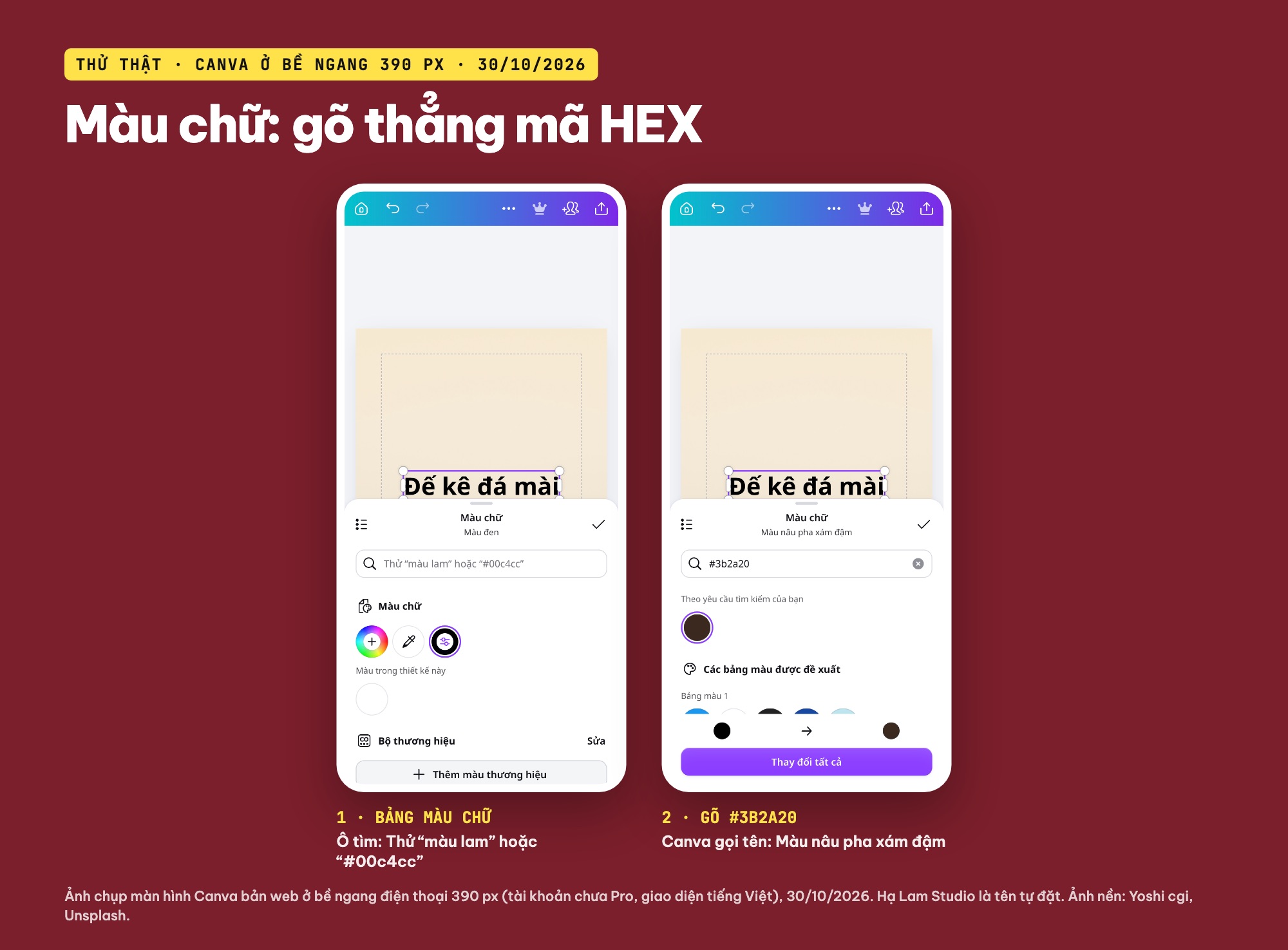
Bảng Màu chữ cho gõ mã HEX: #3b2a20 được gọi là “Màu nâu pha xám đậm” (ảnh chụp màn hình: Canva bản web ở bề ngang 390 px, 30/10/2026).
Bước 6: căn chữ theo trang, chọn lớp bị che
Mình kéo tiêu đề lên phần trên của trang bằng ngón tay, nhưng kéo tay thì khó đặt đúng giữa. Chọn ô chữ, chạm ba chấm › Căn chỉnh theo trang: bảng có Trái, Trung tâm, Phải (theo chiều ngang) và Trên cùng, Giữa, Dưới cùng (theo chiều dọc). Khi chữ đã nằm giữa, mục Trung tâm mờ đi; đó là cách mình kiểm tra nhanh thay cho việc nhìn bằng mắt.
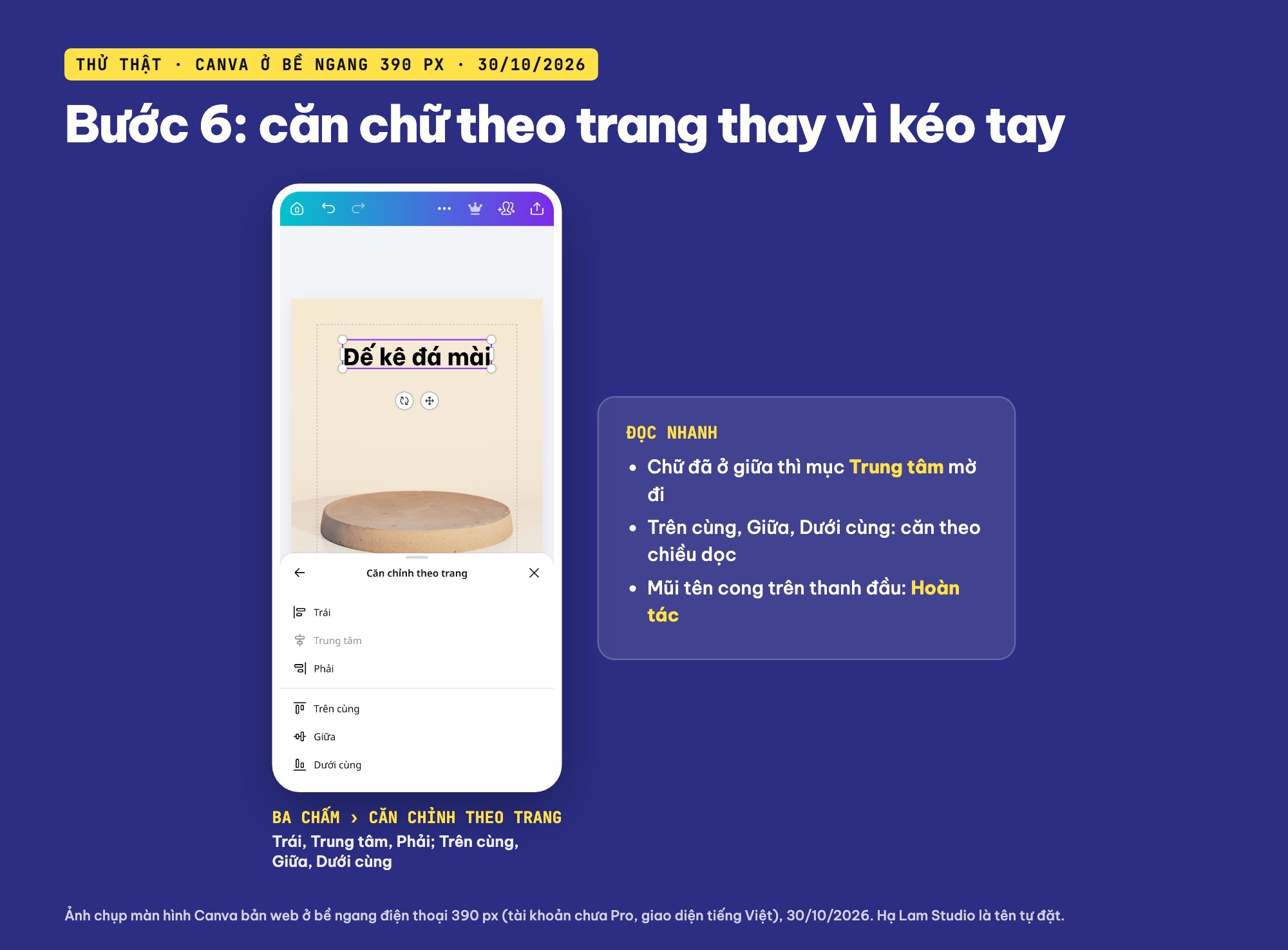
Căn chỉnh theo trang: chữ đã ở giữa nên mục Trung tâm mờ đi (ảnh chụp màn hình: Canva bản web ở bề ngang 390 px, 30/10/2026).
Cuộn thanh công cụ dưới sang phải sẽ thấy hai nút quan trọng trên điện thoại:
- Vị trí: thẻ Sắp xếp có Tiến về phía trước, Lùi một lớp, Lên trước, Xuống cuối; ngoài ra còn thẻ Căn chỉnh và Nâng cao.
- Lớp: danh sách các thành phần trên trang, có hai chế độ xem Tất cả và Đè lên nhau. Ở thiết kế của mình, danh sách có dòng tiêu đề “Đế kê đá mài” và lớp ảnh nền. Đây là chỗ nên mở khi một chữ nhỏ bị ảnh hay khối màu che mất, thay vì dò từng điểm trên màn hình (thiết kế của mình ít lớp nên mình chưa gặp trường hợp bị che).
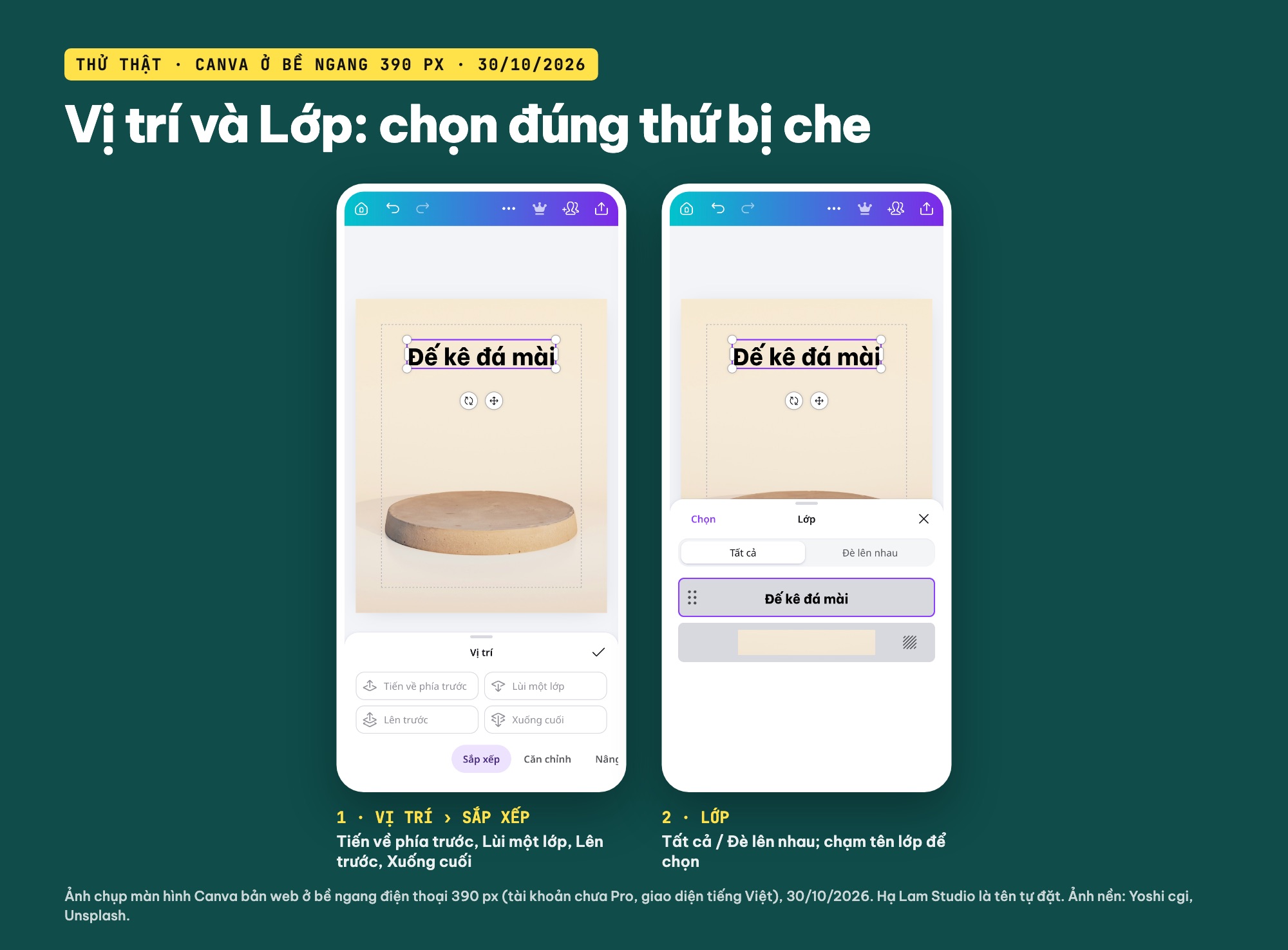
Vị trí › Sắp xếp và bảng Lớp (Tất cả, Đè lên nhau) trên màn hình điện thoại (ảnh chụp màn hình: Canva bản web ở bề ngang 390 px, 30/10/2026).
Bước 7: tải ảnh về điện thoại hoặc chia sẻ
Trên thanh trên cùng, chạm nút chia sẻ (biểu tượng mũi tên đi lên, ngoài cùng bên phải). Bảng “Chia sẻ thiết kế” có hàng lệnh Tải xuống, Thuyết trình, Liên kết xem công khai, Gửi đến điện thoại và Xem tất cả. Chạm Tải xuống: Loại tệp mặc định là PNG có nhãn “Đề xuất”, Kích cỡ ghi 1,080 × 1,350 px. Trong tài khoản chưa Pro, thanh trượt Kích cỡ, mục Chất lượng (Nén, Cao, Giới hạn kích cỡ) và Nền trong suốt đều có vương miện. Bấm nút tím Tải xuống, Canva hiện “Bạn đã lưu thiết kế!” và dòng “Tệp sẽ tự động tải xuống. Nếu không, hãy tải xuống ở đây”.
Lưu ý: trong trình duyệt giả lập của mình, file PNG không xuất hiện trong thư mục tải về, nên mình không kiểm tra được file cuối. Trên máy của bạn, hãy mở file ra xem lại một lần trước khi đăng. Nếu chẳng may xoá nhầm thiết kế, xem cách lấy lại ở bài lấy lại thiết kế đã xoá trên Canva.
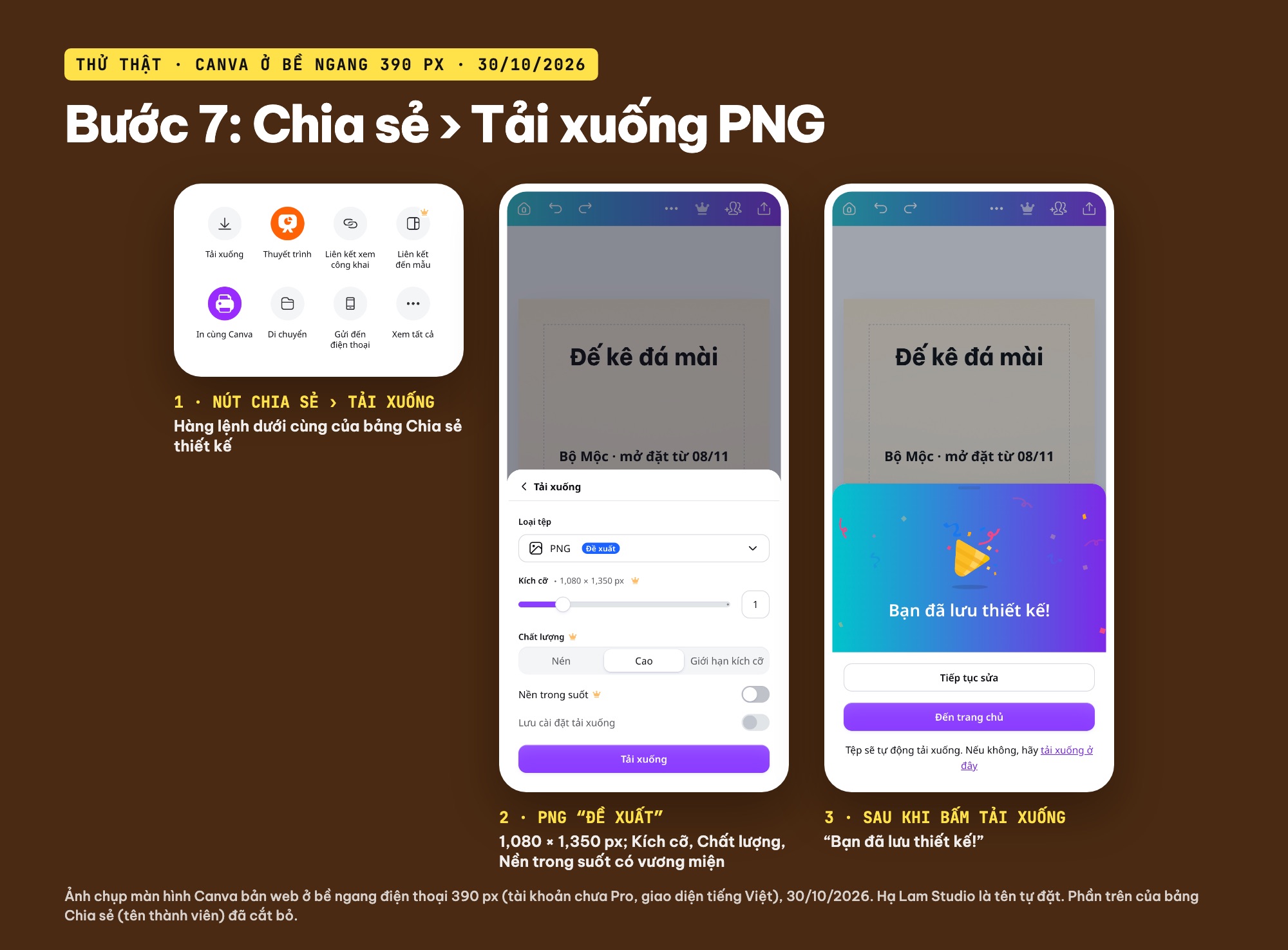
Chia sẻ › Tải xuống: PNG “Đề xuất” 1,080 × 1,350 px, rồi màn hình “Bạn đã lưu thiết kế!” (ảnh chụp màn hình: Canva bản web ở bề ngang 390 px, 30/10/2026; phần tên thành viên đã cắt bỏ).
Mẹo riêng khi làm Canva trên điện thoại
- Hoàn tác nằm ở thanh trên cùng: mũi tên cong sang trái cạnh nút Trang chủ. Mình đã phải dùng nó thật: trong lúc thao tác, ảnh nền bị mất và một mã màu bị gõ nhầm vào ô tên trang; chạm Hoàn tác hai lần là mọi thứ trở lại như cũ.
- Chạm trượt là chuyện thường: có lần mình định chạm vào tiêu đề nhưng Canva lại chọn ảnh nền. Nhìn thanh dưới để biết mình đang chọn gì (ảnh có Thay thế, Điều chỉnh; chữ có Sửa, Phông chữ) trước khi bấm tiếp.
- Bỏ qua mục có vương miện nếu bạn chưa có gói trả phí: trong buổi thử mình gặp vương miện ở Xóa nền, Thương hiệu, Đổi cỡ khung vẽ cho vừa với vùng chọn và Tạo khối tiện dụng.
Checklist trước khi đăng
- Khổ đúng nơi đăng: bài Instagram dọc 4:5 là 1080 × 1350 px.
- Ảnh nền phủ kín trang (Đặt hình ảnh làm nền), không lộ viền trắng.
- Tiêu đề ngắn, phông có đủ dấu tiếng Việt, tối đa 2 phông.
- Màu chữ đủ tương phản với ảnh; dùng mã HEX của thương hiệu.
- Chữ đã căn theo trang và nằm trong khung lề nét đứt.
- Mở Lớp kiểm tra không còn thành phần thừa hay bị che.
- Tải PNG, mở file trên máy xem lại trước khi đăng.
Làm được bài đầu tiên rồi thì bước tiếp theo là học bố cục và cách chọn chữ cho bài đăng, mình đã làm ví dụ đầy đủ ở bài thiết kế bài đăng Facebook đẹp trên Canva. Nếu muốn học Canva có người hướng dẫn và làm cả bộ ấn phẩm cho một thương hiệu nhỏ, bạn có thể xem khoá học Canva của ColorME.
Câu hỏi thường gặp
Làm Canva trên điện thoại có cần tải app không?
Không bắt buộc. Mình làm toàn bộ bài đăng trong bài này bằng Canva bản web mở ở bề ngang điện thoại. Nếu muốn dùng app, trang App Store ghi “Free · In-App Purchases” và cần iOS 15.4 trở lên; trang Google Play ghi “Mua trong ứng dụng” (đọc ngày 30/10/2026).
Làm sao chọn đúng kích thước bài đăng Instagram trên Canva điện thoại?
Gõ “Bài đăng Instagram” vào ô “Bạn muốn tạo thiết kế gì?” ở Trang chủ, Canva gợi ý “Bài đăng Instagram (4:5)”. Hoặc dùng Cỡ tùy chỉnh 1080 × 1350 px như mình; bảng Tải xuống xác nhận file 1,080 × 1,350 px.
Làm sao đưa ảnh trong điện thoại vào Canva?
Chạm Tải lên ở thanh dưới, rồi chạm nút Tải lên tệp và chọn ảnh. Ảnh vừa tải nằm đầu thẻ Hình ảnh; chạm vào là ảnh được thêm lên trang. Muốn ảnh phủ kín trang thì chạm nút ba chấm và chọn Đặt hình ảnh làm nền.
Tải ảnh từ Canva điện thoại về máy thế nào?
Chạm nút chia sẻ ở góc trên bên phải, chọn Tải xuống, giữ loại tệp PNG có nhãn “Đề xuất” rồi bấm Tải xuống. Trong tài khoản chưa Pro, Kích cỡ, Chất lượng và Nền trong suốt có vương miện.
Tác giảCOLOR ME