Tutorial · 28/10/2026
Cách làm bảng SWOT, sơ đồ và biểu đồ trên Canva cho slide (thử thật)
 COLOR ME28/10/2026 · 14 phút đọc · 2 lượt xem
Cách làm bảng SWOT trên Canva cho slide thuyết trình, ColorME thử thật ngày 28/10/2026 trong tài khoản Canva chưa Pro: tìm mẫu bằng từ khoá swot, sửa chữ, màu, phông Be Vietnam, tự dựng ma trận SWOT bằng Bảng, vẽ sơ đồ quy trình 5 bước bằng hình và mũi tên, làm biểu đồ cột từ bảng dữ liệu và tải PNG.
Trả lời nhanh: Để làm bảng SWOT trên Canva, bạn tạo một bài thuyết trình 16:9, vào mục Mẫu, gõ “swot”, bấm vào một mẫu như “SWOT Analysis Presentation” rồi chọn một trang để áp dụng và sửa chữ trong bốn ô Điểm mạnh, Điểm yếu, Cơ hội, Thách thức. Muốn tự dựng, vào Thành phần → Bảng và làm ma trận 3 × 3. Sơ đồ quy trình thì dùng Hình dạng và Đường kẻ có mũi tên; biểu đồ thì vào Thành phần → Biểu đồ rồi gõ số vào tab Dữ liệu. Sáng 28/10/2026 mình đã thử thật cả bốn việc trong một tài khoản Canva chưa nâng cấp Pro.
| Bạn cần | Cách nhanh nhất khi mình thử |
|---|---|
| Slide SWOT đẹp trong vài phút | Mẫu → gõ “swot” → bấm một trang của mẫu → sửa chữ, màu, phông |
| Ma trận SWOT dạng bảng, dễ đọc | Thành phần → Bảng → chuột phải: Xóa 1 hàng, Thêm 1 cột, Thêm 1 hàng |
| Sơ đồ các bước, quy trình | Thành phần → Hình dạng (hình bo tròn) + Đường kẻ có mũi tên, đặt X, Y trong Vị trí |
| Biểu đồ cột cho số liệu | Thành phần → Biểu đồ → Thanh → gõ số ở tab Dữ liệu, thêm tiêu đề ở tab Tùy chỉnh |
| Ảnh slide để chèn vào báo cáo, bài viết | Tệp → Tải xuống → Loại tệp: PNG (1.920 × 1.080 px) |
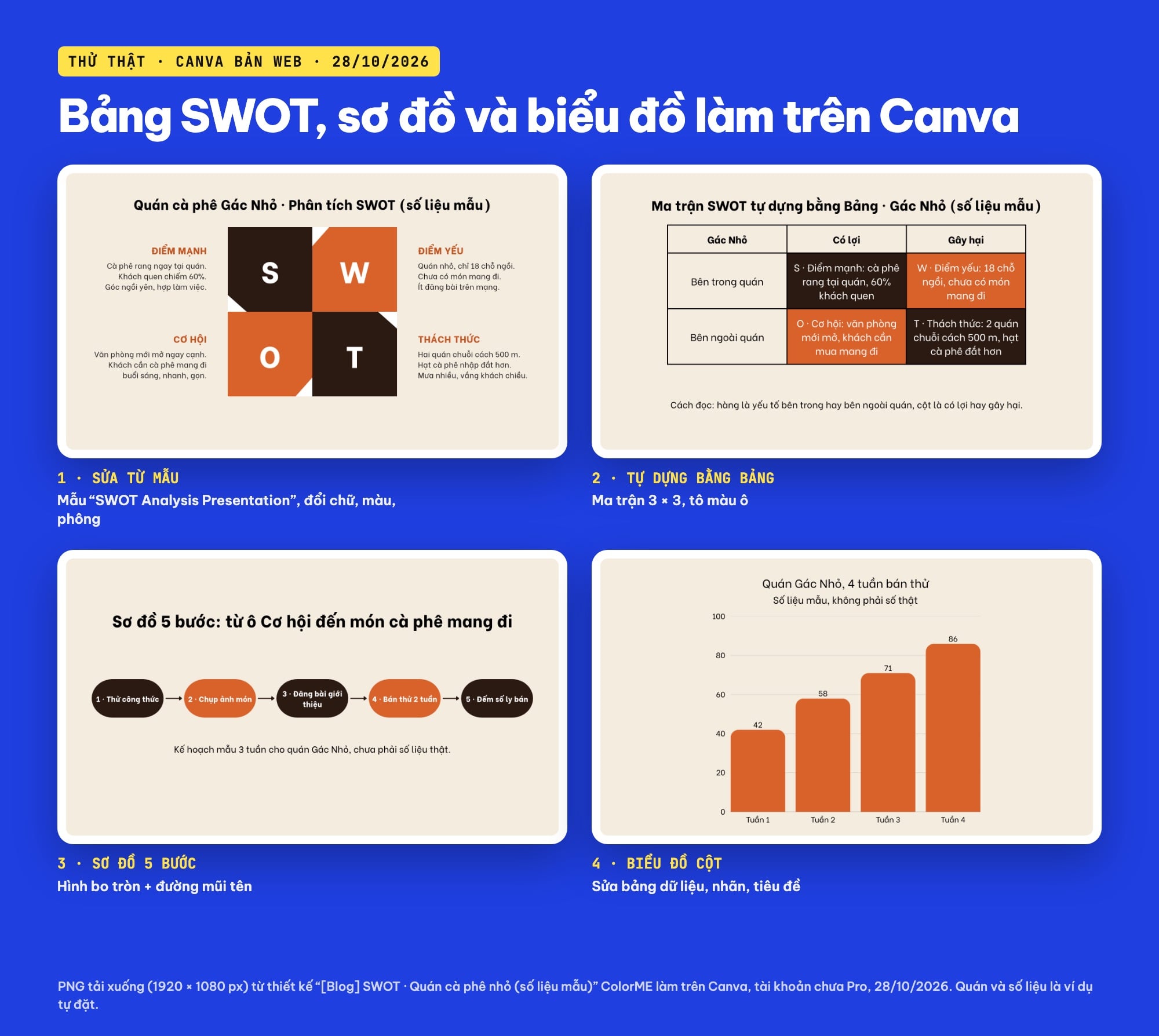
Bốn slide mình làm trên Canva: SWOT sửa từ mẫu, ma trận SWOT dựng bằng Bảng, sơ đồ 5 bước và biểu đồ cột; quán và số liệu là ví dụ tự đặt (PNG tải xuống: Canva, 28/10/2026).
Bốn slide trong ảnh kể một câu chuyện nhỏ: một quán cà phê tự đặt tên là Gác Nhỏ phân tích SWOT, thấy cơ hội bán cà phê mang đi, lên kế hoạch 5 bước và theo dõi số ly bán trong 4 tuần. Quán, các con số và kế hoạch đều là số liệu mẫu mình tự đặt để có nội dung thật mà điền, không phải số liệu của một cửa hàng nào.
Mình đã thử như thế nào?
- Máy, tài khoản: Canva bản web giao diện tiếng Việt, Chrome trên Mac, sáng 28/10/2026, tài khoản chưa nâng cấp Pro. Mình không bấm “Dùng thử miễn phí trong 30 ngày”, không dùng AI, không chia sẻ thiết kế, không tải ảnh nào lên.
- Thiết kế: một thiết kế mới 1920 × 1080 px tên “[Blog] SWOT · Quán cà phê nhỏ (số liệu mẫu)”, bốn trang: trang 1 sửa từ mẫu, trang 2 dựng bằng Bảng, trang 3 là sơ đồ, trang 4 là biểu đồ.
- Xuất file: PNG tải về máy. Mình chưa thử trình chiếu toàn màn hình trước người xem, chưa thử xuất PPTX, chưa thử biểu đồ tròn.
- Vương miện: mình chỉ ghi những vương miện thấy được trong tài khoản này. Danh sách mẫu và nhãn Pro có thể khác theo ngày và theo tài khoản.
Bước 1: Tìm mẫu SWOT trên Canva
Mình tạo thiết kế 16:9 trước rồi mới mở mục Mẫu ở thanh bên trái, nên danh sách ưu tiên các mẫu bài thuyết trình cùng khổ. Nếu bạn chưa quen chọn mẫu slide, bài mẫu slide Canva đẹp có cách lọc mẫu theo màu và kiểu chữ.
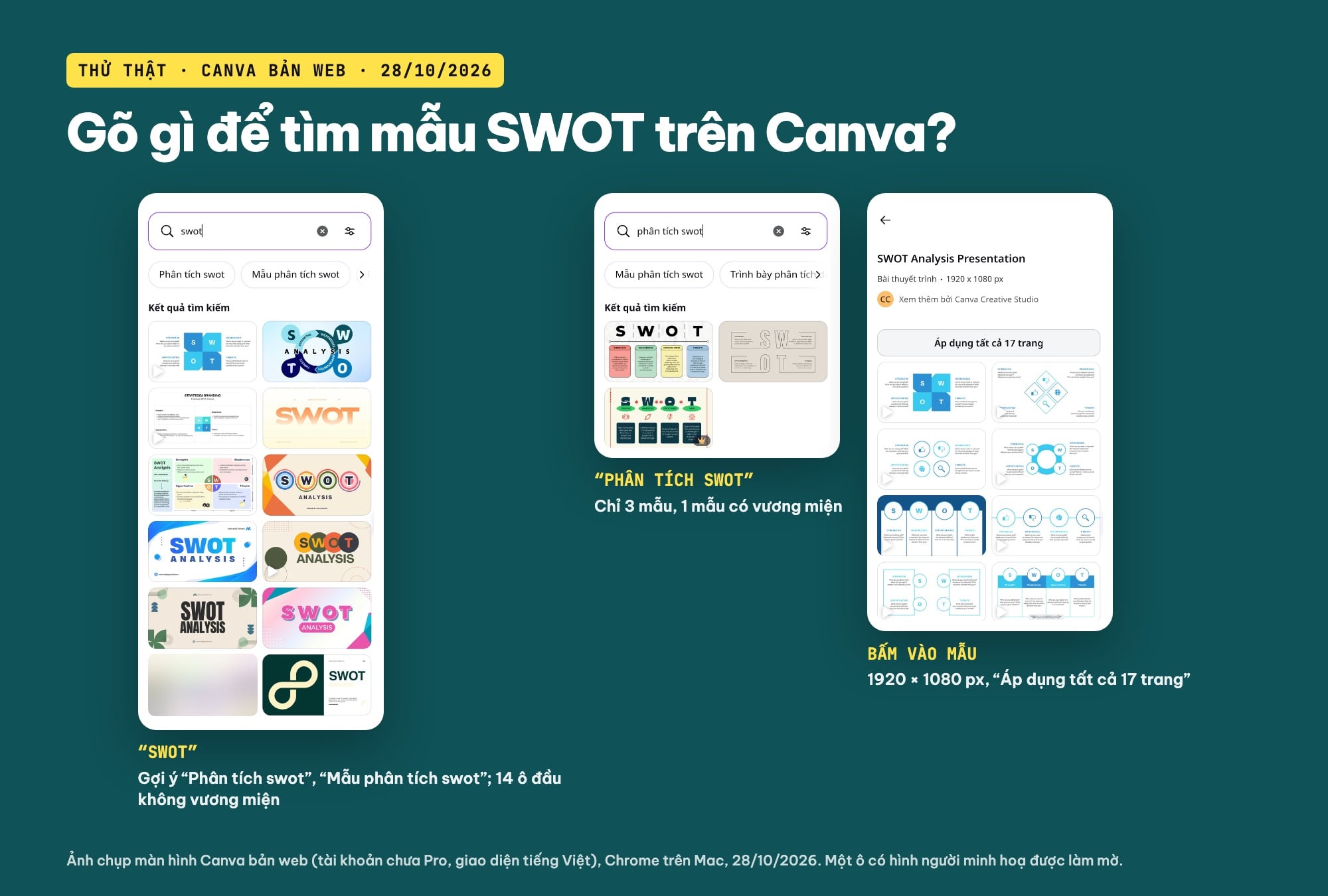
Kết quả thật của hai từ khoá “swot” và “phân tích swot” trong mục Mẫu, cùng trang chi tiết mẫu mình chọn; một ô có người minh hoạ được làm mờ (ảnh chụp màn hình: Canva, 28/10/2026).
- Gõ “swot”: dưới ô tìm hiện hai gợi ý “Phân tích swot” và “Mẫu phân tích swot”. Kết quả là nhiều mẫu bài thuyết trình tên tiếng Anh, ví dụ “SWOT Analysis Presentation”, “Orange and Cream Minimalist SWOT ANALYSIS Presentation”, “Green Minimalist SWOT Analysis Presentation”. Trong 14 ô đầu, mình không thấy vương miện nào.
- Gõ “phân tích swot”: chỉ ra 3 mẫu, và 1 mẫu trong đó (“White Navy Simple Mind Map SWOT Analysis”) có vương miện. Vậy từ khoá ngắn “swot” cho nhiều lựa chọn hơn hẳn.
- Bấm vào một mẫu để xem trước. Mẫu mình chọn ghi “Bài thuyết trình · 1920 x 1080 px”, “Xem thêm bởi Canva Creative Studio”, có nút “Áp dụng tất cả 17 trang”, và phần Kiểu mẫu dùng phông Aileron.
Mình không bấm “Áp dụng tất cả 17 trang” vì chỉ cần một slide SWOT. Bấm vào đúng một trang nhỏ trong danh sách là Canva áp dụng riêng trang đó vào thiết kế. Mình chọn trang có bốn ô vuông S, W, O, T ở giữa, vì nó gọn, không có ảnh người và chữ ở hai bên dễ thay.
Bước 2: Sửa mẫu thành bảng SWOT của bạn
- Đổi chữ trong bốn ô: bấm đúp vào tiêu đề tiếng Anh của ô đầu, chọn hết rồi gõ “ĐIỂM MẠNH”; làm tương tự với “ĐIỂM YẾU”, “CƠ HỘI”, “THÁCH THỨC”. Phần mô tả dưới mỗi tiêu đề, mình gõ ba dòng ngắn, mỗi dòng một ý, xuống dòng bằng phím Enter.
- Đổi phông cho cả slide: chọn một hộp chữ, bấm ô tên phông trên thanh công cụ, gõ “Be Vietnam Pro”. Canva liệt kê phông này dưới tên “Be Vietnam”. Chọn xong, cuối bảng Phông chữ hiện nút Thay đổi tất cả; bấm vào, mọi chữ Aileron trong slide đổi sang Be Vietnam. Dấu tiếng Việt chồng như “ĐIỂM”, “ngồi”, “chiều” hiện đủ, không bị rơi sang phông khác.
- Đổi màu bốn ô: bấm vào ô S, bấm ô màu trên thanh công cụ. Bảng Màu sắc mở ra, mục Màu hình dạng có dấu cộng “Thêm màu mới”; bấm vào rồi gõ mã hex. Mình gõ #2B1A12 (nâu cà phê). Cuối bảng hiện dải “xanh → nâu” cùng nút Thay đổi tất cả, bấm là mọi hình cùng màu xanh cũ đổi theo. Làm lần nữa với ô W, mã #D9622B (cam đất).
- Đổi màu nền và chữ tiêu đề: bấm vào nền slide, đổi sang #F5ECE0 (kem sữa). Bốn tiêu đề xanh mình đổi sang #C2541F, cũng bằng Thay đổi tất cả.
- Thêm tên slide: bấm phím T để thêm hộp chữ, gõ “Quán cà phê Gác Nhỏ · Phân tích SWOT (số liệu mẫu)”, cỡ 40, in đậm, kéo lên đầu trang.
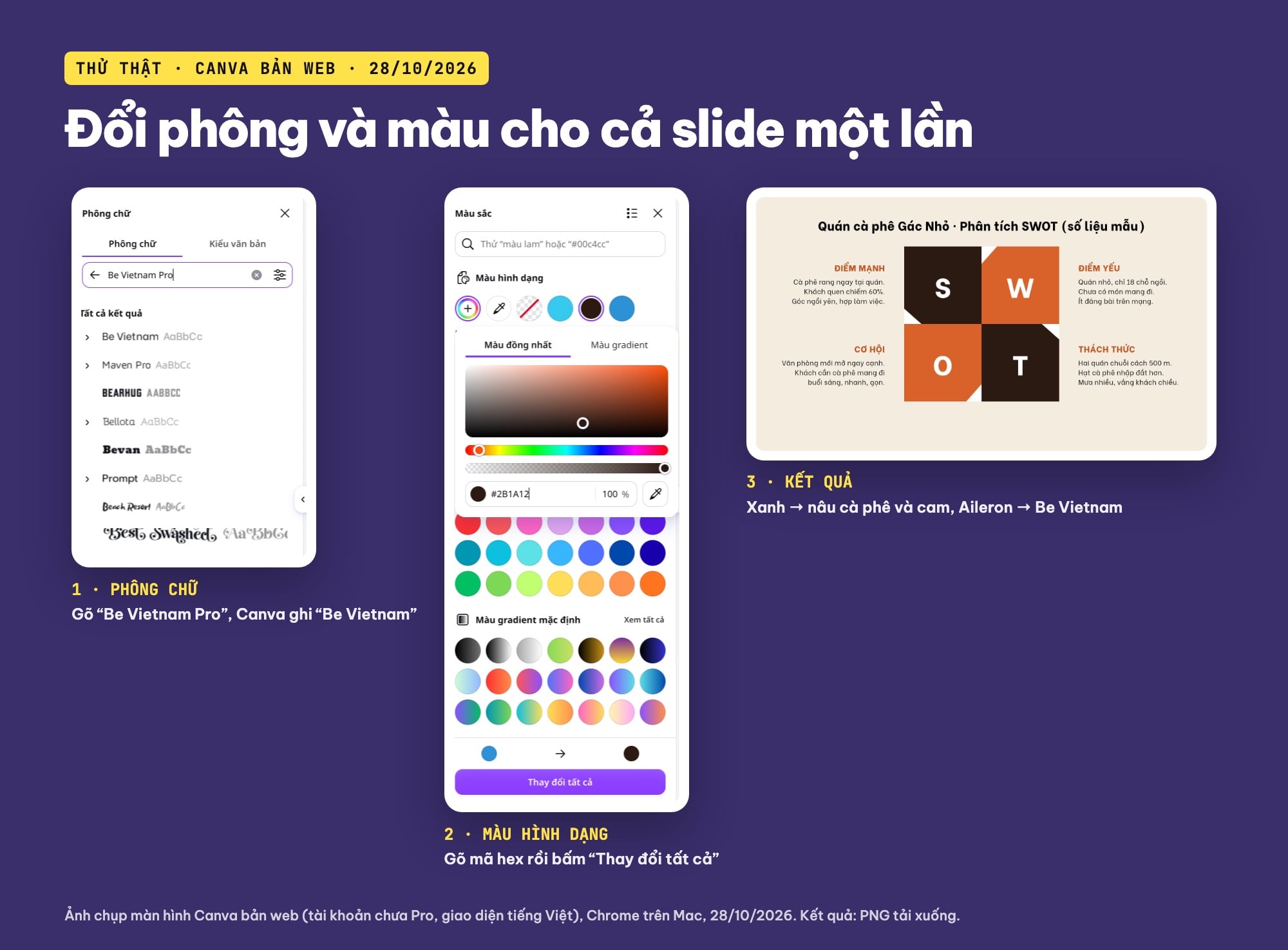
Đổi phông sang Be Vietnam và đổi màu hình dạng bằng mã hex, nút Thay đổi tất cả áp cho cả slide (ảnh chụp màn hình: Canva, 28/10/2026).
Một điểm đáng biết: hộp chữ của mẫu được nhóm lại (bấm vào thấy nút “Bỏ nhóm”), nên bấm một lần là chọn cả nhóm, bấm đúp mới vào được chữ. Cả slide chỉ mất chừng mười phút vì cấu trúc bốn ô đã có sẵn.
Bước 3: Tự dựng ma trận SWOT bằng Bảng
Kiểu SWOT bốn ô vuông đẹp nhưng không cho thấy logic “bên trong, bên ngoài” và “có lợi, gây hại”. Khi cần trình bày cho người chưa biết SWOT, mình thích dạng ma trận 3 × 3 hơn. Mình thêm trang mới bằng nút dấu cộng dưới khung thiết kế, rồi làm như sau.
- Thêm bảng: vào Thành phần, cuộn tới mục Bảng. Danh sách có 15 kiểu bảng chia 5 tông màu; mình chọn bảng viền xám trơn ở góc trên bên trái.
- Chỉnh số hàng, cột: chuột phải vào một ô, menu có “Xóa 1 cột”, “Xóa 1 hàng”, “Thêm 1 cột”, “Thêm 1 hàng”, “Đổi cỡ hàng cho nội dung”, “Đổi cỡ cột cho nội dung”, “Chuyển đổi thành Trang tính”. Bảng mặc định có 4 hàng, mình bấm “Xóa 1 hàng” để còn 3 × 3.
- Gõ chữ: bấm đúp vào ô đầu, gõ, rồi bấm Tab để sang ô kế. Hàng đầu là “Gác Nhỏ”, “Có lợi”, “Gây hại”; cột đầu là “Bên trong quán”, “Bên ngoài quán”; bốn ô còn lại là S, W, O, T.
- Cỡ bảng và chữ: mở Vị trí trên thanh công cụ, gõ Chiều rộng 1400 px. Chọn cả bảng bằng cách bấm ô đầu, giữ Shift bấm ô cuối, rồi gõ cỡ chữ 28.
- Tô màu ô: chọn một ô, bấm ô màu trên thanh công cụ để đổi màu nền ô, rồi đổi màu chữ sang trắng. Ô S và T mình tô nâu, W và O tô cam, nên nhìn chéo là thấy ngay cặp “bên trong” và “bên ngoài”.
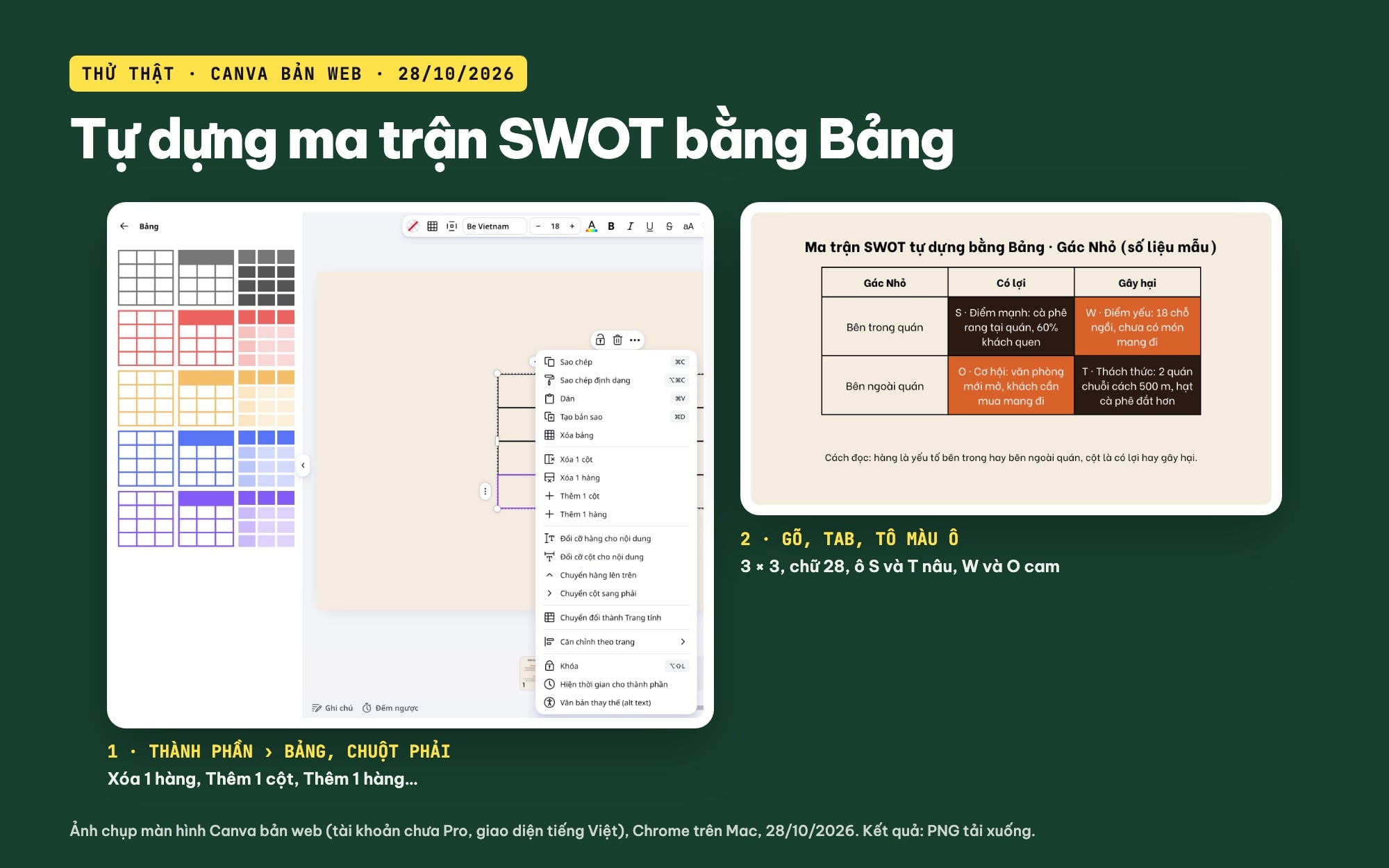
Thành phần › Bảng, menu chuột phải để xoá, thêm hàng và cột, rồi tô màu từng ô (ảnh chụp màn hình: Canva, 28/10/2026).
Khi kéo bảng bằng chuột, mình lỡ thả một kiểu bảng tím thứ hai vào trang. Nếu gặp như vậy, chuột phải vào bảng thừa và chọn Xóa bảng. Bảng trong Canva tự giãn hàng theo chữ, nên bạn không cần căn chiều cao từng ô; cách gộp ô và dựng bảng nhiều hàng mình đã viết kỹ ở bài làm thời khoá biểu trên Canva.
Bước 4: Vẽ sơ đồ quy trình trên Canva
Sau SWOT, slide tiếp theo thường là “mình sẽ làm gì”. Mình vẽ một sơ đồ 5 bước nằm ngang: Thử công thức, Chụp ảnh món, Đăng bài giới thiệu, Bán thử 2 tuần, Đếm số ly bán.
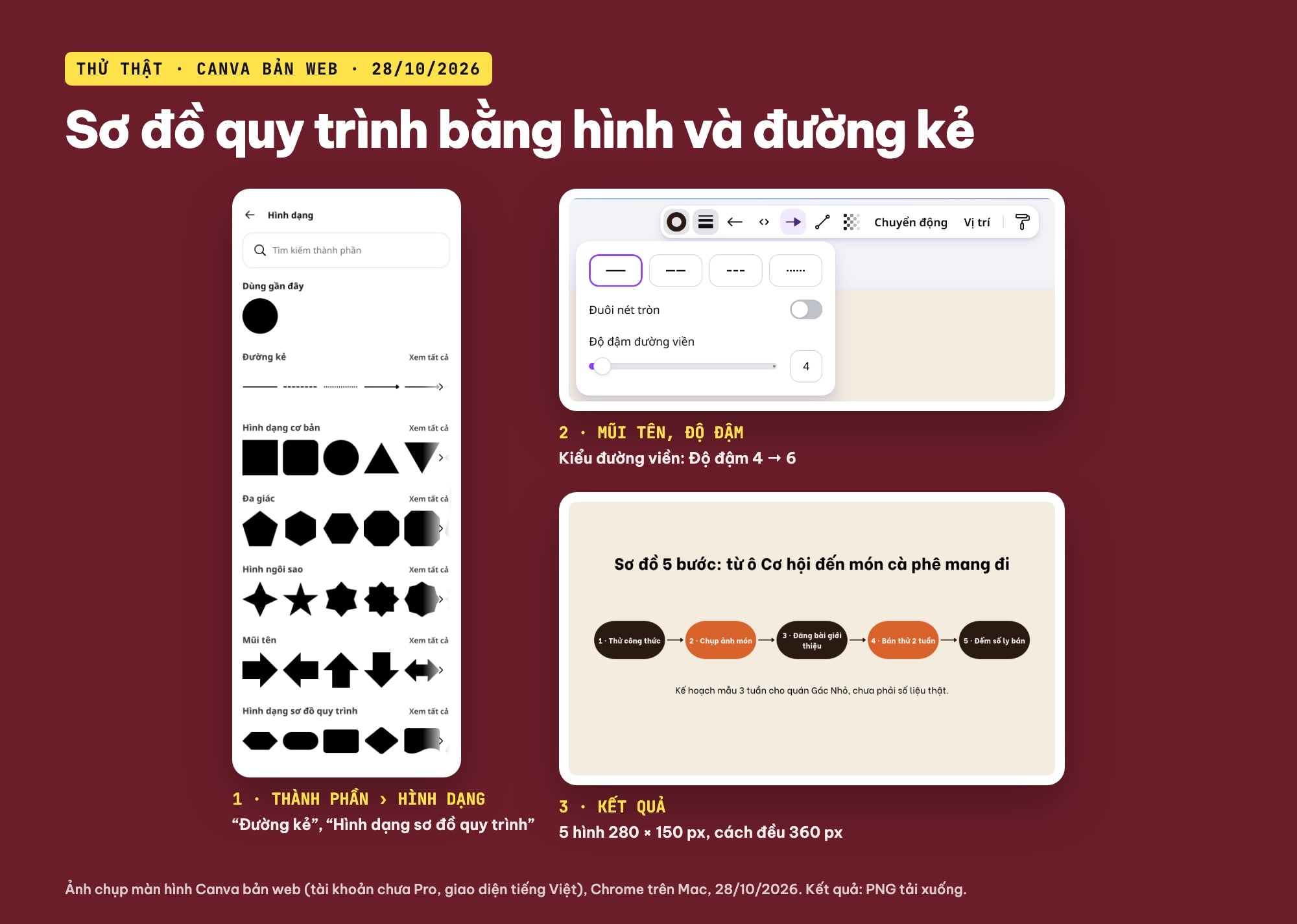
Hình dạng sơ đồ quy trình, đường kẻ có mũi tên và bảng Kiểu đường viền (ảnh chụp màn hình: Canva, 28/10/2026).
- Chọn hình: vào Thành phần → Hình dạng. Bảng này chia mục “Đường kẻ”, “Hình dạng cơ bản”, “Đa giác”, “Hình ngôi sao”, “Mũi tên” và “Hình dạng sơ đồ quy trình”. Mình chọn hình bo tròn hai đầu trong mục sơ đồ quy trình.
- Gõ chữ vào hình: bấm đúp vào hình rồi gõ “1 · Thử công thức”, chữ trắng, cỡ 28, in đậm.
- Nhân bản và xếp đều: bấm Cmd + D (Windows là Ctrl + D) để tạo bản sao. Trong Vị trí mình gõ Chiều rộng 280, Chiều cao 150 và X lần lượt 100, 460, 820, 1180, 1540 px, nên khoảng cách giữa các hình bằng nhau mà không cần căn bằng mắt. Hình lẻ để nâu, hình chẵn đổi sang cam.
- Thêm mũi tên: trong mục “Đường kẻ”, chọn đường có đầu mũi tên. Thanh công cụ của đường kẻ có “Dấu bắt đầu dòng”, “Dấu kết thúc dòng”, “Loại nét” và Kiểu đường viền; ở Kiểu đường viền mình tăng “Độ đậm đường viền” từ 4 lên 6. Trong Vị trí, đường kẻ không có X, Y thường mà có “Điểm X bắt đầu”, “Điểm Y bắt đầu”, “Điểm X kết thúc”, “Điểm Y kết thúc”; mình gõ để mũi tên nằm đúng khe giữa hai hình.
- Tiêu đề và ghi chú: phím T, gõ tiêu đề cỡ 48, rồi một dòng nhỏ “Kế hoạch mẫu 3 tuần cho quán Gác Nhỏ, chưa phải số liệu thật.”
Mình đặt mũi tên bằng toạ độ nên chưa kiểm tra chúng có tự bám theo khi kéo hình đi chỗ khác hay không. Nếu sơ đồ của bạn có nhánh, có ô quyết định, hoặc cần cả nhóm cùng vẽ, bảng trắng Canva Whiteboard rộng hơn một slide; bài Canva Whiteboard và sơ đồ tư duy có cách làm.
Bước 5: Làm biểu đồ trên Canva
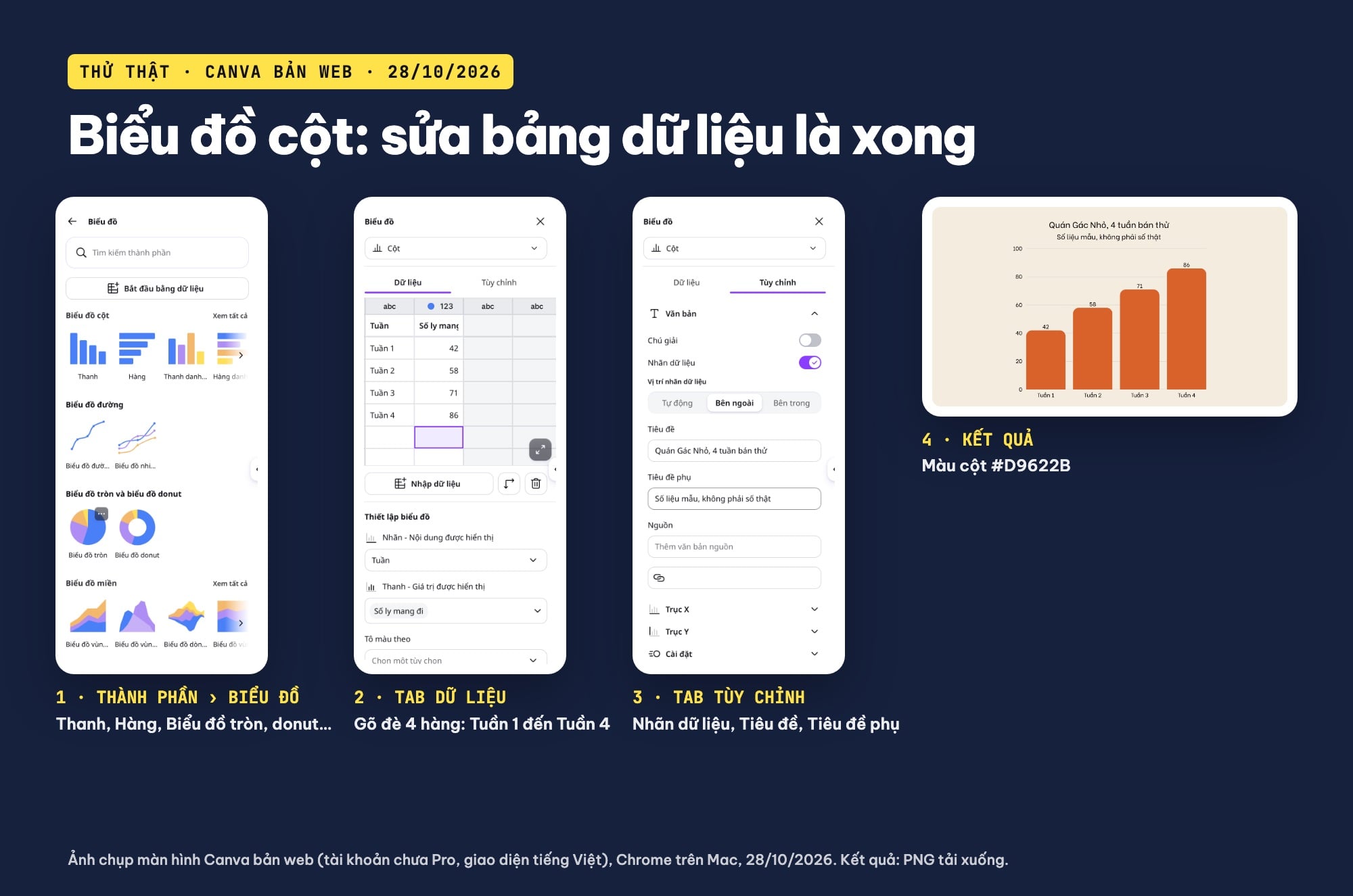
Thành phần › Biểu đồ, tab Dữ liệu và tab Tùy chỉnh của biểu đồ cột (ảnh chụp màn hình: Canva, 28/10/2026).
- Mở bảng biểu đồ: Thành phần → Biểu đồ. Danh sách chia mục “Biểu đồ cột” (Thanh, Hàng, Thanh danh mục, Hàng danh mục), “Biểu đồ đường”, “Biểu đồ tròn và biểu đồ donut”, “Biểu đồ miền”, “Biểu đồ phân tán và biểu đồ chấm”. Mình chọn Thanh, tức biểu đồ cột đứng.
- Sửa dữ liệu: biểu đồ hiện kèm bảng Biểu đồ bên trái, tab Dữ liệu có sẵn số mẫu “Đội”, “Số lượng nhân viên”, “Bán hàng 78”, “Tài chính 60”. Mình gõ đè thành “Tuần”, “Số ly mang đi” và 4 hàng: Tuần 1 là 42, Tuần 2 là 58, Tuần 3 là 71, Tuần 4 là 86. Lưu ý: bấm một lần rồi gõ thì chữ không đổi; phải bấm đúp vào ô, chọn hết rồi mới gõ. Biểu đồ cập nhật ngay, trục dọc tự giãn lên 100.
- Thêm nhãn và tiêu đề: sang tab Tùy chỉnh, bật “Nhãn dữ liệu” (vị trí “Bên ngoài”) để số hiện trên đầu cột, gõ “Tiêu đề” và “Tiêu đề phụ”. Mình để tiêu đề phụ là “Số liệu mẫu, không phải số thật” để người xem không hiểu nhầm.
- Đổi màu cột: chọn biểu đồ, bấm ô màu xanh trên thanh công cụ và gõ #D9622B cho cùng tông với slide SWOT.
- Cỡ biểu đồ: trong Vị trí, gõ Chiều rộng 1100 px; chiều cao tự theo tỉ lệ.
Trong mục Thiết lập biểu đồ còn có “Nhập dữ liệu” để đưa bảng số từ nơi khác vào, và ô chọn kiểu “Cột” ở đầu bảng để đổi sang kiểu biểu đồ khác; mình chưa dùng hai phần này. Muốn xem một biểu đồ khác hẳn kiểu cột, bài bánh xe cuộc đời trên Canva làm biểu đồ radar.
Bước 6: Tải slide PNG và trình chiếu
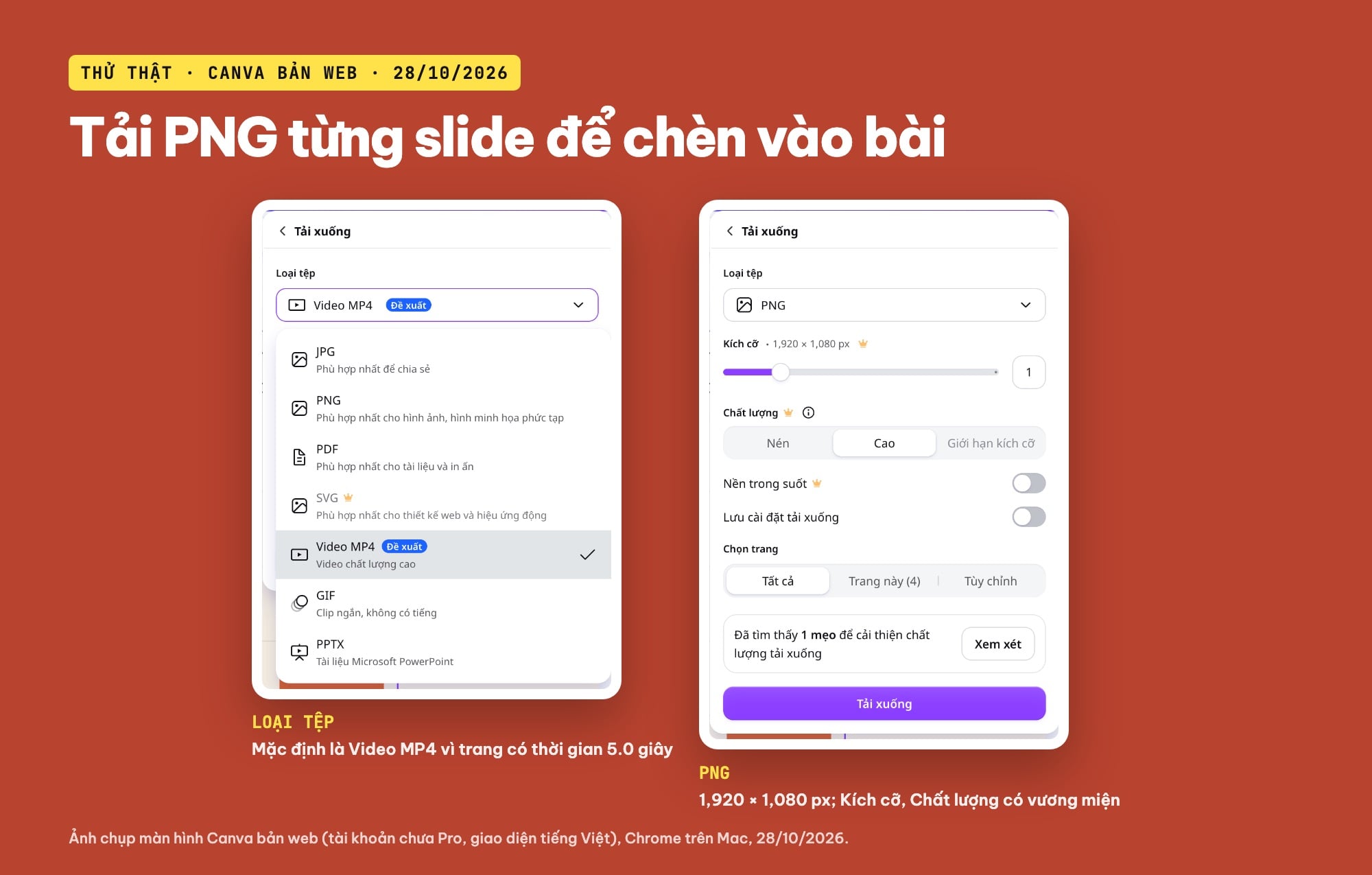
Bảng Tải xuống: danh sách Loại tệp và tuỳ chọn PNG trong tài khoản chưa Pro (ảnh chụp màn hình: Canva, 28/10/2026).
Vào Tệp → Tải xuống. Ở thiết kế của mình, ô Loại tệp mặc định là “Video MP4” kèm nhãn “Đề xuất”, nên nhớ đổi lại. Danh sách có JPG, PNG, PDF, SVG (có vương miện), Video MP4, GIF và PPTX. Chọn PNG: dòng “Kích cỡ · 1,920 × 1,080 px” có vương miện ở thanh kéo phóng to, phần “Chất lượng” và “Nền trong suốt” cũng có vương miện. Để nguyên mặc định, chọn trang “Tất cả” và bấm Tải xuống, mình nhận một file zip gồm 4 ảnh PNG, mỗi ảnh 1920 × 1080 px, rõ nét khi chèn vào báo cáo hay bài viết.
Nếu bạn trình bày trực tiếp, nút Xem trước nằm ở góc trên bên phải; mình chưa thử trình chiếu trước người xem nên không mô tả thêm. Vài mẹo khi đem SWOT lên slide:
- Mỗi ô tối đa 3 dòng. Người nghe đọc slide trong vài giây; phần giải thích để bạn nói.
- Đi từ SWOT sang hành động. Một slide SWOT, một slide sơ đồ kế hoạch, một slide biểu đồ kết quả là đủ cho một phần thuyết trình ngắn.
- Ghi rõ số liệu mẫu hay số thật. Như tiêu đề phụ của biểu đồ trong bài này.
- Giữ một bảng màu. Mình chỉ dùng nâu, cam và kem cho cả bốn slide nên chúng trông như một bộ.
Cách điền 4 ô SWOT cho đúng
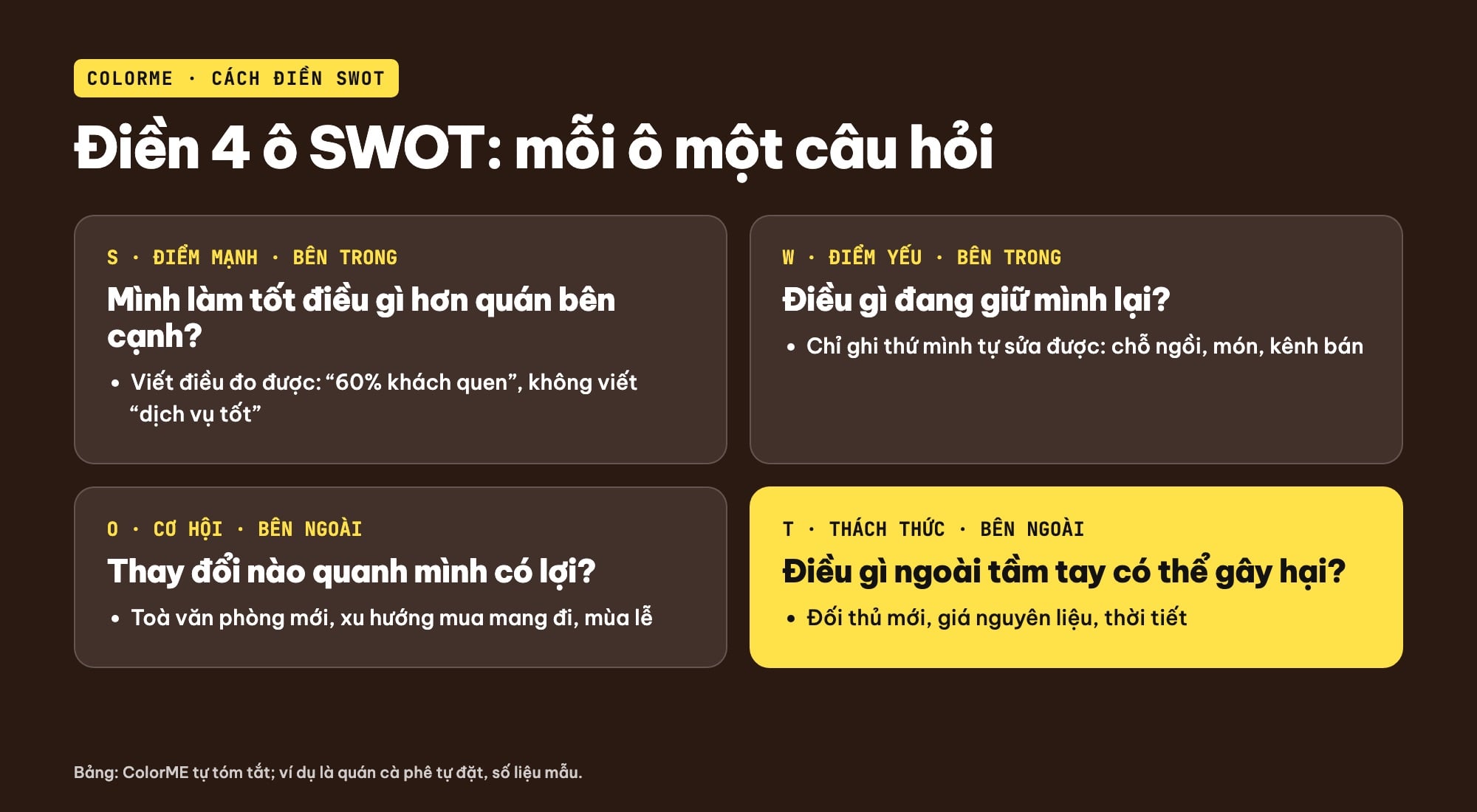
Bốn câu hỏi để điền bốn ô SWOT (bảng ColorME tự tóm tắt).
SWOT dễ sai nhất ở chỗ lẫn “bên trong” và “bên ngoài”. Điểm mạnh và điểm yếu là thứ thuộc về chính bạn hoặc dự án của bạn, bạn tự thay đổi được. Cơ hội và thách thức đến từ bên ngoài, bạn chỉ phản ứng được. Bảng dưới là ví dụ quán Gác Nhỏ (số liệu mẫu).
| Ô | Câu hỏi nên tự hỏi | Ví dụ quán Gác Nhỏ (mẫu) |
|---|---|---|
| S · Điểm mạnh | Mình làm tốt điều gì hơn đối thủ? | Cà phê rang ngay tại quán; 60% khách là khách quen |
| W · Điểm yếu | Điều gì đang giữ mình lại? | Chỉ 18 chỗ ngồi; chưa có món mang đi; ít đăng bài |
| O · Cơ hội | Thay đổi nào quanh mình có lợi? | Văn phòng mới mở cạnh quán; khách cần mua mang đi buổi sáng |
| T · Thách thức | Điều gì ngoài tầm tay có thể gây hại? | Hai quán chuỗi cách 500 m; giá hạt cà phê nhập cao hơn |
Cách viết mình thấy dễ dùng nhất: mỗi ý là một điều cụ thể, đo được hoặc kiểm tra được (“60% khách quen”, không phải “dịch vụ tốt”), và mỗi ô có từ 2 đến 4 ý. Xong bốn ô, hãy nối chúng thành hành động: dùng điểm mạnh để bắt cơ hội (cà phê rang tại quán cho dân văn phòng mua mang đi), sửa điểm yếu đang cản cơ hội đó (thêm món mang đi). Đó chính là sơ đồ 5 bước ở trên.
Nếu bạn muốn học Canva bài bản, từ chọn chữ, phối màu đến làm slide và ấn phẩm, có thể xem khoá học Canva của ColorME.
Câu hỏi thường gặp
Tìm mẫu SWOT trên Canva bằng từ khoá nào?
Khi mình thử ngày 28/10/2026, gõ “swot” trong mục Mẫu ra nhiều mẫu bài thuyết trình như “SWOT Analysis Presentation” và không thấy vương miện trong 14 ô đầu. Gõ “phân tích swot” chỉ ra 3 mẫu, một mẫu có vương miện.
Mẫu SWOT Canva có cần tài khoản Pro không?
Mẫu mình dùng (“SWOT Analysis Presentation”) không có vương miện, và mình sửa, tải PNG được trong tài khoản chưa Pro. Vương miện mình thấy nằm ở vài lựa chọn tải xuống như SVG, Kích cỡ và Chất lượng của PNG, Nền trong suốt.
Làm bảng SWOT bằng Bảng trong Canva thế nào?
Vào Thành phần → Bảng, chọn một kiểu. Chuột phải vào ô để Xóa 1 hàng hoặc Thêm 1 cột cho đủ 3 × 3, gõ chữ và bấm Tab để sang ô kế, rồi tô màu từng ô bằng ô màu trên thanh công cụ.
Vẽ sơ đồ quy trình trên Canva bằng gì?
Dùng Thành phần → Hình dạng (mục “Hình dạng sơ đồ quy trình”) cho các ô, và đường kẻ có mũi tên trong mục “Đường kẻ”. Gõ X, Y trong Vị trí để các ô cách đều nhau.
Làm biểu đồ trên Canva và sửa số liệu ở đâu?
Vào Thành phần → Biểu đồ, chọn kiểu như Thanh. Số liệu sửa ở tab Dữ liệu của bảng Biểu đồ (bấm đúp vào ô rồi gõ), còn nhãn số, tiêu đề, tiêu đề phụ nằm ở tab Tùy chỉnh.
Tác giảCOLOR ME