Tutorial · 01/11/2026
Custom Shape trong Photoshop: dùng và thêm hình có sẵn
 COLOR ME01/11/2026 · 8 phút đọc · 1 lượt xem
Custom Shape trong Photoshop: chọn Custom Shape Tool, kéo hình từ bảng Shapes, mở Legacy Shapes and More, đổi Fill trong Properties và tự lưu hình mới bằng Define Custom Shape.
Trả lời nhanh: Custom Shape trong Photoshop là các hình vector có sẵn (hoa, lá, bong bóng thoại, động vật...) mà bạn vẽ ra bằng Custom Shape Tool hoặc kéo thẳng từ bảng Shapes vào ảnh. Chọn công cụ trong nhóm phím U, chọn hình ở ô Shape trên thanh tuỳ chọn, rồi kéo chuột trên ảnh (nhấn Shift để giữ đúng tỉ lệ). Muốn thêm các bộ hình cũ, mở menu bảng Shapes và chọn Legacy Shapes and More. Muốn lưu hình của riêng bạn, chọn path rồi vào Edit > Define Custom Shape...
| Bạn muốn | Làm thế này |
|---|---|
| Vẽ một hình có sẵn | Custom Shape Tool (U), chọn hình ở ô Shape, kéo trên ảnh |
| Xem tất cả hình theo nhóm | Window > Shapes |
| Thêm bộ hình cũ (Talk Bubbles...) | Menu bảng Shapes > Legacy Shapes and More |
| Giữ đúng tỉ lệ hình | Bắt đầu kéo rồi mới nhấn giữ Shift |
| Đổi màu, thêm viền | Bảng Properties, ô Fill và Stroke |
| Lưu hình tự tạo | Chọn path, Edit > Define Custom Shape... |
Thực hiện trên Photoshop 2026 (macOS), 01/11/2026. Tên menu giữ nguyên tiếng Anh như trên giao diện để bạn dễ tìm.
Ví dụ trong bài là một bài đăng mạng xã hội khổ 1080 × 1350 px cho buổi workshop cắm hoa khô của một tiệm hoa nhỏ ở Đà Lạt (tên tiệm do ColorME đặt cho ví dụ). Mọi hình trang trí đều là hình có sẵn trong Photoshop: một bông hoa, một nhành hoa, một bong bóng thoại và một huy hiệu ngôi sao tự lưu thành custom shape.
Bước 1: Chọn Custom Shape Tool
Trên thanh công cụ, các công cụ vẽ hình nằm chung một nhóm, phím tắt U. Giữ chuột vào biểu tượng hình đang hiện (trong ảnh là hình elip) để mở danh sách: Rectangle Tool, Ellipse Tool, Triangle Tool, Polygon Tool, Star Tool, Line Tool và cuối cùng là Custom Shape Tool.
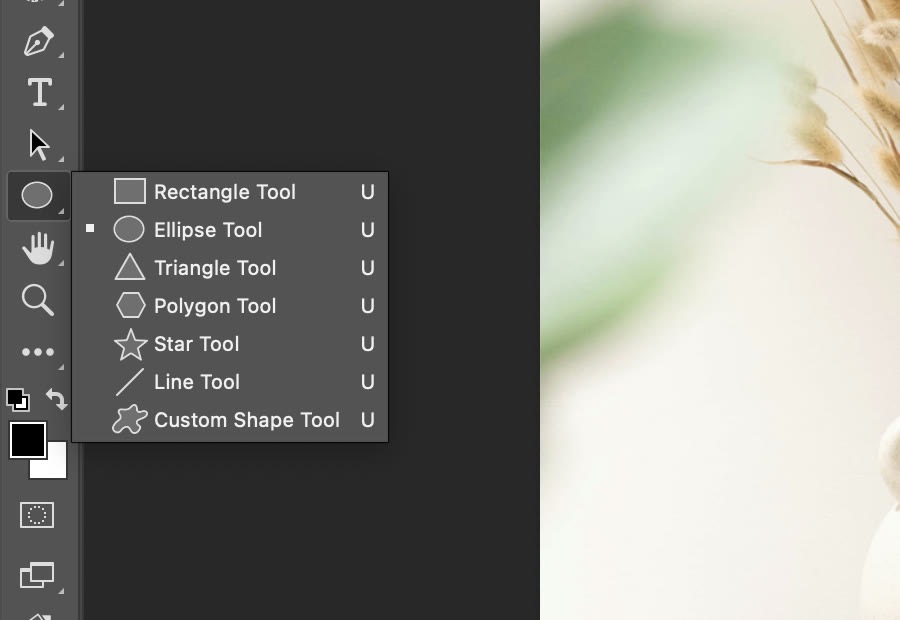
Nhóm công cụ hình (U): Custom Shape Tool nằm cuối, có biểu tượng hình vết loang. Ảnh nền: Taru Goyal, Unsplash. (ảnh chụp màn hình: Photoshop 2026)
Bước 2: Đặt tuỳ chọn trên thanh Options
Khi Custom Shape Tool đang chọn, thanh tuỳ chọn phía trên có những ô bạn sẽ dùng nhiều nhất:
- Chế độ vẽ: Shape tạo một layer hình vector riêng, đổi màu và phóng to thoải mái; Path chỉ tạo đường path (không có màu); Pixels tô thẳng điểm ảnh lên layer đang chọn. Gần như lúc nào bạn cũng nên để Shape.
- Fill và Stroke: màu nền và viền của hình, cạnh đó là độ dày và kiểu nét viền.
- W và H: kích thước hình.
- Shape: ô mở danh sách hình, chia theo nhóm Wild Animals, Leaf Trees, Boats, Flowers...
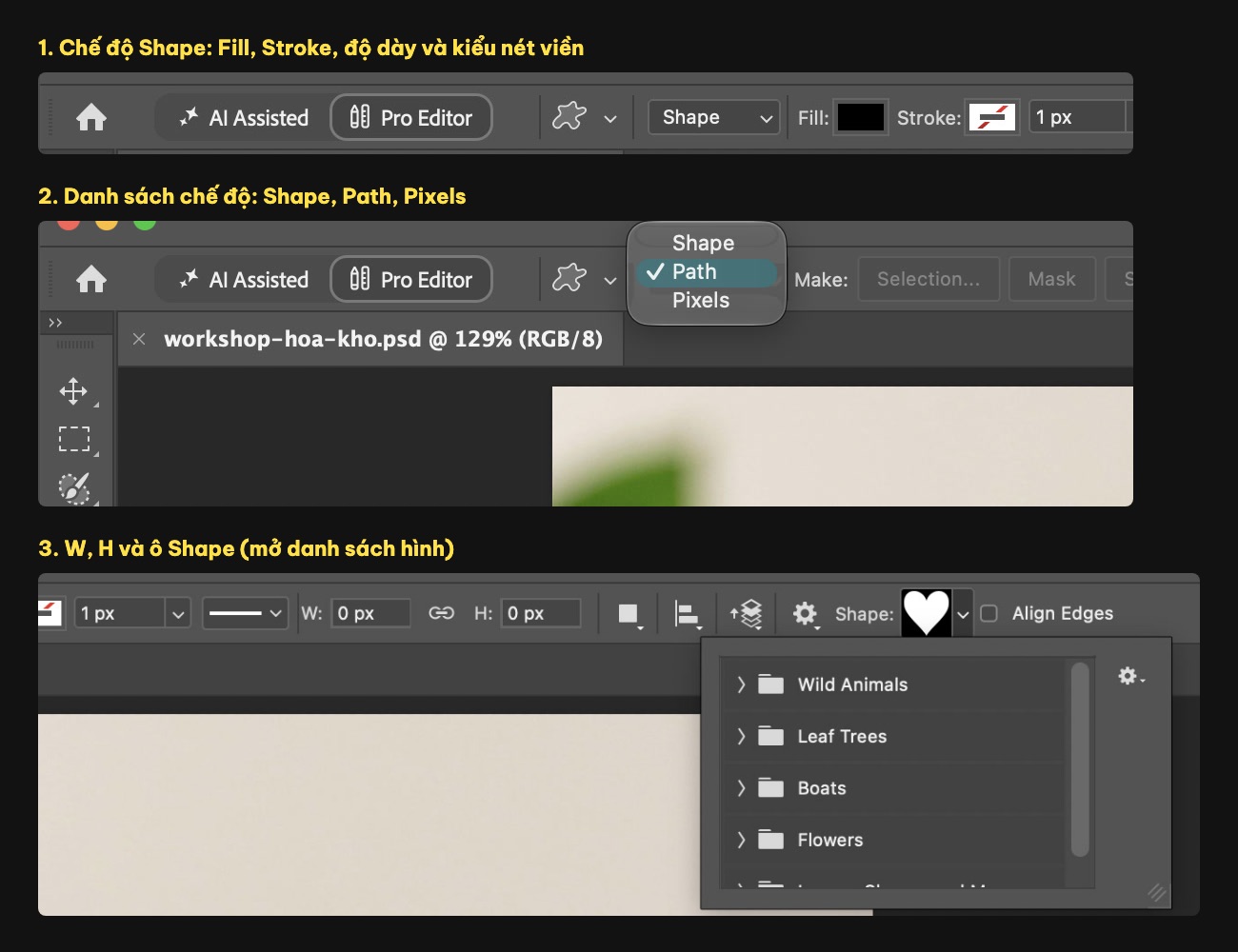
Ba phần của thanh tuỳ chọn: chế độ Shape với Fill và Stroke, danh sách Shape / Path / Pixels (lúc chụp đang ở Path), và ô Shape mở danh sách hình. (ảnh chụp màn hình: Photoshop 2026)
Lưu ý: ảnh thứ hai chụp lúc công cụ đang ở chế độ Path, nên thanh tuỳ chọn hiện nút Make thay cho Fill và Stroke. Trong ví dụ, chế độ được đổi lại thành Shape trước khi vẽ.
Bước 3: Mở bảng Shapes và kéo hình vào ảnh
Vào Window > Shapes. Bảng Shapes có ô tìm kiếm (Search Shapes), một hàng hình dùng gần đây, và các nhóm hình mặc định: Wild Animals, Leaf Trees, Boats, Flowers.
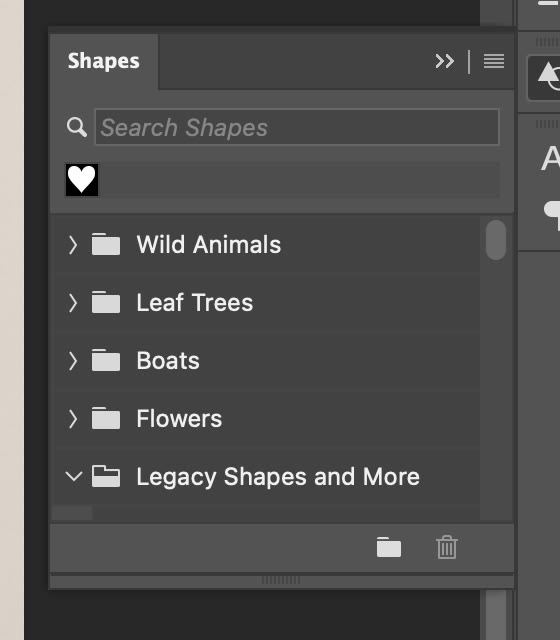
Bảng Shapes với bốn nhóm mặc định và nhóm Legacy Shapes and More bên dưới. (ảnh chụp màn hình: Photoshop 2026)
Cách nhanh nhất là kéo một hình từ bảng Shapes thả thẳng vào ảnh. Photoshop tạo ngay một layer hình mới (tên dạng Shape 44 1) và bật khung biến đổi để bạn chỉnh kích thước; nhấn Return để xác nhận. Đoạn quay dưới đây kéo hai hình trong nhóm Flowers vào ảnh.
Mở nhóm Flowers trong bảng Shapes, kéo một bông hoa rồi một nhành hoa vào ảnh, nhấn Return sau mỗi lần thả. (quay màn hình: Photoshop 2026, không có tiếng)
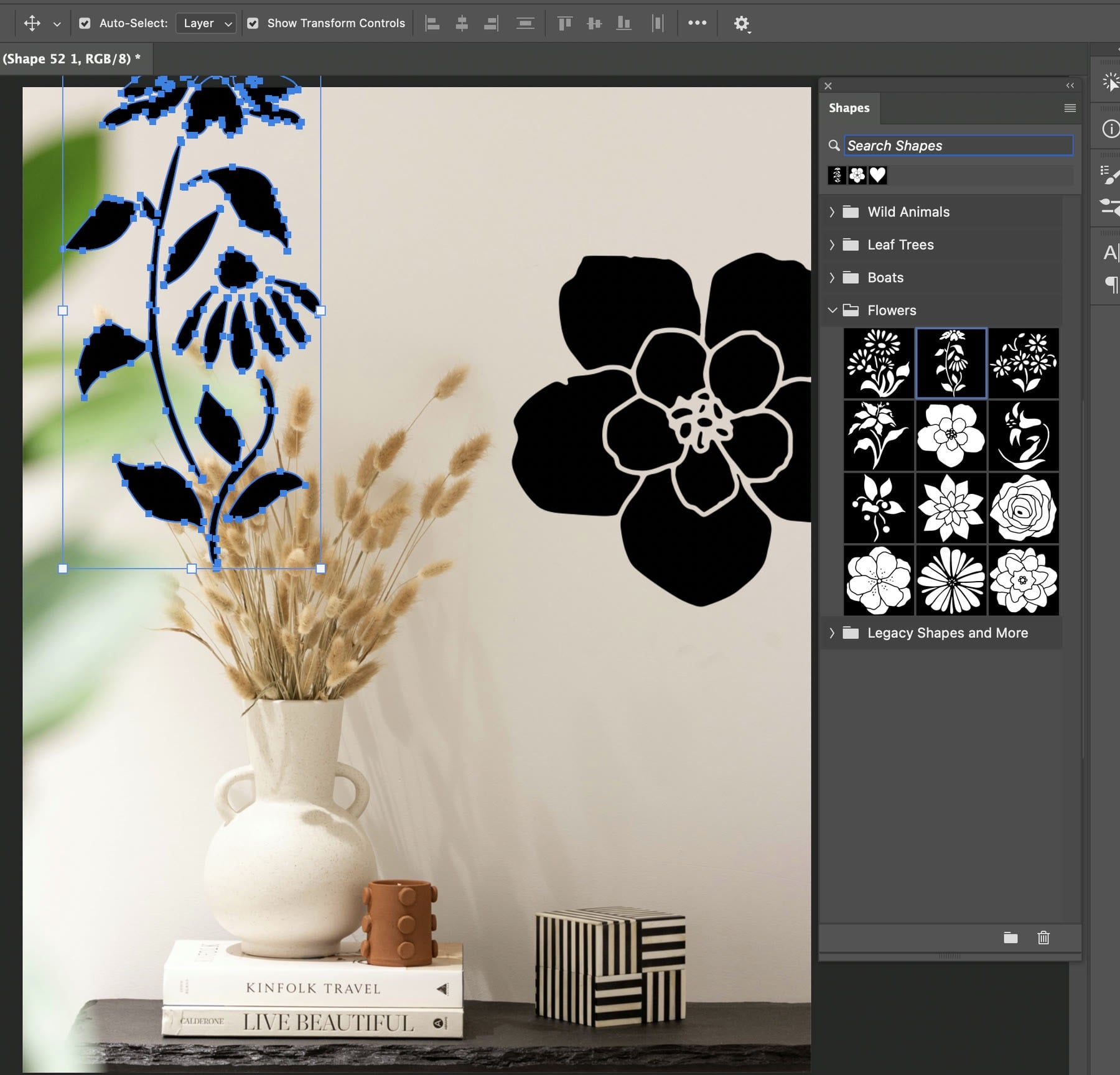
Sau khi thả, hình mới có màu Fill mặc định (đen) và đang được chọn. Nhóm Flowers mở sẵn trong bảng Shapes bên phải. (ảnh chụp màn hình: Photoshop 2026)
Bước 4: Đổi màu hình trong Properties
Hình kéo vào thường đen và to. Chọn layer hình, mở bảng Properties: mục Transform cho bạn gõ W, H, X, Y chính xác; mục Appearance có ô Fill và Stroke. Bấm ô Fill để mở bảng màu: hàng Recently Used Colors và các nhóm mẫu màu RGB, CMYK, Pastel... Ô cầu vồng ở góc phải mở bảng chọn màu để gõ mã màu.
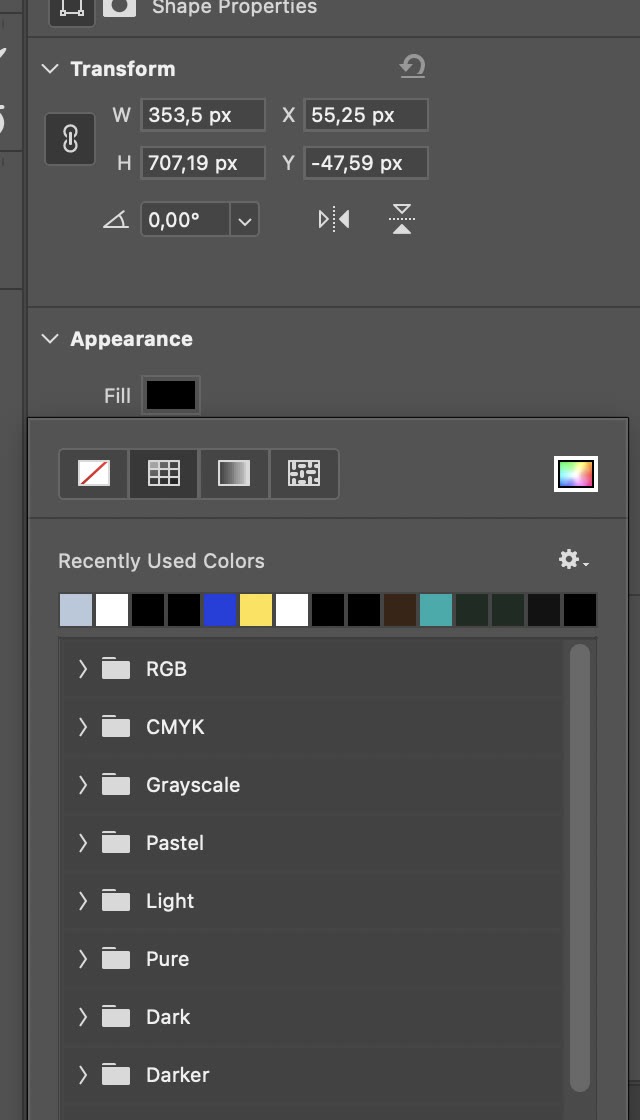
Properties của layer hình: Transform ở trên, ô Fill đang mở bảng màu. (ảnh chụp màn hình: Photoshop 2026)
Vì hình là vector, bạn đổi màu, đổi cỡ bao nhiêu lần cũng không bị vỡ nét. Trong ví dụ, bông hoa và nhành hoa được đổi sang màu hổ phách và trắng cho hợp tông ảnh hoa khô.
Bước 5: Vẽ hình bằng Custom Shape Tool, giữ đúng tỉ lệ với Shift
Ngoài cách kéo thả, bạn chọn hình trong bảng Shapes (hoặc ô Shape trên thanh tuỳ chọn) rồi kéo chuột trên ảnh để vẽ đúng chỗ, đúng cỡ. Gõ "talk" vào ô tìm kiếm của bảng Shapes sẽ ra nhóm Talk Bubbles trong Legacy Shapes and More.
Để hình không bị bóp méo, bắt đầu kéo trước rồi mới nhấn giữ Shift. Nếu bạn giữ Shift ngay từ lúc bấm chuột trong khi một layer hình đang được chọn, Photoshop hiểu là "thêm vào hình hiện có" và gộp hình mới vào layer đó thay vì tạo layer riêng.
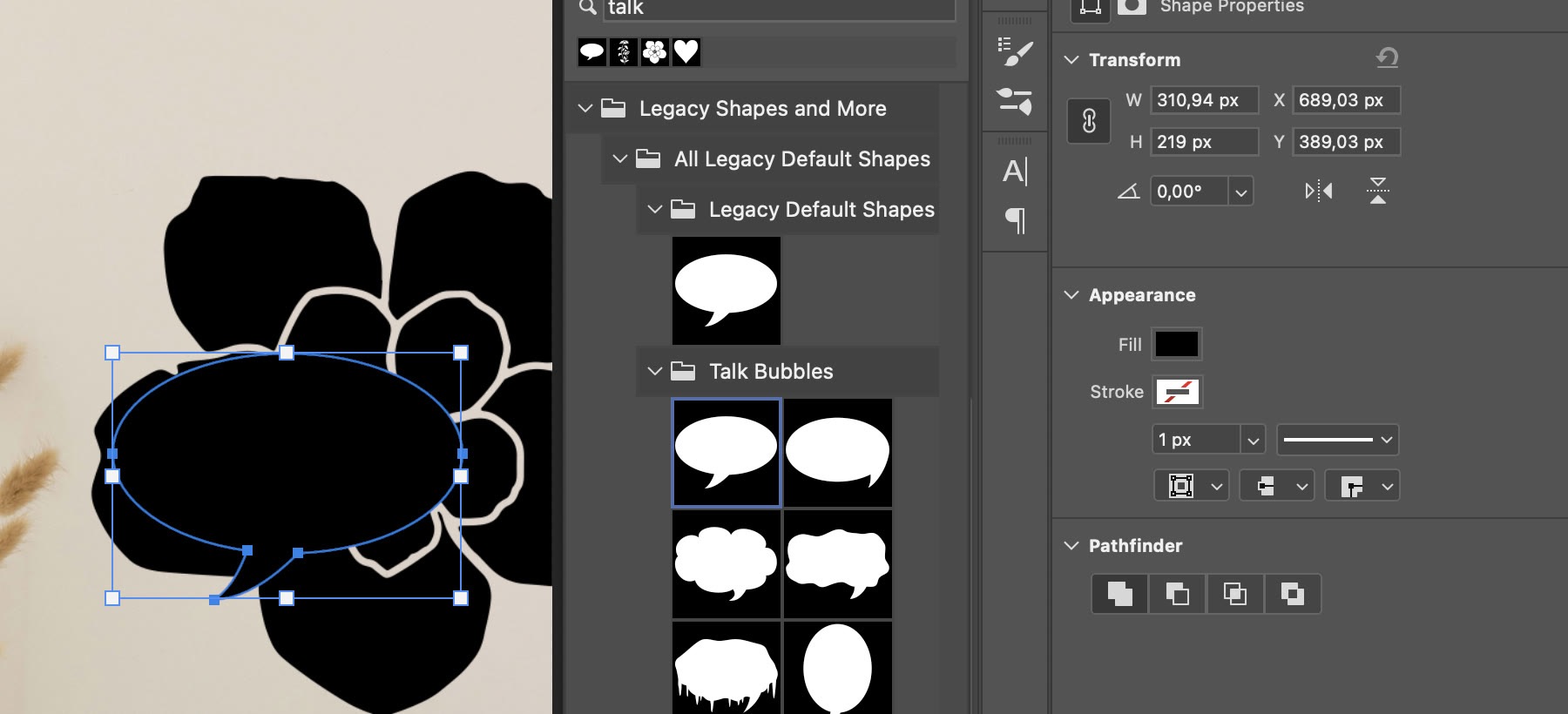
Bong bóng thoại vẽ bằng Custom Shape Tool, layer riêng, W 310,94 px và H 219 px giữ đúng tỉ lệ của hình gốc. (ảnh chụp màn hình: Photoshop 2026)
Bước 6: Thêm Legacy Shapes and More
Các bộ hình quen thuộc của bản Photoshop cũ (bong bóng thoại, mũi tên, khung, biểu tượng...) không còn nằm sẵn trong nhóm mặc định. Muốn có chúng, bấm biểu tượng menu (ba gạch) ở góc phải bảng Shapes và chọn Legacy Shapes and More. Nhóm cùng tên xuất hiện cuối bảng, bên trong có 2019 Shapes và All Legacy Default Shapes.
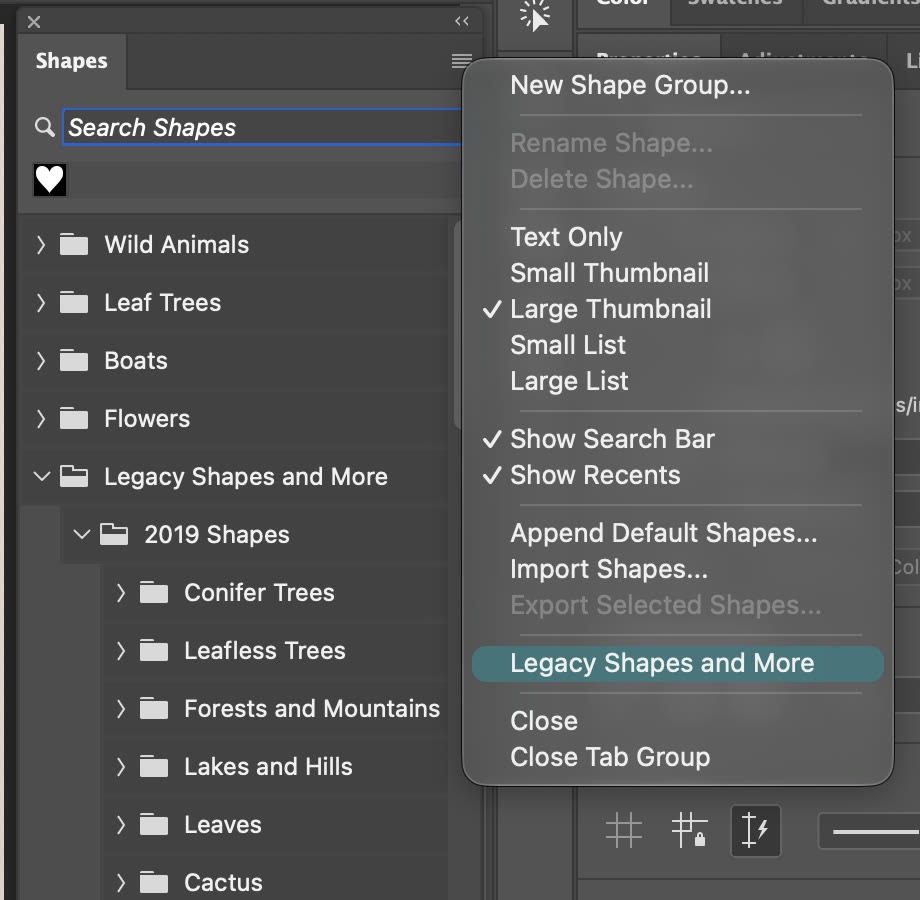
Menu bảng Shapes: Legacy Shapes and More nằm gần cuối. Trong ảnh, nhóm này đã có sẵn trong bảng (bên trái) với 2019 Shapes và các nhóm con. (ảnh chụp màn hình: Photoshop 2026)
Cùng menu này còn có Import Shapes... để nạp file hình bạn đã có, Append Default Shapes... để thêm lại các nhóm mặc định, và các kiểu xem như Large Thumbnail, Small List.
Nếu bạn cần mũi tên, bài cách vẽ mũi tên trong Photoshop có hướng dẫn riêng với Line Tool và bộ Legacy Arrows.
Bước 7: Ghép hình rồi lưu thành custom shape riêng
Khi không tìm được hình ưng ý, bạn tự ghép từ các hình cơ bản rồi lưu lại. Ví dụ ở đây là một huy hiệu tròn có ngôi sao khoét rỗng:
- Vẽ một hình tròn bằng Ellipse Tool (bắt đầu kéo rồi giữ Shift).
- Vẽ một ngôi sao bằng Star Tool trong cùng nhóm U. Properties hiện thêm Number of points (5), Outer Radius và Inner Radius để chỉnh dáng sao.
- Thu nhỏ ngôi sao, đặt vào nửa trên hình tròn.
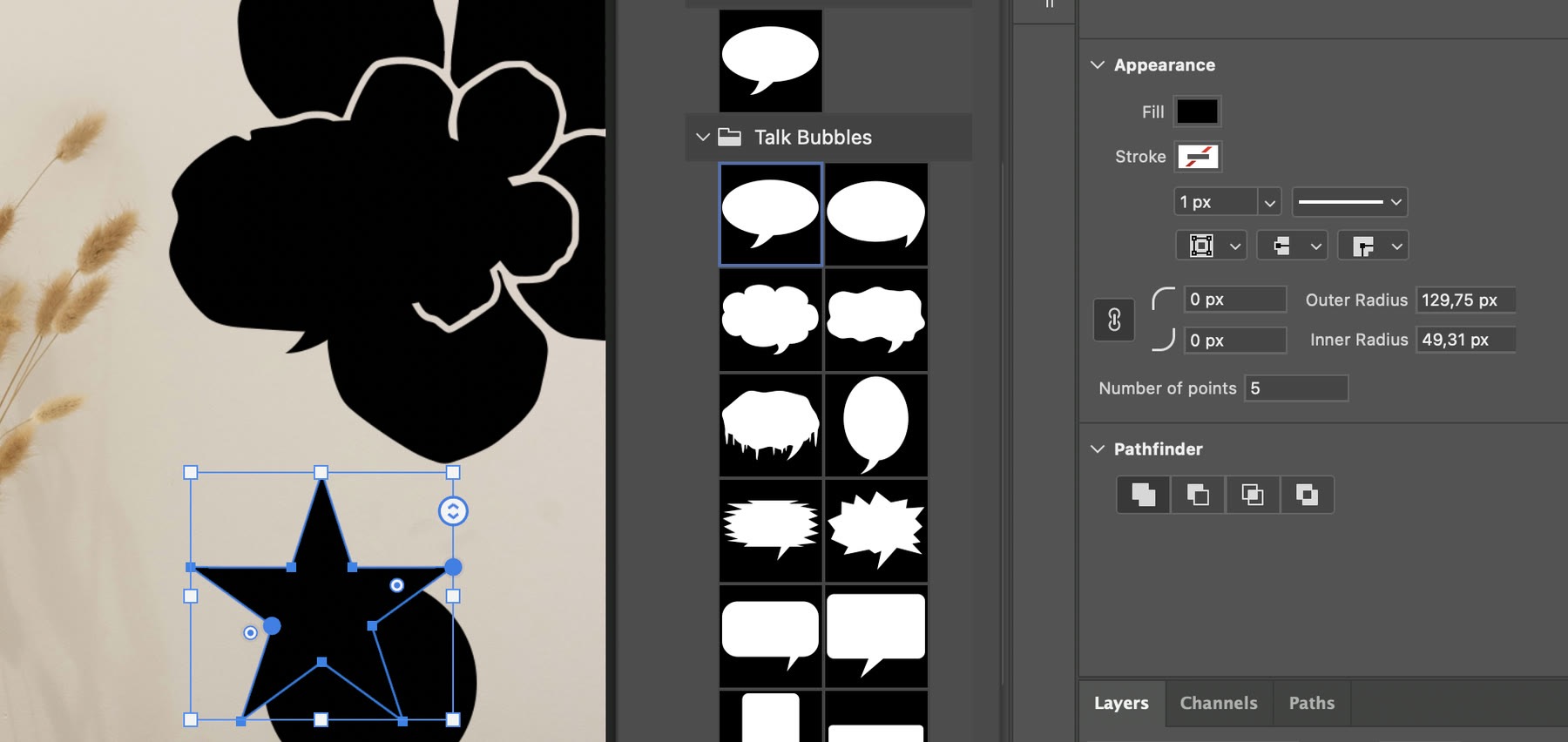
Star Tool: Properties cho chỉnh số cánh (Number of points 5), Outer Radius và Inner Radius. Hình tròn nằm ngay dưới ngôi sao. (ảnh chụp màn hình: Photoshop 2026)
- Chọn cả hai layer (Cmd+bấm trong bảng Layers), vào Layer > Combine Shapes > Subtract Front Shape. Ngôi sao ở trên được khoét khỏi hình tròn, hai layer gộp làm một.
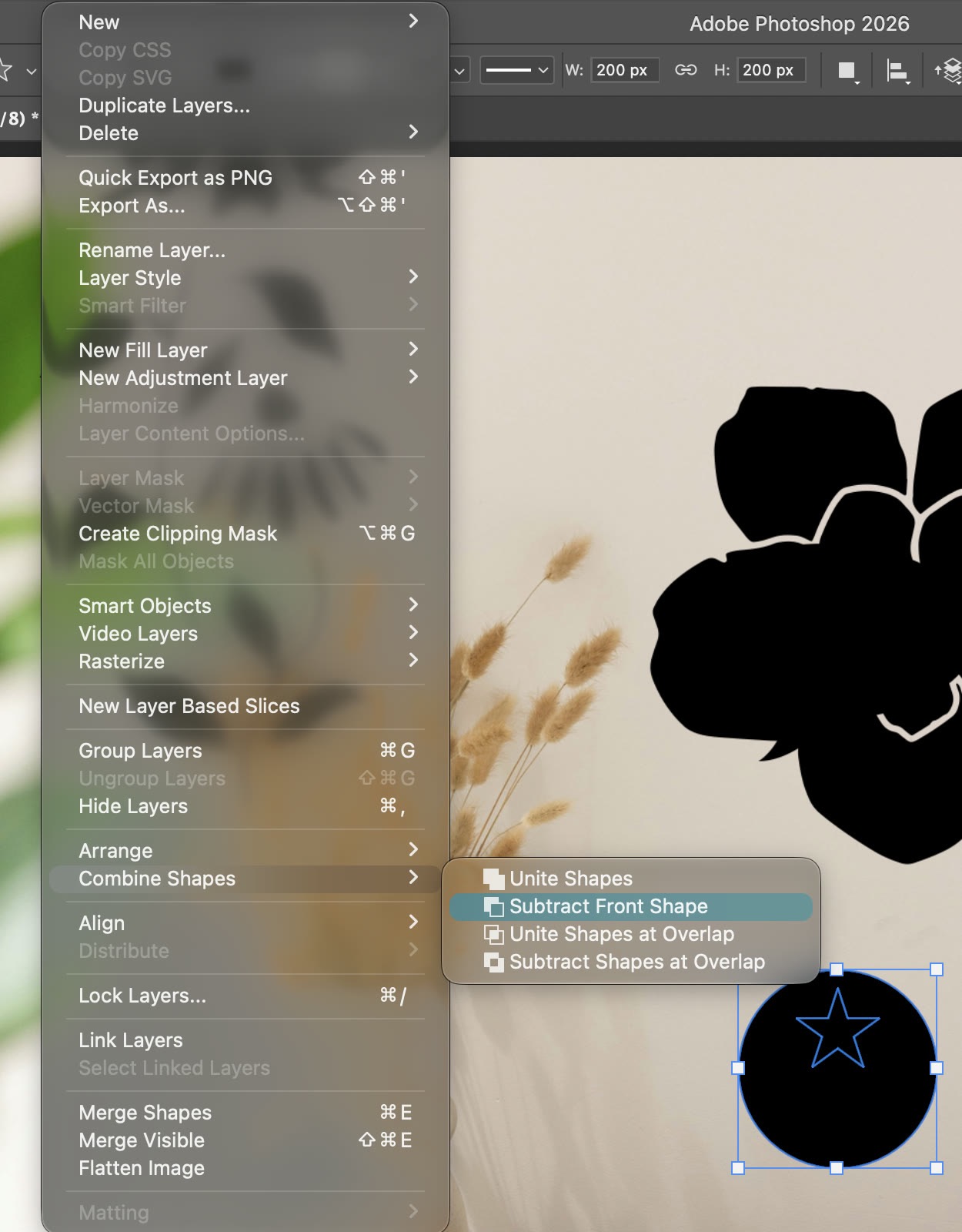
Layer > Combine Shapes có bốn lựa chọn: Unite Shapes, Subtract Front Shape, Unite Shapes at Overlap, Subtract Shapes at Overlap. (ảnh chụp màn hình: Photoshop 2026)
- Chọn Path Selection Tool (phím A) và bấm vào hình. Nếu chỉ chọn layer mà không chọn path, lệnh Define Custom Shape... sẽ mờ.
- Vào Edit > Define Custom Shape...
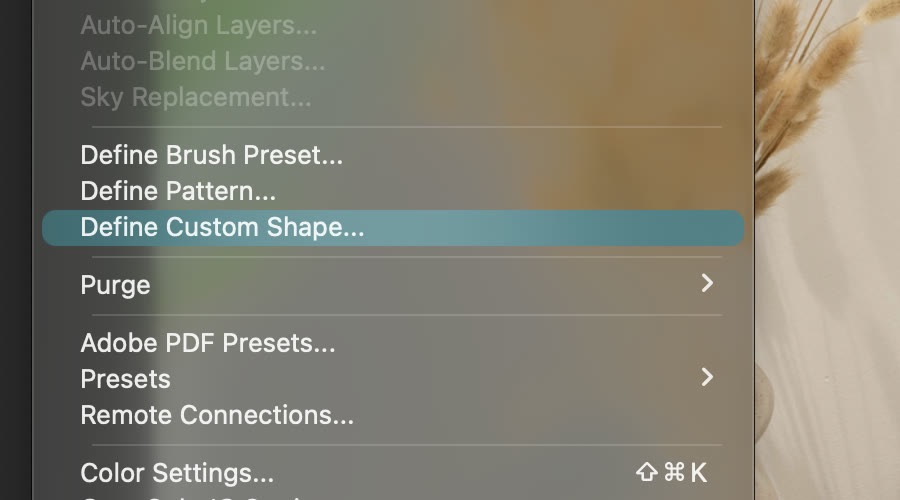
Define Custom Shape... nằm ngay dưới Define Brush Preset... và Define Pattern... trong menu Edit. (ảnh chụp màn hình: Photoshop 2026)
- Hộp Shape Name hiện ảnh xem trước. Gõ tên (tiếng Việt có dấu vẫn được), bấm OK.
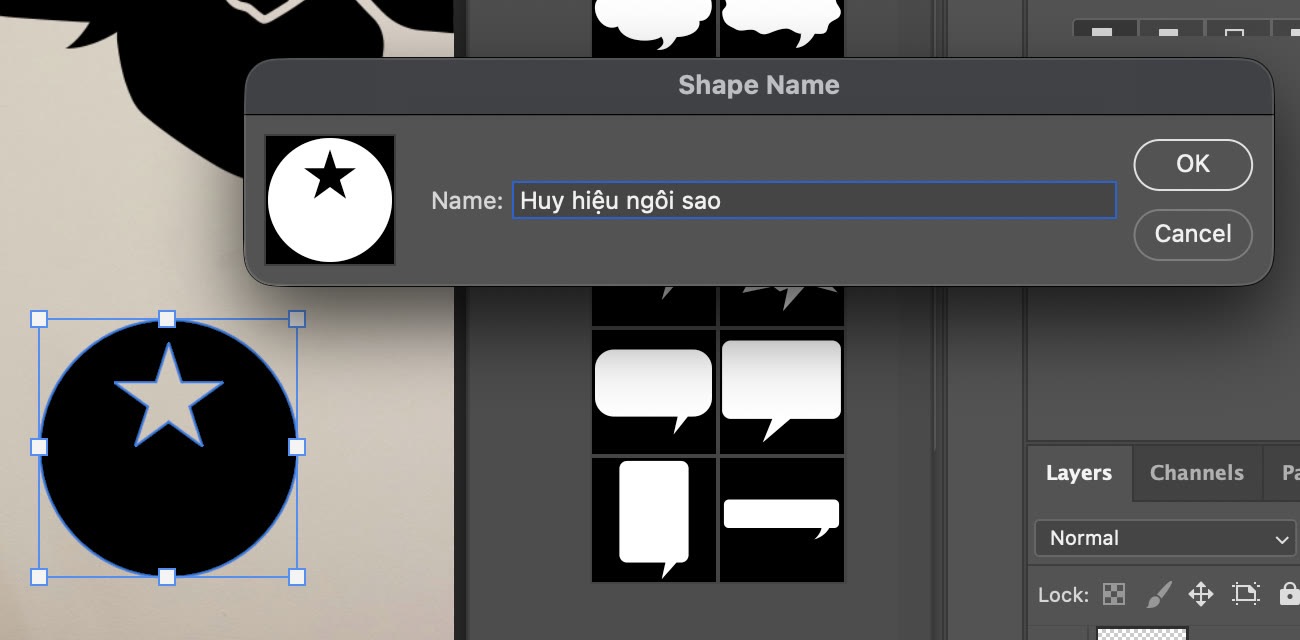
Hộp Shape Name: ảnh xem trước là hình tròn khoét ngôi sao, tên "Huy hiệu ngôi sao". (ảnh chụp màn hình: Photoshop 2026)
Hình mới được thêm vào nhóm đang chọn trong bảng Shapes. Lúc lưu, nhóm Talk Bubbles đang được chọn nên huy hiệu nằm trong đó; gõ "huy" vào ô tìm kiếm là thấy ngay. Từ giờ bạn vẽ nó bằng Custom Shape Tool như mọi hình có sẵn, ở bất kỳ file nào.
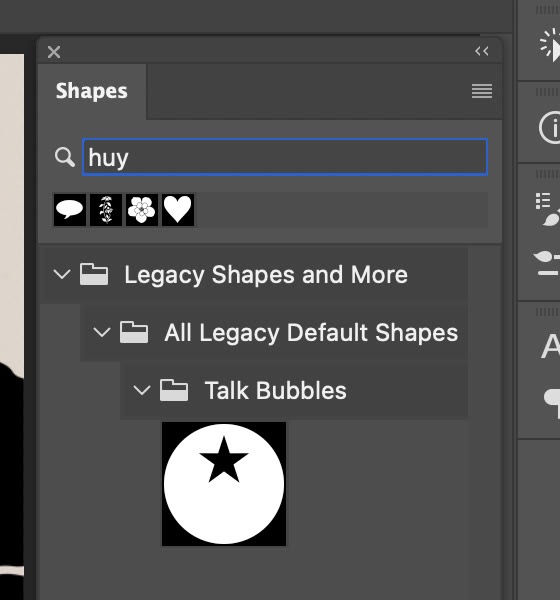
Tìm "huy" trong bảng Shapes: huy hiệu ngôi sao vừa lưu nằm trong nhóm Talk Bubbles. (ảnh chụp màn hình: Photoshop 2026)
Muốn xoá một hình tự lưu, chọn nó trong bảng Shapes rồi chọn Delete Shape... trong menu bảng. Để gom hình của riêng bạn, tạo nhóm bằng New Shape Group... trước khi Define.
Hoàn thiện bài đăng
Phần còn lại của ví dụ là sắp xếp: huy hiệu đổi màu hổ phách và đặt ở góc dưới, bong bóng thoại chứa câu "Tự tay cắm, mang về nhà", một dải thông tin màu xanh đen vẽ bằng Rectangle Tool, chữ dùng font Be Vietnam Pro (có đủ dấu tiếng Việt). Để canh các hình và chữ thẳng hàng, xem bài Align và Distribute trong Photoshop; để chia bố cục và lề trước khi đặt hình, xem bài Guides và Grid trong Photoshop.
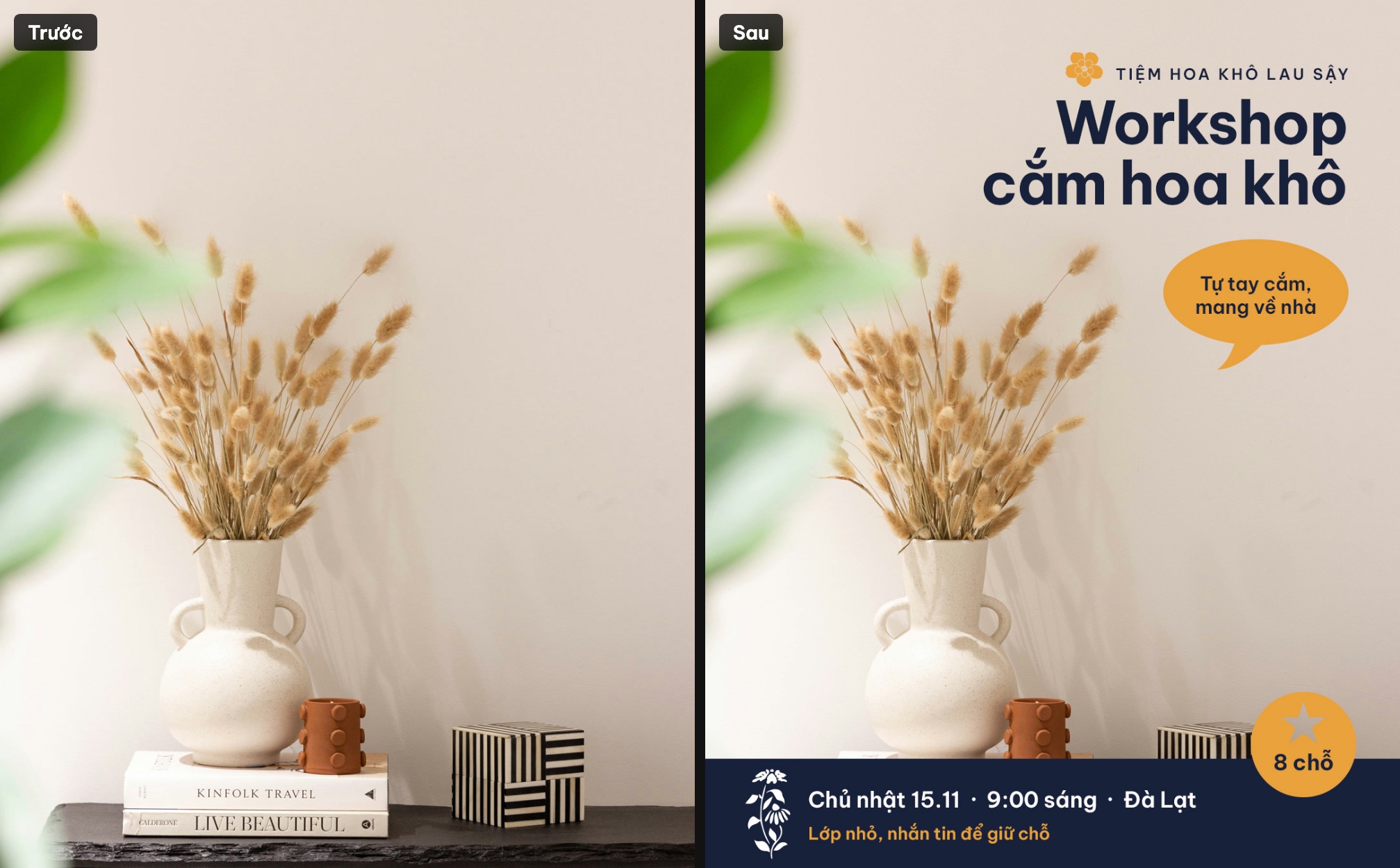
Trái: ảnh gốc 1080 × 1350 px. Phải: bài đăng hoàn chỉnh, mọi hình trang trí là custom shape của Photoshop. Kết quả xuất từ Photoshop 2026. Ảnh: Taru Goyal, Unsplash.
Mẹo dùng custom shape cho đẹp
- Dùng ít hình, mỗi hình một vai trò: một hình làm điểm nhấn (bong bóng chứa câu chính), một hình nhỏ làm dấu hiệu nhận diện (bông hoa cạnh tên tiệm).
- Lấy màu hình từ chính ảnh: màu hổ phách trong ví dụ là màu của bó hoa khô.
- Để Shape ở chế độ Shape thay vì Pixels, cần đổi màu hay cỡ lúc nào cũng được.
- Hình có sẵn hợp cho trang trí và biểu tượng; logo thương hiệu nên được thiết kế riêng, không dựng từ custom shape có sẵn.
Mới làm quen Photoshop? Đọc bài hướng dẫn sử dụng Photoshop cho người mới bắt đầu.
Tác giảCOLOR ME