Tutorial · 03/11/2019
Frame Facebook là gì? 5 bước đơn giản để tạo frame facebook
 Mạnh Hùng03/11/2019 · 7 phút đọc · 243.531 lượt xem
Đôi khi lướt facebook, ta lại thấy có người thay “frame” cho một sự kiện mà họ tham gia hoặc quan tâm. Tính năng này dường như rất được ưa chuộng gần đây. Vậy frame facebook là gì? Và làm thế nào để tự tạo ra một frame cho sự kiện công ty của mình? Hãy theo dõi cách làm trong bài viết sau nhé!
Frame là gì? Trả lời nhanh (ColorME bổ sung, 17/10/2026)
"Frame" trong tiếng Anh nghĩa là khung. Tuỳ lĩnh vực, frame có nghĩa khác nhau:
| Lĩnh vực | Frame là gì |
|---|---|
| Khung trang trí đặt lên ảnh đại diện để hưởng ứng sự kiện, tổ chức (nội dung chính của bài này) | |
| Thiết kế giao diện (Figma) | Theo trang Frames của Figma, frame là layer dạng "hộp chứa" để gom hình, ảnh, chữ thành một thiết kế; có thể lồng frame trong frame, dùng cho icon, nút đến cả trang web, màn hình app |
| Video, phim, hoạt hình | Theo mục Film frame trên Wikipedia, frame là một trong rất nhiều ảnh tĩnh ghép thành hình động; cũng chỉ phần mép khung hình nhìn qua máy quay |
| Ảnh | Khung viền bao quanh bức ảnh (khung ảnh) |
Các mục ghi "ColorME bổ sung" được thêm ngày 17/10/2026; phần còn lại là bài gốc của tác giả.
Frame Facebook là gì?
Frame (khung hình) là tính năng được Facebook thử nghiệm vào cuối năm 2016 và cho tới ngày nay thì đã vô cùng phổ biến. Tính năng này cho phép người dùng tạo ra khung hình trang trí cho avatar cá nhân, qua đó bày tỏ sự hưởng ứng đối với sự kiện hoặc một tổ chức nào đó. Hoặc đơn giản là thông báo mình là fan của CLB bóng đá nào, của “Nhà” nào trong Harry Potter chẳng hạn. Một frame được tạo ra có thể được sử dụng bởi nhiều người, tạo nên một chiến dịch truyền thông đồng bộ.
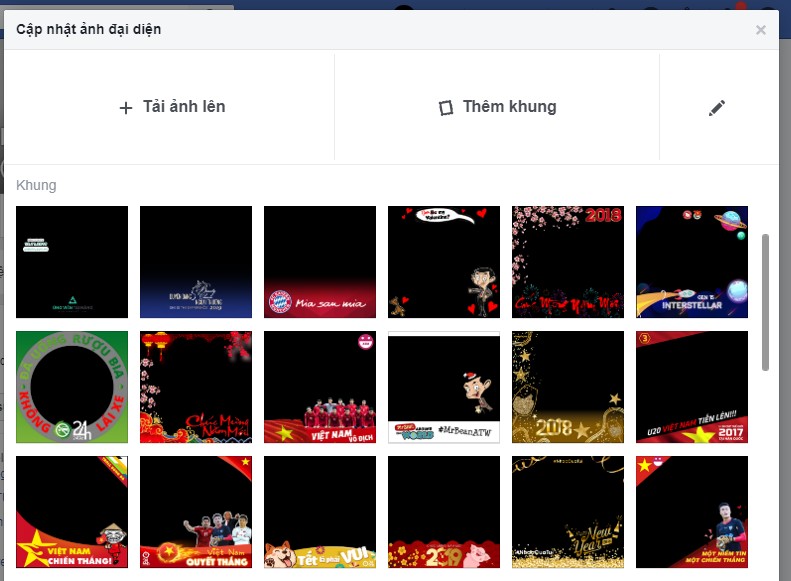
Tạo ra frame facebook bằng cách nào?
[UPDATE]: CÁCH TẠO FRAME FACEBOOK TỪ THÁNG 9/2021
Ghi chú của ColorME (17/10/2026), cập nhật tình trạng hiện tại: trên trang Frame Studio của Meta (kiểm tra ngày 17/10/2026), Meta ghi "Chỉ những Trang được phê duyệt thuộc các tổ chức có thẩm quyền mới tạo được khung cho ảnh đại diện", và khung phải tuân thủ Nguyên tắc cộng đồng cùng các nguyên tắc về quyền riêng tư. Người dùng cá nhân vì vậy không tự tạo frame trên Facebook được; cách làm thủ công 5 bước dưới đây vẫn là cách thực tế nhất.
Đó là phải tạo thủ công! Thật đấy bạn không đọc nhầm đâu, từ 1/9/2021 Facebook đã không cho phép chúng ta tạo Frame trên trình duyệt Facebook for Developer nữa!
 Ảnh: Phan Văn Ngôn
Vậy phải làm sao đây? Cách thức tạo Frame mới như sau:
Bước 1: Tạo ra một frame Facebook trống phần ở giữa
Bạn hãy thiết kế ra một frame bỏ trống phần ở giữa (để chèn ảnh vào). Bạn có thể sử dụng các phần mềm như Photoshop, Illustrator hay thậm chí là Canva để làm nhé! Hình minh họa giống như bên dưới nè!
Bước 2: Tắt layer nền của Frame đi
Bạn hãy tắt layer background đi để phần giữa Frame được bỏ trống hoàn toàn. Nếu sử dụng Photoshop/ Illustrator thì đơn giản bạn chỉ cần tắt con mắt hiển thị của layer nền (background) đi là xong.
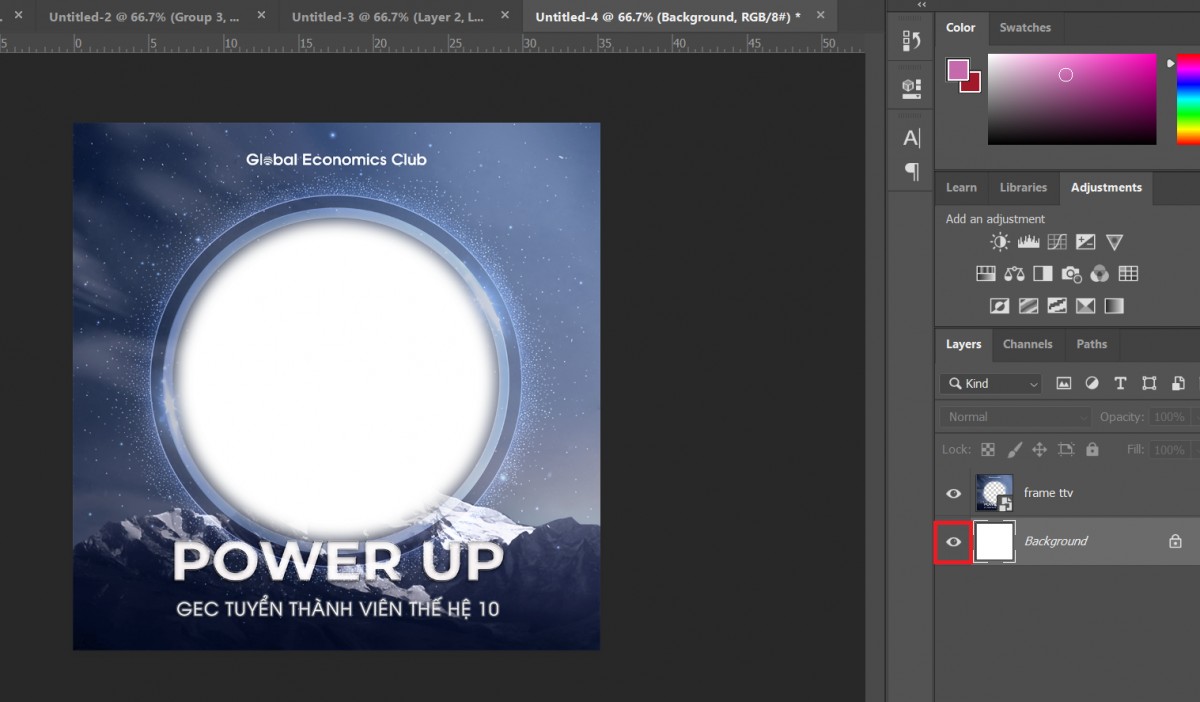 Nhấn vào con mắt để tắt hiển thị layer Background
Bước 3: Bạn lưu thiết kế Frame với định dạng ảnh .PNG
Giải thích 1 chút: định dạng .PNG hỗ trợ ảnh tách nền, tức là phần nào không có vùng màu thì ảnh sẽ trong suốt ở phần đó. Đây là định dạng quan trọng mà bạn nhất định phải nhớ khi học thiết kế. Đọc thêm về ảnh PNG ở đây.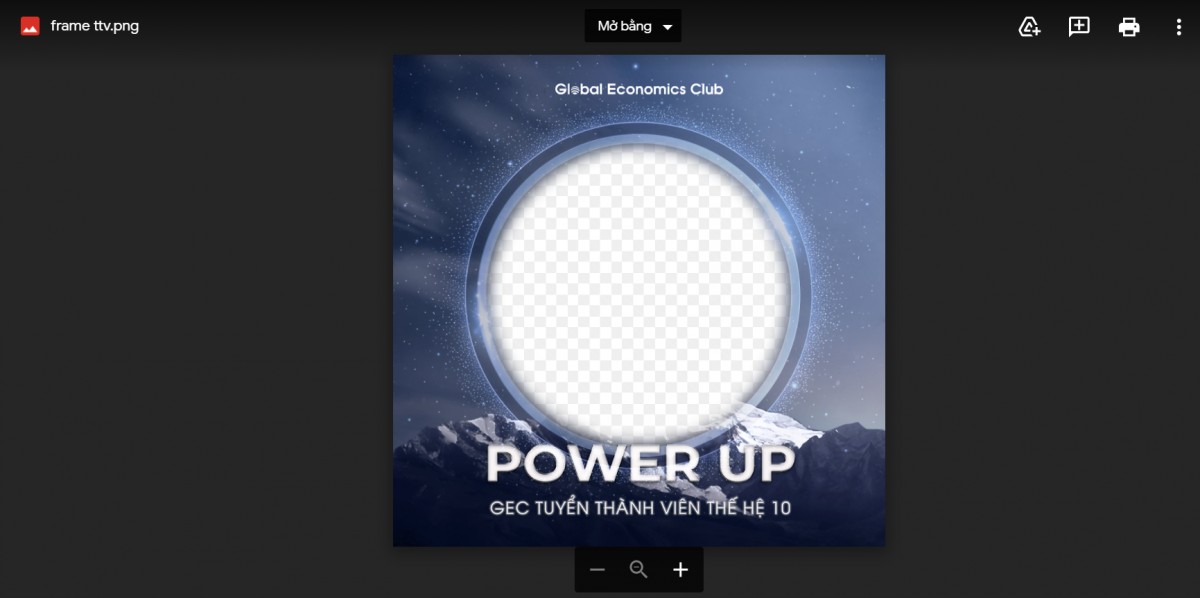 Ảnh: CLB Kinh tế Toàn cầu GEC - FTU
Bước 4: Tự chèn từng ảnh vào các Frame
Bạn gửi ảnh frame này cho thành viên trong dự án/ công ty để họ tự chèn ảnh vào hoặc bảo họ gửi ảnh cho bạn để bạn làm cho tất cả.
Phương tiện chèn ảnh vào Frame: các phần mềm như Canva, Picsart, Photoshop, Illustrator, Powerpoint, thậm chí là Paint.
Cách chèn ảnh vào Frame: Bạn đưa ảnh đại diện của bản thân vào trước. Sau đó bạn thêm ảnh frame vào và đặt phía trên ảnh đại diện. Do ảnh Frame bỏ trống phần giữa nên bạn dễ dàng căn chỉnh kích thước khuôn mặt có trong khung (Frame).
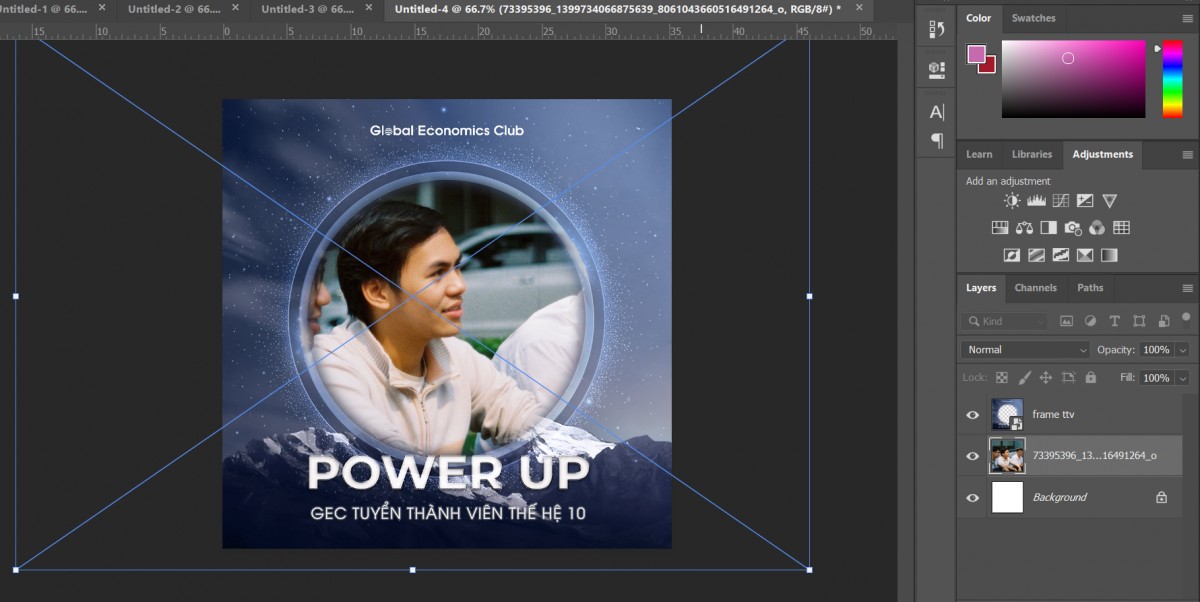 Mình đang chèn hình bằng Adobe Photoshop.
Thứ tự Layer lần lượt là: Background > Ảnh đại diện > Khung (Frame)
Bước 5: Xuất file ảnh thành phẩm Frame như bình thường
Bạn xuất file ảnh này dưới dạng .JPG và tải lên Facebook như tấm ảnh thông thường (nhưng đã được căn chỉnh sẵn trong phần mềm). Hoàn tất!
Như vậy hướng dẫn 5 bước ở dưới đây được đưa vào ký ức, chỉ để tham khảo nếu tương lai Facebook mở lại chức năng này cho người dùng! Cảm ơn bạn đã theo dõi!
Có những ưu điểm và dễ dàng sử dụng như vậy, nhưng tạo ra frame facebook như thế nào đây? Chúng ta cùng trải qua 5 bước đơn giản sau:
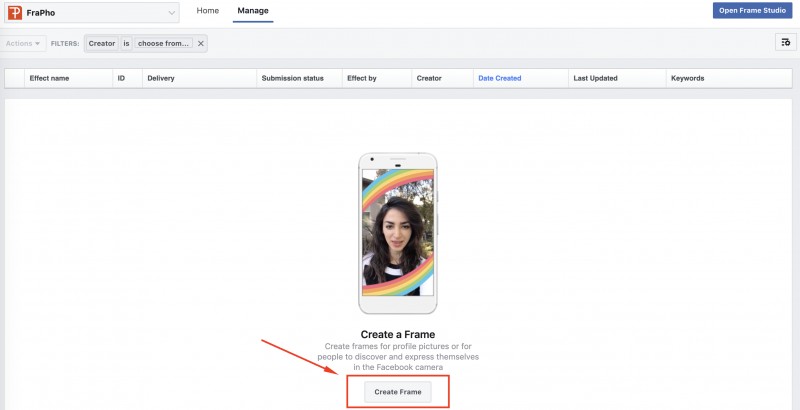
Bước 1: Để bắt đầu, hãy mở Frame Studio của Facebook. Trong giao diện quản lý của Frame Studio, bạn chọn “Create Frame” (Tạo khung)
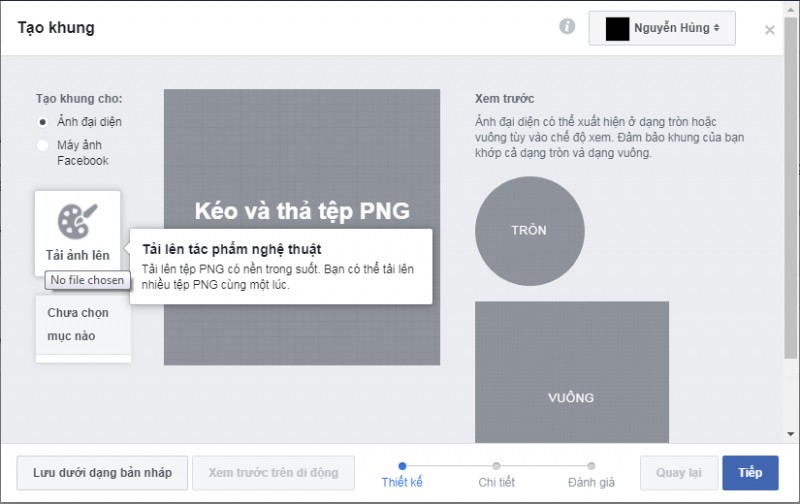
Bước 2: Tại giao diện tạo khung hiện ra như hình, bạn nhấn vào mục “Tải ảnh lên” (Upload Art) và chọn những hình ảnh trang trí hoặc hiệu ứng cho khung.
Lưu ý: bạn nên chọn những hình ảnh với định dạng PNG với nền trong suốt và có thể tải lên nhiều file PNG cùng một lúc.
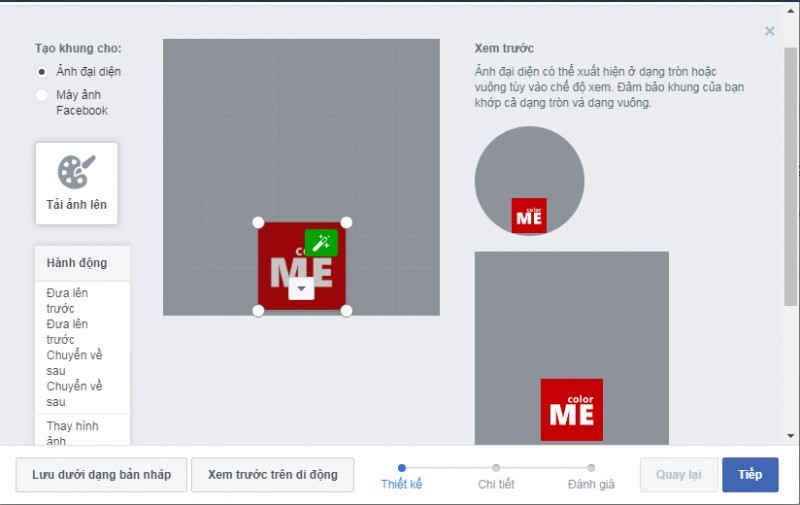
Bước 3: Hình ảnh được tải lên sẽ hiện ra trên nền avatar. Bạn có thể di chuyển chúng tới vị trí mong muốn hoặc phóng to thu nhỏ tùy thích bằng cách nhấp kéo các góc của hình ảnh.
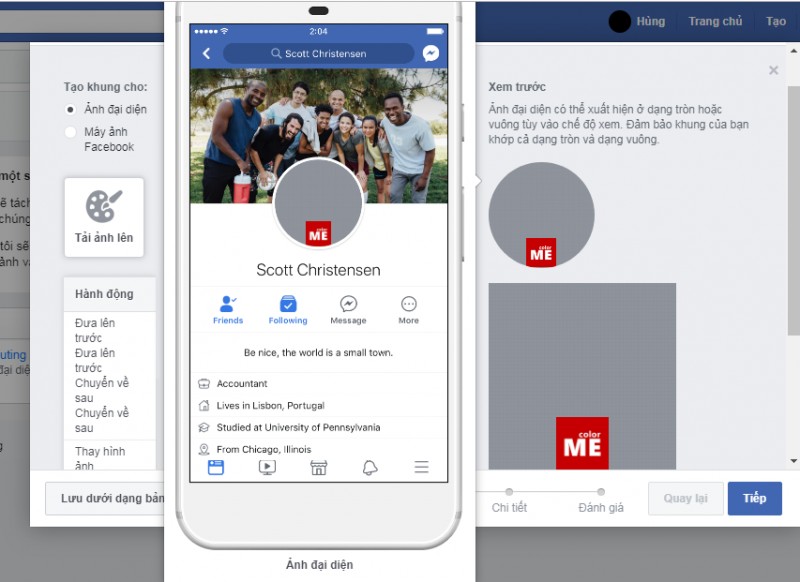
Bạn có thể xem trước hình ảnh hiển thị khi di chuột vào icon dạng tròn và vuông bên phải giao diện. Sau khi hoàn tất căn chỉnh, bạn nhấn Tiếp (Next) để sang bước tiếp theo.
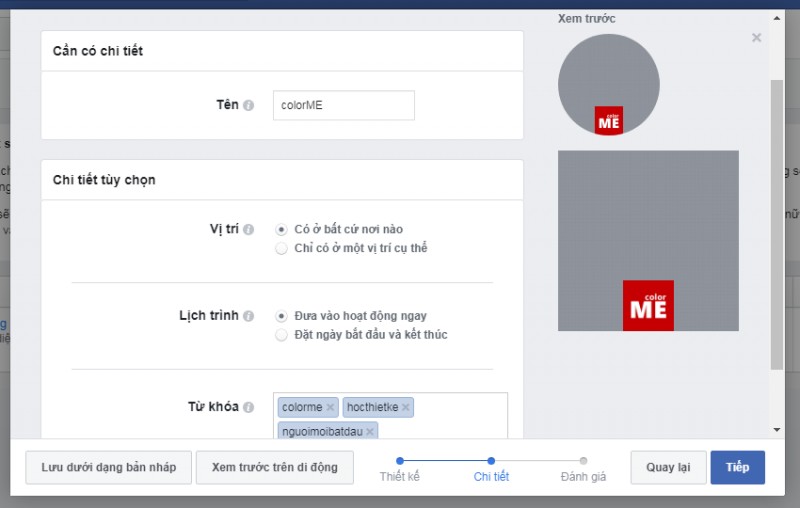
Bước 4: Ở bước này bạn điền các thông tin chi tiết bao gồm: Tên của khung (Name), Vị trí, Lịch trình sử dụng hiệu ứng (Schedule) và Từ khoá. Xong xuôi bạn nhấn Tiếp (Next) để lưu lại các thông tin đã nhập.
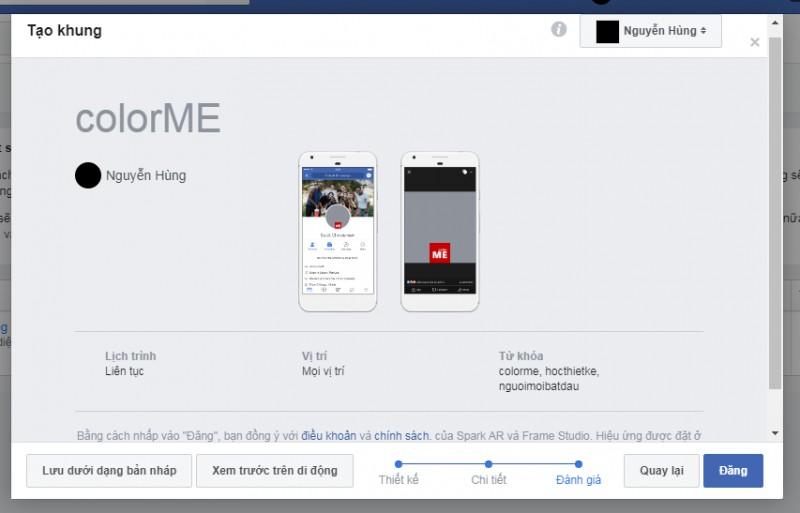
Bước 5: Tại bước này bạn có thể xem Preview giao diện Avatar của mình khi áp dụng Frame vừa tạo. Bạn có thể “Lưu dưới dạng bản nháp” hoặc ấn Đăng (Publish) để Facebook bắt đầu kiểm duyệt.
Nếu Frame của bạn thỏa mãn chính sách của Facebook thì sẽ được cấp phép sử dụng, bạn và mọi người bắt đầu có thể tìm kiếm Frame để dùng (khi thay Avatar).
TẠM KẾT
Mẹo thường gặp khi thiết kế frame (ColorME bổ sung, 17/10/2026)
- Thiết kế trên khổ vuông (ví dụ 1080 x 1080 px) vì ảnh đại diện Facebook hiển thị dạng tròn; giữ chữ, logo trong vùng tròn giữa để không bị cắt.
- Để trống phần giữa đủ rộng cho khuôn mặt; trang trí dồn ở mép và góc.
- Lưu PNG nền trong suốt như bài hướng dẫn; kiểm tra lại trên cả nền sáng và nền tối.
- Dùng màu, logo theo nhận diện sự kiện; chữ ngắn, đọc được ở cỡ nhỏ.
Nếu chỉ cần thêm viền, khung polaroid hay khung màu cho ảnh, công cụ Thêm khung ảnh của ColorME ghi trên trang là có viền trắng, khung polaroid có chữ, viền màu, khung đôi, bo góc và chọn tỉ lệ 1:1, 4:5, 9:16.
Câu hỏi thường gặp (ColorME bổ sung, 17/10/2026)
Frame là gì?
Frame nghĩa là khung. Trên Facebook là khung trang trí ảnh đại diện; trong Figma là layer chứa các phần tử thiết kế; trong video là một ảnh tĩnh trong chuỗi hình động.
Còn tạo frame Facebook trên Frame Studio được không?
Theo trang Frame Studio của Meta, chỉ Trang được phê duyệt của các tổ chức có thẩm quyền mới tạo được khung ảnh đại diện; người dùng cá nhân nên làm frame thủ công bằng ảnh PNG.
Cách tạo frame Facebook thủ công?
Thiết kế khung bỏ trống phần giữa, lưu PNG nền trong suốt, đặt ảnh đại diện bên dưới khung trong phần mềm, rồi xuất ảnh và tải lên Facebook.
Frame trong Figma là gì?
Là layer dạng hộp chứa để gom hình, ảnh, chữ thành một thiết kế; có thể lồng nhiều frame, dùng cho nút, icon hay cả màn hình app.
Trên đây là hướng dẫn đầy đủ để bạn có thể bắt đầu tạo ngay Frame cho sự kiện CLB/ công ty của mình. Tuy nhiên mới chỉ là các thao tác tạo, còn để có một Frame đẹp đẽ được nhiều người hưởng ứng, thì bạn cần phải sản xuất ra các hình định dạng PNG bắt mắt và có tư duy sắp xếp chúng hợp lý. Khóa học Photoshop và Illustrator của ColorME trang bị đủ kiến thức và công cụ để giải quyết vấn đề trên, bạn tham khảo nhé! Chúc các bạn sáng tạo ra những Frame độc đáo và được nhiều người đón nhận!
Tham khảo: Khóa học thiết kế đồ họa online với E-ColorME.
Tác giảMạnh Hùng