Tutorial · 17/10/2026
GIMP là gì? Cài đặt và làm quen phần mềm chỉnh ảnh miễn phí
 COLOR ME17/10/2026 · 14 phút đọc · 2 lượt xem
GIMP là gì: phần mềm chỉnh ảnh tự do, mã nguồn mở theo GPL v3; bản 3.2.6 có gì mới, cài trên Windows và macOS, làm quen giao diện, lưu XCF và xuất JPG, so sánh GIMP với Photoshop.
Logo Wilber của GIMP, tác giả Aryeom Han, giấy phép CC BY-SA 4.0.
Trả lời nhanh: GIMP (GNU Image Manipulation Program) là phần mềm chỉnh sửa ảnh miễn phí, mã nguồn mở, chạy trên Windows, macOS và Linux. Trang chính thức gimp.org gọi GIMP là "The Free & Open Source Image Editor", phát hành theo giấy phép GPL v3, dùng được cả cho công việc thương mại. Phiên bản ổn định mới nhất khi mình đọc ngày 17/10/2026 là GIMP 3.2.6, ra ngày 10/09/2026.
| Câu hỏi | Trả lời ngắn (theo gimp.org) | Xem mục |
|---|---|---|
| Có mất phí không? | Không. Phần mềm tự do, giấy phép GPL v3 trở lên | GIMP là gì |
| Bản mới nhất? | GIMP 3.2.6 (10/09/2026) | Phiên bản |
| Máy nào cài được? | Windows 10 bản 1903 trở lên, macOS 11 Big Sur trở lên, Linux | Cài đặt |
| Thay được Photoshop không? | Được cho nhiều việc chỉnh ảnh cơ bản; xem bảng so sánh | So sánh |
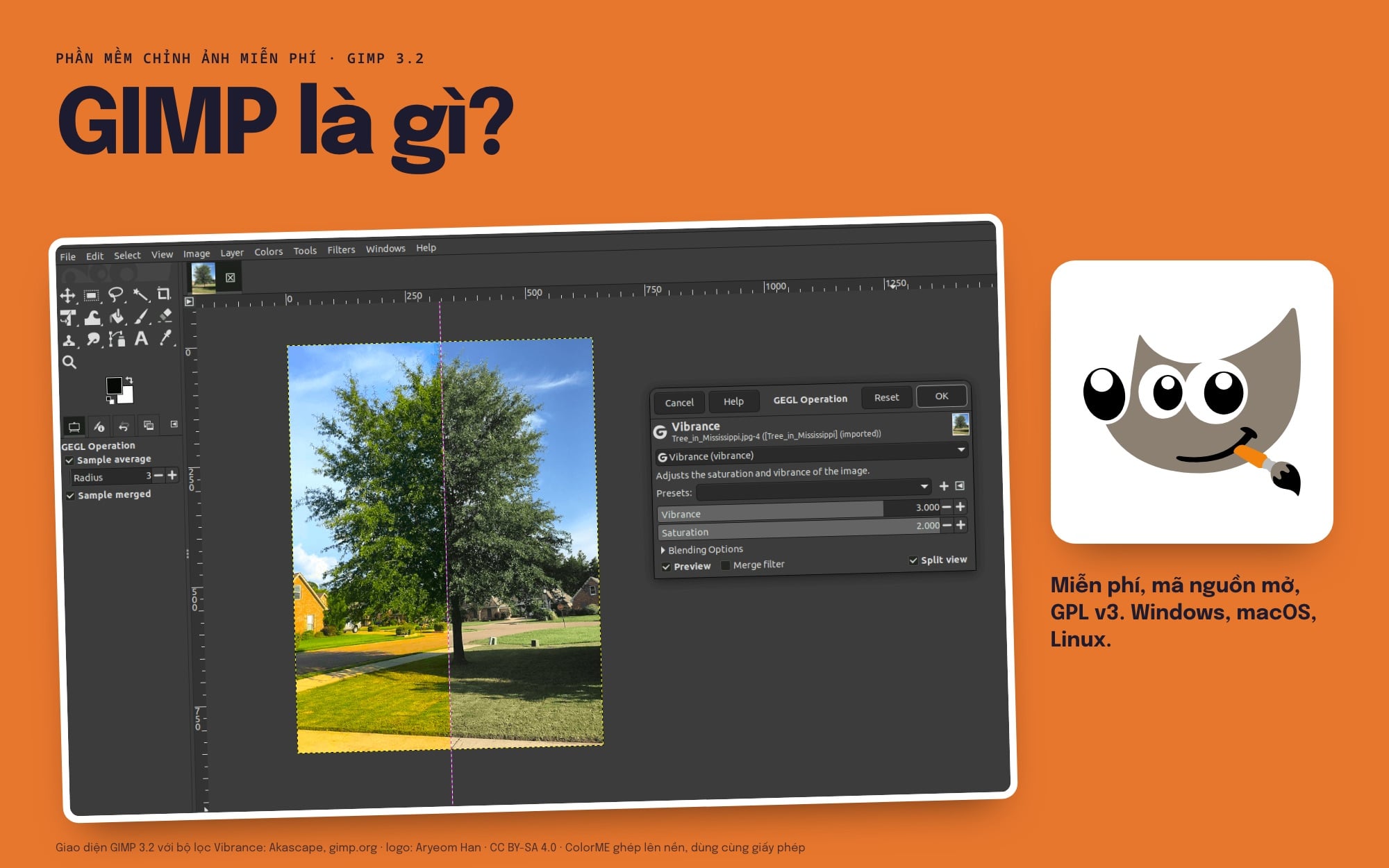
Giao diện GIMP 3.2 khi dùng bộ lọc Vibrance, ảnh chụp màn hình của Akascape trên gimp.org (CC BY-SA 4.0).
Mọi thông số trong bài lấy từ trang chính thức của GIMP và Adobe, mình đọc ngày 17/10/2026 và ghi nguồn ngay cạnh. Phần mềm cập nhật khá đều, nên trước khi cài hãy mở lại trang tải về để xem số phiên bản mới nhất.
GIMP là gì?
GIMP là viết tắt của GNU Image Manipulation Program. Trang giới thiệu mô tả đây là chương trình "freely distributed" dùng cho chỉnh sửa ảnh (photo retouching), ghép ảnh (image composition) và tạo ảnh (image authoring), do cộng đồng phát triển theo giấy phép GNU General Public License (About GIMP). Trang chủ ghi rõ GIMP chạy được trên GNU/Linux, macOS, Windows và nhiều hệ điều hành khác, và vì là phần mềm tự do, bạn có thể đọc, sửa mã nguồn rồi phân phối lại bản đã sửa.
Ba điều người mới hay hỏi, mình trích thẳng từ FAQ chính thức của GIMP:
- Dùng cho việc thương mại được không? FAQ trả lời "Yes, you can": GIMP không giới hạn loại sản phẩm bạn làm ra bằng nó.
- Ai làm GIMP? Không có công ty hay quỹ nào đứng sau; đây là nhóm tình nguyện viên khắp thế giới, và GIMP có hơn 80 ngôn ngữ giao diện.
- Có phải "Photoshop miễn phí" không? Nhóm phát triển nói họ không nhắm làm "Photoshop killer", mà làm một trình chỉnh ảnh cao cấp "free to use and modify by everyone, ever". Họ chấp nhận việc nhiều người dùng GIMP thay Photoshop.
Một lưu ý nhỏ: FAQ cũng nói việc người khác bán lại GIMP là hợp pháp theo GPL, miễn họ đưa kèm mã nguồn. Vì vậy hãy tải từ gimp.org (hoặc các kho mà trang tải về chỉ tới) thay vì trả tiền cho một trang lạ. Với macOS, trang tải về còn cảnh báo nhóm GIMP hiện không đưa gói nào lên App Store của Apple; bản trên App Store là của bên thứ ba.
Trang chủ liệt kê những việc GIMP làm tốt: chỉnh và phục hồi ảnh chất lượng cao, sáng tác hình ảnh, làm icon và thành phần giao diện, quản lý màu cho cả màn hình lẫn in ấn (dùng cùng Scribus, Inkscape), và mở rộng bằng plug-in, script viết bằng Python, Scheme.
GIMP 3.0, 3.2 và bản mới nhất 3.2.6
GIMP 3.0 ra sau "seven years of active development". Nhóm phát triển chuyển giao diện sang thư viện GTK3, nhờ đó GIMP hiển thị đẹp hơn trên màn hình độ phân giải cao (HiDPI), hỗ trợ bảng vẽ tốt hơn, có bộ lọc không phá huỷ (non-destructive) và quản lý không gian màu tốt hơn.
GIMP 3.2 ra một năm sau 3.0, tập trung vào "layer không phá huỷ". Bảng dưới là những điểm mình thấy đáng chú ý nhất với người làm thiết kế:
| Tính năng mới ở 3.2 | Ghi chú phát hành nói gì | Dùng vào việc gì |
|---|---|---|
| Link Layer | Gắn một file ảnh bên ngoài vào bố cục, tự cập nhật khi file gốc đổi; giống "Linked Smart Object" của Photoshop | Đặt logo SVG vào mockup, sửa logo một lần là mockup đổi theo |
| Vector Layer | Công cụ Path tạo được layer vector có viền và màu nền, sửa lại được | Hình khối, mũi tên, khung đơn giản |
| Rasterize / Revert Rasterize | Chuyển layer chữ, link, vector sang pixel để sửa, rồi quay lại được | Tránh mất khả năng sửa chữ khi lỡ tay vẽ đè |
| Bộ lọc không phá huỷ cho channel và group | Đặt group rỗng ở chế độ Pass through để làm như "Adjustment Layer" | Chỉnh màu toàn ảnh mà vẫn sửa lại được |
| Cọ MyPaint mới | Thêm 20 cọ, có cọ mũi tên, thanh "Gain" giả lực nhấn khi dùng chuột | Vẽ, phác thảo |
| Định dạng file | Xuất được PSB (Photoshop khổ lớn) và JPEG 2000; đọc preset Curves .acv, Levels .alv của Photoshop | Trao đổi file với người dùng Photoshop |
Ghi chú phát hành 3.2 cũng báo GIMP 3.2.0 là bản cuối có bản cài 32-bit cho Windows; từ 3.2.2 trở đi chỉ còn bản 64-bit. Bản GIMP 3.2.6 (10/09/2026) là bản sửa lỗi và cập nhật bảo mật, kèm vài cải tiến như cắt (Cut) được trên cả nhóm layer và khởi động nhanh hơn khi máy có nhiều font.
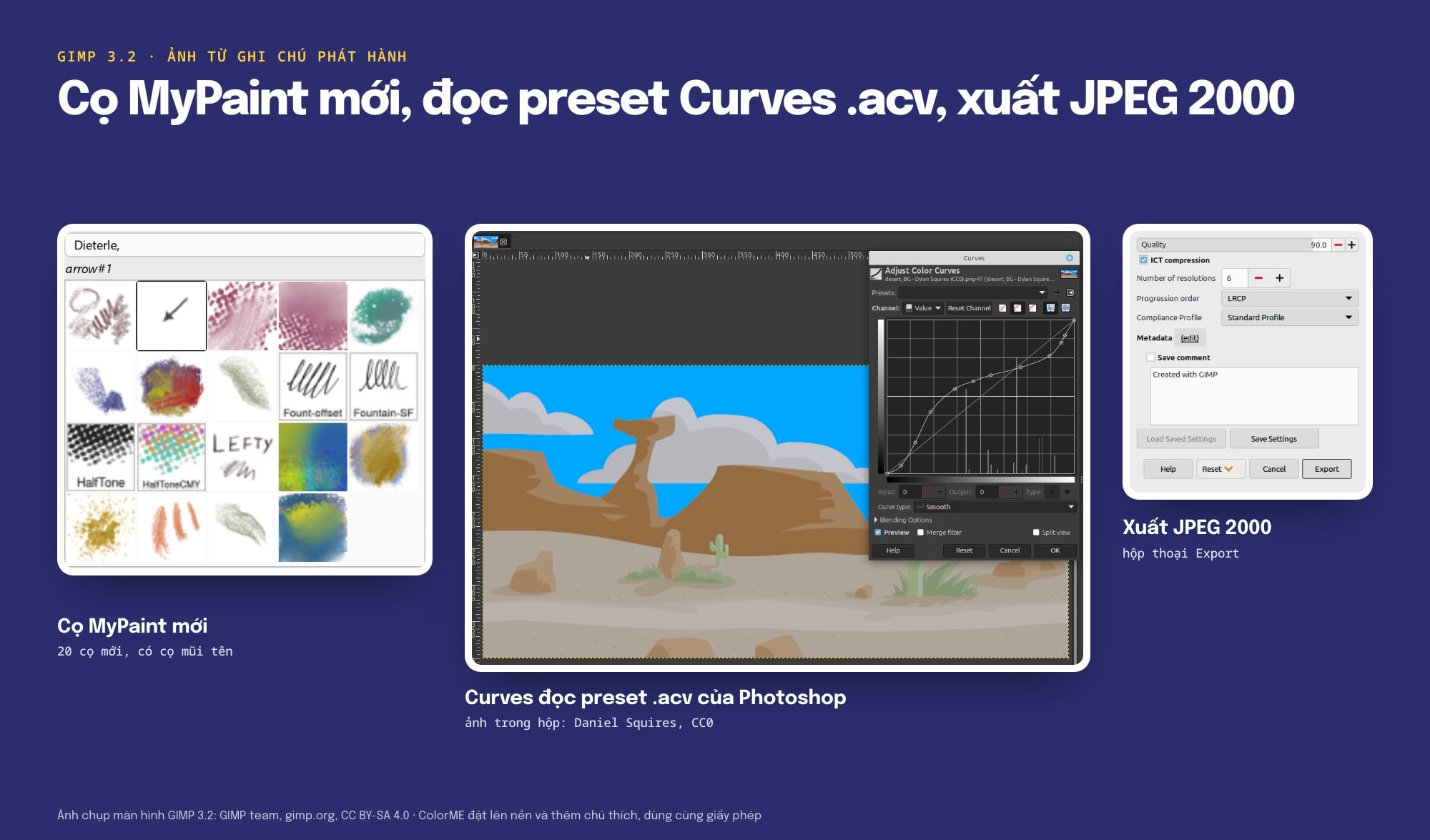
Ba điểm mới ở GIMP 3.2: cọ MyPaint, đọc preset Curves .acv, xuất JPEG 2000. Ảnh chụp màn hình từ ghi chú phát hành trên gimp.org.
Cài đặt GIMP trên Windows và macOS
Trang Downloads của gimp.org ghi yêu cầu hệ điều hành như sau (đọc ngày 17/10/2026):
| Hệ điều hành | Bản cài | Yêu cầu tối thiểu |
|---|---|---|
| Windows | Một bộ cài cho cả x86_64 và ARM64, hoặc Microsoft Store | Bộ cài: Windows 10 bản 1903 trở lên. Microsoft Store: Windows 11 (hoặc Windows Server 2022 trở lên) |
| macOS | Hai file .dmg: Intel và Apple Silicon (ARM64) | macOS 11 Big Sur trở lên |
| Linux | AppImage, Flathub, Snap Store | AppImage: Debian 13 trở lên hoặc bản phân phối tương đương |
Trang tải về không ghi dung lượng RAM tối thiểu, nên mình không đưa con số. Kinh nghiệm thường gặp: ảnh càng lớn, càng nhiều layer thì càng cần nhiều RAM, giống mọi phần mềm chỉnh ảnh khác.
Cài trên Windows
- Mở gimp.org/downloads. Trang tự đoán hệ điều hành; nếu không đoán được, nó hiện tất cả lựa chọn, bạn kéo xuống mục "GIMP for Windows".
- Bấm "Download GIMP 3.2.6 for x86_64 and ARM64 directly" để tải file gimp-3.2.6-setup.exe. Một file dùng chung cho cả máy Intel/AMD và máy ARM.
- Mở file vừa tải và làm theo các bước của trình cài đặt (thường chỉ cần giữ lựa chọn mặc định).
- Cài xong, mở GIMP từ menu Start. Lần đầu mở thường lâu hơn các lần sau; bản 3.2.6 đã cải thiện tốc độ khởi động khi máy có nhiều font.
- Nếu máy dùng Windows 11, bạn có thể cài từ Microsoft Store thay vì bộ cài; trang tải về có nút "on Microsoft Store".
Muốn chắc file không bị chỉnh sửa, trang tải về có mã SHA256 cho từng file và nút kiểm tra trên VirusTotal. Người mới có thể bỏ qua bước này, nhưng nếu bạn tải từ một nguồn khác gimp.org thì nên so mã.
Cài trên macOS
- Kiểm tra chip của máy: menu Apple, chọn About This Mac. Máy chip M (M1 trở lên) tải bản "for Apple Silicon"; máy chip Intel tải bản "for Intel".
- Mở file .dmg, kéo biểu tượng GIMP vào thư mục Applications.
- Mở GIMP từ Applications. Nếu macOS hỏi có chắc muốn mở ứng dụng tải từ Internet không (thường gặp với mọi ứng dụng tải ngoài App Store), chọn Open.
- Đừng tìm GIMP trên App Store: trang tải về cảnh báo mọi bản trên đó do bên thứ ba tạo, không liên quan nhóm GIMP.
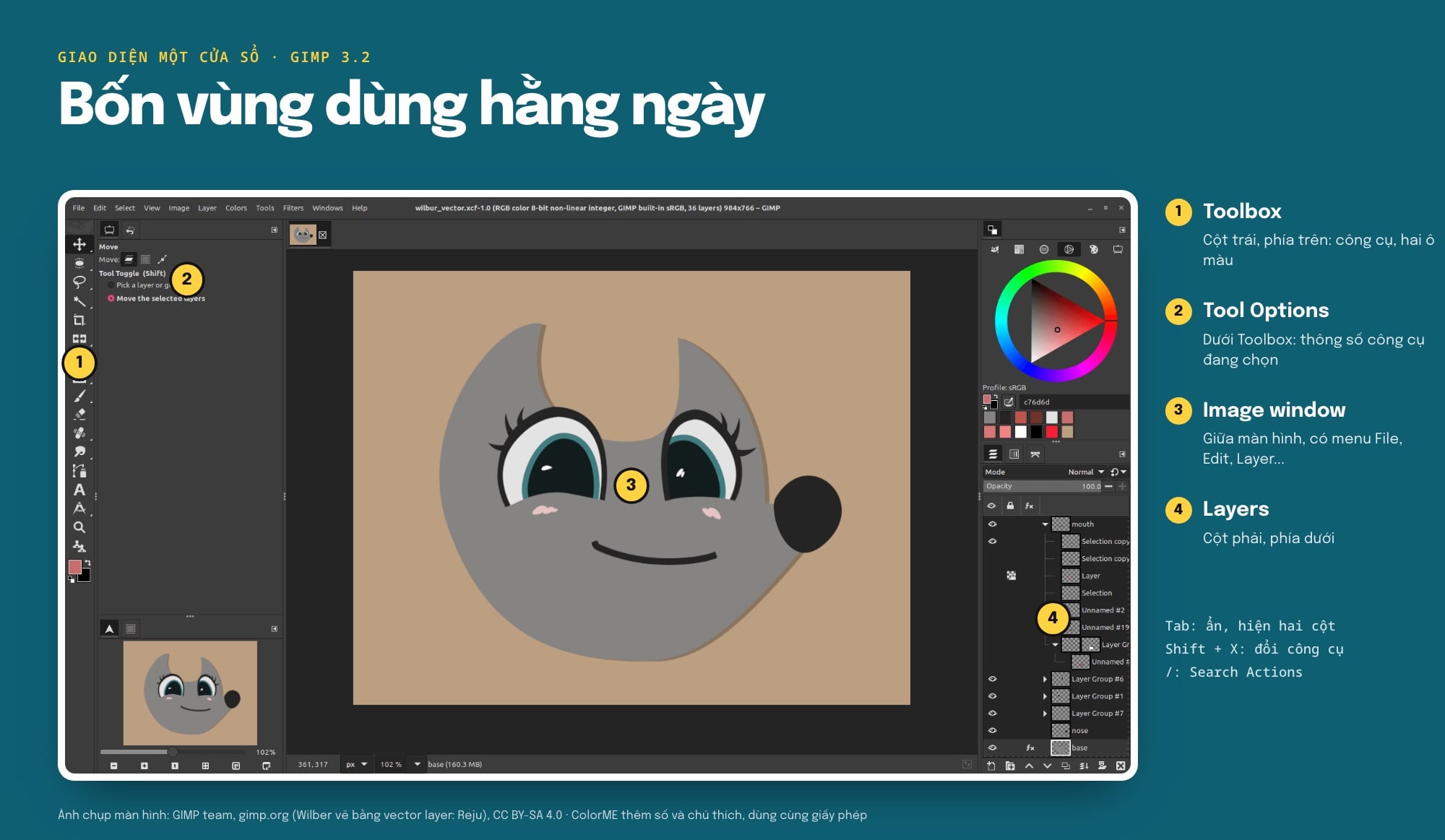
Bốn vùng của giao diện một cửa sổ: Toolbox, Tool Options, Image window, Layers. Ảnh chụp màn hình GIMP 3.2 từ gimp.org, Wilber vẽ bằng vector layer của Reju.
Làm quen giao diện GIMP
Theo sách hướng dẫn GIMP 3.2, giao diện có hai chế độ: một cửa sổ (single-window) và nhiều cửa sổ (multi-window). Lần đầu mở, GIMP dùng chế độ một cửa sổ; muốn đổi, bỏ chọn Windows → Single-Window Mode. Bố cục mặc định gồm bốn vùng bạn sẽ dùng hằng ngày:
| Vùng | Nằm ở đâu | Để làm gì |
|---|---|---|
| Toolbox (hộp công cụ) | Cột trái, phía trên | Chọn công cụ: chọn vùng, cắt, cọ, chữ, tẩy... Hai ô màu tiền cảnh, hậu cảnh cũng nằm ở đây |
| Tool Options | Cột trái, dưới Toolbox | Thông số của công cụ đang chọn: cỡ cọ, độ mờ, tỉ lệ khung cắt |
| Image window (cửa sổ ảnh) | Giữa màn hình | Nơi bạn làm việc; chứa menu File, Edit, Select, Image, Layer, Colors, Filters... |
| Layers, Channels, Paths | Cột phải, phía dưới | Quản lý layer; sách hướng dẫn nói người dùng có kinh nghiệm gần như luôn mở bảng Layers |
Cột phải phía trên còn các tab Brushes, Patterns, Fonts, Document History. Vài thao tác giúp bạn quen nhanh:
- Phím Tab: ẩn hoặc hiện hai cột bên để có chỗ xem ảnh lớn (sách hướng dẫn nêu rõ).
- Mở nhiều ảnh: ở chế độ một cửa sổ, mỗi ảnh là một tab phía trên; chuyển tab bằng Ctrl + Page Up/Page Down hoặc Alt + số.
- Shift + X (mới ở 3.2): đổi qua lại giữa hai công cụ dùng gần nhất, ví dụ cọ và công cụ smudge.
- Phím /: mở hộp Search Actions để gõ tên lệnh hoặc bộ lọc thay vì lục menu.
- Kéo thả ảnh vào thanh tab ảnh để mở ảnh mới (3.2).
Lưu (Save) và Xuất (Export) khác nhau
Đây là chỗ người mới hay vấp nhất. Theo chương "Getting Images out of GIMP", khi bạn mở một file JPG hay PNG, GIMP nhập nó thành một dự án ở định dạng riêng là XCF. Lệnh Save chỉ lưu XCF, vì XCF là định dạng duy nhất giữ được mọi thứ của ảnh (layer, chữ, kênh...). Muốn có file JPG, PNG để đăng web hoặc gửi khách, bạn dùng lệnh Export trong menu File. Cách làm thường gặp: lưu XCF để sửa tiếp, xuất JPG/PNG để giao.
Bài tập đầu tiên: chỉnh một tấm ảnh trong 6 bước
Đây là trình tự mình hay gợi ý cho người mới (thực hành thường gặp, không phải hướng dẫn chính thức của GIMP). Tên công cụ lấy theo giao diện tiếng Anh:
- Mở ảnh: File → Open, hoặc kéo ảnh vào cửa sổ GIMP.
- Nhân đôi layer trong bảng Layers trước khi sửa, để lúc nào cũng còn bản gốc để so.
- Cắt khung bằng Crop Tool; trong Tool Options cố định tỉ lệ khung, ví dụ 4:5 cho ảnh đăng Instagram, 16:9 cho ảnh bìa video.
- Chỉnh sáng, tương phản bằng Colors → Curves hoặc Levels. Bản 3.2 có bộ lọc Vibrance mới, tăng độ rực mà hạn chế làm da bị gắt màu.
- Thêm chữ bằng Text Tool; 3.2 cho phép kéo hộp soạn chữ ra chỗ khác và dùng Ctrl + B, Ctrl + I ngay trên ảnh.
- Lưu XCF rồi Export sang JPG để đăng.
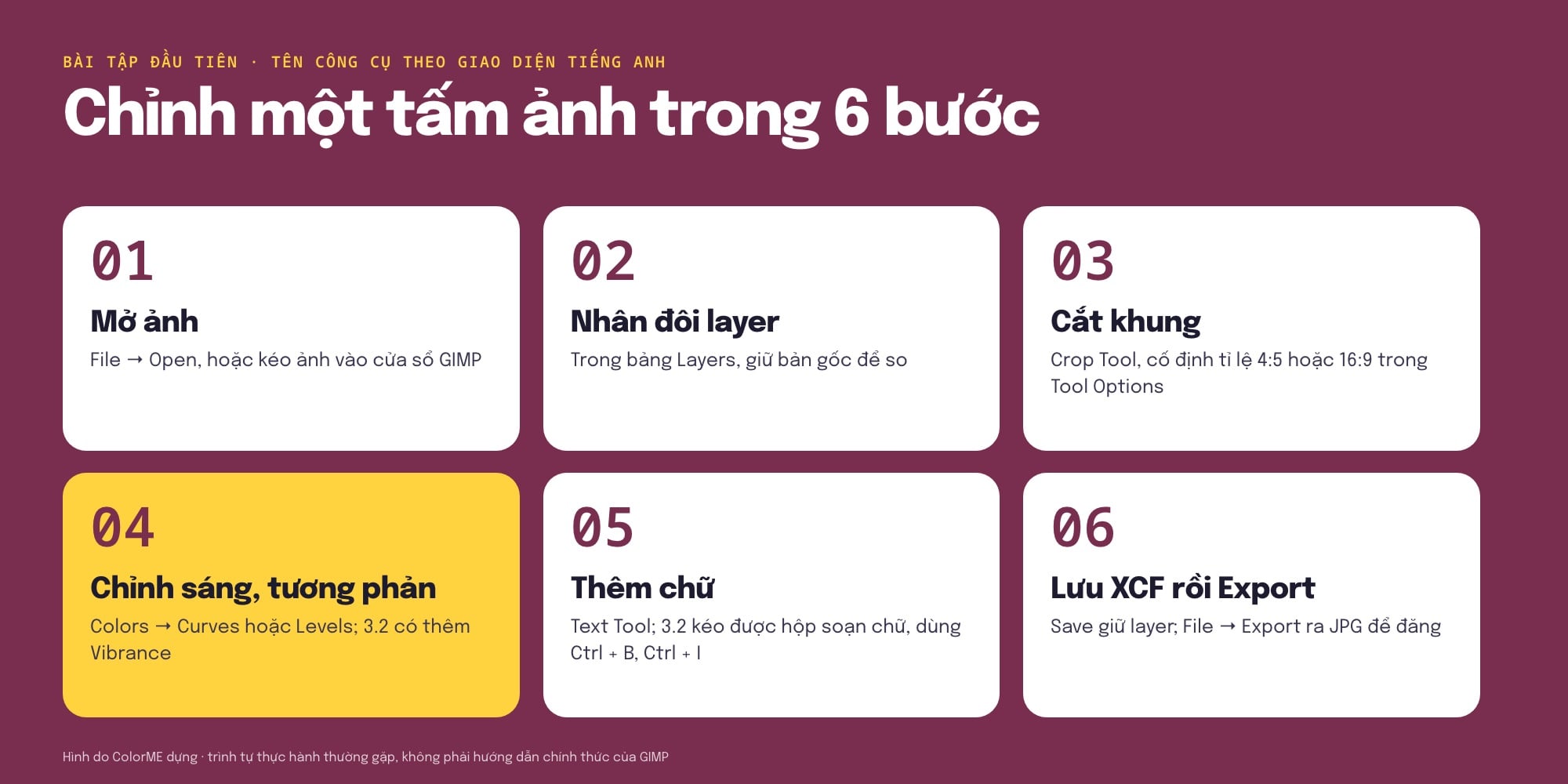
Sáu bước chỉnh một tấm ảnh đầu tiên trong GIMP, tên công cụ theo giao diện tiếng Anh.
GIMP và Photoshop khác nhau thế nào?
Bảng dưới chỉ dùng thông tin có nguồn (gimp.org, trang yêu cầu kỹ thuật của Adobe cập nhật 09/09/2026) hoặc những điểm cơ bản ai dùng hai phần mềm cũng thấy. Mình không ghi giá, vì giá Adobe đổi theo gói và theo thời điểm.
| Tiêu chí | GIMP 3.2 | Photoshop (bản 27.x) |
|---|---|---|
| Giấy phép | Phần mềm tự do, GPL v3, không mất phí | Phần mềm thương mại; Adobe ghi cần Internet và đăng ký để kích hoạt, xác thực gói thuê bao |
| Hệ điều hành | Windows 10 (1903) trở lên, macOS 11 trở lên, Linux | Windows 10 22H2, Windows 11; macOS 14 trở lên. Không có bản Linux |
| RAM | Trang tải về không ghi | Tối thiểu 8 GB, khuyên dùng 16 GB trở lên |
| Ổ cứng | Trang tải về không ghi | Tối thiểu 10 GB trống |
| File gốc | XCF | PSD, PSB |
| Mở file PSD | Đọc được PSD; 3.2 đọc thêm hiệu ứng layer như Drop Shadow, Inner Shadow, Outer Glow; xuất được PSB | Định dạng của chính nó |
| Chỉnh sửa không phá huỷ | Bộ lọc không phá huỷ, layer chữ, link, vector | Smart Object, adjustment layer |
| Mở rộng | Plug-in, script Python, Scheme, C | Plug-in, action, script |
| Tuyển dụng ở Việt Nam | Tin tuyển designer thường ghi Photoshop; GIMP hợp để học nền tảng và làm việc cá nhân | |
Nguồn Photoshop: Adobe Photoshop technical requirements. Trang sản phẩm adobe.com/products/photoshop.html khi đọc bằng curl chỉ trả về khung trang (nội dung nạp bằng JavaScript), nên mình không trích tính năng AI hay gói dùng thử từ trang đó.
Tóm lại theo cách mình hay khuyên: nếu máy yếu, dùng Linux, hoặc chỉ cần cắt, chỉnh màu, ghép ảnh đơn giản thì GIMP đủ dùng và không tốn phí. Nếu bạn định đi làm designer ở agency, hãy học Photoshop vì file PSD là chuẩn trao đổi; kiến thức về layer, mask, vùng chọn học từ GIMP vẫn dùng lại được.
GIMP có tiếng Việt không?
FAQ của GIMP ghi phần mềm có "more than 80 languages", và ghi chú phát hành 3.2 nói con số là 86 ngôn ngữ. Các trang mình đọc không liệt kê tên từng ngôn ngữ giao diện, nên mình không khẳng định có giao diện tiếng Việt hay không. Điều mình kiểm tra được: sách hướng dẫn trực tuyến GIMP 3.2 hiện chưa có bản tiếng Việt (danh sách ngôn ngữ không có, đường dẫn /3.2/vi/ trả về 404). Vì tài liệu chính thức và phần lớn video hướng dẫn dùng tên lệnh tiếng Anh, mình khuyên người mới học theo tên tiếng Anh; bài này cũng ghi tên lệnh như vậy.
Công cụ ColorME dùng kèm GIMP
Vài việc nhỏ làm trên trình duyệt nhanh hơn mở phần mềm. Mình trích đúng mô tả trên từng trang công cụ:
- Xoá nền ảnh: trang ghi tách nền bằng AI, tải PNG nền trong suốt, "có giới hạn số lượt mỗi ngày". Ảnh đã tách nền đưa vào GIMP làm layer.
- Nén ảnh online: giảm dung lượng, đổi JPG, PNG, WebP, AVIF sau khi Export từ GIMP.
- Chuyển HEIC sang JPG: ảnh iPhone dạng HEIC chuyển sang JPG trước khi mở.
- Mở file PSD online: xem ảnh ghép và danh sách layer của file PSD người khác gửi, tải PNG, JPG; trang ghi công cụ chỉ để xem, không sửa được nội dung.
Học tiếp sau GIMP
Muốn so sánh thêm vài phần mềm chỉnh ảnh khác, xem top phần mềm chỉnh sửa ảnh chuyên nghiệp và 3 phần mềm chỉnh ảnh trên máy tính. Khi làm việc với file của người dùng Photoshop, đọc file PSD là gì. Nếu bạn muốn chuyển sang Photoshop, bắt đầu với lộ trình tự học Photoshop cơ bản, đọc thêm các chế độ blend màu (GIMP cũng có chế độ hoà trộn layer tương tự), hoặc học bài bản với khoá Photoshop của ColorME.
Câu hỏi thường gặp về GIMP
GIMP có thật sự miễn phí không?
Có. GIMP là phần mềm tự do phát hành theo giấy phép GPL v3 trở lên (FAQ gimp.org): bạn được dùng cho mọi mục đích, được phân phối lại, được xem và sửa mã nguồn. Hãy tải từ gimp.org để tránh bản đóng gói lạ.
Dùng GIMP làm việc thương mại có được không?
Được. FAQ của GIMP trả lời "Yes, you can" và nói phần mềm không giới hạn loại sản phẩm bạn làm ra. Chỉ khi bạn phát hành bản GIMP đã sửa, bạn phải công bố phần mã đã sửa theo GPLv3+.
Phiên bản GIMP mới nhất là bản nào?
Ngày 17/10/2026, trang tải về ghi bản ổn định hiện tại là GIMP 3.2.6, phát hành ngày 10/09/2026. GIMP 3.2.0 là bản cuối có bản 32-bit cho Windows.
Máy Mac chip M có cài được GIMP không?
Được. gimp.org có file riêng "for Apple Silicon" và "for Intel", yêu cầu macOS 11 Big Sur trở lên. Nhóm GIMP không phát hành trên App Store của Apple.
GIMP mở được file PSD không?
Mở được. Ghi chú phát hành 3.2 nói phần đọc Photoshop nay nhận thêm hiệu ứng layer như Drop Shadow, Inner Shadow, Outer Glow, và GIMP xuất được cả PSB. File phức tạp vẫn có thể hiển thị khác Photoshop, nên hãy kiểm tra lại trước khi gửi khách.
Nên học GIMP hay Photoshop?
Học GIMP nếu bạn cần công cụ không mất phí, dùng Linux hoặc máy cấu hình thấp. Học Photoshop nếu định làm designer chuyên nghiệp, vì PSD là chuẩn trao đổi phổ biến. Kiến thức layer, mask, vùng chọn dùng được cho cả hai.
Nguồn hình: logo Wilber của Aryeom Han; ảnh chụp màn hình GIMP 3.2 lấy từ ghi chú phát hành GIMP 3.2 trên gimp.org: tác giả GIMP team, Wilber vẽ bằng vector layer của Reju, minh hoạ bộ lọc Vibrance của Akascape, ảnh trong hộp Curves của Daniel Squires (CC0). Các hình này theo giấy phép Creative Commons Attribution-ShareAlike 4.0 International như trang Citing GIMP and Linking to Us ghi; ColorME đặt chúng lên nền màu và thêm chú thích, phần đã chỉnh dùng cùng giấy phép này.
Tác giảCOLOR ME