Tutorial · 01/11/2026
Layer trong Illustrator: tạo, sắp xếp, khoá, ẩn và gộp layer
 COLOR ME01/11/2026 · 10 phút đọc · 1 lượt xem
Layer trong Illustrator: mở bảng Layers, tạo layer và layer con, sắp xếp, khoá, ẩn, chuyển đối tượng sang layer khác, gộp layer bằng Merge Selected, Flatten Artwork, Release to Layers và layer mẫu để đồ hình.
Trả lời nhanh: layer trong Illustrator nằm ở bảng Layers (Window > Layers, phím F7). Mỗi layer là một ngăn chứa đối tượng: bạn tạo layer mới bằng nút dấu cộng ở đáy bảng, bấm con mắt để ẩn, bấm ô bên cạnh để khoá, kéo lên xuống để đổi thứ tự. Muốn gộp layer trong Illustrator, giữ Cmd (Ctrl trên Windows) và bấm chọn các layer cần gộp, rồi mở menu của bảng Layers và chọn Merge Selected.
| Bạn muốn | Làm thế này |
|---|---|
| Mở bảng Layers | Window > Layers (F7) |
| Tạo layer, layer con | Nút Create New Layer / Create New Sublayer ở đáy bảng |
| Ẩn hoặc khoá layer | Bấm cột con mắt / cột ổ khoá bên trái tên layer |
| Chọn mọi thứ trong một layer | Bấm vòng tròn nhỏ (target) bên phải tên layer |
| Chuyển đối tượng sang layer khác | Kéo ô vuông màu ở cuối dòng sang layer đích |
| Gộp layer | Chọn các layer, menu bảng Layers > Merge Selected |
Thực hiện trên Illustrator 2026 (macOS), 01/11/2026. Tên lệnh giữ nguyên tiếng Anh như trên giao diện để bạn dễ tìm.
Ví dụ trong bài là poster "Kem Mây", một tiệm gelato giả định ở Đà Nẵng do ColorME đặt ra cho bài này. File chia thành bốn layer: Chữ, Minh hoạ (ba cây kem, các ngôi sao), Mây và Nền.
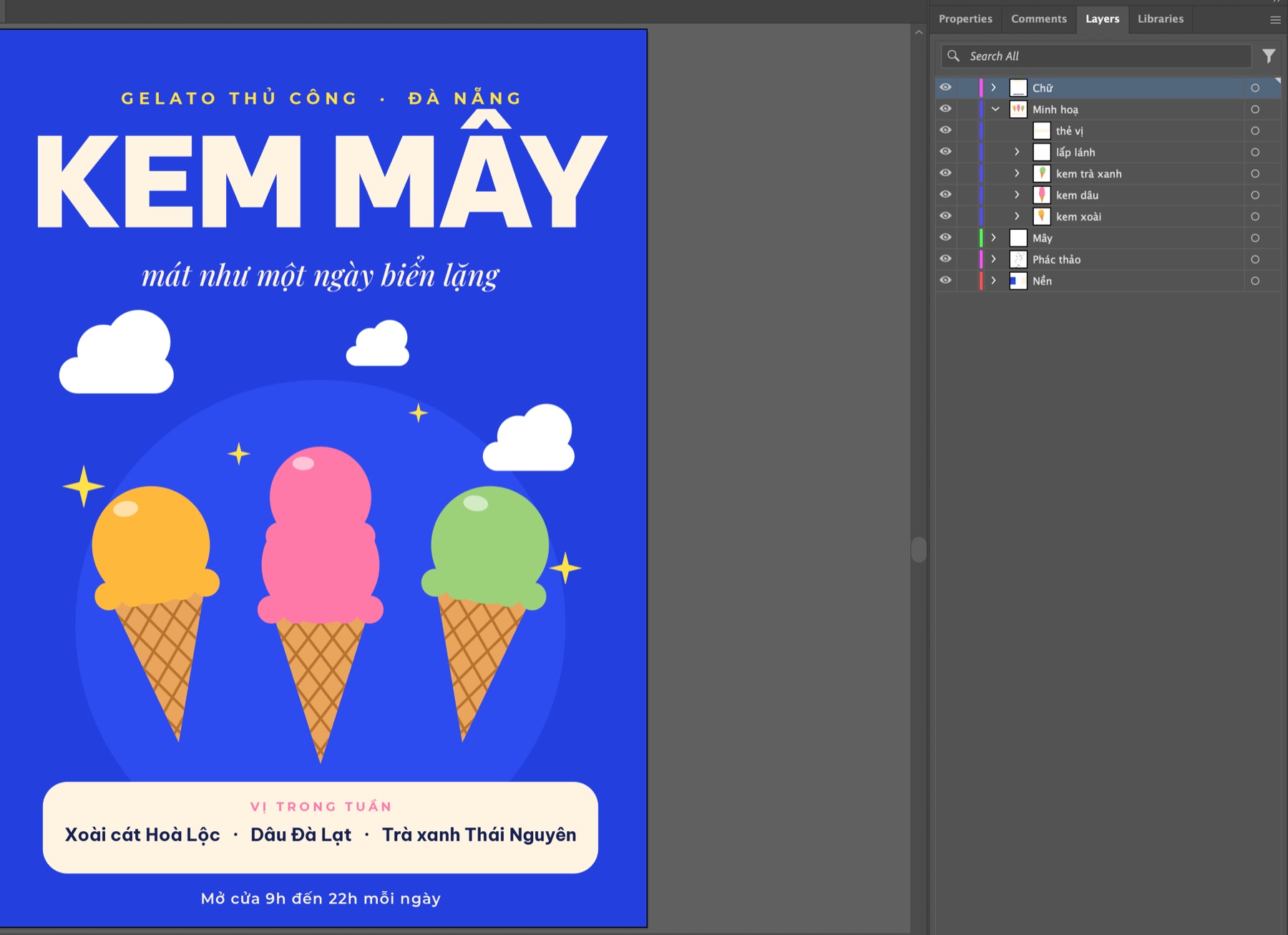
Poster mẫu Kem Mây và bảng Layers: layer Minh hoạ đang mở ra, bên trong là từng nhóm cây kem. (ảnh chụp màn hình: Illustrator 2026)
Layer trong Illustrator là gì, khác Photoshop ở đâu?
Layer trong Illustrator là các ngăn xếp chồng lên nhau, layer nằm trên trong bảng thì nằm trên trong bản vẽ. Điểm khác lớn nhất so với layer trong Photoshop: ở Photoshop mỗi hình, mỗi dòng chữ thường là một layer riêng; ở Illustrator một layer chứa nhiều đối tượng, và từng đối tượng hiện thành một dòng nhỏ bên trong layer đó khi bạn bấm mũi tên mở ra.
- Không có chế độ hoà trộn trên dòng layer. Bảng Layers của Illustrator không có ô Blend Mode hay Opacity như Photoshop. Độ trong suốt và chế độ hoà trộn nằm ở bảng Transparency, áp cho đối tượng, nhóm, hoặc cả layer khi bạn bấm vòng target của layer đó trước.
- Gộp layer không làm mất khả năng sửa. Merge Selected chỉ dồn các đối tượng vào chung một layer; chữ vẫn là chữ, hình vẫn là vector, khác với việc gộp layer điểm ảnh trong Photoshop.
- Hiệu ứng nằm trên đối tượng. Bóng đổ, viền, hiệu ứng trong menu Effect được lưu ở bảng Appearance của từng đối tượng hoặc nhóm, không gắn vào dòng layer.
Bước 1: Mở bảng Layers
Vào Window > Layers hoặc bấm F7. Bảng Layers thường nằm chung nhóm với Properties ở cột phải; bấm thẻ Layers để chuyển sang.
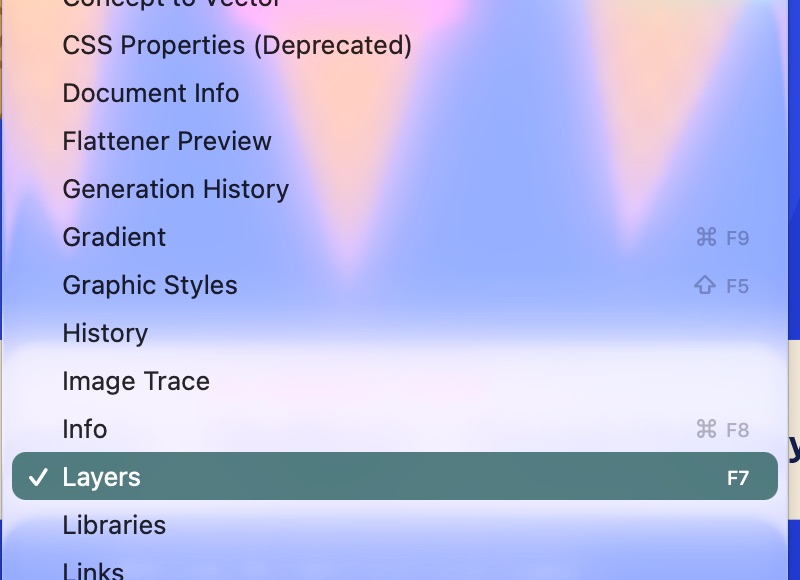
Menu Window, mục Layers có phím tắt F7. Dấu tích nghĩa là bảng đang mở. (ảnh chụp màn hình: Illustrator 2026)
Mỗi dòng trong bảng có, từ trái sang phải: cột con mắt (ẩn, hiện), cột ổ khoá, vạch màu của layer, mũi tên mở layer con, hình thu nhỏ, tên layer, vòng tròn target và ô vuông màu báo đang có đối tượng được chọn. Đáy bảng có các nút: Create New Sublayer, Create New Layer và thùng rác.
Bước 2: Tạo layer mới, layer con và đặt tên
- Bấm nút Create New Layer (ô vuông có dấu cộng) ở đáy bảng để thêm layer ngay trên layer đang chọn. Nếu muốn đặt tên luôn, mở menu của bảng (biểu tượng ba gạch ở góc trên bên phải) và chọn New Layer....
- Hộp Layer Options hiện ra: gõ tên ở Name, chọn màu ở Color rồi bấm OK. Trong ví dụ, layer mới tên "Nhãn dán".
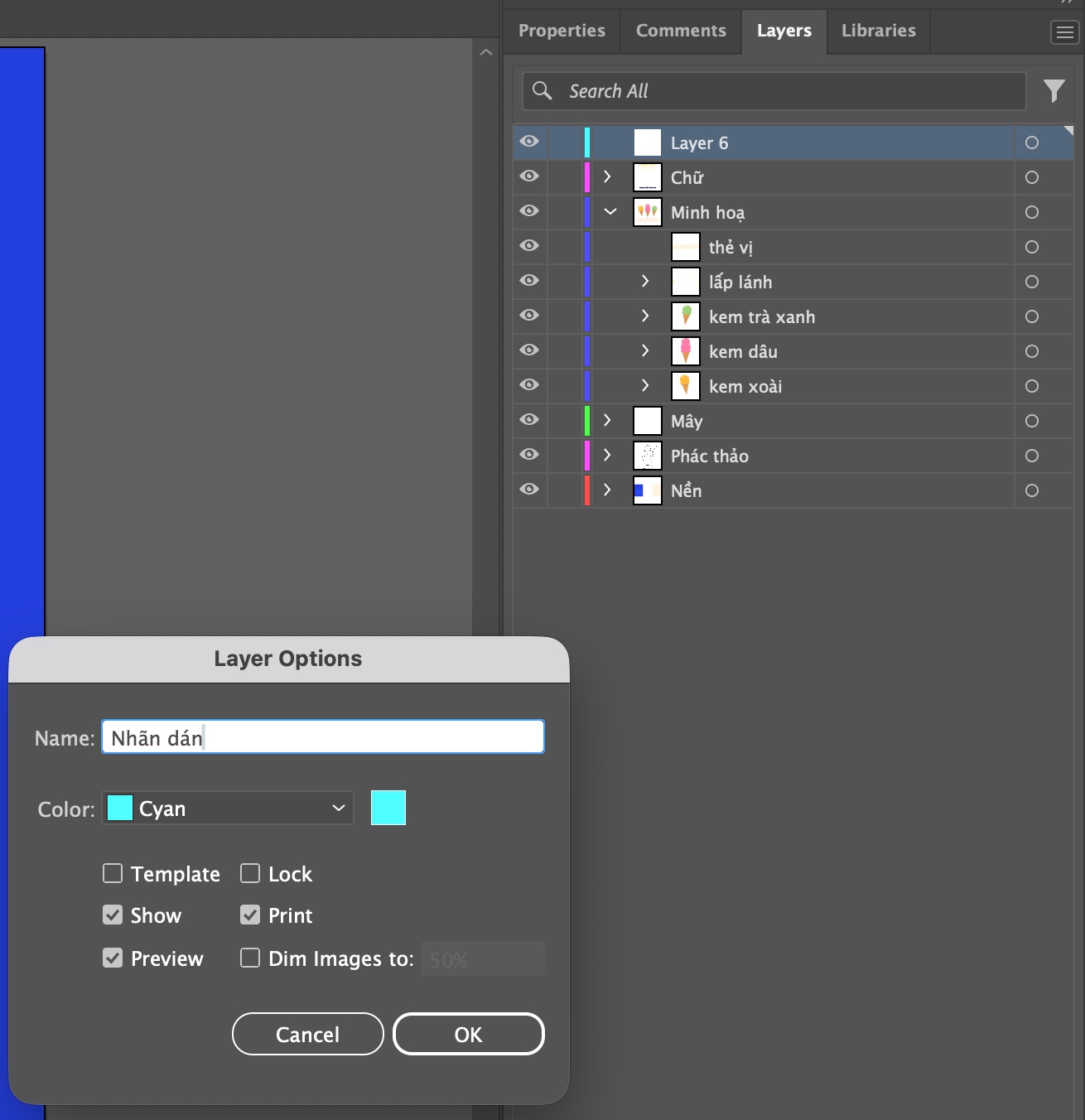
Layer Options của layer mới: tên Nhãn dán, màu Cyan. Các ô Template, Lock, Show, Print, Preview, Dim Images đều chỉnh được ở đây. (ảnh chụp màn hình: Illustrator 2026)
- Để tạo layer con (sublayer), chọn layer cha rồi bấm nút Create New Sublayer ở đáy bảng (biểu tượng mũi tên gập kèm dấu cộng). Layer con nằm thụt vào trong layer cha.
- Đổi tên bất kỳ layer nào: bấm đúp vào chữ tên, gõ tên mới, bấm Enter. Bấm đúp vào hình thu nhỏ (hoặc chỗ trống của dòng) thì mở lại hộp Layer Options.
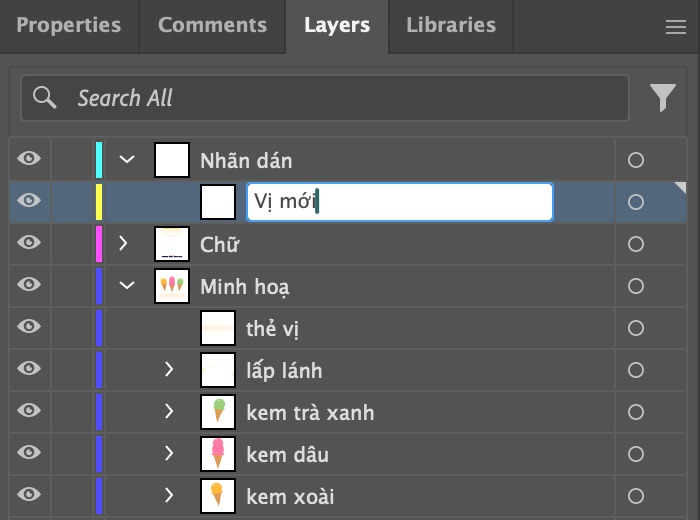
Bấm đúp vào tên để sửa trực tiếp: layer con của Nhãn dán được đặt tên "Vị mới". (ảnh chụp màn hình: Illustrator 2026)
Đặt tên theo nội dung (Chữ, Nền, Logo, Ảnh) giúp bạn và người nhận file tìm đúng chỗ cần sửa mà không phải bấm thử từng đối tượng.
Bước 3: Sắp xếp thứ tự layer
Kéo một dòng layer lên hoặc xuống trong bảng để đổi thứ tự. Layer ở trên che layer ở dưới: nếu kéo layer Minh hoạ xuống dưới layer Nền, ba cây kem và thẻ vị bị nền xanh che mất. Thứ tự các đối tượng bên trong một layer cũng đổi được bằng cách kéo, hoặc bằng Object > Arrange (Bring to Front, Send to Back...).
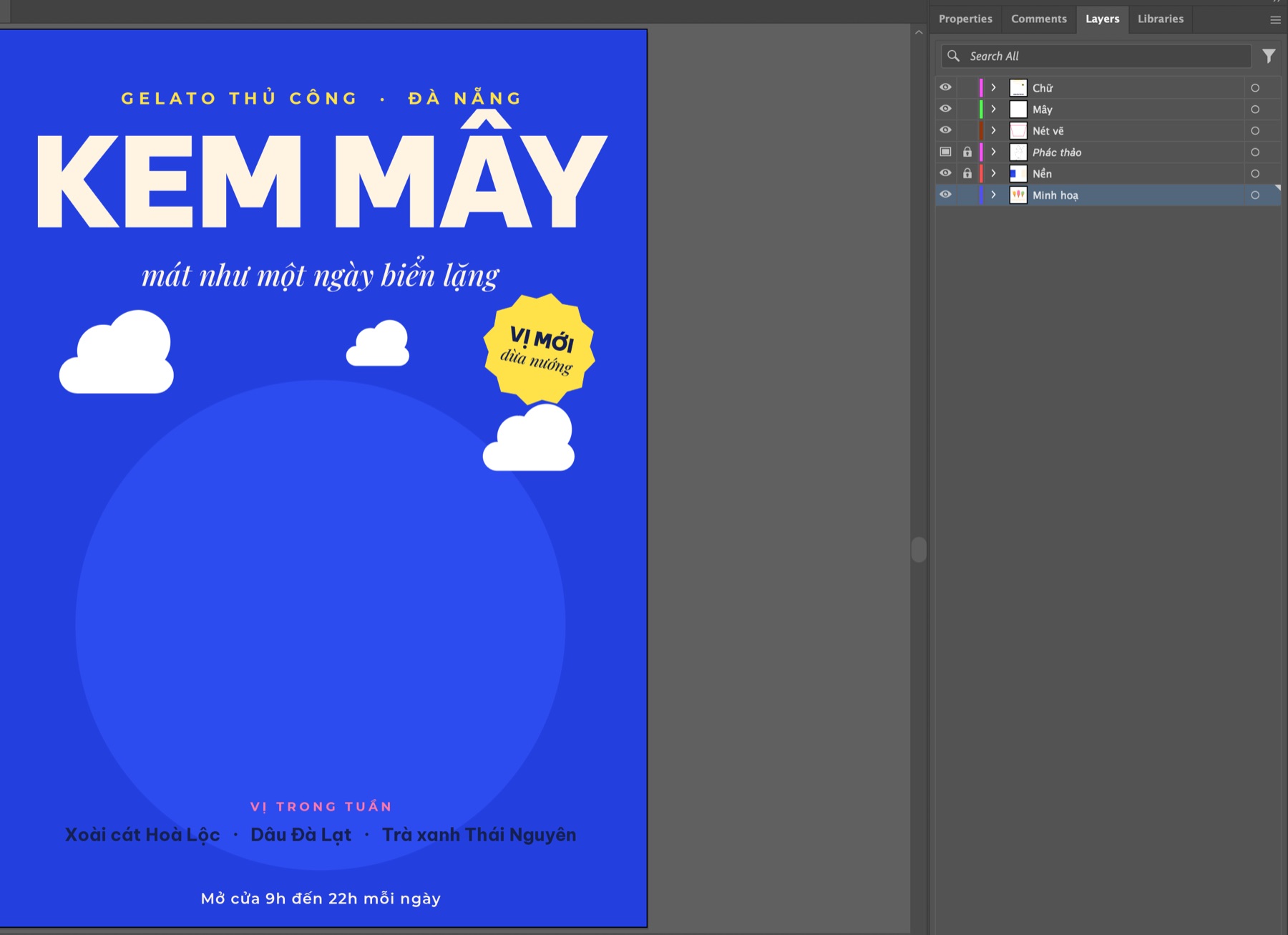
Kéo layer Minh hoạ xuống dưới Nền: nền xanh nằm trên nên che mất ba cây kem và thẻ vị. Kéo lại lên trên (hoặc Cmd+Z) để trả về như cũ. (ảnh chụp màn hình: Illustrator 2026)
Bước 4: Chọn nhanh mọi đối tượng trong một layer
Bấm vào vòng tròn target ở cuối dòng layer. Vòng chuyển thành hai vòng lồng nhau, mọi đối tượng trong layer được chọn cùng lúc, và mỗi dòng con hiện ô vuông màu. Cách này nhanh hơn kéo khung chọn trên bản vẽ, nhất là khi các đối tượng nằm chồng lên layer khác.
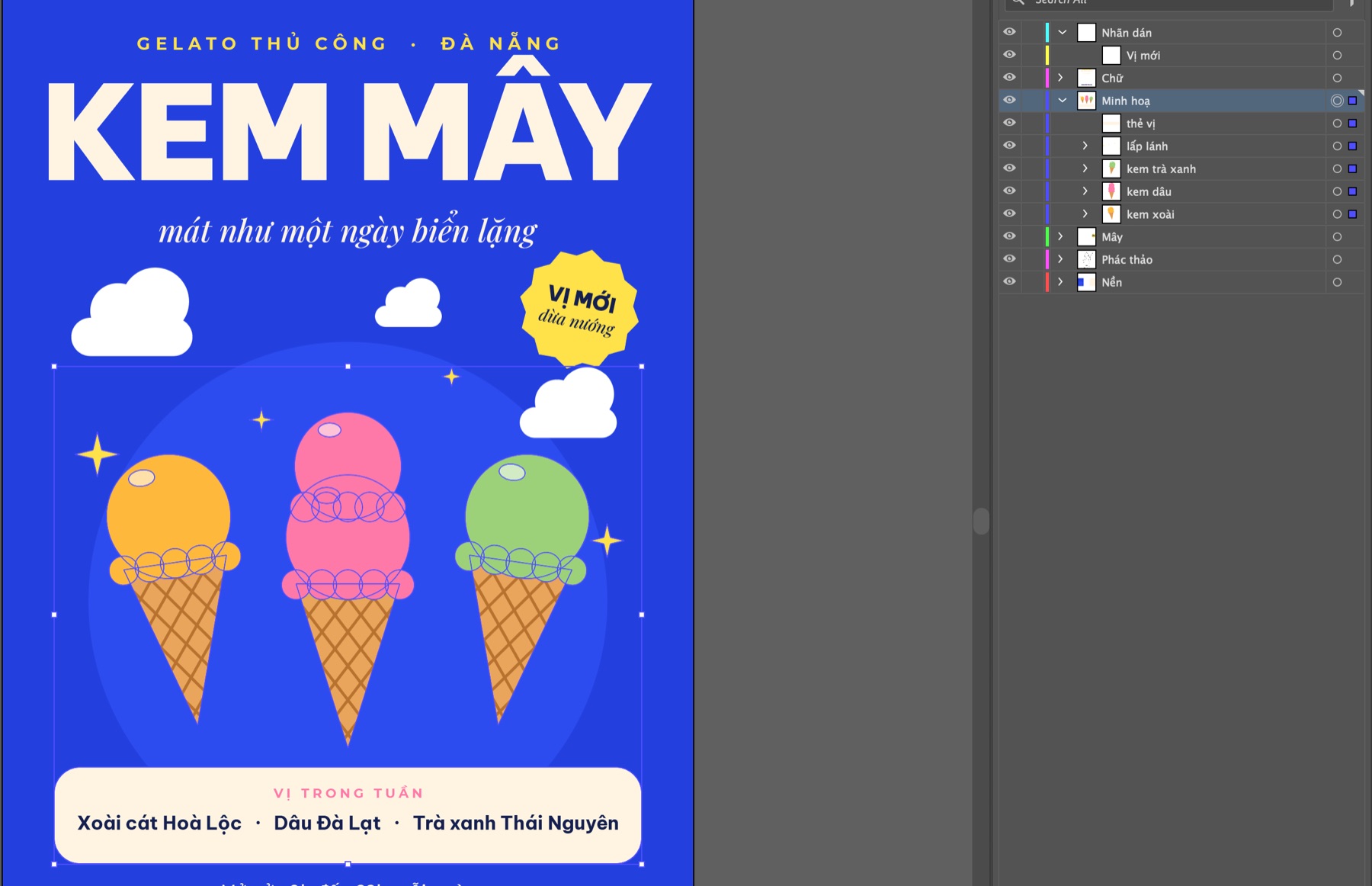
Bấm vòng target của layer Minh hoạ: ba cây kem, các ngôi sao và thẻ vị được chọn cùng lúc, các layer khác không bị đụng tới. (ảnh chụp màn hình: Illustrator 2026)
Vòng target cũng là chỗ để áp hiệu ứng cho cả layer: chọn target rồi đổi Opacity trong bảng Transparency, hoặc thêm hiệu ứng trong menu Effect, thì mọi đối tượng trong layer cùng nhận.
Bước 5: Khoá và ẩn layer
- Ẩn: bấm con mắt ở đầu dòng. Bấm lần nữa để hiện lại. Muốn chỉ giữ một layer, chọn nó rồi dùng Hide Others trong menu bảng Layers.
- Khoá: bấm cột trống ngay bên phải con mắt, biểu tượng ổ khoá hiện ra. Layer khoá vẫn hiện nhưng không chọn, không sửa được. Nên khoá layer Nền ngay từ đầu để khỏi kéo nhầm.
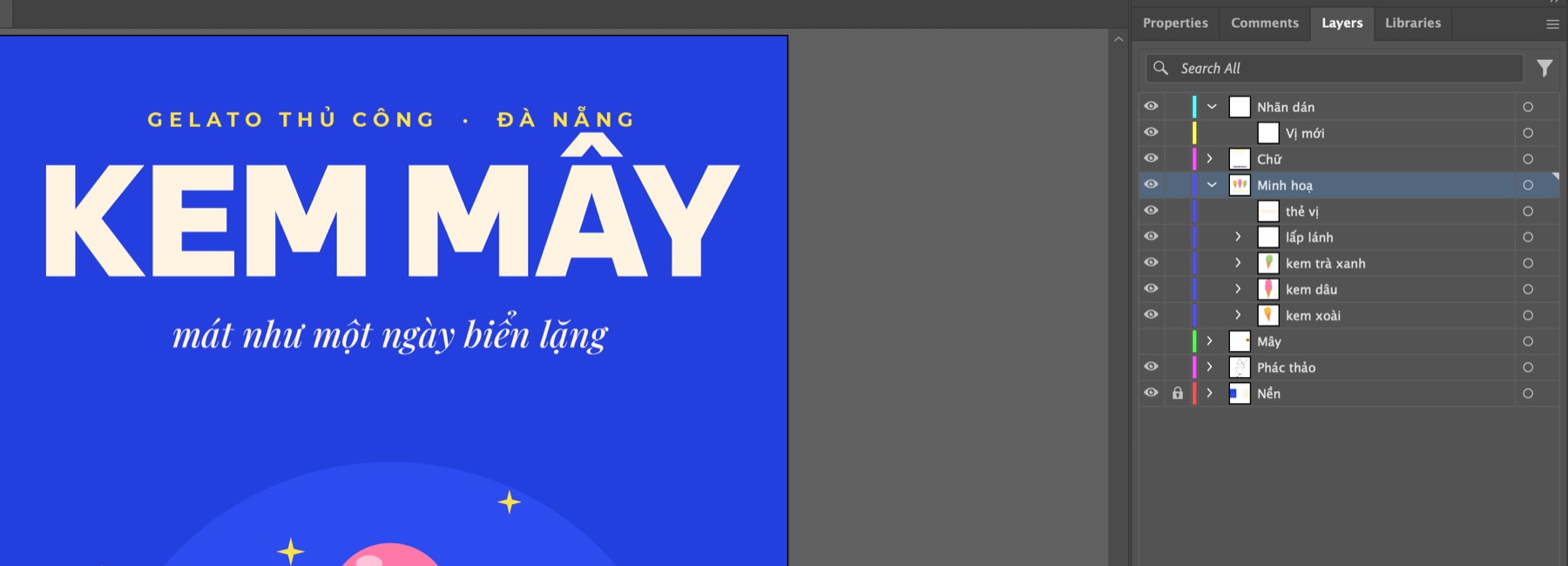
Mây đang ẩn (mất con mắt) và Nền đang khoá (ổ khoá). Nhãn VỊ MỚI cũng biến mất theo vì nó lỡ được vẽ trên layer Mây. (ảnh chụp màn hình: Illustrator 2026)
Chi tiết trong hình trên là lỗi rất hay gặp: nhãn "VỊ MỚI" biến mất cùng đám mây, tức là nó đang nằm nhầm layer. Bước tiếp theo sửa đúng lỗi này.
Bước 6: Chuyển đối tượng sang layer khác
- Chọn đối tượng trên bản vẽ. Ở cuối dòng của layer chứa nó hiện một ô vuông nhỏ cùng màu với layer.
- Kéo ô vuông đó lên dòng của layer (hoặc layer con) bạn muốn chuyển tới rồi thả chuột.
- Đối tượng chuyển sang layer mới, khung chọn đổi sang màu của layer đó.
Đoạn quay màn hình dưới đây làm đủ ba việc: ẩn Mây để thấy nhãn mất theo, kéo ô vuông của nhãn sang layer con "Vị mới", rồi ẩn Mây lần nữa: lần này nhãn vẫn ở lại.
Chuyển nhãn VỊ MỚI từ layer Mây sang layer con Vị mới bằng cách kéo ô vuông màu, khoảng 20 giây. (quay màn hình: Illustrator 2026, không có tiếng)
Cách khác: chọn đối tượng, Cmd+X để cắt, bấm chọn layer đích, rồi Edit > Paste in Place (Shift+Cmd+V) để dán đúng vị trí cũ.
Bước 7: Gom đối tượng vào một layer mới (Collect in New Layer)
Khi một layer có quá nhiều dòng, bạn gom vài dòng vào một layer con: bấm dòng đầu, giữ Shift và bấm dòng cuối để chọn cả dải (giữ Cmd để chọn từng dòng rời), rồi mở menu bảng Layers và chọn Collect in New Layer. Illustrator tạo một layer con mới chứa đúng các dòng đó; bấm đúp vào tên để đặt lại, ví dụ "Ba ốc quế".
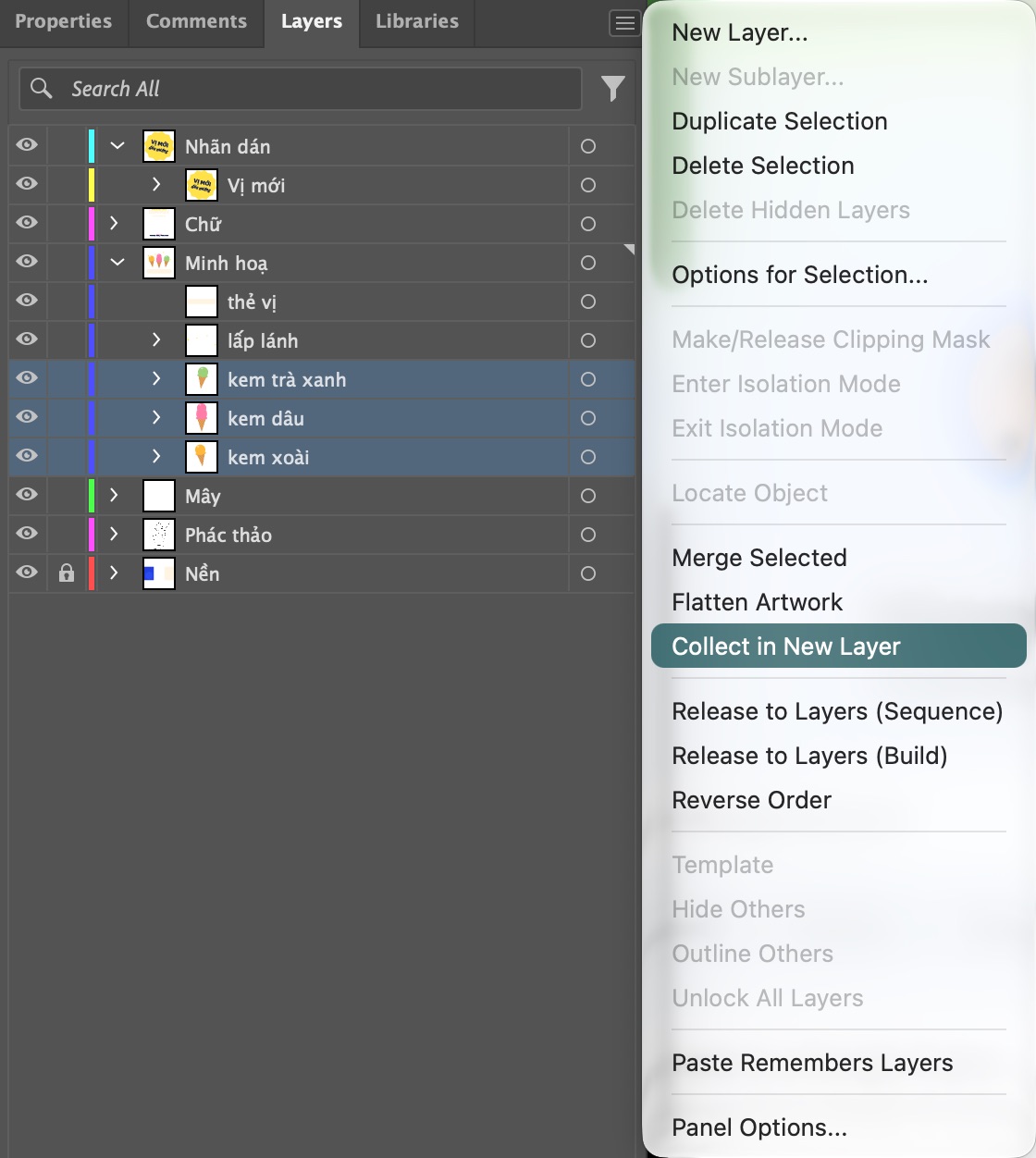
Ba nhóm kem trà xanh, kem dâu, kem xoài đang được chọn; menu bảng Layers mở ở lệnh Collect in New Layer. (ảnh chụp màn hình: Illustrator 2026)
Bước 8: Cách gộp layer trong Illustrator (Merge Selected)
- Bấm vào layer đầu tiên, giữ Cmd (Ctrl trên Windows) và bấm thêm các layer muốn gộp. Bấm layer muốn giữ lại sau cùng: các đối tượng sẽ dồn vào layer được chọn cuối.
- Mở menu bảng Layers (ba gạch ở góc phải) và chọn Merge Selected.
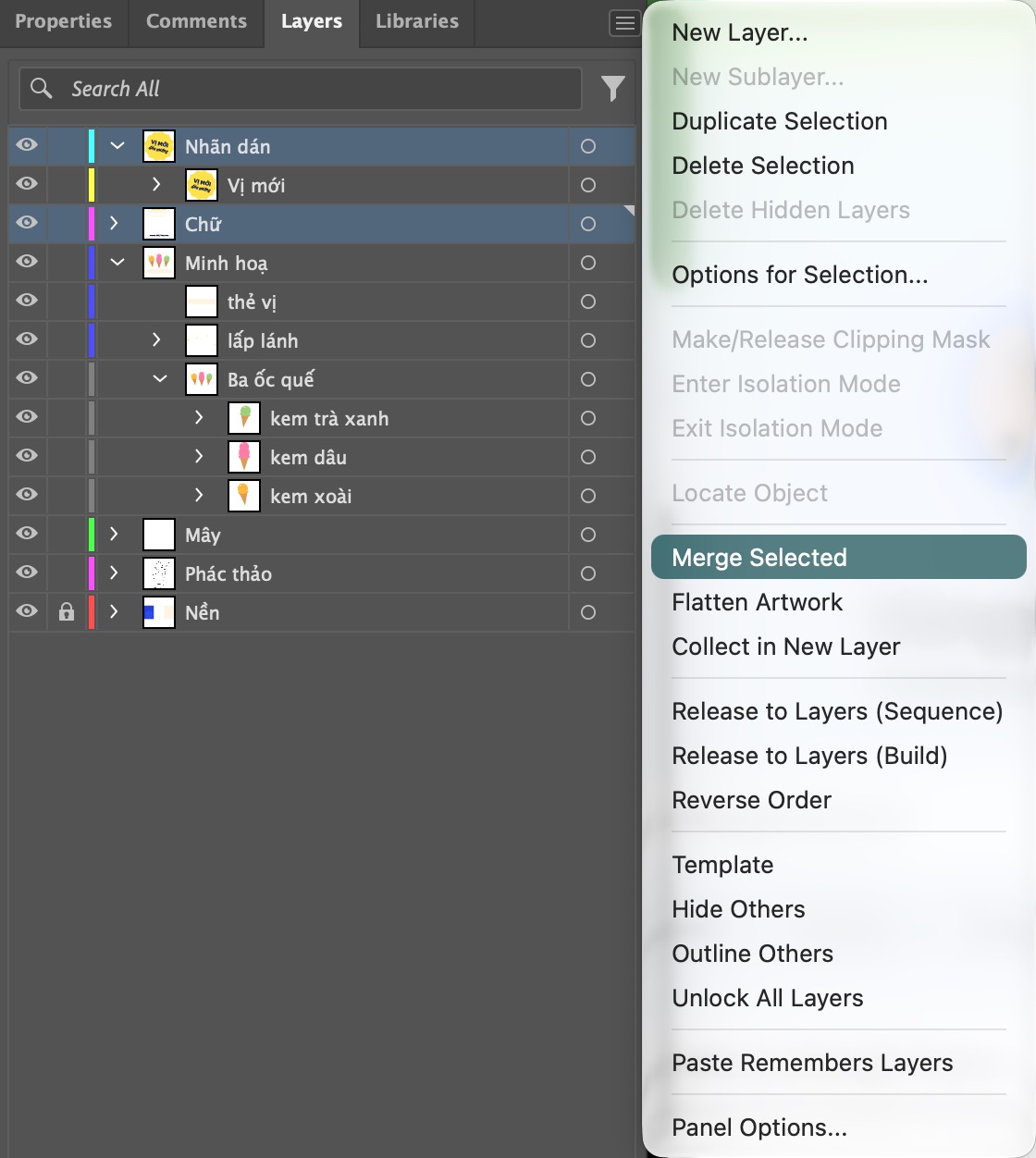
Hai layer Nhãn dán và Chữ đang được chọn (Chữ bấm sau cùng); menu bảng Layers mở ở lệnh Merge Selected. (ảnh chụp màn hình: Illustrator 2026)
Kết quả: layer Nhãn dán biến mất, mọi thứ của nó (kể cả layer con "Vị mới") chuyển vào layer Chữ. Từng dòng chữ vẫn là chữ sống, sửa được như trước.
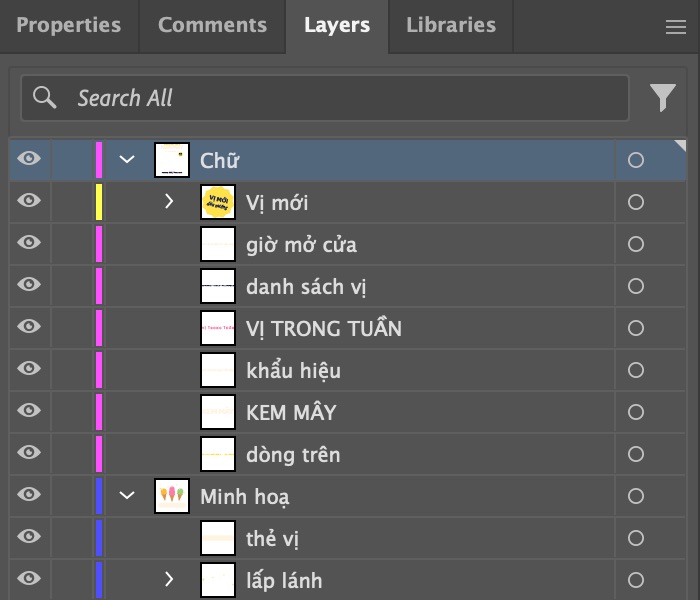
Sau Merge Selected: layer Chữ chứa layer con Vị mới cùng sáu dòng chữ. Không có gì bị chuyển thành ảnh. (ảnh chụp màn hình: Illustrator 2026)
Bước 9: Làm phẳng toàn bộ (Flatten Artwork)
Flatten Artwork trong menu bảng Layers dồn tất cả layer vào một layer duy nhất (trong ví dụ là layer Chữ đang chọn). Bảng chỉ còn một layer, hình trên bản vẽ không đổi, nhưng cách chia layer cũ mất hết. Dùng khi cần gửi một file gọn cho người khác chỉnh tiếp, và nhớ lưu bản gốc trước. Trước khi làm phẳng, bật hiện mọi layer bạn muốn giữ.
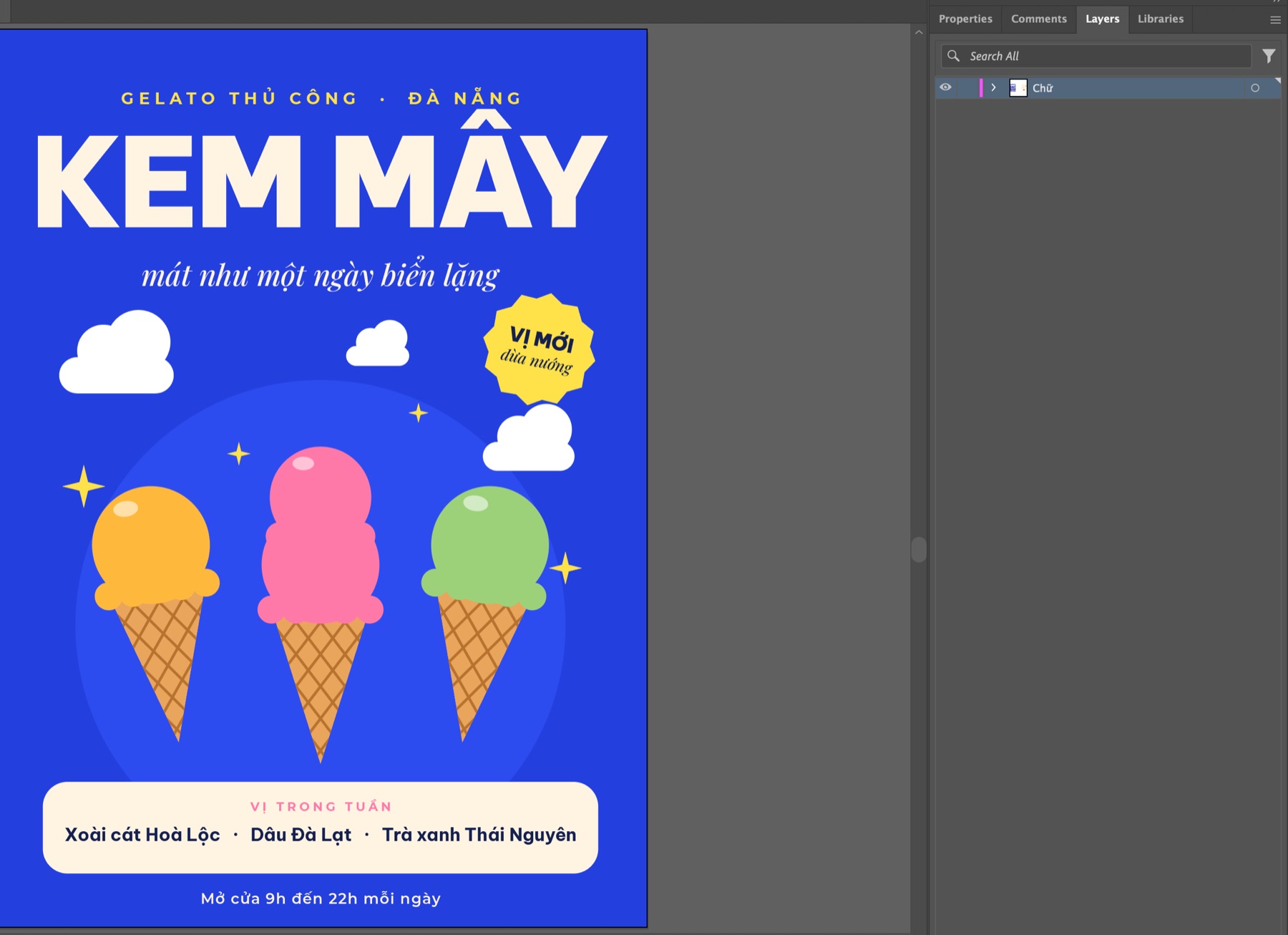
Sau Flatten Artwork: bảng Layers chỉ còn một layer, poster vẫn giữ nguyên. Cmd+Z để quay lại nếu làm nhầm. (ảnh chụp màn hình: Illustrator 2026)
Bước 10: Tách đối tượng ra từng layer (Release to Layers)
Lệnh ngược với gộp: chọn một layer hoặc một nhóm trong bảng, mở menu bảng Layers và chọn:
- Release to Layers (Sequence): mỗi đối tượng thành một layer con riêng. Trong ví dụ, nhóm "lấp lánh" thành layer con Layer 8, bên trong là bốn layer Layer 9 đến Layer 12, mỗi layer một ngôi sao.
- Release to Layers (Build): các layer mới cộng dồn, layer sau chứa thêm đối tượng của layer trước, hợp cho hoạt hình kiểu hiện dần.
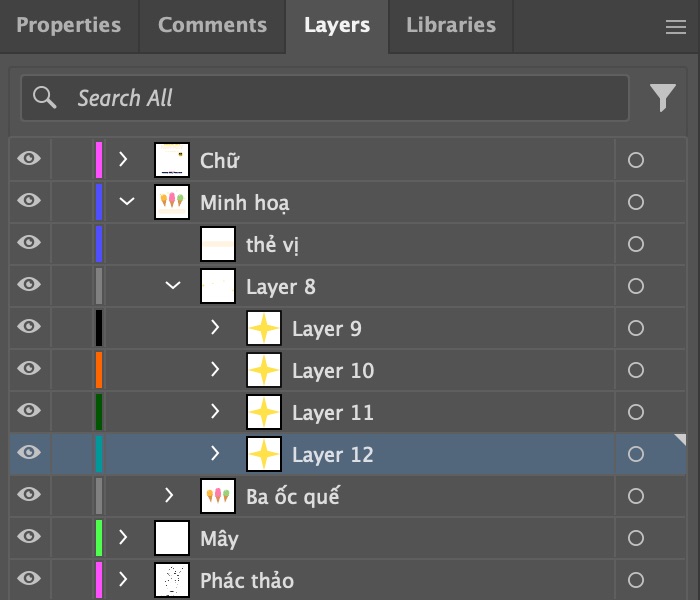
Release to Layers (Sequence) trên nhóm lấp lánh: bốn ngôi sao nằm ở bốn layer riêng (Layer 9 đến 12), sẵn sàng làm hoạt hình nhấp nháy. (ảnh chụp màn hình: Illustrator 2026)
Ứng dụng phổ biến: làm chuyển động trong After Effects. Khi nhập file .ai vào After Effects dạng Composition, mỗi layer cấp trên cùng thành một layer riêng; vì vậy hãy kéo các layer con vừa tách ra ngoài thành layer cấp trên cùng trước khi lưu.
Bước 11: Màu layer và layer mẫu (Template) để đồ hình
Màu của layer (ô Color trong Layer Options) là màu khung chọn và điểm neo của mọi đối tượng trong layer. Đổi màu khác nhau cho các layer giúp bạn nhìn khung chọn là biết đối tượng thuộc layer nào.
Khi cần đồ lại một bản phác thảo (ảnh scan, ảnh chụp tay vẽ), đặt ảnh vào một layer riêng rồi biến nó thành layer mẫu:
- Bấm đúp vào hình thu nhỏ của layer chứa ảnh để mở Layer Options.
- Tích Template. Illustrator tự khoá layer, bỏ tích Print (không in, không xuất ra) và bật Dim Images to 50% để ảnh mờ đi.
- Bấm OK, tạo một layer mới phía trên (ví dụ "Nét vẽ") và đồ theo bằng Pen Tool.
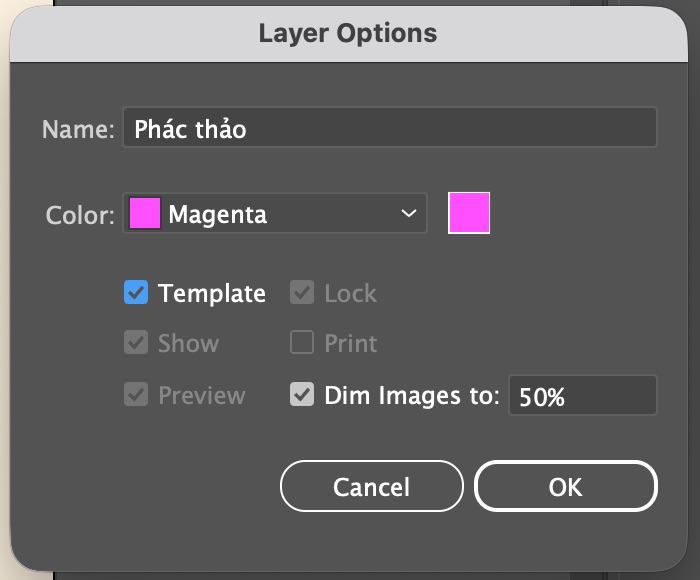
Tích Template: Lock và Print tự đổi, Dim Images to bật sẵn 50%. (ảnh chụp màn hình: Illustrator 2026)
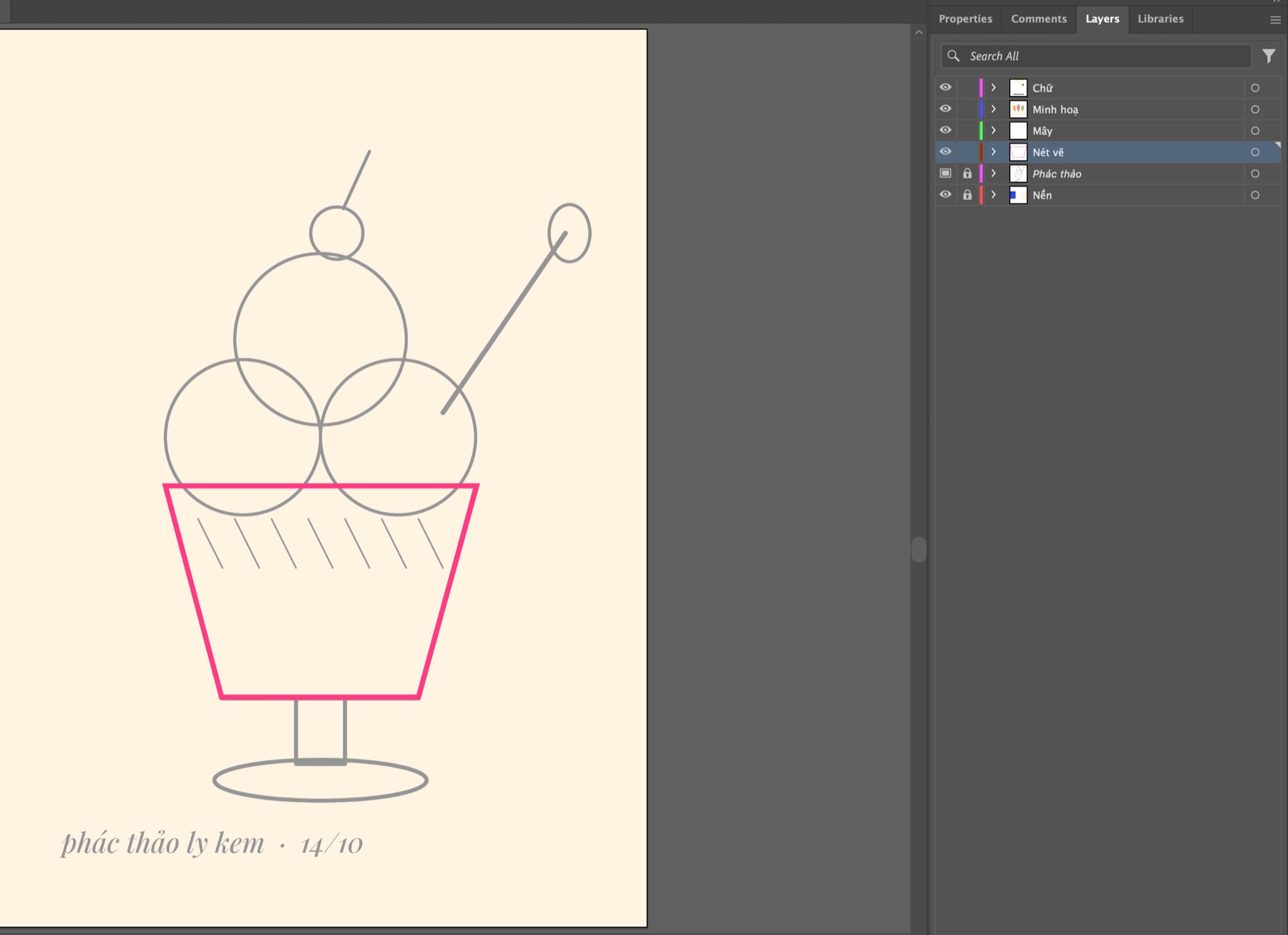
Layer Phác thảo thành layer mẫu (tên in nghiêng, biểu tượng mẫu thay cho con mắt), đã khoá và không in. Nét hồng là phần thân ly vừa đồ bằng Pen Tool trên layer Nét vẽ. (ảnh chụp màn hình: Illustrator 2026)
Nếu chưa quen đồ nét, bài Pen Tool trong Illustrator hướng dẫn từ cú bấm đầu tiên đến đường cong mượt.
Mẹo sắp xếp layer cho file gọn gàng
- Đặt tên layer theo nội dung ngay khi tạo, khoá layer Nền và các layer đã xong.
- Chữ một layer, hình một layer, ảnh một layer: khi sửa nội dung bạn chỉ cần mở đúng một chỗ.
- File nhiều trang thì kết hợp layer với artboard: layer chia theo loại nội dung, còn artboard trong Illustrator chia theo trang hay kích thước.
- Trước khi gửi file, xoá layer trống và layer ẩn không dùng (menu bảng Layers > Delete Hidden Layers).
Mới bắt đầu với Illustrator? Bài Illustrator là gì và lộ trình học từ cơ bản giúp bạn nắm giao diện trước khi đi vào các bảng như Layers.
Tác giảCOLOR ME