Tutorial · 30/10/2026
Scan tài liệu online thành PDF bằng điện thoại hoặc máy tính
 COLOR ME30/10/2026 · 11 phút đọc · 0 lượt xem
Cách scan tài liệu online thành PDF: chụp giấy tờ bằng điện thoại, công cụ Scan tài liệu của ColorME tự cắt mép, nắn thẳng, làm trắng nền; chỉnh góc, xoá vết, xếp trang rồi tải một file PDF A4. ColorME đã thử thật với giấy tờ mẫu, kèm cách chụp, đặt tên file và checklist trước khi gửi.
Cần nộp chứng từ hoàn ứng, gửi biên bản bàn giao cho đối tác hay lưu hợp đồng vào hồ sơ mà không có máy scan bên cạnh? Bạn chỉ cần điện thoại để chụp và một trình duyệt để scan tài liệu online thành PDF. Chiều 30/10/2026 mình đã thử thật công cụ Scan tài liệu của ColorME với ba tờ giấy tờ mẫu, không đăng nhập, và ghi lại từng bước trong bài này.
Trả lời nhanh: chụp tờ giấy trên mặt bàn tối màu, đủ sáng, thấy đủ bốn góc. Mở công cụ, bấm "Chọn ảnh chụp" và chọn một hoặc nhiều ảnh (mỗi ảnh là một trang). Công cụ tự tìm mép giấy, nắn thẳng và làm trắng nền; bạn kiểm tra từng trang, chỉnh góc nếu cần, chọn kiểu lọc, xếp thứ tự rồi bấm "Tải PDF".
| Bước | Bạn làm gì | Nút trên công cụ |
|---|---|---|
| 1. Chụp | Giấy phẳng, bàn tối hơn giấy, đủ sáng, đủ bốn góc | Camera điện thoại |
| 2. Thêm ảnh | Chọn một hoặc nhiều ảnh JPG, PNG, WebP | Chọn ảnh chụp |
| 3. Kiểm tra mép | Kéo bốn điểm vào bốn góc giấy nếu máy bắt sai | Chỉnh góc |
| 4. Làm rõ chữ | Văn bản chọn Trắng đen; có dấu đỏ, hình màu chọn Màu | Trắng đen · Màu · Gốc |
| 5. Dọn và xếp trang | Xoá vết bẩn, xoay, đổi thứ tự, bỏ trang thừa | Xoá vết · Xoay · mũi tên dưới ảnh nhỏ |
| 6. Xuất file | Tải một file PDF khổ A4, mỗi ảnh một trang | Tải PDF |
Quay màn hình 14 giây: thêm ba ảnh chụp giấy tờ mẫu, công cụ tự cắt mép và làm trắng nền, đổi bộ lọc rồi tải PDF. Không có tiếng. Ảnh: ColorME, ngày 30/10/2026.
Công cụ scan tài liệu online của ColorME làm được gì
Trang công cụ (mình đọc lại ngày 30/10/2026) mô tả: "Tự tìm mép giấy, nắn thẳng, làm trắng nền cho chữ nét. Ảnh không rời khỏi máy bạn, tối đa 30 trang một file." Phần mô tả của trang còn ghi: "Miễn phí, ảnh không rời khỏi máy." Mình làm toàn bộ bài thử khi chưa đăng nhập và không gặp bước nào đòi tài khoản.
Về quyền riêng tư, câu trả lời trong phần hỏi đáp của trang là: "Không. Việc cắt mép, lọc màu và tạo PDF đều chạy trong trình duyệt trên máy bạn. Ảnh và file PDF không được gửi đi đâu, nên bạn có thể scan giấy tờ cá nhân."
| Việc | Công cụ làm được? | Ghi chú |
|---|---|---|
| Định dạng ảnh đầu vào | JPG, PNG, WebP | Theo dòng chữ trong khung thả ảnh |
| Số trang mỗi file | Tối đa 30 | Mỗi ảnh là một trang |
| Tự cắt mép, nắn thẳng | Có | Sai thì chỉnh tay bằng "Chỉnh góc" |
| Bộ lọc | Trắng đen, Màu, Gốc | Đổi riêng cho từng trang |
| Xoá vết, xoay, đổi thứ tự, bỏ trang | Có | Ngay trên dải ảnh nhỏ bên dưới |
| File xuất ra | PDF khổ A4 | Mình không thấy nút xuất JPG |
| Nhận dạng chữ (OCR) | Chưa | Trang ghi: "Chữ chưa được nhận dạng (OCR)." |
Chụp tài liệu bằng điện thoại thế nào để scan đẹp
Ảnh chụp tốt quyết định phần lớn chất lượng bản scan. Trang công cụ khuyên: "Đặt tờ giấy lên mặt bàn tối màu hơn giấy, đủ sáng, chụp cả bốn góc và hạn chế bóng tay đổ lên giấy. Chụp hơi nghiêng cũng được: công cụ sẽ nắn lại cho thẳng." Từ lần thử của mình, có thêm vài điều nên làm:
- Giấy phẳng: vuốt nếp gấp, dùng hai cuốn sổ chặn mép nếu giấy cong.
- Ánh sáng đều: đứng sao cho đèn trần không chiếu bóng điện thoại và bóng tay lên giấy.
- Lấp gần đầy khung: tờ giấy chiếm khoảng hai phần ba đến ba phần tư khung hình, vẫn chừa một viền bàn quanh bốn mép để công cụ thấy mép giấy.
- Giữ máy song song với mặt giấy: nghiêng nhẹ vẫn được nắn lại, nhưng nghiêng nhiều thì phần chữ xa máy bị nhỏ và mờ hơn.
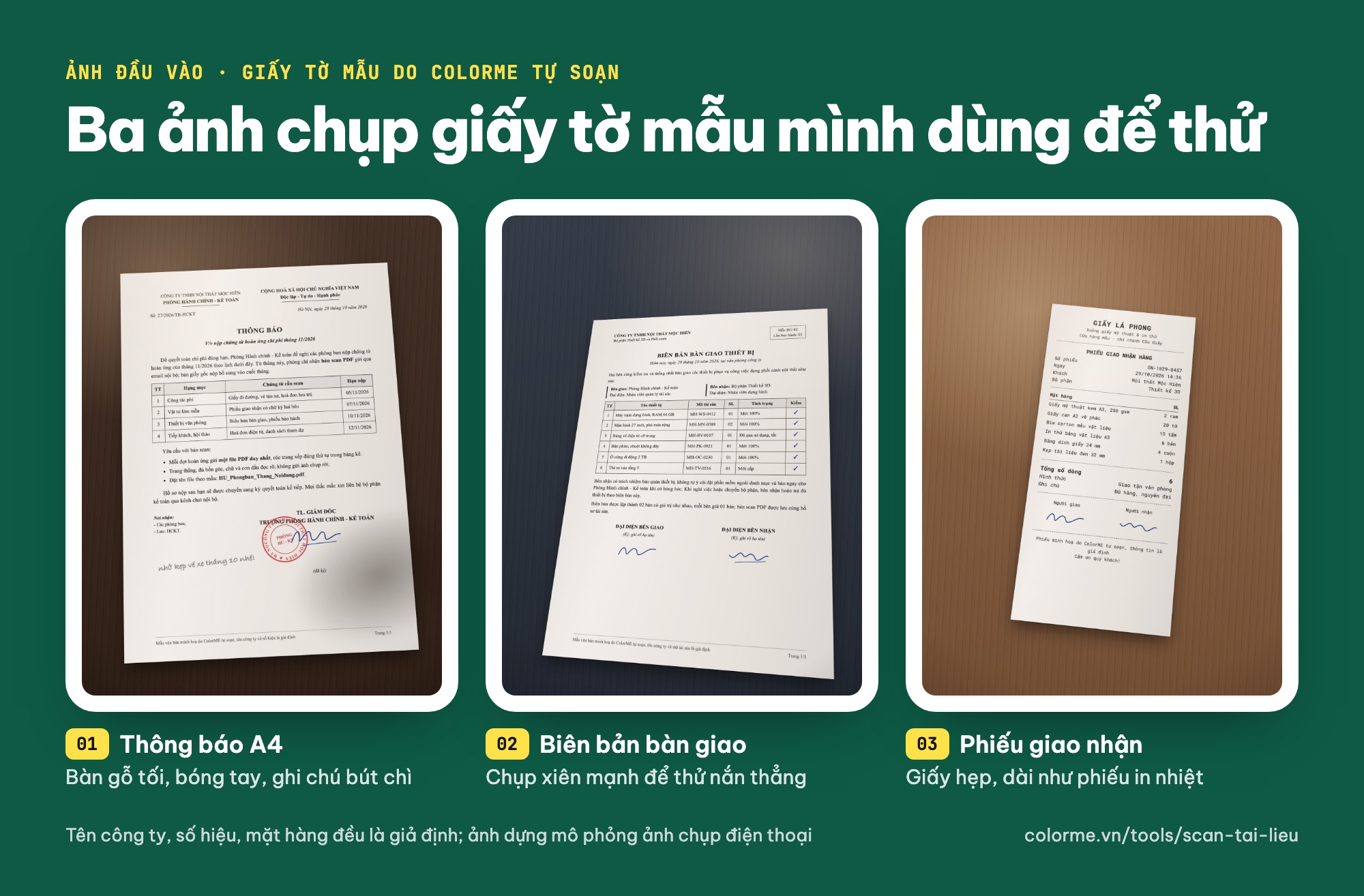
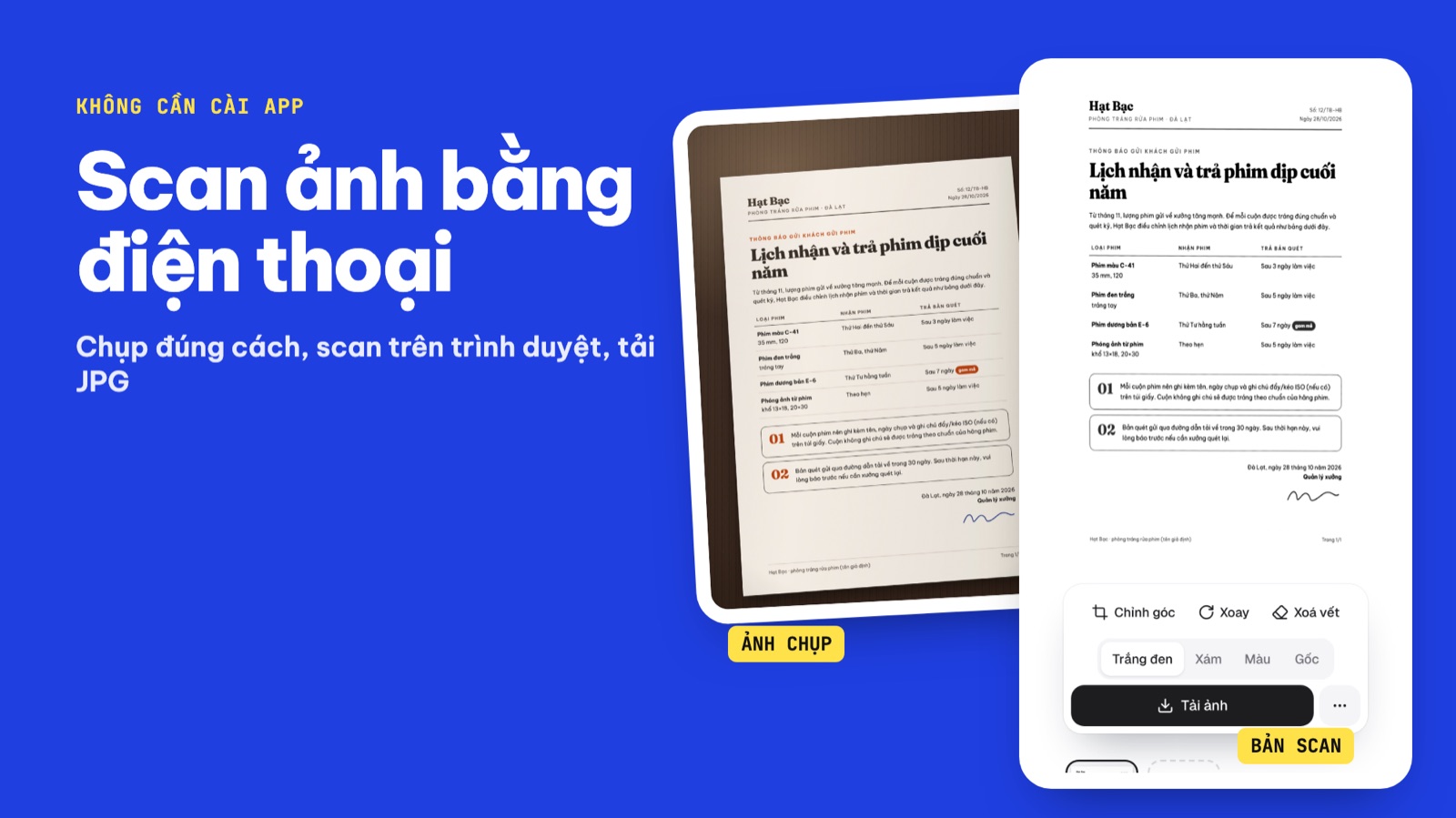
Ba ảnh đầu vào: thông báo, biên bản bàn giao và phiếu giao nhận do ColorME tự soạn (tên công ty, số liệu là giả định), dựng thành ảnh mô phỏng chụp bằng điện thoại trên mặt bàn. Ảnh: ColorME.
Cách scan tài liệu online thành PDF từng bước
Bước 1: Mở công cụ và chọn ảnh chụp
Vào colorme.vn/tools/scan-tai-lieu, bấm "Chọn ảnh chụp" rồi chọn các ảnh. Trên máy tính bạn cũng có thể kéo thả ảnh vào khung hoặc dán bằng Ctrl/Cmd + V. Nếu chỉ muốn xem công cụ chạy thế nào, nút "Thử ảnh mẫu" mở sẵn một trang ví dụ. Mình chọn cùng lúc ba ảnh: một thông báo A4 có bóng tay và một dòng ghi chú bút chì, một biên bản bàn giao chụp xiên, một phiếu giao nhận khổ hẹp. Đây là giấy tờ mẫu mình tự soạn, tên công ty và số liệu đều giả định. Chưa tới nửa giây sau, công cụ báo "Trang 1/3" và trang đầu đã được cắt mép, nắn thẳng, làm trắng nền; ba trang nằm thành dải ảnh nhỏ bên dưới.
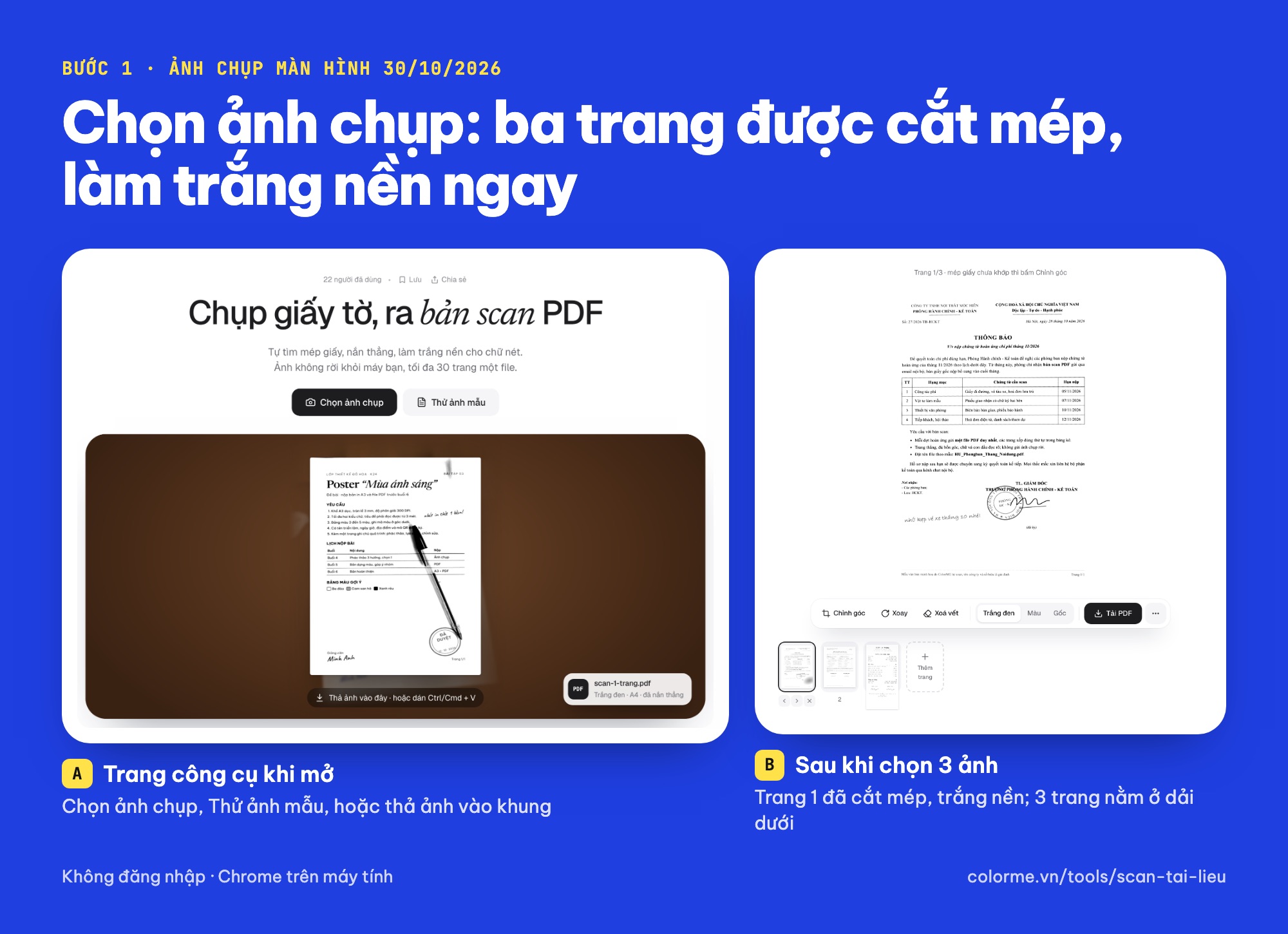
Trang công cụ Scan tài liệu khi mở và ngay sau khi chọn 3 ảnh: trang 1 đã được cắt mép, nắn thẳng, làm trắng nền. Ảnh chụp màn hình ngày 30/10/2026, không đăng nhập. Ảnh: ColorME.
Bước 2: Kiểm tra mép giấy, chỉnh góc khi cần
Mỗi trang có dòng nhắc "mép giấy chưa khớp thì bấm Chỉnh góc". Bấm nút này, ảnh gốc hiện lại cùng bốn điểm tròn ở bốn góc tờ giấy và dòng hướng dẫn "Kéo 4 điểm vào 4 góc tờ giấy rồi bấm Xong." Với ba ảnh của mình, kể cả tờ biên bản chụp xiên mạnh, công cụ đều tự đặt đúng bốn góc nên mình chỉ bấm Xong. Nếu một điểm rơi ra ngoài mép giấy (hay gặp khi giấy trắng đặt trên bàn trắng), bạn kéo nó về đúng góc rồi bấm Xong.
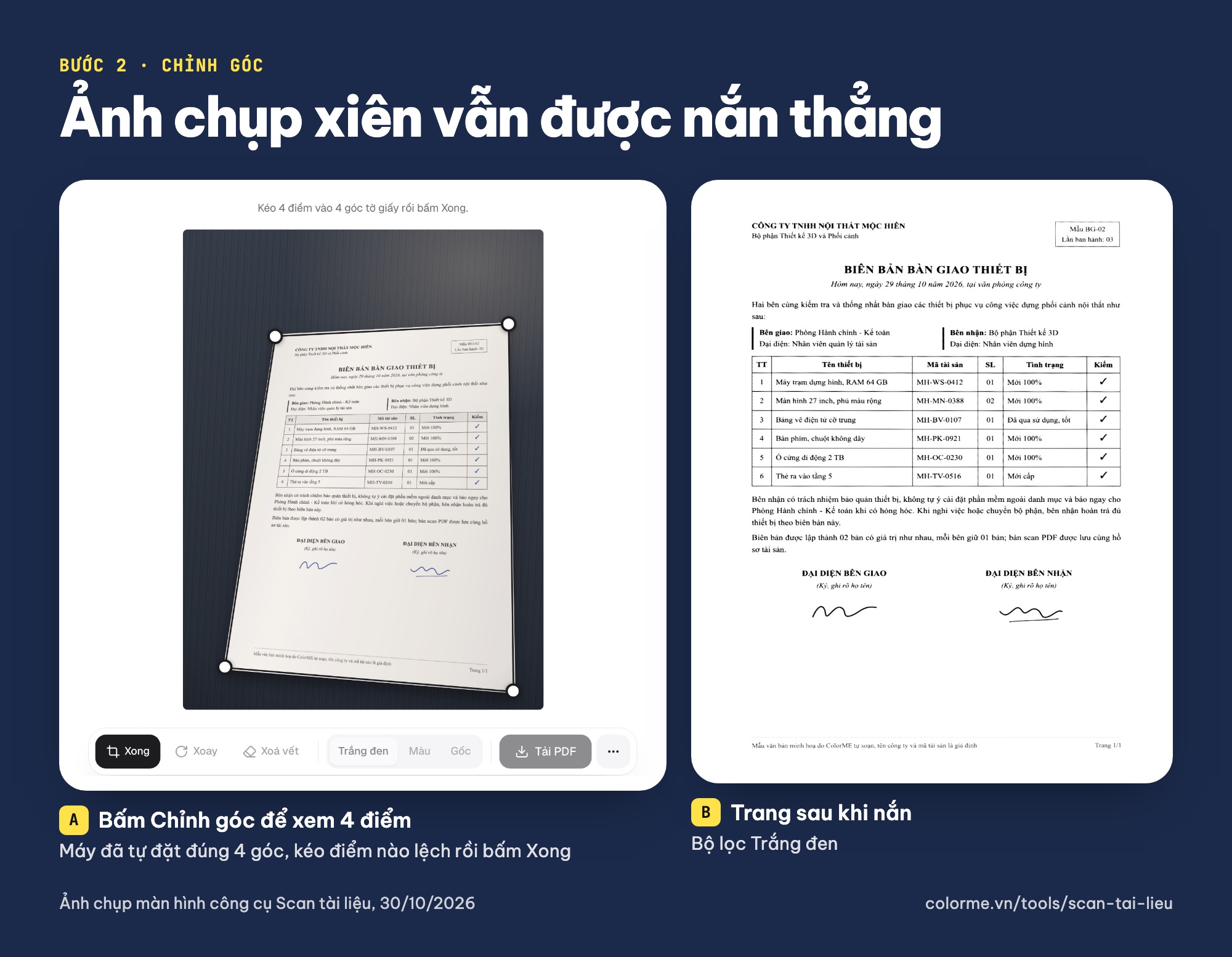
Chỉnh góc trên ảnh biên bản chụp xiên: bốn điểm đã nằm đúng bốn góc, bấm Xong là được trang thẳng như bên phải. Ảnh chụp màn hình ngày 30/10/2026. Ảnh: ColorME.
Bước 3: Chọn Trắng đen, Màu hay Gốc
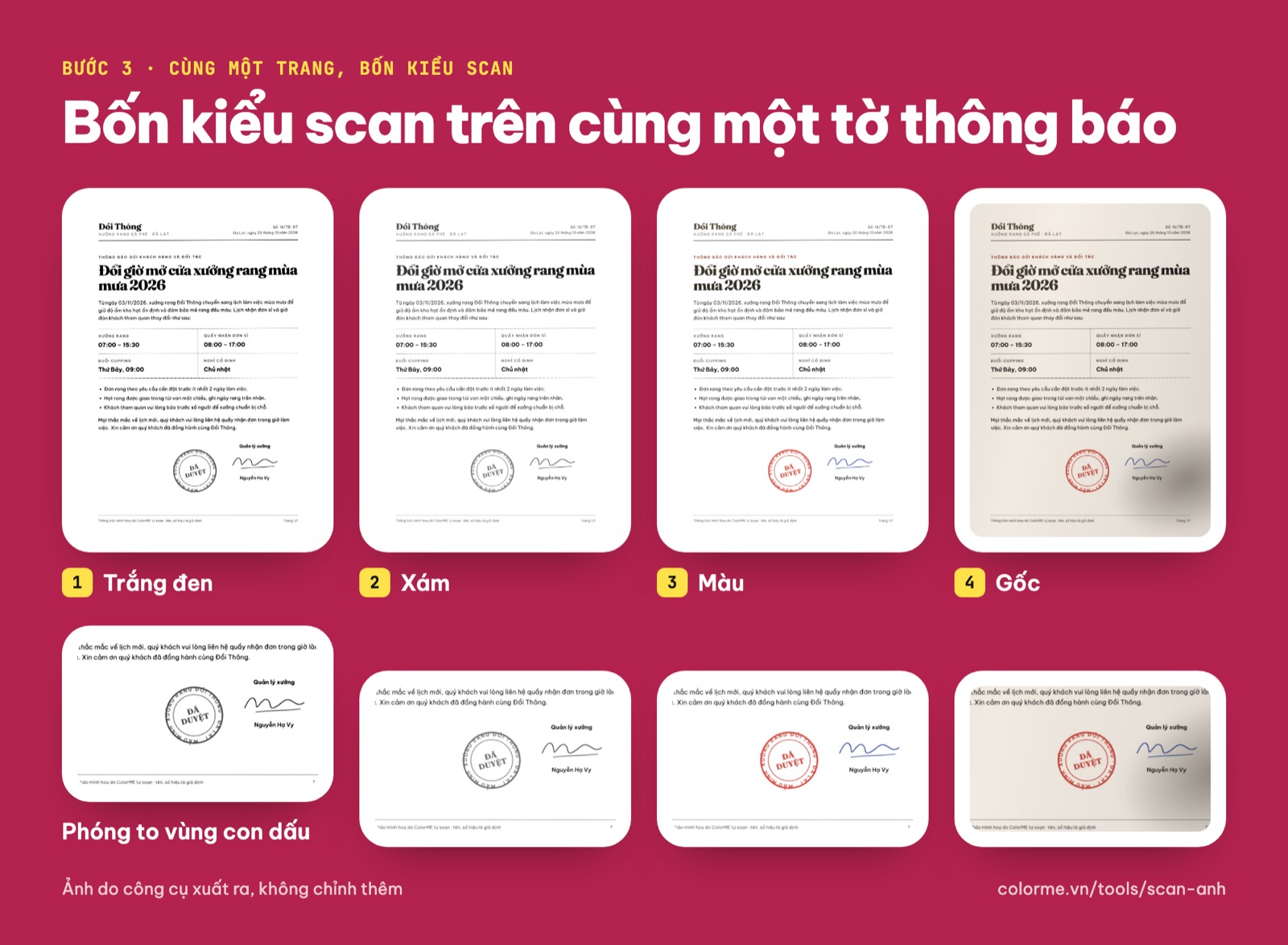
Theo trang công cụ: "Trắng đen cho nền trắng, chữ đen rõ, hợp với văn bản và đề thi. Màu giữ lại màu mực, con dấu, hình minh hoạ nhưng vẫn làm trắng giấy. Gốc chỉ cắt và nắn thẳng, không đổi màu." Mình bấm lần lượt ba kiểu trên trang thông báo có con dấu đỏ và chữ ký mực xanh. Trắng đen cho nền trắng tinh, chữ đen đậm nhất, nhưng dấu đỏ chuyển sang xám và chữ ký mực xanh thành đen. Màu vẫn làm trắng giấy, xoá luôn vệt bóng tay ở góc dưới, và giữ dấu đỏ, mực xanh. Gốc chỉ cắt và nắn, nên giấy còn ngả vàng và bóng tay vẫn ở đó. Bộ lọc chọn riêng cho từng trang: văn bản thường dùng Trắng đen, trang có con dấu hoặc chữ ký cần giữ màu thì dùng Màu.
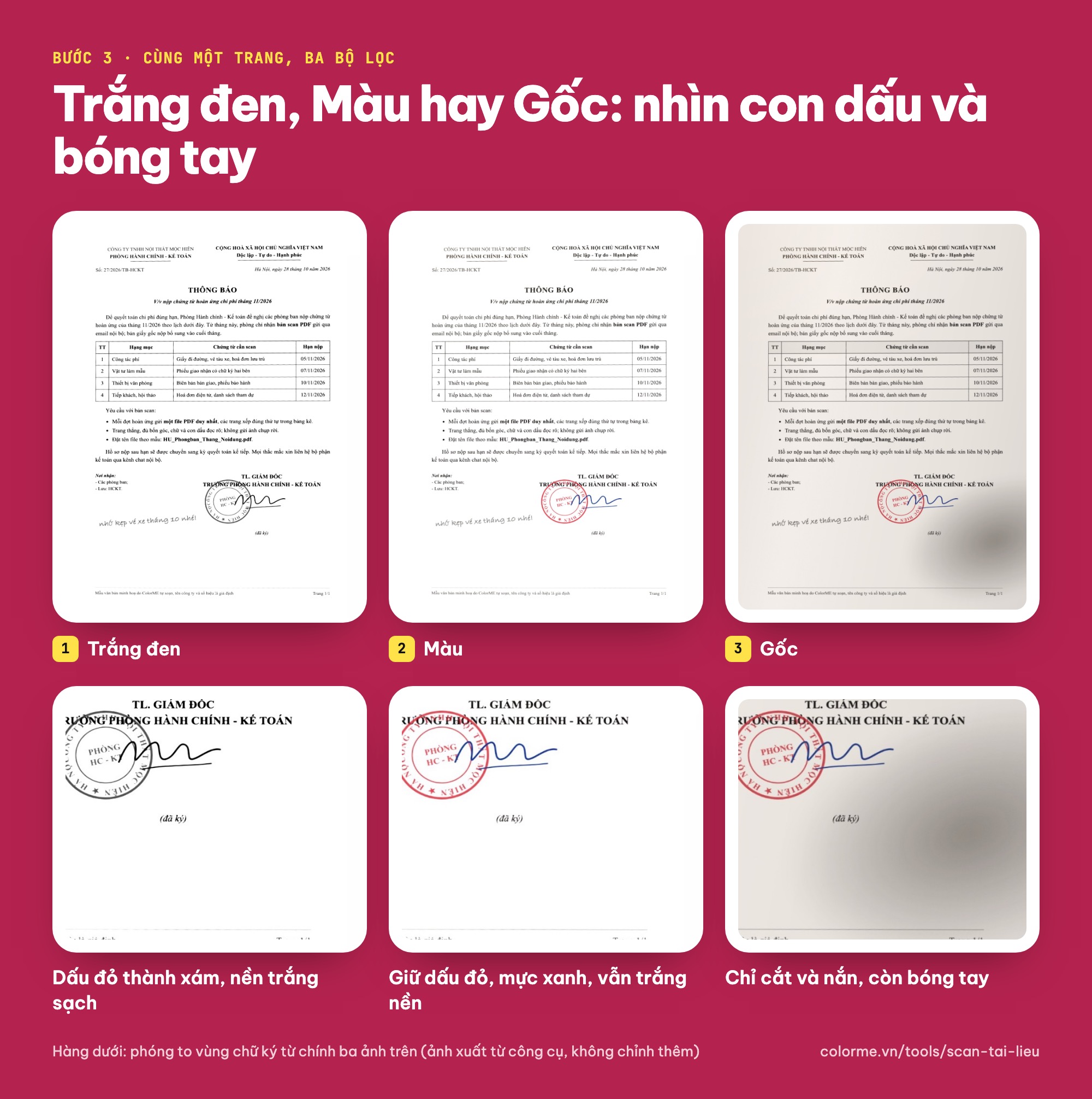
Cùng một trang qua ba bộ lọc Trắng đen, Màu, Gốc; hàng dưới phóng to vùng con dấu và chữ ký từ chính ba ảnh công cụ xuất ra. Ảnh: ColorME, ngày 30/10/2026.
Bước 4: Xoá vết bẩn, bóng tay, ghi chú thừa
Nút "Xoá vết" biến chuột (hoặc ngón tay) thành một cây bút tô màu giấy; thanh "Cỡ bút" chỉnh độ to, "Hoàn tác" bỏ nét vừa tô. Trang công cụ nói rõ giới hạn: "Bút này chỉ tô lại bằng màu giấy, không dựng lại chữ nằm bên dưới." Trên trang thông báo, mình bật Xoá vết, kéo thanh Cỡ bút lên và tô bốn lượt qua dòng ghi chú bút chì "nhớ kẹp vé xe tháng 10 nhé!". Dòng chữ biến mất, chỉ còn vài chấm nhỏ cần tô thêm một lượt. Ở lần thử đầu, mình tô quá tay sang mép con dấu và một phần dấu mất theo; vì bút không dựng lại chữ bên dưới, hãy tô từng đoạn ngắn và bấm Hoàn tác ngay khi lỡ tay.
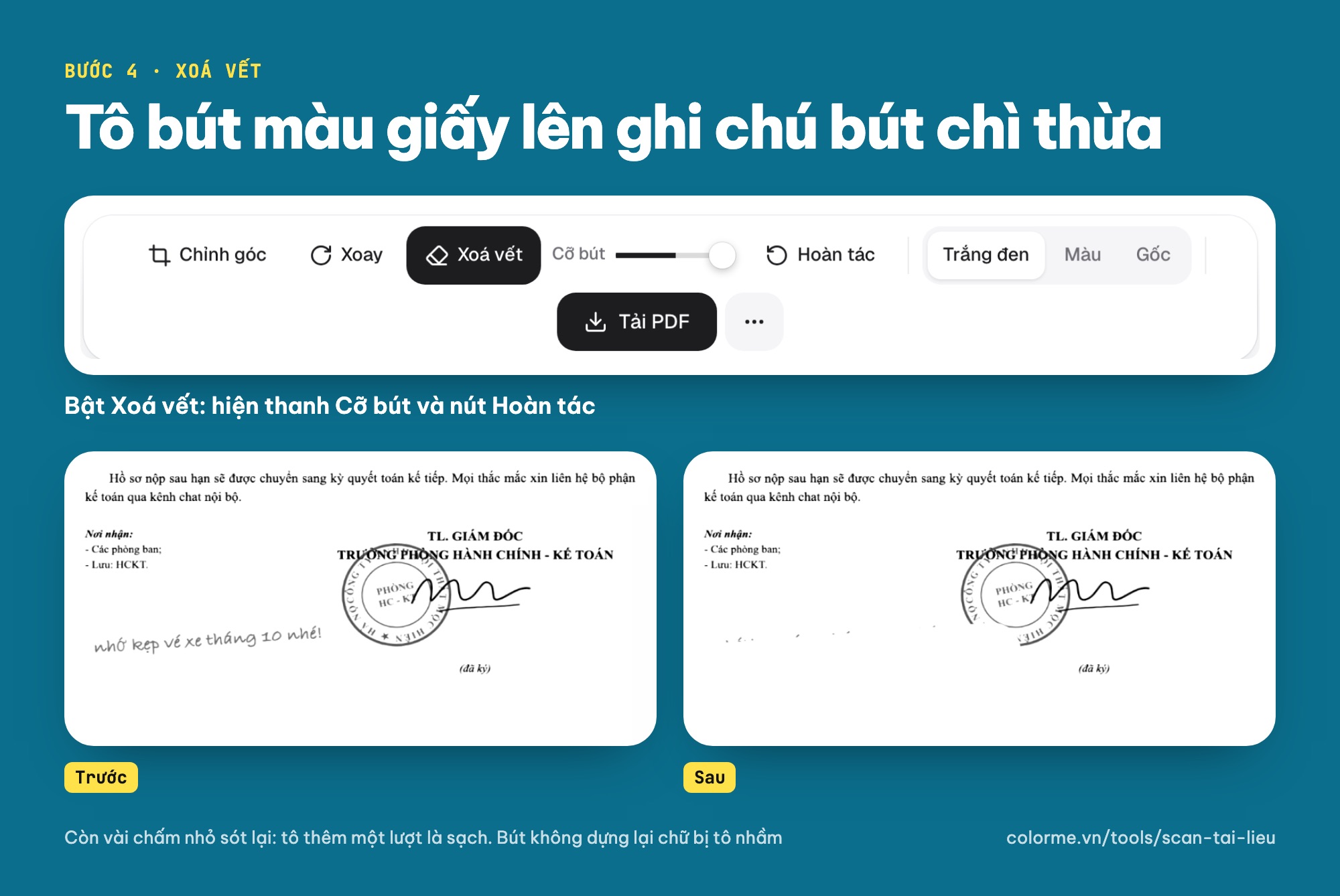
Xoá vết: tô bút màu giấy lên dòng ghi chú bút chì; còn vài chấm nhỏ sót lại cần tô thêm. Ảnh chụp màn hình ngày 30/10/2026. Ảnh: ColorME.
Bước 5: Xoay, đổi thứ tự, bỏ trang
Bấm vào một ảnh nhỏ trong dải trang để chọn trang đó; ngay dưới trang đang chọn có ba nút nhỏ: Lên trước, Ra sau và Bỏ trang. Mình chọn phiếu giao nhận ở vị trí thứ ba, bấm Lên trước hai lần để đưa nó lên đầu, rồi thử nút Xoay: trang quay 90 độ. Muốn thêm trang chụp sau, bấm ô "Thêm trang" ở cuối dải.
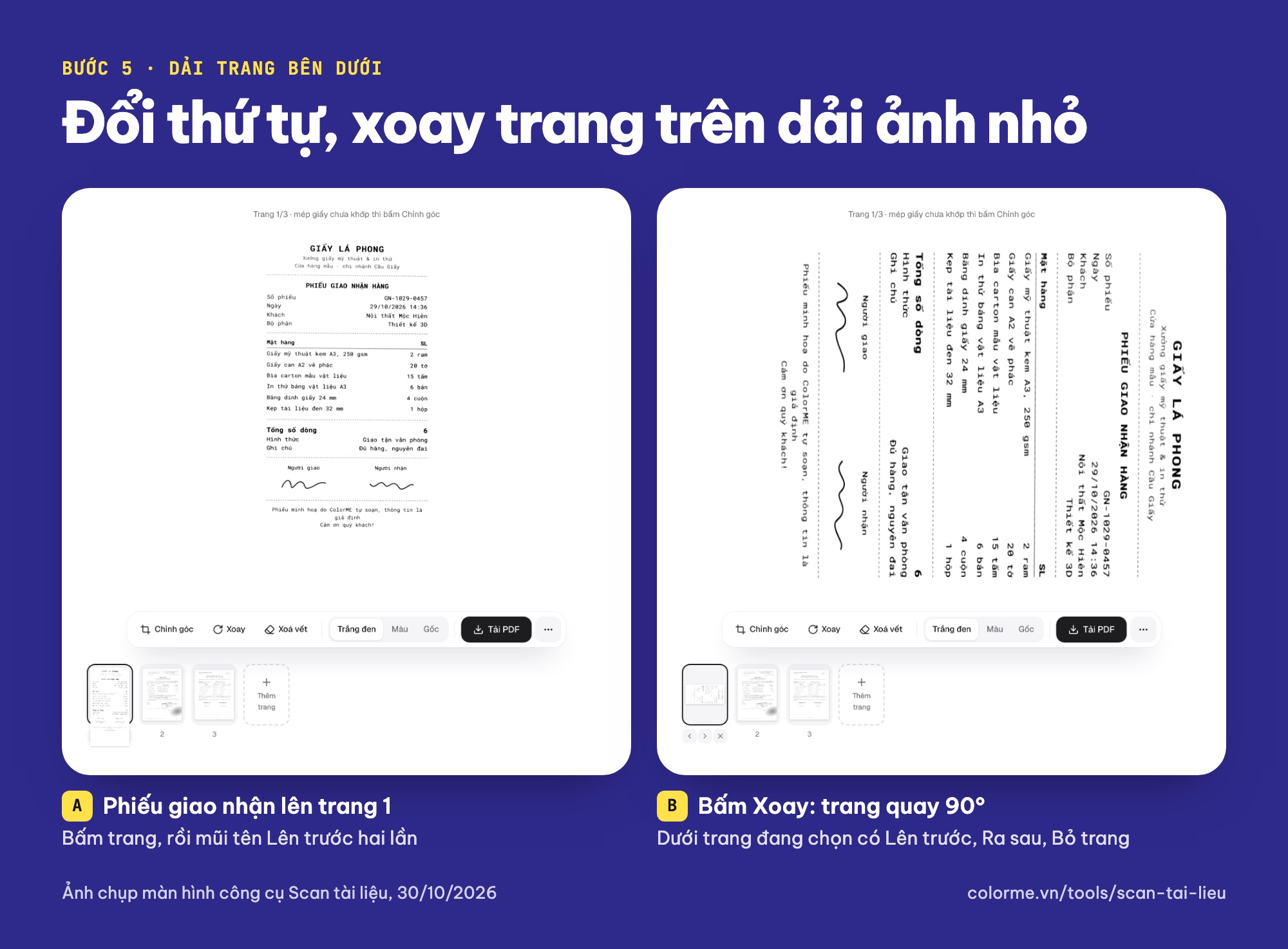
Dải trang bên dưới: đưa phiếu giao nhận lên trang 1 bằng nút Lên trước, rồi thử nút Xoay. Ảnh chụp màn hình ngày 30/10/2026. Ảnh: ColorME.
Bước 6: Tải PDF và mở ra kiểm tra
Bấm "Tải PDF", nút đổi thành "Đã tải PDF" và trình duyệt tải về file scan-3-trang.pdf. Ở lần chạy của mình, file gồm 3 trang khổ A4 (595 × 842 điểm), nặng 419 KB, tạo xong trong khoảng 0,6 giây. Mình mở file bằng trình xem PDF của máy: chữ nét, nền trắng, dòng bút chì đã sạch, ảnh xiên đã thẳng. Phiếu giao nhận khổ hẹp được đặt giữa trang A4, giữ đúng tỉ lệ, hai bên để lề trắng. Nút "⋯" cạnh Tải PDF nhắc lại: "File PDF khổ A4, mỗi ảnh một trang. Chữ chưa được nhận dạng (OCR)."
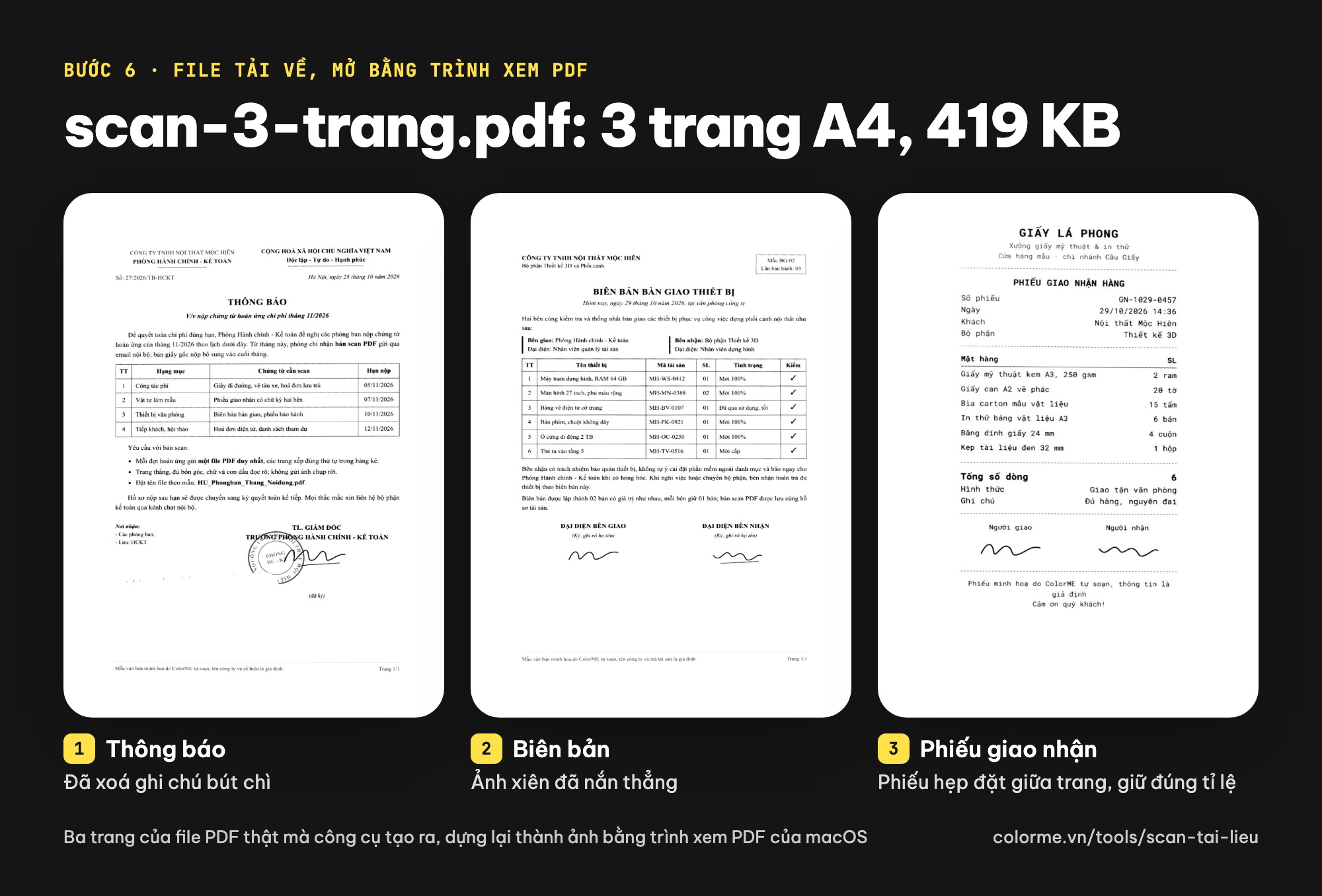
Ba trang của file scan-3-trang.pdf (A4, 419 KB) mà công cụ tạo ra, mở bằng trình xem PDF. Trang 3 là phiếu khổ hẹp, đặt giữa trang A4 với hai lề trắng. Ảnh: ColorME, ngày 30/10/2026.
Scan tài liệu trên điện thoại
Trên màn hình điện thoại, khung chọn ảnh đổi thành dòng "Chạm để chọn ảnh hoặc chụp", và các nút Chỉnh góc, Xoay, Xoá vết, bộ lọc, Tải PDF xếp thành từng hàng dưới trang đang xem. Mình kiểm tra ở chế độ giả lập màn hình 390 px trong Chrome trên máy tính, chưa thử trên một chiếc điện thoại thật, nên mình không nói chắc nút này mở thẳng camera trên máy của bạn hay chỉ mở thư viện ảnh. Cách chắc chắn nhất: chụp trước bằng camera, rồi chọn ảnh từ thư viện.
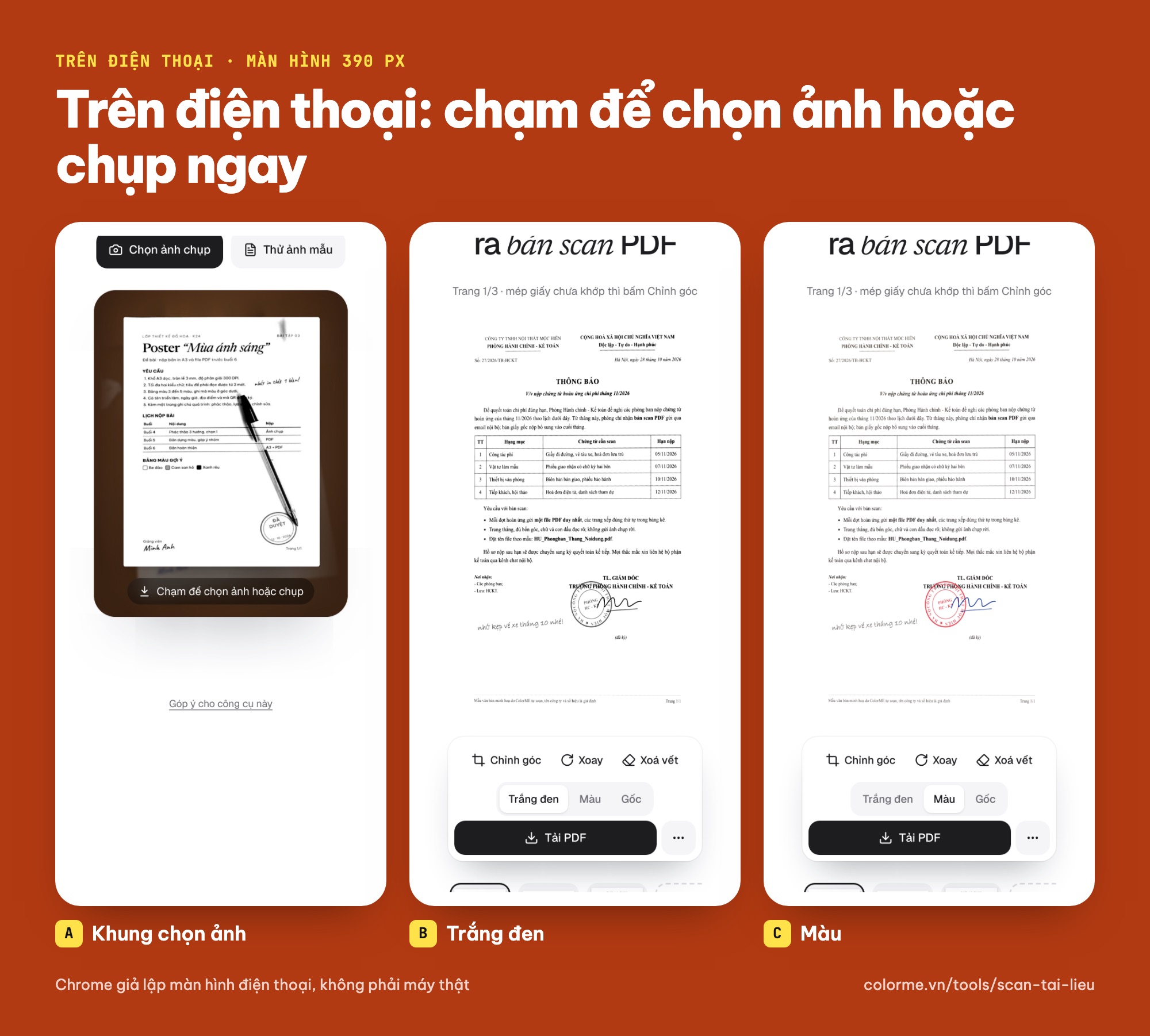
Công cụ ở màn hình rộng 390 px (Chrome giả lập điện thoại, không phải máy thật): khung chọn ảnh, bộ lọc Trắng đen và Màu. Ảnh chụp màn hình ngày 30/10/2026. Ảnh: ColorME.
Đặt tên và gửi file scan cho kế toán, đối tác
Mình thường làm thế này trước khi bấm gửi:
- Một bộ hồ sơ, một file: gom mọi trang của một lần nộp vào cùng một file theo đúng thứ tự bảng kê, thay vì gửi năm ảnh rời.
- Tên file nói được nội dung: theo mẫu loại hồ sơ, bộ phận, tháng, nội dung, viết không dấu và nối bằng dấu gạch dưới, ví dụ
HU_Thietke3D_T11_Vattu.pdf. - Kiểm tra dung lượng trước khi đính kèm: nếu file quá nặng so với giới hạn email hoặc cổng nộp hồ sơ, nén lại bằng cách trong bài nén file PDF online.
- Cần nối thêm file PDF khác (ví dụ hoá đơn điện tử tải về sẵn), bạn ghép bằng hướng dẫn ghép file PDF online.
- Giữ bản giấy gốc cho tới khi người nhận xác nhận bản scan đủ và đọc được.
Những gì công cụ chưa làm
- Chưa nhận dạng chữ (OCR): phần hỏi đáp ghi file PDF "trông như bản in từ Word nhưng chữ chưa được nhận dạng (OCR) nên không sửa hay sao chép được." Cần lấy chữ ra để sửa, bạn xem bài lấy chữ từ ảnh online.
- Chỉ xuất PDF: mình không thấy lựa chọn tải JPG. Cần ảnh JPG từng trang, bạn chuyển file PDF vừa tải theo bài chuyển ảnh sang PDF, PDF sang JPG.
- Khổ A4 cố định: mỗi ảnh thành một trang A4. Với phiếu giao nhận dài và hẹp của mình, công cụ đặt phiếu giữa trang A4 và giữ đúng tỉ lệ, nên hai bên có lề trắng rộng. Với giấy tờ khổ nhỏ, hãy mở file ra xem kỹ trang đó trước khi gửi.
Checklist trước khi gửi bản scan
- Đủ số trang, đúng thứ tự, không trang nào bị ngược.
- Mỗi trang thấy đủ bốn mép giấy, không còn viền bàn.
- Phóng to 100% vẫn đọc được chữ nhỏ nhất, số tiền, ngày tháng và mã số.
- Con dấu, chữ ký còn rõ (nếu cần giữ màu dấu đỏ, dùng Màu thay vì Trắng đen).
- Không còn bóng tay, ngón tay hay ghi chú nháp trên trang.
- Tên file theo mẫu người nhận yêu cầu, dung lượng vừa giới hạn gửi.
- Không scan giấy tờ của người khác khi chưa được phép, và chỉ gửi qua kênh mà người nhận chỉ định.
Câu hỏi thường gặp
Scan tài liệu online trên ColorME có mất phí không?
Phần mô tả của trang công cụ Scan tài liệu ghi: "Miễn phí, ảnh không rời khỏi máy." Khi ColorME thử ngày 30/10/2026, mọi bước từ thêm ảnh tới tải PDF đều làm được mà không cần đăng nhập.
Ảnh giấy tờ có bị tải lên máy chủ không?
Câu trả lời trên trang công cụ: "Không. Việc cắt mép, lọc màu và tạo PDF đều chạy trong trình duyệt trên máy bạn. Ảnh và file PDF không được gửi đi đâu, nên bạn có thể scan giấy tờ cá nhân."
Scan nhiều ảnh thành một file PDF được không?
Được. Mỗi ảnh là một trang, tối đa 30 trang mỗi file PDF. Bạn có thể thêm trang, đổi thứ tự, xoay hoặc bỏ từng trang trước khi bấm Tải PDF.
File PDF scan xong có sửa hay copy chữ được không?
Chưa. File là ảnh trang giấy đã làm sạch, chữ chưa được nhận dạng (OCR) nên không sửa hay sao chép được. Muốn lấy chữ, bạn dùng một công cụ lấy chữ từ ảnh riêng.
Vì sao công cụ không tìm đúng mép giấy?
Thường do giấy và mặt bàn cùng màu sáng. Bấm Chỉnh góc, kéo bốn điểm vào bốn góc tờ giấy rồi bấm Xong. Lần sau, đặt giấy lên mặt bàn tối màu hơn để công cụ tự bắt mép.
Tác giảCOLOR ME