Tutorial · 28/10/2026
SmartArt trong PowerPoint: vẽ sơ đồ, quy trình gọn và đẹp
 COLOR ME28/10/2026 · 11 phút đọc · 2 lượt xem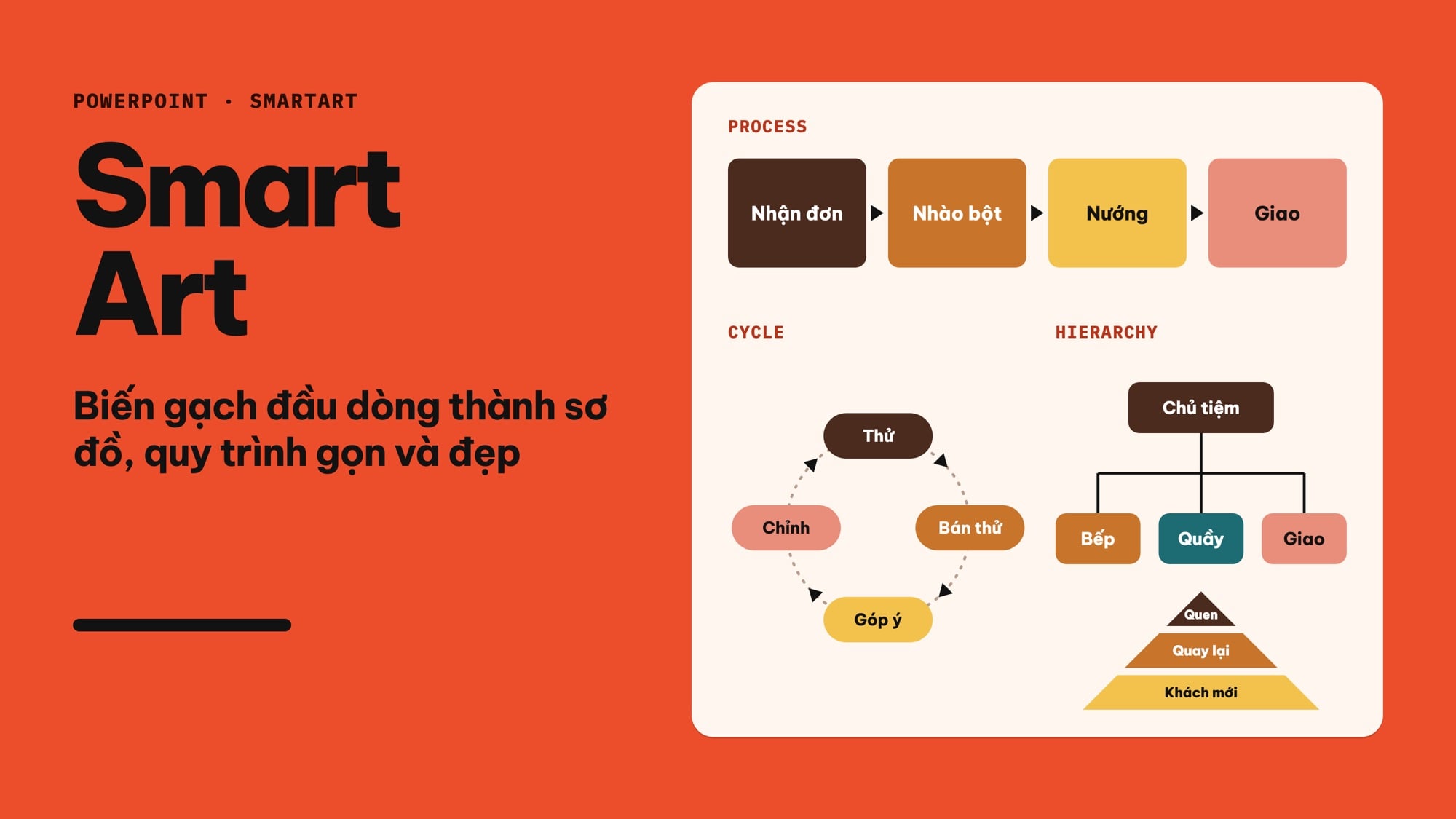
SmartArt trong PowerPoint theo trang trợ giúp của Microsoft (đọc ngày 28/10/2026): chọn type List, Process, Cycle, Hierarchy, Relationship, Matrix, Pyramid theo thông điệp, chèn và gõ trong Text pane, thêm hình, nâng hạ cấp, chuyển gạch đầu dòng thành sơ đồ, đổi màu theo theme, hiệu ứng từng bước và các lỗi hay gặp.
SmartArt trong PowerPoint là công cụ vẽ sơ đồ có sẵn: bạn gõ ý như một dàn ý gạch đầu dòng, PowerPoint tự xếp thành hình, mũi tên, vòng tròn hay sơ đồ tổ chức. Đường đi nhanh nhất: Insert > SmartArt, chọn loại sơ đồ, rồi gõ chữ vào Text pane. Nếu slide đã có sẵn gạch đầu dòng, chọn khung chữ và bấm Home > Convert to SmartArt Graphic.
Phần khó không nằm ở nút bấm mà ở chỗ chọn đúng loại sơ đồ cho thông điệp. Bảng dưới là cách chọn nhanh, theo bảng gợi ý trên trang trợ giúp của Microsoft (mình đọc ngày 28/10/2026):
| Bạn muốn nói | Chọn type | Ví dụ layout |
|---|---|---|
| Các ý ngang hàng, không theo thứ tự | List | Vertical Block List, Trapezoid List |
| Các bước, mốc thời gian, flow chart | Process | Basic Process, Process Arrows |
| Quy trình lặp lại liên tục | Cycle | Continuous Cycle |
| Sơ đồ tổ chức, cây quyết định | Hierarchy | Organization Chart |
| Liên hệ, phần giao nhau | Relationship | Basic Venn |
| Các phần của một tổng thể | Matrix | Grid Matrix |
| Tỉ lệ, tầng lớp, phần lớn nhất ở đáy hoặc đỉnh | Pyramid | Basic Pyramid |
| Ảnh là phần chính | Picture | các layout có ô ảnh |
Bài viết theo các trang SmartArt trên support.microsoft.com, đọc ngày 28/10/2026. Mình không chụp màn hình PowerPoint: hình minh hoạ là sơ đồ ColorME tự vẽ với nội dung mẫu của tiệm bánh giả định “Mây Sớm”, tên menu giữ tiếng Anh như Microsoft viết. Nếu bạn đang làm cả một bài thuyết trình, nên đọc kèm 8 bước thiết kế PowerPoint từ slide trắng.
SmartArt là gì và làm được gì trong PowerPoint
Microsoft gọi SmartArt graphic là “a visual representation of your information and ideas”: thông tin và ý tưởng thể hiện bằng hình. Có layout chỉ làm danh sách trông đẹp hơn, có layout dành cho một kiểu thông tin riêng như sơ đồ tổ chức hay Venn.
Điểm mạnh của SmartArt so với tự vẽ bằng Shapes:
- Tự dàn hình. Thêm hay bớt một ý trong Text pane, sơ đồ tự thêm hoặc bớt hình và xếp lại cho cân.
- Đổi layout mà không mất chữ. Theo Microsoft, khi chuyển sang layout khác, phần lớn chữ, màu, style, hiệu ứng và định dạng chữ được mang sang.
- Màu đi theo theme. Bảng Change Colors lấy màu từ theme colors của bài; đổi theme thì SmartArt cập nhật theo.
- Có sẵn hiệu ứng xuất hiện từng bước khi trình chiếu.
SmartArt có trong PowerPoint, Word, Excel và Outlook, trên Windows, macOS và cả PowerPoint for the web (ở bản web, tab tên là SmartArt và khung gõ chữ là Text editor).
Chọn đúng type SmartArt theo thông điệp
Hộp thoại Choose a SmartArt Graphic chia layout thành các type: All, List, Process, Cycle, Hierarchy, Relationship, Matrix, Pyramid, Picture, Office.com và Other. Đổi layout lúc nào cũng được, nên hãy chọn type đúng trước, layout chỉnh sau.
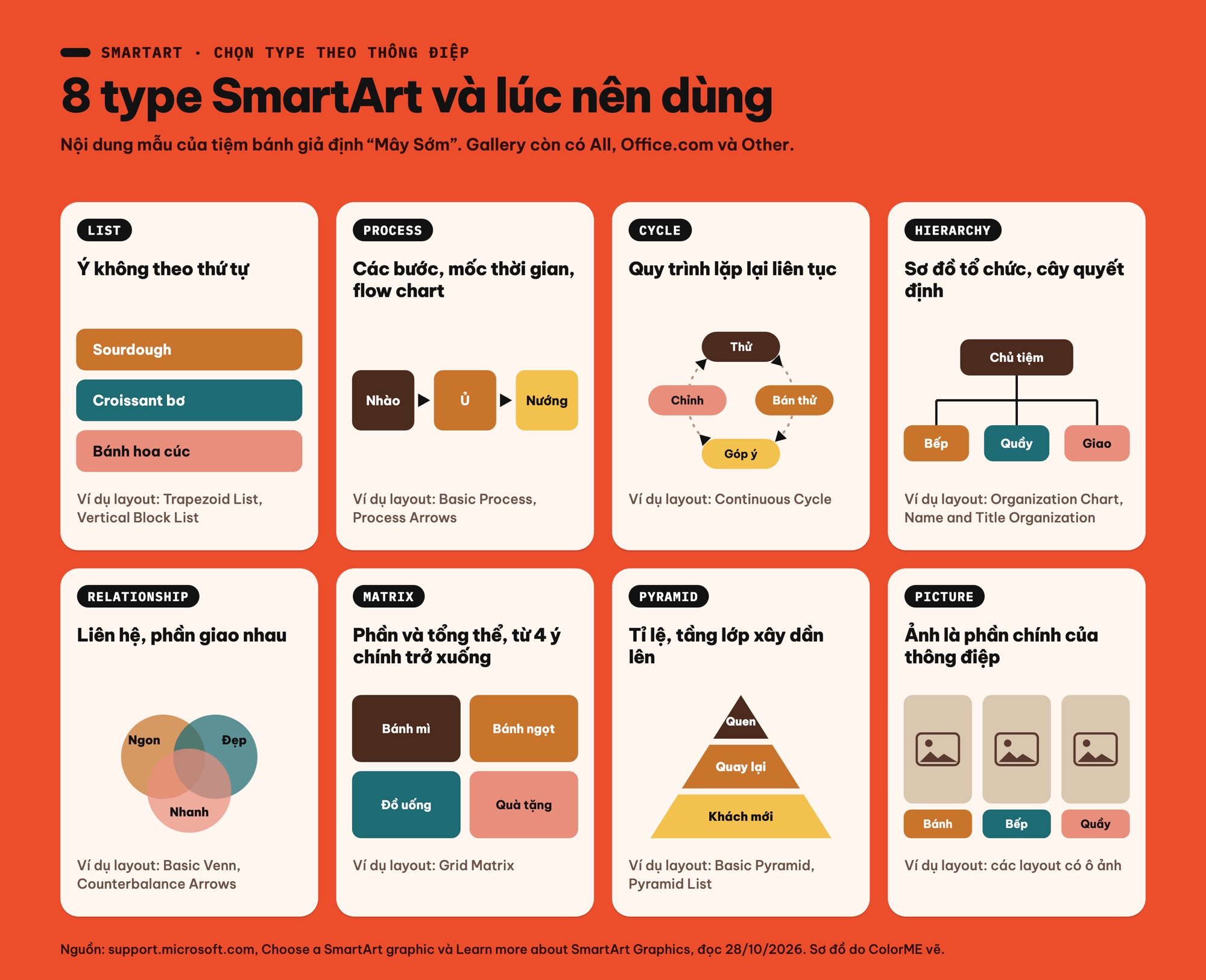
8 type SmartArt và lúc nên dùng, theo bảng gợi ý của Microsoft. Sơ đồ do ColorME vẽ với nội dung mẫu của một tiệm bánh giả định.
Ba quy tắc nhìn hình mà Microsoft nêu rất đáng nhớ:
- Layout có mũi tên ngụ ý dòng chảy, tiến trình theo một hướng.
- Layout có đường nối (không có mũi tên) ngụ ý có liên hệ, nhưng không nhất thiết theo thứ tự.
- Layout không có đường nối hay mũi tên là một tập hợp ý ít liên hệ với nhau.
Vì vậy, đổi từ Basic Process (mũi tên đi sang phải) sang Continuous Cycle (mũi tên chạy vòng) là đổi luôn ý nghĩa: từ “làm xong thì hết” sang “làm xong lại quay về đầu”. Chọn type theo câu bạn muốn người xem hiểu, không theo hình nào nhìn lạ mắt.
Thêm vài gợi ý từ cùng trang: Matrix hợp khi có từ 4 ý chính trở xuống; khung cao và hẹp thì chọn layout dọc như Staggered Process; sơ đồ tổ chức nên dùng layout Organization Chart vì có thêm hình Assistant; flow chart có thể bắt đầu từ Vertical Bending Process.
Cách chèn SmartArt trong PowerPoint, từng bước
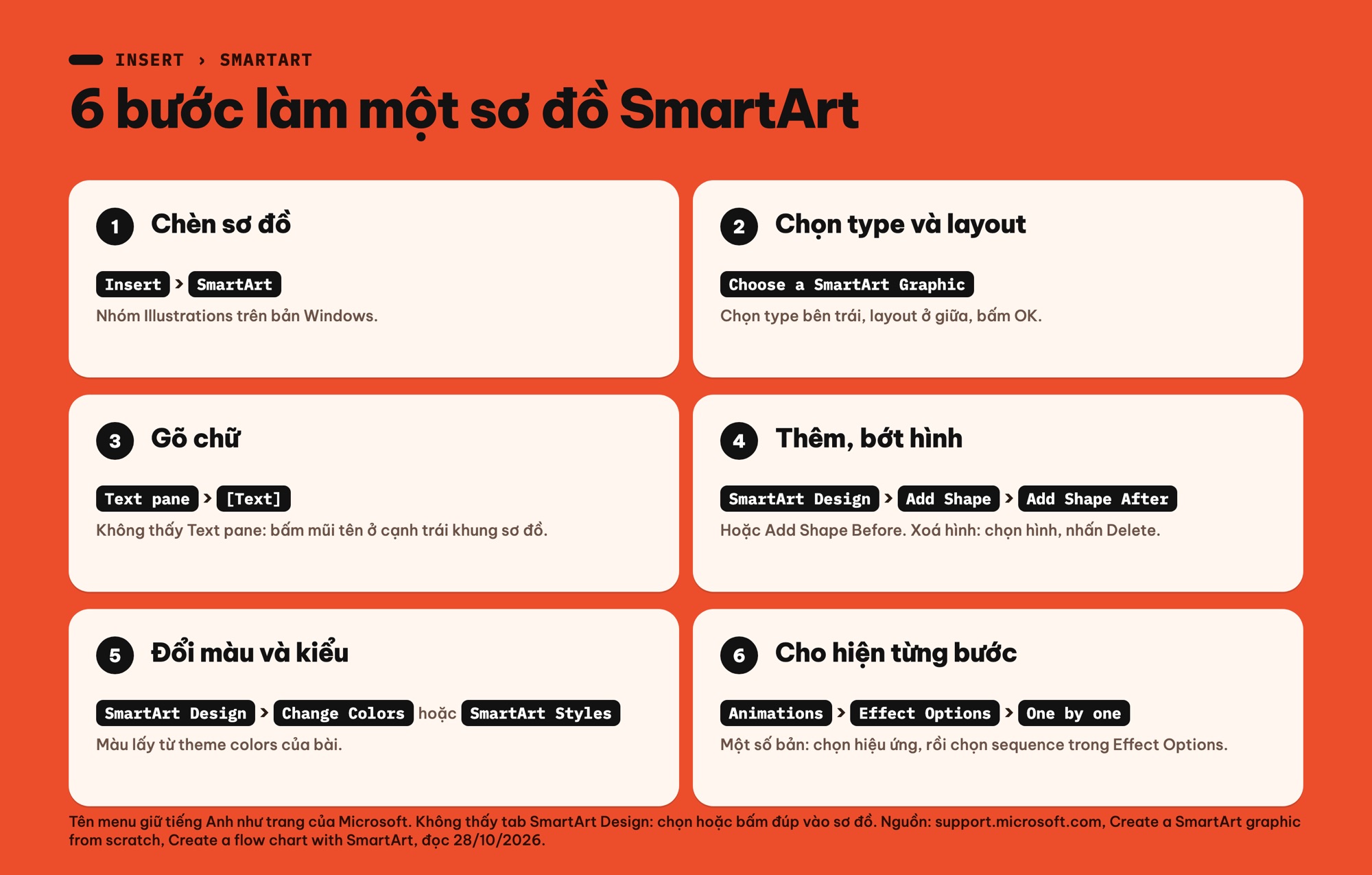
6 bước làm một sơ đồ SmartArt, tên menu giữ tiếng Anh như trang trợ giúp của Microsoft. Ảnh: ColorME thiết kế.
- Chọn slide, vào tab Insert, bấm SmartArt (trên Windows nằm ở nhóm Illustrations; trên Mac, Insert > SmartArt mở ra menu các type để bạn trỏ vào và chọn layout).
- Trong hộp thoại Choose a SmartArt Graphic, chọn type rồi chọn layout. Mô tả gợi ý cho từng layout hiện ngay dưới hình xem trước.
- Gõ chữ: bấm vào [Text] trong Text pane rồi gõ, hoặc dán chữ đã chép từ nơi khác. Bạn cũng có thể bấm thẳng vào từng hình để gõ, nhưng Microsoft khuyên làm cách này sau khi đã thêm đủ số hình cần.
- Thêm hình: chọn hình gần chỗ muốn thêm nhất, vào tab SmartArt Design, bấm mũi tên cạnh Add Shape, chọn Add Shape After hoặc Add Shape Before. Xoá một hình: chọn nó và nhấn Delete. Xoá cả sơ đồ: chọn viền ngoài rồi nhấn Delete.
- Đổi màu và kiểu ở SmartArt Design > Change Colors và nhóm SmartArt Styles (phần dưới nói kỹ).
- Nếu muốn sơ đồ hiện dần khi trình chiếu, thêm hiệu ứng ở tab Animations (xem phần hiệu ứng bên dưới).
Không thấy tab SmartArt Design? Chọn sơ đồ; vẫn không thấy thì bấm đúp vào sơ đồ.
Gõ chữ trong Text pane: thêm hình, nâng và hạ cấp
Text pane là khung nhỏ bên trái sơ đồ. Microsoft mô tả nó hoạt động “like an outline or a bulleted list”, tức như một dàn ý: mỗi dòng gạch đầu dòng gắn với một phần của sơ đồ. Không thấy Text pane thì bấm vào mũi tên nhỏ ở cạnh trái khung sơ đồ.
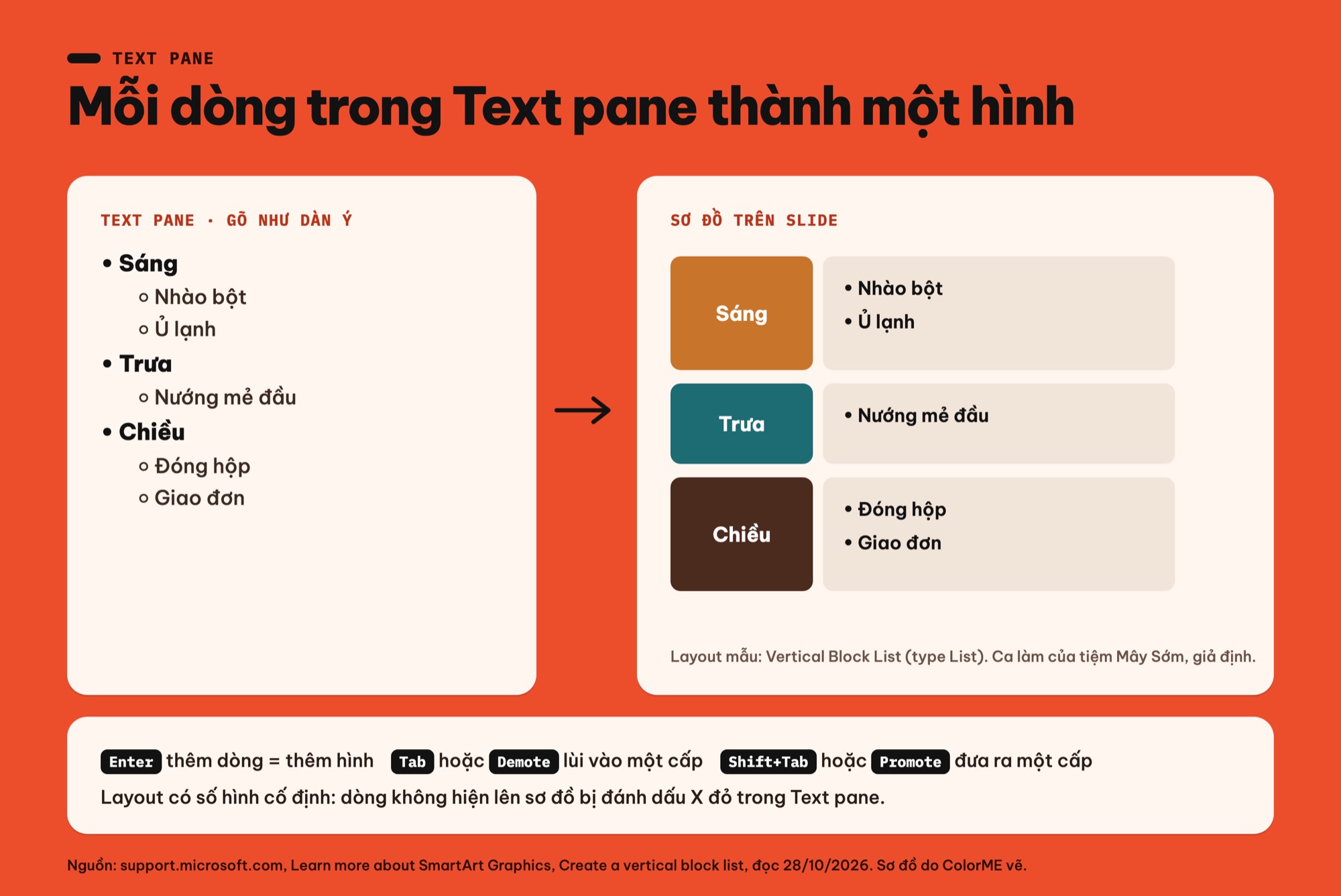
Text pane hoạt động như dàn ý: dòng cấp một thành khối màu, dòng cấp hai thành gạch đầu dòng bên cạnh (layout Vertical Block List). Sơ đồ do ColorME vẽ.
- Enter: tạo dòng mới, sơ đồ thêm một hình.
- Tab hoặc nút Demote: lùi dòng vào một cấp (thành ý con).
- Shift+Tab hoặc nút Promote: đưa dòng ra một cấp.
- Định dạng chữ (font, cỡ, đậm, nghiêng) đặt trong Text pane sẽ hiện ra trên sơ đồ.
Tuỳ layout, dòng cấp hai thành một hình riêng hoặc thành gạch đầu dòng trong hình cha, như layout Vertical Block List ở ví dụ trên.
Layout có số hình cố định (Counterbalance Arrows chỉ có hai ô chữ) sẽ đánh dấu X đỏ cạnh dòng không hiện được. Nếu giữ layout đó và đóng lại, phần chữ ấy không được lưu.
Biến gạch đầu dòng có sẵn thành SmartArt
Đây là cách nhanh nhất nếu slide của bạn đã có một danh sách. Theo trang Create a SmartArt graphic from a list in PowerPoint:
- Chọn khung chữ chứa danh sách.
- Vào tab Home, chọn Convert to SmartArt Graphic.
- Chọn layout bạn muốn.
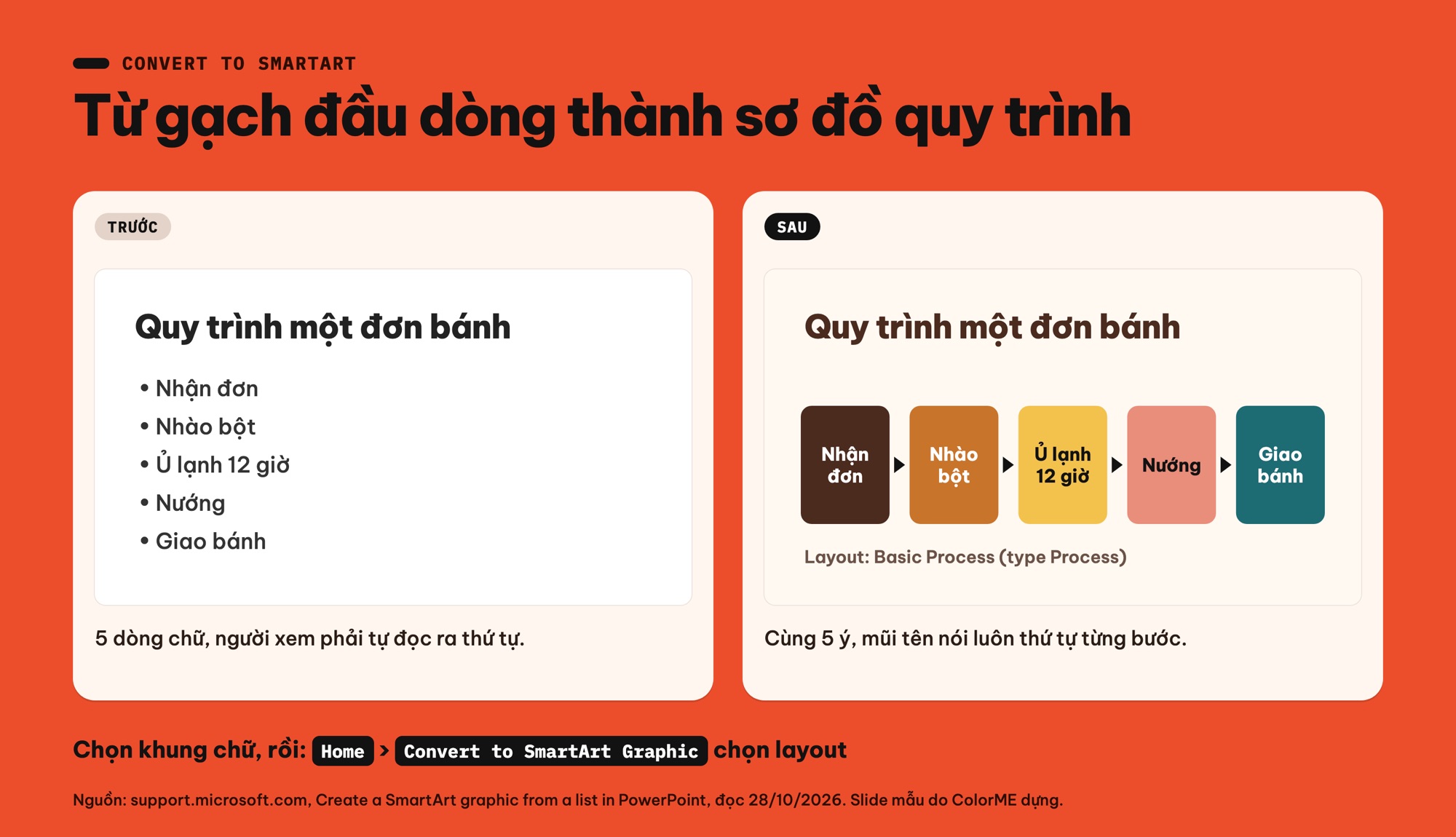
Trước và sau Convert to SmartArt Graphic: cùng 5 ý, sơ đồ Basic Process cho thấy thứ tự ngay. Slide mẫu do ColorME dựng.
Mẹo của mình: trước khi bấm Convert, rút mỗi dòng còn 1 đến 4 chữ. Năm dòng “Nhận đơn qua tin nhắn của khách” sẽ thành năm hình chật chữ; năm dòng “Nhận đơn, Nhào bột, Ủ lạnh, Nướng, Giao” thành một quy trình đọc được trong một giây. Phần giải thích chi tiết để bạn nói, hoặc đặt ở slide sau. Muốn có thêm ý cho bố cục slide ít chữ, xem 20 ý tưởng bố cục slide không còn chữ dày đặc.
Đổi màu và kiểu SmartArt cho khớp với bài
Chọn sơ đồ, vào SmartArt Design, bạn có hai bộ sưu tập:
- Change Colors: các biến thể màu, mỗi biến thể dùng một hoặc nhiều theme colors theo một cách khác nhau.
- SmartArt Styles: tổ hợp hiệu ứng như kiểu viền, bevel, 3-D, áp cho cả sơ đồ. Bấm nút More để xem thêm.
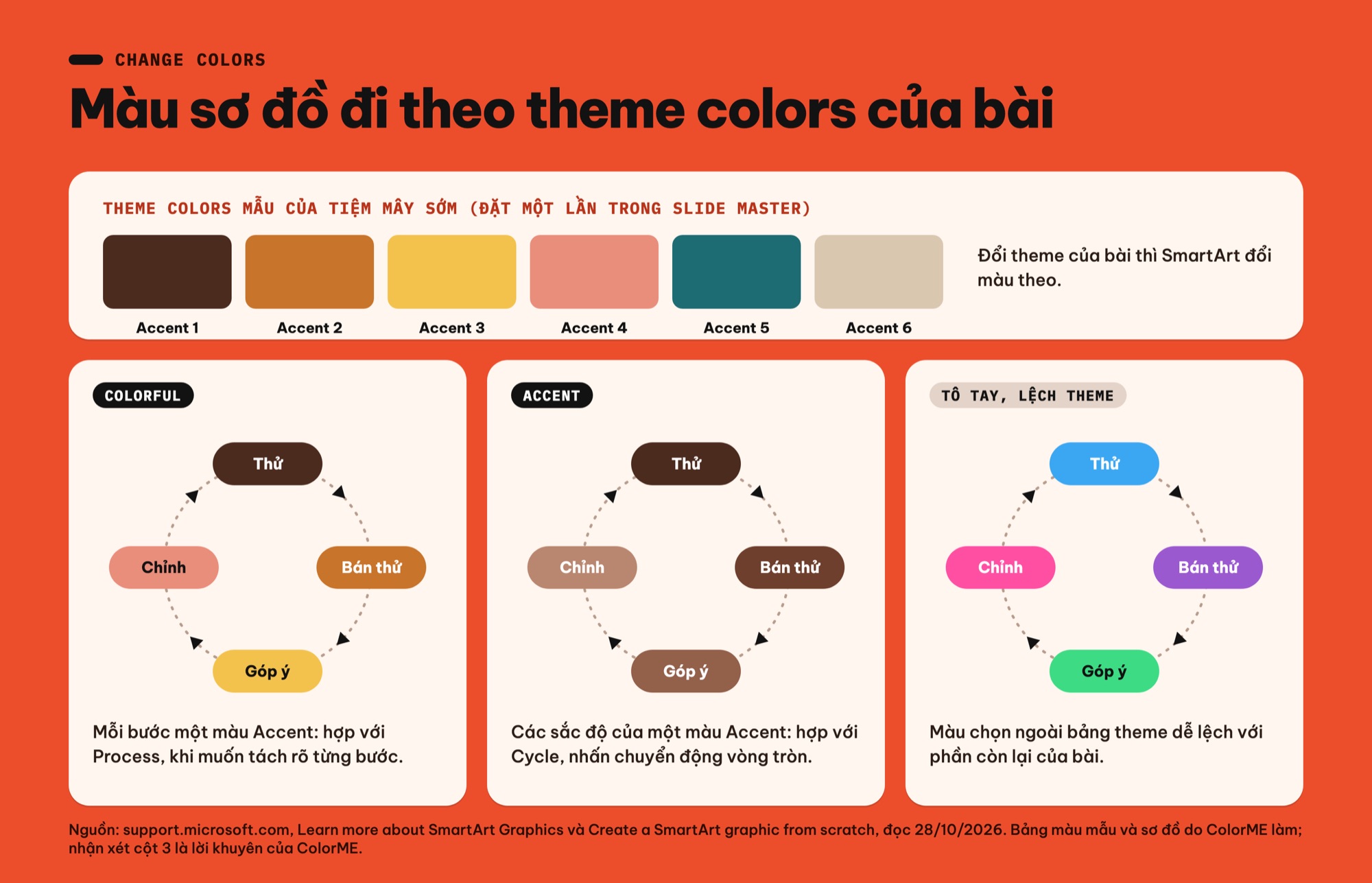
Change Colors lấy màu từ theme colors của bài: Colorful, sắc độ một màu Accent, và một bản tô tay lệch theme để so sánh. Bảng màu mẫu do ColorME chọn.
Microsoft gợi ý: với sơ đồ type Process, các tổ hợp trong nhóm Colorful giúp tách rõ từng bước; với type Cycle, các lựa chọn Accent nhấn vào chuyển động vòng tròn. Nếu slide có ảnh nền, các tổ hợp có chữ Transparent trong tên thường hợp hơn. Style 3-D nên dùng ít, hợp với slide mở đầu.
Vì màu SmartArt lấy từ theme colors, cách để sơ đồ luôn khớp với bài là đặt bảng màu một lần trong theme, rồi chỉ chọn màu qua Change Colors. Cách đặt theme colors và font cho cả bài mình đã viết trong bài Slide Master trong PowerPoint. Tô tay từng hình bằng màu ngoài theme vẫn được, nhưng (đây là nhận xét của ColorME) màu đó dễ lệch với phần còn lại của bài.
Chỉnh quá tay? Vào SmartArt Design, nhóm Reset, bấm Reset Graphic. Lệnh này bỏ phần lớn chỉnh sửa về màu, style, hiệu ứng, kích thước và vị trí hình, nhưng giữ chữ và định dạng chữ của bạn. Chỉ muốn làm lại một hình: bấm chuột phải vào hình đó, chọn Reset Shape.
Cho sơ đồ hiện từng bước khi trình chiếu
Trong PowerPoint, bạn có thể thêm hiệu ứng cho cả sơ đồ hoặc từng hình. Microsoft ghi rằng hiệu ứng có sẵn tuỳ layout, nhưng lúc nào cũng có thể cho tất cả hình hiện cùng lúc hoặc lần lượt từng hình.
- Chọn sơ đồ SmartArt.
- Vào tab Animations, chọn một hiệu ứng.
- Bấm Effect Options và chọn One by one (ở một số bản, chọn sequence trong Effect Options). Với sơ đồ có nhánh như Hierarchy hay Vertical Block List, trang của Microsoft nhắc tới lựa chọn By branch one by one.
Theo kinh nghiệm của ColorME, hiện từng bước hợp nhất với Process: bạn nói tới đâu, bước đó hiện tới đó, người nghe không đọc trước.
Khi nào không nên dùng SmartArt
Phần này là lời khuyên thiết kế của ColorME, không phải quy định của Microsoft. Bản thân trang Choose a SmartArt graphic cũng viết rằng SmartArt hiệu quả nhất khi số hình và lượng chữ chỉ giữ ý chính, và nhiều chữ sẽ làm giảm sức hút của sơ đồ.
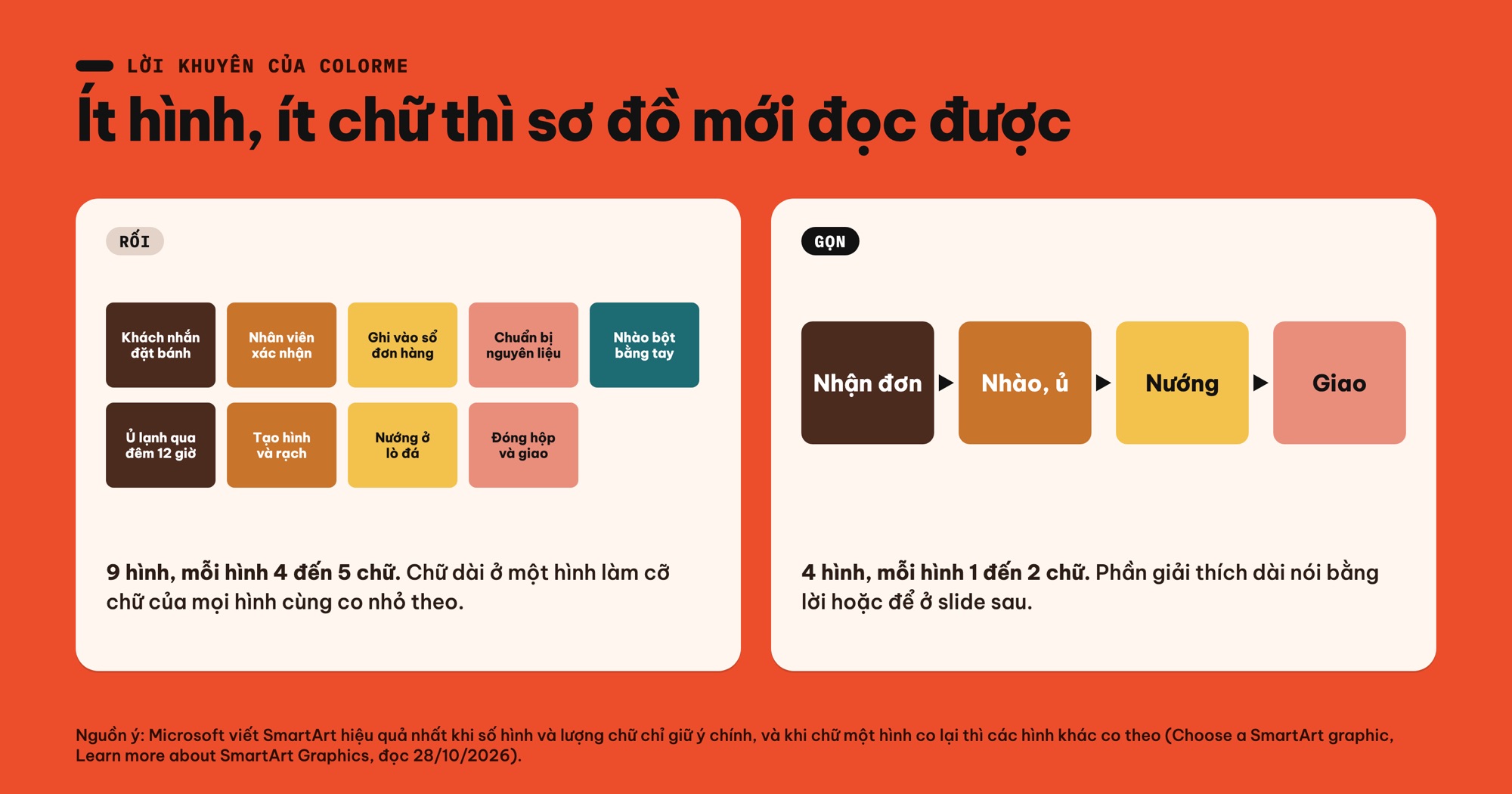
Lời khuyên của ColorME: 9 hình nhiều chữ khiến cả sơ đồ co chữ; 4 hình ngắn gọn đọc được ngay. Sơ đồ do ColorME vẽ.
- Khi ý không có quan hệ gì với nhau mà bạn vẫn vẽ mũi tên. Mũi tên hứa hẹn một thứ tự. Nếu không có thứ tự, dùng List hoặc một bố cục chữ bình thường.
- Khi có quá nhiều hình. Khoảng 7 hình trở lên trên một slide là người xem bắt đầu phải dò. Tách thành hai slide, hoặc gom ý.
- Khi chữ dài. Microsoft giải thích: khi chữ trong một hình co lại vì nhiều chữ, chữ ở mọi hình khác cũng co theo cùng cỡ. Một hình dài dòng kéo cả sơ đồ thành chữ nhỏ xíu.
- Khi cần so sánh số liệu: đó là việc của biểu đồ, xem cách làm biểu đồ trong PowerPoint.
- Khi cần bố cục riêng: brainstorm nhiều nhánh hợp với sơ đồ tư duy trên Canva Whiteboard.
Lỗi hay gặp với SmartArt và cách sửa
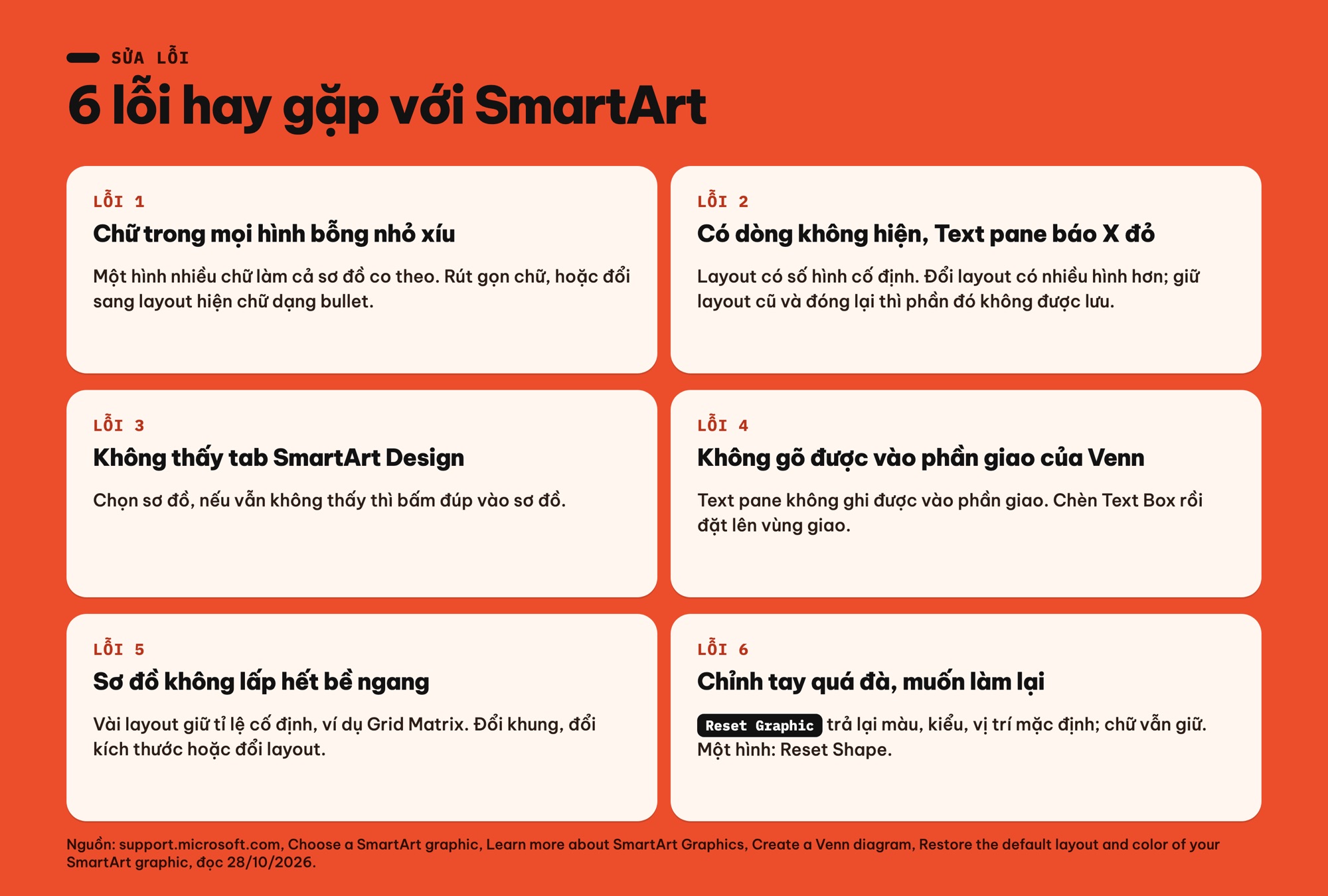
6 lỗi hay gặp với SmartArt và cách sửa theo trang trợ giúp của Microsoft. Ảnh: ColorME thiết kế.
| Hiện tượng | Nguyên nhân và cách sửa |
|---|---|
| Chữ ở mọi hình bỗng nhỏ | Một hình quá nhiều chữ, cả sơ đồ co theo. Rút gọn chữ hoặc đổi sang layout hiện ý con dạng bullet. |
| Có dòng không hiện, Text pane báo X đỏ | Layout có số hình cố định. Đổi sang layout nhiều hình hơn, ví dụ từ Counterbalance Arrows sang Basic Pyramid như Microsoft gợi ý. |
| Không thấy tab SmartArt Design | Chọn sơ đồ; vẫn không thấy thì bấm đúp vào sơ đồ. |
| Không gõ được chữ vào phần giao của Venn | Text pane không ghi được vào vùng giao. Chèn Text Box và đặt lên vùng giao. |
| Sơ đồ không lấp hết bề ngang | Một số layout giữ tỉ lệ cố định, như Grid Matrix. Đổi bố cục slide, đổi kích thước khung, hoặc đổi layout có tỉ lệ khác. |
| Màu lệch, chỉnh hỏng | Reset Graphic cho cả sơ đồ, Reset Shape cho một hình (chữ vẫn giữ), rồi chọn lại màu qua Change Colors. |
Checklist SmartArt trước khi trình chiếu
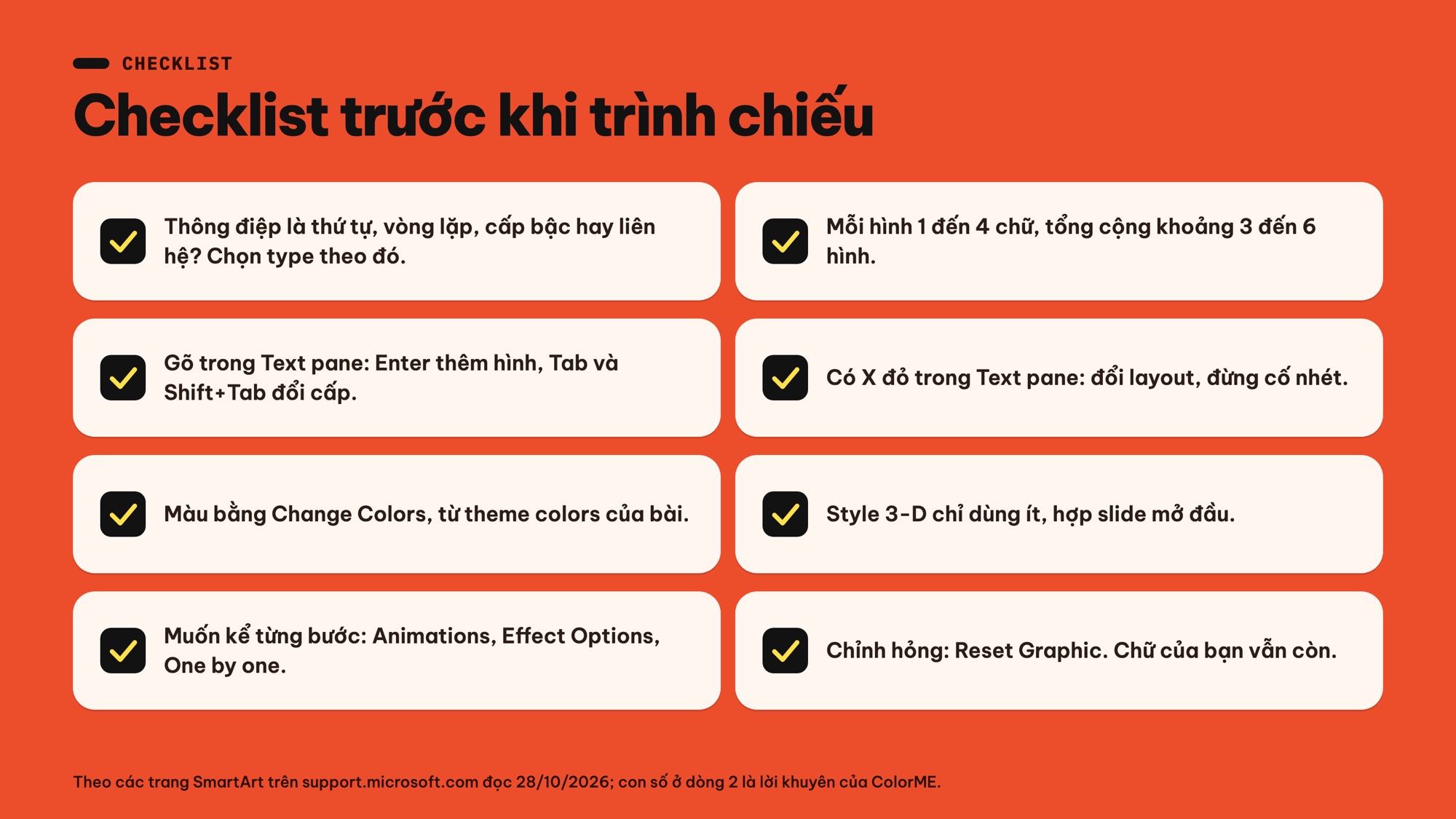
Checklist SmartArt trước khi trình chiếu. Ảnh: ColorME thiết kế.
Thêm một việc nhỏ: xoá các hình còn chữ giữ chỗ [Text]. Theo Microsoft, chữ giữ chỗ không hiện khi trình chiếu, nhưng hình chứa nó thì vẫn hiện.
Nếu bạn muốn học bài bản cách dựng slide, bố cục và màu sắc cho bài thuyết trình, xem các khoá học trên ColorME E-learning.
Câu hỏi thường gặp
SmartArt nằm ở đâu trong PowerPoint?
Ở tab Insert, nút SmartArt (trên Windows thuộc nhóm Illustrations). Nếu slide đã có danh sách, dùng Home > Convert to SmartArt Graphic.
Làm sao thêm một ô vào sơ đồ SmartArt?
Chọn hình gần chỗ cần thêm, vào SmartArt Design > Add Shape, chọn Add Shape After hoặc Add Shape Before. Hoặc đặt con trỏ cuối một dòng trong Text pane và nhấn Enter.
Vì sao một số dòng không hiện trên sơ đồ SmartArt?
Layout đang dùng có số hình cố định. Dòng không hiện được đánh dấu X đỏ trong Text pane. Đổi sang layout có nhiều hình hơn.
Làm sao đổi màu SmartArt cho hợp màu của bài?
Chọn sơ đồ, vào SmartArt Design > Change Colors. Các màu ở đây lấy từ theme colors, nên muốn đổi cả bảng màu thì sửa theme của bài.
Có làm SmartArt được trên PowerPoint bản web không?
Có. Theo Microsoft, PowerPoint for the web cho thêm và sửa SmartArt: Insert > SmartArt, gõ ý trong Text editor, đổi màu ở tab SmartArt > Change Colors.
Nguồn tham khảo
Các trang Microsoft Support, đọc ngày 28/10/2026: Create a SmartArt graphic from scratch, Choose a SmartArt graphic, Learn more about SmartArt Graphics, Create a SmartArt graphic from a list in PowerPoint, Create a flow chart with SmartArt, Create a hierarchy, Create a Venn diagram, Create a vertical block list, Restore the default layout and color of your SmartArt graphic.
Tác giảCOLOR ME