Tutorial · 21/08/2019
Tăng độ nét của ảnh trong Photoshop CS6 chỉ với vài thao tác cơ bản
 Hà Phương21/08/2019 · 15 phút đọc · 167.249 lượt xem
Bạn đang "đau đầu" vì những bức ảnh mờ nhòe và kém thẩm mĩ của mình? Bạn muốn có trong tay một tấm ảnh chất lượng hơn mà không cần phải mang ra tiệm thuê người chỉnh sửa? Đã có ngay những công thức thần thánh giúp tăng độ nét của ảnh trong Photoshop trong CS6.
Bạn đang "đau đầu" vì những bức ảnh mờ nhòe và kém thẩm mĩ của mình? Bạn muốn có trong tay một tấm ảnh chất lượng hơn mà không cần phải mang ra tiệm thuê người chỉnh sửa? Đã có ngay những công thức thần thánh giúp tăng độ nét của ảnh trong Photoshop trong CS6.
Trả lời nhanh: làm nét ảnh trong Photoshop thế nào?
Cách nhanh và an toàn: nhân đôi layer ảnh (Ctrl/Cmd + J), phóng ảnh lên 100%, vào Filter > Sharpen > Smart Sharpen và tăng Amount, Radius từ từ đến khi các cạnh rõ mà chưa có viền sáng. Adobe gọi Smart Sharpen là cách làm nét được khuyên dùng khi bạn chưa chọn sẵn một bộ lọc nào khác. Cần nhớ: làm nét chỉ tăng tương phản ở chỗ hai vùng màu gặp nhau, nó không tạo lại được chi tiết đã mất và không sửa được ảnh lấy nét sai (theo trang tổng quan về làm nét và danh mục bộ lọc của Adobe).
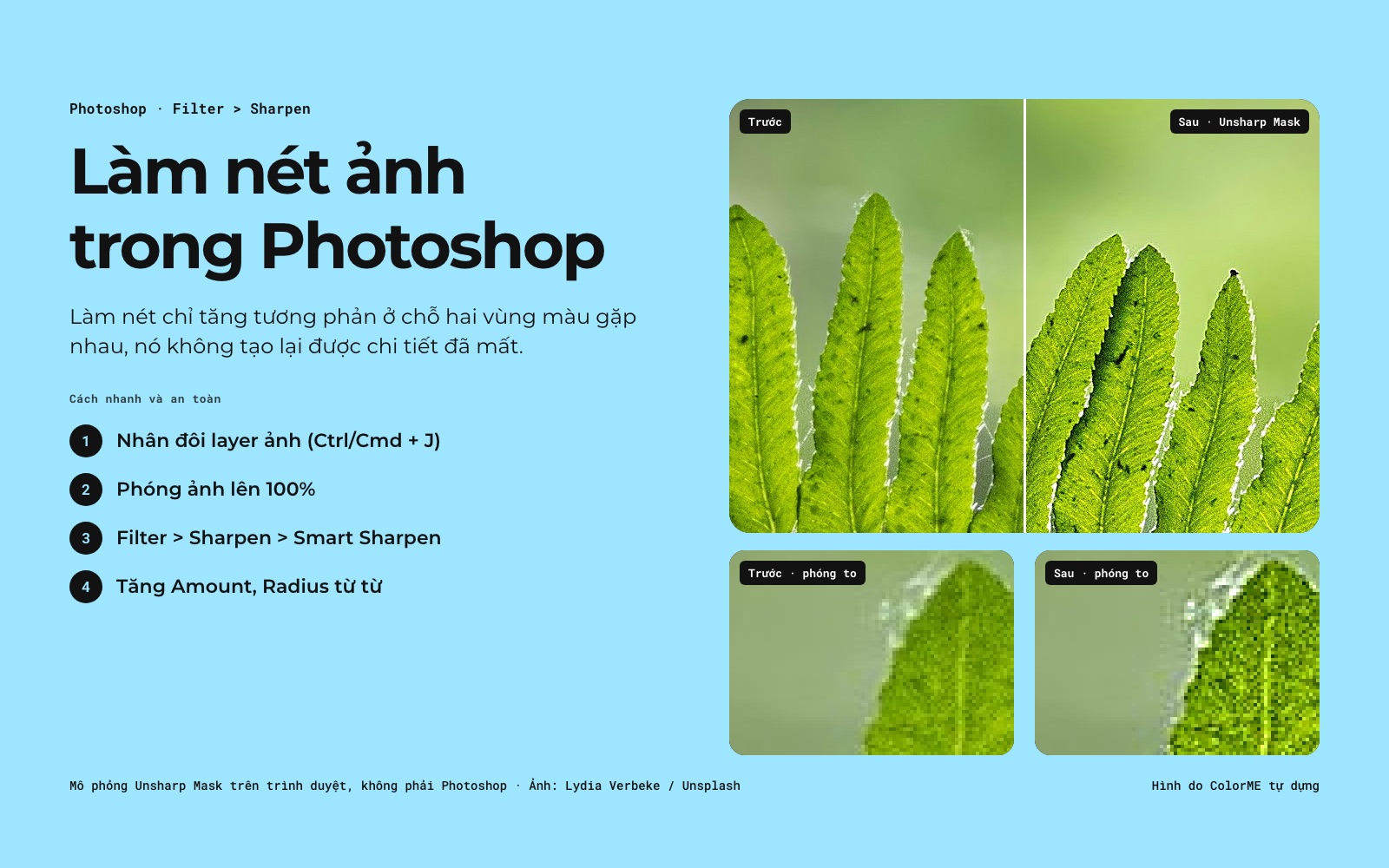
Trước và sau trên cùng một ảnh lá dương xỉ: nửa phải được làm nét bằng mô phỏng Unsharp Mask trên trình duyệt, không phải Photoshop. Ảnh: Lydia Verbeke / Unsplash. Hình do ColorME tự dựng.
Bảng chọn nhanh, ColorME tổng hợp ngày 15/10/2026 từ trang trợ giúp Photoshop và Camera Raw của Adobe:
| Cách làm nét | Đường dẫn trong Photoshop | Hợp với |
|---|---|---|
| Smart Sharpen | Filter > Sharpen > Smart Sharpen | Đa số ảnh chụp; có Reduce Noise và chọn kiểu mờ cần khử (Gaussian, Lens, Motion Blur) |
| Unsharp Mask | Filter > Sharpen > Unsharp Mask | Làm nét nhanh, kiểu truyền thống; có Threshold để chừa vùng da, nền phẳng |
| High Pass + Overlay | Filter > Other > High Pass, rồi đổi chế độ hoà trộn layer | Làm nét trên layer riêng, chỉnh độ mạnh bằng Opacity |
| Camera Raw (Detail) | Filter > Camera Raw Filter, mục Detail | Ảnh chụp, nhất là file raw; có Masking để chỉ làm nét quanh cạnh |
| Super Resolution (Camera Raw) | Mở ảnh trong Camera Raw, chọn Enhance | Ảnh nhỏ cần phóng to: gấp đôi chiều rộng và chiều cao |
| Image Size + Resample | Image > Image Size | Đổi kích thước ảnh; nên làm nét lại sau khi phóng to |
Photoshop vốn được mệnh danh là phù thủy trong việc chỉnh sửa ảnh, là phần mềm cung cấp các công cụ, tính năng chỉnh sửa ảnh phong phú, để chúng ta có thể tùy ý biên tập ảnh theo ý mình. Nhờ các công cụ và bộ lọc có sẵn, chúng ta có thể biến những bức ảnh mờ nhòe của mình trở nên sắc nét hơn bao giờ hết. Cùng tìm hiểu nhé!
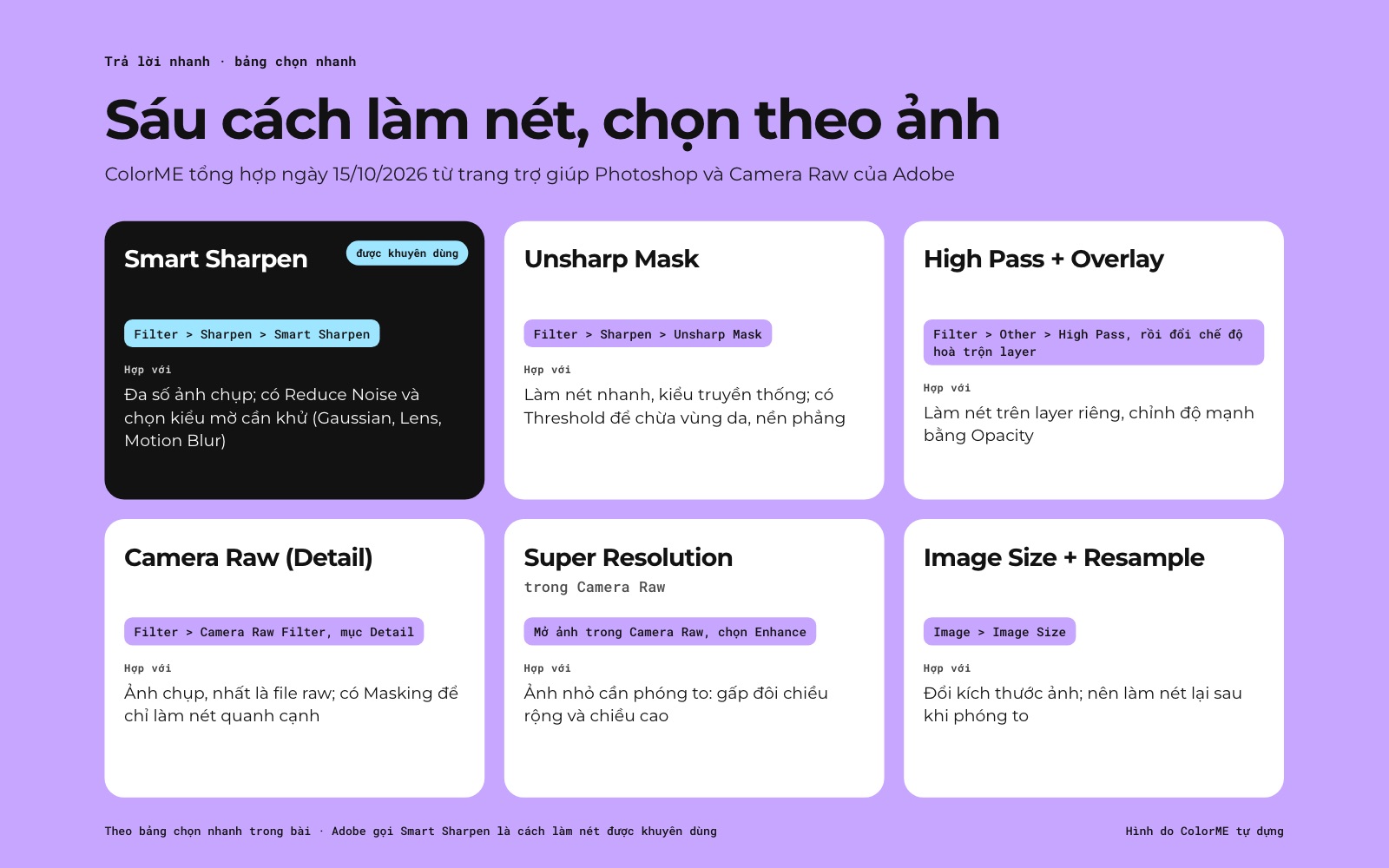
Sáu cách làm nét trong bảng chọn nhanh, kèm đường dẫn và loại ảnh hợp với từng cách, theo trang trợ giúp Photoshop và Camera Raw của Adobe. Hình do ColorME tự dựng.
Trước khi làm nét: 4 điều Adobe khuyên
- Làm trên bản sao. Adobe khuyên làm việc trên một layer nhân đôi để giữ ảnh gốc, hoặc chuột phải vào layer, chọn Convert to Smart Object để sau này còn sửa hoặc bỏ phần làm nét (Adobe: Unsharp Mask, Adobe: Smart Sharpen). Thuật ngữ Smart Object có giải thích ngắn trong thư viện ColorME.
- Xem ở 100%. Chỉ ở mức zoom 100% bạn mới thấy đúng hiệu ứng làm nét.
- Làm từ từ. Tăng quá tay sẽ sinh viền sáng (halo), cạnh răng cưa và nhiễu hạt.
- Chọn đúng vùng. Chỉ làm nét những chỗ vốn cần sắc như mắt, chữ, cạnh sản phẩm.
Các ý 3 và 4 lấy từ trang tổng quan về làm nét của Adobe. Mới làm quen với layer và bộ lọc? Xem lộ trình tự học Photoshop cơ bản.
Khử răng cưa cho ảnh
Bước 1
Mở một bức ảnh mà bạn muốn tăng độ nét bằng công cụ Photoshop. Dưới đây là chất lượng ảnh mặc định
Bước 2
Trên thanh công cụ, bấm vào mục Image, chọn Image Size
Bước 3
Trong cửa sổ Image Size, các bạn chọn kích cỡ cho ảnh muốn chỉnh sửa. Trong mục Resample, các bạn chọn chế độ Bicubic Smoother (best for enlargement) thay cho Automatic
Chúng ta có thể thấy rõ kết quả ngay trên màn hình Preview của công cụ.
Ghi chú của ColorME (10/2026): Cách trên thực chất là phóng to ảnh bằng Image Size. Theo trang Image Size của Adobe, ô Resample cho Photoshop thêm hoặc bớt điểm ảnh khi đổi kích thước; thêm điểm ảnh không phải thêm chi tiết thật. Adobe ghi làm nét giúp sửa độ "mềm" do đổi kích thước, nên sau khi phóng to hãy làm nét lại bằng các cách bên dưới.
Làm nét ảnh bằng Unsharp Mask
Bước 1
Mở Photoshop trên máy tính, sau đó nhấn File và chọn Open để mở hình ảnh muốn tăng độ nét.
Unsharp Mask chỉ làm việc hiệu quả trên một layer duy nhất. Với trường hợp có nhiều layer bạn cần gộp chúng lại bằng cách Layer -> Flatten Image.
Bước 2
Sau khi đã mở hình ảnh muốn chỉnh sửa, chúng ta thực hiện theo đường dẫn Filter -> Sharpen -> Unsharp Mask.
Hộp thoại nhỏ trên giao diện Photoshop sẽ xuất hiện. Tại đây, chúng ta sẽ tiến hành chỉnh sửa 3 tùy chọn, gồm:
Radius: bạn chỉnh chiều rộng của quầng sáng dọc hình ảnh, để 0.5-1 là hợp lý.
Threshold: điều chỉnh giá trị độ tương phản cạnh, giá trị càng nhỏ thì độ nhiễu ảnh sẽ càng tăng.
Amount: chúng ta điều chỉnh thanh trượt tùy ý. Nếu ảnh có nhiều chi tiết tốt thì bạn sẽ điều chỉnh Radius nhỏ (quầng sáng nhỏ) và giá trị Amount lớn tương ứng (để quầng sáng đủ nhìn thấy để làm sắc nét hình ảnh).
Với trường hợp ảnh ít chi tiết tốt thì điều chỉnh Radius trong khoảng 1.5 hoặc hơn (quầng sáng lớn hơn) và chỉ số Amount nhỏ hơn thì quầng sáng sẽ lớn và rõ nhìn hơn.
Sau khi điều chỉnh các giá trị một cách phù hợp, nhấn OK để lưu lại hình ảnh.
Ghi chú của ColorME (10/2026): Theo hướng dẫn Unsharp Mask của Adobe, ảnh phải ở chế độ màu RGB Color, CMYK Color hoặc Grayscale thì mới dùng được bộ lọc này. Bộ lọc tác động lên layer đang chọn, nên thay vì gộp layer (Flatten) bạn có thể làm trên bản sao của layer ảnh. Bấm OK là áp bộ lọc; muốn lưu file vẫn cần File > Save. Khoảng giá trị theo Adobe:
| Thông số | Khoảng giá trị (Adobe) | Tác dụng |
|---|---|---|
| Amount | 1 đến 500% | Độ mạnh của hiệu ứng làm nét |
| Radius | 0,1 đến 250 pixel | Số điểm ảnh quanh mỗi cạnh bị tác động |
| Threshold | 0 đến 255 | Điểm ảnh phải khác vùng xung quanh bao nhiêu thì mới được làm nét; số càng nhỏ, càng nhiều điểm ảnh được làm nét |
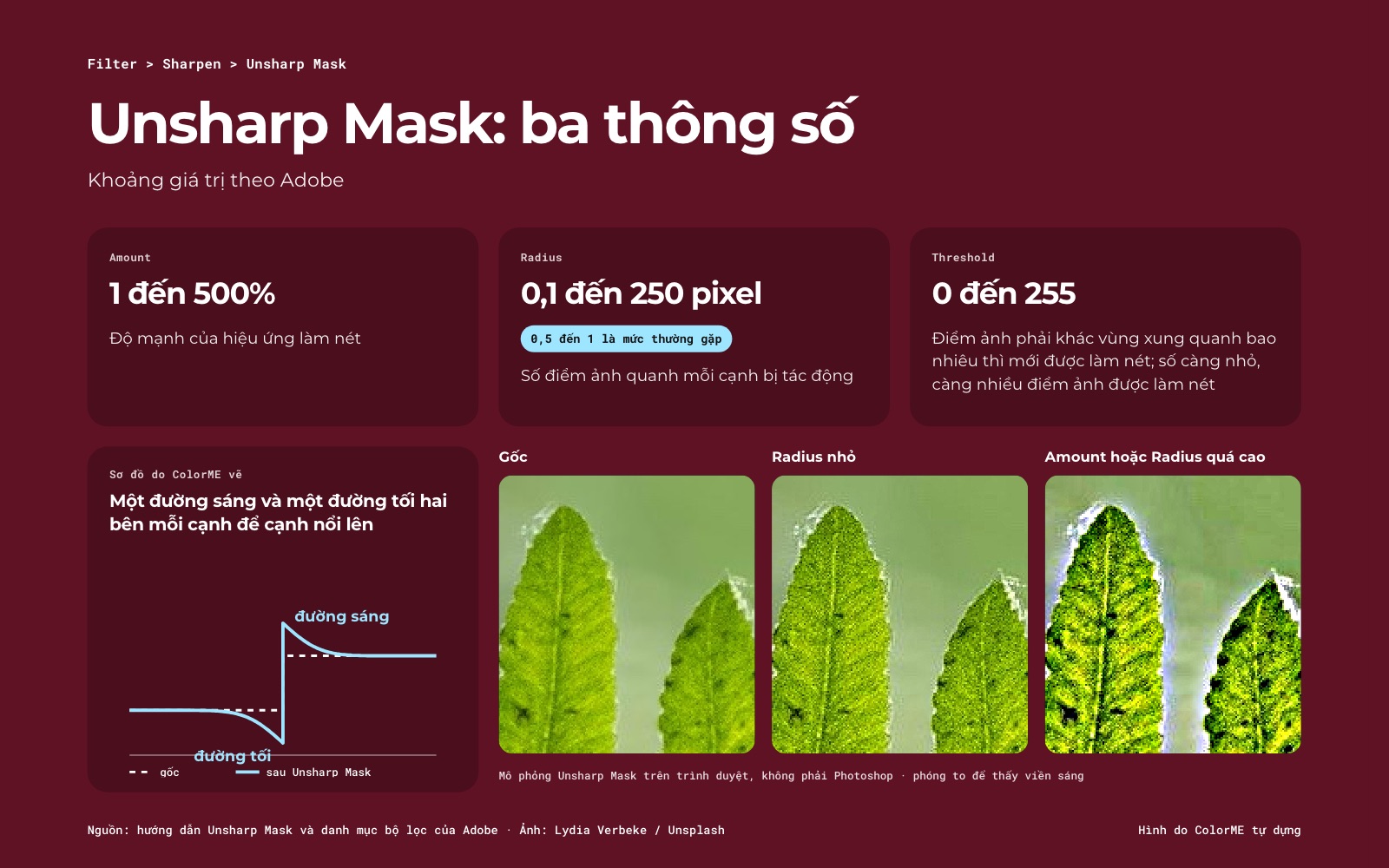
Amount, Radius, Threshold của Unsharp Mask theo Adobe; ba ảnh nhỏ là cùng một chi tiết lá ở ảnh gốc, Radius nhỏ và Radius quá cao, mô phỏng trên trình duyệt, không phải Photoshop. Ảnh: Lydia Verbeke / Unsplash. Hình do ColorME tự dựng.
Radius 0,5 đến 1 như tác giả gợi ý là mức thường gặp, không phải con số bắt buộc. Adobe mô tả Unsharp Mask tạo một đường sáng và một đường tối hai bên mỗi cạnh để cạnh nổi lên (Adobe: danh mục bộ lọc), nên Amount hoặc Radius quá cao sẽ lộ thành viền sáng.
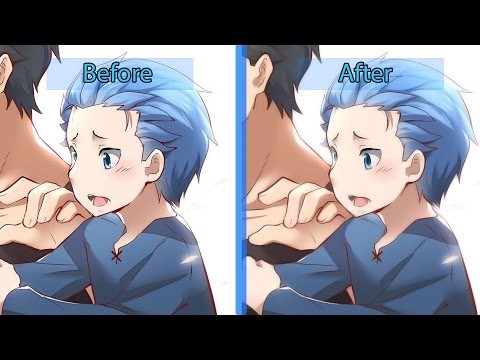 Ảnh trước và sau khi được khử răng cưa
Sử dụng bộ lọc RGB Color hoặc Lab Color
Photoshop cung cấp sẵn một số bộ lọc màu như RGB Color hay Lab Color để chỉnh sửa chất lượng ảnh sau khi phóng to.
Bước 1
Mở một bức ảnh cần chỉnh sửa. Trên giao diện chính của Photoshop, chọn tab Image, chọn mục Mode, chọn Lab Color.
Bước 2
Chọn tab Window, chọn mục Channels. Bật chế độ Lightness.
Chọn tab Filter, bấm chọn Sharpen, chọn Smart Sharpen.
Bước 3
Trong cửa sổ Smart Sharpen, các bạn tiến hành chỉnh sửa các thông số sao cho hợp lý nhất, trong mục Remove chọn Gaussian Blur
Ghi chú của ColorME (10/2026): Một chỉnh sửa nhỏ cho tên mục: RGB Color và Lab Color là chế độ màu của ảnh (Image > Mode), không phải bộ lọc. Ở bước 2, bảng kênh màu nằm ở menu Window > Channels (bài gốc ghi "Windows" và "Channel"; theo Adobe: Channels panel). Adobe ghi Smart Sharpen làm nét được từng kênh riêng (Adobe: danh mục bộ lọc), nên cách chỉ làm nét kênh Lightness ở trên là hợp lệ.
Các thông số của Smart Sharpen
Theo hướng dẫn Smart Sharpen của Adobe, hộp thoại Smart Sharpen có các mục sau:
| Mục | Tác dụng |
|---|---|
| Amount | Tăng hoặc giảm độ mạnh chung; số càng cao, tương phản dọc các cạnh càng lớn |
| Radius | Số điểm ảnh quanh mỗi cạnh bị tác động: nhỏ để làm nét chi tiết nhỏ, lớn để làm nét vùng rộng |
| Reduce Noise | Giảm hạt nhiễu và vệt lỗi phát sinh khi làm nét |
| Remove: Gaussian Blur | Làm nét kiểu tiêu chuẩn, giống Unsharp Mask |
| Remove: Lens Blur | Dò cạnh và chi tiết để làm nét mịn hơn, ít viền sáng hơn |
| Remove: Motion Blur | Giảm mờ do rung tay hoặc do chủ thể chuyển động |
Adobe gợi ý một trình tự để tìm thông số (Adobe: danh mục bộ lọc):
- Đặt Amount ở mức cao.
- Tăng Radius đến khi bắt đầu thấy viền sáng (halo).
- Giảm Radius đến khi viền sáng biến mất: đó là Radius phù hợp.
- Giảm Amount xuống mức vừa mắt.
- Kéo Reduce Noise đến khi độ nhiễu trông giống như trước khi làm nét. Giảm nhiễu quá tay sẽ làm ảnh trông như nhựa; Amount càng cao thì càng cần giảm nhiễu nhiều hơn.
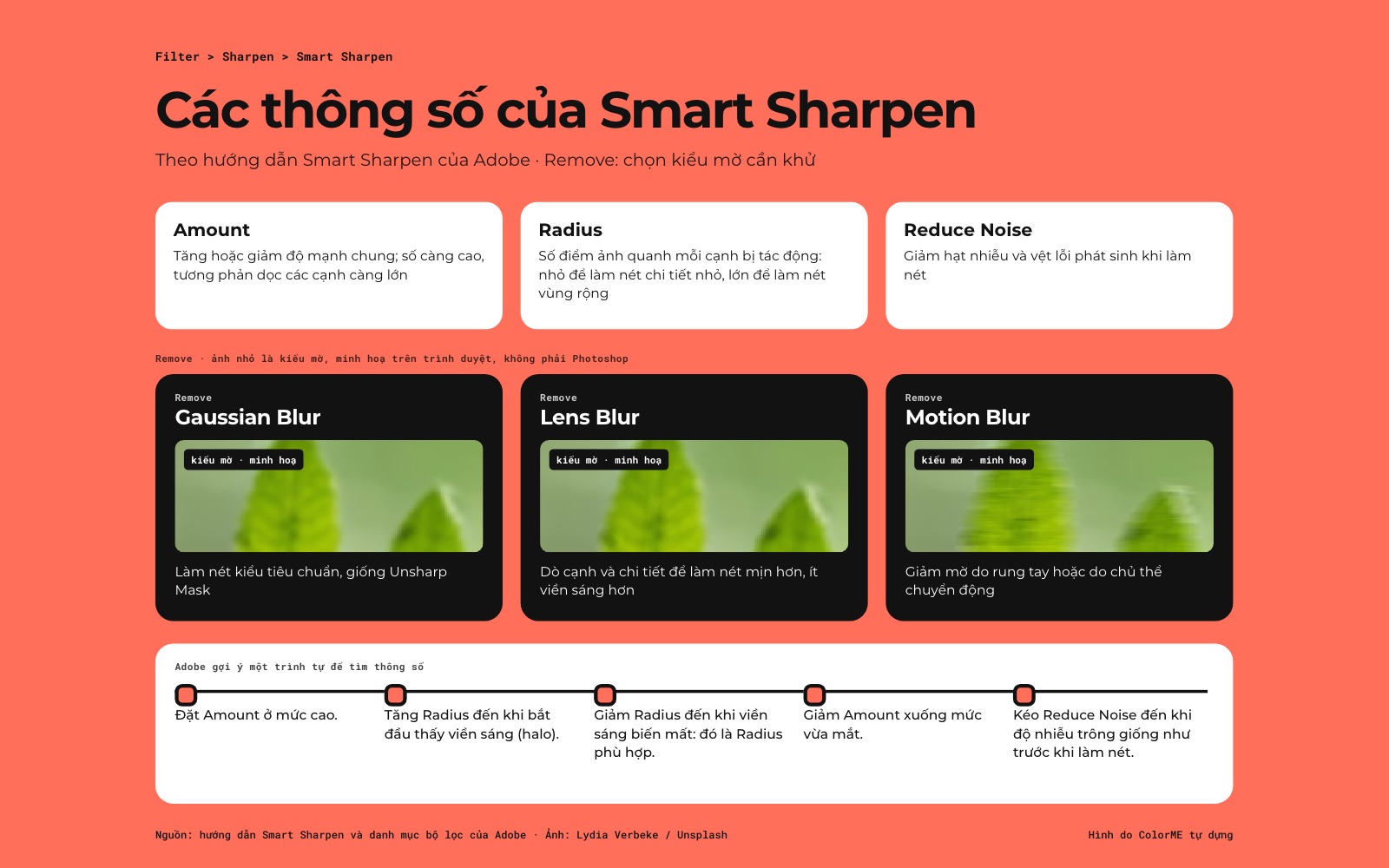
Các mục của Smart Sharpen theo Adobe, ba kiểu Remove kèm ảnh minh hoạ kiểu mờ làm trên trình duyệt, và trình tự năm bước Adobe gợi ý. Ảnh: Lydia Verbeke / Unsplash. Hình do ColorME tự dựng.
Sử dụng bộ lọc High Pass
Hầu hết người sử dụng Photoshop tự nhiên chuyển sang Smart Sharpen hoặc Unsharp Mask để làm sắc nét hình ảnh, mà không biết rằng bộ lọc High Pass, mặc dù không phải là một bộ lọc sắc nét nhưng có thể cho chúng ta những kết quả tốt, thậm chí tốt hơn là các bộ lọc sắc nét thực sự của Photoshop.
Bước 1
Mở hình ảnh muốn khử nhiễu trên Photoshop. Tiếp đến, nhân đôi hình ảnh bằng cách nhấn tổ hợp phím Ctrl + J trên Windows, hoặc CMD + J trên Mac.
Bước 2
Chúng ta sẽ thực hiện chỉnh sửa ảnh trên Layer này. Bạn có thể phóng to hình ảnh để dễ thao tác, bằng cách nhấn vào biểu tượng kính lúp trên danh sách công cụ.
Tiếp tục thực hiện theo đường dẫn Filter -> Other -> High Pass.
Bước 3
Hình ảnh sẽ chuyển sang màu xám và cũng xuất hiện hộp thoại chỉnh sửa hình ảnh. Tại đây bạn điều chỉnh thanh ngang tại mục Radius. Tùy theo từng hình ảnh mà chúng ta điều chỉnh giá trị sao cho phù hợp. Nhấn OK để lưu lại.
Bước 4
Tiếp theo, bạn tìm tới mục Layer ở góc phải màn hình rồi click vào mũi tên rồi chọn Overlay.
Có khá nhiều chế độ hòa trộn khác mà chúng ta có thể áp dụng với hình ảnh như Soft Light, Hard Light, Vivid Light, Linear Light, Pin Light,... Hoặc với trường hợp ảnh quá sắc nét có thể điều chỉnh tại Opacity để làm mờ.
Nếu bạn thấy rằng hiệu ứng làm sắc nét mà bạn nhận được từ chế độ hòa trộn Overlay là quá mạnh, hãy thử chế độ hòa trộn Soft Light để thay thế. Nó hoạt động chính xác như Overlay nhưng kết quả là tinh tế hơn. Hoặc, nếu bạn thấy rằng hiệu ứng Overlay phủ không đủ mạnh, hãy thử chế độ hòa trộn Hard Light , sẽ cho bạn sự sắc nét nhất.
Khi thấy ảnh đã chuẩn, bạn chỉ cần nhấn Save để lưu lại mà thôi.
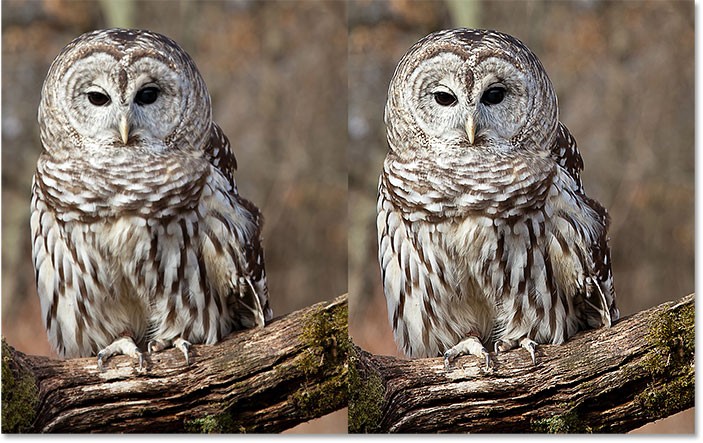 Bộ lọc HighPass
Ghi chú của ColorME (10/2026): Theo danh mục bộ lọc của Adobe, High Pass giữ lại chi tiết cạnh trong bán kính bạn chọn, ở những chỗ màu chuyển đột ngột, và làm chìm phần còn lại của ảnh; Radius 0,1 pixel chỉ giữ lại điểm ảnh nằm trên cạnh. Bộ lọc này có tác dụng ngược với Gaussian Blur. Khi đổi layer sang Overlay, Soft Light hay Hard Light, phần xám trung tính "biến mất", chỉ còn các cạnh được tăng tương phản. Vì sao ba chế độ này mạnh nhẹ khác nhau có trong bài các chế độ blend màu trong Photoshop.
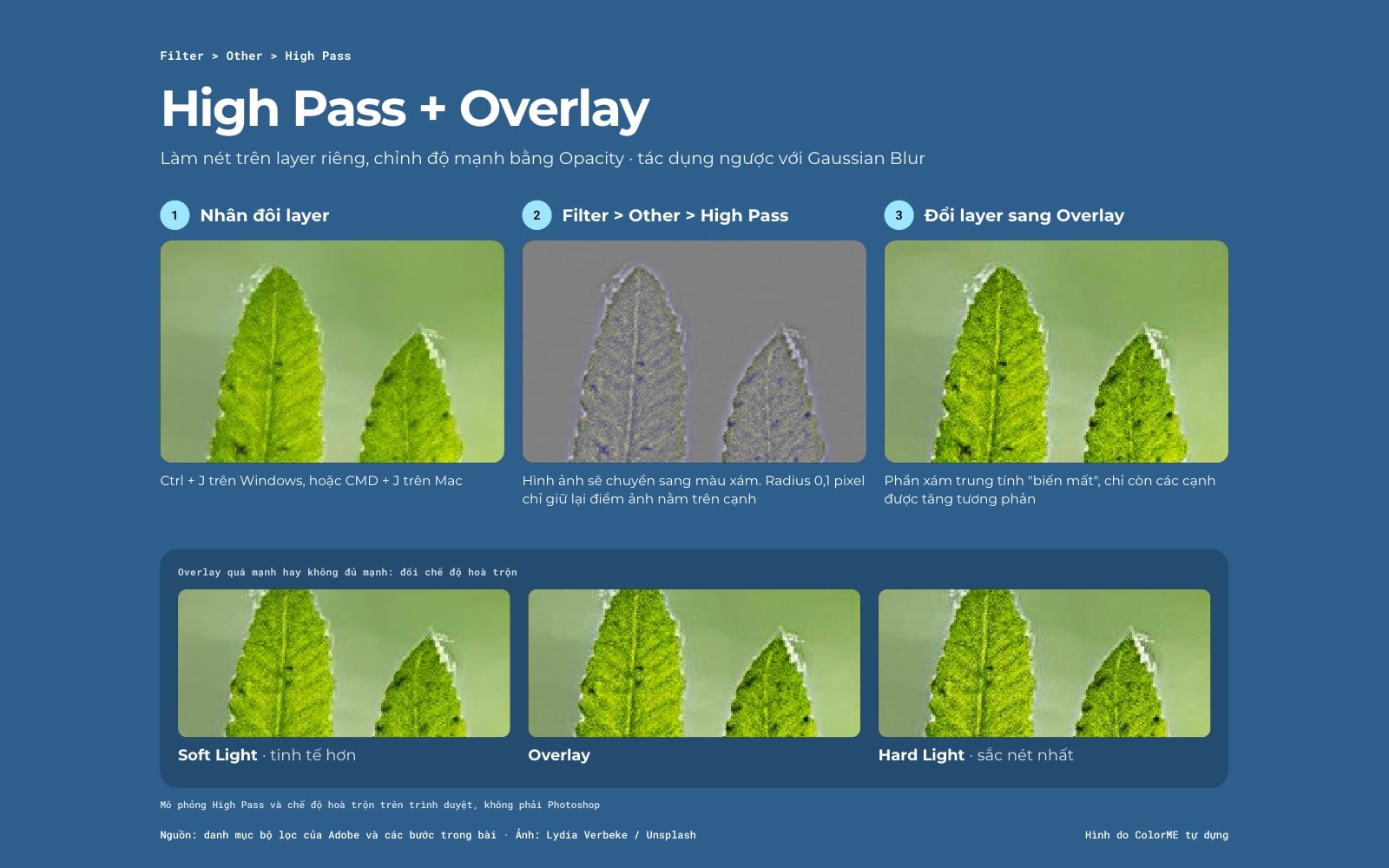
High Pass và Overlay trên cùng một chi tiết lá: ảnh gốc, layer High Pass màu xám, kết quả Overlay, rồi so Soft Light, Overlay, Hard Light; mô phỏng trên trình duyệt, không phải Photoshop. Ảnh: Lydia Verbeke / Unsplash. Hình do ColorME tự dựng.
Làm nét ảnh bằng cách chỉnh sửa ảnh Typography
Bước 1
Phóng to ảnh với chế độ Resample là: Nearest Neighbor.
Bước 2
Bấm tab Filter, chọn mục Blur, bấm chọn Gaussian Blur
Di chuyển thanh trượt sao cho phù hợp.
Bước 3
Bấm tab Layer, chọn mục New Adjustment Layer, bấm chọn Threshold.
Kéo thanh trượt trong Layer Threshold sao cho độ nét của chữ được tối ưu nhất
Ngoài ra, bạn cũng có thể tham khảo các thủ thuật chỉnh sửa ảnh trong Photoshop tại đây!
Ghi chú của ColorME (10/2026): Cách này có cơ sở từ chính tài liệu của Adobe: High Pass hữu ích khi áp dụng trước lệnh Threshold, và giúp tách nét vẽ (line art) cùng các mảng đen trắng lớn từ ảnh scan (Adobe: danh mục bộ lọc). Với chữ trong ảnh chụp bị mờ, xem bài cách làm nét chữ trong ảnh bị mờ bằng Photoshop.
Làm nét ảnh bằng Camera Raw Filter
Camera Raw có thanh Masking để chỉ làm nét quanh cạnh, chừa da và bầu trời. Trong Photoshop, mở bằng Filter > Camera Raw Filter, rồi tìm mục Detail. Theo hướng dẫn làm nét trong Camera Raw của Adobe, hãy phóng ảnh xem trước lên ít nhất 100% rồi chỉnh bốn thanh sau:
| Thanh | Tác dụng (theo Adobe) |
|---|---|
| Amount | Tăng độ nét ở cạnh; bằng 0 là tắt làm nét. Ảnh sạch, ít nhiễu thường chỉ cần mức thấp |
| Radius | Kích thước chi tiết được làm nét: ảnh nhiều chi tiết nhỏ cần mức thấp; Radius quá lớn cho kết quả thiếu tự nhiên |
| Detail | Mức thấp chủ yếu làm nét cạnh để khử mờ; mức cao làm vân, chất liệu trong ảnh nổi rõ hơn |
| Masking | Mặt nạ theo cạnh: 0 thì cả ảnh được làm nét như nhau, 100 thì chỉ làm nét quanh các cạnh rõ nhất. Giữ Alt (Windows) hoặc Option (Mac) khi kéo để xem vùng được làm nét (trắng) và vùng được chừa (đen) |
Adobe ghi Amount ở đây là một biến thể của Unsharp Mask. Cách mở Camera Raw và chỉnh màu từng bước có trong bài Camera Raw trong Photoshop, bài này chỉ bàn phần làm nét.
Raw Details, Super Resolution và Denoise
Nhóm tính năng Enhance của Camera Raw dùng AI để cải thiện chất lượng ảnh. Theo trang Enhance của Adobe:
- Raw Details cho chi tiết và cạnh sắc hơn, giữ nguyên độ phân giải; hợp với ảnh in lớn.
- Super Resolution cho kết quả tương tự Raw Details nhưng gấp đôi chiều rộng và chiều cao, tức gấp 4 lần tổng số điểm ảnh. Tính năng nhận cả JPEG và TIFF, đặc biệt có ích khi bạn đã cắt (crop) ảnh nhỏ đi và cần tăng lại độ phân giải.
- Denoise khử nhiễu ảnh ISO cao, nhưng chỉ cho file raw, không dùng được với JPEG hay PSD.
Cách dùng: mở ảnh trong Camera Raw, chuột phải vào ảnh trong dải ảnh (filmstrip) và chọn Enhance, hoặc vào Photo > Enhance. Kết quả lưu thành một file DNG mới; tính năng dùng nhiều card đồ hoạ.
Nếu chỉ cần làm rõ một ảnh tham khảo hay ảnh chụp màn hình mà không mở Photoshop, ColorME có công cụ làm nét ảnh online; trang công cụ mô tả: "Làm nét ảnh online bằng AI: làm rõ ảnh mờ, phóng to 2× hoặc 4× mà vẫn sắc nét." Trang cũng lưu ý ảnh mờ nặng do rung tay hay lấy nét sai chỉ cải thiện được một phần.
Lỗi thường gặp khi làm nét ảnh
| Lỗi | Nguyên nhân | Cách sửa |
|---|---|---|
| Viền sáng quanh vật thể (halo) | Amount hoặc Radius quá cao | Giảm Radius đến khi hết viền, rồi giảm Amount; với Smart Sharpen thử Remove: Lens Blur |
| Ảnh nổi hạt, da sần | Làm nét cả vùng phẳng | Tăng Threshold (Unsharp Mask) hoặc Masking (Camera Raw); kéo Reduce Noise |
| Bộ lọc bị mờ, không bấm được | Ảnh không ở chế độ màu phù hợp | Unsharp Mask cần RGB, CMYK hoặc Grayscale (Image > Mode) |
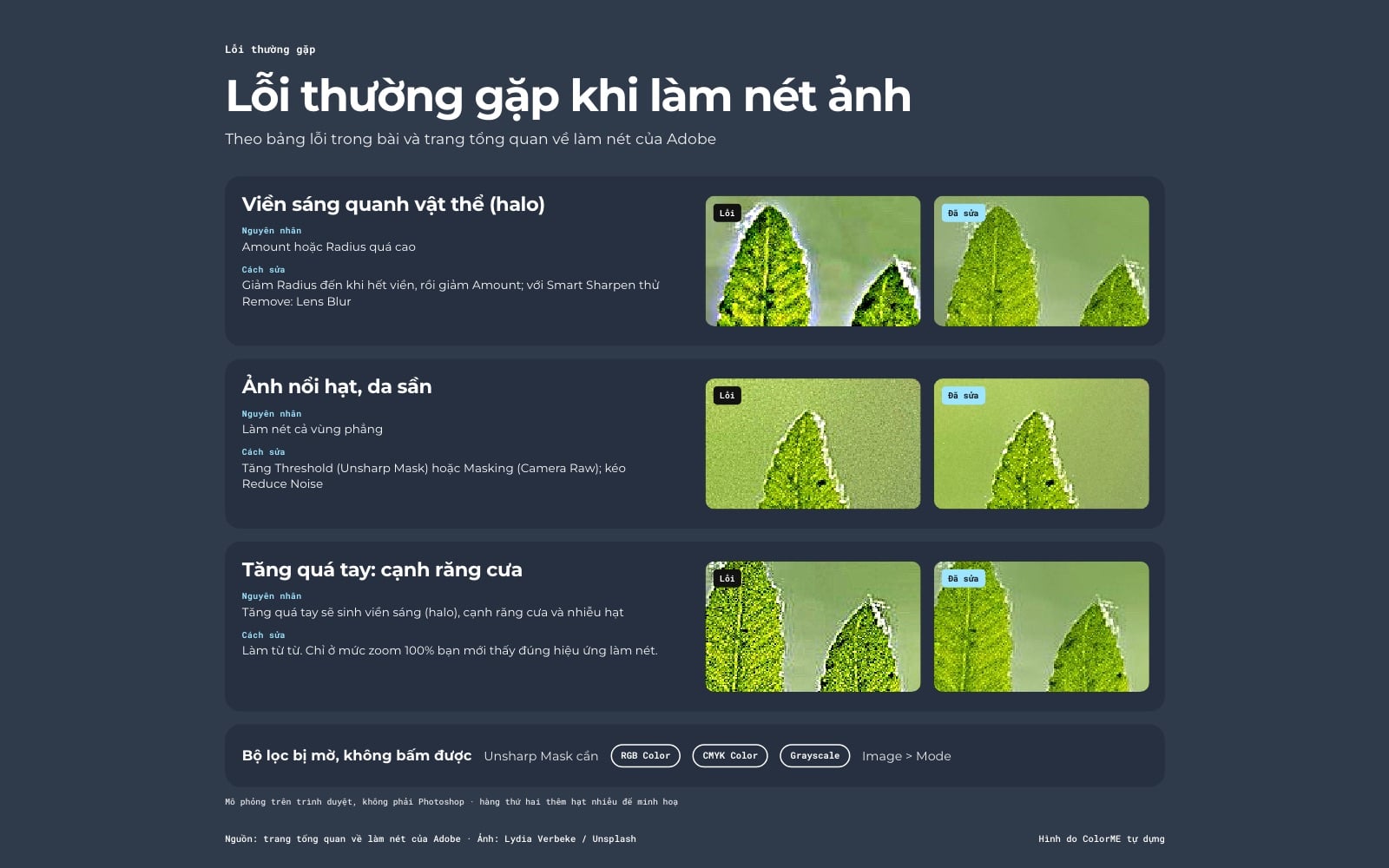
Ba lỗi làm nét thường gặp, mỗi lỗi một cặp ảnh lỗi và đã sửa, mô phỏng trên trình duyệt, không phải Photoshop; hàng thứ hai thêm hạt nhiễu để minh hoạ. Ảnh: Lydia Verbeke / Unsplash. Hình do ColorME tự dựng.
Câu hỏi thường gặp
Cách tăng chất lượng ảnh trong Photoshop khác gì làm nét?
Làm nét (Smart Sharpen, Unsharp Mask, High Pass) chỉ tăng tương phản ở các cạnh, kích thước ảnh giữ nguyên. Muốn ảnh lớn hơn mà vẫn rõ, bạn cần tăng độ phân giải: Image Size rồi làm nét lại, hoặc Super Resolution trong Camera Raw.
Ảnh bị mờ do rung tay có làm nét được không?
Được một phần. Trong Smart Sharpen, chọn Remove: Motion Blur, mục Adobe mô tả là giảm mờ do rung máy hoặc chủ thể chuyển động. Ảnh lấy nét sai hẳn thì Adobe ghi rõ làm nét không phục hồi được chi tiết đã mất.
Photoshop CS6 có làm được các cách trong bài không?
Bài gốc viết với CS6; các đường dẫn Unsharp Mask, Smart Sharpen, High Pass vẫn có trong tài liệu Photoshop hiện tại của Adobe.
Lời kết
Trên đây là các cách chỉnh độ nét cho hình ảnh trên công cụ Photoshop. Tùy theo nhu cầu giảm độ nhiễu, chi tiết hình ảnh cũng như dung lượng ảnh mà chúng ta có thể chọn lựa cách chỉnh sửa và tăng giảm các giá trị sao cho phù hợp. Nếu bạn định làm nét bằng một ứng dụng AI như Remini thay vì Photoshop, hãy đọc trước bài Remini là gì và những điều cần cân nhắc.
Và nếu bạn muốn sử dụng thành thạo phần mềm chỉnh sửa ảnh thần thánh này, hãy tham khảo khóa học photoshop của ColorME nhé!
Ngoài ra, bạn cũng có thể xem thêm các khóa học thiết kế online của hệ thống ColorME E-learning tại đây.
Tác giảHà Phương