Tutorial · 01/11/2026
Artboard trong Photoshop: cách tạo, đổi cỡ và xuất nhiều kích thước trong một file
 COLOR ME01/11/2026 · 9 phút đọc · 3 lượt xem
Cách tạo artboard trong Photoshop: bật Artboards khi tạo file, thêm nhiều artboard bằng Artboard Tool, đổi kích thước, đặt tên, chép layer giữa các artboard và xuất mỗi artboard thành một file.
Trả lời nhanh: artboard trong Photoshop là nhiều "trang" nằm chung một file PSD, mỗi trang có kích thước riêng. Để tạo artboard trong Photoshop, bạn vào File > New..., tích ô Artboards rồi bấm Create. Muốn tạo nhiều artboard trong Photoshop, chọn Artboard Tool (nằm chung nhóm với Move Tool, phím V), bấm dấu + cạnh artboard đang có và gõ kích thước mới trên thanh tùy chọn. Xong thiết kế thì xuất mỗi artboard thành một file bằng File > Export > Artboards to Files...
| Bạn cần | Làm ở đâu |
|---|---|
| Tạo file mới có artboard | File > New..., tích Artboards |
| Thêm artboard cạnh artboard cũ | Artboard Tool, bấm dấu + ở cạnh |
| Đổi kích thước | Width, Height trên thanh tùy chọn hoặc bảng Properties |
| Chép thiết kế sang artboard khác | Layer > Duplicate Layers..., mục Artboard |
| Xuất mỗi artboard một file | File > Export > Artboards to Files... hoặc Export As... |
Thực hiện trên Photoshop 2026 (macOS), 01/11/2026. Tên menu giữ nguyên tiếng Anh như trên giao diện để bạn dễ tìm.
Ví dụ trong bài: một chiến dịch mẫu "Mùa Sương" cho Mộc Thổ Ceramics, thương hiệu gốm giả định do ColorME đặt ra cho bài này. Cùng một bộ ảnh, chữ và màu được dàn ở ba khổ: bài đăng Instagram dọc 4:5 (1080 × 1350 px), story 9:16 (1080 × 1920 px) và ảnh bìa ngang 1640 × 624 px. Nếu bạn đang làm trên Illustrator, xem bài artboard trong Illustrator; cách nghĩ giống nhau nhưng thao tác khác.
Artboard trong Photoshop dùng để làm gì?
Trước khi có artboard, mỗi kích thước là một file riêng: sửa một dòng chữ là phải mở ba file và sửa ba lần. Với artboard, cả bộ nằm trong một file. Trang trợ giúp của Adobe mô tả gọn: artboard cho phép "design multiple canvases within one Photoshop document" (thiết kế nhiều khung trong cùng một tài liệu Photoshop), và mỗi artboard hiện thành một nhóm riêng trong bảng Layers.
- Bộ ảnh mạng xã hội: post, story, ảnh bìa, banner quảng cáo cho cùng một chiến dịch.
- Giao diện web và app: màn hình điện thoại, máy tính bảng, máy tính đặt cạnh nhau để so.
- Nhiều phương án: hai, ba hướng màu của cùng một thiết kế để khách chọn.
Nếu cần xem nhanh nghĩa của từ, ColorME có mục giải thích artboard là gì trong thư viện thuật ngữ.
Bước 1: Cách tạo artboard trong Photoshop khi tạo file mới
- Vào File > New... (Cmd+N trên macOS, Ctrl+N trên Windows).
- Ở cột Preset Details bên phải, đặt tên file, gõ Width 1080 và Height 1350, đơn vị Pixels.
- Tích ô Artboards nằm cạnh Orientation.
- Giữ Color Mode là RGB Color vì bộ này dùng trên màn hình, rồi bấm Create.
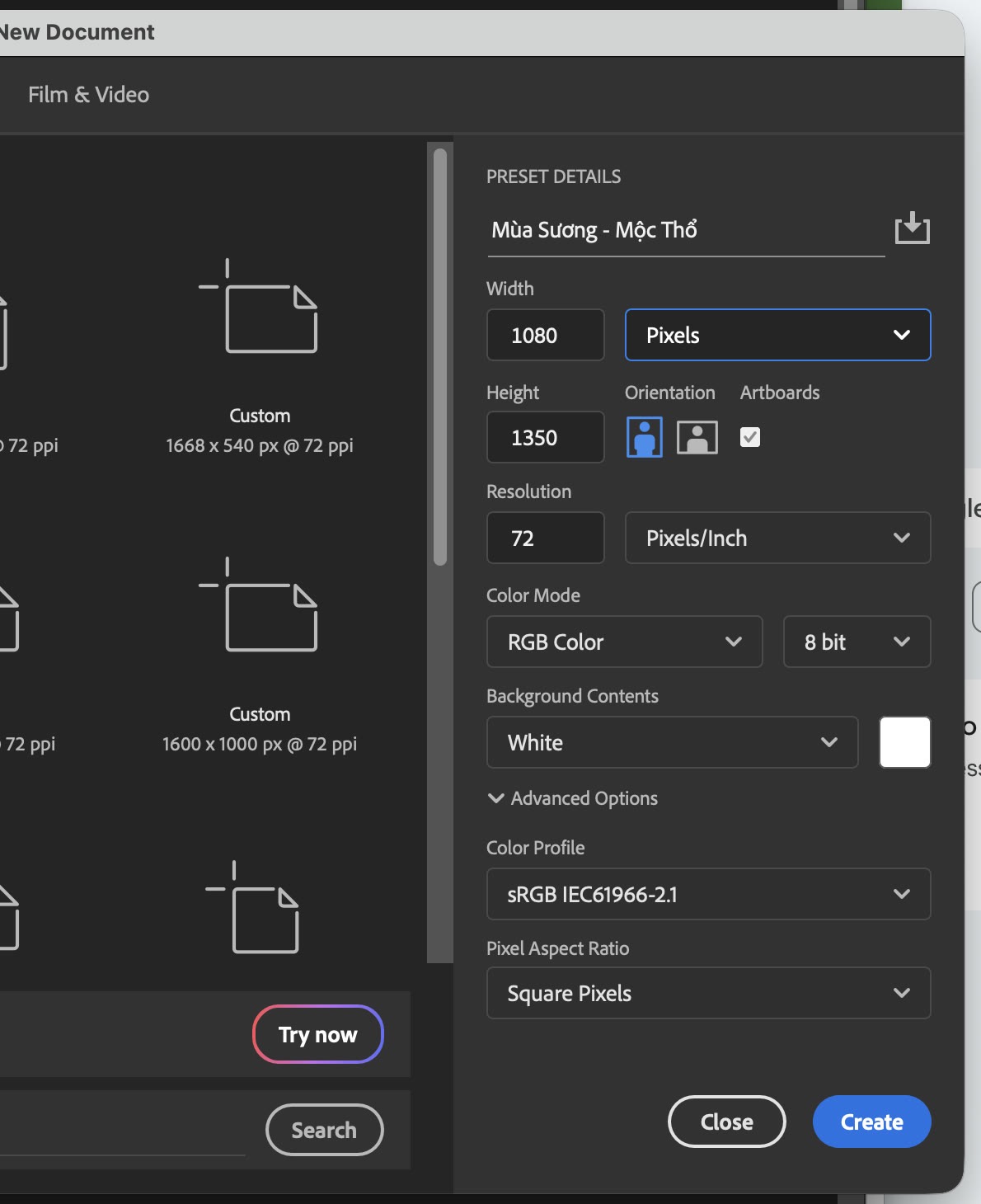
File > New...: kích thước 1080 × 1350 px và ô Artboards đã tích. File mở ra có sẵn một artboard tên Artboard 1. (ảnh chụp màn hình: Photoshop 2026)
Bảng Layers lúc này có một nhóm tên Artboard 1. Mọi layer bạn tạo khi đang chọn artboard đó sẽ nằm trong nhóm và chỉ hiện trong khung của nó. Phần ngoài các artboard là vùng làm việc màu tối, không được xuất ra.
Đã có file thường muốn chuyển sang artboard? Adobe hướng dẫn chọn các layer trong bảng Layers, bấm chuột phải và chọn "Artboard from Layers" (với một nhóm layer thì chọn "Artboard from Group").
Bước 2: Chọn Artboard Tool trong nhóm Move Tool
Artboard Tool không có nút riêng trên thanh công cụ. Giữ chuột vào biểu tượng Move Tool (mũi tên bốn chiều) để mở nhóm, rồi chọn Artboard Tool. Cả hai công cụ dùng chung phím V; nhấn Shift+V để chuyển qua lại.
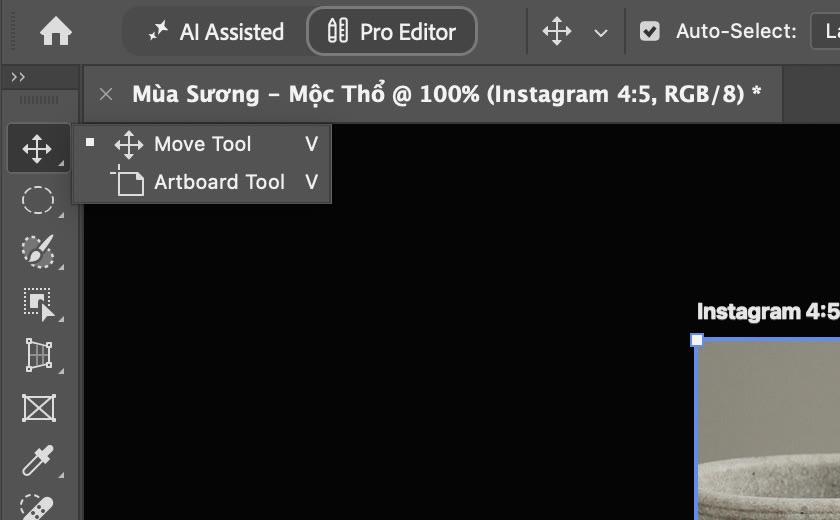
Artboard Tool nằm chung nhóm với Move Tool, cùng phím tắt V. (ảnh chụp màn hình: Photoshop 2026)
Bấm vào tên artboard (dòng chữ nhỏ phía trên khung) để chọn nó. Quanh khung hiện các nút vuông để kéo đổi cỡ, và bốn dấu + ở trên, dưới, trái, phải.
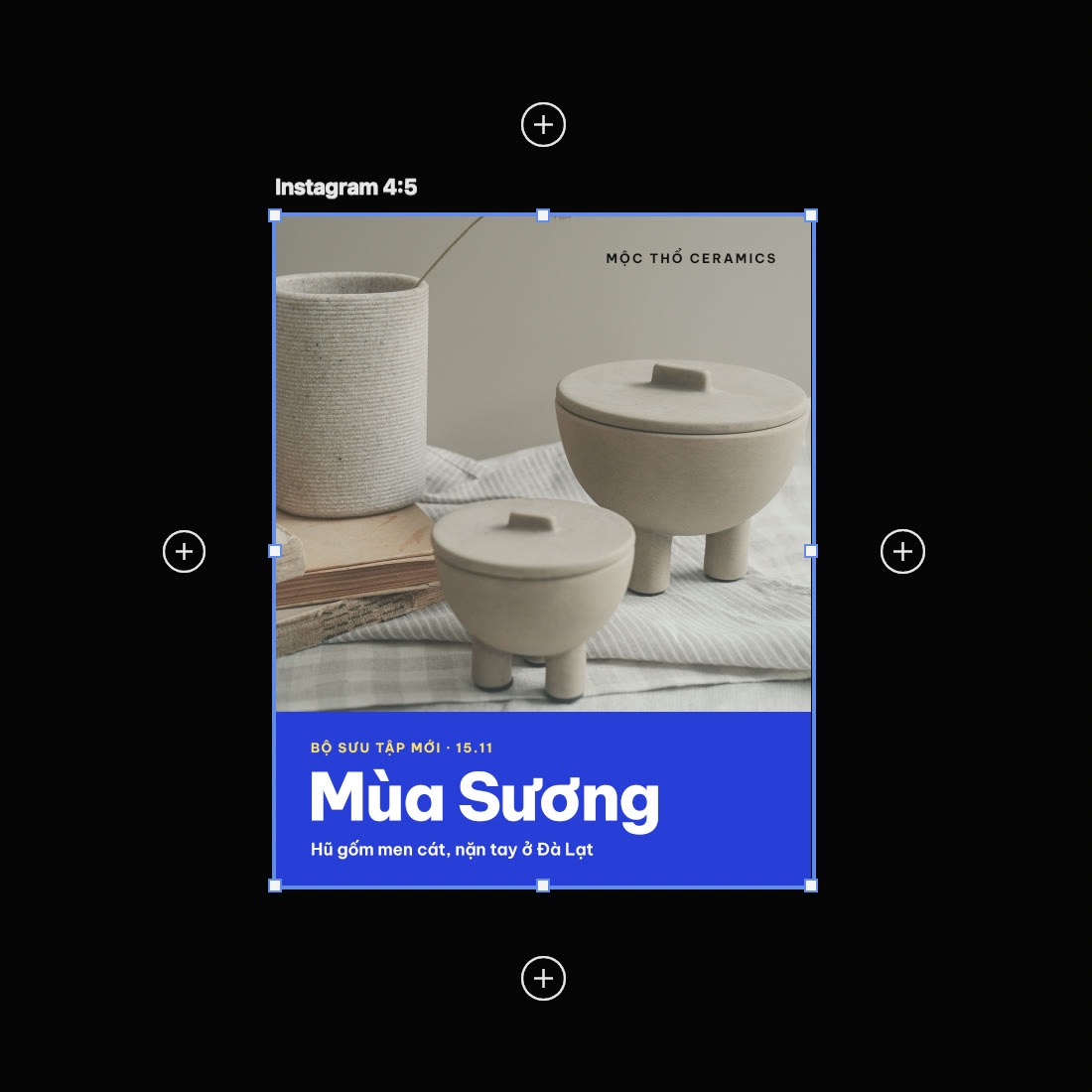
Bốn dấu + quanh artboard đang chọn: bấm dấu nào thì artboard mới hiện ở phía đó. Ảnh hũ gốm: Anya Chernykh / Unsplash. (ảnh chụp màn hình: Photoshop 2026)
Bước 3: Tạo nhiều artboard trong Photoshop và đổi kích thước
Đây là bước chính để tạo nhiều artboard trong Photoshop:
- Với Artboard Tool, bấm dấu + bên phải artboard Instagram. Một artboard trắng mới (cùng cỡ 1080 × 1350) hiện ra bên cạnh.
- Trên thanh tùy chọn phía trên, sửa Height thành 1920 rồi nhấn Return. Artboard thành khổ story 1080 × 1920.
- Bấm dấu + bên phải artboard vừa tạo, gõ Width 1640 và Height 624 cho ảnh bìa ngang.
- Nhấn Cmd+0 (Ctrl+0) để thu cả bộ vào màn hình.
Thêm hai artboard bằng dấu +, đổi cỡ thành 1080 × 1920 và 1640 × 624 ngay trên thanh tùy chọn, khoảng 24 giây. (quay màn hình: Photoshop 2026, không có tiếng)
Thay vì gõ số, bạn có thể mở ô Size trên thanh tùy chọn để chọn kích thước có sẵn. Danh sách này thiên về màn hình thiết bị và web (iPhone, iPad, Android 1080p, Web Medium, MacBook Pro...), không có sẵn khổ cho từng mạng xã hội, nên với bài đăng bạn vẫn nên gõ số.
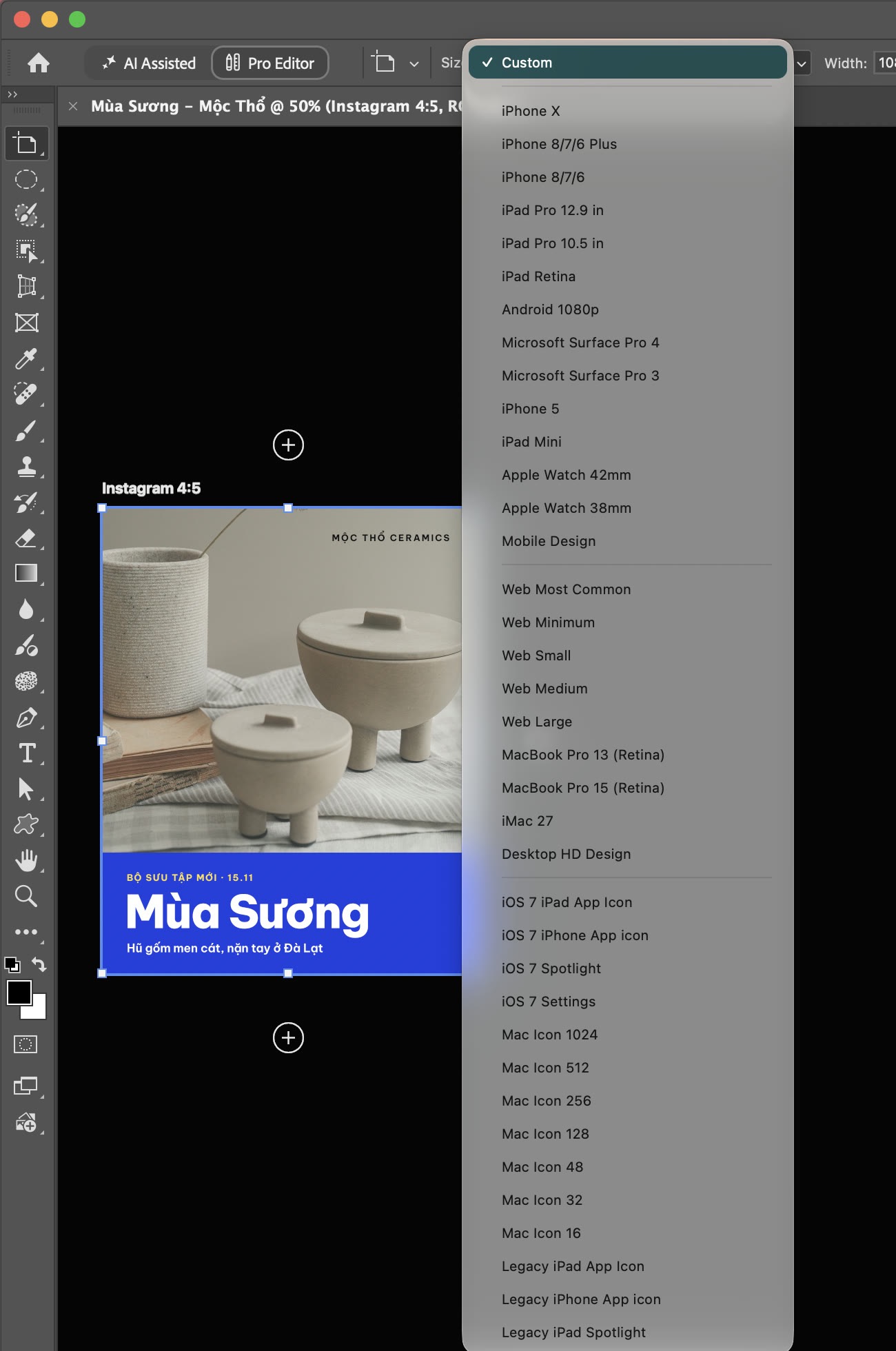
Danh sách Size có sẵn của Artboard Tool: chủ yếu là màn hình thiết bị và web. (ảnh chụp màn hình: Photoshop 2026)
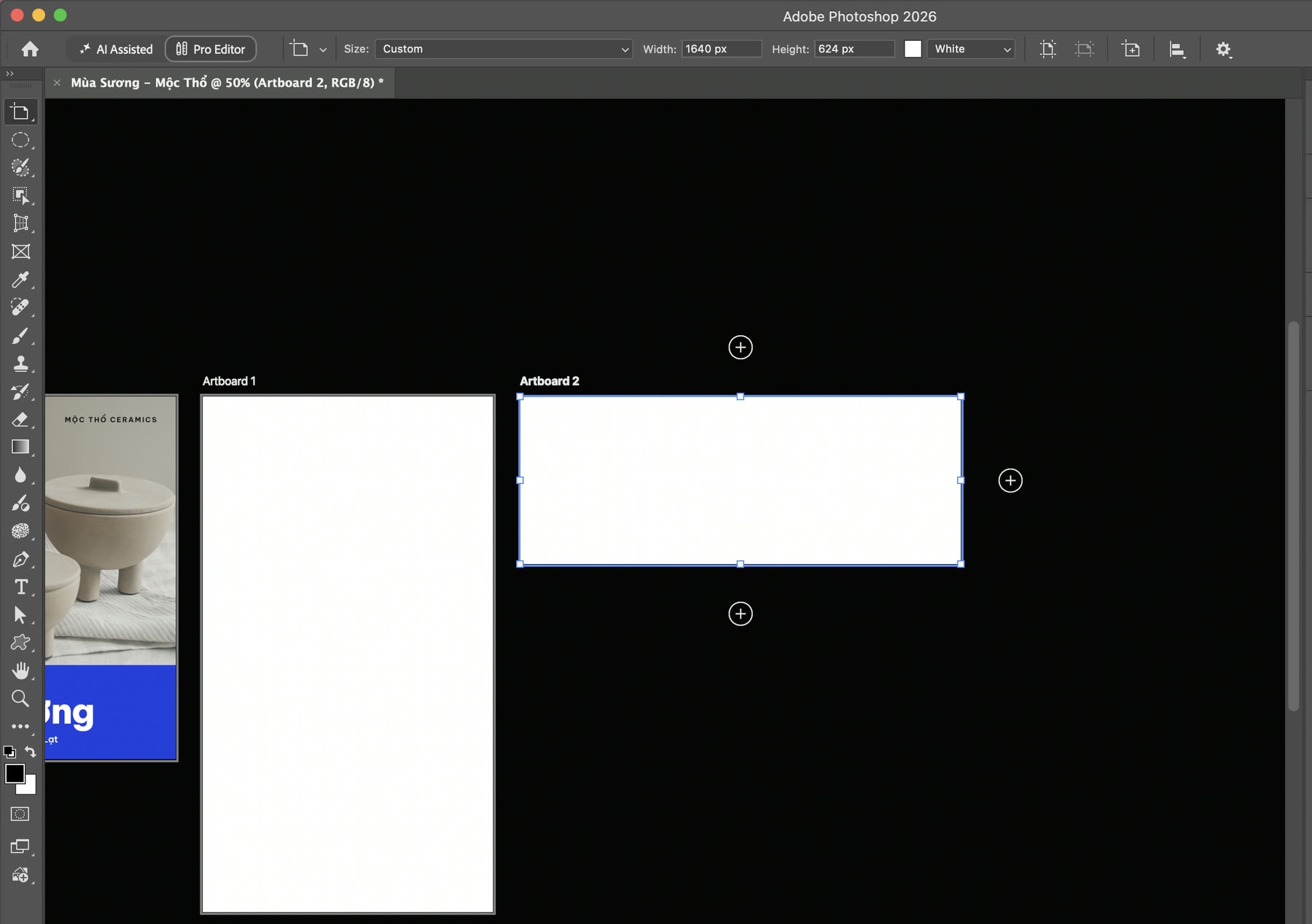
Gõ Width 1640 và Height 624 rồi nhấn Return: artboard đổi khổ ngay. Tên mặc định là Artboard 1, Artboard 2. (ảnh chụp màn hình: Photoshop 2026)
Kích thước của từng mạng xã hội có thể thay đổi theo thời gian; trước khi làm cho khách, hãy kiểm tra lại trang trợ giúp hiện hành của nền tảng.
Bước 4: Đặt tên artboard cho dễ quản lý
Tên artboard chính là tên nhóm trong bảng Layers, và Photoshop dùng nó để đặt tên file khi xuất. Bấm đúp vào tên "Artboard 1" trong bảng Layers, gõ "Story 9:16" rồi nhấn Return; làm tương tự cho "Facebook cover". Tên rõ ràng giúp bạn không xuất nhầm khổ khi bộ có hàng chục artboard.
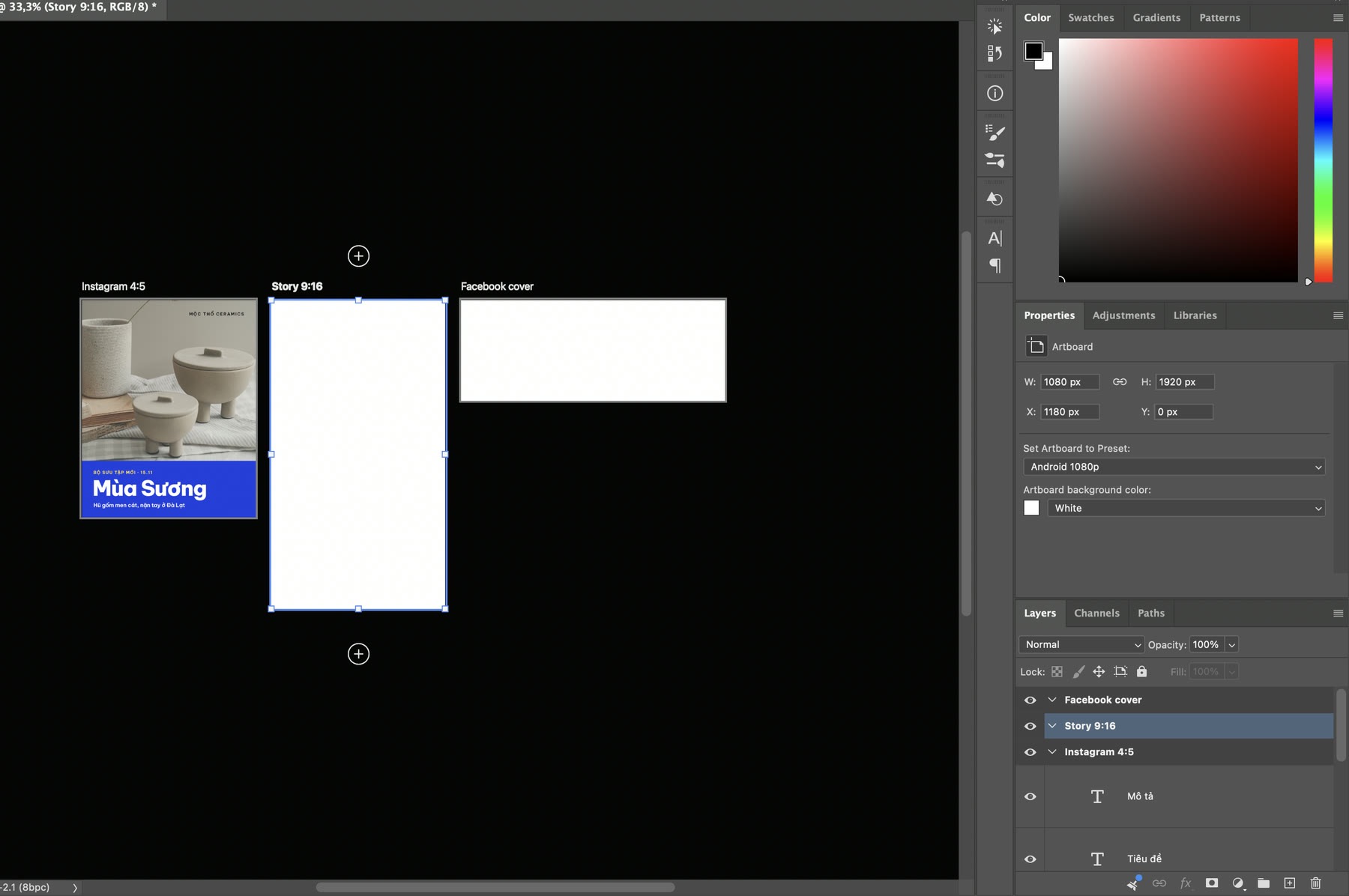
Ba artboard đã đổi tên. Bảng Properties hiện W, H, X, Y của artboard đang chọn. (ảnh chụp màn hình: Photoshop 2026)
Bảng Properties cũng là chỗ sửa nhanh: ô W, H đổi kích thước, ô X, Y đổi vị trí của artboard trên vùng làm việc.
Bước 5: Chép layer từ artboard này sang artboard khác
Thiết kế xong khổ Instagram, bạn không cần làm lại từ đầu cho story. Có hai cách:
- Kéo thả: dùng Move Tool kéo layer từ artboard này sang artboard kia trên vùng làm việc. Layer chuyển hẳn sang artboard mới (không còn ở artboard cũ). Giữ Option (Alt) khi kéo để kéo ra một bản sao.
- Duplicate Layers: chọn các layer trong bảng Layers, vào Layer > Duplicate Layers..., ở mục Artboard chọn artboard đích rồi bấm OK. Cách này chính xác hơn khi các artboard nằm xa nhau.
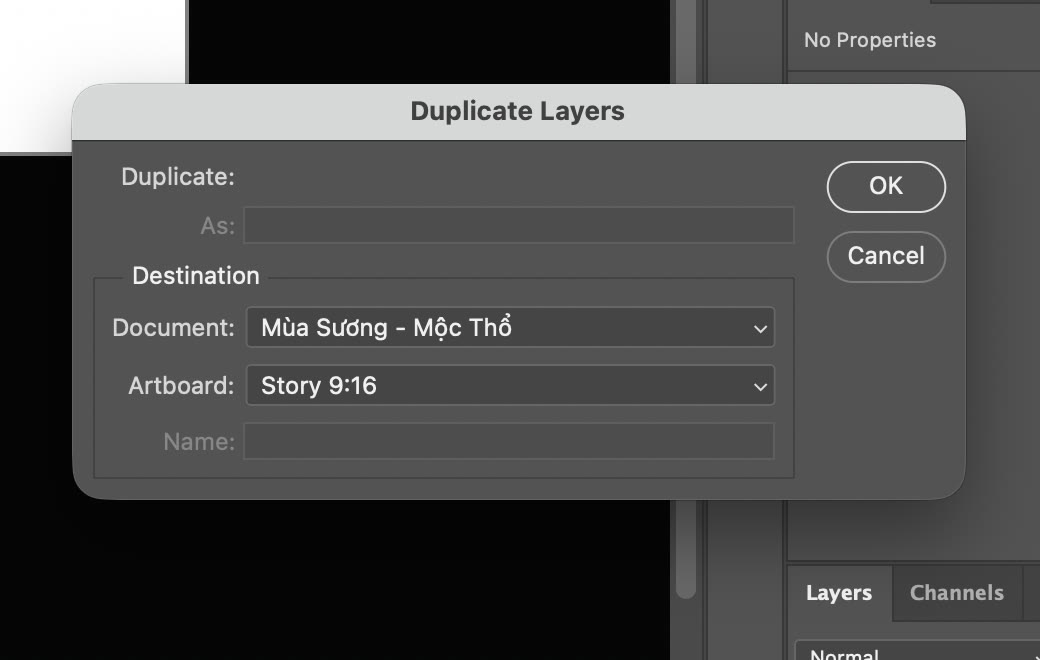
Layer > Duplicate Layers...: chọn artboard đích ở mục Artboard. (ảnh chụp màn hình: Photoshop 2026)
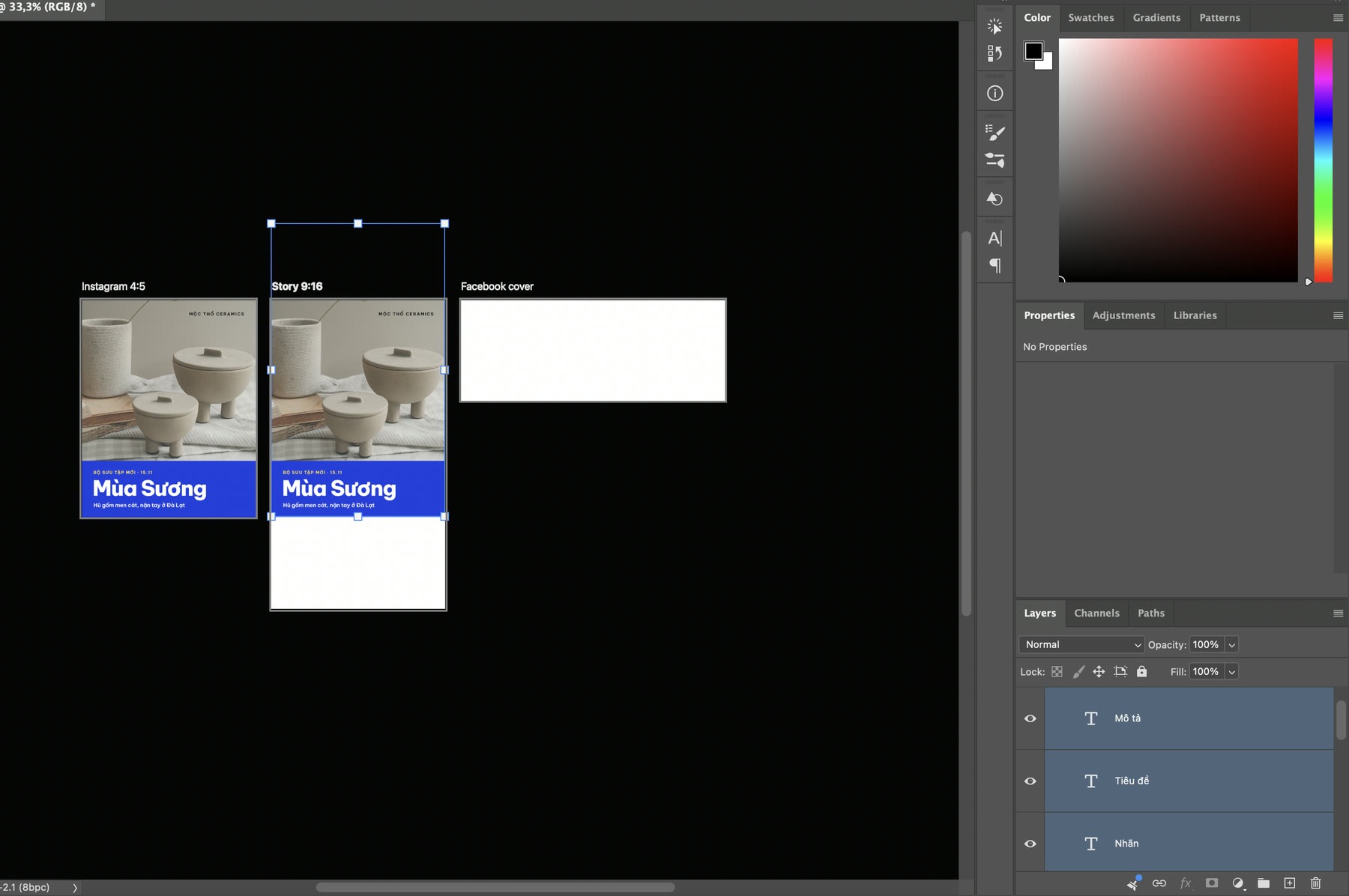
Bản sao nằm cùng vị trí so với góc trên trái của artboard. Phần dư (ở đây là khoảng trắng phía dưới story) bạn sắp xếp lại. (ảnh chụp màn hình: Photoshop 2026)
Sau khi chép, mỗi khổ cần dàn lại cho hợp tỉ lệ. Với story, ảnh được kéo cao hơn, tiêu đề phóng to, thêm nút "Xem bộ sưu tập" ở phần dưới. Với ảnh bìa ngang, chữ chuyển sang khối màu bên trái, ảnh nằm bên phải. Nhờ ở chung một file, bạn nhìn ba khổ cạnh nhau và giữ đúng một bộ màu, font, khoảng cách.
Bước 6: Đổi màu nền của artboard
Mặc định artboard có nền trắng. Chọn artboard bằng Artboard Tool, trong bảng Properties mở ô Artboard background color và chọn White, Black, Transparent hoặc Other... để lấy màu bất kỳ. Chọn Transparent khi bạn cần xuất PNG nền trong (sticker, logo, ảnh ghép), vì JPG luôn có nền đặc.
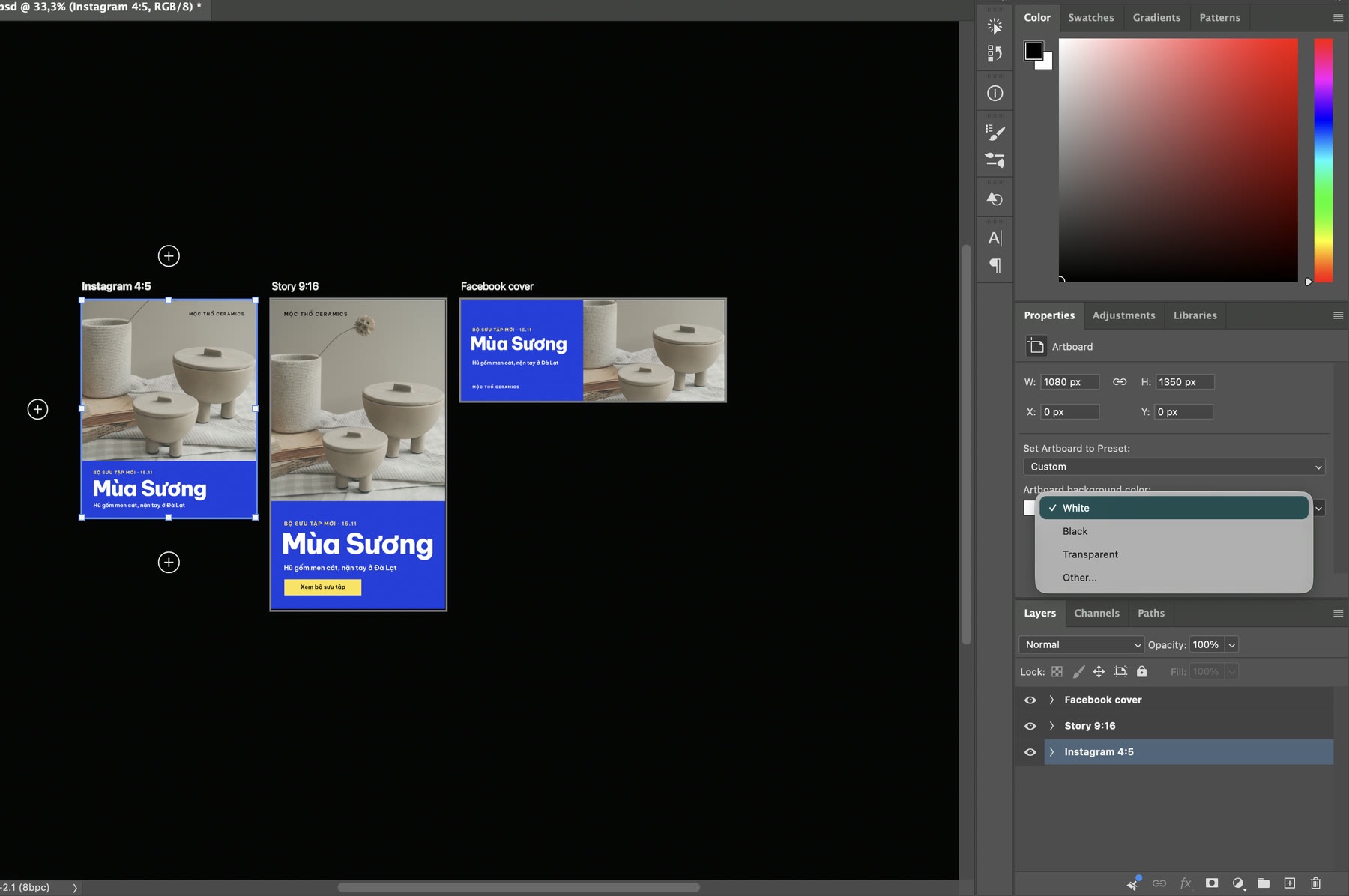
Artboard background color: White, Black, Transparent hoặc Other... Cạnh đó là ba khổ đã dàn xong. (ảnh chụp màn hình: Photoshop 2026)
Kết quả của bộ "Mùa Sương" sau khi xuất, đặt cạnh nhau theo đúng tỉ lệ:
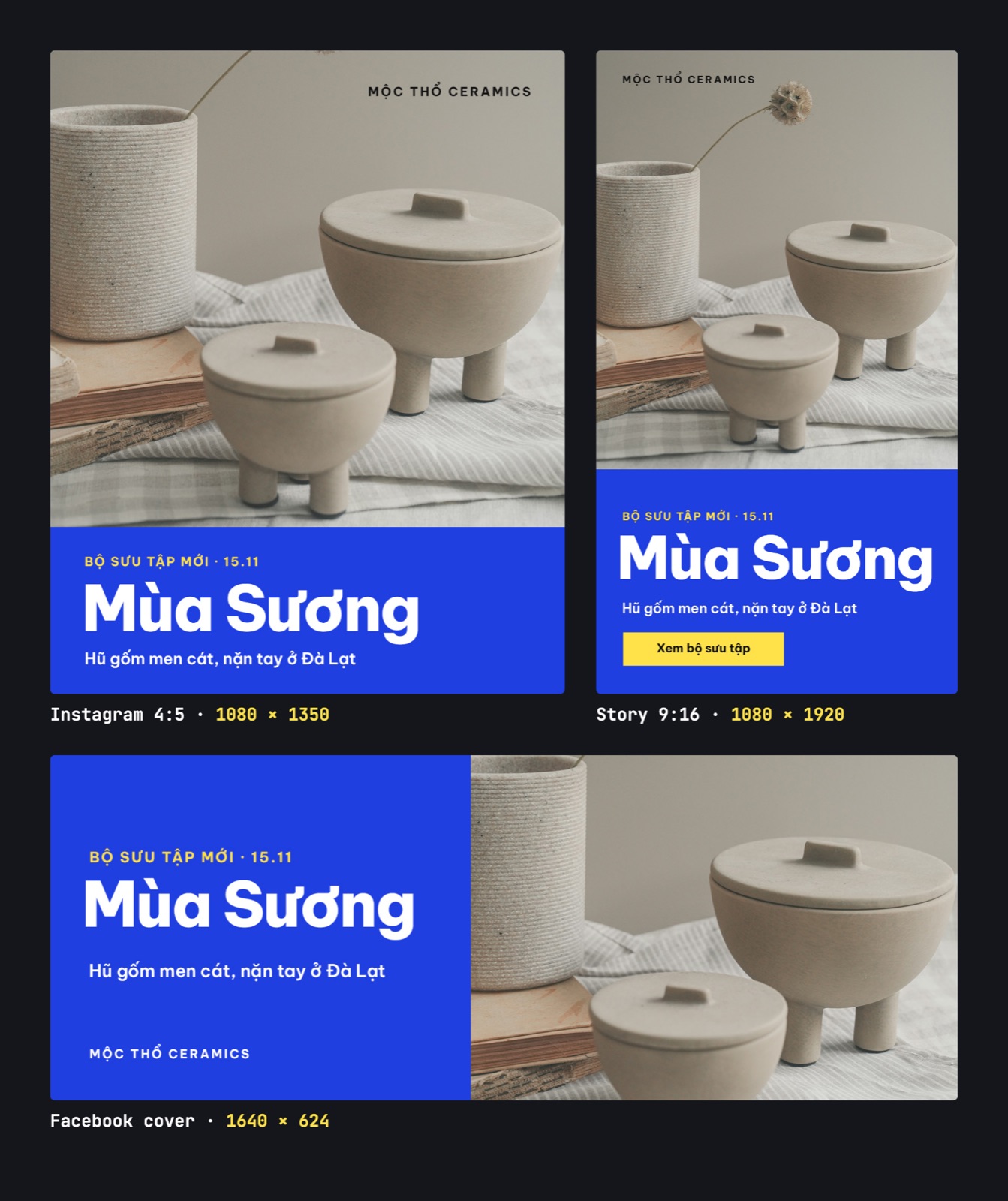
Ba file xuất ra từ cùng một file PSD (bảng ghép của ColorME từ ba file xuất thật). Thương hiệu Mộc Thổ Ceramics và chiến dịch là giả định. Ảnh: Anya Chernykh / Unsplash.
Bước 7: Xuất artboard thành nhiều file
Cách 1: File > Export > Artboards to Files...
Cách này xuất mọi artboard (hoặc chỉ những artboard đang chọn) cùng một định dạng, mỗi artboard một file.
- Vào File > Export > Artboards to Files...
- Destination: chọn thư mục lưu. File Name Prefix: phần chữ đứng đầu tên file, ví dụ "mua-suong"; Photoshop nối thêm tên artboard phía sau.
- Chọn Artboard Content Only nếu không muốn phần của artboard bên cạnh lấn vào; tích Export Selected Artboards nếu chỉ xuất những artboard đang chọn.
- File Type: mặc định là PSD; danh sách còn BMP, JPEG, PDF, Targa, TIFF, PNG-8 và PNG-24. Chọn JPEG cho ảnh đăng mạng xã hội, PNG-24 khi cần nền trong suốt. Với JPEG, chỉnh Quality rồi bấm Run.
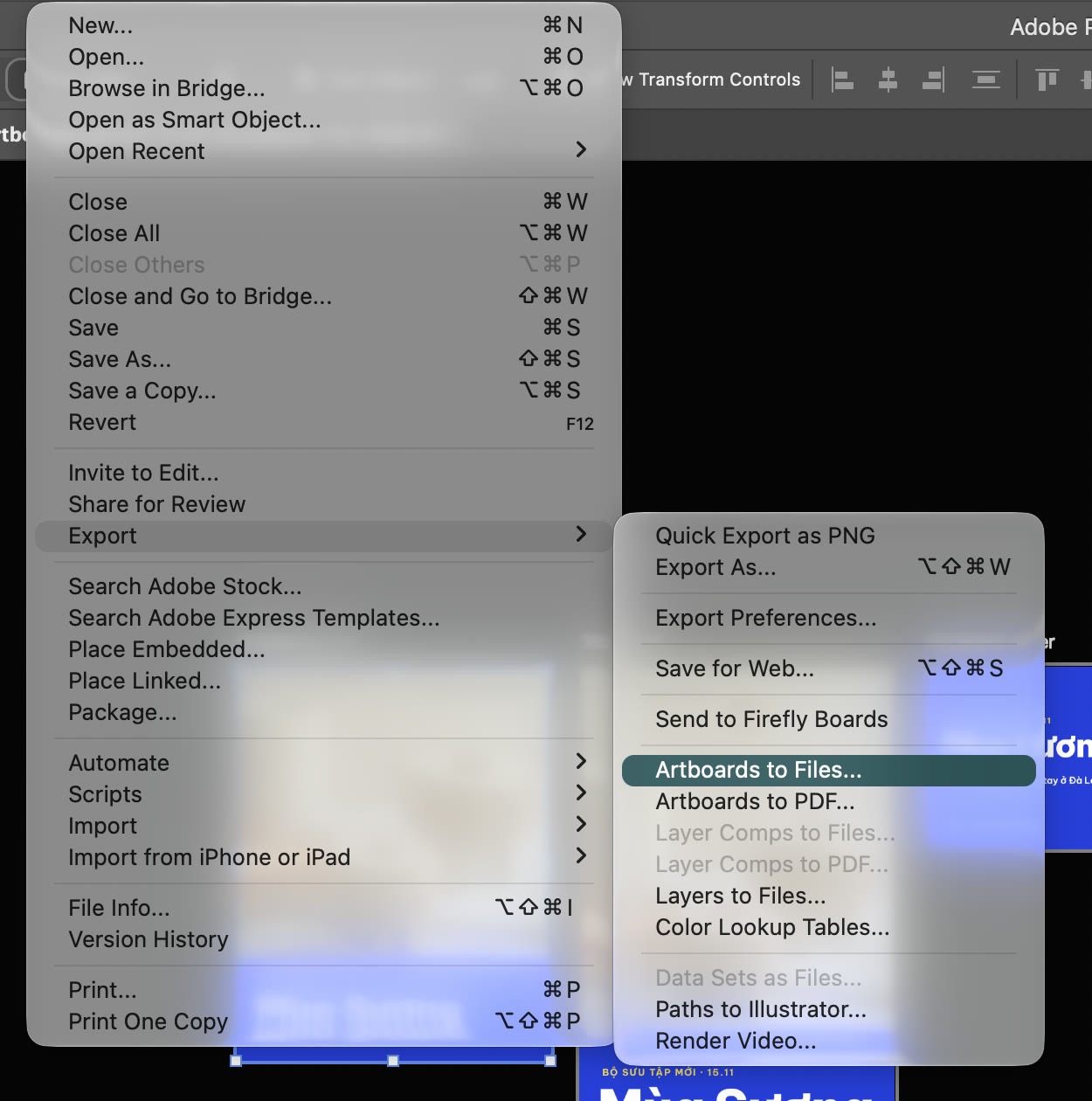
File > Export > Artboards to Files... Ngay dưới là Artboards to PDF... nếu cần gộp cả bộ vào một file PDF. (ảnh chụp màn hình: Photoshop 2026)
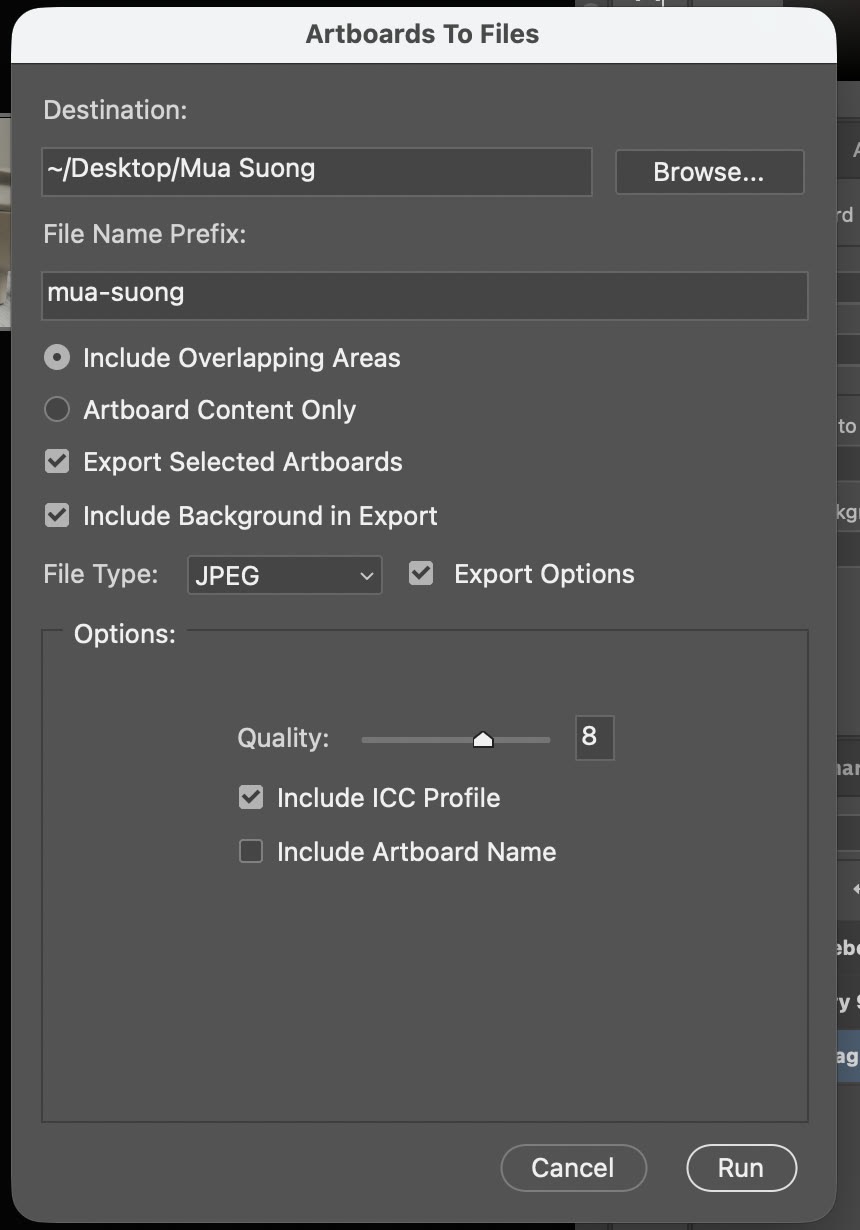
Hộp thoại Artboards To Files: thư mục, tiền tố tên file, định dạng JPEG, Quality 8. (ảnh chụp màn hình: Photoshop 2026)
Cách 2: File > Export > Export As... (chỉnh riêng từng artboard)
Chọn các artboard trong bảng Layers rồi vào File > Export > Export As... Cột bên trái liệt kê từng artboard với kích thước và dung lượng dự kiến. Bấm vào một artboard để đặt Format (PNG, JPG hoặc GIF), Quality và tỉ lệ riêng cho nó; ô Scale All phía trên cho xuất thêm bản 2x cùng lúc. Bấm Export và chọn thư mục.
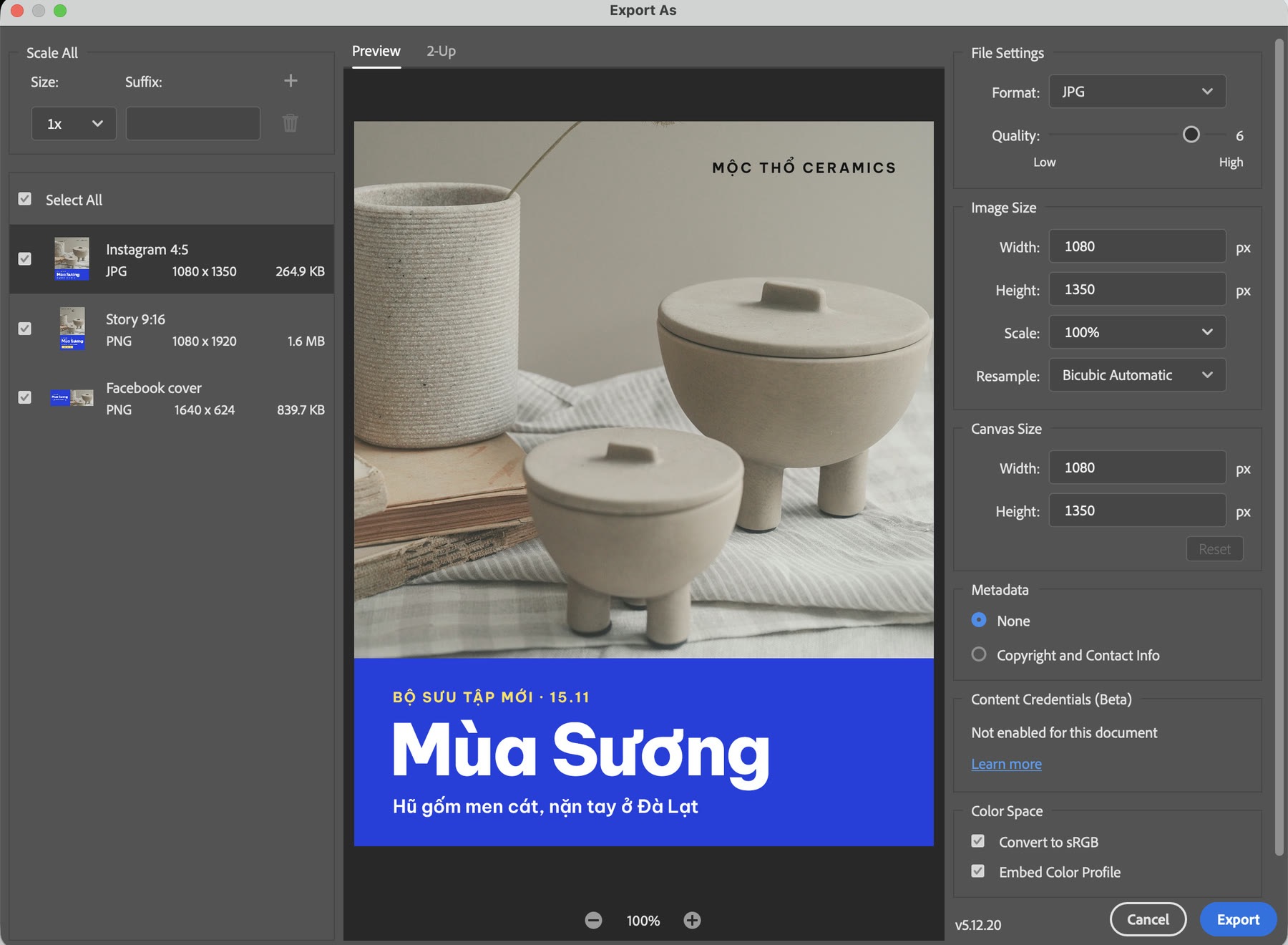
Export As...: mỗi artboard một dòng, đặt định dạng và chất lượng riêng. Ở đây Instagram 4:5 là JPG, hai artboard còn lại vẫn đang là PNG. (ảnh chụp màn hình: Photoshop 2026)
Khi nào dùng cách nào? Artboards to Files nhanh khi cả bộ cùng một định dạng. Export As tiện khi mỗi khổ cần một kiểu file khác nhau và muốn xem trước dung lượng trước khi xuất.
Lỗi hay gặp khi làm artboard trong Photoshop
- Không tích được ô Artboards trong New Document: Adobe ghi cần chọn một preset có hỗ trợ artboard. Cách chắc nhất là tự gõ Width, Height như ở Bước 1 rồi tích lại.
- Một phần thiết kế bị mất: nội dung chỉ hiện trong khung của artboard chứa nó; phần thò ra ngoài khung bị che và không được xuất. Kiểm tra layer đang nằm trong nhóm artboard nào trong bảng Layers.
- Bấm vào canvas lại tạo artboard mới: bạn đang dùng Artboard Tool. Nhấn V (hoặc Shift+V) để về Move Tool trước khi di chuyển layer.
- File xuất bị lẹm phần artboard bên cạnh: trong Artboards to Files chọn Artboard Content Only, hoặc kéo các artboard xa nhau hơn.
- Ảnh mờ khi phóng to trong artboard lớn: đặt ảnh bằng File > Place Embedded... để giữ dạng Smart Object, xem thêm cách chèn ảnh vào Photoshop.
Tóm tắt các bước
- File > New..., tích Artboards.
- Chọn Artboard Tool (nhóm Move Tool, phím V).
- Bấm dấu + để thêm artboard, gõ Width và Height.
- Đặt tên artboard trong bảng Layers.
- Chép thiết kế bằng kéo thả hoặc Layer > Duplicate Layers...
- Đổi nền ở Artboard background color nếu cần.
- Xuất bằng Artboards to Files... hoặc Export As...
Mới làm quen Photoshop? Bắt đầu với hướng dẫn Photoshop cho người mới bắt đầu để nắm layer, công cụ và cách lưu file trước khi làm cả bộ artboard.
Tác giảCOLOR ME