Tutorial · 31/10/2026
Cách chỉnh ảnh bị méo, nghiêng trong Photoshop (Perspective Crop)
 COLOR ME31/10/2026 · 13 phút đọc · 3 lượt xem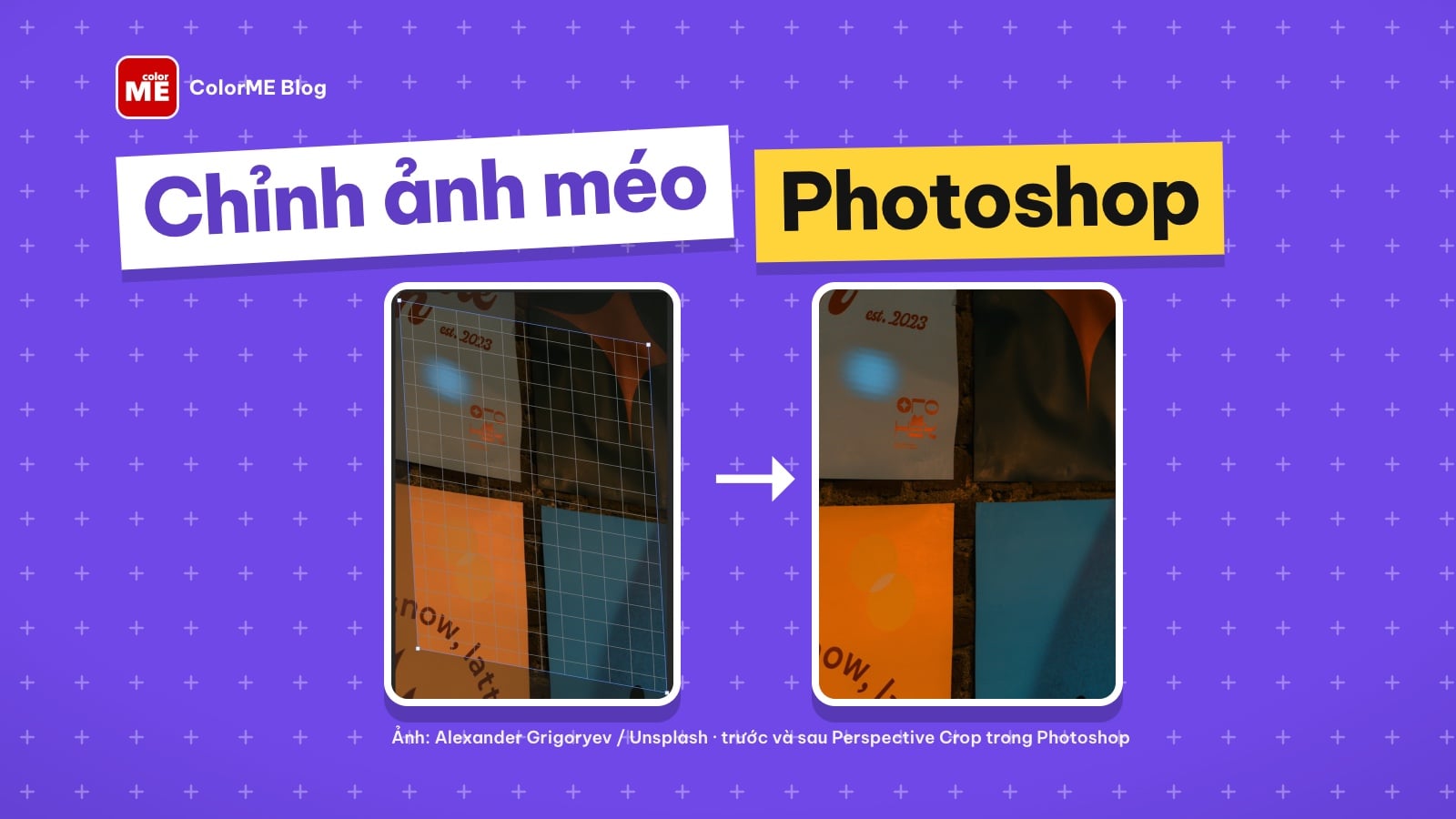
Cách chỉnh hình bị méo lệch trong Photoshop theo trang trợ giúp của Adobe (đọc ngày 30/10/2026): nhận ra ảnh bị nghiêng, méo phối cảnh hay méo ống kính, rồi sửa đúng công cụ: Crop tool Straighten, Perspective Crop cho tài liệu và poster, Upright trong Camera Raw cho toà nhà, Lens Correction và Adaptive Wide Angle cho ảnh góc rộng, kèm cách xử lý mép trống.
Trả lời nhanh: muốn chỉnh ảnh bị méo, nghiêng trong Photoshop, bạn xem ảnh lỗi kiểu gì rồi mới chọn công cụ. Cả ảnh chỉ xoay lệch (đường chân trời, khe tường, mép bàn xiên) thì dùng Crop Tool với nút Straighten. Tờ giấy, poster, biển hiệu chụp xéo thành hình thang thì dùng Perspective Crop Tool. Toà nhà bị "ngã ra sau" vì chĩa máy lên thì dùng Upright trong Camera Raw Filter. Đường thẳng bị cong phồng vì ống kính góc rộng thì dùng Lens Correction hoặc Adaptive Wide Angle.
Thực hiện trên Photoshop 2026 (macOS), 31/10/2026.
| Ảnh của bạn trông thế nào | Lỗi | Công cụ nên dùng |
|---|---|---|
| Cả khung xoay lệch vài độ | Nghiêng | Crop Tool, nút Straighten |
| Vật hình chữ nhật thành hình thang | Méo phối cảnh | Perspective Crop Tool |
| Cạnh toà nhà chụm vào nhau ở phía trên | Méo phối cảnh (đường dọc hội tụ) | Camera Raw Filter, Upright |
| Đường thẳng cong phồng ra hoặc thắt vào | Méo ống kính | Lens Correction, Adaptive Wide Angle |
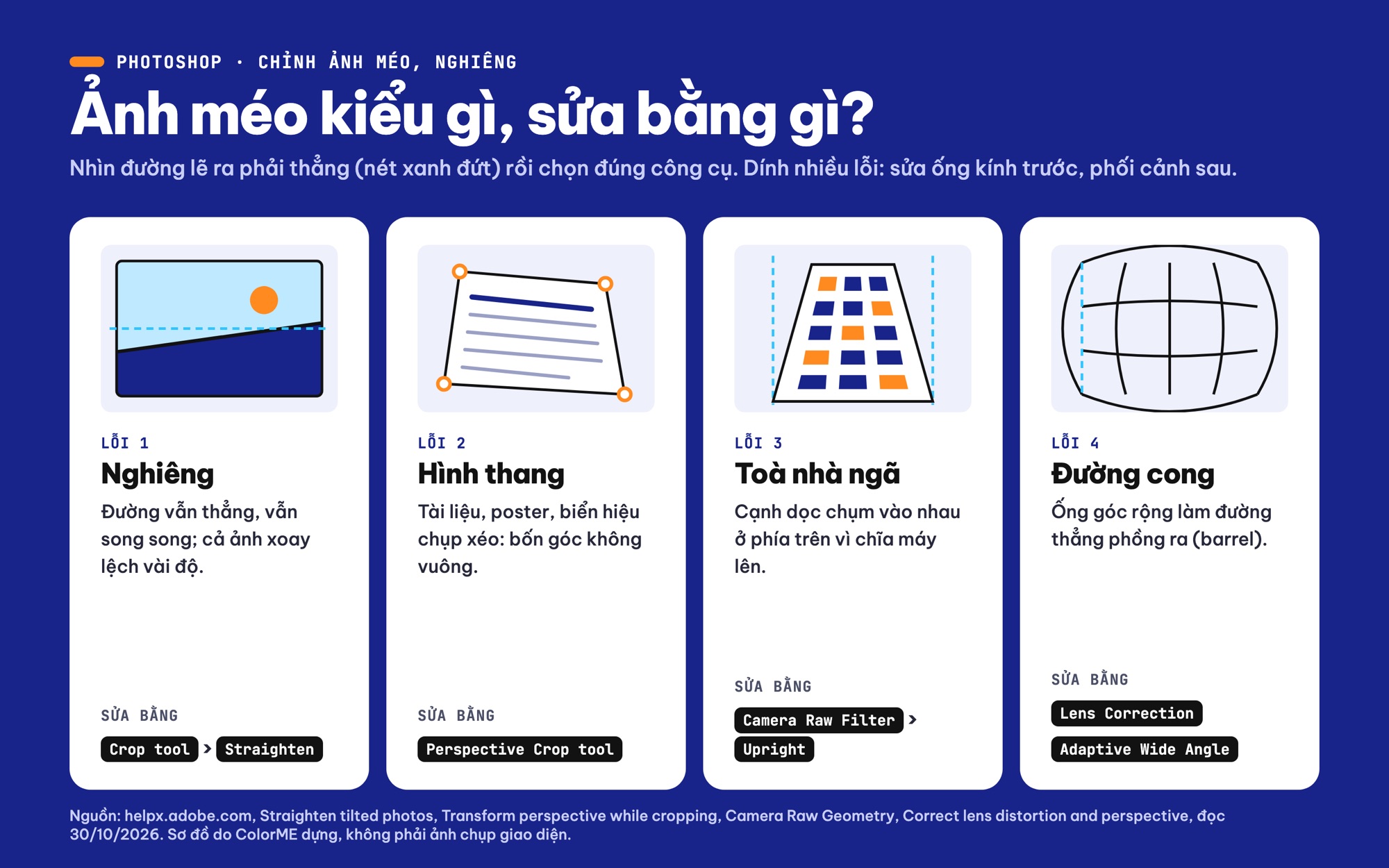
Bốn kiểu ảnh méo, nghiêng và công cụ Photoshop tương ứng. Sơ đồ tóm tắt do ColorME dựng.
Bước 0: nhìn ảnh để biết nó méo kiểu gì
Ba lỗi này hay bị gọi chung là "ảnh bị méo", nhưng mỗi lỗi cần một cách sửa riêng.
- Nghiêng: các đường vẫn thẳng và song song, chỉ cả ảnh xoay lệch; đường chân trời không nằm ngang.
- Méo phối cảnh: đường thẳng vẫn thẳng nhưng không còn song song. Theo Adobe, lỗi này xảy ra khi bạn nghiêng máy lên hoặc xuống, làm các đường dọc chụm lại hoặc đường ngang bị xiên.
- Méo ống kính: đường thẳng bị cong. Barrel distortion làm đường thẳng phồng ra khỏi tâm ảnh, hay gặp ở ống góc rộng; pincushion distortion làm đường thẳng thắt vào phía tâm, hay gặp ở ống tele.
Mẹo nhỏ: kéo một đường guide sát cạnh lẽ ra phải thẳng. Cạnh thẳng nhưng lệch góc là nghiêng; hai cạnh lẽ ra song song mà chụm vào là méo phối cảnh; cạnh cong so với guide là méo ống kính. Dính nhiều lỗi thì sửa ống kính trước, phối cảnh sau, cắt cuối cùng.
Cách 1: chỉnh ảnh bị nghiêng bằng Crop Tool (Straighten)
Đây là cách nhanh nhất để chỉnh ảnh bị nghiêng trong Photoshop. Ảnh mẫu là bốn tấm poster dán trên tường gạch (ảnh: Alexander Grigoryev, Unsplash), chụp lệch nên khe dọc giữa các poster bị xiên. Các bước theo trang Straighten tilted photos của Adobe:
- Chọn Crop Tool trong thanh công cụ (phím C).
- Bấm nút Straighten trên Options bar, rồi kéo một đường dọc theo một cạnh lẽ ra phải thẳng. Trong lúc kéo, Photoshop hiện số độ lệch (ảnh mẫu lệch 2,4°).
- Thả chuột: ảnh xoay theo đường vừa kéo, khung cắt tự thu vào phần ảnh còn đủ. Kéo các tay nắm ở góc hoặc cạnh nếu muốn chỉnh khung.
- Nhấn Enter (Windows) hoặc Return (macOS), hoặc bấm dấu tích trên Options bar.
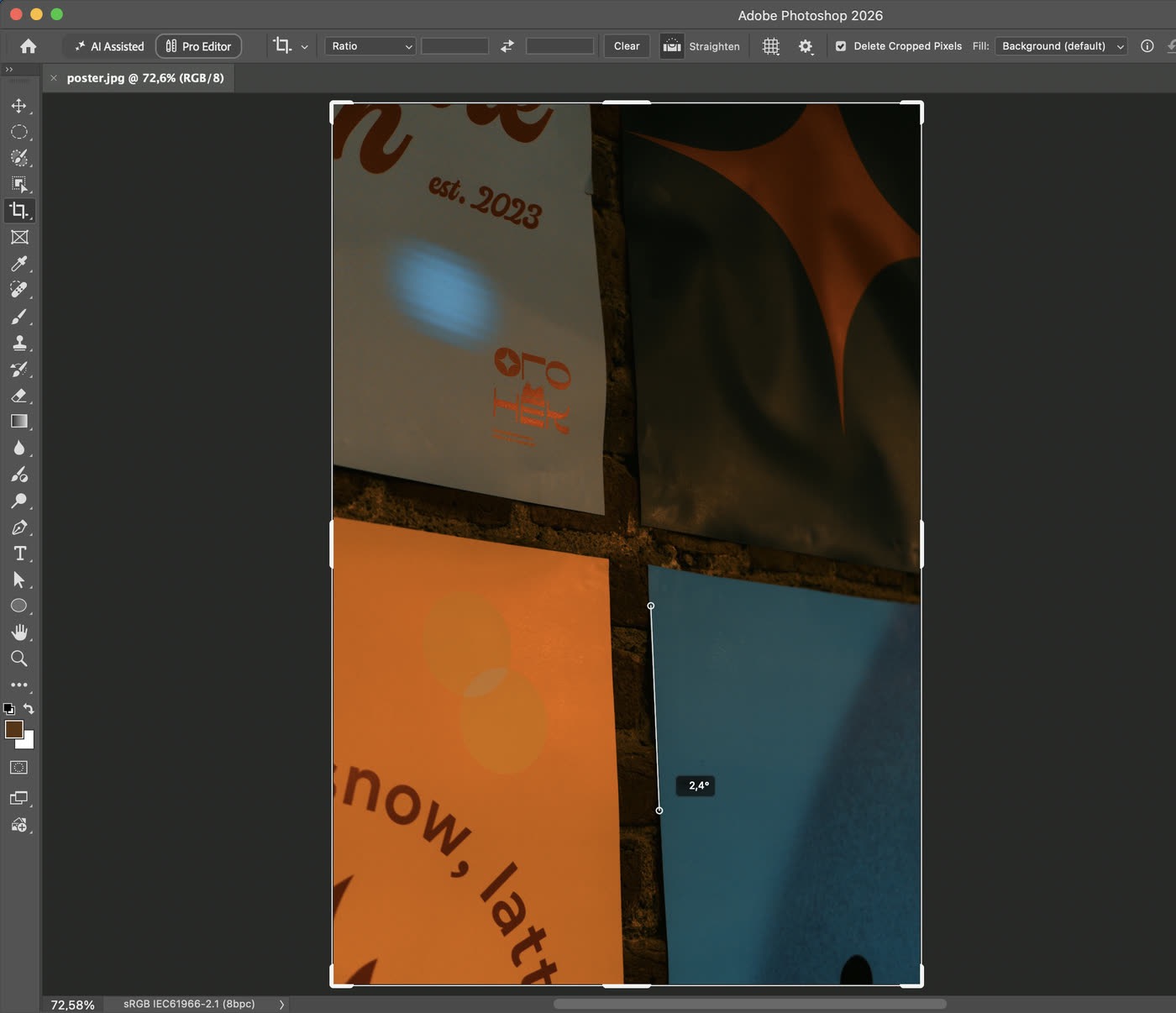
Bước 2: bật Straighten trên Options bar, kéo một đường dọc theo khe giữa hai poster. Ô nhỏ cạnh đường kẻ báo góc lệch 2,4°. (ảnh chụp màn hình: Photoshop 2026)
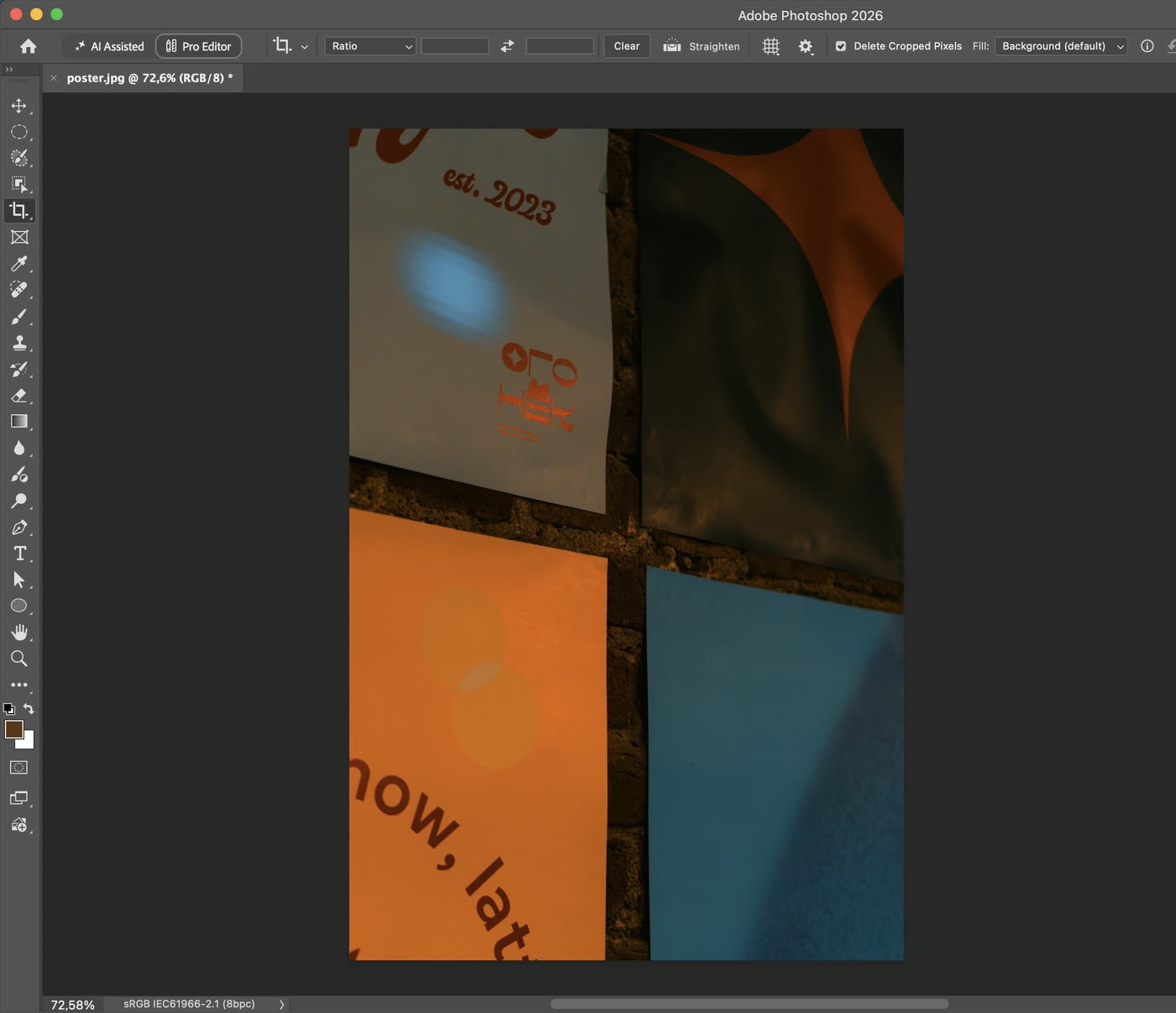
Sau khi nhấn Return: khe dọc giữa các poster đã thẳng đứng, ảnh còn 1507 x 2261 px vì phần góc hụt bị cắt bỏ. (ảnh chụp màn hình: Photoshop 2026)
Kéo đường Straighten theo thứ chắc chắn thẳng ngoài đời: đường chân trời, khe tường, khung cửa. Đừng kéo theo sườn đồi hay mái dốc. Để ý ảnh kết quả: khe dọc đã thẳng nhưng mép dưới các poster vẫn xiên, vì ảnh này còn méo phối cảnh. Straighten chỉ xoay ảnh; muốn kéo hình thang về hình chữ nhật thì xem Cách 2.
Không muốn mất góc ảnh: Content-Aware Fill khi cắt
Xoay xong, bốn góc ảnh sẽ hụt và Photoshop cắt bớt để khung không lộ góc trống. Muốn giữ nguyên khổ ảnh, bạn cho Photoshop tự vẽ thêm phần góc bằng Content-Aware Fill (trang Apply Content-Aware Fill while cropping images):
- Chọn Crop Tool, bấm biểu tượng bánh răng trên Options bar và để trống ô Use Classic Mode.
- Mở menu Fill trên Options bar, chọn Content-Aware Fill. Menu này có ba mục: Background (default), Generative Expand và Content-Aware Fill.
- Xoay khung bằng cách kéo chuột ở ngay bên ngoài một góc khung, hoặc kéo khung rộng ra ngoài ảnh gốc. Phần trắng ở góc là chỗ sẽ được lấp.
- Nhấn Return, đợi vài giây để Photoshop lấp góc.
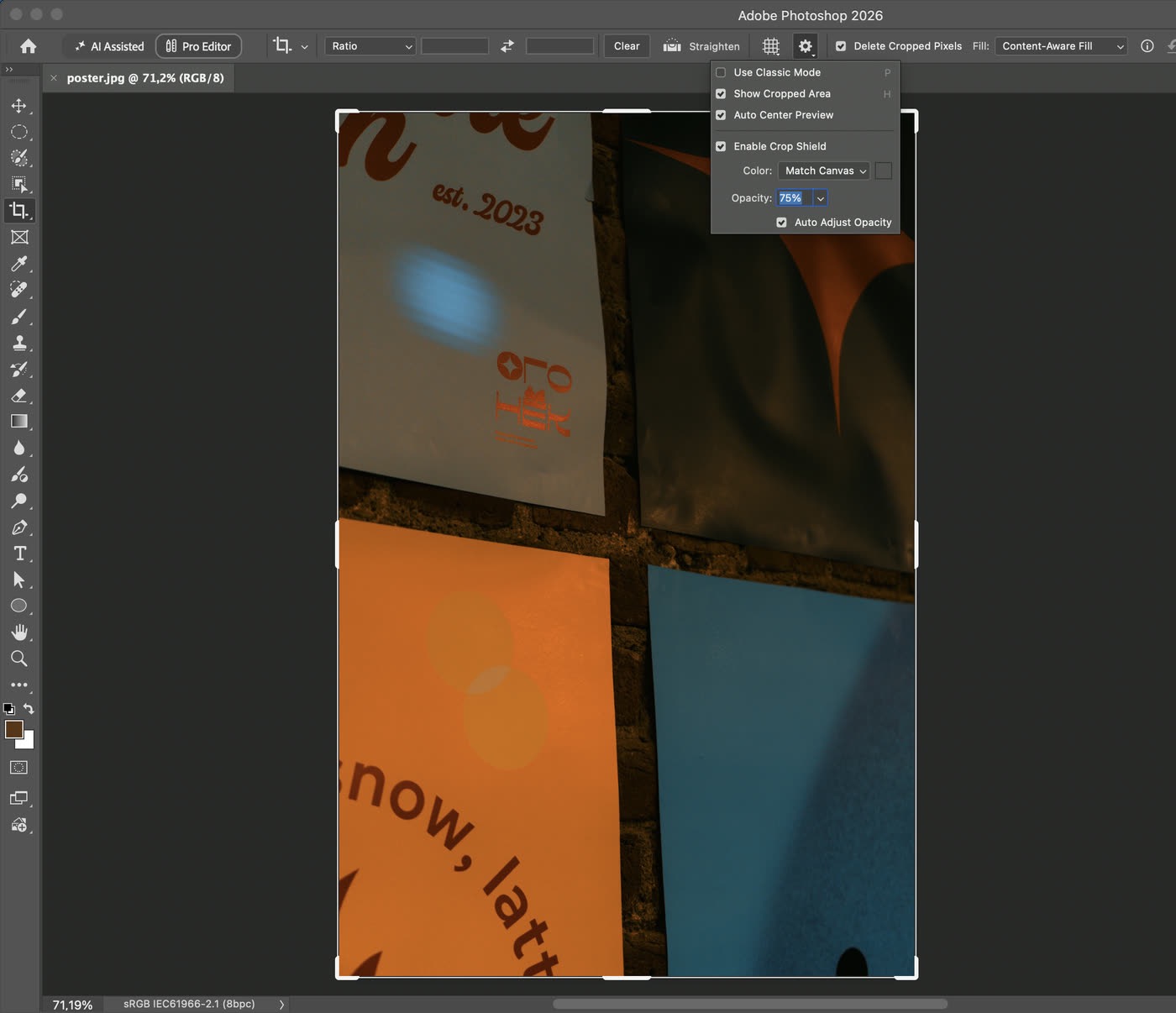
Menu bánh răng của Crop Tool: Use Classic Mode để trống, cùng các ô Show Cropped Area, Auto Center Preview, Enable Crop Shield. (ảnh chụp màn hình: Photoshop 2026)
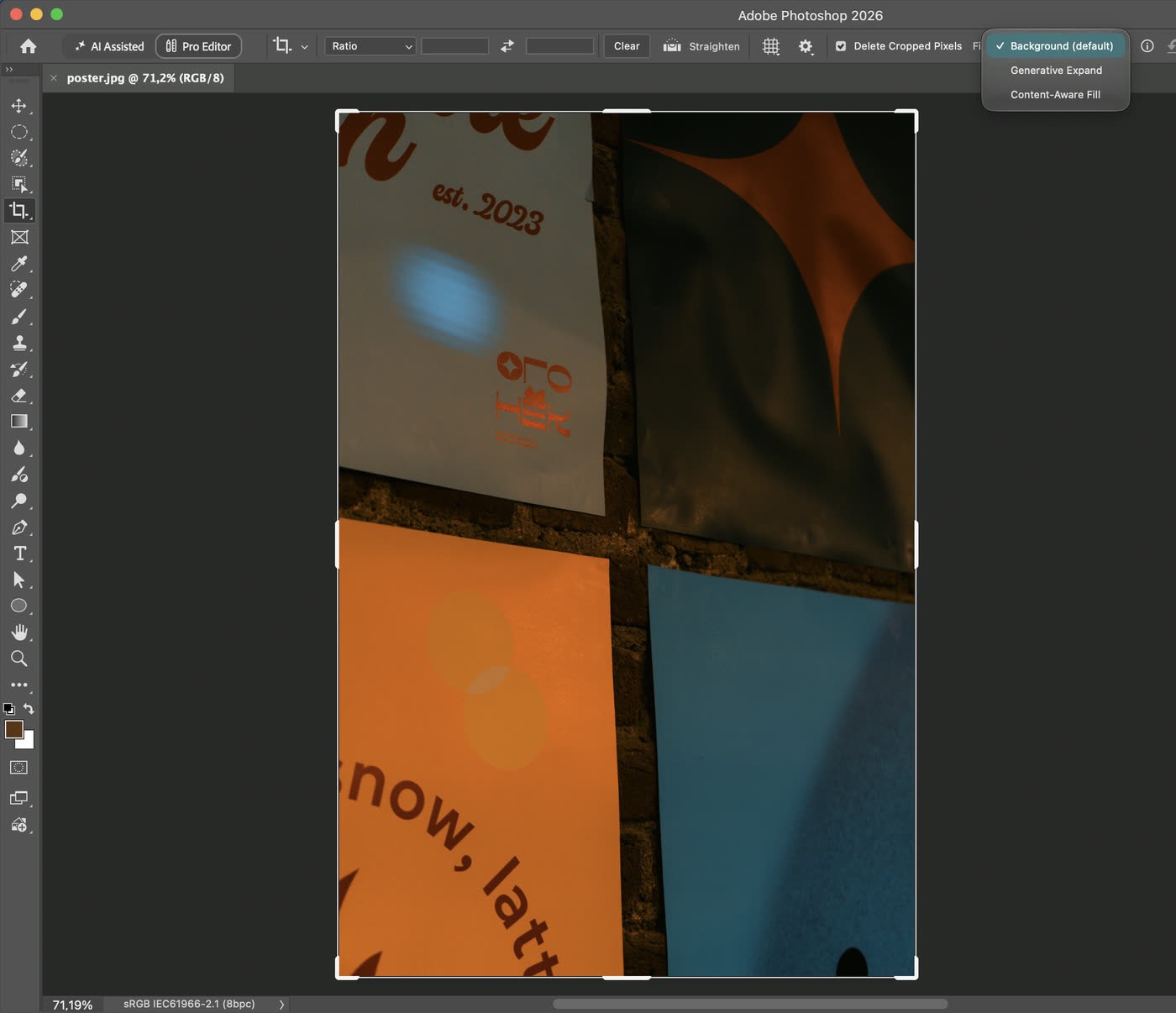
Menu Fill trên Options bar: chọn Content-Aware Fill. Bên trái là ô Delete Cropped Pixels. (ảnh chụp màn hình: Photoshop 2026)
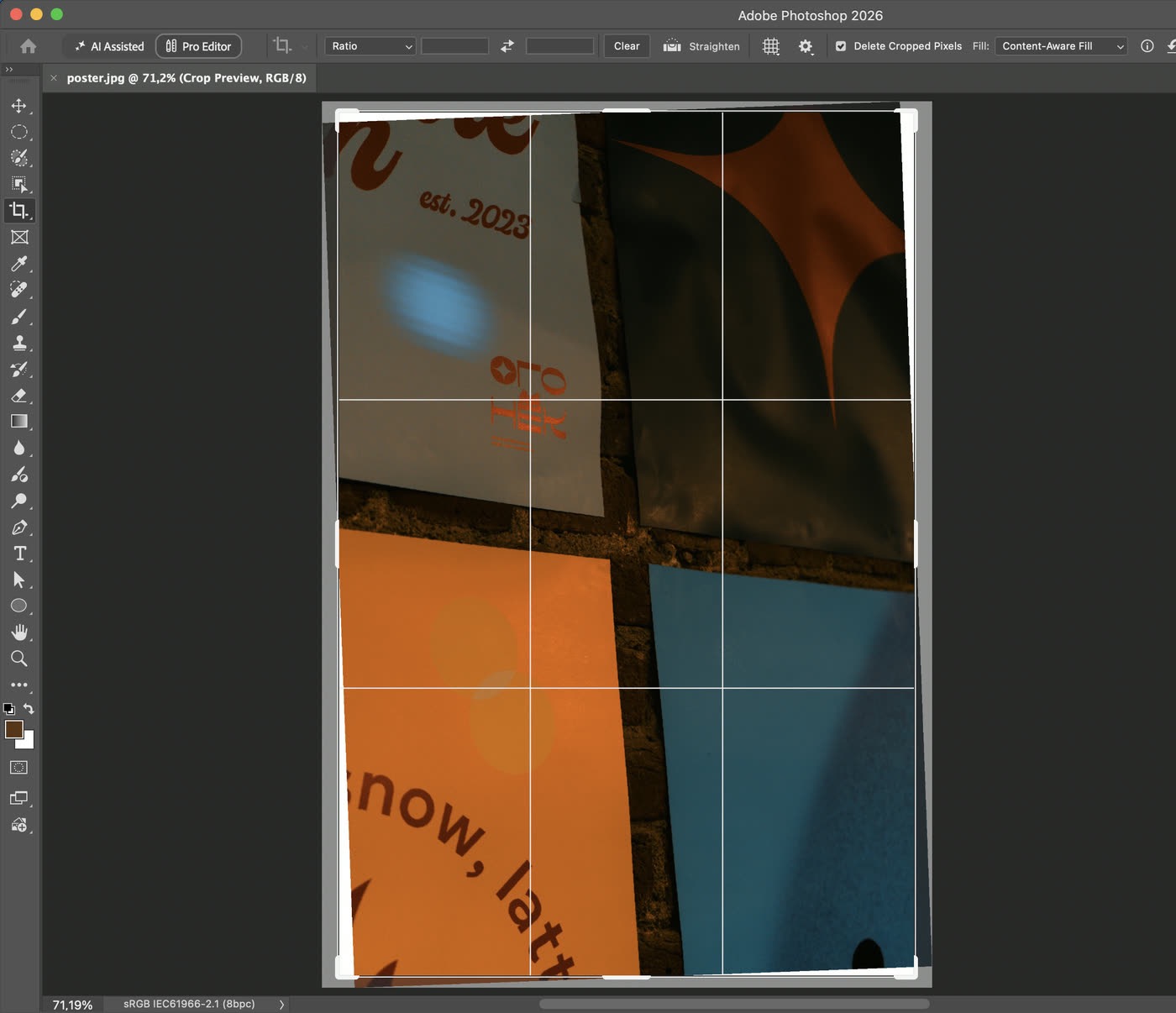
Xoay khung để khe poster thẳng đứng: hai góc trên phải và dưới trái lộ phần trắng, đó là vùng Photoshop sẽ lấp. (ảnh chụp màn hình: Photoshop 2026)
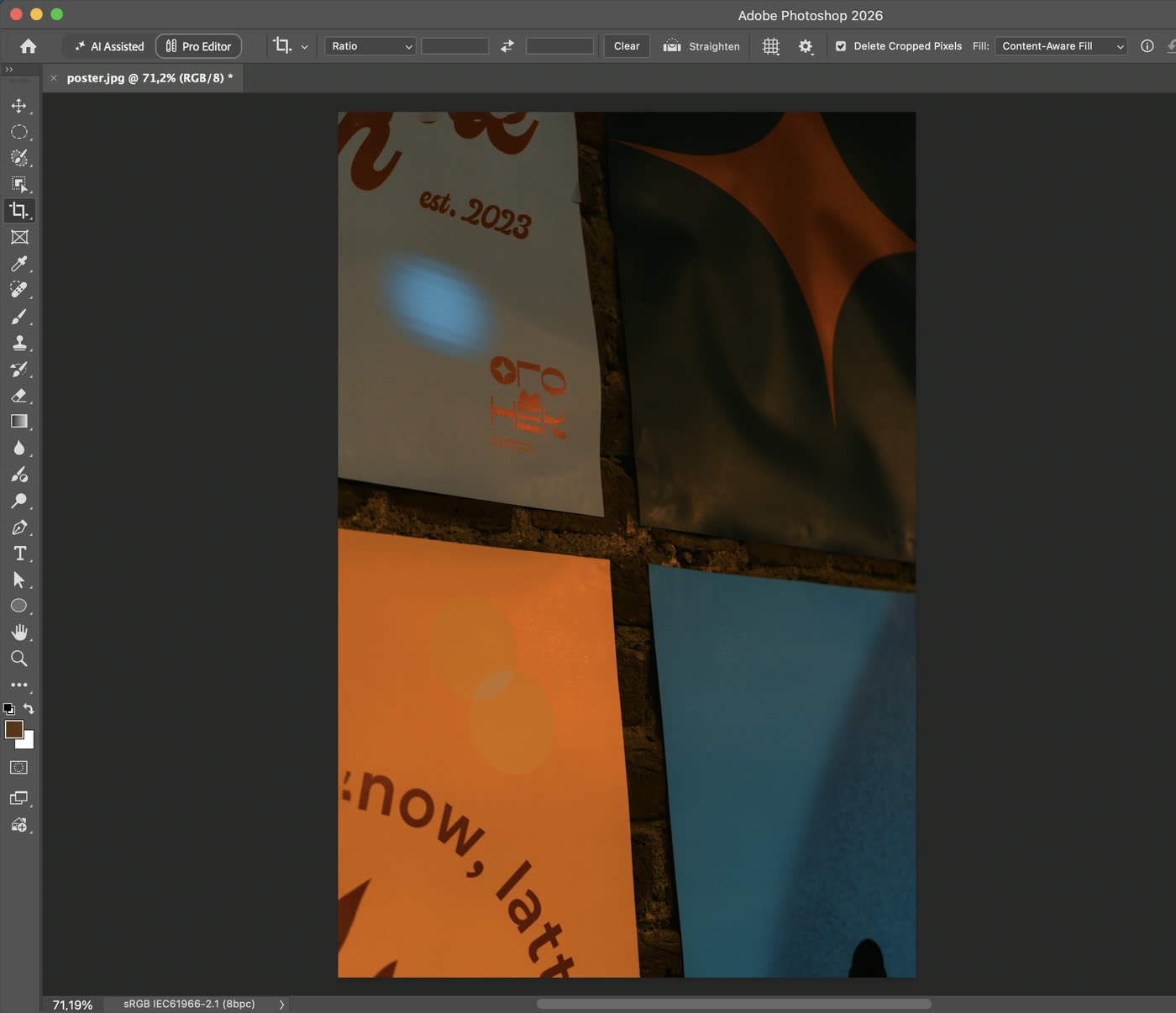
Kết quả: ảnh giữ nguyên 1600 x 2400 px, các góc được lấp bằng gạch và nền tường gần đó. (ảnh chụp màn hình: Photoshop 2026)
Content-Aware Fill hợp với nền đơn giản như trời, tường, mặt nước, gạch. Góc có người, chữ hay chi tiết rõ thì cắt gọn vẫn sạch hơn. Muốn giữ phần ảnh nằm ngoài khung để chỉnh lại sau, bỏ tích Delete Cropped Pixels trên Options bar trước khi cắt.
Biết chính xác số độ cần xoay thì dùng Image > Image Rotation > Arbitrary, nhập góc, chọn chiều xoay. Lệnh này xoay mọi lớp và đổi hẳn điểm ảnh, nên lưu bản sao trước (trang Rotate or flip entire images).
Cách 2: chỉnh ảnh bị méo phối cảnh bằng Perspective Crop Tool
Perspective Crop Tool hợp nhất cho tài liệu, poster, biển hiệu, tranh treo tường, màn hình: những thứ bạn biết chắc là hình chữ nhật nhưng ảnh chụp xéo thành hình thang. Các bước theo trang Transform perspective while cropping:
- Nhấn giữ biểu tượng Crop Tool, chọn Perspective Crop Tool trong nhóm (cùng nhóm còn Slice Tool, Slice Select Tool).
- Kéo một khung bao quanh vùng cần làm thẳng.
- Kéo từng góc khung cho cạnh khung chạy song song với các đường lẽ ra phải thẳng. Lưới bên trong khung giúp bạn so.
- Nhấn Enter (Windows) hoặc Return (macOS).
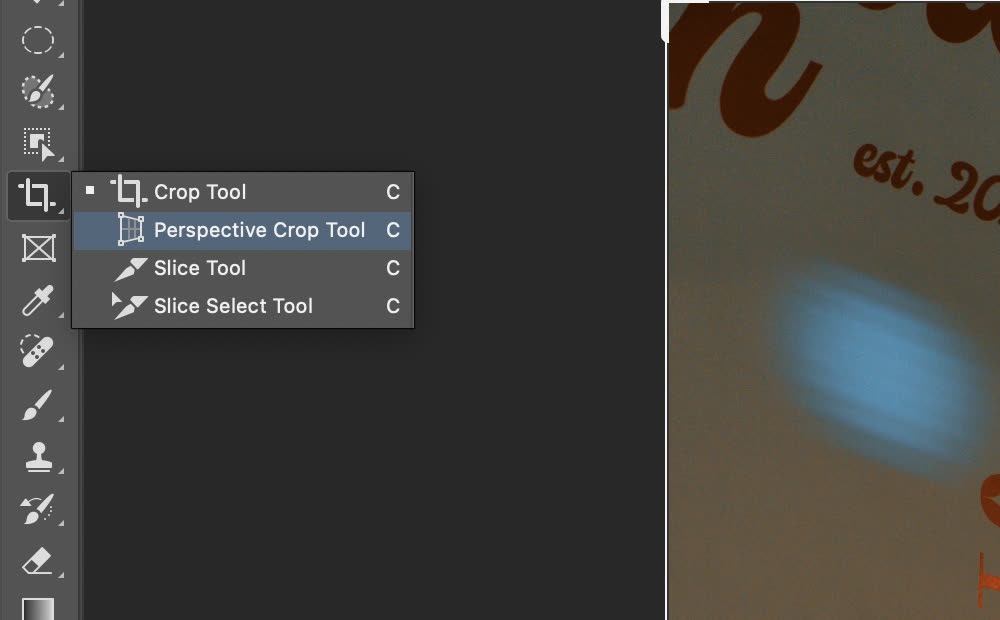
Nhấn giữ Crop Tool để mở nhóm: Crop Tool, Perspective Crop Tool, Slice Tool, Slice Select Tool. Cả nhóm dùng chung phím C. (ảnh chụp màn hình: Photoshop 2026)
Cả thao tác trong 28 giây: chọn Perspective Crop Tool, kéo khung quanh ảnh, kéo góc trên phải và góc dưới trái cho cạnh khung bám theo mép poster và khe tường, nhấn Return. (quay màn hình: Photoshop 2026, không có tiếng)
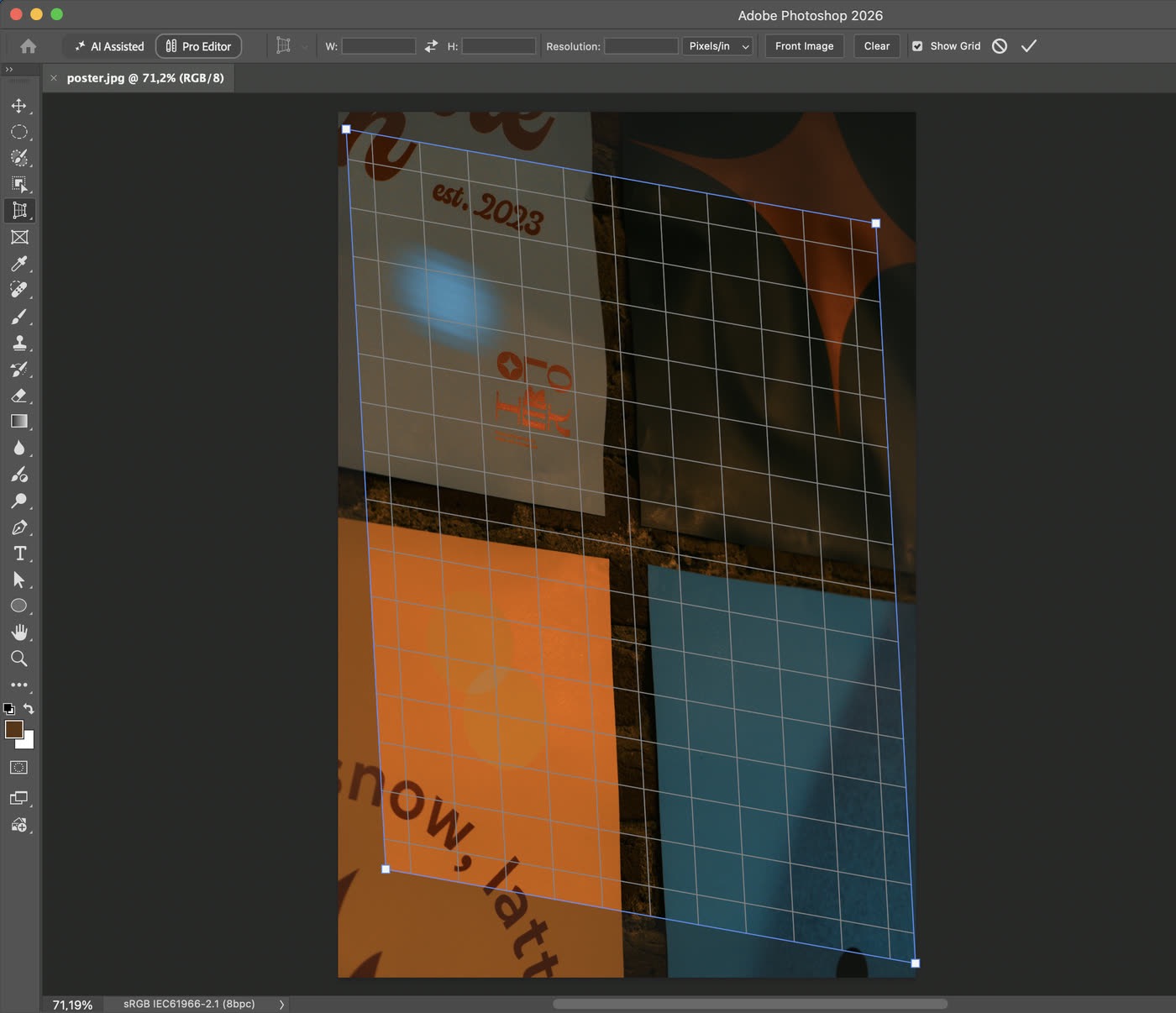
Bước 3: cạnh trên khung chạy theo mép dưới hai poster phía trên, cạnh trái theo khe dọc. Options bar có ô Show Grid và nút Front Image. (ảnh chụp màn hình: Photoshop 2026)
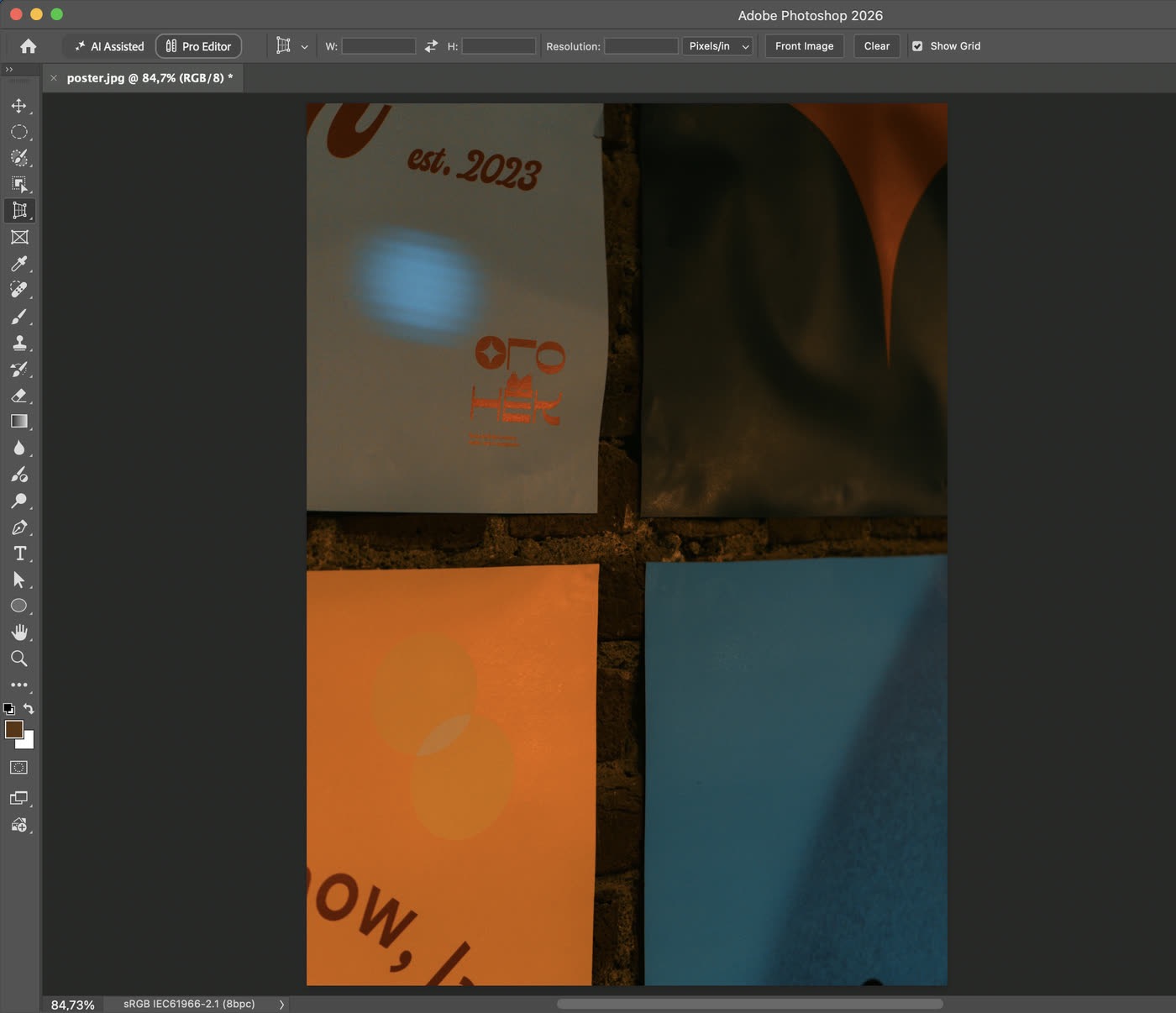
Kết quả: mép poster nằm ngang, khe tường thẳng đứng, ảnh còn 1491 x 2056 px. (ảnh chụp màn hình: Photoshop 2026)
Photoshop kéo phần ảnh trong khung thành hình chữ nhật và bỏ phần ngoài khung. Bí quyết nằm ở bước 3: phóng to rồi đặt từng góc thật chuẩn, lệch một chút là kết quả lẹm viền. Vật lộ đủ bốn góc (tờ giấy, màn hình) thì đặt bốn góc khung đúng bốn góc vật; vật không lộ đủ góc như ảnh mẫu thì đặt cạnh khung theo những đường bạn biết là thẳng, như mép poster hay mạch gạch.
Nếu khi chọn công cụ mà Photoshop báo lỗi dạng "Could not use the ...", xem bài lỗi công cụ trong Photoshop để kiểm tra các nguyên nhân hay gặp như vùng chọn đang bật, Quick Mask hay lớp đang chọn không phải lớp điểm ảnh.
Cách 3: toà nhà bị ngã, dùng Upright trong Camera Raw Filter
Chụp toà nhà từ dưới lên, các cạnh dọc chụm vào nhau ở phía trên như sắp đổ ra sau. Upright trong Camera Raw sửa việc này bằng một cú bấm. Ảnh mẫu là một con phố hẹp (ảnh: Tolga Ahmetler, Unsplash).
- Chọn Filter > Camera Raw Filter. Photoshop 2026 mở Camera Raw 18.7.
- Trên thanh biểu tượng dọc bên phải, bấm biểu tượng thứ hai (cắt ảnh). Panel Geometry nằm ở đây, dưới mục Generative Expand.
- Chọn một chế độ Upright trong hàng sáu nút đầu panel Geometry: Off, Auto, Level, Vertical, Full, Guided.
- Tinh chỉnh bằng các thanh trượt bên dưới nếu cần, rồi bấm OK.
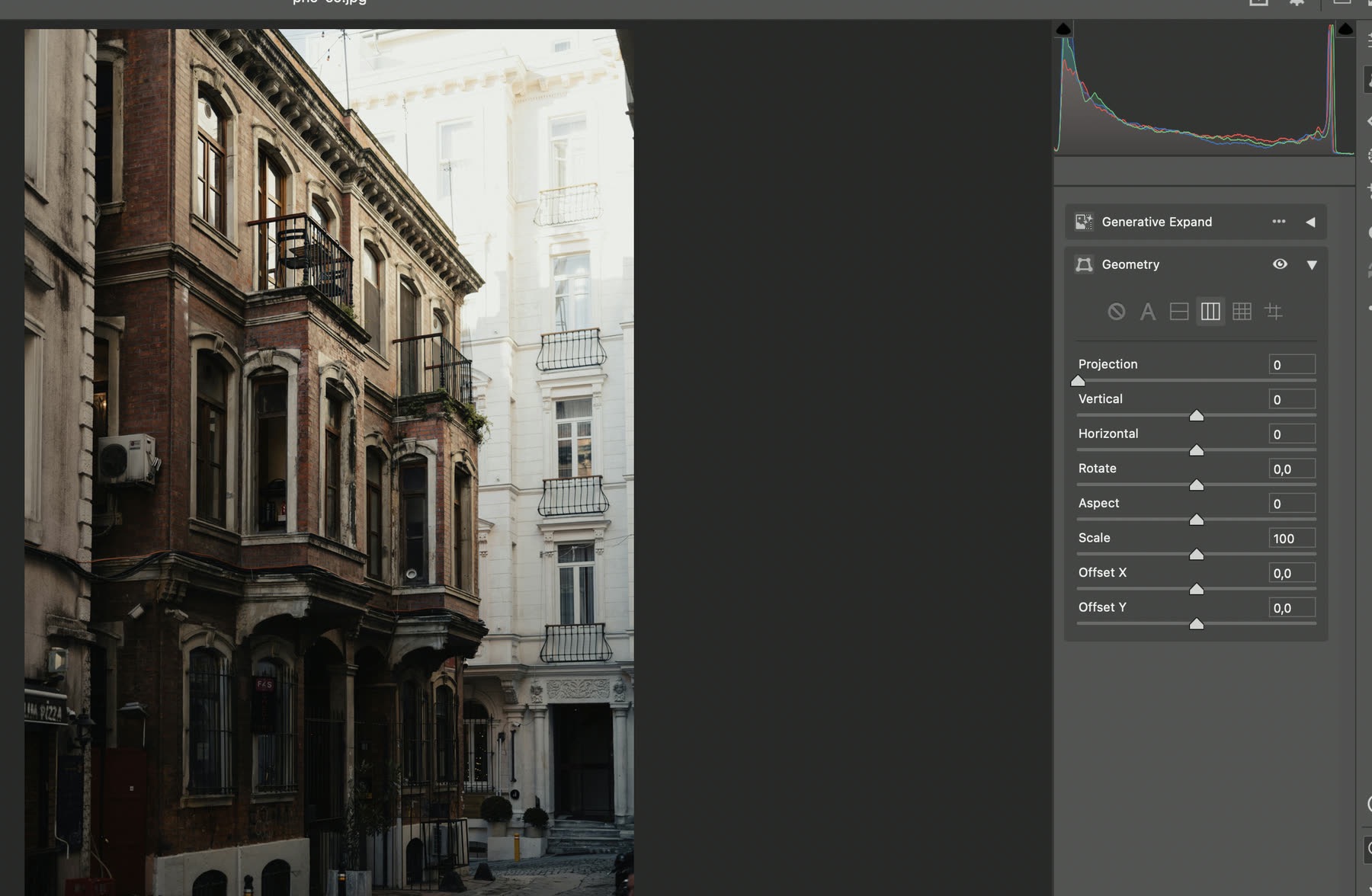
Camera Raw Filter, panel Geometry: nút Vertical (thứ tư) đang bật, các cạnh nhà đã thẳng đứng. Bên dưới là các thanh Projection, Vertical, Horizontal, Rotate, Aspect, Scale, Offset X, Offset Y. (ảnh chụp màn hình: Photoshop 2026)
| Chế độ Upright | Adobe mô tả | Nên dùng khi |
|---|---|---|
| Auto | Áp một bộ chỉnh phối cảnh cân bằng | Thử đầu tiên với mọi ảnh |
| Level | Chỉnh cho ảnh nằm ngang | Ảnh chỉ bị nghiêng |
| Vertical | Chỉnh ngang và chỉnh đường dọc | Toà nhà chụp từ dưới lên |
| Full | Chỉnh ngang, dọc và phối cảnh ngang | Mặt tiền chụp chếch một bên |
| Guided | Bạn vẽ từ hai đường dẫn trở lên, ảnh biến đổi theo | Auto chỉnh sai hoặc chỉnh quá tay |
Thanh Aspect đáng nhớ: chỉnh dọc xong toà nhà hay trông lùn hoặc béo ra, Adobe ghi Aspect dùng để bù độ rộng so với chiều cao do việc chỉnh phối cảnh gây ra. Ngay dưới hàng nút, Camera Raw nhắc "For best results, apply lens corrections first": nếu ảnh còn méo ống kính, bật Enable Lens Profile Corrections trong panel Optics trước.
Trang Geometry settings trong Camera Raw có nhắc ô Constrain Crop để tự cắt phần mép trống. Ô này thuộc phần cắt ảnh khi bạn mở file trực tiếp trong Camera Raw; panel Geometry của Camera Raw Filter trong Photoshop 2026 không có ô đó. Nếu sau khi bấm OK có mép trống, bạn cắt lại bằng Crop Tool. Bài Camera Raw trong Photoshop hướng dẫn thêm cách mở và dùng bộ lọc này.
Cách 4: đường thẳng bị cong, dùng Lens Correction hoặc Adaptive Wide Angle
Ảnh chụp góc rộng hay fisheye thường cong mép. Ảnh mẫu là sảnh khách sạn chụp ống mắt cá (ảnh: Jose Manuel Esp, Unsplash). Theo trang Correct lens distortion and perspective, bạn có hai đường:
- Tự động: Filter > Lens Correction, tab Auto Correction, tích Geometric Distortion; Photoshop tìm lens profile theo thông tin máy ảnh trong file. Ảnh không có thông tin máy ảnh (như ảnh mẫu) sẽ báo "No matching profiles found" và các ô này mờ.
- Thủ công: tab Custom, nhập hoặc kéo Remove Distortion: số dương sửa barrel (phồng ra), số âm sửa pincushion (thắt vào). Cùng tab có Vertical Perspective, Horizontal Perspective, Angle và Scale.
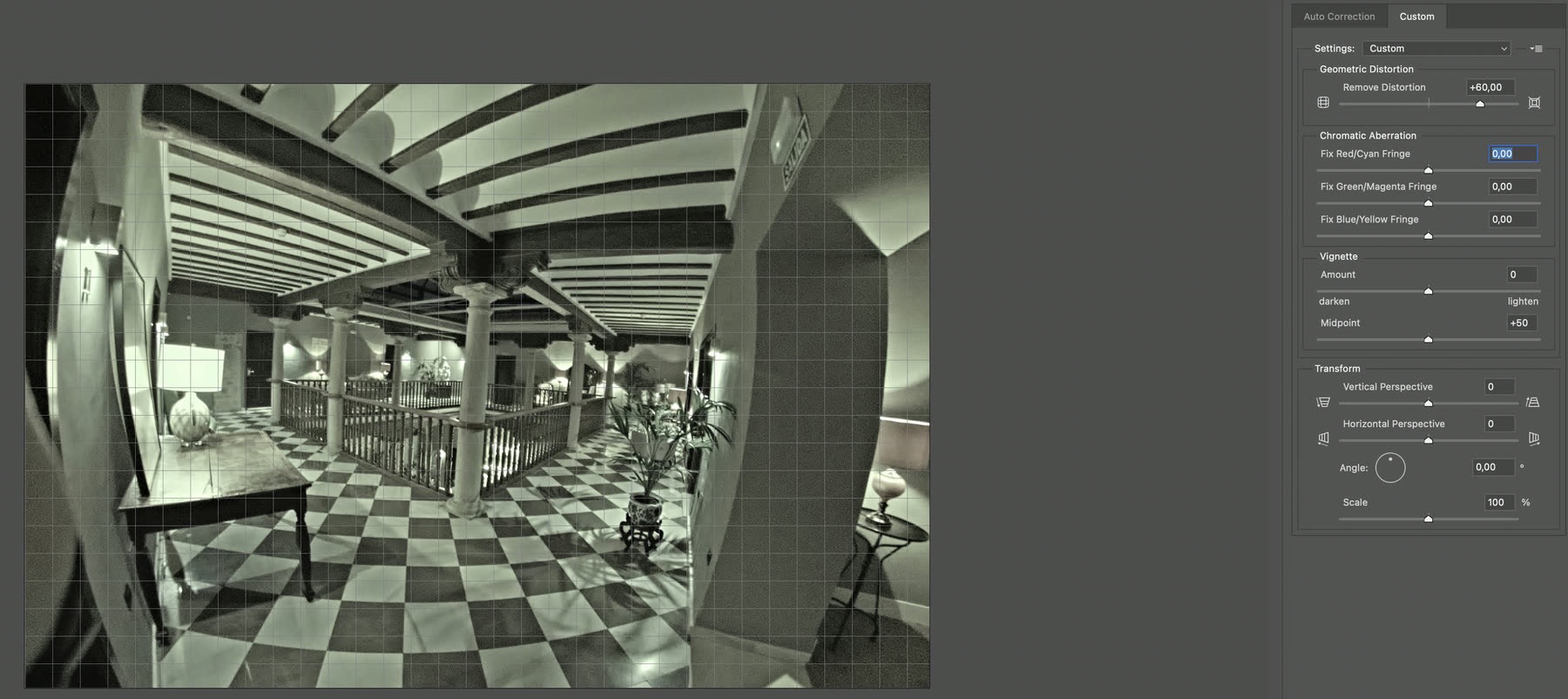
Filter > Lens Correction, tab Custom: Remove Distortion +60 kéo các xà trần cong về gần thẳng. Ô Show Grid ở đáy hộp thoại bật lưới để so cạnh. (ảnh chụp màn hình: Photoshop 2026)
Bật Show Grid ở đáy hộp thoại để có lưới so cạnh. Mép trống sau khi sửa xử lý ở tab Auto Correction: ô Auto Scale Image tự phóng ảnh lấp mép, menu Edge chọn cách tô mép (mặc định Transparency); ở tab Custom thì dùng thanh Scale.
Ảnh góc rất rộng, fisheye hay panorama thì dùng Filter > Adaptive Wide Angle (trang Use the Adaptive Wide Angle filter). Với ảnh mẫu, menu Correction có bốn lựa chọn: Fisheye, Perspective, Auto, Full Spherical; bên dưới là Scale, Focal Length, Crop Factor. Sau đó bạn dùng Constraint Tool (biểu tượng đầu tiên bên trái) kéo một đường dọc theo cạnh lẽ ra phải thẳng; giữ Shift khi kéo để ép đường đó thành dọc hoặc ngang. Mỗi đường kéo làm cả ảnh biến dạng theo, nên kéo ít đường và xem lại ngay; nhấn Command + Z (macOS) hoặc Ctrl + Z (Windows) để bỏ đường vừa kéo. Adobe gợi ý đổi lớp thành Smart Object trước để sửa lại được.
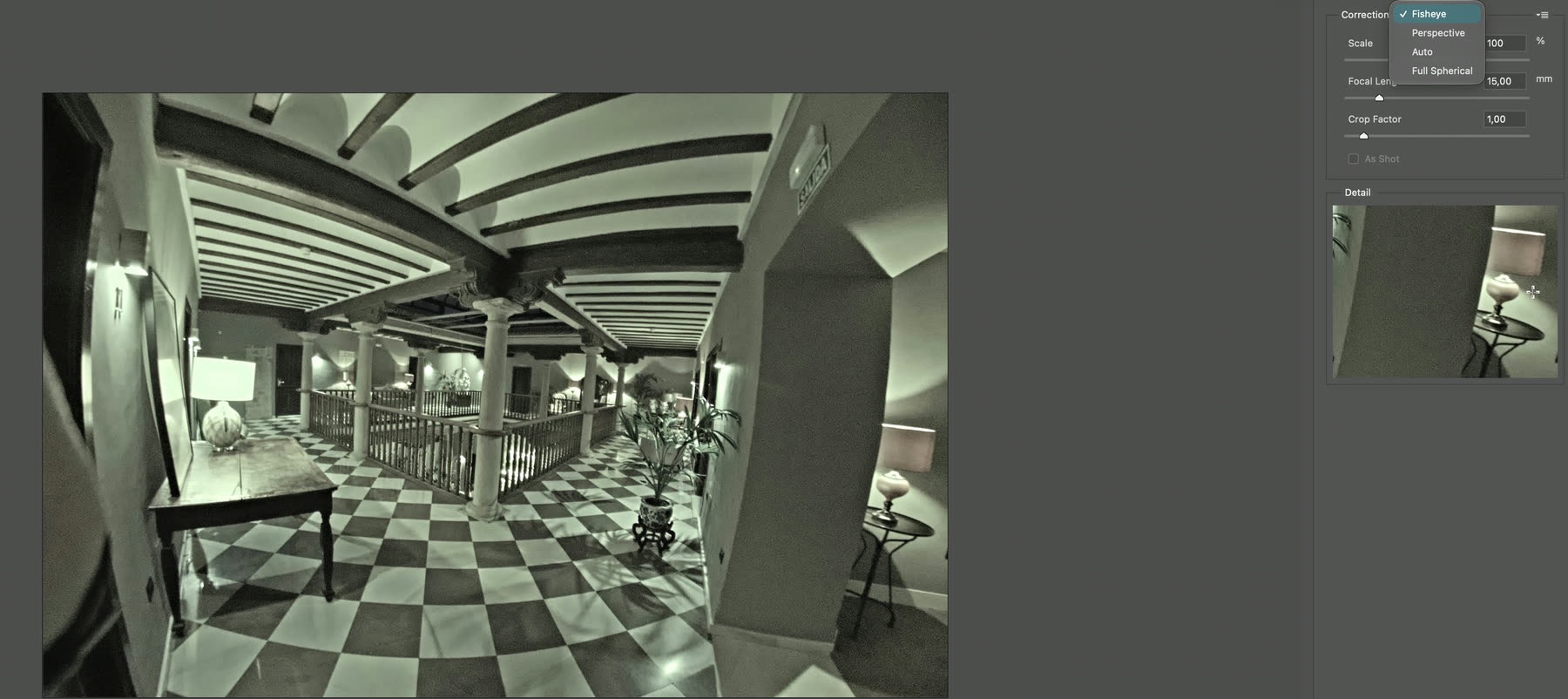
Filter > Adaptive Wide Angle: menu Correction đang mở (Fisheye được chọn), các thanh Scale, Focal Length, Crop Factor bên dưới. (ảnh chụp màn hình: Photoshop 2026)
Khi nào dùng Perspective Warp
Edit > Perspective Warp dành cho vật có hai mặt nhìn thấy hoặc khi bạn muốn đổi hẳn góc nhìn. Theo Adobe, bạn vẽ các mặt phẳng (quad) bám theo kiến trúc, chuyển sang chế độ Warp rồi kéo góc; Shift-click một cạnh để giữ cạnh đó thẳng. Tính năng này cần ít nhất 512 MB VRAM cho tài liệu 16-bit và 32-bit. Người mới nên thử Perspective Crop Tool và Upright trước.
Phần mép trống sau khi chỉnh
Sửa nghiêng hay méo đều để lại góc hụt. Cách xử lý theo từng công cụ:
| Công cụ | Cách xử lý mép trống |
|---|---|
| Crop Tool, Straighten | Để khung tự cắt gọn, hoặc Fill > Content-Aware Fill (Use Classic Mode để trống) |
| Camera Raw Filter, Upright | Thanh Scale trong Geometry, hoặc cắt lại bằng Crop Tool sau khi bấm OK |
| Lens Correction | Auto Scale Image, menu Edge, hoặc thanh Scale |
| Adaptive Wide Angle | Thanh Scale, rồi cắt bỏ mép hoặc dùng Content-Aware Fill |
Khi chụp, nên chừa rộng khung một chút. Về Content-Aware Fill, bài Content-Aware Fill trong Photoshop có cách khoanh vùng mẫu cho kết quả sạch hơn. Ảnh cần ghép thêm vào sau khi đã làm thẳng thì xem cách chèn ảnh vào Photoshop.
Không có Photoshop: xoay và chỉnh thẳng online
Ảnh chỉ bị nghiêng thì có thể dùng công cụ cắt ảnh của ColorME. Trang công cụ ghi: "Cắt theo 1:1, 4:5, 16:9 hay hình tròn, xoay và chỉnh thẳng ngay trên trình duyệt. Miễn phí, không watermark." Bấm Tuỳ chỉnh rồi kéo thanh Góc nghiêng. Công cụ này không kéo hình thang về hình chữ nhật như Perspective Crop Tool. Cách dùng từng bước có trong bài cắt ảnh online, xoay và chỉnh thẳng ảnh.
Checklist chỉnh ảnh bị méo, nghiêng
- Nhân bản lớp hoặc lưu bản sao trước khi chỉnh.
- Xác định lỗi: nghiêng, méo phối cảnh hay méo ống kính.
- Có cả méo ống kính lẫn phối cảnh: sửa ống kính trước.
- Kéo đường Straighten theo một cạnh chắc chắn thẳng ngoài đời.
- Perspective Crop Tool: phóng to và đặt góc thật chuẩn.
- Toà nhà: thử Upright Auto, rồi Vertical hoặc Guided; trông lùn thì chỉnh Aspect.
- Xử lý mép trống: cắt, Content-Aware Fill hoặc Scale.
- Xem lại ở 100% các cạnh thẳng và chữ trong ảnh.
Muốn học Photoshop bài bản, từ cắt, chỉnh ảnh đến retouch và làm ấn phẩm hoàn chỉnh, bạn xem khoá học Photoshop của ColorME.
Câu hỏi thường gặp
Chỉnh ảnh bị nghiêng trong Photoshop bằng công cụ nào nhanh nhất?
Crop Tool với nút Straighten trên Options bar: kéo một đường dọc theo cạnh lẽ ra phải thẳng, Photoshop xoay ảnh theo đường đó và tự thu khung cắt, rồi nhấn Enter (macOS: Return).
Perspective Crop Tool nằm ở đâu?
Nằm chung nhóm với Crop Tool (cùng Slice Tool và Slice Select Tool). Nhấn giữ biểu tượng Crop Tool trong thanh công cụ rồi chọn Perspective Crop Tool.
Upright trong Camera Raw Filter nằm ở đâu?
Trong Photoshop 2026, chọn Filter > Camera Raw Filter, bấm biểu tượng cắt ảnh (thứ hai) trên thanh dọc bên phải, panel Geometry có hàng nút Upright: Off, Auto, Level, Vertical, Full, Guided.
Vì sao chỉnh xong toà nhà trông lùn đi?
Kéo các đường dọc về song song làm thay đổi tỉ lệ ngang và dọc. Trong panel Geometry của Camera Raw, dùng thanh Aspect để bù độ rộng so với chiều cao.
Chỉnh xong bị hụt góc thì làm sao?
Để Crop Tool cắt gọn vào trong ảnh, hoặc chọn Content-Aware Fill trong menu Fill trên Options bar (Use Classic Mode để trống) để Photoshop lấp góc. Với Lens Correction thì dùng Auto Scale Image, menu Edge hoặc thanh Scale.
Ảnh chụp tài liệu bị xéo có dùng Perspective Crop Tool được không?
Được, đây là trường hợp hợp nhất. Đặt bốn góc khung đúng bốn góc tờ giấy rồi nhấn Enter, Photoshop kéo tờ giấy về hình chữ nhật và cắt bỏ phần nền xung quanh.
Tác giảCOLOR ME