Tutorial · 01/11/2026
Cách chuyển ảnh đen trắng trong Photoshop đẹp, có chiều sâu
 COLOR ME01/11/2026 · 10 phút đọc · 1 lượt xem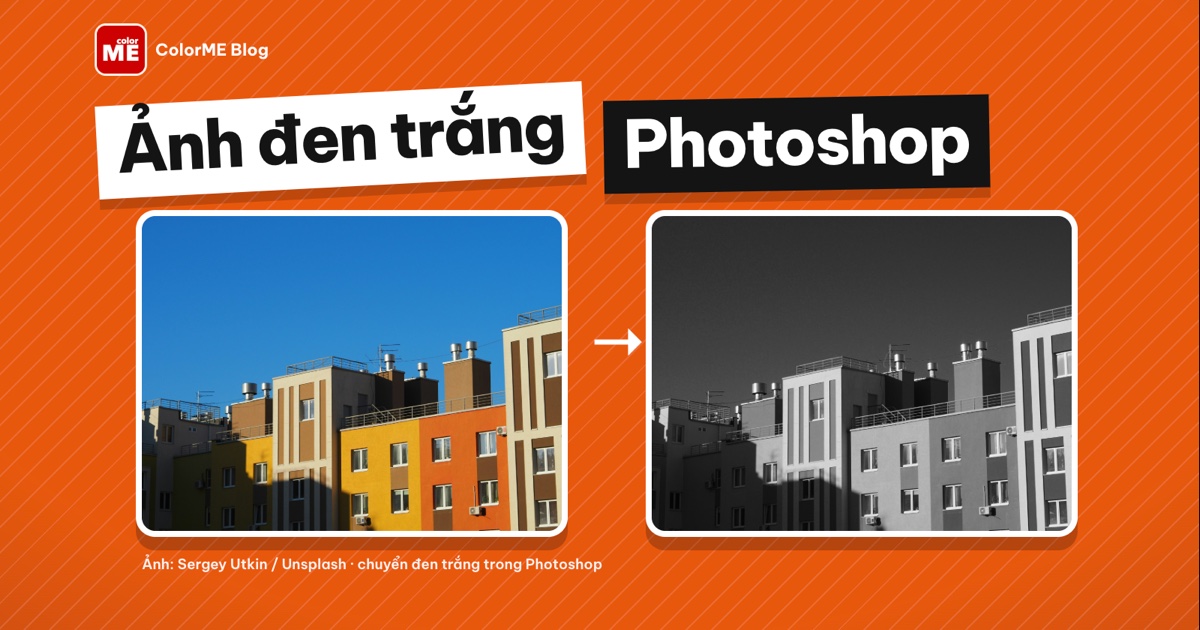
Ảnh đen trắng Photoshop: dùng lớp Black & White, chỉnh sáu thanh màu để trời đậm, tường sáng, thêm Tint sepia hoặc tông lạnh, so sánh với Desaturate và Hue/Saturation.
Trả lời nhanh: cách chuyển ảnh đen trắng trong Photoshop cho đẹp, có chiều sâu là dùng lớp điều chỉnh Black & White: vào Layer > New Adjustment Layer > Black & White..., nhấn OK, rồi kéo sáu thanh màu (Reds, Yellows, Greens, Cyans, Blues, Magentas) trong bảng Properties. Mỗi thanh quyết định vùng có màu đó sẽ thành xám sáng hay xám tối. Desaturate hay Hue/Saturation kéo Saturation về -100 cũng ra ảnh đen trắng, nhưng bạn không điều khiển được từng vùng, nên ảnh thường phẳng hơn.
| Cách làm | Khi nào dùng |
|---|---|
| Black & White Layer > New Adjustment Layer > Black & White... | Ảnh cần đẹp: chỉnh riêng độ sáng từng màu, sửa lại lúc nào cũng được |
| Desaturate Image > Adjustments > Desaturate (Shift+Cmd+U) | Cần đen trắng thật nhanh, không cần tinh chỉnh |
| Hue/Saturation, Saturation -100 Image > Adjustments > Hue/Saturation... (Cmd+U) | Giống Desaturate, có thêm thanh Lightness |
| Black & White + Tint Tick ô Tint trong bảng Properties | Ảnh sepia ấm hoặc xám ám xanh lạnh |
Thực hiện trên Photoshop 2026 (macOS), 01/11/2026. Tên menu giữ nguyên tiếng Anh như trên giao diện để bạn dễ tìm. Trên Windows, phím Cmd thay bằng Ctrl.
Vì sao Black & White cho ảnh đen trắng đẹp hơn?
Ảnh màu có hai thứ: màu sắc và độ sáng. Khi bỏ màu, hai vùng khác màu nhưng gần cùng độ sáng (ví dụ tường vàng và tường cam) sẽ thành hai mảng xám gần giống nhau. Ảnh mất ranh giới, trông bệt và nhạt.
Black & White giải quyết đúng chỗ đó. Bảng Properties có sáu thanh màu. Kéo thanh Yellows lên thì mọi vùng vốn màu vàng sáng lên, kéo thanh Blues xuống thì vùng màu xanh dương tối đi. Bạn quyết định màu nào thành xám sáng, màu nào thành xám tối, nên ảnh đen trắng có lớp lang và chiều sâu như ảnh phim chụp qua kính lọc màu.
Vì là lớp điều chỉnh (adjustment layer), ảnh gốc ở layer Background không bị đụng tới. Tắt mắt layer là ảnh màu quay lại, bấm vào layer là sửa tiếp các thanh. Nếu bạn chưa quen với lớp điều chỉnh, đọc trước bài adjustment layer trong Photoshop.
Bước 1: Thêm lớp Black & White
- Mở ảnh màu. Ảnh có nhiều mảng màu rõ (trời xanh, tường vàng, cam, gỗ, lá cây) cho kết quả đen trắng đẹp nhất.
- Vào Layer > New Adjustment Layer > Black & White...
- Hộp thoại New Layer hiện ra với tên "Black & White 1", Mode Normal, Opacity 100%. Nhấn OK.
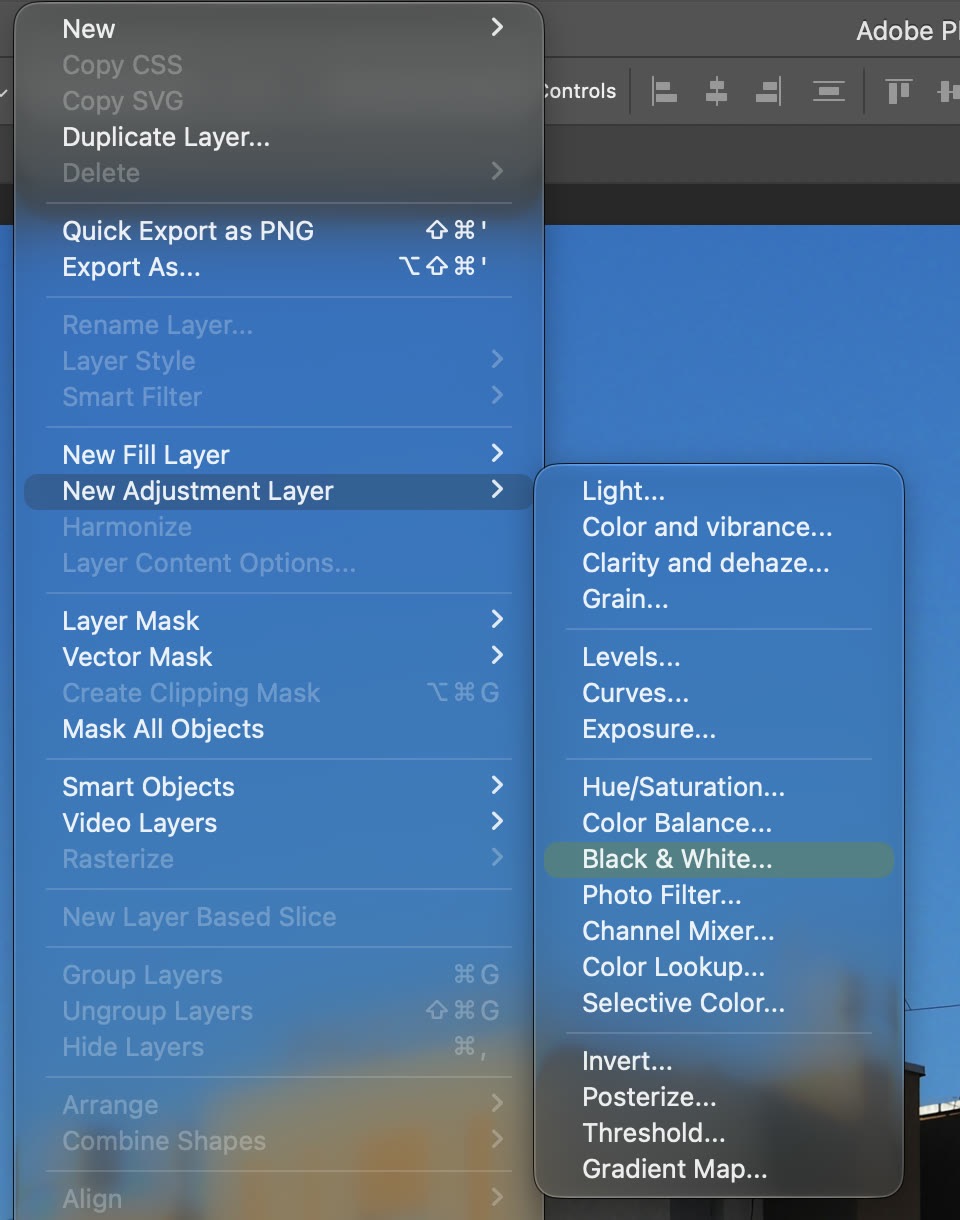
Layer > New Adjustment Layer > Black & White... nằm giữa Color Balance và Photo Filter. (ảnh chụp màn hình: Photoshop 2026)
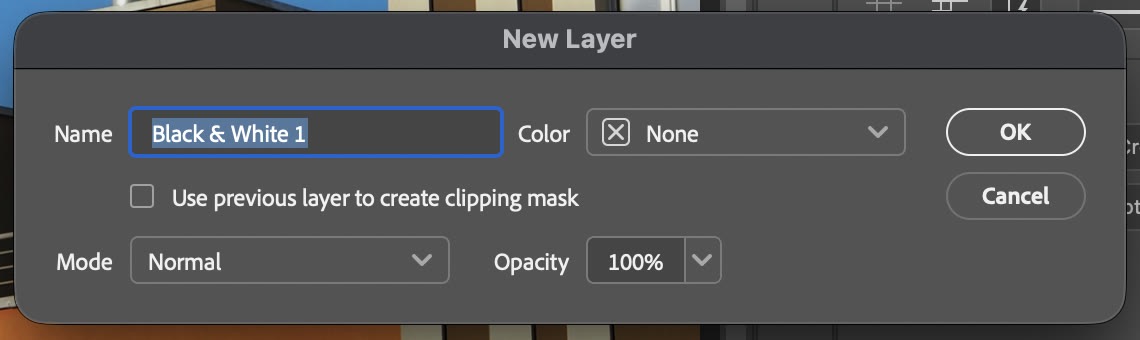
Hộp thoại New Layer: đặt tên nếu muốn, để Mode Normal, Opacity 100%, nhấn OK. (ảnh chụp màn hình: Photoshop 2026)
Ảnh chuyển ngay sang đen trắng và bảng Properties hiện các tuỳ chọn của Black & White: menu Preset, nút bàn tay chỉnh trực tiếp trên ảnh, ô Tint, nút Auto và sáu thanh màu. Giá trị mặc định là Reds 40, Yellows 60, Greens 40, Cyans 60, Blues 20, Magentas 80.
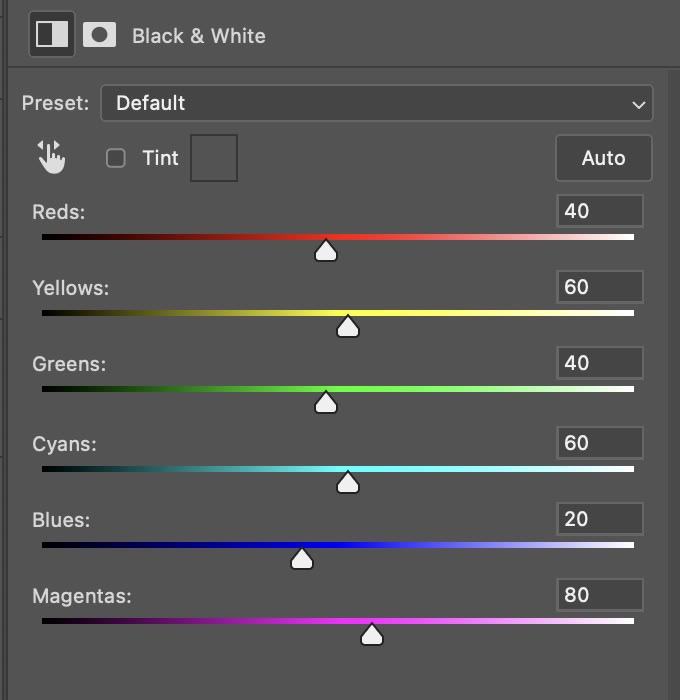
Black & White mặc định: Preset Default, sáu thanh màu ở 40, 60, 40, 60, 20, 80. (ảnh chụp màn hình: Photoshop 2026)
Ảnh minh hoạ trong bài là dãy chung cư có trời xanh đậm, tường vàng, tường cam và các mảng nâu: đủ nhiều màu để thấy rõ tác dụng của từng thanh.
Bước 2: Thử Preset và nút Auto
Menu Preset có sẵn các công thức đặt sẵn cho sáu thanh: Blue Filter, Darker, Green Filter, High Contrast Blue Filter, High Contrast Red Filter, Infrared, Lighter, Maximum Black, Maximum White, Neutral Density, Red Filter, Yellow Filter. Đây là điểm khởi đầu nhanh. Chọn một preset rồi chỉnh tiếp thanh nào cũng được, khi đó Preset tự đổi thành Custom.
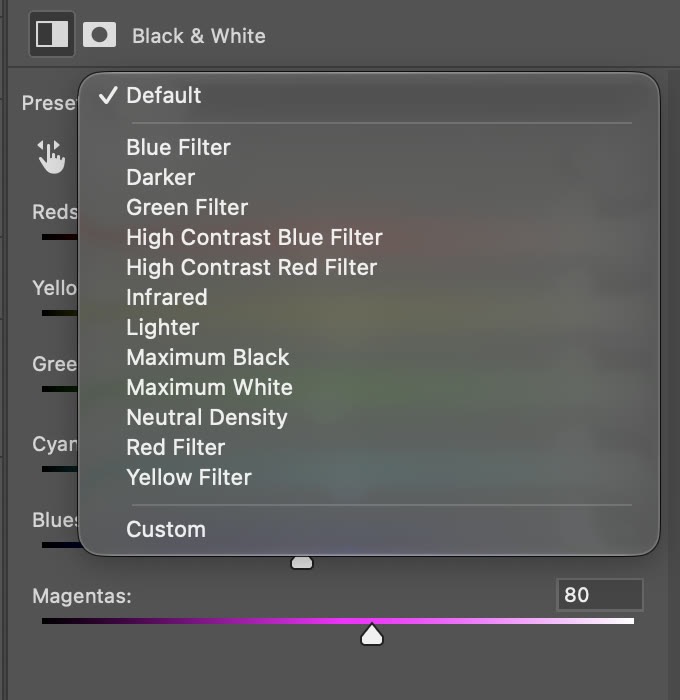
Danh sách Preset của Black & White, từ Blue Filter tới Yellow Filter, cuối cùng là Custom. (ảnh chụp màn hình: Photoshop 2026)
Nút Auto để Photoshop tự đặt sáu thanh dựa trên màu của ảnh. Với ảnh chung cư này, Auto cho Reds 2, Yellows 26, Greens 20, Cyans 82, Blues 46, Magentas 59: trời thành xám nhạt, các bức tường tối hẳn đi. Ảnh không sai, nhưng cảm giác nặng và u ám, không phải kiểu bạn muốn cho một ngày nắng. Auto hợp để xem nhanh một hướng, còn ảnh đẹp vẫn cần bạn tự kéo.
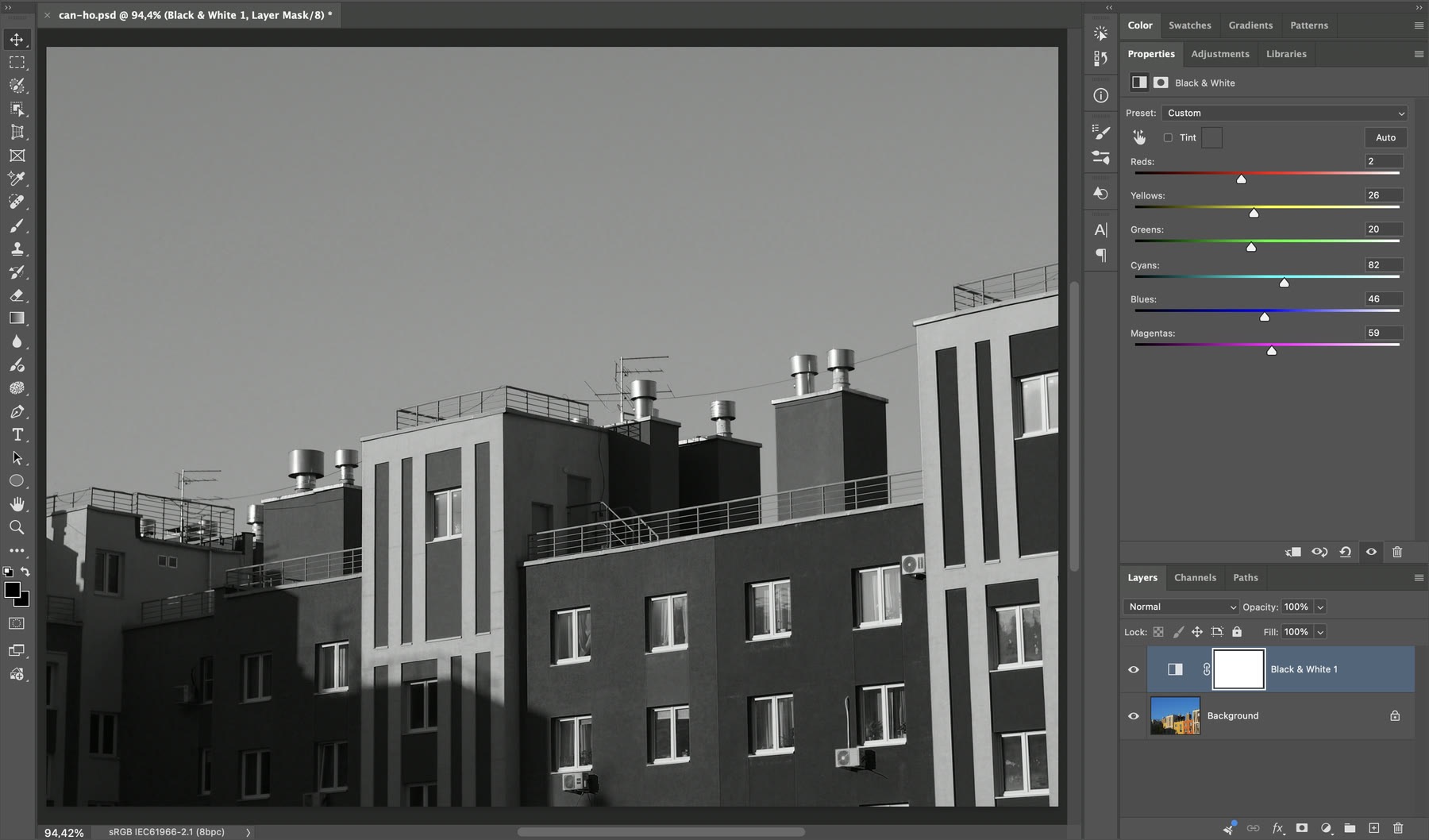
Sau khi bấm Auto: Preset đổi thành Custom, Reds 2, Yellows 26, Greens 20, Cyans 82, Blues 46, Magentas 59. (ảnh chụp màn hình: Photoshop 2026)
Bước 3: Kéo từng thanh màu để ảnh có chiều sâu
Nguyên tắc rất đơn giản: tăng một thanh thì vùng có màu đó sáng lên, giảm thì tối đi. Các vùng màu khác gần như không đổi. Với ảnh chung cư, mục tiêu là trời tối và đậm để các khối nhà nổi lên, tường vàng sáng, tường cam đậm hơn một chút để hai bức tường tách ra.
Gõ số thẳng vào ô bên phải mỗi thanh rồi nhấn Return (hoặc kéo con trượt):
- Blues -10 (từ 20): trời xanh dương tối đi.
- Cyans 30 (từ 60): phần trời ngả xanh lơ cũng tối theo.
- Yellows 100 (từ 60): tường vàng sáng lên rõ.
- Reds 20 (từ 40): tường cam và các mảng nâu đỏ đậm hơn, tách khỏi tường vàng.
Greens 40 và Magentas 80 giữ nguyên vì ảnh gần như không có hai màu này. Video dưới đây quay lại đúng các thao tác trên, từ lúc tạo lớp tới khi gõ xong bốn giá trị.
Tạo lớp Black & White rồi gõ Blues -10, Cyans 30, Yellows 100, Reds 20, khoảng 28 giây, tua nhanh 1,25 lần. (quay màn hình: Photoshop 2026, không có tiếng)
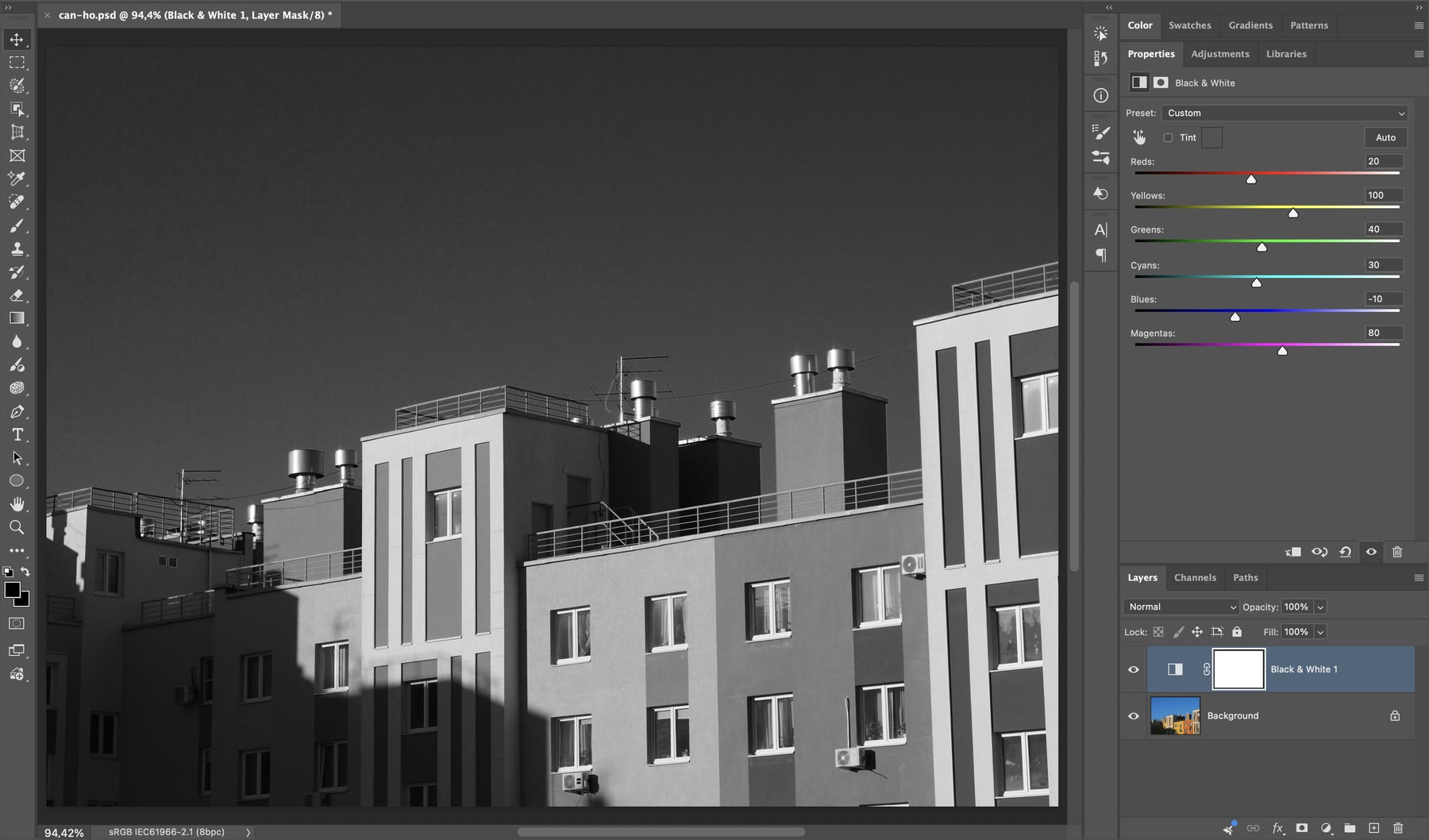
Kết quả: Reds 20, Yellows 100, Greens 40, Cyans 30, Blues -10, Magentas 80. Trời đậm, khối nhà nổi lên rõ. Ảnh: Sergey Utkin, Unsplash License (Unsplash). (ảnh chụp màn hình: Photoshop 2026)
Vài gợi ý theo loại ảnh:
- Trời xanh, biển: giảm Blues và Cyans để trời đậm, mây trắng nổi bật.
- Gạch, gỗ, mái ngói: những màu này nằm trong nhóm Reds và Yellows. Tăng hai thanh này để vân gỗ, mặt gạch sáng và rõ, giảm để chúng trầm hơn.
- Lá cây, cỏ: tăng Greens (và Yellows, vì lá dưới nắng thường ngả vàng) để mảng xanh không bị bệt xám.
Đừng đẩy hai màu nằm sát nhau trên ảnh về hai cực quá xa: chỗ chuyển màu có thể bị gắt hoặc lộ vệt. Sau mỗi lần kéo, phóng to 100% xem mép giữa các vùng.
Bước 4: Kéo trực tiếp trên ảnh khi không biết vùng đó thuộc màu nào
Nhiều khi bạn không chắc một vùng thuộc thanh nào. Bầu trời trông "xanh dương" nhưng Photoshop có thể xếp nó vào nhóm Cyans. Lúc đó dùng nút bàn tay ở góc trái bảng Properties:
- Bấm nút bàn tay (On-image adjustment) cạnh ô Tint.
- Đặt chuột lên vùng muốn đổi, ví dụ bầu trời, giữ chuột và kéo sang trái để làm tối vùng đó.
- Photoshop tự tìm thanh màu đúng và kéo nó cho bạn.
Trong ảnh dưới, kéo sang trái trên bầu trời làm thanh Cyans đi từ 30 xuống -90 (Blues giữ -10), trời thành gần đen. Nghĩa là với ảnh này, màu trời chủ yếu nằm ở nhóm Cyans. Kết quả hơi quá tay, nên nhấn Cmd+Z để quay về Cyans 30. Ý chính là bạn biết ngay thanh nào điều khiển vùng nào.
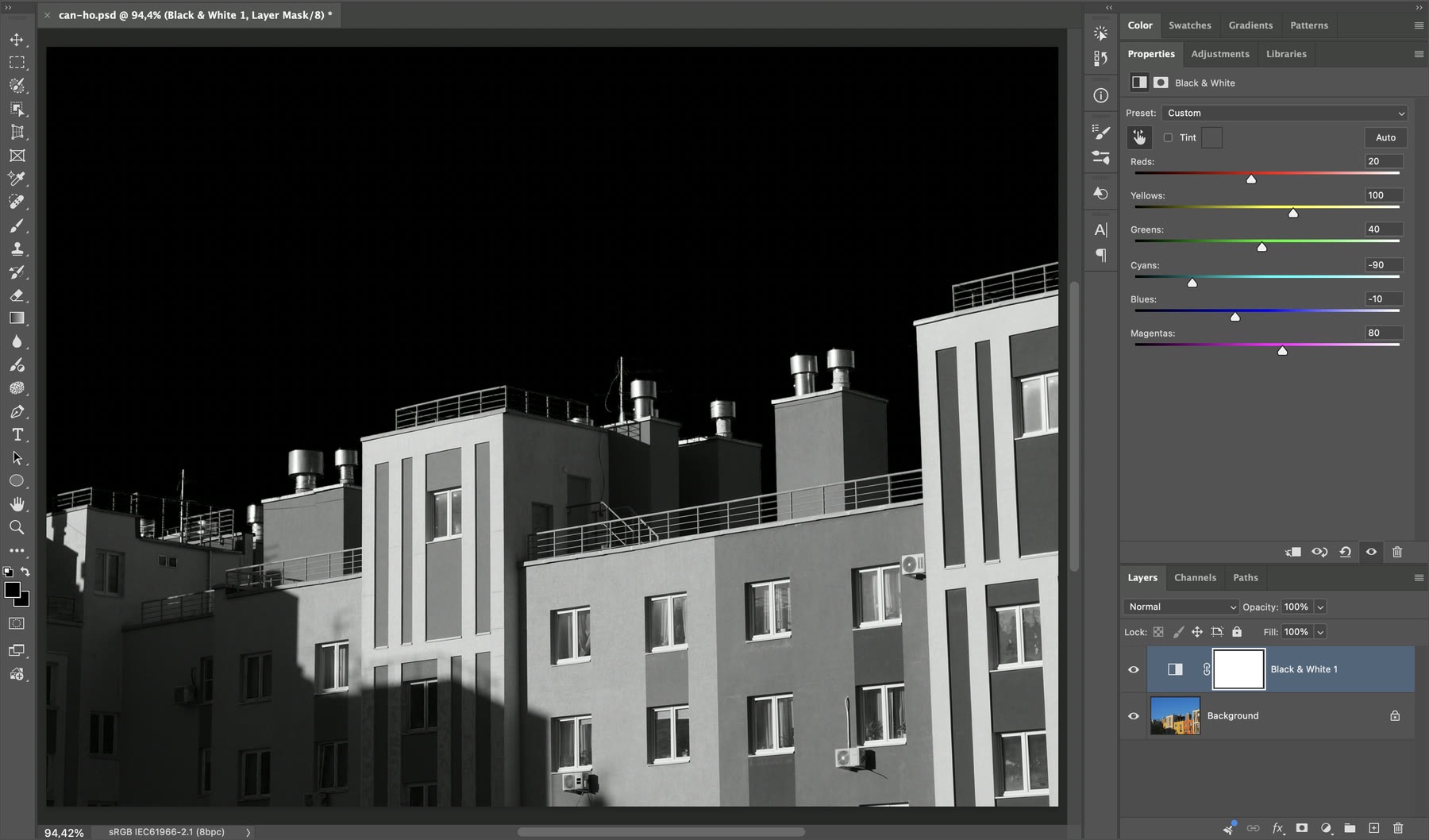
Kéo sang trái trên bầu trời bằng nút bàn tay: Cyans tụt từ 30 xuống -90, trời gần đen. (ảnh chụp màn hình: Photoshop 2026)
Bước 5: Thêm Tint để có ảnh sepia hoặc tông lạnh
Ô Tint phủ một màu nhẹ lên toàn bộ ảnh đen trắng, vẫn giữ nguyên chuyển sáng tối bạn vừa chỉnh.
- Tick ô Tint. Photoshop dùng sẵn màu be ấm (mã e1d3b3), ảnh chuyển sang tông sepia.
- Muốn màu khác, bấm vào ô màu cạnh chữ Tint để mở Color Picker (Tint Color), gõ mã màu vào ô #, nhấn OK.
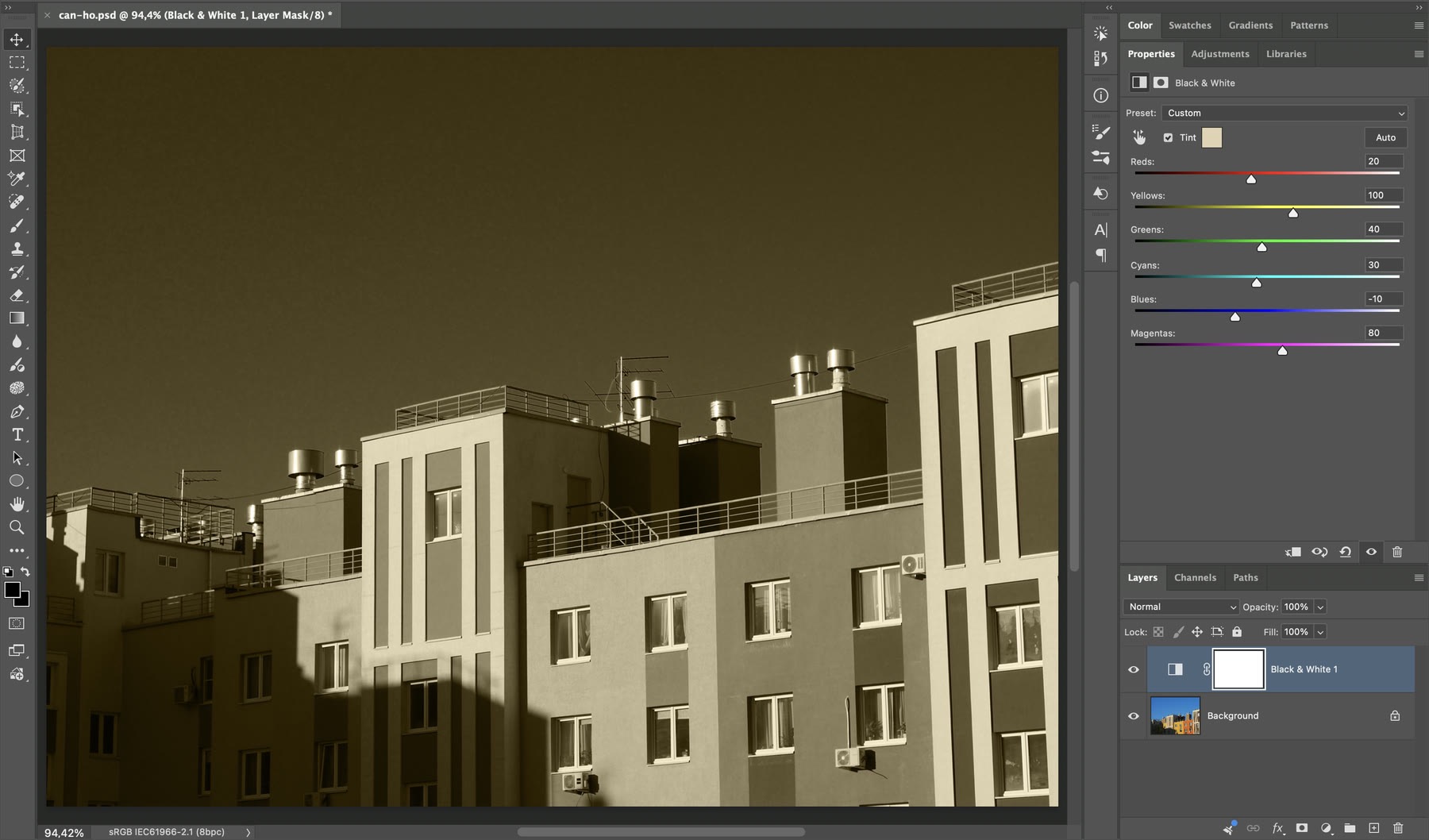
Tint với màu mặc định e1d3b3: ảnh ngả nâu sepia, các thanh màu giữ nguyên giá trị đã chỉnh. (ảnh chụp màn hình: Photoshop 2026)
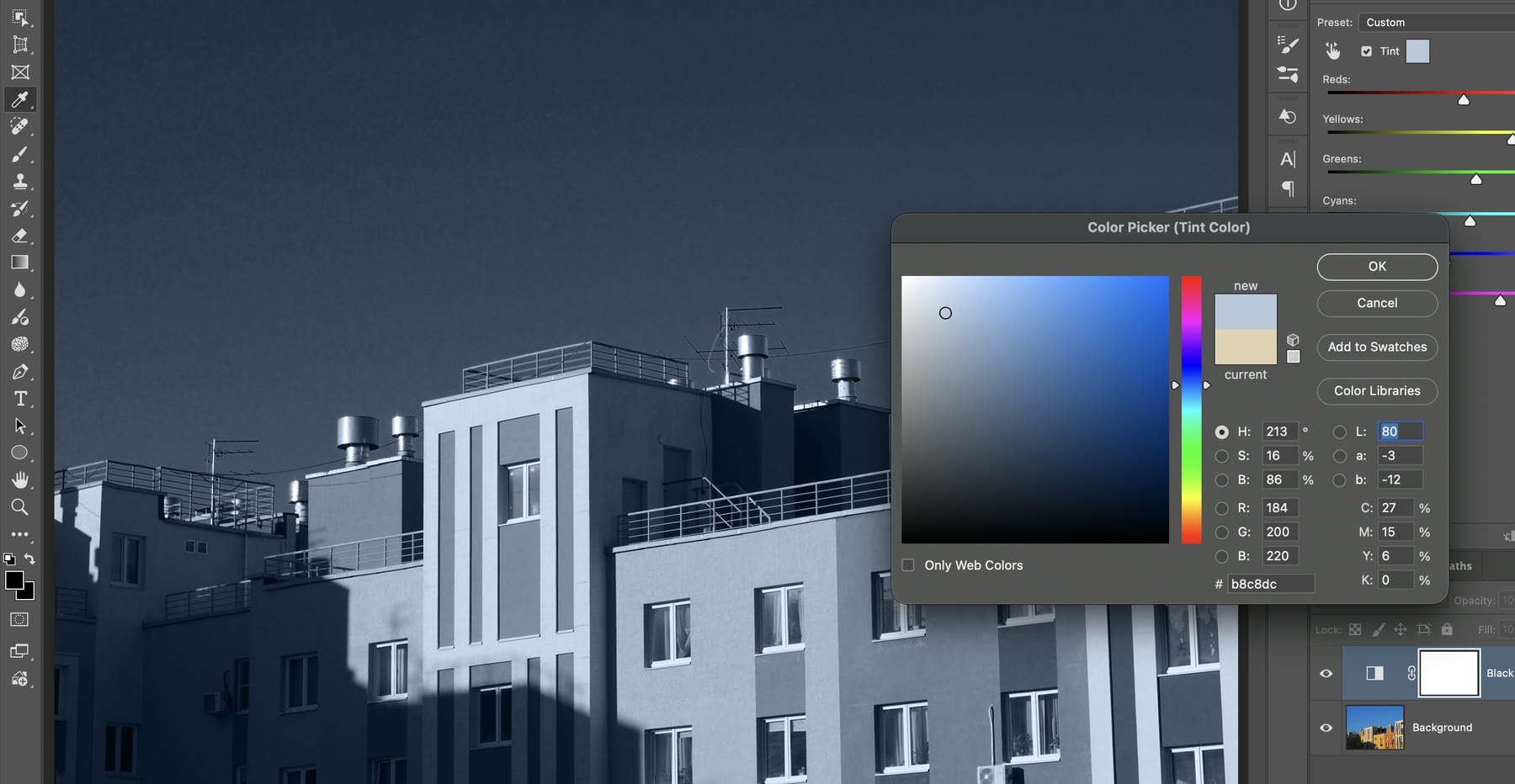
Gõ mã b8c8dc trong Color Picker (Tint Color): ảnh chuyển sang xám ám xanh lạnh, hợp với kiến trúc và ảnh đô thị. (ảnh chụp màn hình: Photoshop 2026)
Màu Tint nên nhạt (độ bão hoà S thấp, khoảng 10 đến 25% trong Color Picker). Màu đậm làm ảnh giống ảnh một màu hơn là ảnh đen trắng có ám màu. Muốn bỏ hiệu ứng, chỉ cần bỏ tick Tint.
So sánh với Desaturate và Hue/Saturation
Hai cách nhanh này vẫn có ích khi bạn chỉ cần một bản xám để xem bố cục hay in thử. Cả hai đều sửa thẳng vào điểm ảnh, nên hãy nhân đôi layer trước (Cmd+J) để giữ ảnh gốc.
Desaturate: chọn layer, vào Image > Adjustments > Desaturate (Shift+Cmd+U). Không có hộp thoại, không có gì để chỉnh.
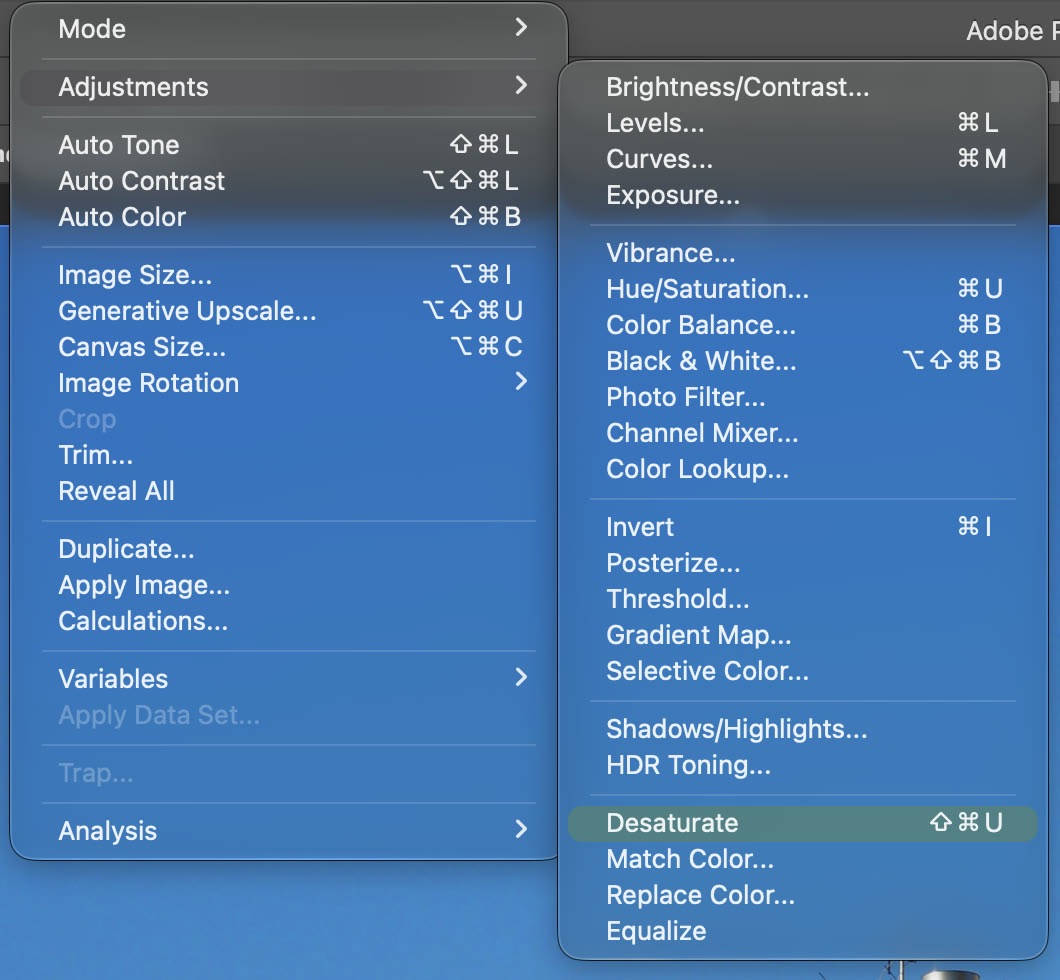
Image > Adjustments > Desaturate (Shift+Cmd+U). Cùng menu này có Black & White... với phím tắt Option+Shift+Cmd+B. (ảnh chụp màn hình: Photoshop 2026)
Hue/Saturation: vào Image > Adjustments > Hue/Saturation... (Cmd+U), gõ -100 vào ô Saturation, nhấn OK. Bạn có thêm thanh Lightness để làm cả ảnh sáng hay tối, nhưng vẫn không chỉnh riêng được từng màu. Cách dùng Hue/Saturation để đổi màu từng vùng có trong bài Hue/Saturation trong Photoshop.
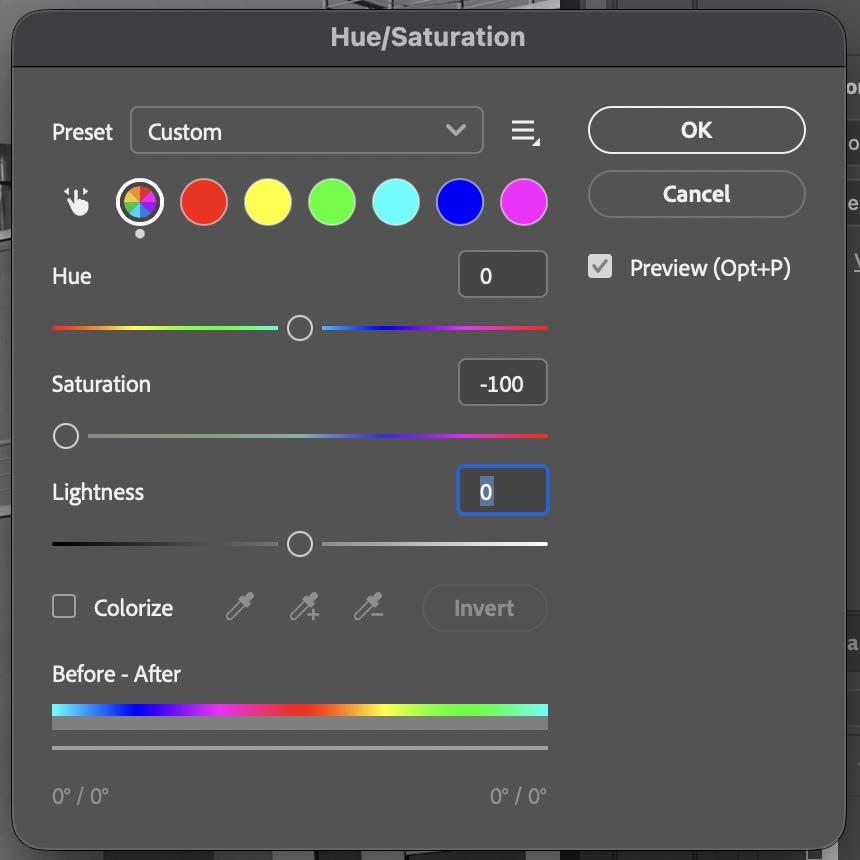
Hue/Saturation: Saturation -100, Hue và Lightness để 0, Preset tự đổi thành Custom. (ảnh chụp màn hình: Photoshop 2026)
Đặt bốn phiên bản cạnh nhau, khác biệt nằm ở bầu trời và hai bức tường. Desaturate và Hue/Saturation -100 cho kết quả gần như giống hệt nhau: trời chỉ là một mảng xám nhạt, các khối nhà lẫn vào nền. Bản Black & White đã chỉnh có trời tối đậm hẳn, nên các bức tường sáng nổi bật lên và ảnh có chiều sâu hơn.
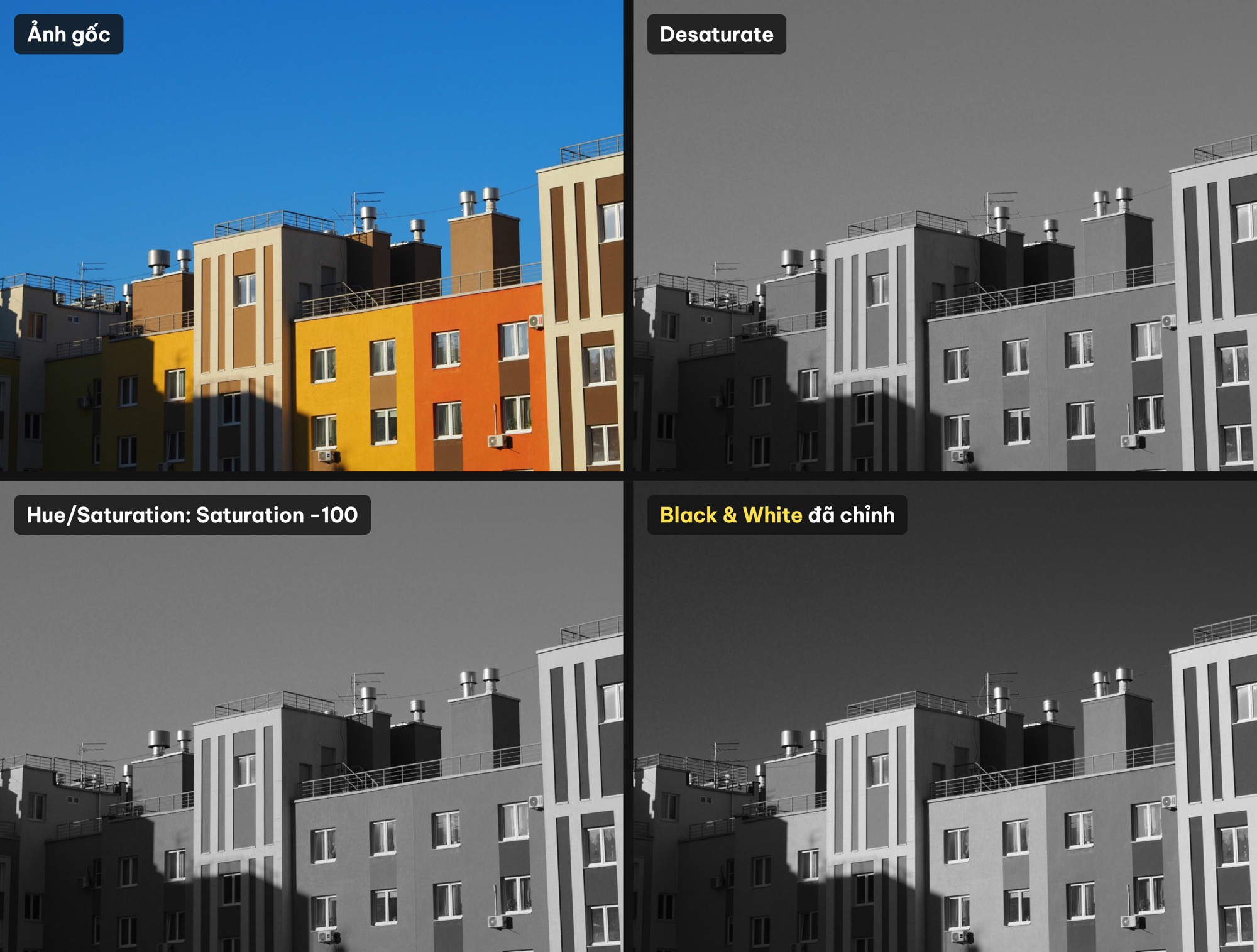
Cùng một ảnh, bốn phiên bản xuất thật từ Photoshop 2026: ảnh gốc, Desaturate, Hue/Saturation với Saturation -100, Black & White đã chỉnh (Reds 20, Yellows 100, Greens 40, Cyans 30, Blues -10, Magentas 80). Ảnh: Sergey Utkin, Unsplash License (Unsplash); ColorME chỉnh trong Photoshop 2026.
Mẹo để ảnh đen trắng đẹp hơn
- Chọn ảnh có ánh sáng rõ. Nắng xiên, bóng đổ mạnh, trời trong cho ảnh đen trắng đẹp hơn ảnh chụp trời âm u, vì Black & White chỉ sắp xếp lại độ sáng chứ không tạo thêm ánh sáng.
- Giữ màu gốc ở một vùng. Lớp Black & White có sẵn layer mask. Tô đen lên mask ở vùng nào thì vùng đó hiện lại màu gốc. Cách tô mask có trong bài layer mask trong Photoshop.
- Thêm tương phản bằng một lớp khác. Nếu ảnh vẫn hơi nhạt sau khi kéo sáu thanh, đặt thêm một lớp Curves hoặc Levels phía trên Black & White thay vì đẩy các thanh màu tới cực.
- Thử Opacity. Hạ Opacity của lớp Black & White xuống khoảng 60 đến 80% để có ảnh gần như đen trắng nhưng vẫn còn chút màu.
- Muốn ảnh hai màu thay vì đen trắng? Gradient Map là lựa chọn hợp hơn, xem bài Gradient Map trong Photoshop.
Câu hỏi thường gặp
Chuyển ảnh đen trắng trong Photoshop bằng cách nào nhanh nhất?
Nhấn Shift+Cmd+U (Image > Adjustments > Desaturate). Muốn ảnh đẹp và sửa lại được, dùng Layer > New Adjustment Layer > Black & White...
Black & White và Desaturate khác nhau thế nào?
Desaturate bỏ màu một lần, không chỉnh được gì. Black & White cho kéo sáu thanh màu để quyết định từng vùng màu thành xám sáng hay tối, và không sửa vào ảnh gốc.
Làm sao để bầu trời trong ảnh đen trắng đậm hơn?
Giảm Blues và Cyans trong bảng Properties của Black & White, hoặc bấm nút bàn tay rồi kéo sang trái ngay trên bầu trời.
Làm ảnh sepia trong Photoshop thế nào?
Trong lớp Black & White, tick ô Tint. Màu mặc định là be ấm e1d3b3; bấm vào ô màu để chọn màu khác.
Chuyển ảnh đen trắng có làm mất ảnh gốc không?
Với lớp Black & White thì không: tắt mắt hoặc xoá lớp là ảnh màu quay lại. Desaturate và Hue/Saturation trong menu Image sửa thẳng vào layer, nên hãy nhân đôi layer trước.
Tác giảCOLOR ME