Tutorial · 18/10/2026
Chuyển MP3 sang MP4: tạo video sóng âm có ảnh bìa cho bài hát
 COLOR ME18/10/2026 · 14 phút đọc · 1 lượt xem
Chuyển MP3 sang MP4 để đăng YouTube, TikTok, Reels: tạo video sóng âm có ảnh bìa, tiêu đề, khung 9:16, 1:1, 16:9; thông số nền tảng và lưu ý bản quyền.
Trả lời nhanh: File MP3 chỉ có âm thanh, còn YouTube, Facebook hay TikTok cần một file video, nên muốn đăng bài hát hay tập podcast lên đó bạn phải biến MP3 thành MP4 có hình. Cách gọn nhất là tạo video sóng âm (audiogram): một ảnh bìa, tên bài, và sóng âm nhảy theo nhạc. Với công cụ Video sóng âm của ColorME, bạn thả file MP3 vào, chọn kiểu sóng, khung 9:16, 1:1 hoặc 16:9, thêm ảnh bìa và tiêu đề rồi bấm Tạo video để tải MP4. Đổi đuôi file từ .mp3 thành .mp4 thì không tạo ra video.
| Bạn cần | Làm thế nào | Xem ở mục |
|---|---|---|
| Đăng bài hát lên YouTube | Khung 16:9, ảnh bìa + sóng âm, xuất MP4 | Cách làm, Khung hình |
| Đăng TikTok, Reels, Shorts | Khung 9:16, chọn đoạn hay nhất, tối đa 3 phút mỗi video | Khung hình |
| Đăng bài Facebook, Instagram | Khung 1:1 | Khung hình |
| Làm ngược lại: MP4 sang MP3 | Dùng bài chuyển video sang MP3 | Bài riêng |
| Tránh video bị chặn vì bản quyền | Chỉ dùng nhạc của bạn hoặc nhạc có giấy phép | Bản quyền |
Lưu ý: thông số nền tảng trong bài lấy từ trang trợ giúp chính thức của YouTube, Meta và TikTok, đọc ngày 15/10/2026; nền tảng có thể đổi bất cứ lúc nào.
MP3 và MP4 khác nhau thế nào? Vì sao đổi đuôi không được?
MP3 là file âm thanh: bên trong chỉ có tiếng. MP4 là một "hộp chứa" (container) có thể đựng cả hình lẫn tiếng. Trang thông số tải lên của YouTube cho thấy rõ điều này: định dạng nên dùng là "Container: MP4", bên trong có một luồng hình nén bằng H.264 và một luồng tiếng nén bằng AAC-LC (hoặc Opus) (YouTube Help: Recommended upload encoding settings).
Vì vậy, khi bạn chỉ đổi tên bai-hat.mp3 thành bai-hat.mp4, bên trong vẫn chỉ có tiếng, không có khung hình nào. Muốn có MP4 thật, bạn phải "vẽ" ra các khung hình (ảnh bìa, chữ, sóng âm) rồi ghép với tiếng. Đó chính là việc mà công cụ tạo audiogram hay một phần mềm dựng video làm.
YouTube nói thẳng điều này trong trang hướng dẫn tải video: "You can’t upload audio files to create a YouTube video." Trang gợi ý: "try converting your audio file to a video file by adding an image", và cho biết YouTube không có công cụ tải file âm thanh lên, bạn có thể thử phần mềm dựng video khác (YouTube Help: Upload YouTube videos). Danh sách định dạng YouTube nhận gồm .MOV, .MPEG4, .MP4, .AVI, .WMV, WebM và một số định dạng khác; không có MP3 (YouTube Help: Supported YouTube file formats).
Nếu bạn thật ra muốn làm ngược lại (lấy nhạc từ video ra MP3), xem bài chuyển video sang MP3 online.
Video sóng âm (audiogram) là gì, khi nào nên dùng?
Trang công cụ của ColorME định nghĩa: "Audiogram là video có sóng âm chuyển động theo âm thanh, kèm ảnh bìa và tiêu đề, giúp chia sẻ podcast, bài hát hay đoạn thoại lên mạng xã hội." Người xem thấy sóng nhảy theo nhịp và biết ngay đây là nội dung để nghe.
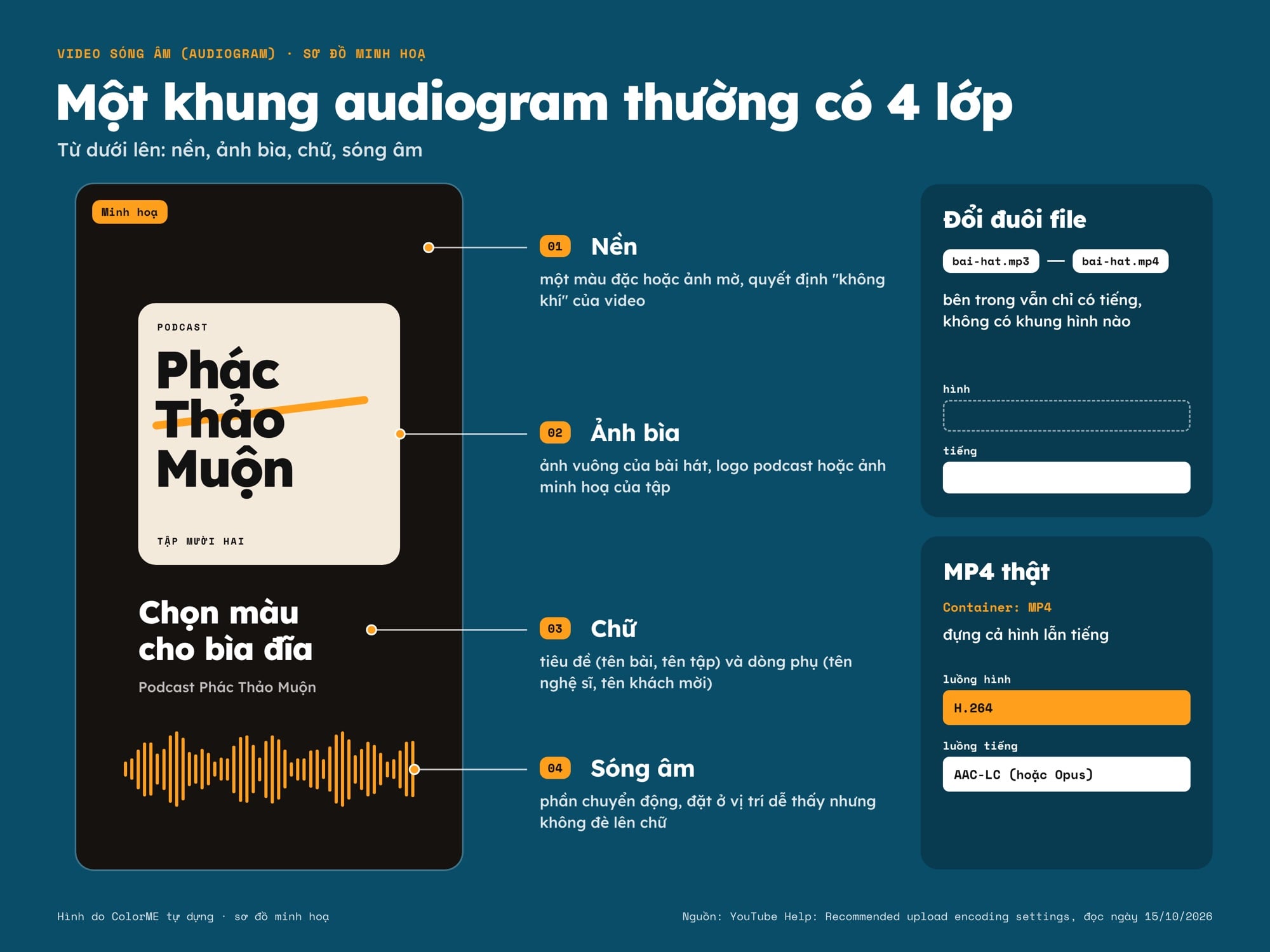
Bốn lớp của một khung video sóng âm, sơ đồ minh hoạ.
Một khung audiogram thường có 4 lớp, từ dưới lên:
- Nền: một màu đặc hoặc ảnh mờ, quyết định "không khí" của video.
- Ảnh bìa: ảnh vuông của bài hát, logo podcast hoặc ảnh minh hoạ của tập.
- Chữ: tiêu đề (tên bài, tên tập) và dòng phụ (tên nghệ sĩ, tên khách mời).
- Sóng âm: phần chuyển động, đặt ở vị trí dễ thấy nhưng không đè lên chữ.
Audiogram hợp nhất khi (kinh nghiệm thường gặp):
- Bạn có bài hát tự sáng tác, muốn đưa lên YouTube mà chưa có MV.
- Bạn làm podcast, muốn cắt đoạn 30 đến 60 giây hay nhất để giới thiệu tập mới trên TikTok, Reels, Shorts.
- Bạn là designer muốn trình bày bìa đĩa, bìa podcast kèm âm thanh trong portfolio.
Cách chuyển MP3 sang MP4 bằng công cụ Video sóng âm của ColorME
Trang colorme.vn/tools/audiogram có tên "Video sóng âm (audiogram)": thả file âm thanh vào, chọn kiểu sóng, khung hình, ảnh bìa và tiêu đề, rồi xuất MP4. Về chi phí và tài khoản, mục hỏi đáp của trang trả lời câu "Tạo audiogram có miễn phí và không watermark không?" như sau: "Có, miễn phí, không cần đăng nhập và video xuất ra không có logo."
Mình thử ngày 18/10/2026 khi chưa đăng nhập: chọn file, tạo và tải MP4 đều được, trong video không có logo.
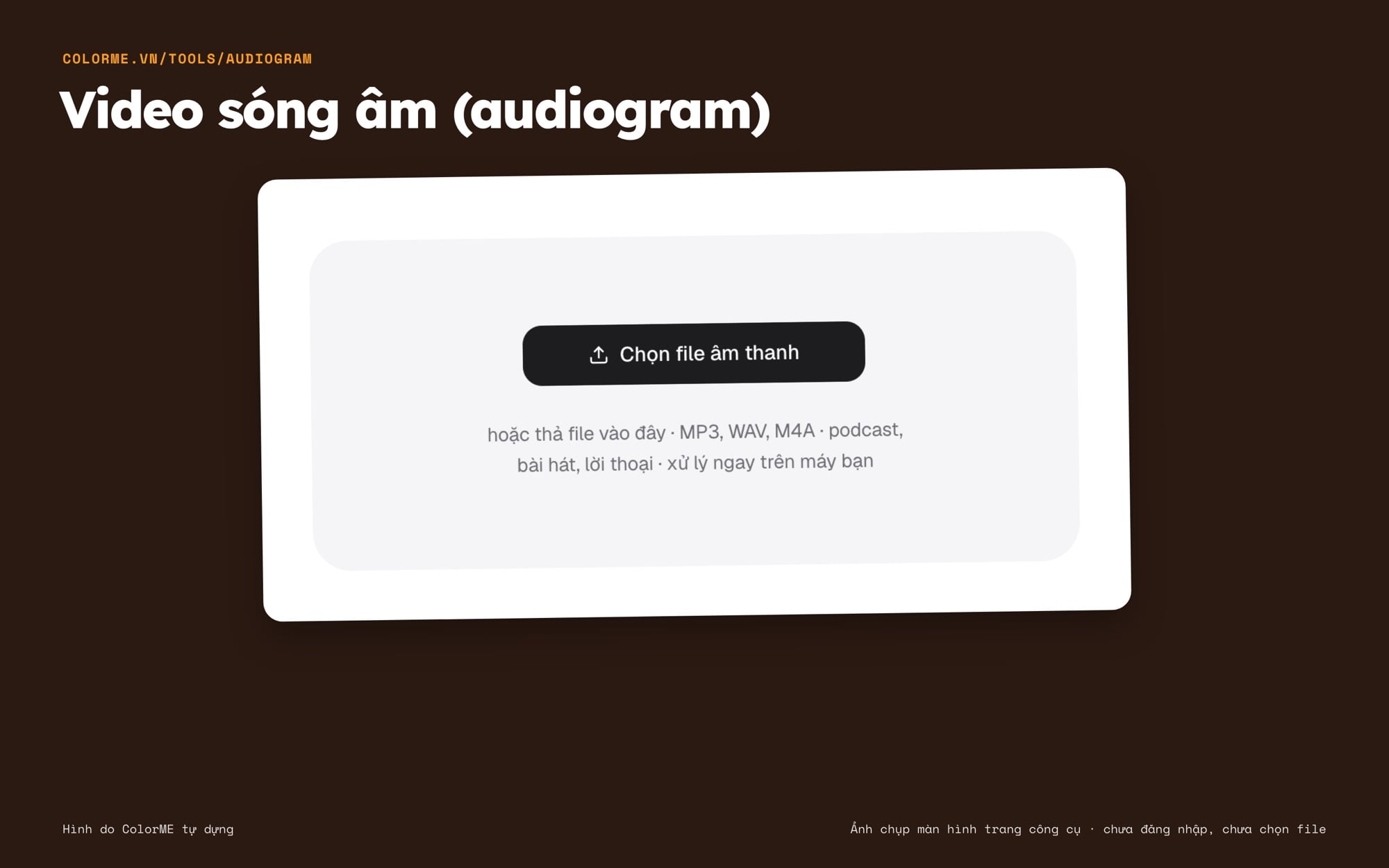
Trang công cụ Video sóng âm của ColorME, chưa đăng nhập, chưa chọn file.
Bước 1: Mở trang bằng trình duyệt máy tính
Trang ghi công cụ "Chạy tốt nhất trên Chrome, Edge hoặc Safari bản mới trên máy tính." Nếu trình duyệt không đủ, trang hiện dòng "Trình duyệt này chưa hỗ trợ tạo video. Hãy dùng Chrome, Edge hoặc Safari bản mới nhất trên máy tính."
Bước 2: Chọn file âm thanh
Bấm "Chọn file âm thanh" hoặc thả file vào khung. Dòng gợi ý dưới nút ghi "MP3, WAV, M4A · podcast, bài hát, lời thoại · xử lý ngay trên máy bạn"; mục hỏi đáp liệt kê đầy đủ hơn: "MP3, WAV, M4A, OGG, FLAC, AAC và cả file video (công cụ lấy phần âm thanh)." File gốc có thể dài tới 30 phút.
Bước 3: Chọn kiểu sóng và khung hình
Có 3 kiểu sóng: Cột sóng, Đường sóng và Vòng tròn; trang ghi "Mỗi kiểu đều nhảy theo nhịp âm thanh thật của file." Khung hình có 3 lựa chọn: 1:1, 9:16 và 16:9. Gợi ý của trang: "9:16 cho TikTok, Reels, Shorts; 1:1 cho bài đăng Facebook, Instagram; 16:9 cho YouTube."
Bước 4: Thêm ảnh bìa, tiêu đề, dòng phụ và màu
Ảnh bìa "không bắt buộc": bấm "Chọn ảnh" để thêm, "Bỏ ảnh" để gỡ. Trang khuyên: "Thêm ảnh bìa như logo podcast hay ảnh bìa bài hát sẽ giúp video nhận diện tốt hơn." Ô Tiêu đề và Dòng phụ dùng cho tên tập podcast và tên khách mời, hoặc tên bài và tên người hát. Ô Màu để chọn màu cho video.
Bước 5: Chọn đoạn dùng
Ở ô "Đoạn dùng", bạn nhập "Từ ... đến ... giây". Trang ghi: "Mỗi video tối đa 3 phút. File gốc có thể dài tới 30 phút, bạn chọn đoạn hay nhất bằng ô Từ / đến." Bài hát dài hơn 3 phút sẽ cần chia thành nhiều video, hoặc dùng cách khác ở mục phần mềm dựng video.
Bước 6: Tạo video và tải MP4
Bấm "Tạo video", đợi thanh tiến trình chạy xong rồi bấm "Tải video". "Mỗi khung hình được vẽ và mã hoá ngay trên máy bạn, nên thời gian gần bằng độ dài đoạn đã chọn. Hãy giữ tab mở tới khi xong."
Mình thử với một file âm thanh mẫu do ColorME tự tạo (giọng đọc máy, không có nhạc, dài khoảng 24 giây), kiểu Cột sóng, khung 9:16, đoạn 0 đến 20 giây. Công cụ dựng xong sau khoảng 16 giây và ghi "1080×1920 · 0:20 · 4.20 MB". File mình nhận được:
| Thông số | File mình nhận được |
|---|---|
| Kích thước | 1080 × 1920 |
| Độ dài | 20,03 giây |
| Hình | H.264 |
| Tiếng | AAC, 48 kHz, 2 kênh |
| Dung lượng | 4,4 MB (4.405.416 byte) |
Thông số đọc bằng afinfo và mdls trên máy Mac.
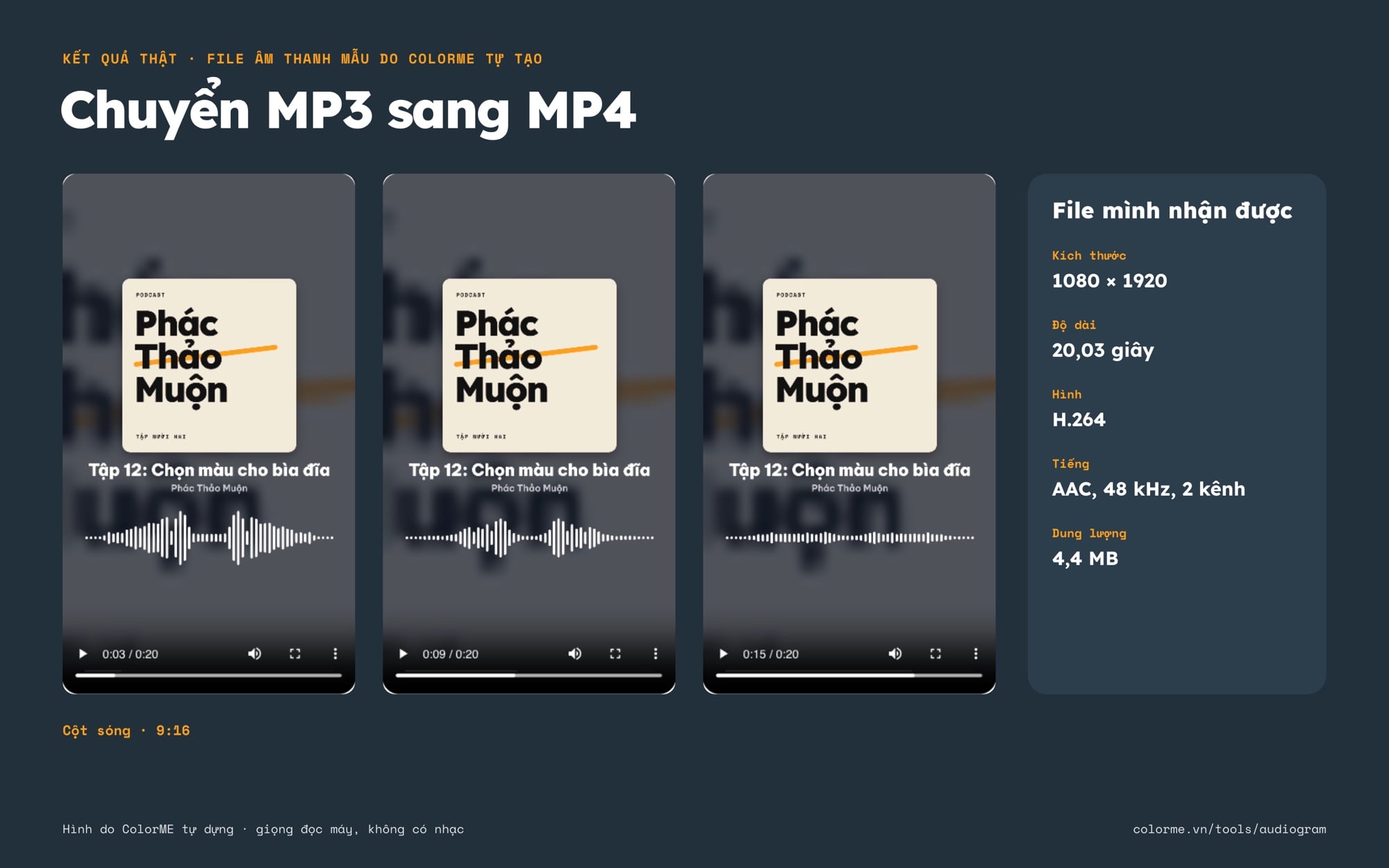
Ba khung hình thật từ video công cụ tạo (1080 × 1920, H.264, AAC), file âm thanh mẫu do ColorME tự tạo, giọng đọc máy, không nhạc. Ảnh chụp trình phát kết quả của công cụ, 18/10/2026.
File có bị tải lên máy chủ không?
Mục hỏi đáp của trang trả lời nguyên văn: "Khi xử lý thì không: video được dựng ngay trên trình duyệt của bạn. Chỉ khi bạn đã đăng nhập, file kết quả bạn tải về mới được lưu vào mục Lịch sử riêng của bạn và tự xoá sau 180 ngày."
Những gì công cụ không làm (theo các ô có trên trang): không ghép nhiều ảnh thành slideshow (chỉ có một ô Ảnh bìa), không có khung 4:5, không tạo video dài quá 3 phút. Nếu nhạc cần cắt gọn trước, dùng công cụ cắt nhạc (hướng dẫn chi tiết ở bài cắt nhạc online).
Chọn khung hình và thông số theo từng nền tảng
Bảng dưới gom các con số trên trang trợ giúp chính thức, đọc ngày 15/10/2026. Với Facebook và TikTok, trang mình đọc được là trang dành cho quảng cáo, không phải giới hạn cho bài đăng thường.
| Nền tảng / vị trí | Khung hình | Con số đáng nhớ | Nguồn |
|---|---|---|---|
| YouTube (video thường) | 16:9 là tỷ lệ chuẩn trên máy tính | 1080p: 1920×1080; 720p: 1280×720; 2160p (4K): 3840×2160 | YouTube Help: Video resolution & aspect ratios |
| YouTube Shorts | Vuông hoặc dọc | "Up to 3 minutes." | YouTube Help: Upload YouTube Shorts |
| Meta: Bảng feed (quảng cáo) | 1:1 và 4:5 | "Hình ảnh và video đều dùng được tỷ lệ khung hình 1:1 và 4:5" | Meta: Cách làm tốt nhất dành cho tỷ lệ khung hình |
| Meta: Tin, Trạng thái, Reels (quảng cáo) | 9:16 | "bạn nên dùng tỷ lệ 9:16 để hiển thị toàn màn hình" | Như trên |
| TikTok In-Feed Ads (Non-Spark) | 9:16 (khuyên dùng), 16:9, 1:1 | 9:16 từ 540×960 px; 16:9 từ 960×540 px; 1:1 từ 640×640 px; tối đa 10 phút; tối đa 500 MB | TikTok Ads: Auction In-Feed Ads |
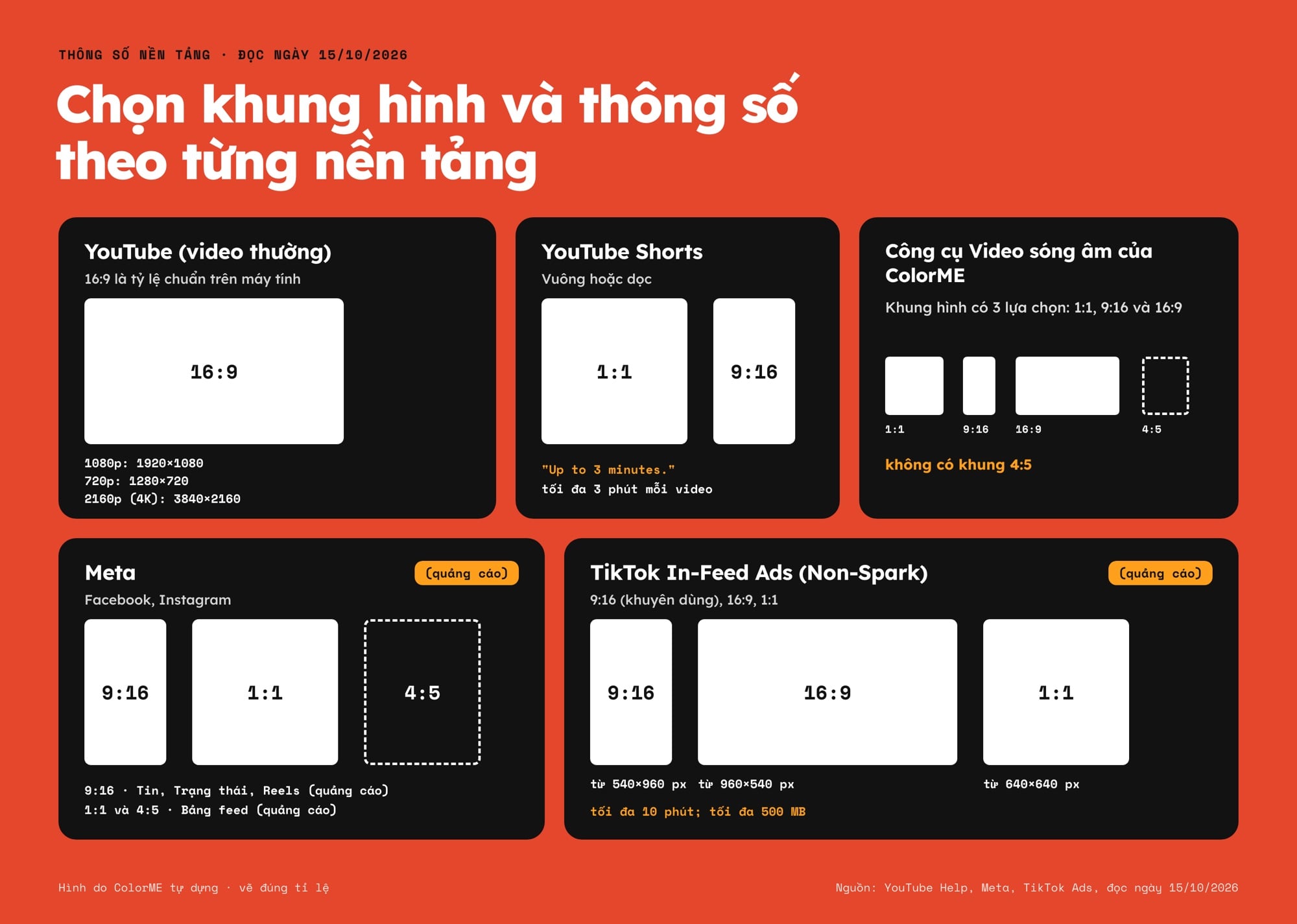
Khung hình từng nền tảng, vẽ đúng tỉ lệ; Meta và TikTok là trang quảng cáo.
Hai điều từ trang của YouTube đáng làm theo khi đăng audiogram:
- Đừng tự thêm viền đen. YouTube viết: "For best results, avoid adding padding or black bars directly to your video", vì viền cứng trong video cản trình phát tự co giãn theo màn hình người xem. Muốn đăng video thường thì chọn 16:9; muốn đăng Shorts thì chọn 9:16, thay vì đặt khung vuông giữa nền đen.
- Định dạng nên dùng. YouTube khuyên MP4, hình H.264, tiếng AAC-LC hoặc Opus, tần số lấy mẫu 48kHz; với âm thanh stereo, bitrate tiếng khuyên dùng là 384 kbps, mono là 128 kbps. Với 1080p ở 24, 25 hoặc 30 hình/giây, bitrate hình khuyên dùng là 8 Mbps.
File mình tạo ở trên là MP4, hình H.264, tiếng AAC 48 kHz, tức đúng định dạng YouTube khuyên. Tổng bitrate khoảng 1,76 Mbps, thấp hơn mức 8 Mbps YouTube gợi ý cho video 1080p.
Với Facebook, trang trợ giúp về định dạng file ghi ngắn gọn: "Chúng tôi hỗ trợ hầu hết các loại file video, nhưng bạn nên sử dụng định dạng MP4." (Facebook: Định dạng file video bạn có thể tải lên). Nếu file MP4 quá nặng để gửi qua tin nhắn hay tải lên chậm, bạn có thể giảm dung lượng bằng công cụ nén video (xem bài nén video online).
Thiết kế ảnh bìa và chữ để video sóng âm trông chuyên nghiệp
Các mẹo dưới đây là kinh nghiệm thiết kế thường gặp, không phải quy định của nền tảng nào:
- Ảnh bìa vuông, rõ chủ thể. Trong khung 9:16, ảnh vuông nằm giữa, trên và dưới còn chỗ cho chữ và sóng.
- Tương phản mạnh. Chữ trắng trên nền đậm, hoặc chữ gần đen trên nền sáng. Sóng âm nên cùng màu nhấn với một chi tiết của ảnh bìa để cả khung "ăn" với nhau.
- Tiêu đề ngắn. Trên điện thoại, tiêu đề dài 2 dòng là đủ; tên khách mời hay tên nghệ sĩ để ở dòng phụ.
- Chừa vùng an toàn. Ở video dọc, phần dưới và cạnh phải màn hình thường bị nút bấm, tên tài khoản, chú thích của ứng dụng che. Đặt chữ quan trọng ở khoảng giữa khung. Trang quảng cáo của TikTok có nhắc vùng an toàn ("Safe Zone") phụ thuộc vào khung hình và độ dài chú thích.
- Dùng ảnh của bạn. Ảnh bìa lấy từ mạng có thể vướng bản quyền giống như nhạc. Tự chụp, tự thiết kế, hoặc dùng ảnh có giấy phép rõ ràng.
Nếu bạn muốn làm thêm ảnh thu nhỏ (thumbnail) cho video YouTube, xem bài cách làm thumbnail YouTube và công cụ tạo thumbnail của ColorME.
Bản quyền: đăng bài hát không phải của mình thì sao?
Mình không phải luật sư và phần này không phải tư vấn pháp lý; mình chỉ tóm tắt những gì trang trợ giúp của YouTube viết.
Content ID tự động quét video. Content ID so video với cơ sở dữ liệu file âm thanh và hình ảnh do chủ sở hữu bản quyền gửi lên; "When a video is uploaded to YouTube, it's automatically scanned by Content ID." Nếu khớp, video nhận một "Content ID claim" (YouTube Help: How Content ID works).
Khiếu nại có thể chặn video. Tuỳ cài đặt của chủ sở hữu, một khiếu nại có thể chặn video không cho xem, chạy quảng cáo trên video (đôi khi chia doanh thu với người đăng), hoặc chỉ theo dõi số liệu người xem; các hành động này có thể khác nhau theo quốc gia. Trang còn ghi riêng cho Shorts dài 1 đến 3 phút: video bị khiếu nại sẽ bị chặn nếu khiếu nại còn hiệu lực, bất kể chính sách là gì (YouTube Help: Learn about copyright claims).
Gỡ video và cảnh cáo là chuyện khác. Trang tải Shorts viết: nếu chủ sở hữu, hãng đĩa của nghệ sĩ hoặc nhà phân phối gửi yêu cầu gỡ hợp lệ, video "may be removed, and you could get a copyright strike" (YouTube Help: Upload YouTube Shorts).
Các cách dùng nhạc an toàn hơn, theo trang Copyright on YouTube: dùng nội dung theo ngoại lệ bản quyền (như fair use), xin phép chủ sở hữu, dùng theo giấy phép Creative Commons, hoặc với nhạc thì lấy từ YouTube Audio Library hay Creator Music. Ngay sau đó trang nhắc: "None of the above options guarantee avoiding copyright issues on YouTube", và nếu không chắc chắn thì bạn có thể cần hỏi ý kiến pháp lý trước khi tải lên (YouTube Help: Copyright on YouTube).
Cách mình làm: chỉ dùng bản thu của chính mình hoặc nhạc có giấy phép ghi rõ được dùng trên nền tảng định đăng, và lưu lại giấy phép đó. Ảnh bìa cũng vậy.
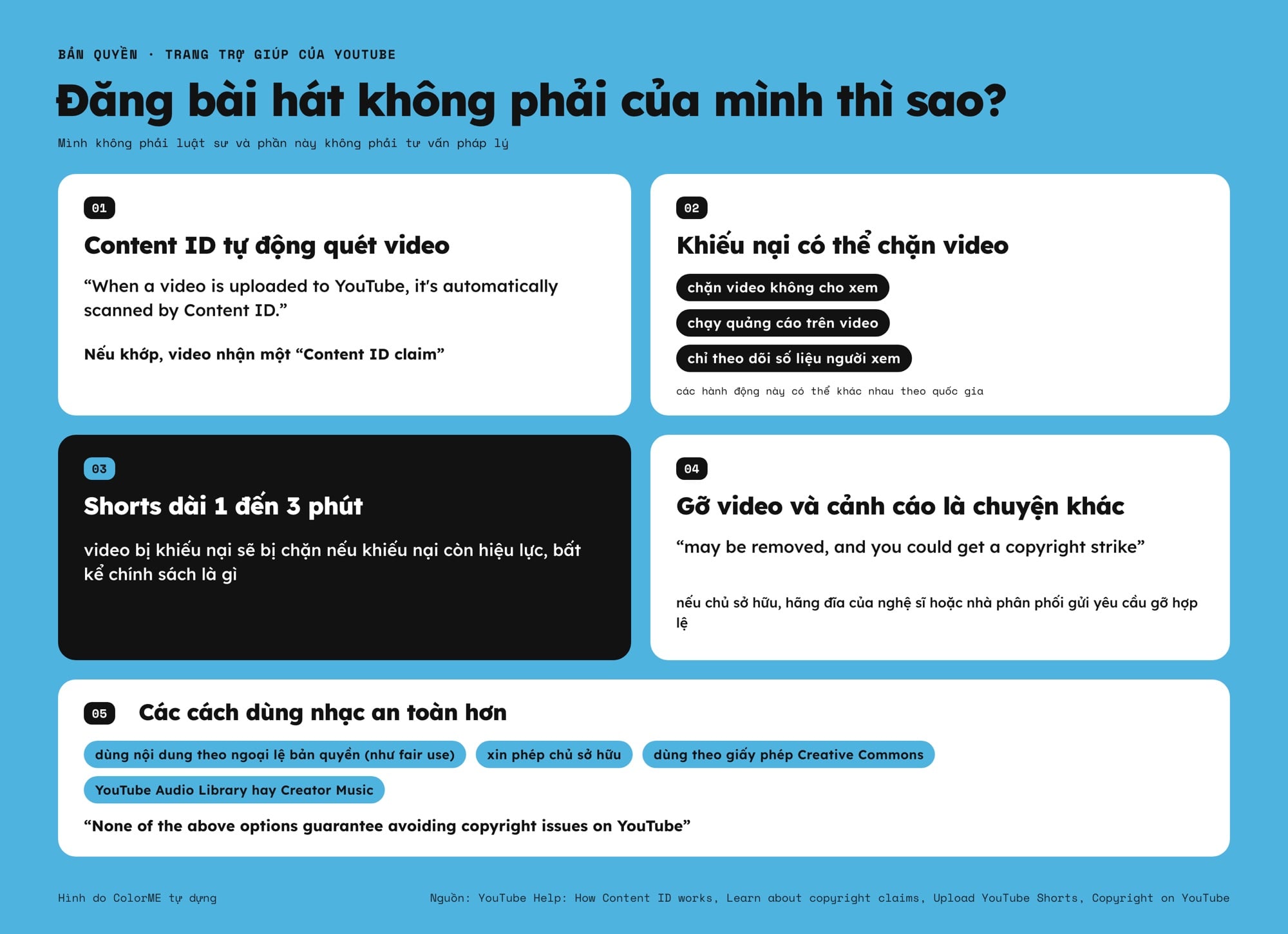
Bản quyền nhạc trên YouTube, tóm tắt từ trang trợ giúp.
Cách khác: dùng CapCut hoặc phần mềm dựng video
Cần đăng trọn bài hát dài hơn 3 phút, hoặc muốn nhiều ảnh nối nhau, thì phần mềm dựng video hợp hơn; chính YouTube cũng gợi ý dùng "other video editing software" để thêm ảnh vào file âm thanh. Cách làm chung trong hầu hết phần mềm dựng (CapCut, Premiere Pro và các phần mềm tương tự) là:
- Tạo dự án mới với khung hình đúng nền tảng (16:9 cho YouTube, 9:16 cho video dọc).
- Kéo file MP3 vào track âm thanh.
- Kéo ảnh bìa vào track hình, kéo dài ảnh cho bằng độ dài bài hát.
- Thêm chữ (tên bài, tên nghệ sĩ), nếu muốn thì thêm hiệu ứng sóng âm có sẵn của phần mềm.
- Xuất file MP4.
Đây là quy trình thường gặp; tên nút khác nhau theo phần mềm và phiên bản. Nếu bạn dùng thư viện nhạc có sẵn trong phần mềm, đọc kỹ điều khoản giấy phép của thư viện đó trước khi đăng. Để học thêm, xem những tính năng trên CapCut PC, lộ trình học CapCut cho người mới, hoặc khoá CapCut và Premiere của ColorME.
| Tiêu chí | Công cụ Video sóng âm | Phần mềm dựng video |
|---|---|---|
| Độ dài mỗi video | Tối đa 3 phút (theo trang công cụ) | Tuỳ phần mềm |
| Sóng âm chuyển động | Có sẵn 3 kiểu | Tuỳ phần mềm có hiệu ứng hay không |
| Nhiều ảnh, chuyển cảnh | Không (một ảnh bìa) | Có |
| Hợp nhất cho | Clip ngắn giới thiệu bài hát, podcast | Đăng trọn bài dài, video nhiều cảnh |
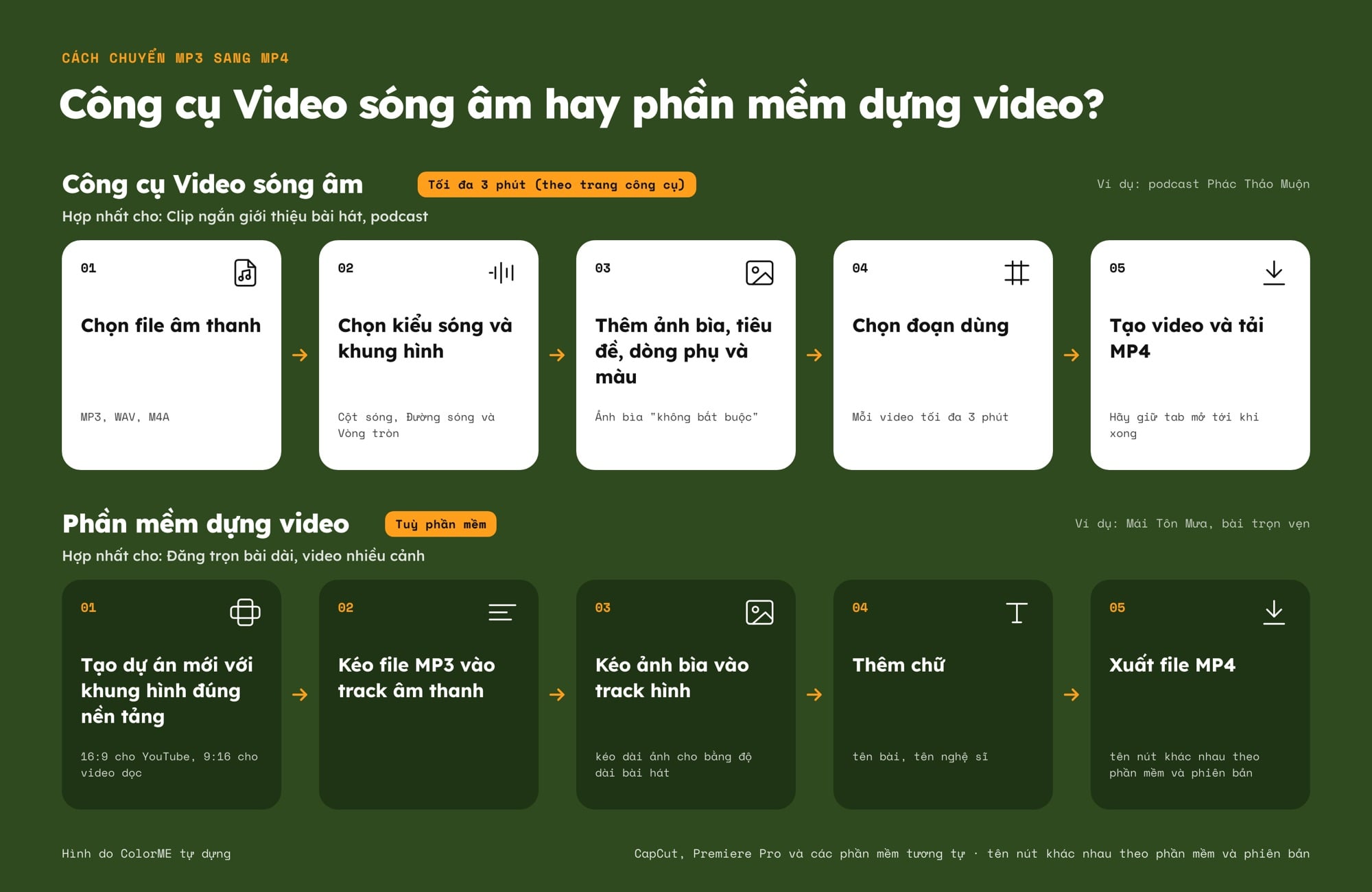
Hai cách chuyển MP3 sang MP4: công cụ sóng âm hoặc phần mềm dựng.
Lỗi thường gặp và cách xử lý
| Bạn gặp | Nguyên nhân hay gặp | Cách xử lý |
|---|---|---|
| Trang báo "Trình duyệt này chưa hỗ trợ tạo video" | Trình duyệt cũ hoặc đang mở trên điện thoại | Mở bằng Chrome, Edge hoặc Safari bản mới trên máy tính |
| File ghi âm dài hơn 30 phút | Vượt độ dài file gốc trang ghi | Cắt trước bằng công cụ cắt nhạc |
| Tạo video lâu, dừng giữa chừng | Video được dựng trên máy bạn, gần bằng độ dài đoạn đã chọn | Giữ tab mở, đóng bớt tab nặng khác |
| Giọng podcast lẫn tiếng ồn | Thu ở phòng ồn, micro xa | Lọc trước bằng công cụ lọc tạp âm (công cụ AI; theo trang công cụ, bạn cần đăng nhập tài khoản được ColorME cấp quyền dùng AI) |
| Có sẵn video, muốn lấy tiếng làm audiogram | Trang ghi công cụ nhận "cả file video (công cụ lấy phần âm thanh)"; hoặc tách tiếng trước bằng công cụ tách âm thanh | |
| Video bị chặn sau khi đăng | Content ID khớp với bài hát có bản quyền | Xem mục Bản quyền; chỉ dùng nhạc của bạn hoặc có giấy phép |
Câu hỏi thường gặp
Có làm trên điện thoại được không?
Trang công cụ ghi chạy tốt nhất trên Chrome, Edge hoặc Safari bản mới trên máy tính. Mình chưa thử trên điện thoại.
Ghép nhạc vào ảnh thành video có giống cách này không?
Gần giống: audiogram chính là một ảnh (ảnh bìa) ghép với nhạc, cộng thêm sóng âm và chữ. Nếu bạn muốn nhiều ảnh nối nhau thành slideshow có nhạc thì công cụ này không làm được; hãy dùng phần mềm dựng video. Nếu bạn đã có video và chỉ muốn chèn nhạc vào, xem bài ghép video online, chèn nhạc vào video.
Podcast nên cắt đoạn nào để làm audiogram?
Kinh nghiệm thường gặp: chọn một câu nói trọn ý, có cảm xúc hoặc một con số bất ngờ, dài 30 đến 60 giây, bắt đầu ngay vào ý chính thay vì phần chào hỏi. Nếu cần ý tưởng nội dung, bạn có thể nghe thử vài podcast bổ ích cho designer.
Tác giảCOLOR ME