Tutorial · 01/11/2026
Drop Shadow trong Photoshop: tạo bóng đổ thật cho sản phẩm và chữ
 COLOR ME01/11/2026 · 10 phút đọc · 1 lượt xem
Drop Shadow trong Photoshop: chỉnh từng thông số trong Layer Style, lấy màu bóng từ nền, rồi tách bóng ra layer riêng để đặt xuống sàn, làm mờ và thêm bóng tiếp xúc cho ảnh sản phẩm trông thật.
Trả lời nhanh: để tạo drop shadow (đổ bóng) trong Photoshop, chọn layer vật thể rồi vào Layer > Layer Style > Drop Shadow..., chỉnh Opacity, Angle, Distance, Spread và Size cho đến khi bóng vừa mắt. Cách này đủ cho chữ, nút bấm, thẻ giao diện. Với ảnh sản phẩm đặt trên nền, bóng trông thật hơn hẳn khi bạn tách nó ra layer riêng (Layer > Layer Style > Create Layer), kéo cho bóng nằm xuống sàn, làm mờ dần ra xa và thêm một vệt bóng tối sát chân vật.
| Bạn cần | Dùng | Ghi chú |
|---|---|---|
| Bóng nhẹ cho chữ, logo, thẻ UI | Layer Style > Drop Shadow | Sửa lại bất cứ lúc nào |
| Bóng hợp với màu nền | Ô màu trong Drop Shadow | Lấy màu nền rồi làm tối, tránh đen tuyền |
| Bóng đổ dài xuống sàn | Create Layer + Edit > Transform > Distort | Bóng thành layer thường, kéo méo được |
| Bóng nhạt dần ra xa | Gaussian Blur + layer mask có gradient | Gần chân rõ, xa thì mờ |
| Vật "đứng" chắc trên sàn | Layer mới, Multiply, cọ mềm màu tối | Bóng tiếp xúc sát đáy vật |
Thực hiện trên Photoshop 2026 (macOS), 01/11/2026. Tên menu giữ nguyên tiếng Anh như trên giao diện để bạn dễ tìm.
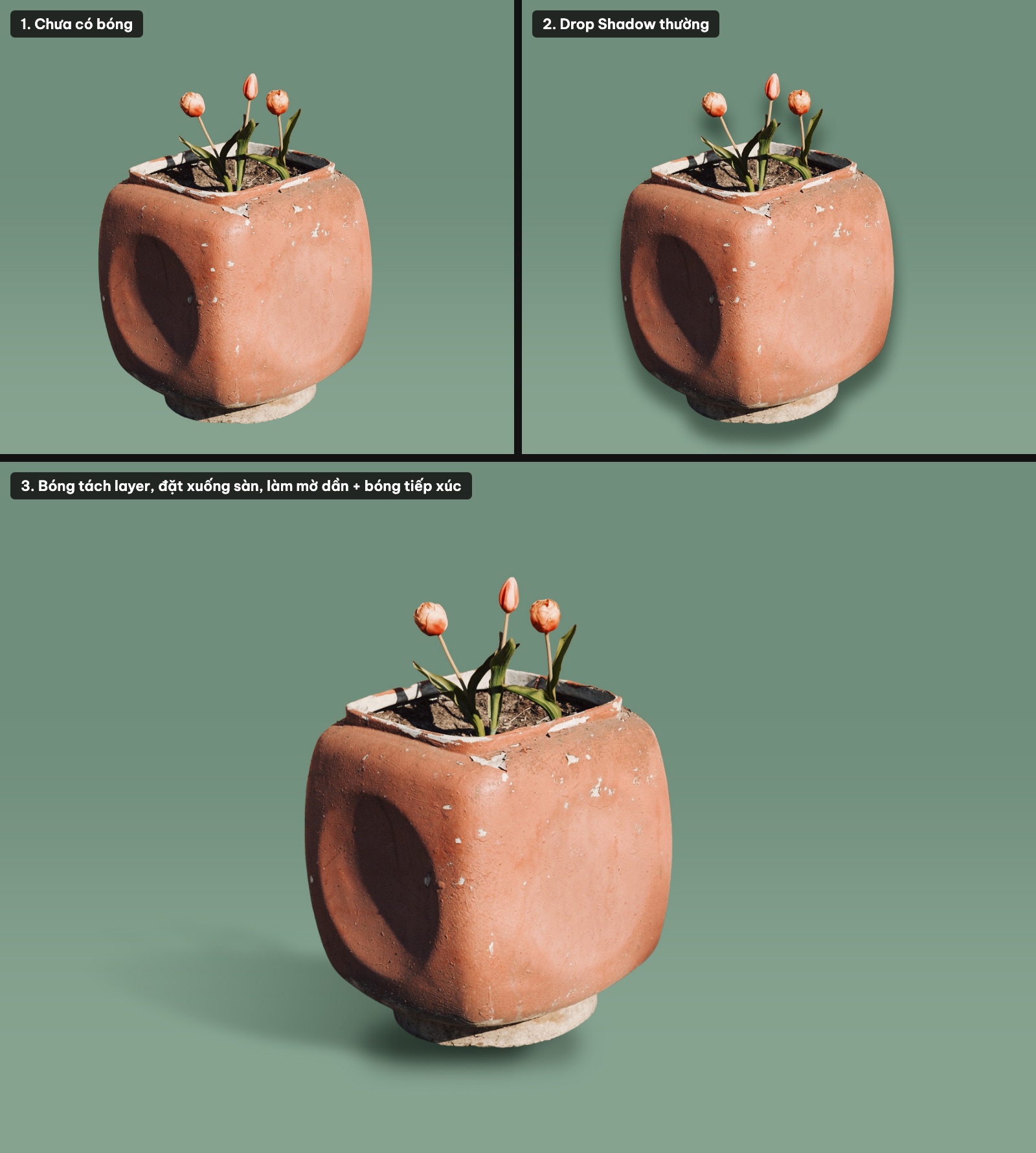
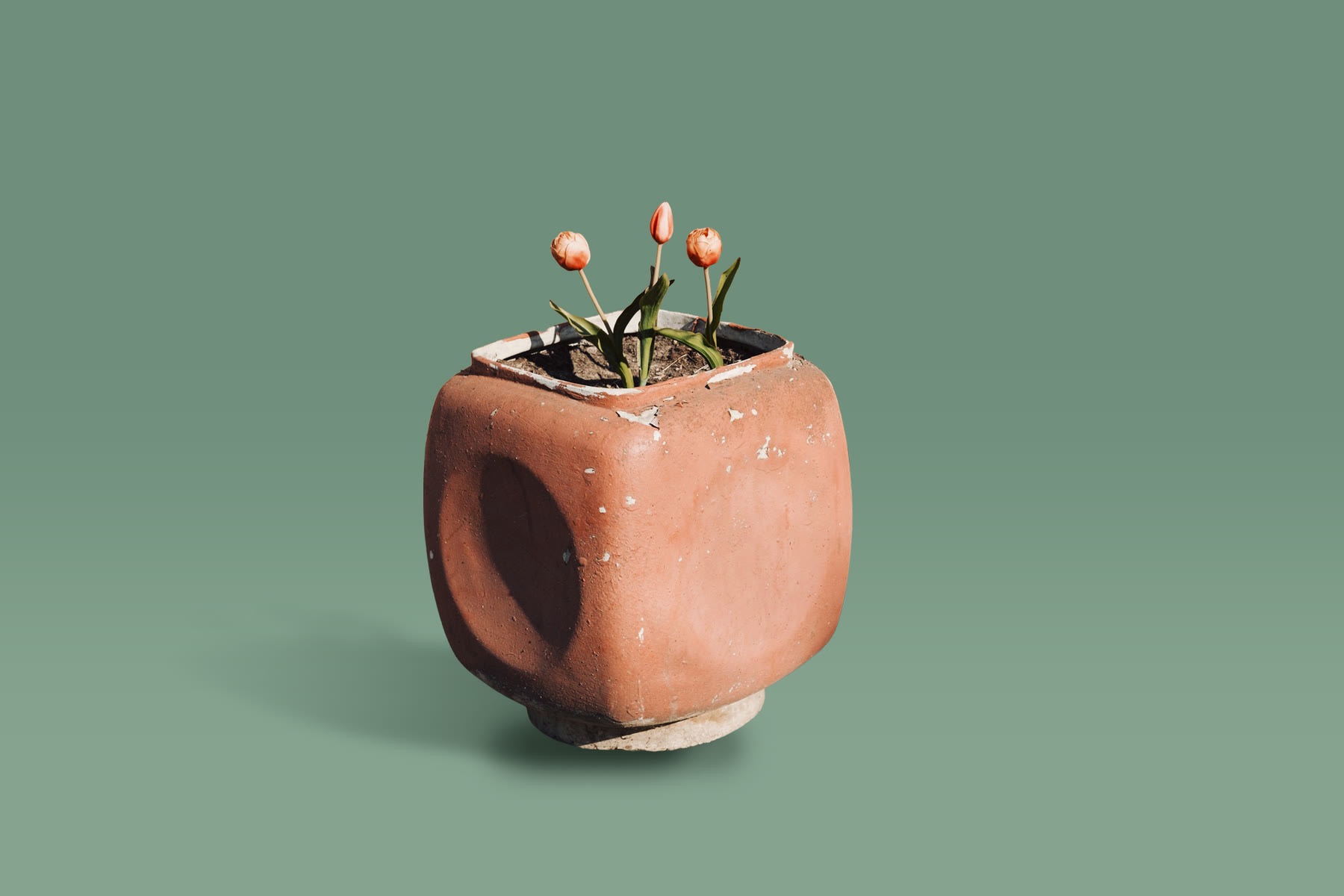
Cùng một file ở ba giai đoạn, xuất thẳng từ Photoshop 2026: (1) chưa có bóng, (2) Drop Shadow thường, (3) bóng tách ra layer, đặt xuống sàn, làm mờ dần, thêm bóng tiếp xúc. Ảnh chậu cây gốc: Yuri Krupenin, Unsplash License (Unsplash); nền và phần ghép do ColorME làm.
Chuẩn bị: vật đã tách nền và một nền màu
Ví dụ trong bài là một chậu đất nung trồng tulip, đã tách khỏi ảnh gốc bằng Select > Subject và đặt lên nền màu xanh xám, phần dưới sáng hơn một chút như mặt sàn. Ánh nắng trong ảnh gốc chiếu từ bên phải (mặt phải chậu sáng, mặt trái tối), nên bóng cần đổ sang trái. Đây là điều đầu tiên nên nhìn: bóng luôn đổ ngược phía nguồn sáng đã có sẵn trong ảnh vật thể. Nếu đặt sai hướng, người xem thấy ngay là ghép.
Vật nằm trên một layer riêng (ở đây đặt tên "Chậu đất nung"), nền ở layer dưới. Nếu cần cách tách nền, xem bài đổi nền ảnh sản phẩm trong Photoshop.
Bước 1: mở Layer > Layer Style > Drop Shadow
Chọn layer vật thể trong bảng Layers, vào Layer > Layer Style > Drop Shadow.... Bạn cũng có thể bấm biểu tượng fx ở đáy bảng Layers và chọn Drop Shadow. Hộp thoại Layer Style mở ra, bên trái là danh sách hiệu ứng, bên phải là thông số của hiệu ứng đang chọn. Drop Shadow là một trong các layer style của Photoshop, nên nó gắn vào layer và sửa lại được bất cứ lúc nào.
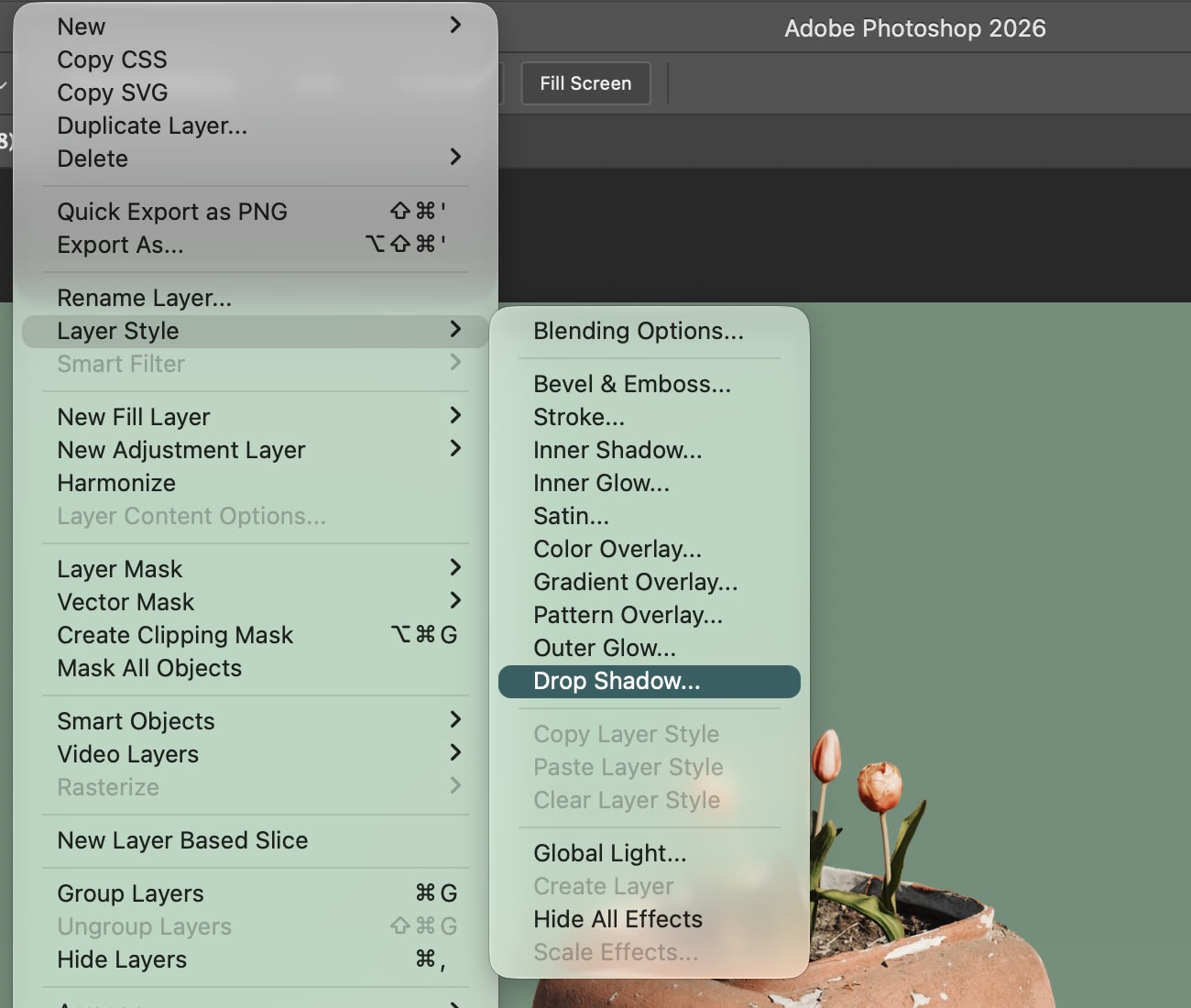
Layer > Layer Style > Drop Shadow... nằm cuối nhóm hiệu ứng, ngay dưới Outer Glow. (ảnh chụp màn hình: Photoshop 2026)
Bước 2: hiểu và chỉnh từng thông số
Các thông số trong khung Structure và Quality:
- Blend Mode: giữ Multiply (mặc định). Multiply chỉ làm tối nền bên dưới, nên bóng ăn vào màu nền thay vì phủ một mảng xám lên trên.
- Ô màu cạnh Blend Mode: màu của bóng. Mặc định là đen, phần sau giải thích vì sao nên đổi.
- Opacity: độ đậm của bóng. Ảnh sản phẩm thường đẹp ở khoảng 35 đến 60%.
- Angle và Use Global Light: góc chiếu sáng. Khi tick Use Global Light, mọi hiệu ứng có góc (Drop Shadow, Inner Shadow, Bevel & Emboss) trong file dùng chung một góc, đổi một chỗ là đổi tất cả. Bỏ tick nếu chỉ muốn đổi góc cho layer này.
- Distance: bóng lệch khỏi vật bao xa (px). Lớn thì vật như đang lơ lửng.
- Spread: làm dày phần lõi của bóng trước khi làm mờ. Giữ thấp (0 đến 10%) để bóng mềm.
- Size: độ nhoè của mép bóng (px). Vật to cần Size lớn.
- Contour và Anti-aliased: đường cong quyết định bóng nhạt dần ra sao. Mặc định Linear là tự nhiên nhất.
- Noise: rắc hạt vào bóng, hợp khi ảnh nền có hạt. Với nền phẳng, để 0.
- Layer Knocks Out Drop Shadow: giữ tick để phần bóng nằm dưới vật không lộ ra khi vật có chỗ trong suốt.
Ví dụ dùng: Multiply, Opacity 55%, Angle 90° (Use Global Light), Distance 45 px, Spread 8%, Size 40 px, Noise 0%. Nhìn hình xem trước bên phải hộp thoại và cả bức ảnh khi kéo các thanh trượt, vì con số đẹp còn tuỳ kích thước file.
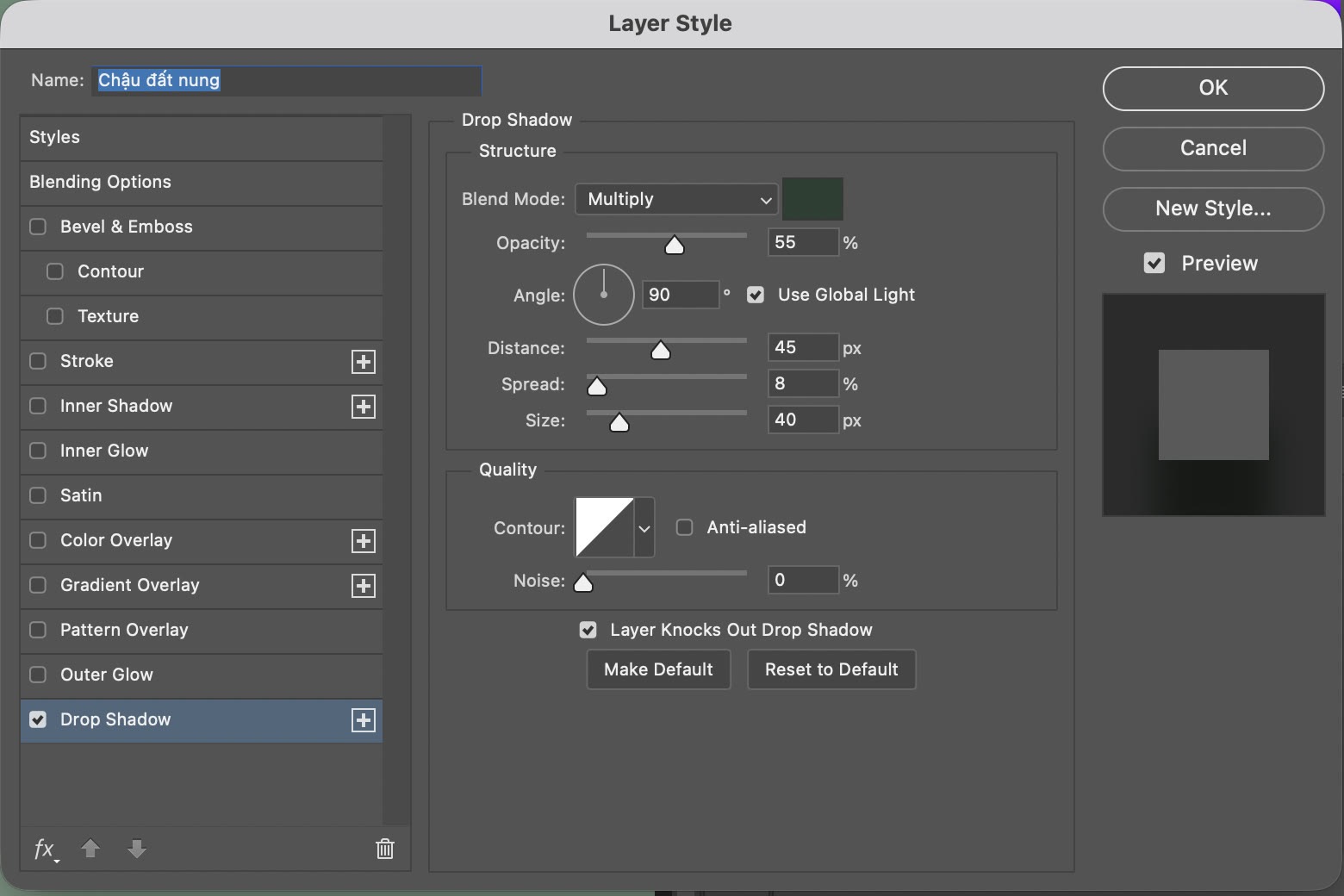
Trang Drop Shadow trong Layer Style: Blend Mode Multiply, ô màu đã đổi sang xanh rất tối, Opacity 55%, Distance 45 px, Spread 8%, Size 40 px, Noise 0%. Phía dưới là hai nút Make Default và Reset to Default. (ảnh chụp màn hình: Photoshop 2026)
Hai nút ở cuối trang: Make Default lưu bộ thông số hiện tại làm mặc định cho lần sau, Reset to Default trả về bộ mặc định đã lưu. Hữu ích khi bạn làm cả loạt ảnh sản phẩm cùng một kiểu bóng.
Bước 3: chọn màu bóng từ nền, không dùng đen tuyền
Bóng ngoài đời không đen: nó là màu của mặt sàn khi thiếu sáng. Trên nền xanh xám, bóng đen tuyền trông xỉn và bẩn. Cách làm:
- Bấm vào ô màu cạnh Blend Mode để mở Color Picker (Drop Shadow Color).
- Khi hộp thoại đang mở, đưa chuột ra ảnh: con trỏ thành ống hút. Bấm vào nền gần chỗ bóng sẽ nằm để lấy màu nền (ở ví dụ là #6f8e7b).
- Giữ nguyên sắc màu, kéo xuống tối hơn nhiều, hoặc gõ thẳng mã vào ô #. Ví dụ dùng #2B3F33, một màu xanh rêu rất tối. Bấm OK.
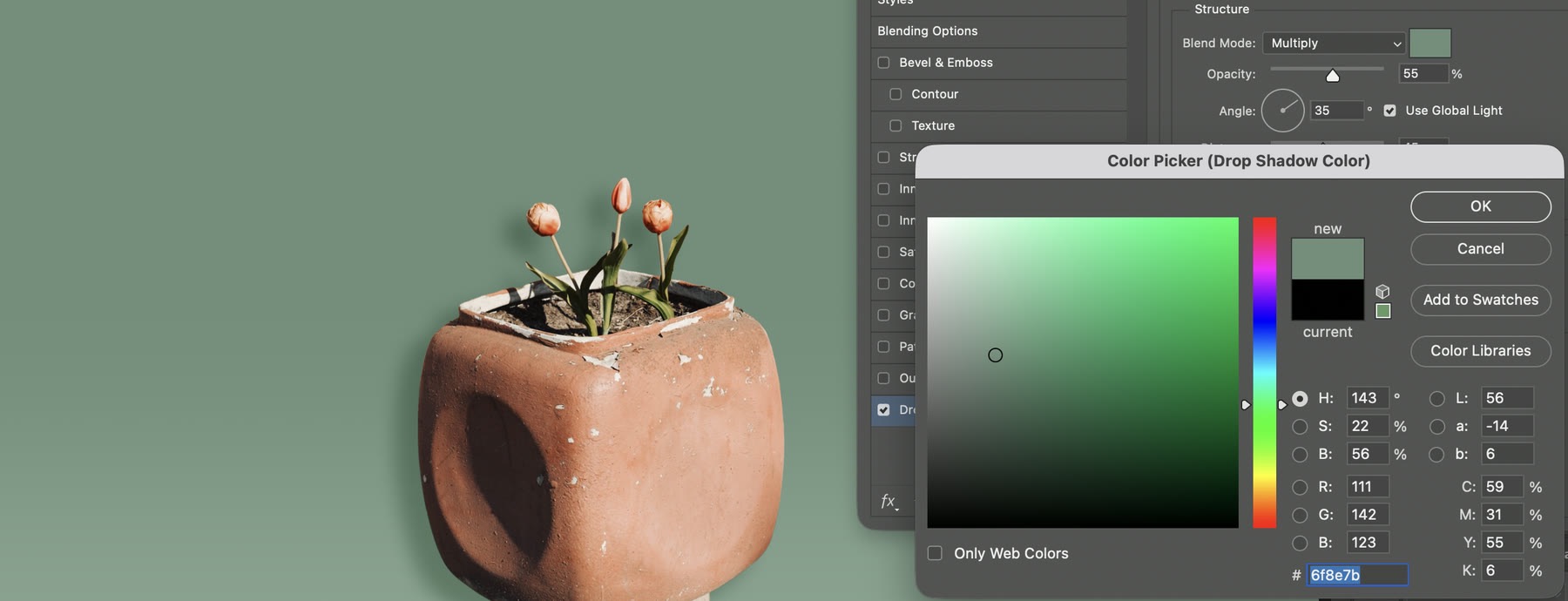
Color Picker (Drop Shadow Color) vừa lấy màu nền #6f8e7b bằng ống hút. Bước tiếp theo là kéo màu này xuống tối hơn rồi bấm OK. (ảnh chụp màn hình: Photoshop 2026)
Đến đây, với chữ hay logo trên banner là đủ dùng. Với chữ, xem thêm bài tạo đổ bóng chữ với hai kiểu đơn giản. Với vật đứng trên sàn, Drop Shadow thường vẫn giống một cái bóng in lên tường phía sau (hình 2 ở đầu bài). Các bước dưới đây đặt bóng nằm xuống sàn.
Bước 4: tách bóng ra layer riêng bằng Create Layer
Layer style không kéo méo được, nên cần biến bóng thành pixel. Chọn layer vật thể, vào Layer > Layer Style > Create Layer. Photoshop có thể hiện cảnh báo "Some aspects of the Effects cannot be reproduced with layers!", bấm OK. Bóng giờ là một layer thường tên "Chậu đất nung's Drop Shadow" nằm ngay dưới vật, vẫn ở chế độ Multiply.
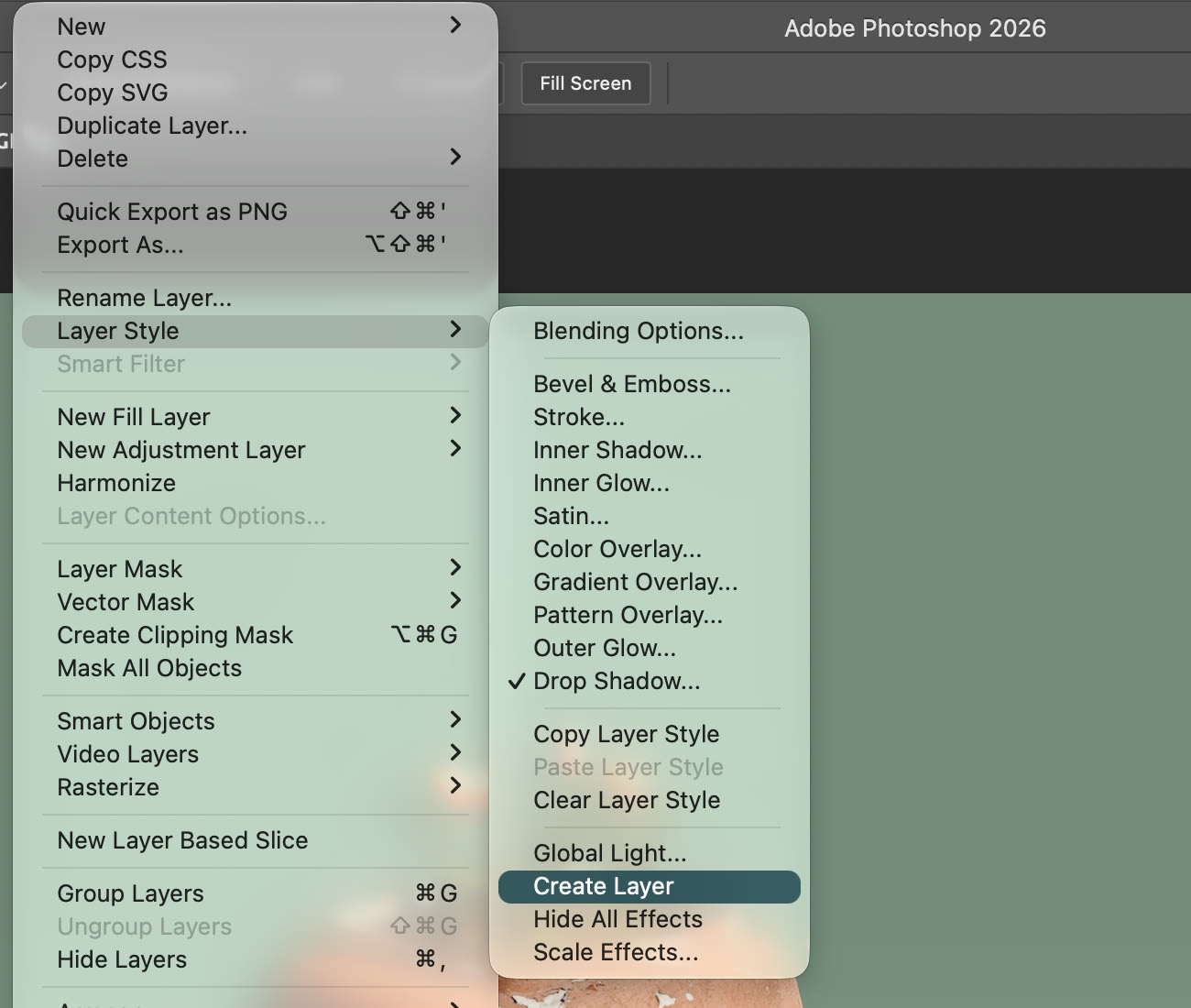
Layer > Layer Style > Create Layer. Dấu tích cạnh Drop Shadow cho biết layer đang có hiệu ứng này. (ảnh chụp màn hình: Photoshop 2026)
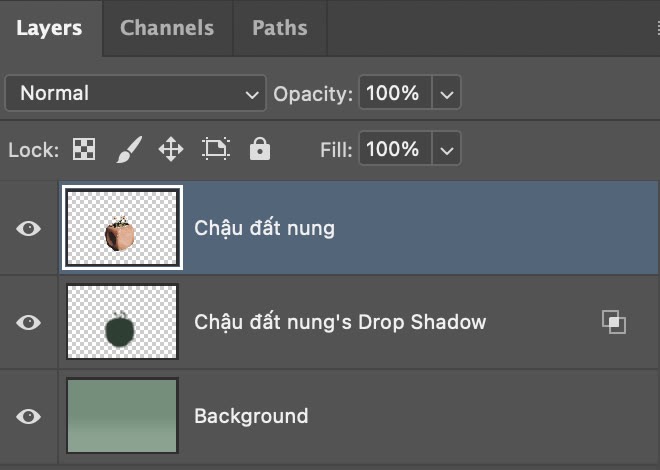
Sau Create Layer: bóng thành layer riêng, nằm giữa vật và nền. (ảnh chụp màn hình: Photoshop 2026)
Mẹo: trước khi Create Layer, nhân đôi layer vật thể (Cmd/Ctrl + J) và ẩn bản gốc. Như vậy bạn vẫn giữ một bản còn layer style để quay lại khi cần.
Bước 5: đặt bóng nằm xuống sàn bằng Distort
Chọn layer bóng, vào Edit > Transform > Distort. Khung biến đổi hiện quanh bóng. Kéo hai góc trên xuống thấp và sang trái (ngược hướng nắng) để bóng ngả dài trên mặt sàn. Hai góc dưới chỉ chỉnh nhẹ cho đáy bóng khớp với đáy chậu. Nhìn kỹ chỗ tiếp giáp: bóng phải bắt đầu đúng từ chân vật, không có khe hở. Nhấn Return (macOS) hoặc Enter (Windows) để xong.
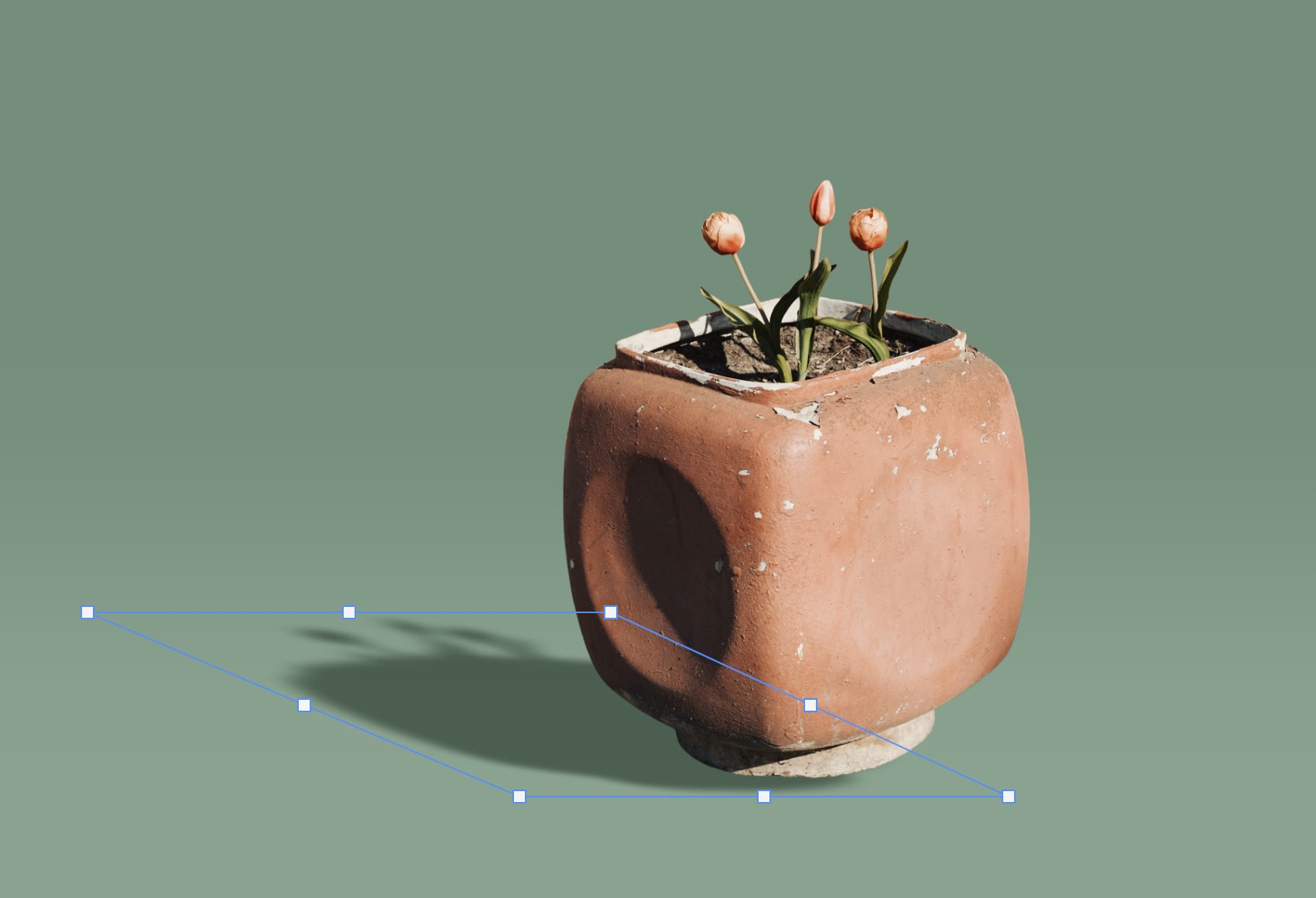
Distort: hai góc trên kéo xuống và sang trái, bóng ngả dài trên sàn theo hướng ngược với nắng. (ảnh chụp màn hình: Photoshop 2026)
Video dưới đây quay lại liền mạch bước 5 đến bước 6: Distort, Gaussian Blur, thêm layer mask và kéo gradient.
Tách bóng xong thì kéo bóng xuống sàn bằng Distort, làm mờ bằng Gaussian Blur, thêm layer mask và kéo gradient cho bóng nhạt dần, khoảng 28 giây, tua nhanh 2 lần. (quay màn hình: Photoshop 2026, không có tiếng)
Bước 6: làm mềm và cho bóng nhạt dần ra xa
Bóng thật rõ ở chỗ vật chạm sàn và mờ dần ở đầu xa. Hai thao tác:
- Filter > Blur > Gaussian Blur...: Radius khoảng 10 px cho file 2400 px như ví dụ. File lớn hơn thì tăng theo. Nếu máy của bạn dùng dấu phẩy thập phân, gõ "10,5" chứ không phải "10.5".
- Layer > Layer Mask > Reveal All để thêm mặt nạ trắng. Chọn Gradient Tool (phím G), kiểu Classic gradient, màu trắng sang đen, rồi kéo từ chân chậu ra phía đầu xa của bóng. Phần mask chuyển đen làm bóng nhạt dần.
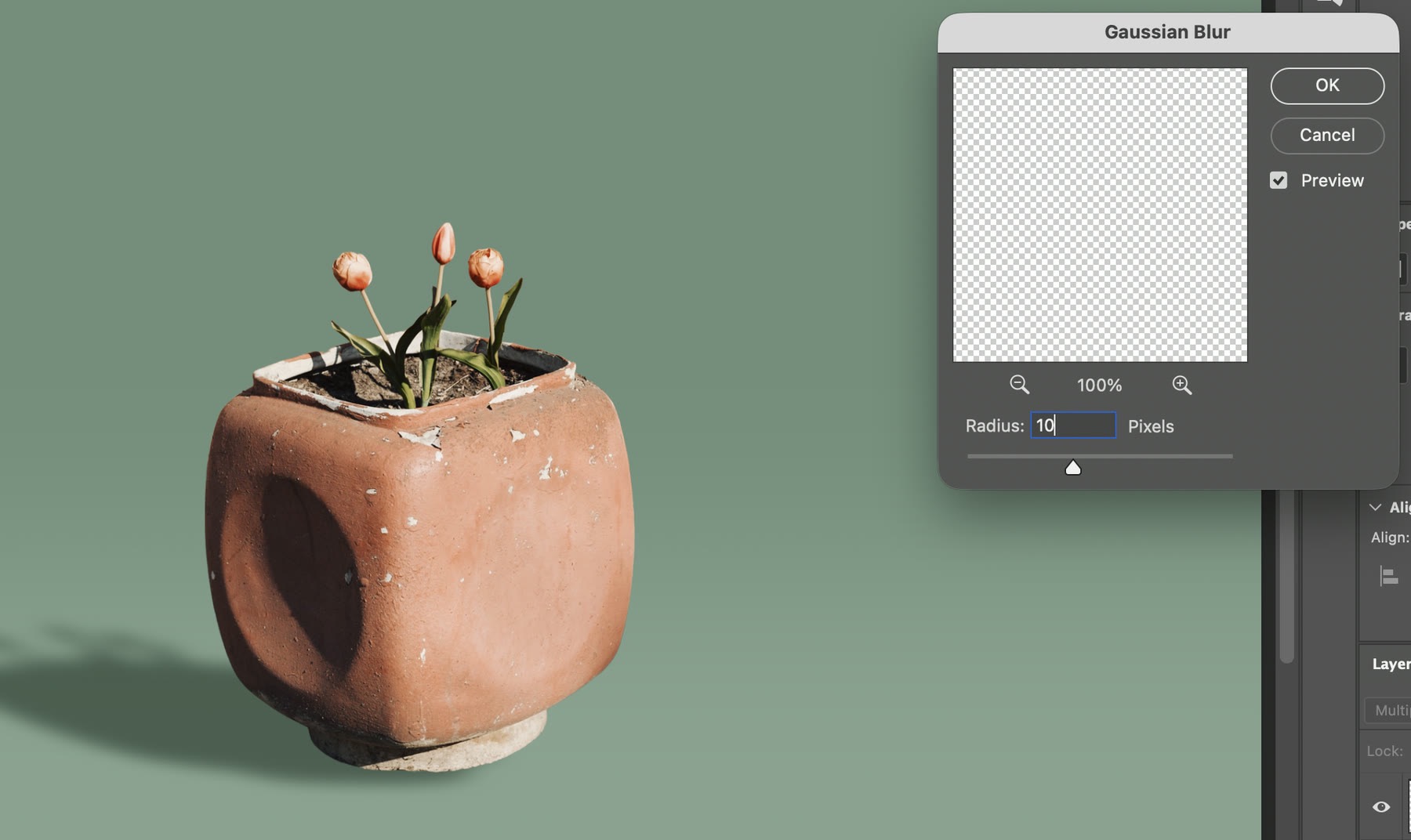
Gaussian Blur Radius 10 px trên layer bóng: mép bóng mềm như bóng dưới nắng. (ảnh chụp màn hình: Photoshop 2026)
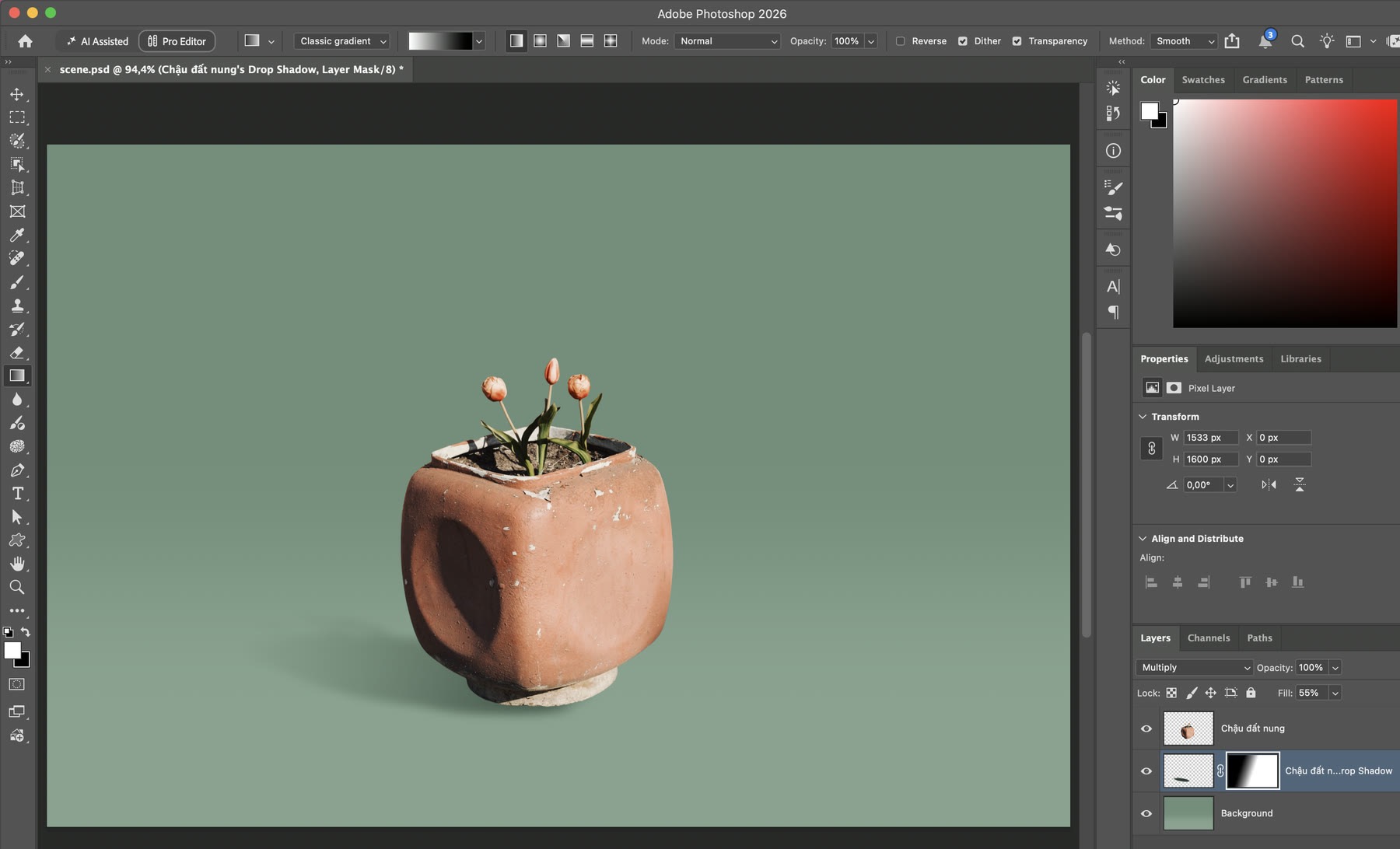
Layer mask với gradient trắng sang đen (thấy ở thumbnail mask trong bảng Layers): bóng đậm ở chân chậu, nhạt dần về bên trái. (ảnh chụp màn hình: Photoshop 2026)
Muốn hiểu thêm vì sao vẽ đen trên mask là che đi, xem bài layer mask trong Photoshop.
Bước 7: thêm bóng tiếp xúc sát chân vật
Đây là chi tiết nhỏ khiến vật "đứng" chắc trên sàn. Ngay dưới đáy vật, nơi ánh sáng gần như không lọt vào, luôn có một vệt rất tối và hẹp, người ta gọi là bóng tiếp xúc (contact shadow).
- Tạo layer mới ngay dưới layer vật (Cmd/Ctrl + Opt/Alt + Shift + N), đặt tên "Bóng tiếp xúc", blend mode Multiply, Opacity khoảng 80%.
- Chọn Brush Tool (B), cọ tròn mềm (Hardness 0%), kích thước cỡ một nửa bề ngang đáy vật (ví dụ 110 px), Opacity cọ khoảng 40% trên thanh Options.
- Màu cọ là màu bóng nhưng tối hơn nữa (ví dụ #1E2B23). Quét một hai đường ngang ngay dưới đáy chậu, tô đậm hơn ở phía bóng đổ.
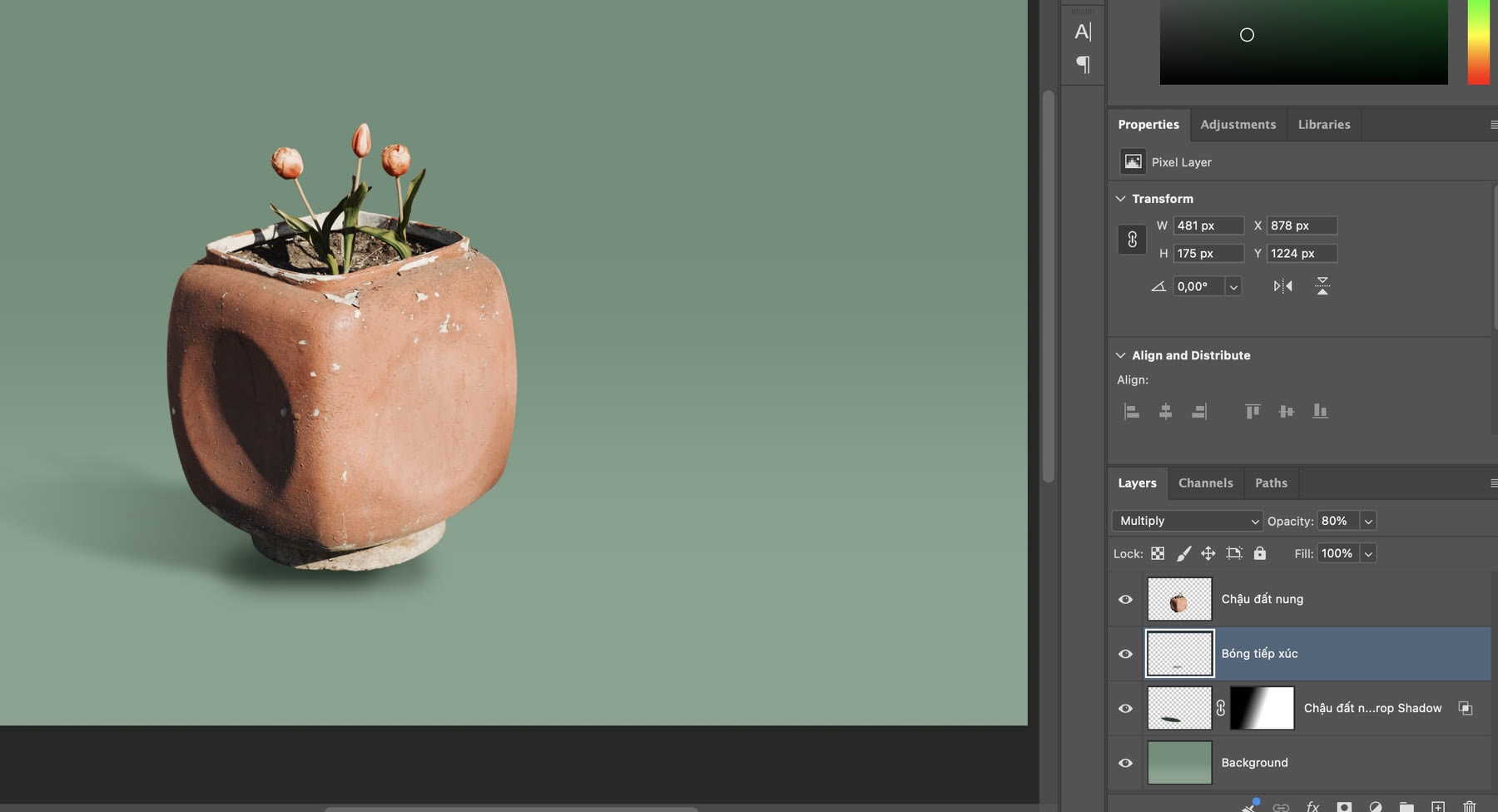
Layer "Bóng tiếp xúc" (Multiply, Opacity 80%): vệt tối hẹp sát đáy chậu. Thứ tự layer: vật, bóng tiếp xúc, bóng đổ có mask, nền. (ảnh chụp màn hình: Photoshop 2026)
Kết quả
Kết quả xuất từ Photoshop 2026: bóng đổ nằm trên sàn, nhạt dần ra xa, thêm bóng tiếp xúc sát đáy chậu. Ảnh chậu cây gốc: Yuri Krupenin, Unsplash License (Unsplash); nền và phần ghép do ColorME làm.
Muốn đọc thêm về các kiểu bóng (bóng đổ, bóng bản thân, bóng tiếp xúc) và cách quan sát chúng ngoài đời, xem mục shadow trong thư viện thuật ngữ.
Lỗi hay gặp
- Bóng đổ sai hướng: nhìn mặt sáng của vật. Bóng phải nằm phía ngược lại.
- Bóng đen kịt, trông bẩn: đổi màu bóng sang tông tối của nền, hạ Opacity.
- Vật như lơ lửng: Distance quá lớn, hoặc thiếu bóng tiếp xúc. Kéo bóng sát chân vật và thêm vệt tối ở đáy.
- Không kéo méo được bóng: bóng vẫn là layer style. Dùng Layer > Layer Style > Create Layer trước.
- Đổi góc ở layer này, layer khác cũng đổi theo: đó là Use Global Light. Bỏ tick trên layer cần góc riêng.
Câu hỏi thường gặp
Drop Shadow trong Photoshop nằm ở đâu?
Ở Layer > Layer Style > Drop Shadow..., hoặc bấm biểu tượng fx ở đáy bảng Layers rồi chọn Drop Shadow. Nhớ chọn đúng layer trước.
Vì sao không nên dùng màu đen cho bóng?
Bóng thật mang màu của bề mặt khi thiếu sáng. Lấy màu nền bằng ống hút trong Color Picker rồi làm tối đi sẽ cho bóng hoà vào ảnh hơn.
Làm sao để bóng nằm xuống sàn thay vì in lên tường?
Dùng Layer > Layer Style > Create Layer để tách bóng ra layer riêng, rồi Edit > Transform > Distort kéo hai góc trên xuống theo hướng ngược nguồn sáng.
Use Global Light là gì?
Là tuỳ chọn cho mọi hiệu ứng có góc trong file dùng chung một góc chiếu sáng. Bỏ tick nếu muốn layer đó có góc riêng.
Có lưu được thông số Drop Shadow để dùng lại không?
Có. Bấm Make Default trong trang Drop Shadow để lưu làm mặc định, hoặc dùng Layer > Layer Style > Copy Layer Style rồi Paste Layer Style sang layer khác.
Tác giảCOLOR ME