Kiến thức · 06/08/2019
InDesign là gì? Những hiểu biết cơ bản về InDesign
 Thu Trang06/08/2019 · 14 phút đọc · 101.825 lượt xem
Với những cuốn sách, báo, tạp chí,... mà bạn hay đọc, đã bao giờ bạn tự hỏi “Vì sao người ta lại có thể thiết kế đẹp như vậy? Hay những nhà thiết kế đã làm thế nào để có một bố cục bắt mắt như thế?”. Hãy cùng ColorMe khám phá câu trả lời qua phần mềm InDesign nhé.
InDesign là gì?
Trả lời nhanh: InDesign (tên đầy đủ là Adobe InDesign) là phần mềm dàn trang của Adobe. Bạn dùng nó để sắp chữ và hình thành ấn phẩm nhiều trang như sách, tạp chí, brochure, catalogue, rồi xuất ra file PDF để in hoặc file đọc trên màn hình. Trên trang sản phẩm, Adobe gọi InDesign là "layout design and desktop publishing software".
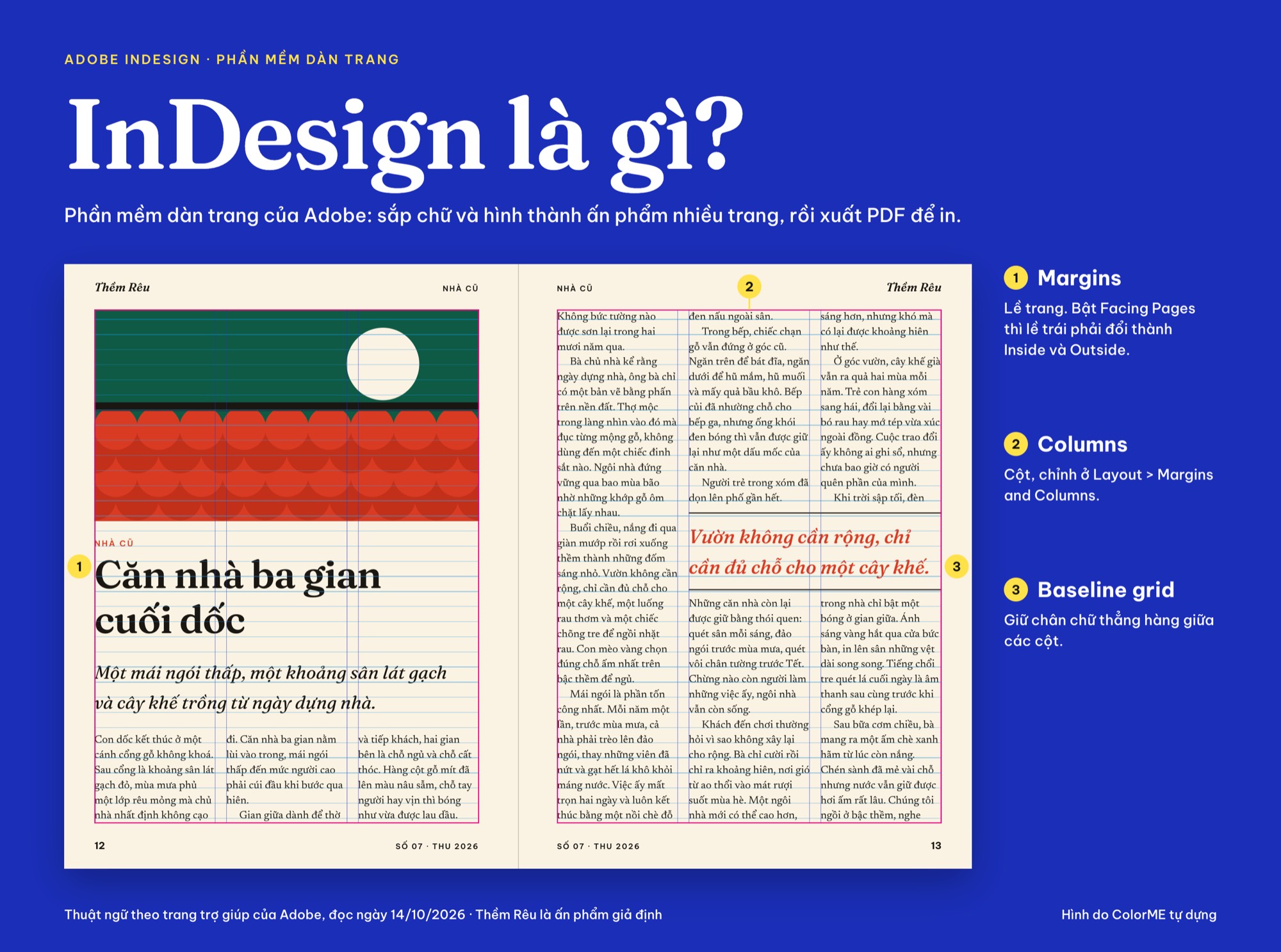
Một trang đôi của tập san mẫu nhìn qua lớp lưới: margins, columns và baseline grid giữ chữ và hình thẳng hàng. Hình do ColorME tự dựng.
Bảng dưới do ColorME bổ sung, đối chiếu với trang trợ giúp của Adobe đọc ngày 14/10/2026.
| Câu hỏi | Trả lời ngắn |
|---|---|
| InDesign là gì? | Phần mềm dàn trang (desktop publishing) của Adobe |
| InDesign dùng để làm gì? | Adobe nêu: sách in, brochure, tạp chí số, flyer và tài liệu tương tác trực tuyến |
| Chạy trên máy nào? | Windows và macOS, theo trang yêu cầu hệ thống của Adobe |
| File làm việc | .indd (tài liệu), .indt (template), .idml (trao đổi giữa các phiên bản), theo danh sách định dạng của Adobe |
| Xuất ra được gì? | Adobe PDF (Print), Adobe PDF (Interactive), EPUB (Reflowable và Fixed Layout), JPEG, PNG |
| Ai nên học? | Người làm ấn phẩm nhiều trang: sách, tạp chí, catalogue, hồ sơ năng lực, portfolio |
InDesign là phần mềm thiết kế hoàn hảo được dùng để thiết kế các ấn phẩm nhiều trang như sách, báo, tạp chí, tờ rơi, brochure, catalogue,... và hỗ trợ nhiều chức năng có ích cho các nhà xuất bản chuyên nghiệp và Designer.
Indesign tạo ra những trang văn bản chuyên nghiệp có yêu cầu chuyên sâu về đồ hoạ. Đây là công cụ thiết kế và trình bày với các điều khiển có độ chính xác cao và giao tiếp hoàn hảo với các ứng dụng đồ hoạ chuyên nghiệp khác của Adobe.
Người dùng có thể dễ dàng nhúng (embed) hay liên kết link với các định dạng file hình bitmap như psd, jpeg, tiff,... và cả file vector của Illustrator như ai, pdf.
Ngoài ra, do cùng một nhà với hai phần mềm thiết kế này nên khi thao tác với InDesign, bạn có thể điều chỉnh các file hình ảnh và vector trực tiếp trong Photoshop và Illustrator, còn InDesign sẽ tự động cập nhật những thay đổi đó mà không cần xuất file và chèn liên kết lại từ đầu. Đặc biệt, phần mềm này còn cho phép chèn các tệp tin văn bản dưới dạng .doc hay pdf.
InDesign là phần mềm vô cùng tiện ích cho các designer quản lý các yếu tố văn bản, hình ảnh chuyên nghiệp ở số lượng lớn và phối hợp dàn bố cục cho chúng.
Nhiều người thường nghĩ rằng, việc thiết kế, dàn trang sách, báo, tạp chí,... chỉ cần thực hiện trên các phần mềm thiết kế như Photoshop hay Illustrator nhưng thực tế, điều này tốn rất nhiều thời gian và công sức của người thiết kế và gặp nhiều khó khăn trong quá trình xuất file để in ấn.
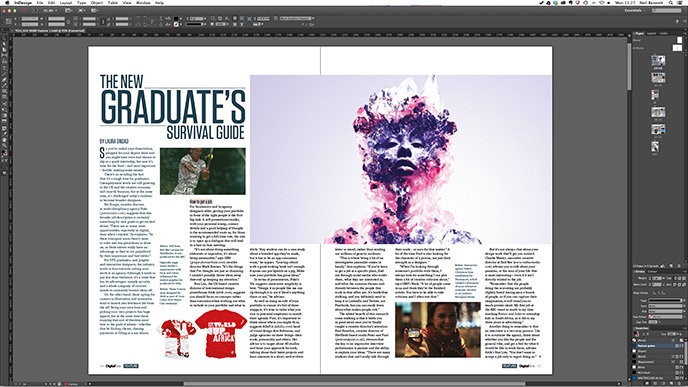
InDesign khác với Illustrator như thế nào, khi cùng là phần mềm thiết kế?
Illustrator là phần mềm chuyên về thiết kế sáng tạo, InDesign có những công cụ chuyên về bố cục và dàn trang. Điều này thuận lợi hơn cho việc tạo ra tạp chí, sách, báo do phần mềm này hỗ trợ tạo và chỉnh sửa nhiều trang trên cùng một vùng làm việc còn Illustrator làm việc theo artboard (Adobe ghi tối đa 1.000 artboard trong một tài liệu) và là phần mềm đồ họa vector, không phải công cụ dàn văn bản dài. Chính vì thế, việc kết hợp hai phần mềm này để có thiết kế sáng tạo với một bố cục hoàn hảo.
Có thể bạn đang nghĩ, với công việc là làm một đoạn văn bản dài trong sách, báo, tạp chí thì chỉ cần dùng Microsoft Word cho đơn giản. Tuy nhiên, InDesign là một công cụ chuyên nghiệp với các thiết kế rộng hơn như bố cục trang, phối hợp hình ảnh, hoạ tiết và kết hợp màu sắc ưu việt hơn bất cứ điều gì mà Microsoft Word hay các phần mềm soạn thảo khác có thể làm được. Ngoài ra InDesign có một tính năng tuyệt vời trong việc hỗ trợ các ấn bản tương thích với công việc in offset.
InDesign, Illustrator, Photoshop và Affinity: mỗi phần mềm giữ vai nào?
Bảng này chỉ ghi vai trò mà chính hãng công bố, không xếp hạng hơn kém. Một ấn phẩm thường đi qua cả ba phần mềm Adobe: ảnh xử lý ở Photoshop, hình vẽ ở Illustrator, còn trang được ghép ở InDesign.
| Phần mềm | Hãng mô tả | Việc thường giao |
|---|---|---|
| InDesign | "Layout design and desktop publishing software" (Adobe) | Dàn nhiều trang, sắp chữ dài, xuất PDF in và EPUB |
| Illustrator | "Vector Graphics Software" (Adobe) | Logo, icon, minh họa. File .ai đưa vào InDesign bằng File > Place |
| Photoshop | Trang Links panel của Adobe tả cảnh một người "refining images in Adobe Photoshop" khi người khác dàn trang | Chỉnh ảnh. File .psd đặt vào InDesign vẫn giữ layers và transparency |
| Affinity | "Professional design, photo editing, and page layout in one app" (Affinity) | Một ứng dụng có ba studio Pixel, Vector, Layout. Xem bài Affinity là gì |
Giao diện InDesign gồm những gì?
Theo trang workspace của Adobe, màn hình mặc định có cửa sổ tài liệu ở giữa và các panel xung quanh. Người mới chỉ cần nhớ năm chỗ:
- Tools panel (Window > Tools): hộp công cụ, mặc định xếp một cột dọc. Công cụ có mũi tên nhỏ ở góc là đang giấu công cụ cùng nhóm.
- Control panel: thanh hiển thị tùy chọn của đối tượng đang chọn.
- Pages panel (Window > Pages, phím F12 trên Windows hoặc Command + F12 trên macOS): nơi xem trang, spread và parent pages.
- Layers panel (F7): theo Adobe, layer áp dụng cho mọi trang, kể cả parent pages.
- Links panel (Window > Links): danh sách mọi file đã đặt vào tài liệu và trạng thái của chúng.
Công cụ hay dùng và phím tắt mặc định
Phím tắt lấy từ bảng phím tắt của Adobe, giống nhau trên Windows và macOS. Rê chuột lên một công cụ, InDesign cũng hiện tên và phím tắt của nó.
| Công cụ | Phím | Dùng để |
|---|---|---|
| Selection tool | V | Chọn, di chuyển, đổi kích thước frame |
| Direct Selection tool | A | Chọn nội dung bên trong frame và các điểm neo |
| Type tool | T | Kéo tạo text frame và gõ chữ |
| Rectangle Frame tool | F | Vẽ khung giữ chỗ cho ảnh |
| Rectangle tool | M | Vẽ hình chữ nhật |
| Pen tool | P | Vẽ đường path |
| Page tool | Shift + P | Chọn và chỉnh từng trang |
| Eyedropper tool | I | Lấy mẫu màu và thuộc tính |
| Hand tool / Zoom tool | H / Z | Kéo vùng nhìn, phóng to thu nhỏ |
| Normal / Preview mode | W | Ẩn hiện đường guide để xem trang như khi in |
7 khái niệm làm nên InDesign
Hiểu bảy khái niệm này là bạn hiểu vì sao InDesign dàn trang nhanh hơn việc kéo thả từng trang trong phần mềm khác.
- Frame. Mọi thứ trong InDesign đều nằm trong khung. Chữ nằm trong text frame tạo bằng Type tool. Placeholder frame vẽ bằng Rectangle Frame tool hiện dấu X khi còn trống, giúp bạn dựng bố cục trước khi có nội dung.
- Threaded text. Các text frame nối với nhau qua in port và out port để một bài viết (story) chảy liên tục qua nhiều trang. Dấu cộng đỏ ở out port báo overset text, tức chữ còn thừa chưa có khung chứa. Bật View > Extras > Show Text Threads để thấy đường nối.
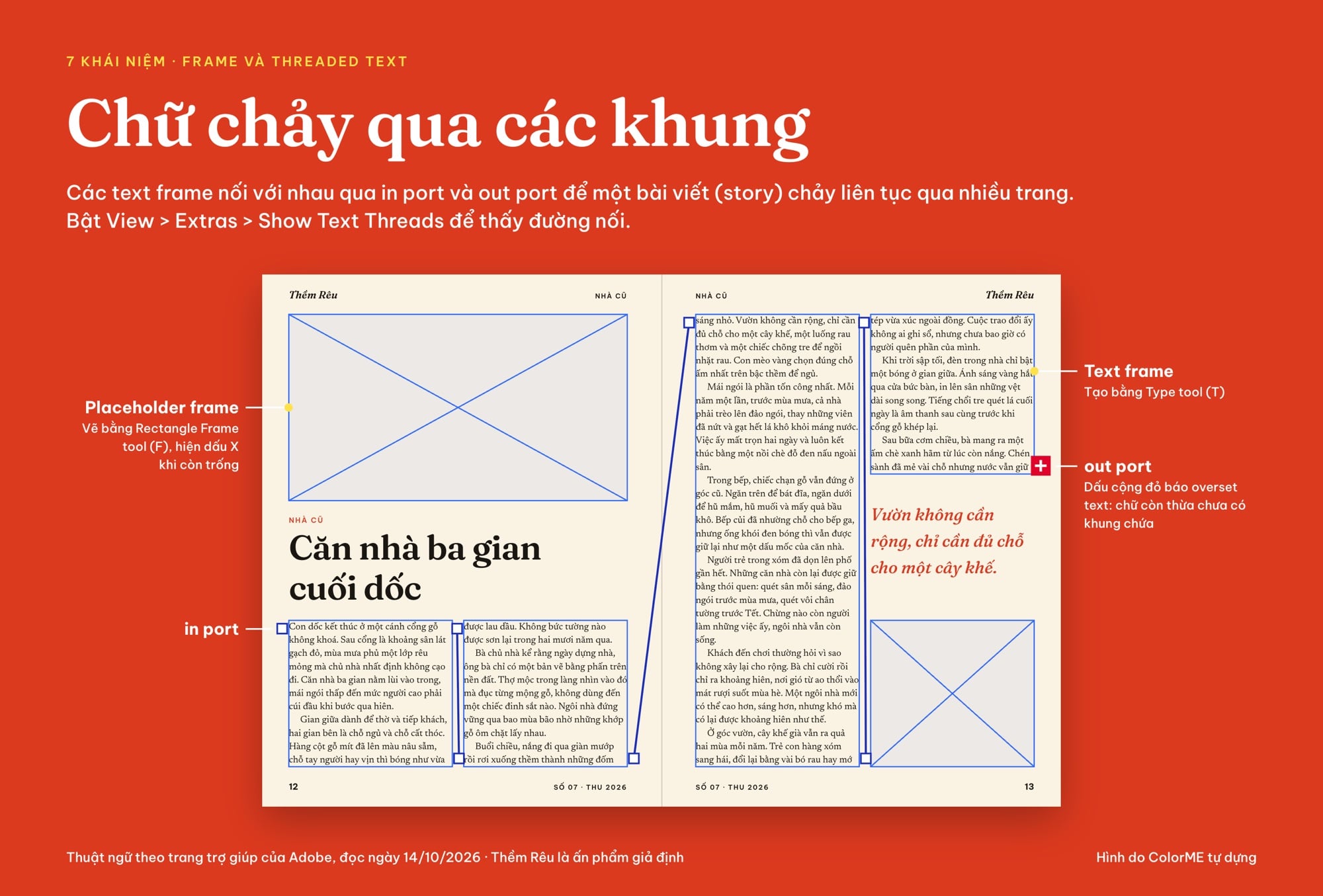
Bài viết chảy qua bốn text frame theo thứ tự đường nối; dấu cộng đỏ ở out port cuối báo còn chữ chưa có khung chứa. Hình do ColorME tự dựng.
- Parent pages. Adobe viết: "A Parent Page (previously known as a Master Page) functions as a reusable template that you can apply to multiple pages". Logo, số trang, header, footer đặt trên parent page sẽ tự xuất hiện ở mọi trang dùng parent đó, sửa một lần là đổi tất cả.
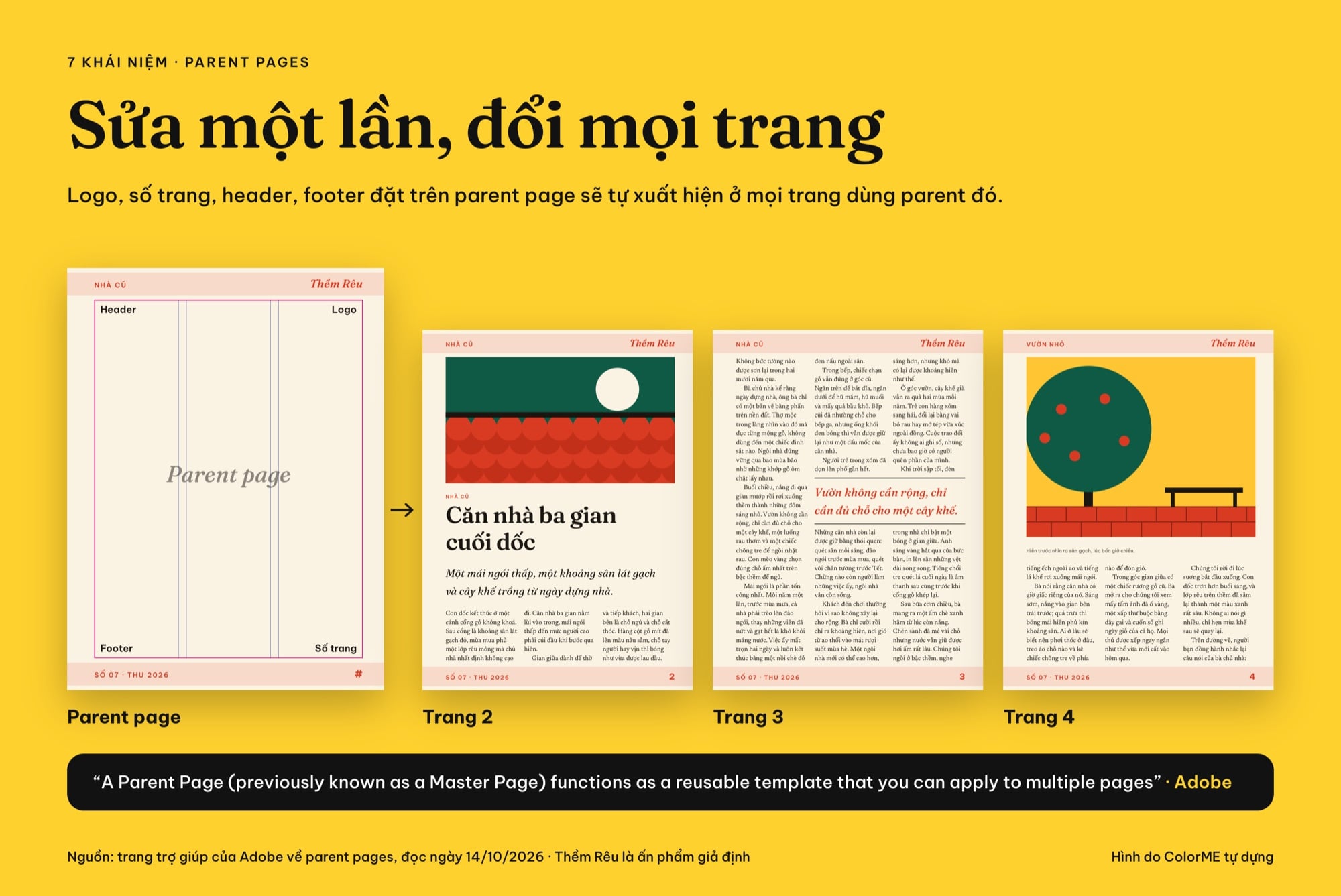
Parent page (Adobe ghi: previously known as a Master Page) chứa logo, header, footer và số trang; ba trang bên phải dùng chung parent đó. Hình do ColorME tự dựng.
- Paragraph styles và character styles. Theo Adobe, character style là tập thuộc tính ký tự áp cho phần chữ được chọn, còn paragraph style gồm cả thuộc tính ký tự lẫn đoạn văn. Mở ở Window > Styles.
- Margins, columns, guides và baseline grid. Lề và cột chỉnh ở Layout > Margins and Columns. Khi bật Facing Pages, lề trái phải đổi thành Inside và Outside. Baseline grid giữ chân chữ thẳng hàng giữa các cột: mục Increment Every nhập bằng leading của thân bài, ví dụ của Adobe là leading 12 pt thì nhập 12 pt. Cách chia lưới có trong bài grid trong thiết kế đồ họa.
- Linked và embedded. File linked nằm ngoài tài liệu và được nối bằng đường dẫn, nên file .indd nhẹ. File embedded được chép hẳn vào tài liệu. Adobe ghi InDesign tự nhúng ảnh bitmap từ 48K trở xuống. Links panel báo Modified khi file gốc đã sửa và Missing khi không tìm thấy file.
- Preflight, Package, Export. Preflight panel (Window > Output > Preflight) theo dõi lỗi ngay khi bạn làm: missing fonts, modified links, overset text, ảnh độ phân giải thấp. File > Package gom file InDesign, ảnh linked, font và bản report vào một thư mục. File > Export tạo Adobe PDF (Print) để gửi nhà in.
Cấu hình máy để chạy InDesign
Yêu cầu tối thiểu cho bản 21.3 trở lên, theo trang technical requirements của Adobe (trang ghi cập nhật 2/6/2026, ColorME đọc ngày 14/10/2026):
| Hạng mục | Windows | macOS |
|---|---|---|
| Hệ điều hành | Windows 10 (64-bit), Windows 11 (64-bit) | macOS 13 Ventura đến macOS 26 Tahoe |
| Bộ xử lý | Intel đa nhân (64-bit) hoặc AMD Athlon 64, hỗ trợ AVX2 | Intel đa nhân hoặc Apple silicon |
| RAM | Tối thiểu 8 GB, khuyến nghị 16 GB | Tối thiểu 8 GB, khuyến nghị 16 GB |
| Ổ cứng trống | 3,6 GB để cài đặt | 4,5 GB để cài đặt |
| Màn hình | 1024 x 768, khuyến nghị 1920 x 1080 | 1024 x 768, khuyến nghị 1920 x 1080 |
Cùng ColorMe khám phá một số sản phẩm được làm bằng InDesign nhé:
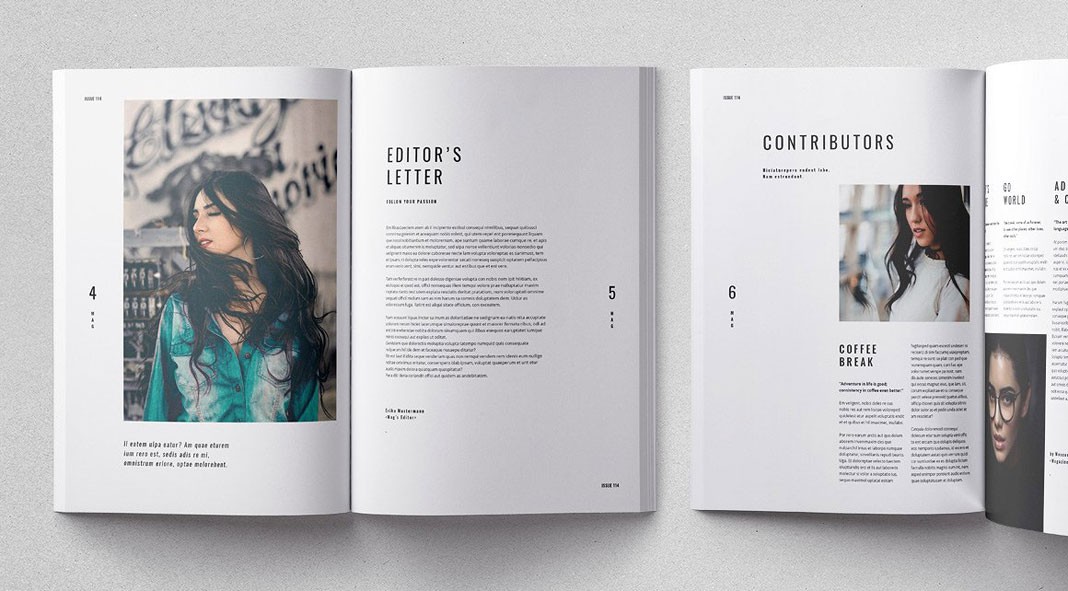
1. Các mẫu tạp chí ấn tượng (Thiết kế tạp chí)
Retro Magazine là mẫu thiết kế tạp chí theo phong cách cổ điển với các màu gradient, các texture cổ điển và một mảng màu lặng để giúp bạn tạo ra một bố cục thời xưa cũ.
Mẫu eMegazine
InDesign không chỉ được trang bị để tạo ra những bố cục in ấn, nó còn được thiết lập hoàn hảo để tạo ra những thiết kế kỹ thuật số và sẵn sàng để xem trên máy tính và các thiết bị di động.
Xem thêm: Những lưu ý khi thiết kế tạp chí
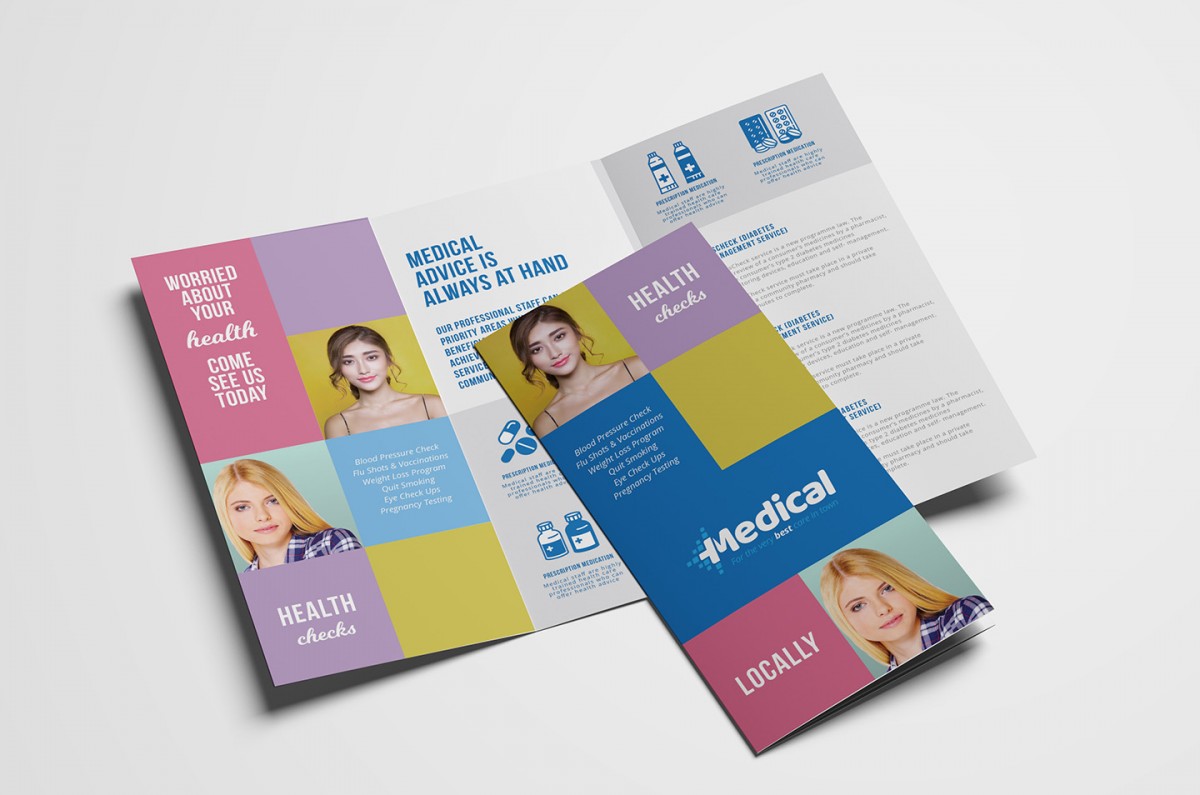
2. Những mẫu Flyer hoặc Brochure
Flyer và brochure là những ấn phẩm truyền thông quan trọng của một công ty, việc sử dụng InDesign giúp bạn tối ưu hoá thời gian thiết kế và có được bố cục thu hút khách hàng.
Xem thêm: Flyer là gì? 3 bí quyết thiết kế flyer thu hút nhất
Brochure là gì? 5 xu hướng thiết kế brochure nổi bật
3. Các mẫu lookbook
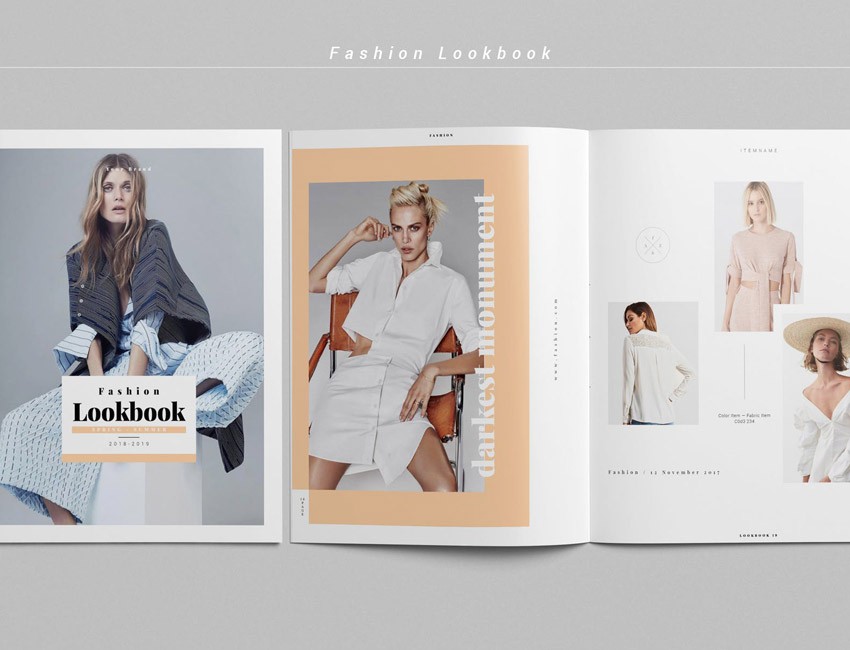
Các nhà kinh doanh bán lẻ mặt hàng thời trang thường sử dụng những quyển lookbook theo mùa để quảng cáo các sản phẩm thời trang mới của mình. InDesign sẽ giúp các designer thiết kế quyển lookbook ấn tượng và làm nổi bật sản phẩm mới.
Xem thêm: Lookbook là gì? 4 tips để có một bộ lookbook ấn tượng
4. Các mẫu Porfolio
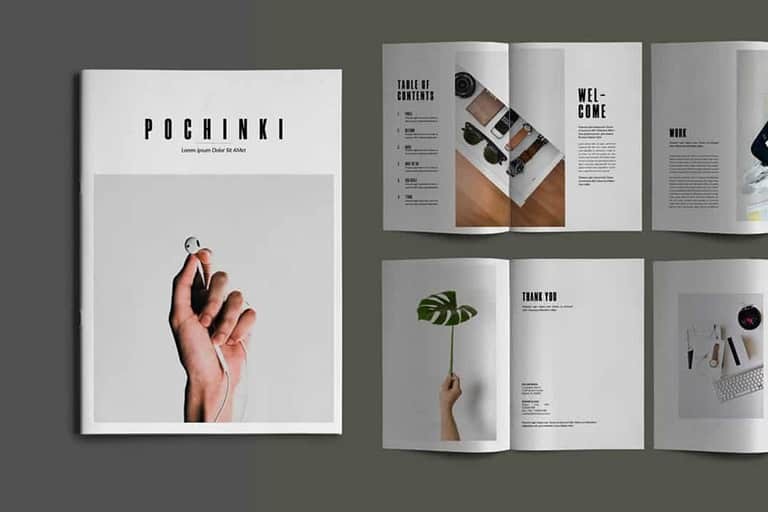
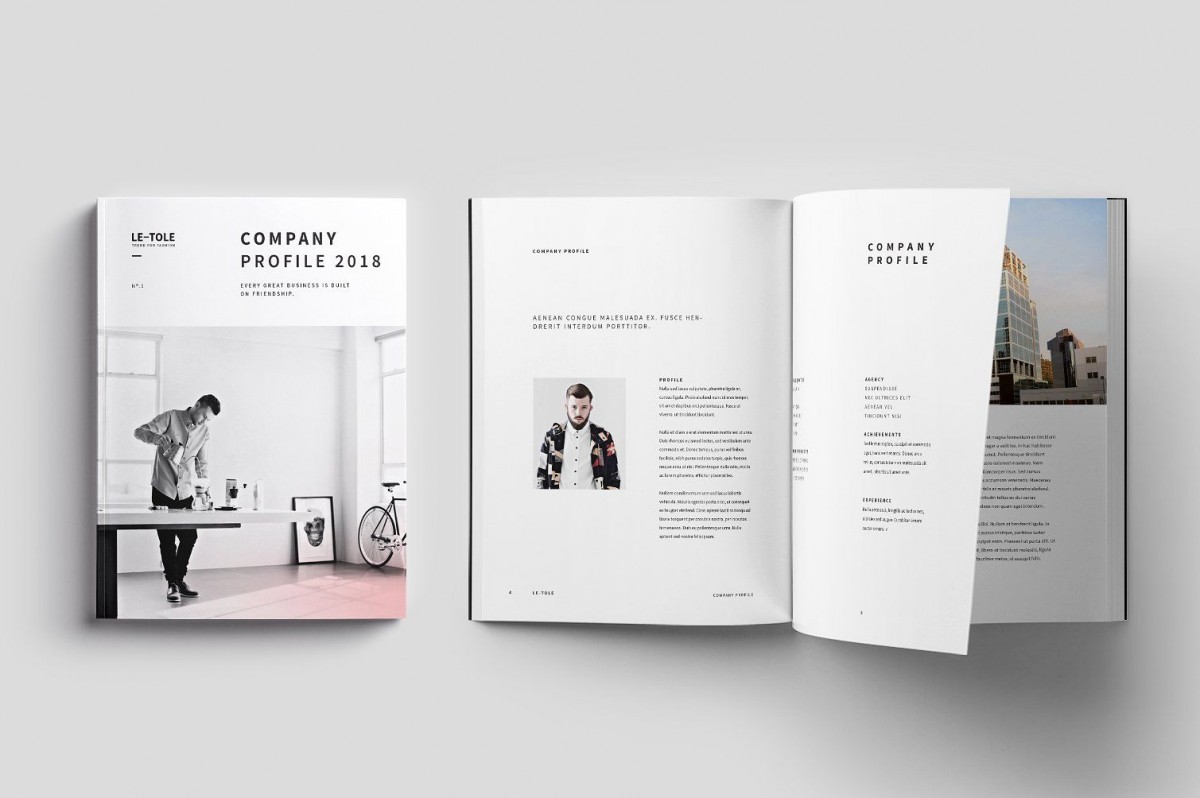
Các mẫu thiết kế InDesign là cách đơn giản để mang lại sự tươi mới cho porfolio của bạn. Bạn có thể thiết kế để phù hợp với nội dung bạn muốn truyền tải, cho dù bạn là nhà thiết kế đồ hoạ, nhà nhiếp ảnh hay là một người thiết kế trang web.
Xem thêm: 15 mẫu portfolio designer không nên bỏ qua
Dự án đầu tiên: booklet 8 trang từ file mới đến PDF in
Cách học InDesign nhanh nhất là làm trọn một ấn phẩm nhỏ. Các bước dưới dùng đúng tên lệnh của Adobe:
- Tạo tài liệu. File > New > Document, chọn nhóm Print, nhập khổ trang, 8 trang, margins, columns và bleed. Bleed mặc định của InDesign là 0, nên hãy hỏi nhà in con số họ cần (3 mm là mức thường gặp). Bật Facing Pages trong File > Document Setup để làm việc theo trang đôi.
- Dựng parent page. Trong Pages panel, mở parent page rồi đặt số trang, header, footer.
- Chia cột. Layout > Margins and Columns, nhập Number và Gutter. Bài nhiều chữ thì bật thêm baseline grid.
- Đổ chữ. Kéo text frame bằng Type tool, File > Place (Ctrl + D hoặc Command + D) để đưa file Word vào, rồi nối frame qua out port đến khi hết dấu cộng đỏ.
- Tạo styles. Lập paragraph styles cho tiêu đề, thân bài, chú thích và một character style cho chữ nhấn.
- Đặt ảnh. Vẽ khung bằng Rectangle Frame tool rồi Place ảnh vào. Adobe khuyên màu cho bản in "CMYK preferred"; khác biệt giữa hai hệ màu có trong bài CMYK và RGB.
- Kiểm tra. Window > Links không còn Modified hay Missing. Trong Preflight, Adobe nêu cần xử lý missing fonts, ảnh dưới 300 ppi và overset text.
- Xuất PDF. File > Export, chọn Adobe PDF (Print), preset [Press Quality] hoặc [PDF/X-4:2008] theo yêu cầu nhà in. Ở mục Marks and Bleeds, chọn All Printer's Marks nếu nhà in cần và kiểm tra bleed khớp với tài liệu.
- Đóng gói. File > Package để gửi kèm file gốc, ảnh và font.
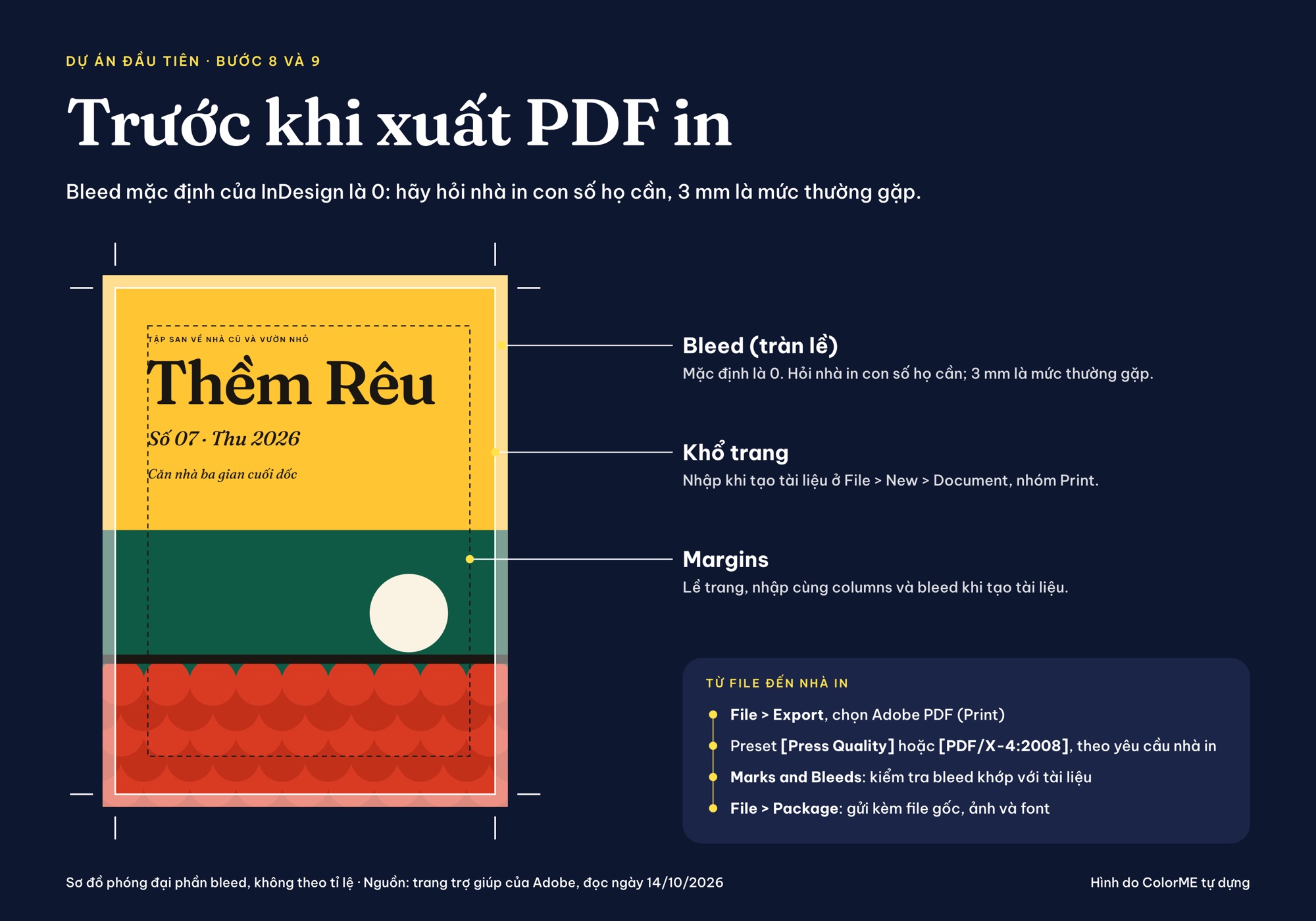
Trang bìa mẫu với phần bleed, khổ trang và margins; sơ đồ phóng đại phần bleed, không theo tỉ lệ. Hình do ColorME tự dựng.
Cách xếp trang để in gấp và đóng ghim nằm trong bài booklet là gì. Muốn làm ấn phẩm dày hơn, hãy đọc bài catalogue và 5 tính năng nên biết khi dùng InDesign.
Lộ trình 30 ngày học InDesign cho người mới
Đây là gợi ý của ColorME, mỗi tuần kết thúc bằng một sản phẩm thật:
| Tuần | Học gì | Sản phẩm |
|---|---|---|
| 1 | Giao diện, tạo document, frame, Place ảnh và chữ | Một flyer một trang |
| 2 | Parent pages, margins và columns, paragraph và character styles | Brochure 4 trang |
| 3 | Threaded text, baseline grid, Links panel | Booklet 8 trang |
| 4 | Preflight, Package, Export PDF (Print), thử EPUB hoặc PDF (Interactive) | File in hoàn chỉnh và bản đưa vào portfolio |
Một sản phẩm InDesign trong portfolio cho thấy điều gì?
Một cuốn booklet hay tạp chí dàn bằng InDesign cho nhà tuyển dụng thấy ba điều: bạn giữ được lưới và lề nhất quán qua nhiều trang, bạn có hệ thống chữ rõ thứ bậc nhờ styles, và bạn biết giao file in sạch lỗi. Hãy chụp cả trang đôi lẫn một trang cận cảnh phần chữ. Cách trình bày có trong bài làm portfolio chuyên nghiệp.
Câu hỏi thường gặp về InDesign
InDesign dùng để làm gì?
Để dàn trang ấn phẩm nhiều trang cho in ấn và màn hình: sách, tạp chí, brochure, catalogue, flyer, tài liệu PDF tương tác và sách điện tử EPUB.
File INDD là file gì?
INDD là file tài liệu gốc của InDesign, Adobe gọi là "standard working file". Cần gửi cho người dùng phiên bản cũ hơn thì lưu thêm IDML, định dạng Adobe ghi là tương thích ngược đến CS4.
Chuyển file từ Illustrator sang InDesign thế nào?
Dùng File > Place rồi chọn file .ai. Theo Adobe, InDesign giữ liên kết với file PSD và AI gốc, nên khi file gốc thay đổi bạn chỉ cần cập nhật trong Links panel.
InDesign có dùng được trên điện thoại hay iPad không?
Trang yêu cầu hệ thống của Adobe đọc ngày 14/10/2026 chỉ liệt kê Windows và macOS.
Tải Adobe InDesign ở đâu?
Chỉ nên tải từ trang InDesign chính thức của Adobe hoặc ứng dụng Creative Cloud, không dùng bản từ trang chia sẻ không rõ nguồn.
Có cần biết Photoshop và Illustrator trước khi học InDesign không?
Không bắt buộc. InDesign có công cụ riêng để dàn chữ và hình. Biết thêm hai phần mềm kia giúp bạn tự chuẩn bị ảnh và hình vector trước khi đặt vào trang.
Trước khi gửi file xuất từ InDesign cho nhà in, bạn có thể kiểm tra độ phân giải ảnh, tràn lề 3 mm, khổ giấy và hệ màu CMYK bằng công cụ kiểm tra file in của ColorME, miễn phí.
Tạm kết,
ColorMe hi vọng qua bài viết này giúp bạn hiểu thêm “InDesign là gì?” và những ứng dụng thực tế của nó trong cuộc sống đời thường. Nếu bạn thích thú với công việc thiết kế sáng tạo những ấn phẩm xuất bản mà chưa biết bắt đầu từ đâu, đừng quên tham khảo ngay KHOÁ HỌC INDESIGN CƠ BẢN dành cho người mới bắt đầu tại ColorMe nhé.
Tác giảThu Trang