Video · 01/06/2020
Keyframe là gì? Tầm quan trọng của Keyframe trong sản xuất Video
 Quỳnh Lê01/06/2020 · 10 phút đọc · 82.055 lượt xem
Thuật ngữ Keyframe là một thuật ngữ quen thuộc trong sản xuất video. Hãy cùng colorME tìm hiểu Keyframe là gì và tầm quan trọng của Keyframe trong quá trình edit video nha.
1. Keyframe là gì?
Có thể hiểu keyframe là một điểm chốt (hay còn gọi là chìa khoá “key”) trên timeline đánh dấu sự bắt đầu hoặc kết thúc của quá trình chuyển đổi các thông số như Position (vị trí), Opacity (độ trong suốt), Scale (phóng to/ thu nhỏ), Rotation (quay), Color (màu sắc),... ở một thời điểm nhất định. Việc thay đổi các thông số này qua thời gian giúp tạo nên chuyển động cho video.
Tóm tắt nhanh: keyframe là gì? (ColorME bổ sung, 14/10/2026)
Keyframe là điểm đánh dấu trên timeline, nơi bạn ấn định giá trị của một thuộc tính (vị trí, độ trong suốt, âm lượng...) tại một thời điểm. Giá trị ở giữa các keyframe do phần mềm tự tính, gọi là nội suy. Muốn có một thay đổi theo thời gian, thường cần ít nhất hai keyframe: một cho trạng thái đầu, một cho trạng thái cuối. Nguồn: trợ giúp After Effects của Adobe.
| Câu hỏi | Trả lời ngắn | Nguồn |
|---|---|---|
| Keyframe lưu gì? | Giá trị của một thuộc tính tại một thời điểm | Adobe |
| Cần mấy keyframe? | Thường ít nhất hai | Adobe |
| Phần giữa do ai tính? | Phần mềm nội suy; còn gọi là tweening | Adobe |
| Kiểu nội suy hay gặp | Linear (đều) và Bezier (nhanh dần, chậm dần) | Adobe Premiere |
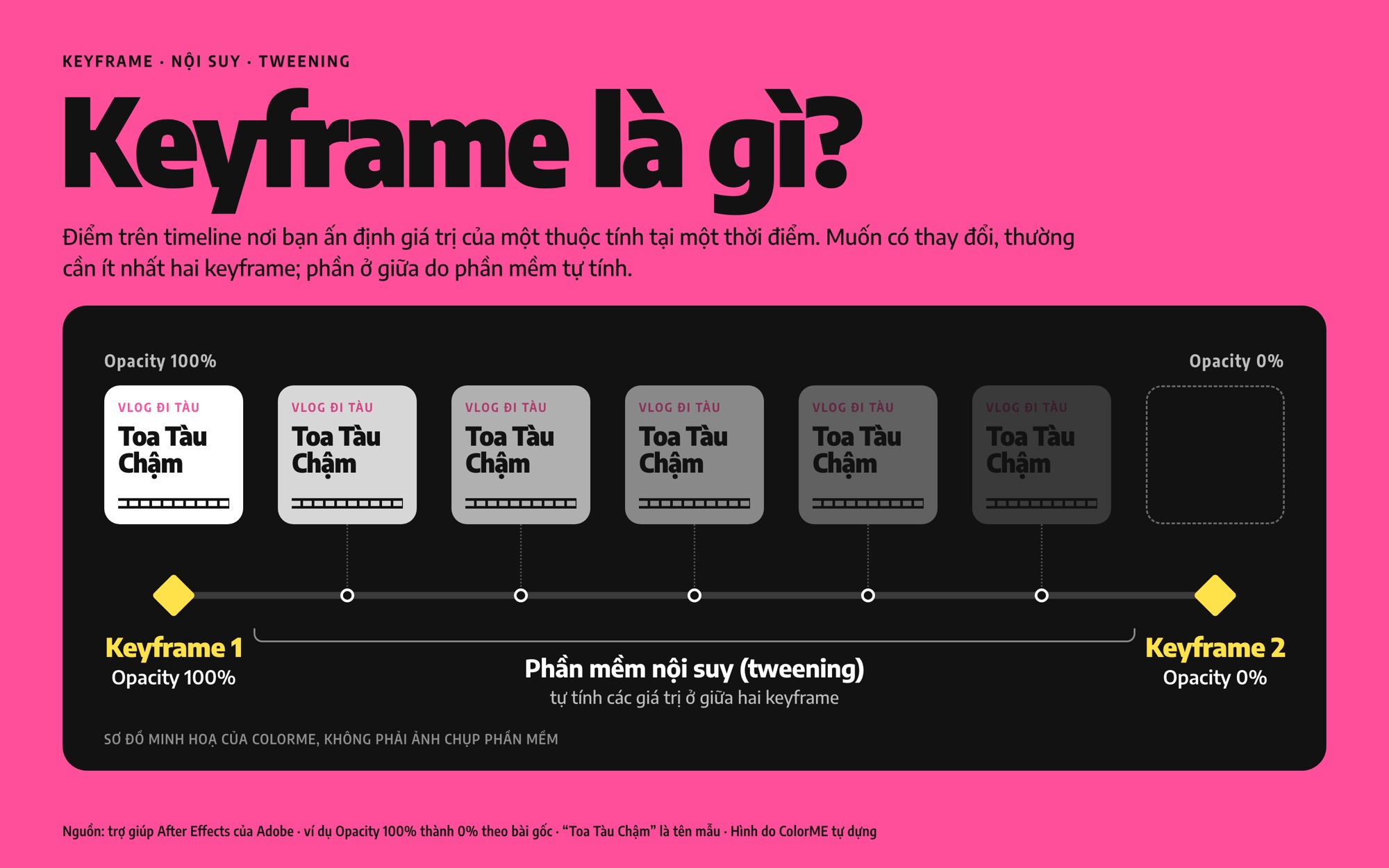
Hai keyframe chốt đầu và cuối; phần mềm tự tính phần giữa. Hình do ColorME tự dựng.
Các mục ghi "ColorME bổ sung" dựa trên tài liệu của hãng đọc ngày 14/10/2026; phần còn lại là bài gốc. Xem thêm mục từ keyframe.
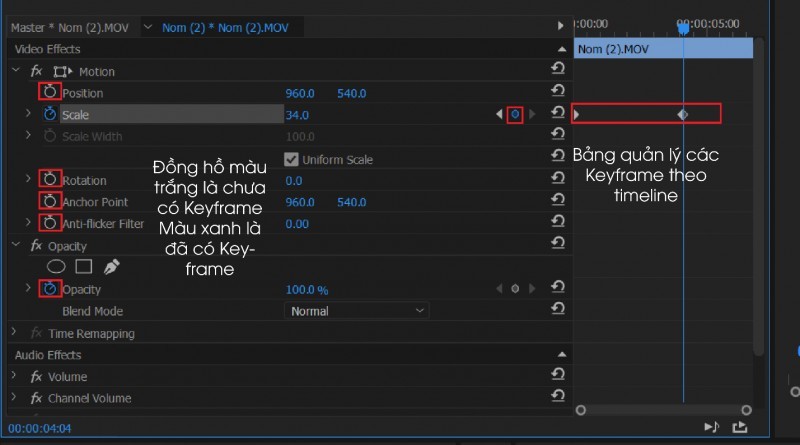
(ảnh: Thaohy.blogspot.com)
Trong phần timeline của các phần mềm dựng video cho phép các bạn chèn keyframe để tạo ra chuyển động cho video. Bạn phải tạo ít nhất 2 keyframe và đưa thông tin về vị trí và thời gian chuyển động bắt đầu và kết thúc. Khi 2 keyframe có giá trị thông số khác nhau, phần mềm sẽ tự tính toán để đưa thông số ở giữa 2 điểm chốt chuyển dần từ giá trị điểm đầu đến giá trị điểm cuối.
Keyframe, tween và frame khác nhau thế nào? (ColorME bổ sung, 14/10/2026)
| Thuật ngữ | Là gì | Ai tạo ra |
|---|---|---|
| Frame | Một khung hình của video | Có sẵn trong clip |
| Keyframe | Điểm bạn ấn định giá trị của một thuộc tính | Bạn |
| Tween (in-between) | Các giá trị nằm giữa hai keyframe | Phần mềm nội suy |
Ví dụ của Adobe: muốn một dòng tiêu đề trượt sang trái 50 pixel trong 15 frame, bạn đặt vị trí ở frame đầu và frame thứ 15 rồi đánh dấu cả hai là keyframe; phần mềm lo các frame ở giữa. Chuyển động trong hoạt hình nói chung được tạo ra thế nào thì có trong bài animation là gì.
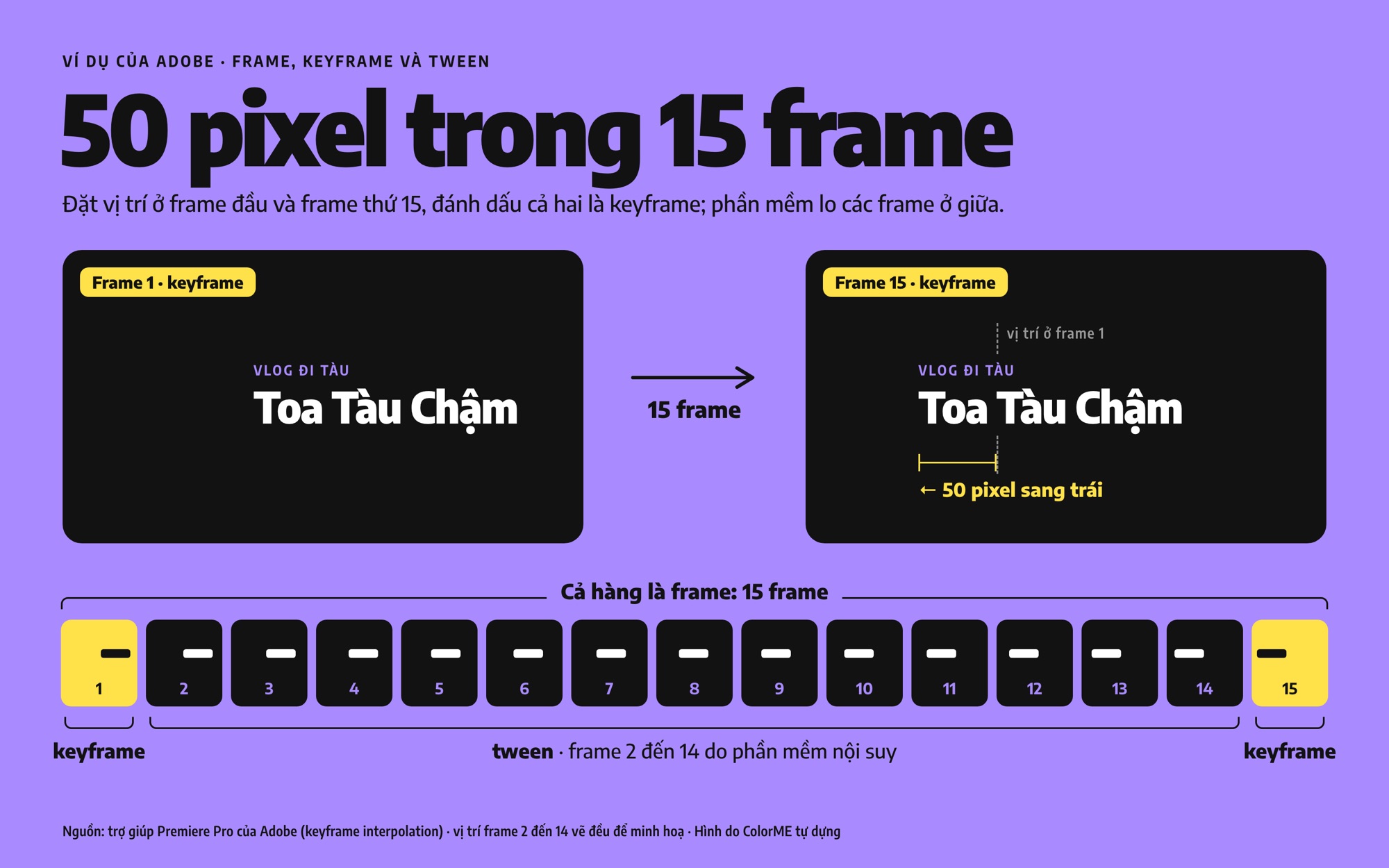
Ví dụ của Adobe: frame 1 và 15 là keyframe, giữa là tween. Hình do ColorME tự dựng.
2. Tầm quan trọng của keyframe trong sản xuất video
Keyframe là thành phần quan trọng trong sản xuất video. Trong edit video cơ bản, keyframe giúp sửa các lỗi như góc máy bị nghiêng, khung hình quá to khiến chủ thể bé, tạo các chuyển động mượt mà cho video,...
Ngoài ra, keyframe giúp bạn điều chỉnh các thông số của layer như Position - bạn có thể dịch chuyển Layer từ vị trí này sang vị trí khác trong một khoảng thời gian nhất định. Hay Opacity - có thể để vật thể từ 100% tức là nhìn thấy hoàn toàn thành 0% tức là không còn vật thể nữa. Bạn cũng có thể thêm keyframe vào các hiệu ứng để chúng trở nên sinh động và bắt mắt.
Keyframe là thuật ngữ quen thuộc trong các công cụ biên tập và sản xuất video như Premiere hay After Effects. Đặc biệt, trong các phần mềm làm Motion Graphics như After Effects, các keyframe được chèn vào trong phần timeline để tạo ra các chuyển động.
3. Các loại keyframe được sử dụng trong After Effects
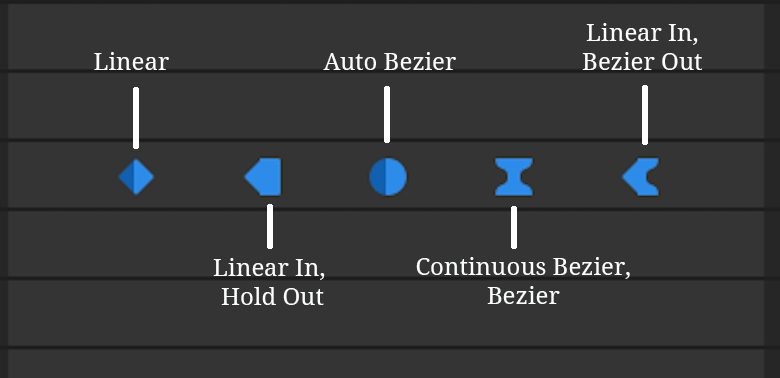
Linear Keyframes - Keyframe chuyển động thẳng
Đây là loại keyframe thông dụng nhất trong After Effects. Linear Keyframes được bắt đầu tự động khi bạn thay đổi thông số thuộc tính nào đó và xuất hiện dưới dạng hình thoi hoặc kim cương. Tuy nhiên, nhược điểm của loại keyframe này là chuyển động khá cứng nhắc và đột ngột nên thường không được sử dụng thường xuyên trong Motion Graphics.
Ghi chú (ColorME bổ sung, 14/10/2026): theo Adobe, với thuộc tính có yếu tố không gian như Position, After Effects mặc định dùng Auto Bezier chứ không phải Linear. Adobe tả Linear là tốc độ thay đổi đều giữa các keyframe, dễ cho cảm giác máy móc.
Auto Bezier - Keyframe tự động chuyển động cong
Loại keyframe này là hệ quả của Linear Keyframes ở trên nhưng sẽ tạo độ mượt các điểm thay đổi ở giữa 2 keyframe khác. Khi đó, chuyển động từ thẳng sẽ chuyển sang dạng cong, khiến cho chuyển động của bạn mượt hơn rất nhiều. Auto Bezier được xuất hiện dưới dạng hình tròn và nó sẽ làm thay đổi hướng chuyển động của Keyframe.
Nếu bạn dựng video bằng CapCut, có thể thực hành ngay với cách dùng keyframe trong CapCut để zoom, di chuyển chữ và ảnh.
Để chuyển từ Linear Keyframes sang Auto Bezier, bạn chỉ cần nhấn giữ phím Ctrl và click vào điểm keyframe ở phần preview của AE.
Ghi chú (ColorME bổ sung, 14/10/2026): Adobe ghi thao tác này dùng công cụ Selection ở chế độ layer bar của Timeline: Ctrl-click (Windows) hoặc Command-click (macOS) vào keyframe Linear để đổi sang Auto Bezier; làm lại để đổi về Linear.
Continuous Bezier - Keyframe thủ công chuyển động cong
Trong khi auto bezier tự động làm mượt chuyển động và thay đổi hướng của chuyển động, thì Continous Bezier sẽ giúp bạn có thể tùy chỉnh thù công nó dựa trên điều bạn mong muốn.
Để làm được điều này, bạn cần chọn tất cả Keyframe bạn muốn chuyển đổi, rồi ấn tổ hợp phím Ctrl + Shift + K. Một hộp thoại sẽ mở ra để giúp bạn tùy chỉnh chuyển động của bạn.
Ghi chú (ColorME bổ sung, 14/10/2026): trong bảng phím tắt của Adobe, Ctrl + Shift + K (macOS: Command + Shift + K) là đặt vận tốc cho keyframe đang chọn (Keyframe Velocity). Hộp thoại chọn kiểu nội suy là Ctrl + Alt + K (macOS: Command + Option + K), hoặc Animation > Keyframe Interpolation. Adobe cũng ghi: kéo tay cần điều khiển của một keyframe Auto Bezier là nó thành Continuous Bezier.
Bezier Keyframe - Keyframe cong
Là keyframe được tạo ra khi người dùng kiểm soát toàn bộ thông số của Keyframe dựa vào chuyển động của chúng và dựa vào thông số của chúng trên Graph Editor. Việc tạo ra Bezier Keyframe không thay đổi hình dạng của Keyframe, nó chỉ đơn giản là thay đổi đường chuyển động của vật thể.
Hold Keyframe - Keyframe dừng
Hold Keyframe dùng để khóa một hiệu ứng hoặc thông số ở đúng vị trí đó. Nó tạo cảm giác như chúng ta đang làm phim stop motion.
Các kiểu nội suy giữa hai keyframe (ColorME bổ sung, 14/10/2026)
Bảng gom mô tả từ trang Keyframe interpolation của Adobe.
| Kiểu | Chuyển động | Dùng khi |
|---|---|---|
| Linear | Đều; bắt đầu và dừng tức thì | Cần nhịp đều, chấp nhận vẻ máy móc |
| Auto Bezier | Mượt qua keyframe, cần điều khiển tự chỉnh | Đường đi cong, ví dụ xe vào cua |
| Continuous Bezier | Mượt qua keyframe, cần điều khiển chỉnh tay | Muốn mượt nhưng tự quyết độ cong |
| Bezier | Hai cần độc lập, chính xác nhất | Đường đi vừa cong vừa gãy góc, như viền logo |
| Hold | Giữ nguyên rồi đổi tức thì ở keyframe sau | Nhấp nháy, hiện hoặc mất đột ngột |
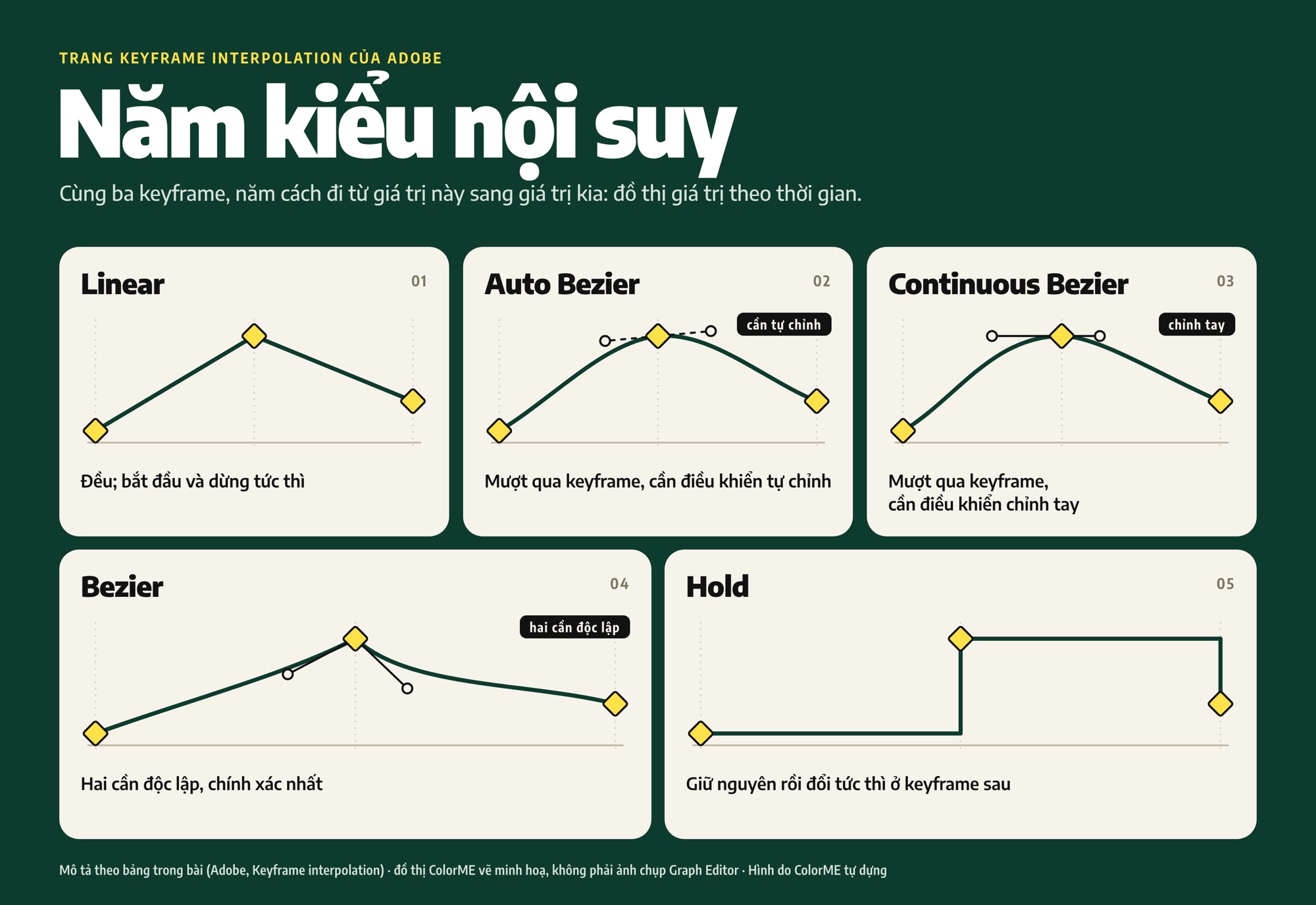
Năm kiểu nội suy qua cùng ba keyframe, đồ thị vẽ minh hoạ. Hình do ColorME tự dựng.
Hold chỉ có cho nội suy theo thời gian; bật tắt bằng Animation > Toggle Hold Keyframe. Premiere Pro thì nêu Linear và Bezier là hai kiểu phổ biến nhất (Adobe).
Graph Editor và Easy Ease
Theo Adobe, Graph Editor vẽ giá trị thuộc tính thành đồ thị hai chiều, thời gian chạy theo chiều ngang, gồm value graph (giá trị) và speed graph (tốc độ thay đổi). Phím chuyển giữa Graph Editor và layer bar là Shift + F3.
Lối tắt là Easy Ease: chọn keyframe rồi vào Animation > Keyframe Assistant > Easy Ease, hoặc nhấn F9 (bảng phím tắt ghi F9 cho cả Windows và macOS). Easy Ease In là Shift + F9; Easy Ease Out là Ctrl + Shift + F9 (macOS: Command + Shift + F9). Adobe ghi sau khi áp dụng, mỗi keyframe có tốc độ 0 và influence 33,33% ở hai phía. Vì sao nhịp nhanh chậm quan trọng thì đã có trong bài motion graphics.
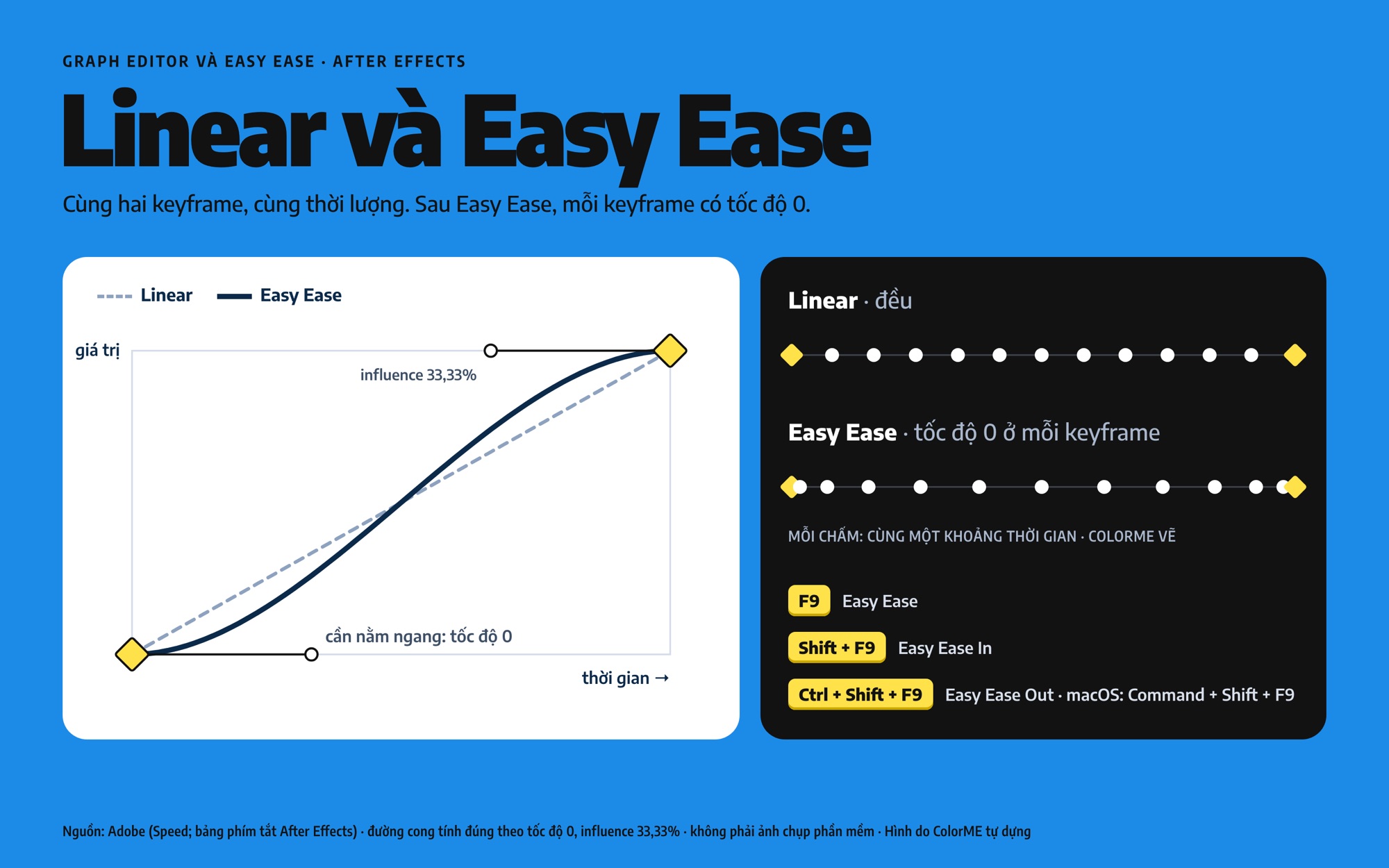
Linear đều; Easy Ease có tốc độ 0 ở mỗi keyframe. Hình do ColorME tự dựng.
Cách đặt keyframe trong After Effects, Premiere Pro và CapCut (ColorME bổ sung, 14/10/2026)
After Effects
- Đưa vạch thời gian (current-time indicator) tới chỗ bắt đầu.
- Bấm biểu tượng đồng hồ bấm giờ (stopwatch) cạnh tên thuộc tính: keyframe đầu tiên được tạo.
- Dời vạch thời gian, đổi giá trị: After Effects tự thêm keyframe mới.
- Cần keyframe mà chưa đổi giá trị: Animation > Add [tên thuộc tính] Keyframe.
Nguồn: Adobe. Giao diện và phím tắt nền có trong giáo trình After Effects cơ bản.
Premiere Pro
- Chọn clip trên Timeline.
- Trong bảng Effect Controls, mở hiệu ứng rồi bấm Toggle Animation ở thuộc tính cần làm.
- Dời playhead tới thời điểm muốn đặt keyframe.
- Bấm Add/Remove Keyframe, hoặc đổi giá trị để Premiere tự tạo keyframe.
Nguồn: Adobe. Muốn thấy keyframe ngay trên Timeline, bấm biểu tượng cờ lê rồi chọn Show Video Keyframes.
CapCut trên máy tính
- Kéo clip xuống timeline.
- Ở bảng bên phải, tìm biểu tượng hình thoi cạnh Position, Scale, Rotation hoặc Opacity.
- Đưa playhead tới điểm đầu, bấm hình thoi, chỉnh thuộc tính.
- Dời playhead, chỉnh lại thuộc tính đó: CapCut tự tạo đoạn chuyển.
Nguồn: bài hướng dẫn của CapCut (ghi ngày 27/8/2026) cho bản PC. Bản điện thoại chưa có nguồn đọc được nên ColorME không ghi bước. Trước khi đặt keyframe, hãy biết cảnh cần gì: xem storyboard và cách sắp footage.
Hai nghĩa khác của keyframe: CSS và nén video (ColorME bổ sung, 14/10/2026)
@keyframes trong CSS. Theo MDN, @keyframes định nghĩa kiểu dáng tại các mốc của một chuỗi animation; from bằng 0%, to bằng 100%. Tên của nó được gọi qua animation-name, còn thời lượng một vòng đặt bằng animation-duration (MDN). Ví dụ của ColorME:
@keyframes hien-dan {
  from { opacity: 0; }
  to { opacity: 1; }
}
.tieu-de {
  animation-name: hien-dan;
  animation-duration: 1s;
}
Key frame trong nén video. Ở đây key frame là một khung hình, không phải điểm trên timeline. RFC 6386 (tài liệu mô tả định dạng VP8) viết: intraframe, còn gọi là key frame, theo cách gọi của MPEG là I-frame, được giải mã mà không cần tham chiếu khung nào khác, và là điểm để tua (seek) trong luồng video.
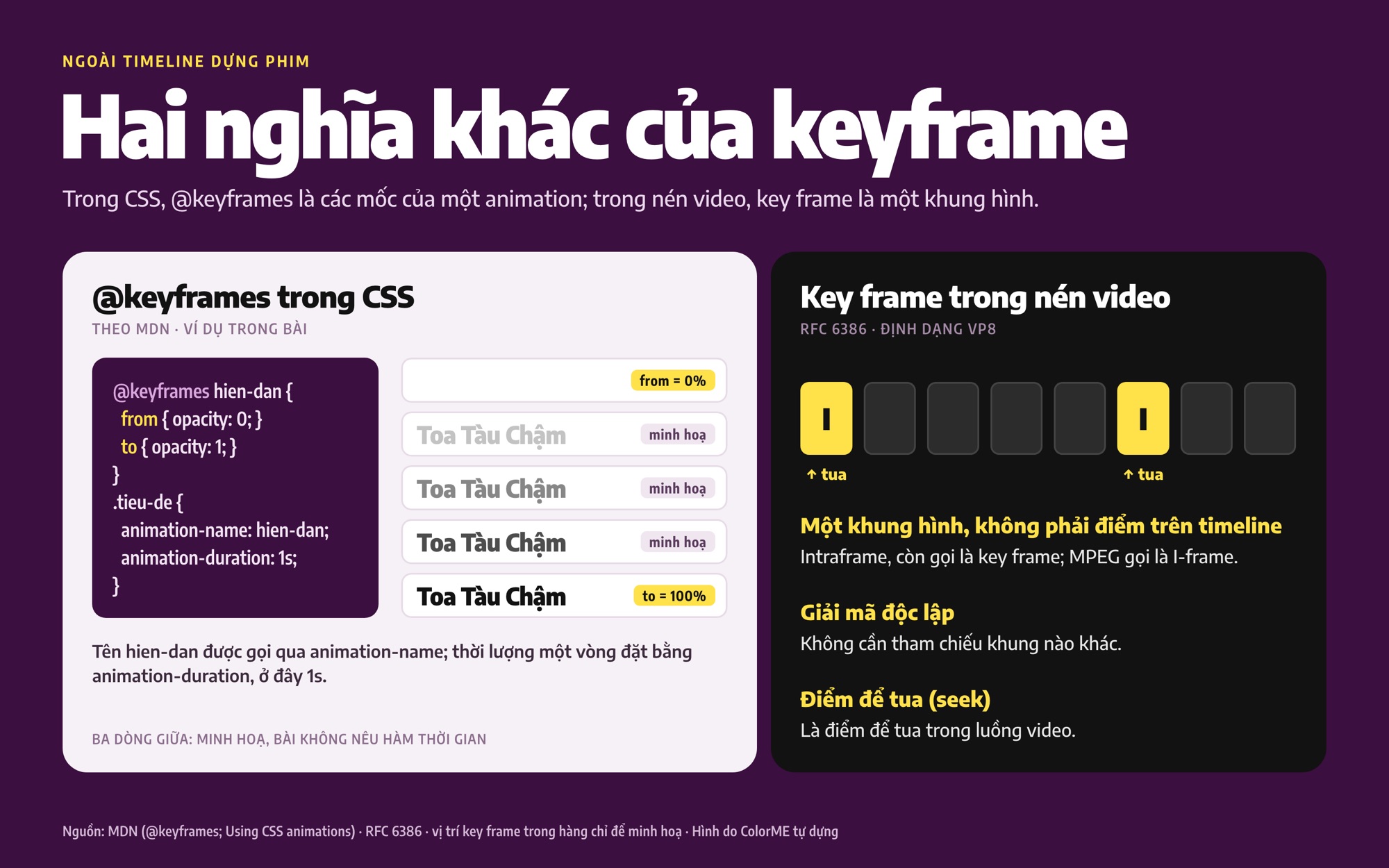
Hai nghĩa khác: @keyframes trong CSS và key frame khi nén video. Hình do ColorME tự dựng.
Lỗi thường gặp khi dùng keyframe (ColorME bổ sung, 14/10/2026)
- Tắt nhầm stopwatch. Trong After Effects, tắt stopwatch là xóa hẳn mọi keyframe của thuộc tính đó; bấm lại không khôi phục được, chỉ còn Edit > Undo (Adobe).
- Vật trôi ngược khi lẽ ra đứng yên. Hai keyframe Position cùng giá trị với Auto Bezier có thể gây chuyển động qua lại; Adobe khuyên đổi keyframe trước sang Hold hoặc cả hai sang Linear (Adobe).
- Chuyển động quá gấp. Hai keyframe càng gần nhau trên timeline thì thay đổi càng nhanh; kéo giãn ra để chậm lại (Adobe).
Câu hỏi thường gặp về keyframe (ColorME bổ sung, 14/10/2026)
Viết keyframe hay key frame?
Cả hai đều gặp. Tài liệu Adobe và MDN viết liền "keyframe"; RFC 6386 viết rời "key frame" khi nói về nén video.
Hold keyframe là gì?
Là keyframe giữ nguyên giá trị cho tới keyframe kế tiếp rồi đổi ngay, không có đoạn chuyển. Phím tắt After Effects đổi giữa Hold và Auto Bezier: Ctrl + Alt + H (macOS: Command + Option + H).
Tạm kết
Hi vọng bài viết này đã giúp bạn hiểu thêm phần nào về keyframe và có thể sử dụng chúng một cách hiệu quả trong quá trình chỉnh sửa video. Bộ đôi biên tập và sản xuất video Premiere và After Effects chắc chắn sẽ là trợ thủ đắc lực giúp bạn sáng tạo thật nhiều video ấn tượng. Đừng quên tham khảo ngay KHOÁ HỌC PREMIERE CƠ BẢN và KHOÁ HỌC AFTER EFFECTS CƠ BẢN tại ColorME nhé!
Thu Trang
Tác giảQuỳnh Lê