Tutorial · 17/10/2026
KineMaster là gì? Dựng video trên điện thoại và bản miễn phí
 COLOR ME17/10/2026 · 14 phút đọc · 1 lượt xem
KineMaster là app dựng video trên điện thoại: máy nào chạy được, bản miễn phí khác Premium ra sao (quảng cáo, watermark), xuất 4K, mẫu Mix, có bản PC không.
Trả lời nhanh: KineMaster là ứng dụng dựng video trên điện thoại và máy tính bảng của KineMaster Corporation (Seoul, Hàn Quốc), ra mắt tháng 12/2013. Ứng dụng có timeline nhiều lớp, keyframe, chroma key, công cụ AI và xuất video tới 4K 60 fps. Tải về miễn phí trên App Store và Google Play, nhưng bản không trả phí có quảng cáo và watermark KineMaster; theo trang hỏi đáp của hãng, gói KineMaster Premium (trả phí theo tháng hoặc năm) mới bỏ quảng cáo, bỏ watermark và mở toàn bộ tài nguyên Premium. KineMaster không có bản cho Windows.
| Câu hỏi | Câu trả lời ngắn (theo trang của KineMaster, đọc ngày 16/10/2026) |
|---|---|
| Có miễn phí không? | Tải miễn phí, có mua trong ứng dụng. Bản không trả phí có quảng cáo và watermark |
| Chạy trên máy nào? | Android 8.0 trở lên; iPhone, iPad từ iOS/iPadOS 18; Mac chip Apple M1 trở lên; Chromebook, Samsung DeX |
| Có bản cho PC Windows? | Không. Hãng ghi rõ không có cho Windows, Mac chip Intel và Linux |
| Xuất tối đa? | 4K (3840×2160), 60 fps, MP4 hoặc GIF; tuỳ sức máy |
| Bỏ watermark bằng cách nào? | Đăng ký KineMaster Premium (gói tháng hoặc năm) |
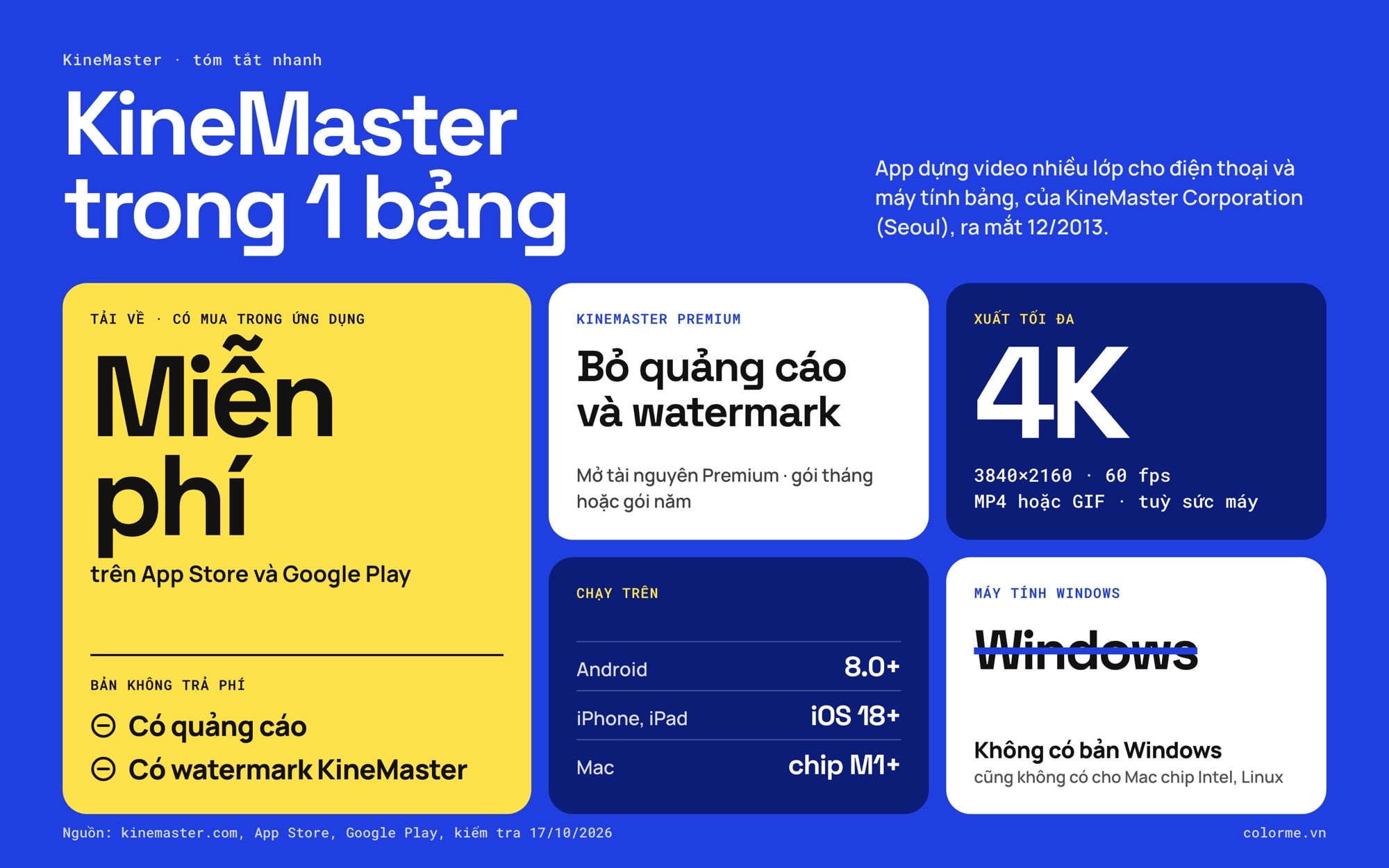
KineMaster tóm tắt trong một bảng, theo trang của hãng và hai cửa hàng ứng dụng.
Lưu ý: ColorME chưa dựng thử bằng KineMaster cho bài này. Thông tin về tính năng, nền tảng, bản miễn phí và gói trả phí lấy từ kinemaster.com và trang ứng dụng trên App Store, Google Play, đọc ngày 16/10/2026, có link ở từng mục. App cập nhật thường xuyên, bạn kiểm tra lại trong máy.
KineMaster là gì?
Theo trang giới thiệu của hãng, KineMaster Corporation là công ty phần mềm đa phương tiện cho di động, thành lập năm 2002 tại Seoul. Tháng 12/2013 công ty ra mắt KineMaster, một trình dựng video chuyên nghiệp làm riêng cho điện thoại và máy tính bảng. Hãng cho biết KineMaster và ứng dụng anh em Spring cộng lại đã vượt 750 triệu lượt tải ở hơn 190 quốc gia (KineMaster: About). Trang báo chí của hãng ghi thêm mốc ra bản iPhone năm 2017 và đổi tên công ty từ NexStreaming sang KineMaster năm 2019 (KineMaster: Press Kit).
Điểm khác của KineMaster so với các app "chọn mẫu, bấm xuất" là nó mô phỏng cách làm của phần mềm dựng trên máy tính: trang chủ gọi đó là trải nghiệm dựng NLE đầy đủ, với timeline toàn màn hình và nhiều lớp video, ảnh, chữ, sticker, hiệu ứng chồng lên nhau (kinemaster.com). NLE (non-linear editing) là kiểu dựng cắt, đảo đoạn tự do trên timeline mà không đụng vào file gốc.
Người dùng thường gặp: làm video ngắn cho TikTok, Reels, Shorts, vlog, video bán hàng nhỏ, cần dựng ngay trên máy vừa quay.
KineMaster chạy trên máy nào? Có bản PC không?
Đây là câu hỏi hay gặp nhất, kể cả dạng "KineMaster Pro PC". Trả lời theo trang hỏi đáp của hãng: KineMaster tối ưu cho Android và iOS, cài được trên hầu hết điện thoại, máy tính bảng Android, iPhone và iPad; hỗ trợ MacBook chip Apple Silicon và Samsung DeX; không có cho Windows, Mac chip Intel hay Linux (KineMaster: Features, mục FAQ). Các trang tải chữ "KineMaster PC" trên mạng vì vậy không phải bản chính thức của hãng; kinh nghiệm thường gặp là tránh cài các bản như vậy.
| Thiết bị | Yêu cầu | Nguồn |
|---|---|---|
| Điện thoại, máy tính bảng Android | Android 8.0 trở lên | FAQ trên kinemaster.com/features |
| iPhone | iOS 18.0 trở lên | App Store |
| iPad | iPadOS 18.0 trở lên | App Store |
| Mac | macOS 13.0 trở lên, chip Apple M1 trở lên | App Store |
| Apple Vision Pro | visionOS 2.0 trở lên | App Store |
| Chromebook, Samsung DeX | Hỗ trợ; Google Play ghi giao diện tối ưu cho màn hình rộng | Google Play, FAQ |
| Windows, Mac Intel, Linux | Không hỗ trợ | FAQ trên kinemaster.com/features |
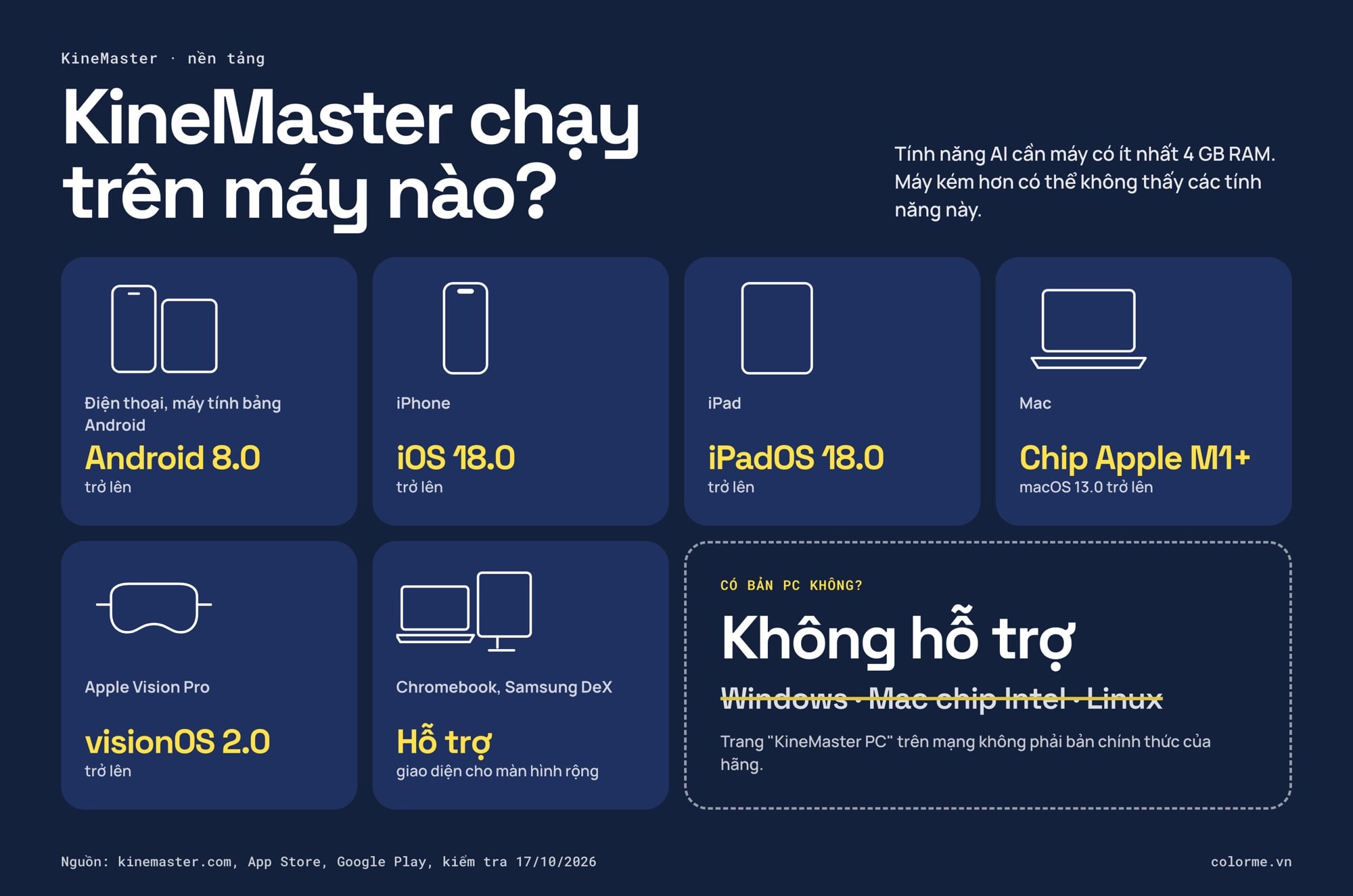
Thiết bị chạy được KineMaster và yêu cầu hệ điều hành; không có bản Windows.
Trên App Store, phiên bản mới nhất khi mình đọc là 8.2.5, dung lượng 232,1 MB, có tiếng Việt trong danh sách ngôn ngữ, giới hạn tuổi 13+ (App Store: KineMaster). Trang Google Play ghi cập nhật ngày 15/10/2026, hơn 500 triệu lượt tải, có quảng cáo và mua trong ứng dụng (Google Play: KineMaster). Một chi tiết quan trọng: theo FAQ, các tính năng AI (AI Style, Magic Remover, Noise Remover, Super Resolution, Music Match, Auto Caption, Text to Speech…) cần máy có ít nhất 4 GB RAM; máy yếu hơn có thể không thấy các tính năng này.
KineMaster miễn phí và Premium khác nhau thế nào?
Trang chủ mời "Download KineMaster free", và App Store ghi "Free · In‑App Purchases": tức là tải về không mất tiền, bên trong có phần trả phí. Phần hỏi đáp của hãng nói rõ ranh giới: đăng ký KineMaster Premium sẽ bỏ toàn bộ quảng cáo, bỏ watermark KineMaster và cho dùng tất cả tài nguyên Premium. Có hai gói: theo tháng và theo năm, tự gia hạn cho tới khi bạn chủ động huỷ; giá hiển thị bằng tiền địa phương trong màn hình mua (biểu tượng vương miện ở góc trên bên trái màn hình Create) (KineMaster FAQ: Subscription & Payment).
| Điểm | Không đăng ký | KineMaster Premium |
|---|---|---|
| Tải và cài app | Miễn phí | Miễn phí |
| Quảng cáo | Có | Bỏ toàn bộ |
| Watermark KineMaster trên video | Có | Không |
| Tài nguyên Premium trong Asset Store | Không dùng được hết | Dùng tất cả |
| KineCloud (kho đám mây riêng cho mẫu) | Không | Có (FAQ ghi là tính năng Premium) |
| Dùng trên nhiều máy | Không áp dụng | Tối đa 5 thiết bị Android và/hoặc iOS, gắn với một tài khoản KineMaster |
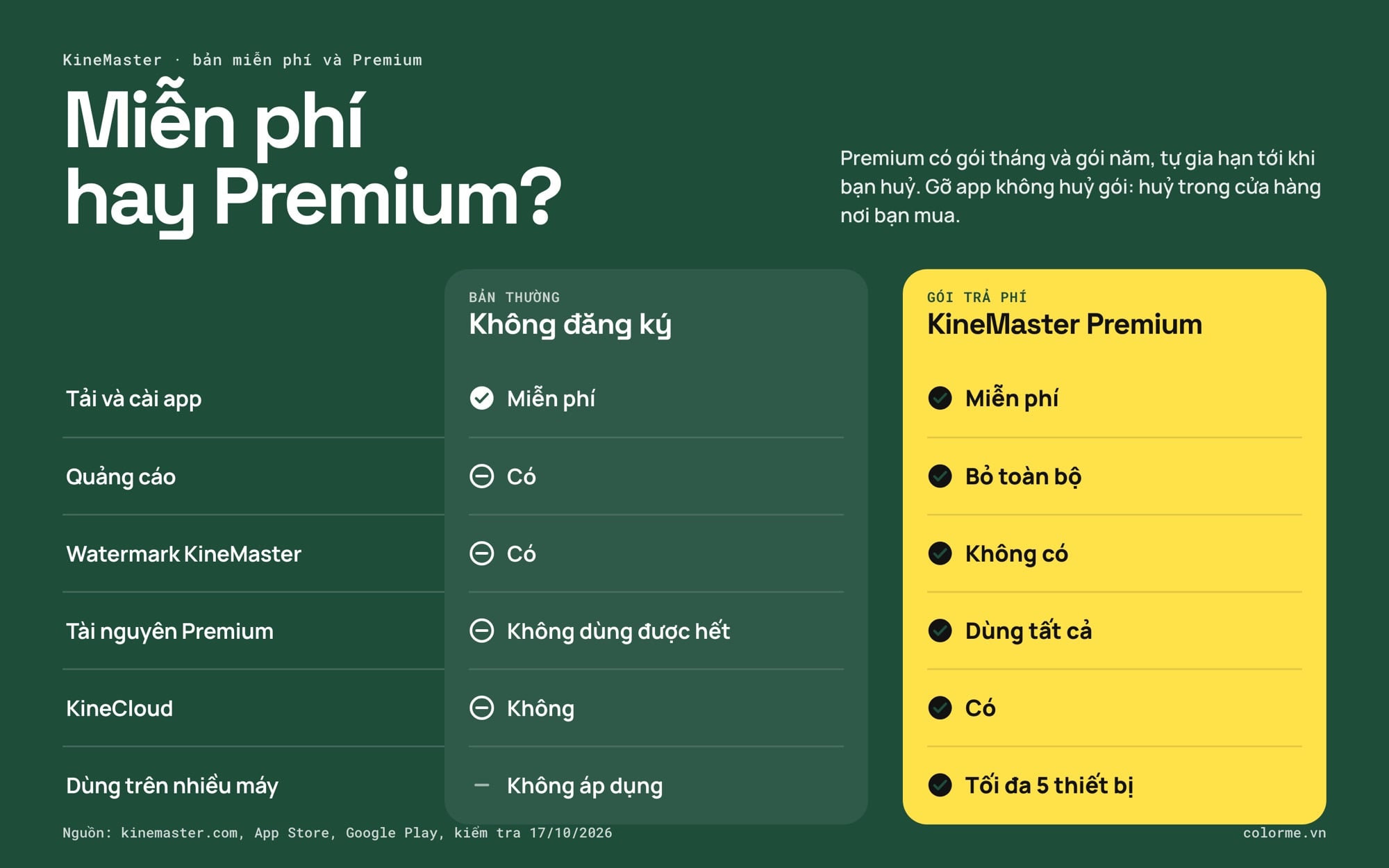
Không đăng ký và KineMaster Premium khác nhau ở 6 điểm.
Trang của hãng không có bảng tính năng nào miễn phí, tính năng nào cần Premium, nên mình không gọi tính năng cụ thể nào (AI, 4K, chroma key…) là miễn phí. Hãy xem trong app tính năng hay tài nguyên đó có gắn biểu tượng vương miện hay không.
Ba lưu ý về gói trả phí, theo FAQ:
- Gỡ app không huỷ gói. Phải huỷ trong cửa hàng nơi bạn mua (trên Android: Google Play, mục gói thuê bao); gỡ app mà chưa huỷ vẫn bị tính tiền kỳ sau.
- Huỷ rồi vẫn dùng hết kỳ. Gói đã trả tiền vẫn dùng được tới hết thời gian đã trả.
- Đã trả phí mà vẫn thấy watermark: kiểm tra đúng tài khoản đã mua gói; FAQ có hướng dẫn khôi phục.
Các bản "KineMaster mod", "KineMaster Pro APK" không watermark trên mạng không do hãng phát hành, thường không được cập nhật và có rủi ro mã độc; ColorME khuyên không cài.
Các tính năng chính của KineMaster
Trang tính năng của hãng chia làm bốn nhóm: dựng video, AI, âm thanh và tài nguyên (KineMaster: Features). Mình tóm lại những gì người mới hay dùng:
| Nhóm | Tính năng (tên trong app) | Dùng để làm gì |
|---|---|---|
| Dựng video | Multi-Layer, Keyframe, Speed Control, Chroma Key, Corner Pin, Blending Modes, Color Grading | Chồng nhiều lớp; tạo chuyển động bằng keyframe; tua nhanh, làm chậm (0,1x đến 16x theo trang Features), tua ngược; tách phông xanh; dán video lên một mặt phẳng nghiêng; 16 chế độ hoà trộn; chỉnh màu |
| AI | Magic Remover, Super Resolution, Auto Captions, AI Voice, AI Tracking, AI Style, Noise Remover, Vocal Separation, Music Match | Xoá nền quanh người; nâng độ phân giải; phụ đề tự động (36 ngôn ngữ theo hãng); đọc chữ thành giọng nói; cho chữ, sticker bám theo vật chuyển động; lọc tiếng ồn; tách giọng khỏi nhạc; gợi ý nhạc |
| Âm thanh | Audio Mixer, Voiceover, Volume Envelope, Audio Effects | Trộn từng track; thu lời dẫn ngay trong app; vẽ đường âm lượng; Echo, Reverb, Pitch, EQ, Voice Changer |
| Tài nguyên | Asset Store | Hơn 75.000 tài nguyên trong hơn 10.000 gói: nhạc, hiệu ứng âm thanh, chuyển cảnh, font, sticker, video nền, phông xanh |
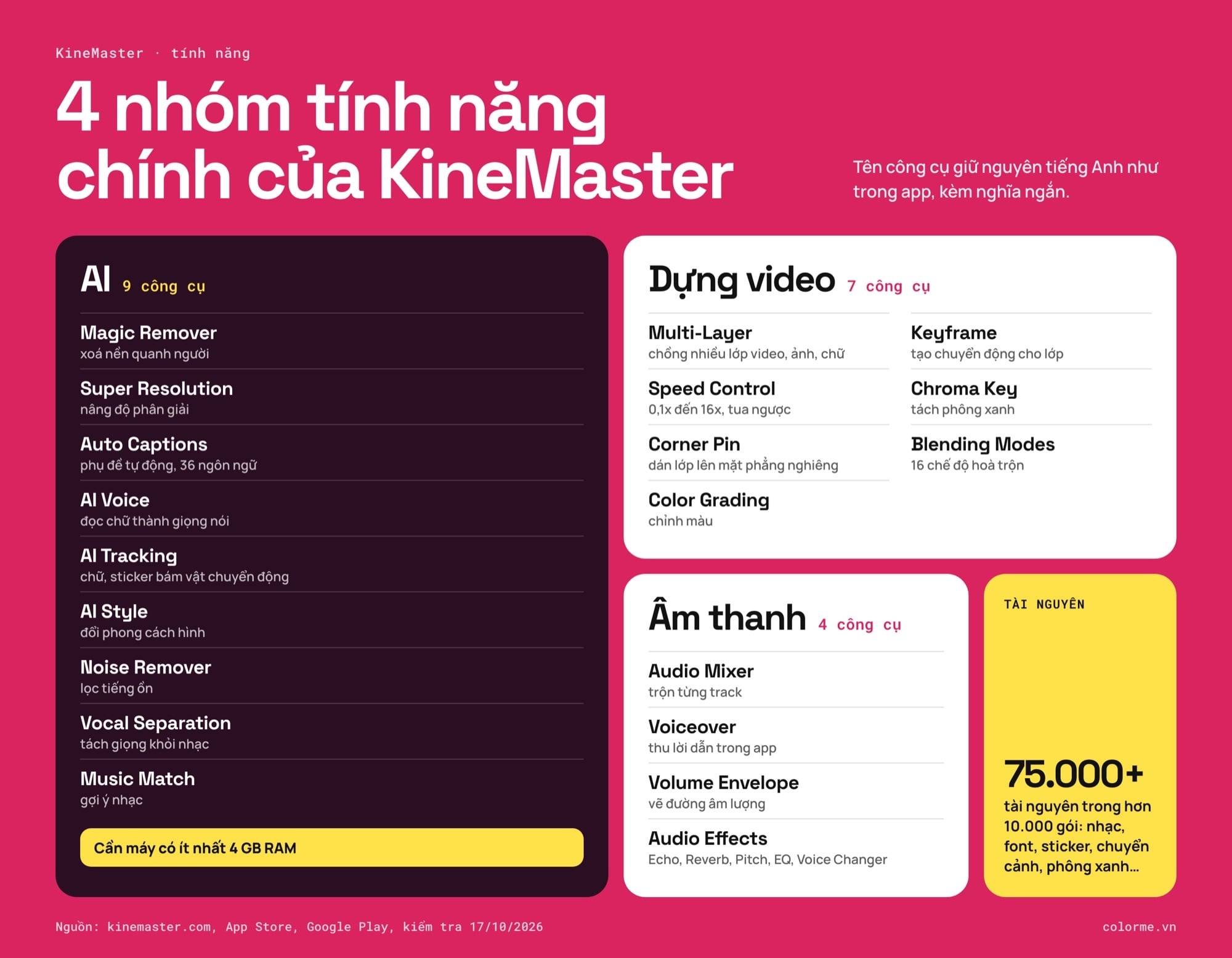
Bốn nhóm tính năng theo trang Features, tên công cụ giữ nguyên như trong app.
Vài chi tiết từ FAQ:
- Chroma Key chỉ áp cho lớp (layer) video hoặc ảnh, không áp được cho clip trên timeline chính.
- Magic Remover không dùng cho file GIF, không dùng cùng lúc với Chroma Key, và cần đủ bộ nhớ; máy yếu có thể bị giới hạn hoặc thoát app.
- Noise Remover là plug-in phải tải từ Asset Store trước khi dùng.
- Font riêng: vào lớp chữ, biểu tượng Aa, dấu + để thêm file font đã giải nén.
Nếu bạn muốn hiểu sâu các khái niệm này trước khi mở app: bài keyframe là gì giải thích keyframe trong dựng video, còn bài xoá phông xanh video online nói kỹ về chroma key và cách quay phông xanh cho sạch.
Xuất video trong KineMaster: độ phân giải, khung hình, định dạng
Theo trang Features, KineMaster xuất video ở SD, HD (720p), FHD (1080p/2K) hoặc QHD (4K), tối đa 60 fps; chọn được codec H.264 hoặc H.265 (HEVC) và tự đặt bitrate. Định dạng xuất là .mp4 cho video và .gif cho ảnh động. Tỉ lệ khung có sẵn: 16:9, 9:16, 1:1, 4:5, 3:4, 4:3 và 2.35:1 (KineMaster: Features, mục Export).
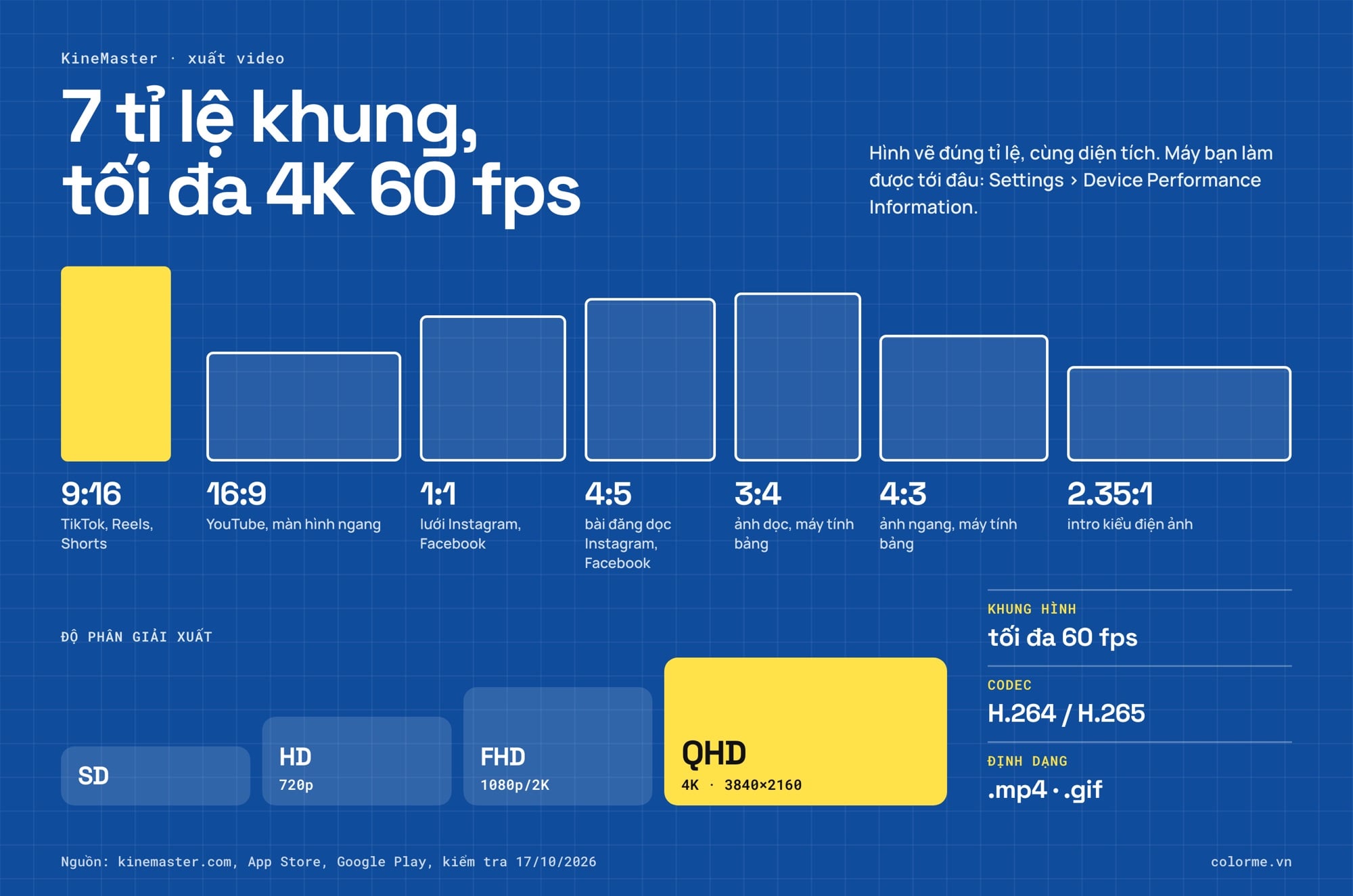
7 tỉ lệ khung vẽ đúng tỉ lệ, cùng các mức độ phân giải xuất.
"Tối đa 4K" là trần của app: theo FAQ, nhiều máy quay được 4K nhưng không dựng, lưu được 4K trong KineMaster. Để biết máy bạn làm được tới đâu, vào Create, bấm biểu tượng bánh răng (Settings), chọn Device Performance Information rồi Analyze Device Performance; app sẽ báo độ phân giải cao nhất và số lớp tối đa máy hỗ trợ. Khi bạn thêm video vượt sức máy, app sẽ hỏi chuyển mã (Transcode) xuống độ phân giải thấp hơn; với máy hỗ trợ quay 4K nhưng không dựng được 4K, KineMaster cho chuyển xuống 1440p hoặc 1080p.
Về file đầu vào, FAQ liệt kê video MP4, MOV, 3GP (H.264 hoặc H.265), âm thanh MP3, AAC/M4A, WAV và ảnh JPEG, PNG, WebP, BMP, GIF; nhạc có DRM không dùng được. Trang Features ghi xuất được H.265, còn mục định dạng trong FAQ chỉ ghi lưu MP4 H.264 kèm AAC; có thể tuỳ máy, bạn xem trong màn hình lưu của mình.
Dựng video đầu tiên trên điện thoại với KineMaster
Tên nút lấy từ FAQ của hãng; phần còn lại là quy trình dựng thường gặp ở mọi app dựng.
- Kiểm tra máy trước: chạy Device Performance Information như trên để biết độ phân giải và số lớp tối đa. Dọn bớt bộ nhớ máy: FAQ nhắc thiếu dung lượng khiến không lưu được video.
- Chọn tỉ lệ khung theo nơi đăng: 9:16 cho video dọc, 16:9 cho YouTube.
- Dựng phần thô: thả các clip lên timeline chính, cắt bỏ đoạn thừa, sắp thứ tự. Mở đầu bằng hình đẹp nhất hoặc câu nói chính.
- Thêm lớp: chữ, sticker, ảnh, phông xanh nằm ở lớp phía trên clip chính; muốn chúng chuyển động thì đặt keyframe.
- Âm thanh: thêm nhạc nền, thu lời dẫn bằng Voiceover, hạ nhạc nền ở đoạn có lời bằng Volume Envelope.
- Màu và chuyển cảnh: chỉnh màu cho các clip đều nhau; một hai kiểu chuyển cảnh là đủ.
- Lưu thành video: trong màn hình dựng, bấm nút Save ở góc trên bên phải, chọn thông số rồi chọn Save as Video.
- Sao lưu dự án: ở màn hình Create, bấm dấu ba chấm cạnh dự án, chọn Export as .kine file để giữ một bản dự án ngoài app.
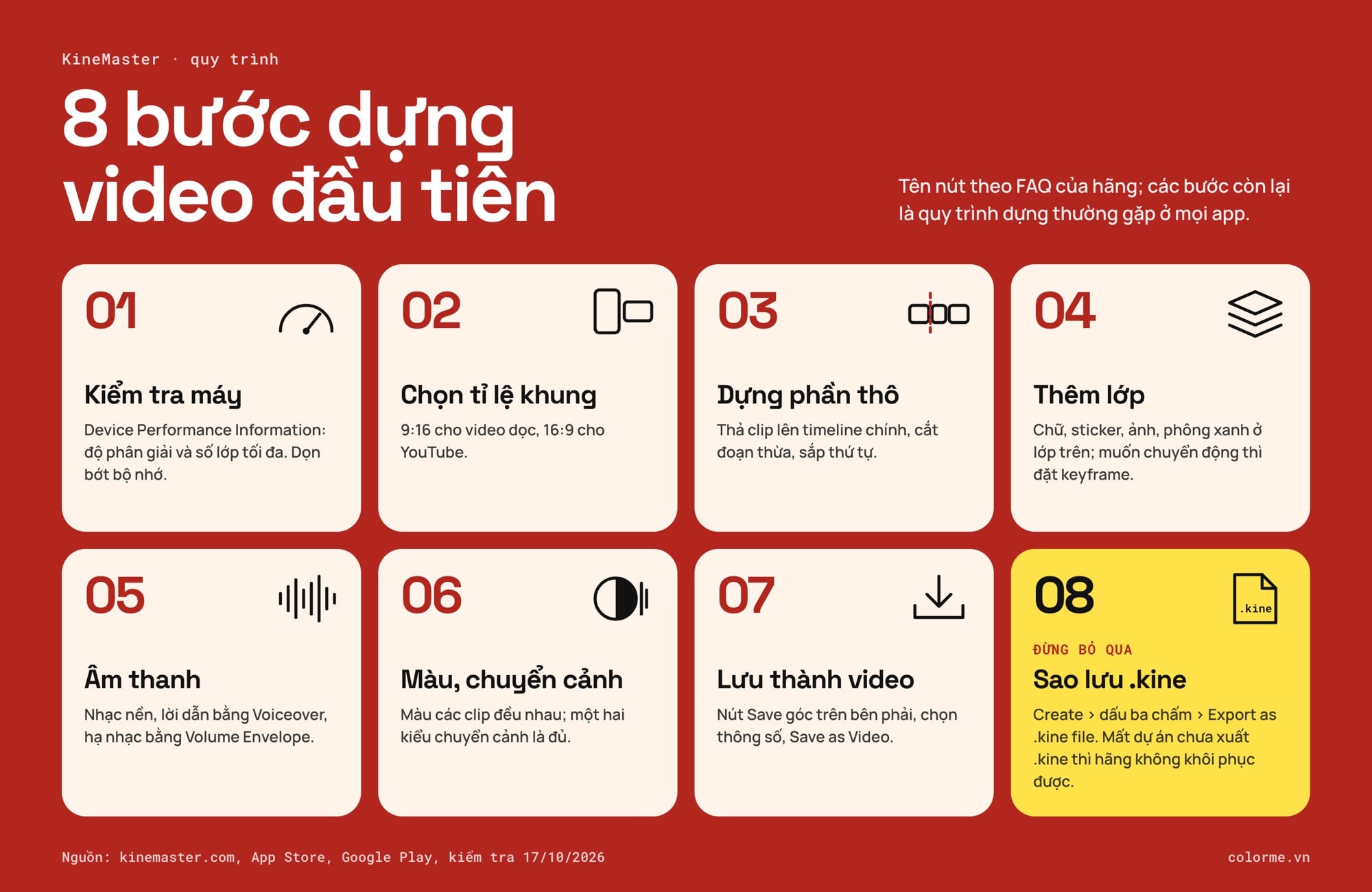
Tám bước dựng video đầu tiên; bước 8 sao lưu .kine đừng bỏ qua.
Bước 8 hay bị bỏ qua nhưng quan trọng: FAQ của hãng nói nếu dự án bị mất mà bạn chưa xuất file .kine thì hãng không thể khôi phục. File .kine mở lại được trong KineMaster để dựng tiếp, kể cả chuyển từ Android sang iOS; khi đó chữ, bố cục chia màn hình có thể lệch và font hệ thống sẽ khác, nên dùng font trong Asset Store nếu bạn hay đổi máy. Khi app lỗi, FAQ khuyên dùng Reset app trong Settings thay vì xoá app hay xoá dữ liệu.
Mẫu video (template) và Mix
KineMaster có hàng nghìn mẫu video trên màn hình Mix: chọn một mẫu, thay ảnh và video của bạn vào là xong (kinemaster.com). Bạn cũng có thể đăng dự án của mình thành mẫu cho người khác dùng. Theo FAQ, điều kiện đăng mẫu lên Mix:
| Điều kiện | Giới hạn |
|---|---|
| Tài khoản | Phải đăng nhập tài khoản KineMaster |
| Thời lượng dự án | Từ 1 đến 60 giây |
| Dung lượng dự án | Tối đa 200 MB |
| Số mẫu mỗi ngày | Tối đa 10 |
| Chất lượng media khi đăng | Được chuyển mã về 720p |
| Thời gian duyệt | Tới 5 ngày; mẫu không đạt hướng dẫn của KineMaster sẽ không được đăng |
Thường gặp là nhiều người dùng chung một mẫu nên video dễ giống nhau; hãy lấy mẫu để học nhịp dựng, chữ và chuyển cảnh, rồi tự dựng theo cách của mình. Nếu bạn làm hình ảnh cho kênh, tham khảo thêm bài học edit video nên bắt đầu từ đâu.
Nhạc trong KineMaster và bản quyền YouTube
Trang chủ nói nhạc của KineMaster dùng được trong video và đăng ở mọi nơi không lo bản quyền. FAQ của hãng vẫn có mục xử lý khiếu nại bản quyền YouTube với nhạc Asset Store, và hướng dẫn đăng ký kênh YouTube trong app: sau khi đăng ký, các video dùng nhạc trong kho của KineMaster đủ điều kiện kiếm tiền trên YouTube, kể cả video đã đăng trước đó. Tính năng này cần KineMaster 8.0.7 trở lên trên Android và 8.0.9 trở lên trên iOS; đường đi trong app: Me, đăng nhập, menu ba gạch, My YouTube Channel, nhập handle @kênh của bạn, Check now rồi Register.
Nhạc bạn tự đưa vào thì quyền dùng thuộc bên cung cấp nhạc đó, không do KineMaster quyết định.
Khi nào dùng KineMaster, khi nào dùng công cụ khác?
KineMaster mạnh khi bạn cần dựng cả một video nhiều lớp ngay trên điện thoại. Nhưng nhiều việc nhỏ không cần cài app nào: chỉ cắt một đoạn, ghép vài clip, nén cho nhẹ để gửi. Với những việc đó, ColorME có công cụ chạy trên trình duyệt. Mình trích nguyên văn phần hỏi đáp trên trang từng công cụ:
| Việc | Công cụ ColorME | Trang công cụ ghi (nguyên văn) |
|---|---|---|
| Cắt đoạn, cắt khung 9:16, 1:1 | Cắt video | "Có. Cắt đoạn và cắt khung video miễn phí, không cần đăng nhập và video xuất ra không có watermark." |
| Nối nhiều clip | Ghép video | "Có, miễn phí, không cần đăng nhập và video xuất ra không có logo." |
| Tua nhanh, làm chậm, tua ngược | Đổi tốc độ video | "Có, miễn phí, không cần đăng nhập và video xuất ra không có logo." |
| Giảm dung lượng trước khi gửi | Nén video | "Có. Nén video miễn phí, không cần đăng nhập, không giới hạn lượt và video tải về không có watermark." |
Dùng trên điện thoại thì sao? Trang công cụ cắt video trả lời: "Được với video ngắn trên trình duyệt mới. Video dài hoặc độ phân giải cao nên xử lý trên máy tính cho nhanh." Trang nén video: "Được với video ngắn trên trình duyệt mới. Video dài hoặc 4K nên nén bằng máy tính để nhanh và ổn định." Tổng hợp các việc dựng nhanh trên web có ở bài edit video online không cần cài phần mềm; hướng dẫn riêng từng việc ở các bài cắt video online, ghép video online, tua nhanh, làm chậm video và nén video online.

Việc nhỏ dùng công cụ trên trình duyệt; dựng cả video dùng app dựng.
Còn nếu bạn đang cân nhắc giữa các app dựng: CapCut là lựa chọn phổ biến khác, có cả bản cho máy tính; xem bài những tính năng trên CapCut PC và lộ trình học CapCut cho người mới. Danh sách app dựng khác có ở bài 15 app edit video phổ biến. Khi cần dựng dài, nhiều track, chỉnh màu kỹ, hay làm việc cho khách hàng, phần mềm trên máy tính như Premiere sẽ thoải mái hơn màn hình điện thoại; máy tính để dựng thì xem bài chọn laptop để edit video.
Mẹo dựng video trên điện thoại cho đẹp
Những mẹo dưới đây là kinh nghiệm thường gặp, dùng được với KineMaster hay bất kỳ app nào:
- Quay đúng tỉ lệ ngay từ đầu. Định đăng video dọc thì quay dọc; cắt video ngang thành dọc sẽ mất nhiều hình.
- Cắm sạc khi xuất. Xuất video nặng làm máy nóng và tốn pin.
- Chữ to, ít chữ, nằm trong vùng an toàn. Mép trên và mép dưới video dọc thường bị giao diện mạng xã hội che.
- Lời nói rõ, nhạc nền nhỏ hơn lời.
- Video mờ thì đừng cố kéo lên 4K. Xuất đúng độ phân giải gốc; nếu cần, đọc bài làm nét video để hiểu khi nào nâng độ phân giải có ích.
Muốn học dựng video bài bản, ColorME có khoá CapCut, khoá Premiere và các khoá học trực tuyến trong mục E-learning.
Câu hỏi thường gặp về KineMaster
KineMaster có miễn phí không?
Tải miễn phí, có mua trong ứng dụng. Bản không đăng ký có quảng cáo và watermark; gói Premium (tháng hoặc năm) bỏ cả hai và mở tài nguyên Premium.
Làm sao xoá watermark KineMaster?
Cách chính thức theo FAQ là đăng ký KineMaster Premium. Không nên cài bản mod.
KineMaster có bản cho máy tính (PC) không?
Không có bản Windows, Mac Intel hay Linux; chạy được trên Mac chip Apple M1 trở lên, Chromebook và Samsung DeX.
KineMaster có tiếng Việt không?
Có. Danh sách ngôn ngữ trên App Store có tiếng Việt.
Đổi điện thoại thì có giữ được dự án không?
Có, nếu bạn xuất dự án thành file .kine rồi mở lại ở máy mới (xem bước 8 ở trên).
Tác giảCOLOR ME