Tutorial · 16/10/2026
Paint 3D là gì? Cách dùng xoá nền, vẽ 3D và thay thế 2026
 COLOR ME16/10/2026 · 14 phút đọc · 2 lượt xem
Paint 3D (paint3d) là gì? Đã gỡ khỏi Microsoft Store 4/11/2024. Cách xoá nền bằng Magic Select, vẽ 3D nếu còn app và cách thay bằng Paint, công cụ online.
Trả lời nhanh: Paint 3D là ứng dụng vẽ 2D và 3D của Microsoft, ra mắt cùng bản Windows 10 Creators Update năm 2017, nổi tiếng với công cụ Magic Select tách nền ảnh và 3D doodle biến nét vẽ thành khối 3D (Windows Blog). Microsoft đã ngừng phát triển Paint 3D từ tháng 8/2024 và gỡ ứng dụng khỏi Microsoft Store ngày 4/11/2024: máy nào đã cài thì vẫn dùng được, nhưng không tải mới được nữa (Microsoft Learn). Muốn xoá nền ảnh hôm nay, bạn dùng Paint của Windows hoặc công cụ xoá nền ảnh của ColorME; muốn xem file 3D, Microsoft gợi ý Babylon.js Sandbox.
| Việc bạn cần | Nếu máy còn Paint 3D | Thay thế hiện nay |
|---|---|---|
| Xoá nền, tách chủ thể | Magic Select | Paint (nút xoá nền), ColorME xoá nền ảnh online |
| Ghép nhiều lớp, PNG trong suốt | Tách lớp bằng Magic Select | Paint (Layers, lưu PNG trong suốt) |
| Xem mô hình 3D | Chế độ View in 3D | Babylon.js Sandbox (Microsoft gợi ý) |
| Dựng hình 3D | 3D shapes, 3D doodle | Blender |
Paint 3D: ra mắt 2017, gỡ khỏi Microsoft Store ngày 4/11/2024.
Mình viết bài này trên máy Mac, không có Windows, nên các bước trong Paint 3D và Paint lấy theo hướng dẫn chính thức của Microsoft, không phải mình bấm thử. Hình trong bài là sơ đồ ColorME tự vẽ, trừ một hình là kết quả thật của công cụ xoá nền ảnh ColorME; "Sỏi Biếc" là thương hiệu mẫu tự đặt.
Paint 3D là gì?
Paint 3D (hay gõ liền "paint3d", hoặc "Microsoft Paint 3D") là app sáng tạo đi kèm Windows 10. Microsoft giới thiệu nó là app có sẵn, miễn phí cùng Windows 10, kết hợp công cụ 2D và 3D để ai cũng làm được, không cần kinh nghiệm thiết kế (Windows Blog, 2018).
Nhiều người nhầm Paint 3D sẽ thay hẳn Paint cũ. Năm 2017 Microsoft đã đính chính: Paint vẫn ở lại, chuyển lên Store; Paint 3D là app mới chạy song song, mang theo nhiều tính năng quen thuộc của Paint như chỉnh ảnh, công cụ đường thẳng, đường cong và vẽ 2D (Windows Blog). Đến nay thì ngược lại: Paint vẫn được cập nhật, còn Paint 3D đã dừng.
Paint 3D có những công cụ gì?
Theo bài hướng dẫn công cụ cơ bản của Microsoft (Windows Blog), thanh công cụ của Paint 3D gồm:
| Công cụ | Dùng để làm gì |
|---|---|
| Brushes | Cọ giả chất liệu: màu nước, sơn dầu, kim loại bóng, mờ; vẽ được trên canvas và trên vật 3D |
| 2D shapes | Hình 2D, công cụ đường thẳng và đường cong; nút Make 3D biến hình thành lớp xoay được |
| 3D shapes | Khối có sẵn và 3D doodle (cạnh sắc hoặc cạnh mềm) |
| Stickers | Dán chất liệu (gỗ, đá) hoặc ảnh của bạn, tự bọc quanh vật 3D |
| Text | Chữ 2D gắn vào canvas, chữ 3D di chuyển và xoay được |
| Effects | Đổi ánh sáng, không khí cảnh; xoay hướng nắng trên vòng đèn |
| Canvas | Đổi kích thước canvas, tắt canvas 2D để dựng 3D tự do |
| Magic Select | Khoanh chủ thể, tách khỏi nền sang lớp riêng |
| 3D library | Thư viện mô hình 3D (chỉ có ở một số thị trường) |
| History, 3D view, Mixed Reality | Tua lại thao tác, xem từ mọi góc, đặt mô hình vào ảnh thật |
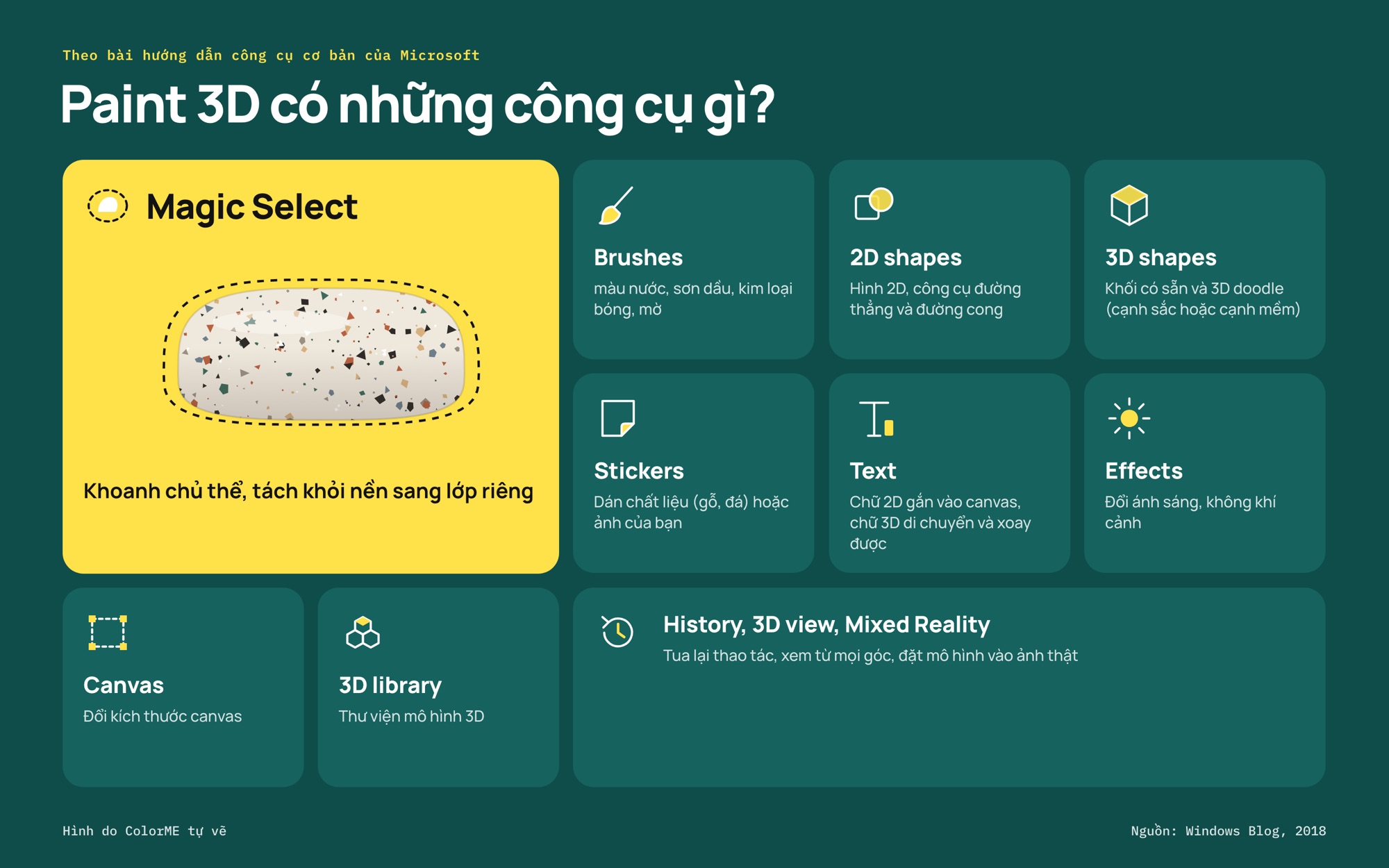
Các công cụ chính của Paint 3D, Magic Select nổi bật nhất.
Năm 2017 Microsoft còn thêm hỗ trợ định dạng GLB (thuộc chuẩn glTF) để chia sẻ file 3D gọn hơn giữa các phần mềm (Windows Blog). Các định dạng xuất khác mình không kiểm được ở trang chính thức nào còn đọc được, nên không liệt kê.
Paint 3D còn tải được không? Tình trạng năm 2026
Đây là phần bạn cần đọc kỹ trước khi đi tìm file cài. Trang "Resources for deprecated features" của Microsoft (cập nhật 23/9/2026, mình đọc ngày 15/10/2026) ghi rõ (Microsoft Learn):
- Paint 3D bị ngừng phát triển (deprecated) từ tháng 8/2024.
- Ứng dụng bị gỡ khỏi Microsoft Store ngày 4/11/2024; sau ngày đó không tải về được nữa.
- Bản đã cài trên máy vẫn tiếp tục chạy. Nhưng nếu bạn gỡ đi thì không cài lại được từ Store.
- Paint 3D được cài sẵn trên một số máy Windows 10, không cài sẵn trên Windows 11.
Danh sách tính năng bị bỏ của Windows cũng ghi cùng nội dung và gợi ý thay thế: xem và sửa ảnh 2D thì dùng Paint hoặc Photos, xem nội dung 3D thì dùng Babylon.js Sandbox (Microsoft Learn). Khi mình mở đường dẫn trang Paint 3D cũ trên Microsoft Store (mã 9NBLGGH5FV99) tối 15/10/2026, Store trả về trang "không tìm thấy sản phẩm".
| Mốc | Chuyện gì xảy ra |
|---|---|
| 2017 | Paint 3D có sẵn trong Windows 10 Creators Update (bài giới thiệu của Microsoft ngày 17/4/2017) |
| 07/2017 | Cập nhật Magic Select, công cụ đường thẳng, đường cong, hỗ trợ GLB |
| 08/2024 | Microsoft ngừng phát triển Paint 3D |
| 04/11/2024 | Gỡ khỏi Microsoft Store |
| 02/2026 | Ứng dụng 3D Viewer cũng bị ngừng, gỡ khỏi Store ngày 1/7/2026 |
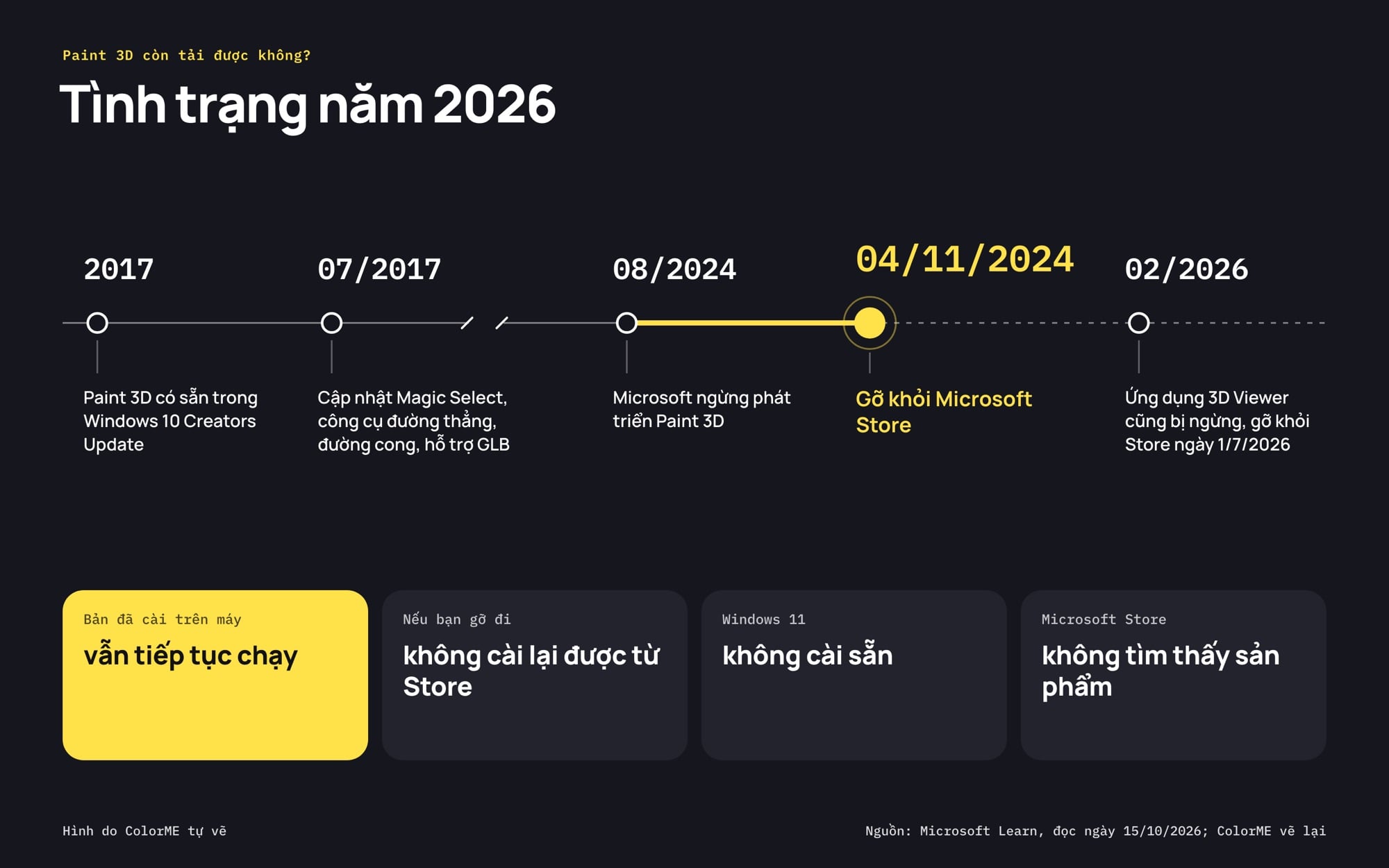
Ngừng phát triển 08/2024, gỡ khỏi Store 04/11/2024; bản đã cài vẫn chạy.
Paint 3D trên Windows 11 và Windows 7
Hai cụm tìm kiếm hay gặp là "paint 3d windows 11" và "paint 3d windows 7". Với Windows 11: Microsoft nói Paint 3D không cài sẵn; nếu trước tháng 11/2024 bạn đã tải từ Store và chưa gỡ, nó vẫn chạy. Với Windows 7: các trang Microsoft mình đọc chỉ nói về Paint 3D trên Windows 10 và Windows 11, không có trang nào nói nó chạy trên Windows 7.
Một lời khuyên thường gặp: đừng tải "Paint 3D bản cài" từ các trang chia sẻ file lạ. Microsoft không còn phát hành nó, nên file trôi nổi không có nguồn chính thức để bạn đối chiếu. Việc nào Paint 3D làm được, bên dưới đều có cách thay bằng app chính chủ hoặc công cụ online.
Nếu máy bạn còn Paint 3D: cách dùng các việc chính
Các bước dưới đây theo hướng dẫn của Microsoft; giao diện từng bản có thể khác đôi chút.
Xoá nền ảnh bằng Magic Select
Magic Select là lý do nhiều người còn tìm Paint 3D: Microsoft mô tả nó tách chủ thể khỏi nền gần như ngay lập tức, đưa phần chọn sang lớp riêng và tự lấp chỗ trống ở nền (Windows Blog). Các bước (Windows Blog, 2017):
- Bấm Insert, chọn ảnh cần tách.
- Dùng công cụ Select kéo khung quanh vùng cần giữ; nút Magic Select hiện ra.
- Dùng nút Add và Remove tô thêm vào chỗ máy chọn thiếu hoặc bớt chỗ chọn thừa.
- Bấm dấu tích xanh: phần chọn bật ra thành một lớp riêng. Muốn dùng làm sticker dán lên vật 3D thì bấm Make sticker.
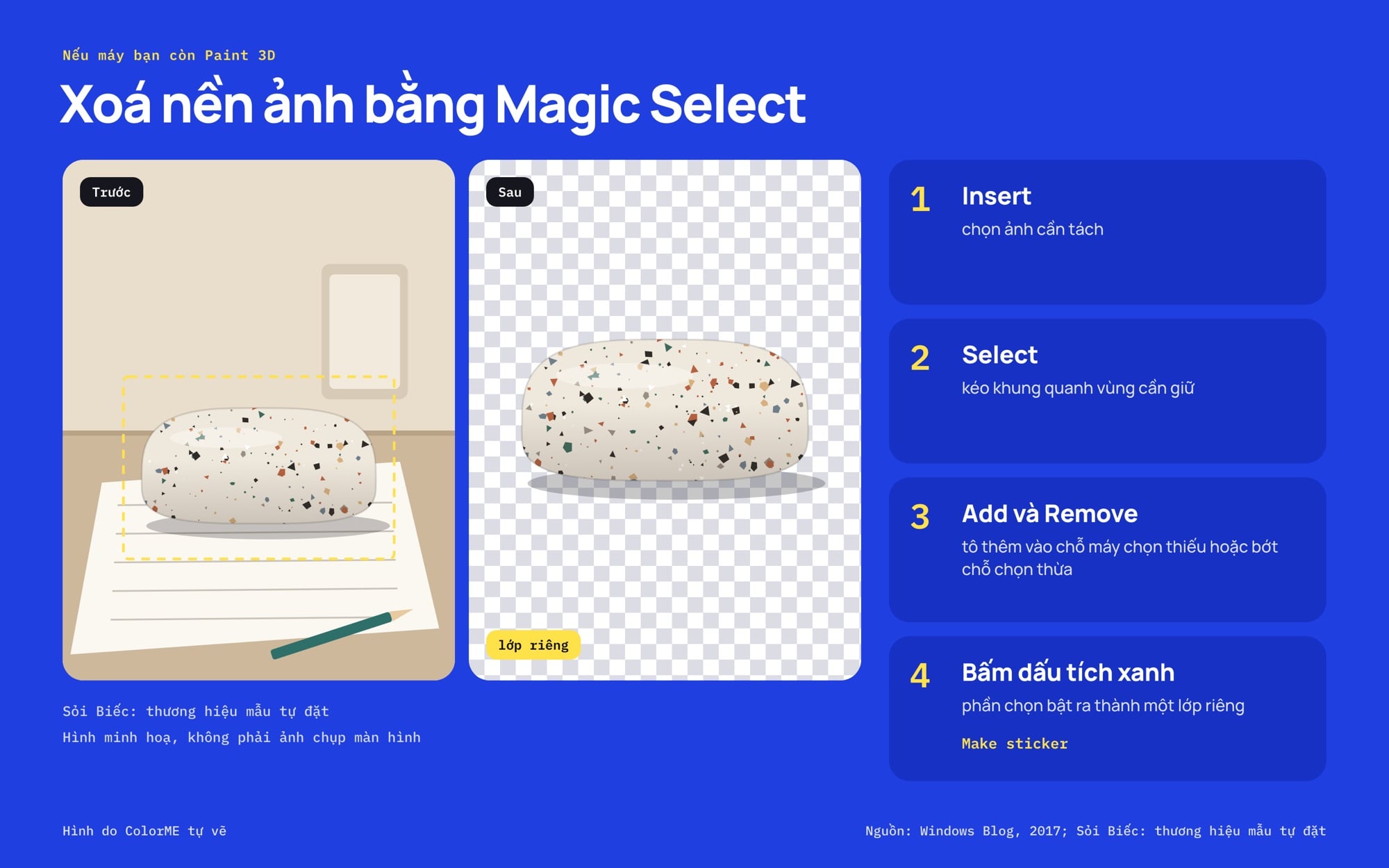
Magic Select qua bốn bước, minh hoạ bằng chặn giấy Sỏi Biếc.
Từ bản cập nhật tháng 7/2017, bạn Magic Select thẳng vào cảnh đang dựng, không cần kéo vật ra ngoài canvas trước (Windows Blog).
Vẽ 3D: khối có sẵn và 3D doodle
- Bấm 3D shapes (Microsoft gọi là 3D objects trong bài 2017), chọn một mô hình có sẵn ở thanh bên phải.
- Muốn tự vẽ: chọn 3D doodle, vẽ một hình khép kín, nối nét về điểm tròn xanh, hình phồng lên thành khối. Doodle cạnh sắc hợp hình ngôi sao; doodle cạnh mềm hợp đám mây (Windows Blog).
- Chọn vật, kéo các tay nắm xoay để nhìn mọi mặt; nút trục Z bên trái đẩy vật ra trước hoặc lùi ra sau.
- Tô màu bằng Brushes: chọn Marker rồi chất liệu như polished metal để có bề mặt kim loại.
- Vào Effects chọn ánh sáng, rồi bấm View in 3D để xoay xem cả cảnh.
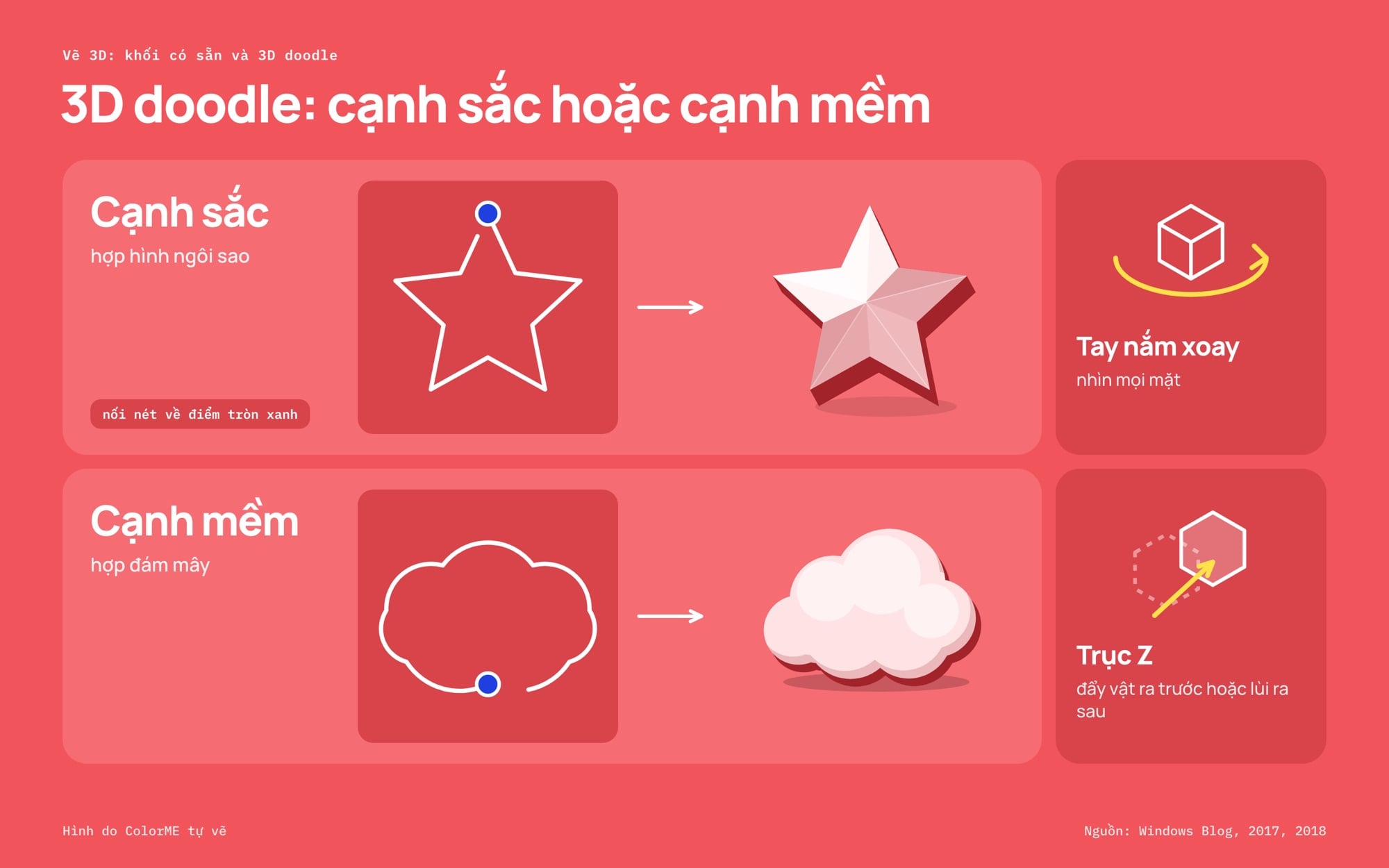
3D doodle cạnh sắc cho ngôi sao, cạnh mềm cho đám mây.
Dán sticker, chữ 3D và tua lại thao tác
Stickers cho bạn dán chất liệu gỗ, đá hoặc ảnh riêng lên vật 3D, có chỉnh độ trong. Text có hai kiểu: chữ 2D dính vào canvas, chữ 3D di chuyển và xoay được. History là thanh trượt tua lại mọi thao tác, còn quay được video quá trình vẽ (Windows Blog). Thư viện 3D và cộng đồng Remix 3D là phần trực tuyến; mình không kiểm được chúng còn hoạt động hay không, nên đừng dựa vào chúng cho bài tập.
Thay Paint 3D bằng gì? Từng việc một
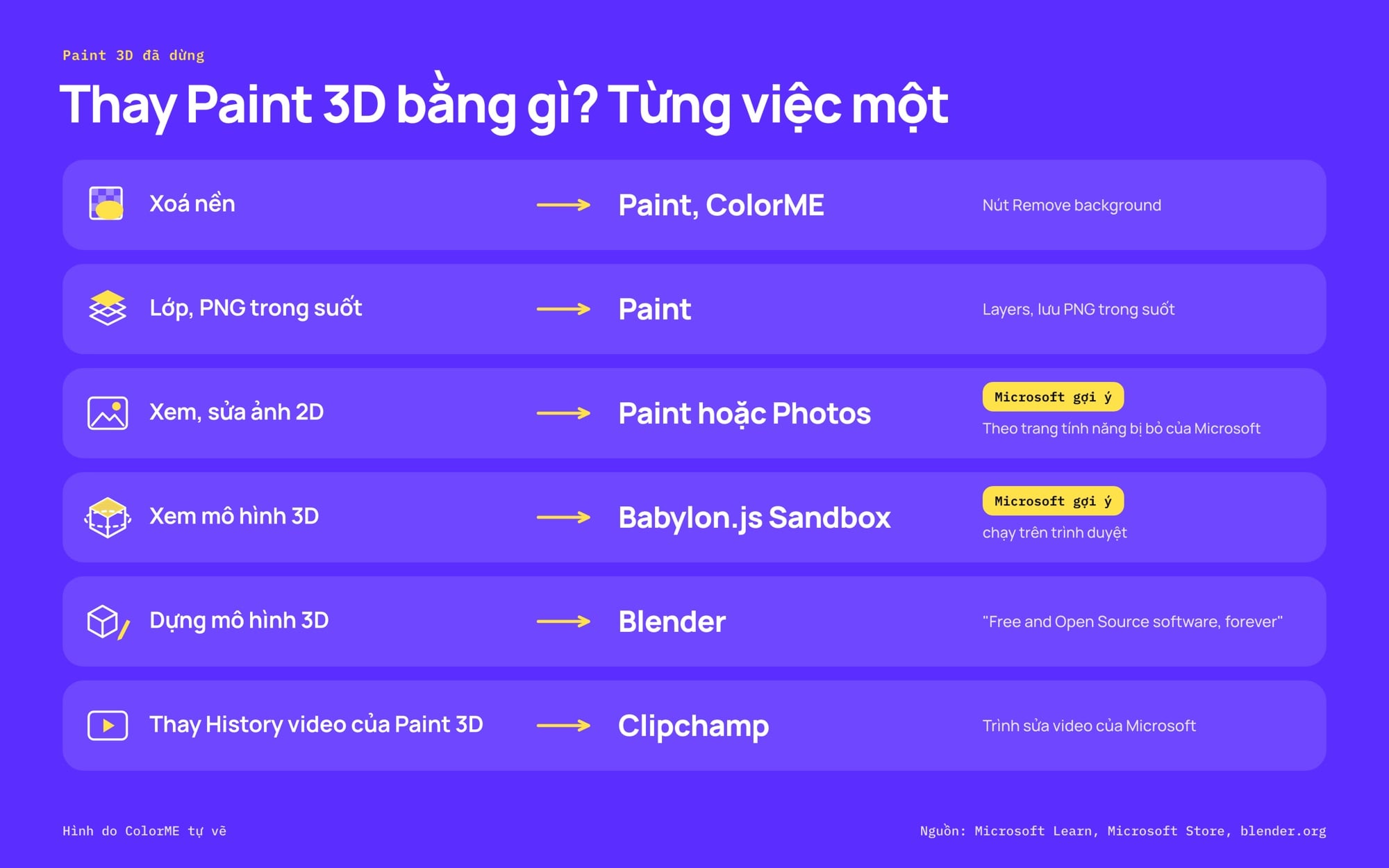
Thay Paint 3D từng việc: Paint, ColorME, Babylon.js Sandbox, Blender, Clipchamp.
Xoá nền và ghép lớp trong Paint của Windows
Paint (Paint thường, không có chữ 3D) là app có sẵn trong Windows; Microsoft gọi nó là app "inbox", gỡ đi rồi vẫn cài lại được bằng file cài chính thức (Microsoft Support). Trang Paint trên Microsoft Store ghi "Free download". Hai tính năng làm Paint thay được Magic Select:
Xoá nền một chạm. Microsoft đưa tính năng này tới người dùng Windows Insider từ tháng 9/2023 (Paint bản 11.2306.30.0): Paint tự nhận chủ thể trên cả canvas hoặc trong vùng bạn chọn bằng công cụ chọn hình chữ nhật (Windows Insider Blog). Cách làm:
- Dán hoặc mở ảnh trong Paint.
- Bấm nút Remove background trên thanh công cụ để xoá nền cả ảnh.
- Chỉ muốn xử lý một phần: dùng Rectangle select khoanh vùng trước, rồi bấm nút đó.
Layers và PNG trong suốt. Cũng từ tháng 9/2023 (bản 11.2308.18.0 trở lên, kênh Insider), Paint có bảng Layers: thêm, xoá, đổi thứ tự, ẩn hiện, nhân đôi và gộp lớp; mở và lưu được PNG trong suốt; tẩy trên một lớp là tẩy thật, lộ ra lớp bên dưới chứ không tô trắng (Windows Insider Blog). Xoá nền xong, bạn đặt chủ thể lên một lớp nền mới là có ảnh ghép.
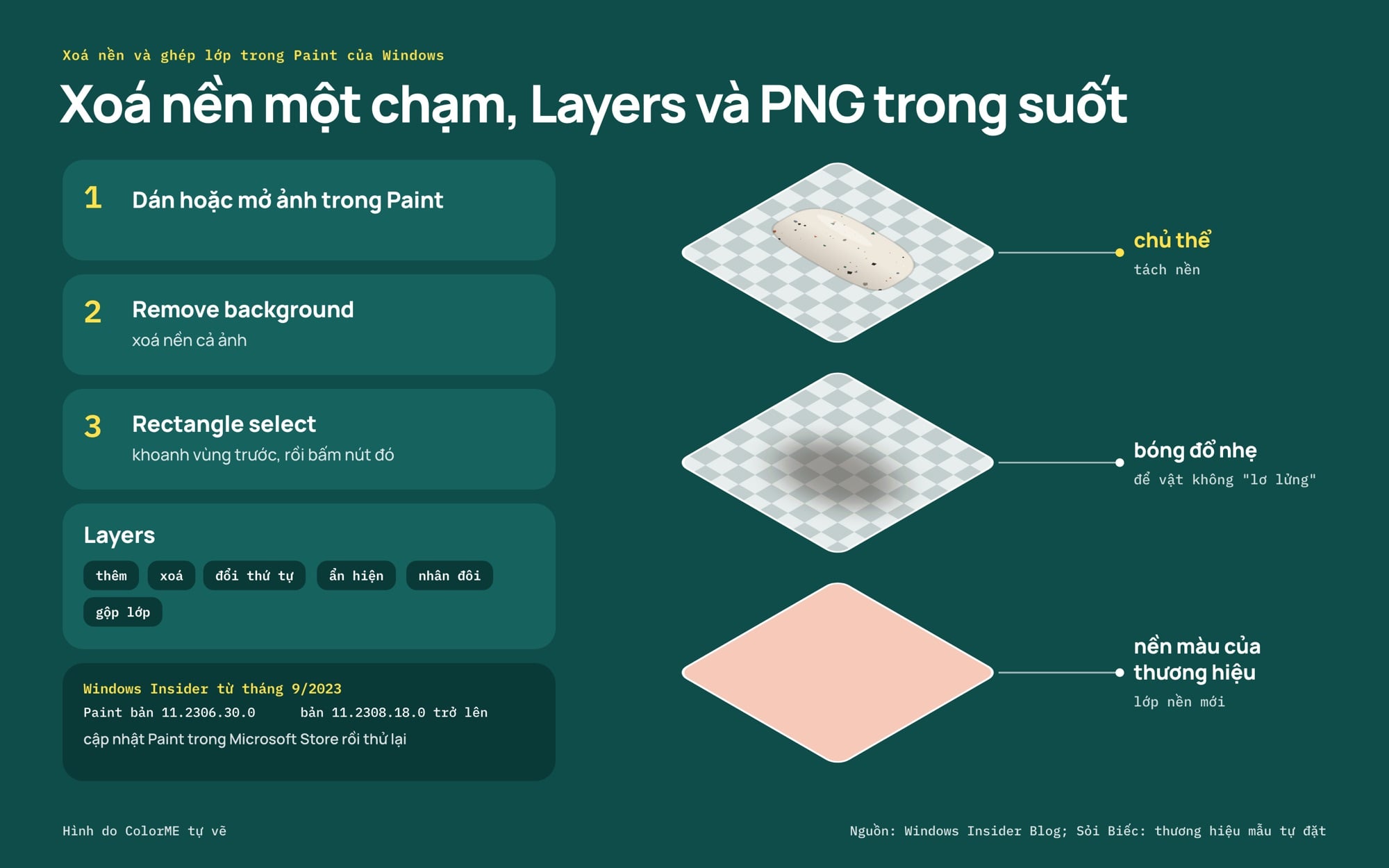
Trong Paint: xoá nền, rồi ghép chủ thể, bóng và nền thành lớp.
Hai bài trên là thông báo cho kênh Insider; mình không tìm được trang Microsoft nêu ngày phát hành cho mọi người. Nếu Paint của bạn chưa có nút xoá nền hay nút Layers, hãy cập nhật Paint trong Microsoft Store rồi thử lại.
Trên máy Copilot+ PC, Paint còn có Object Select (bấm vào vật để AI tự khoanh), Generative fill, Cocreator và tạo sticker bằng AI. Microsoft ghi rõ các tính năng này cần máy Copilot+ PC, bản Paint mới nhất, đăng nhập tài khoản Microsoft và có mạng (Microsoft Support). Máy thường thì không có.
Xoá nền online bằng công cụ của ColorME
Không dùng Windows, hoặc cần xoá nền nhanh trên điện thoại, bạn dùng Xoá nền ảnh online của ColorME. Mình trích nguyên văn phần hỏi đáp trên trang công cụ (đọc ngày 15/10/2026):
- Miễn phí không? "Có. Công cụ xoá nền ảnh của ColorME miễn phí, không cần cài phần mềm và không gắn watermark. Mỗi người có một số lượt xoá nền mỗi ngày để đảm bảo công bằng, hết lượt thì bạn quay lại vào ngày hôm sau."
- Có cần đăng nhập không? "Không bắt buộc. Khách vẫn xoá nền và tải ảnh về bình thường. Khi đăng nhập, ảnh bạn tải về còn được lưu vào mục Lịch sử để mở lại sau."
- Định dạng: "Công cụ nhận ảnh JPG, PNG và WebP dưới 10MB."
- Độ phân giải: "Ảnh kết quả giữ độ phân giải tới 2500px ở cạnh dài."
- Ảnh được xử lý ở đâu? "Ảnh được thu nhỏ rồi gửi lên dịch vụ xử lý của ColorME trên Cloudflare để tách nền, sau đó kết quả hiển thị ngay trên trình duyệt. Ảnh chỉ vào Lịch sử riêng của bạn khi bạn đã đăng nhập và tải về."
Cách làm theo trang: tải ảnh lên (chọn file, kéo thả, dán bằng Ctrl/Cmd + V hoặc dán link), chờ tách nền, sửa chỗ sót bằng cọ Xoá hoặc Khôi phục, rồi tải PNG giữ nền trong suốt hoặc JPG nền trắng. Hướng dẫn đầy đủ có ảnh từng bước ở bài cách xoá nền ảnh online; muốn biến phần đã tách thành sticker có viền trắng như kiểu "Make sticker" của Paint 3D, xem bài tạo sticker từ ảnh online.
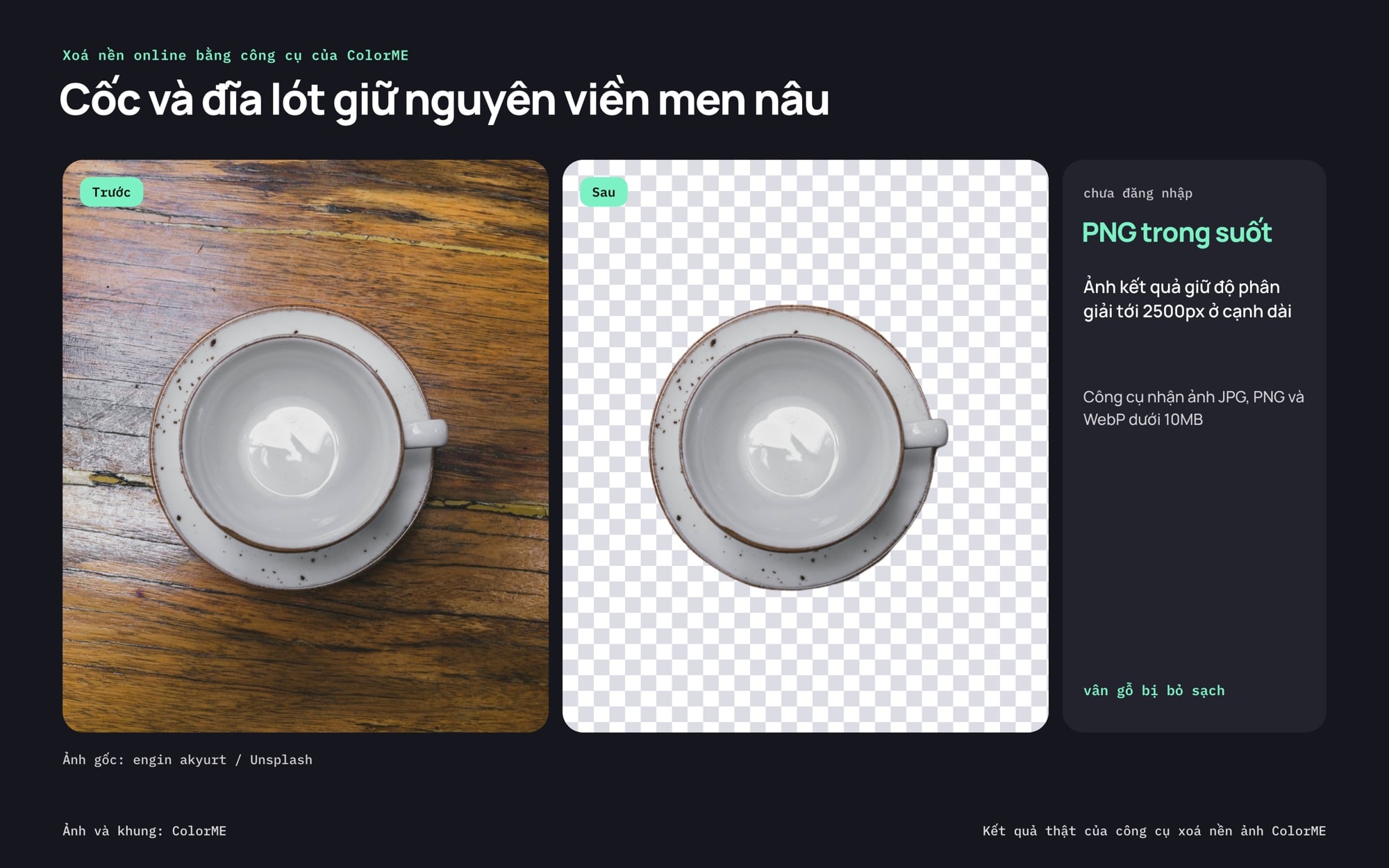
Kết quả thật của công cụ xoá nền ảnh ColorME.
Hình trên là kết quả thật của công cụ xoá nền ảnh ColorME: mình chạy thử khi chưa đăng nhập (16/10/2026) với ảnh cốc gốm đặt trên bàn gỗ, chưa tới 20 giây đã tách xong, cốc và đĩa lót giữ nguyên viền men nâu, vân gỗ bị bỏ sạch.
Ví dụ: ảnh sản phẩm cho thương hiệu mẫu Sỏi Biếc
Giả sử "Sỏi Biếc" là một xưởng nhỏ làm chặn giấy terrazzo, cần ảnh sản phẩm nền sạch để đăng bán. Việc ngày trước làm bằng Magic Select, nay chia thành ba bước: tách nền (Paint hoặc công cụ ColorME), đặt chủ thể lên nền màu của thương hiệu, thêm bóng đổ nhẹ để vật không "lơ lửng". Với ảnh cần nền trắng cho sàn thương mại điện tử, bài đổi nền ảnh thành màu trắng trong Photoshop đi sâu hơn về ánh sáng và bóng.
Xem file 3D, sửa ảnh, làm video
| Việc | Microsoft gợi ý hoặc mình gợi ý | Ghi chú |
|---|---|---|
| Xem mô hình 3D (kể cả khi đã mất 3D Viewer) | Babylon.js Sandbox, chạy trên trình duyệt | Microsoft gợi ý cho cả Paint 3D và 3D Viewer |
| Xem, sửa ảnh 2D | Paint hoặc Photos | Theo trang tính năng bị bỏ của Microsoft |
| Thay History video của Paint 3D | Clipchamp | Trình sửa video của Microsoft; mình không kiểm tính năng nào cần trả phí |
| Dựng mô hình 3D | Blender | "Free and Open Source software, forever" theo trang Blender |
Nguồn: Microsoft Learn (3D Viewer), Babylon.js Sandbox, Clipchamp trên Microsoft Store, blender.org.
Clipchamp được Microsoft Store mô tả là trình sửa video kéo thả, có cắt, ghép, đổi tỉ lệ, quay màn hình và sửa video phông xanh. Trang Store của nó cũng nhắc tới kho tư liệu "royalty-free and premium", nên mình không gọi Clipchamp là miễn phí toàn bộ. Nếu bạn chỉ cần xoá nền video, ColorME có bài xoá nền video không cần phông xanh.
Paint 3D, Paint và công cụ online: chọn cái nào?
| Paint 3D | Paint (Windows 11) | ColorME xoá nền ảnh | |
|---|---|---|---|
| Còn tải được? | Không (gỡ khỏi Store 4/11/2024) | Có, app có sẵn và trên Store | Có, chạy trên trình duyệt |
| Xoá nền | Magic Select, tô sửa Add/Remove | Nút Remove background | Tự động, sửa bằng cọ Xoá/Khôi phục |
| Lớp, PNG trong suốt | Lớp tách ra, sticker | Layers, lưu PNG trong suốt | Tải PNG nền trong suốt |
| 3D | Có (khối, doodle, chữ 3D) | Không | Không |
| Chạy trên | Windows 10 (bản đã cài) | Windows | Máy tính, điện thoại |
Gợi ý của mình: còn Paint 3D thì cứ dùng cho vui, nhưng đừng xây bài tập hay quy trình làm việc lâu dài trên một app đã dừng. Xoá nền thì Paint hoặc công cụ online; còn khi cần tách nền thật kỹ cho in ấn, tóc bay, viền mảnh, Photoshop vẫn là công cụ nghề (xem cách tách nền trong Photoshop).
Muốn vẽ 3D thật sự sau Paint 3D
Đường đi mình gợi ý cho bạn học thiết kế:
- Nắm khái niệm: đọc 3D là gì để hiểu mô hình, chất liệu, ánh sáng, render.
- Chọn phần mềm: bài top phần mềm thiết kế 3D so sánh các lựa chọn phổ biến.
- Bắt đầu với Blender: bài học Blender cho người mới. Xoay vật, trục Z, chất liệu, ánh sáng bạn quen ở Paint 3D đều có trong Blender, sâu hơn nhiều. Muốn biến mô hình thành vật thật, xem bài in 3D là gì.
- Học có lộ trình: nếu muốn có người hướng dẫn, ColorME có khoá học thiết kế 3D cơ bản.
Còn nếu thứ bạn cần chỉ là ảnh 2D đẹp, ghép nền, làm ảnh sản phẩm, thì khoá Photoshop cho người mới hợp hơn học 3D.
Câu hỏi thường gặp
Paint 3D là gì?
Là ứng dụng vẽ 2D và 3D miễn phí đi kèm Windows 10 từ năm 2017, có khối 3D có sẵn, 3D doodle, cọ chất liệu, chữ 3D và Magic Select để tách nền. Microsoft đã ngừng phát triển nó từ tháng 8/2024.
Paint 3D còn tải được không?
Không. Microsoft gỡ Paint 3D khỏi Microsoft Store ngày 4/11/2024. Bản đã cài vẫn chạy; gỡ đi thì không cài lại từ Store được (Microsoft Learn).
Windows 11 có Paint 3D không?
Không cài sẵn. Theo Microsoft, Paint 3D chỉ được cài sẵn trên một số máy Windows 10. Trên Windows 11, việc xoá nền và ghép lớp làm bằng Paint thường.
Paint 3D và Paint khác gì nhau?
Paint là app vẽ 2D lâu đời, vẫn được cập nhật (xoá nền, Layers, PNG trong suốt). Paint 3D là app riêng có thêm không gian 3D, đã dừng phát triển. Hai app chưa bao giờ là một.
Không có Paint 3D thì xoá nền ảnh bằng gì?
Trên Windows: nút Remove background trong Paint. Trên mọi máy, kể cả điện thoại: công cụ xoá nền ảnh của ColorME, nhận JPG, PNG, WebP dưới 10MB, tải PNG nền trong suốt.
Mở file 3D cũ từ Paint 3D bằng gì?
Microsoft gợi ý Babylon.js Sandbox để xem nội dung 3D. Muốn sửa mô hình thì dùng Blender. Mình chưa thử mở file của Paint 3D trong hai công cụ này, nên bạn nên thử với một bản sao trước.
Tác giảCOLOR ME