Kiến thức · 17/07/2019
Full lộ trình tự học Photoshop cơ bản cho người mới bắt đầu (Phần 1)
 Đức Hà17/07/2019 · 18 phút đọc · 392.072 lượt xem
Làm thế nào để tự học Photoshop cơ bản từ con số 0? Hay tự bắt đầu chỉnh sửa ảnh, thiết kế với các hướng dẫn cơ bản trên mạng. Bài viết này sẽ giúp bạn với tổng hợp lộ trình tự học Photoshop cơ bản cho người mới bắt đầu. Bài viết sẽ như một lớp học Photoshop Online, giải nghĩa cho bạn toàn diện các khái niệm, yếu tố trong Photoshop, đưa ra những hướng dẫn Photoshop cs6, về cách chỉnh sửa ảnh và tài liệu mở rộng.
ColorME cập nhật bài ngày 13/10/2026: lộ trình viết lại theo Photoshop hiện hành, mỗi giai đoạn kèm bài học.
Bạn muốn tự học Photoshop từ con số 0 nhưng chưa biết học gì trước, học gì sau? Lộ trình này dành cho người chưa từng mở Photoshop, người đang học dở qua video rời rạc và người cần chỉnh ảnh, làm ấn phẩm cho công việc. Việc học chia thành 12 giai đoạn theo đúng thứ tự. Mỗi giai đoạn có việc cần luyện, lỗi hay gặp, phím tắt nên nhớ và bài hướng dẫn từng bước (photoshop tutorial) để bạn mở ra làm theo ngay.
Lộ trình học Photoshop cơ bản trong một bảng
Thời gian là gợi ý cho buổi học 45 đến 60 phút, không phải cam kết.
| Giai đoạn | Bạn học gì | Học xong làm được | Gợi ý | Bài nên mở |
|---|---|---|---|---|
| 1. Giao diện | Công cụ, bảng Layers, zoom, hoàn tác | Không còn "lạc" trong phần mềm | 1 đến 2 buổi | 05 công cụ cơ bản |
| 2. File | Tạo, lưu, PSD, JPG, PNG | Lưu đúng file, giữ được bản gốc | 1 buổi | Dùng định dạng nào |
| 3. Layer | Tạo, xếp, nhóm, đổ màu, Free Transform | Dựng một bố cục nhiều thành phần | 2 đến 3 buổi | Layer là gì |
| 4. Vùng chọn | Marquee, Lasso, Select Subject | Tách người, sản phẩm khỏi nền | 3 buổi | 3 cách tách nền |
| 5. Mask | Layer mask, clipping mask | Ghép ảnh mà không xoá điểm ảnh | 3 buổi | Layer mask |
| 6. Màu | Levels, Curves, Hue/Saturation | Chỉnh sáng, chỉnh màu một tấm ảnh | 3 đến 4 buổi | Chỉnh sáng ảnh |
| 7. Retouch | Spot Healing, Clone Stamp, làm nét | Xoá mụn, xoá vật thể thừa | 2 đến 3 buổi | Content-Aware Fill |
| 8. Chữ | Type Tool, căn dòng, hiệu ứng | Đặt tiêu đề cho poster, banner | 2 buổi | 5 hiệu ứng chữ |
| 9. Shape, Pen Tool | Hình khối, đường thẳng, path | Vẽ hình, cắt vật thể cạnh rõ | 3 buổi | Pen Tool |
| 10. Smart Object | Smart Object, Smart Filter, brush | Sửa nhiều lần mà ảnh không vỡ | 2 buổi | Smart Object |
| 11. Xuất file | Xuất cho web và in ấn | Giao đúng file cho đúng nơi dùng | 1 buổi | CMYK và RGB |
| 12. Dự án | Một sản phẩm từ ảnh gốc đến file xuất | Có sản phẩm đầu tay | 3 đến 4 buổi | Quy trình 7 bước |
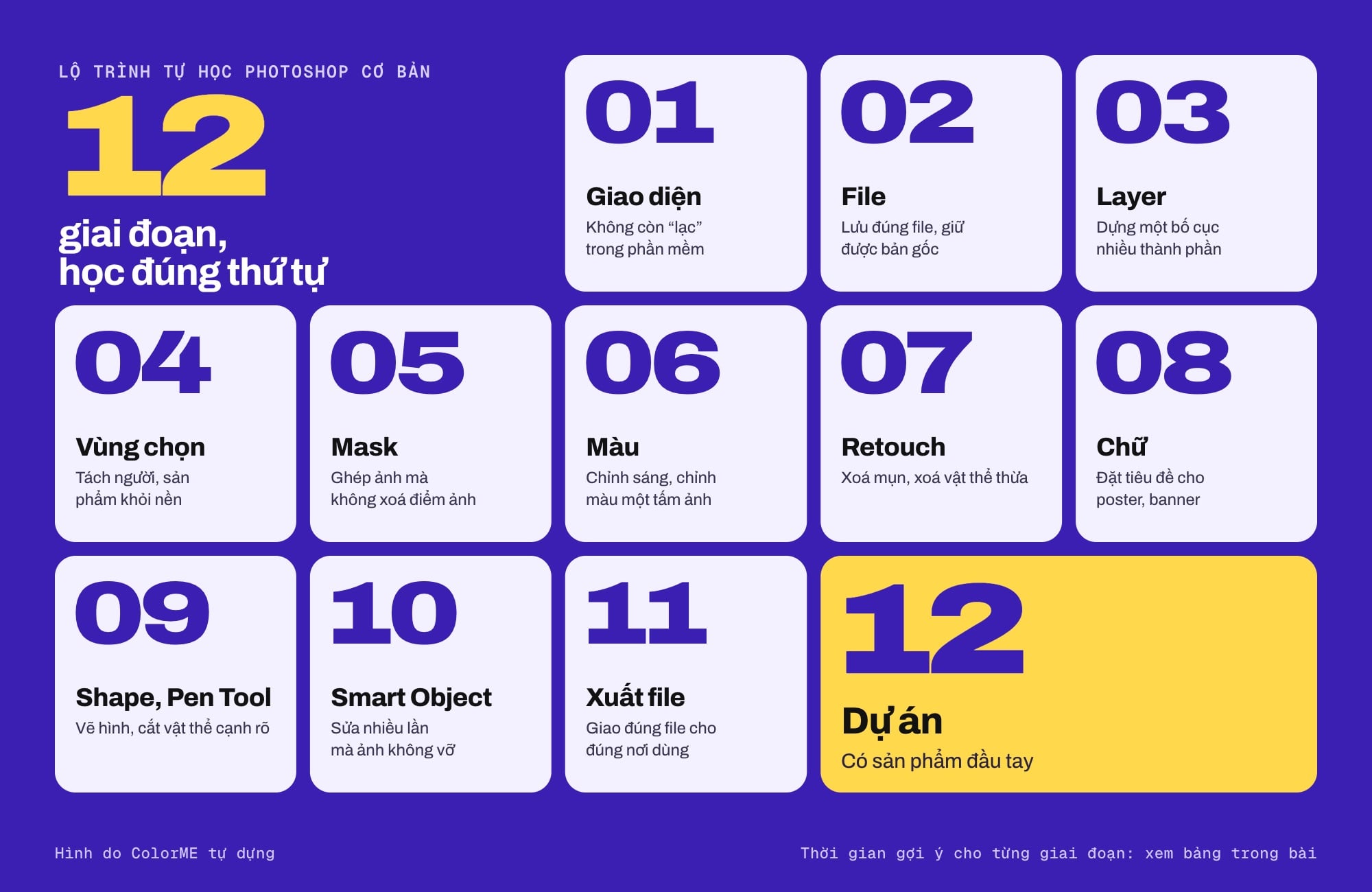
12 giai đoạn và việc làm được sau mỗi giai đoạn. Hình do ColorME tự dựng.
A. Học Photoshop cơ bản từ khái niệm
1. Phần mềm Photoshop
Một lộ trình tự học Photoshop cơ bản phải bắt đầu từ mục tiêu học. Với Photoshop, bạn có thể chỉnh sửa ảnh, cắt ghép ảnh, làm ấn phẩm truyền thông. Nhưng Photoshop có rất nhiều phiên bản, vậy phiên bản nào hợp với bạn?
Nếu bạn cài lần đầu, hãy làm theo cách cài Photoshop chính hãng qua Creative Cloud để tránh bản lỗi và cập nhật được đầy đủ.
 Đâu mới là phần mềm photoshop phù hợp ?
Photoshop CS6 là phiên bản cuối cùng của dòng Adobe Photoshop CS; nhiều tài liệu cũ vẫn dạy trên bản này. Photoshop CC (Creative Cloud) là dòng dùng theo gói thuê bao, được cập nhật thường xuyên. Người mới nên học thẳng bản hiện hành. Thông tin ColorME đọc trên trang của Adobe ngày 13/10/2026:
- Bản hiện hành: trang What's new ghi bản desktop mới nhất là bản tháng 9/2026 (version 27.11).
- Cấu hình cho version 27.x, theo trang yêu cầu kỹ thuật: RAM tối thiểu 8 GB, khuyến nghị từ 16 GB; ổ cứng trống tối thiểu 10 GB; Windows 10 hoặc 11; macOS 14, 15 hoặc 26.
- Dùng thử: trang dùng thử ghi 7 ngày, bản đầy đủ tính năng. Bạn phải nhập thông tin thanh toán, và gói tự chuyển thành trả phí sau 7 ngày nếu không huỷ trước.
- Trên web: theo trang hỏi đáp, không có bản web miễn phí; bản web nằm trong mọi gói Photoshop và chưa đủ mọi tính năng của bản desktop. Xem thêm bài Photoshop online.
- Trên điện thoại: trang ứng dụng giới thiệu app Photoshop tải miễn phí cho iPhone và Android; theo trang dùng thử, tính năng cao cấp trong app cần gói trả phí.
Hãy chỉ tải Photoshop từ trang của Adobe.
2. Học Photoshop cơ bản với các yếu tố thiết kế
a. Line (Đường)
Line được coi là "kẻ cầm đầu" trong thế giới design, vì là nguồn gốc của mọi đường nét và hình dạng. Đường thẳng gợi sự gọn gàng, đường lượn sóng tạo chuyển động, đường ngoằn ngoèo (zigzag) khơi gợi sự căng thẳng hoặc hứng thú.
b. Kích cỡ
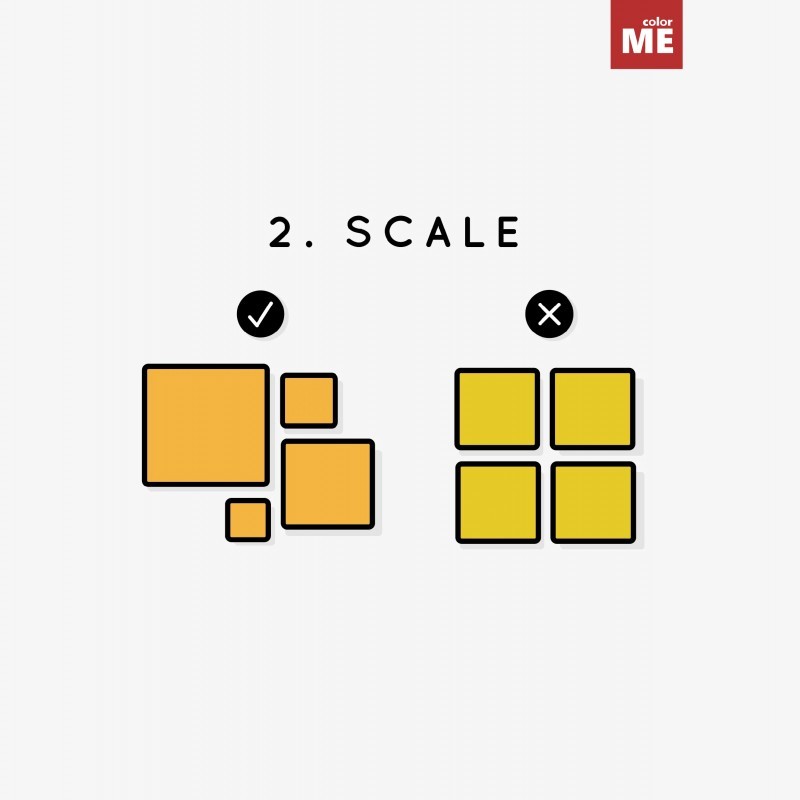
Scale là kích cỡ, tỷ lệ của mọi yếu tố trong bản thiết kế. Tương phản về kích thước tạo ra "sự phân cấp thị giác", giúp người xem tập trung vào vài chi tiết cụ thể. Scale cũng là nguồn gốc của nhiều tỉ lệ quan trọng sau này (như tỉ lệ vàng) đấy!
c. Màu sắc
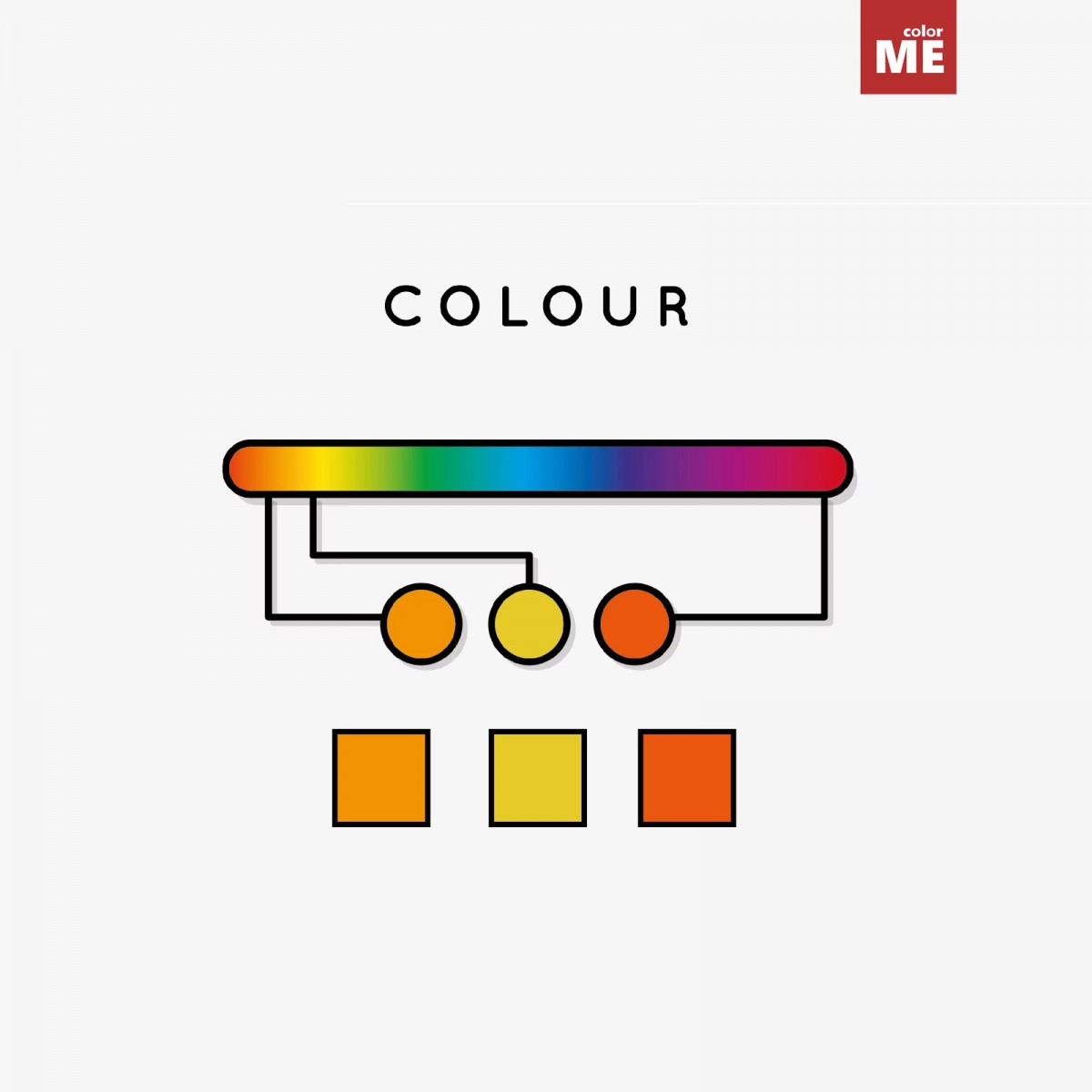 Màu sắc trong photoshop là yếu tố tạo sự nổi bật cho ấn phẩm
Màu sắc là yếu tố trọng yếu của một thiết kế đẹp. Đầu tiên, hãy khám phá ý nghĩa và ảnh hưởng tâm lý của các màu sắc. Tiếp theo là 06 cách phối màu: đơn sắc; tương đồng; đối xứng; tam giác đều; đối xứng hai bên; hình chữ nhật, có trong blog "Từ điển màu sắc dành cho designer" cùng các thuật ngữ dễ nhầm như Hue, Shade, Tint.
d. Font chữ
Typography là một trong các "anh cả" của bản thiết kế. Riêng việc chọn kiểu chữ, cỡ chữ đã khiến thiết kế thay đổi 180 độ rồi.
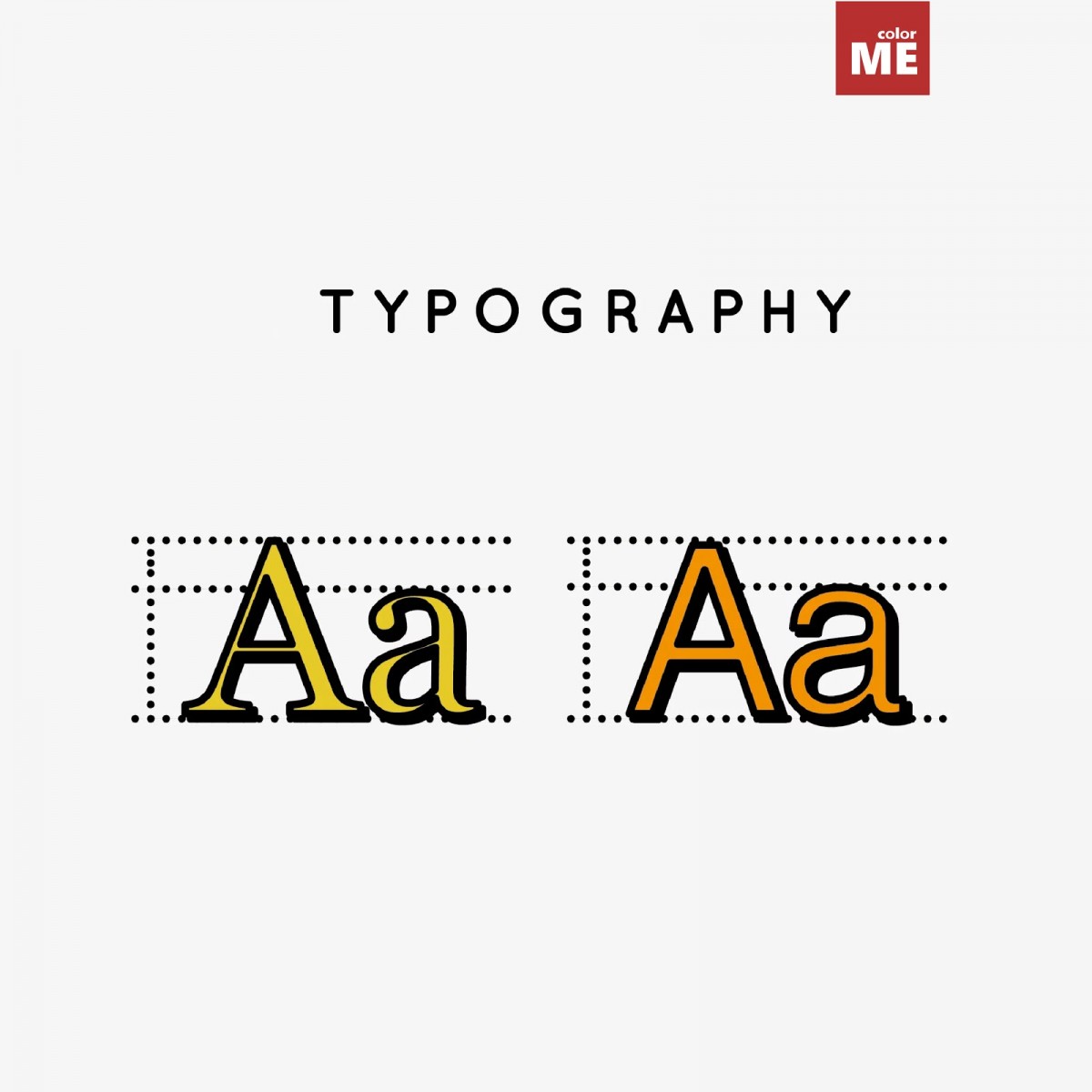
Các thành phần chính: Font và Typeface (kiểu chữ), Size (kích thước), Kerning (khoảng cách giữa 2 chữ cái), Leading (khoảng cách giữa các dòng), Tracking (khoảng cách đều giữa các chữ cái).
e. Hoạ tiết (Pattern)
Pattern là sự lặp lại của các yếu tố hình học, biểu tượng, hình vẽ theo một quy luật. Pattern tạo điểm nhấn và rất được ưa chuộng trong thiết kế bao bì, logo, trang web.
B. Hướng dẫn học Photoshop cơ bản: 12 giai đoạn kèm bài học
Chúng mình xếp các hướng dẫn Photoshop (tutorials) theo thứ tự nên học. Cách đọc phím tắt: Ctrl trên Windows là Command (Cmd) trên macOS, Alt là Option, Backspace là Delete. Phím tắt được đối chiếu với bảng mặc định của Adobe (bản cập nhật 29/10/2024, đọc qua bản lưu trữ ngày 13/10/2026); bảng hiện hành nằm ở Edit > Keyboard Shortcuts, theo hướng dẫn của Adobe.
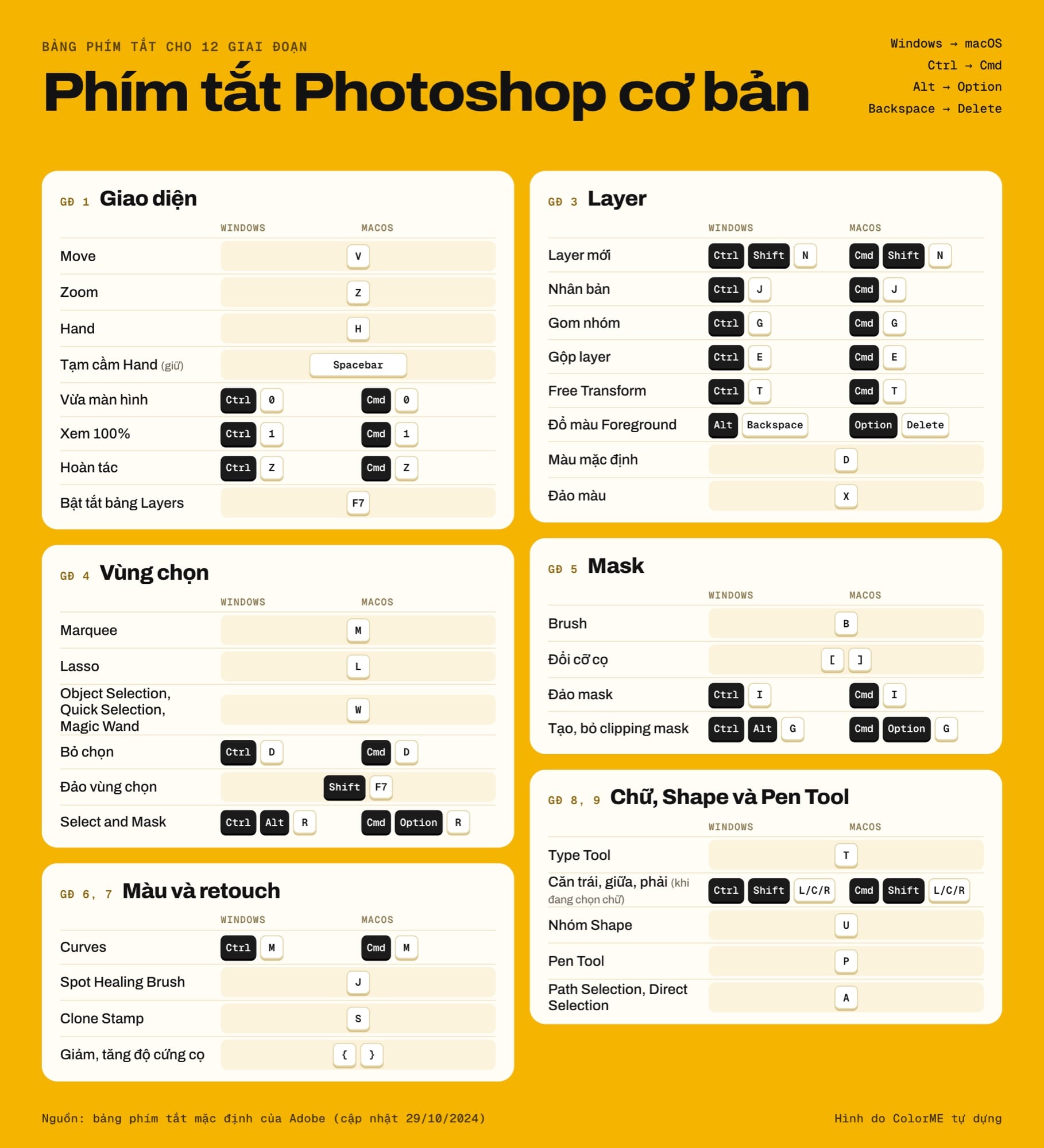
Phím tắt trong bài, Windows và macOS, theo bảng mặc định của Adobe. Hình do ColorME tự dựng.
Giai đoạn 1: Giao diện và không gian làm việc
Màn hình Photoshop có thanh công cụ bên trái, thanh tuỳ chọn phía trên, các bảng (Layers, Properties) bên phải. Buổi đầu chỉ cần tìm được công cụ, zoom và hoàn tác.
- Luyện: phóng to một chi tiết rồi về toàn ảnh; cầm thử 5 công cụ; đặt lại giao diện bằng Window > Workspace > Reset Essentials.
- Lỗi hay gặp: lỡ kéo mất bảng rồi tưởng phần mềm hỏng. Reset workspace là xong.
- Phím tắt: V (Move), Z (Zoom), H (Hand), giữ Spacebar để tạm cầm Hand; Ctrl/Cmd + 0 vừa màn hình, Ctrl/Cmd + 1 xem 100%; F7 bật tắt bảng Layers; Ctrl/Cmd + Z hoàn tác.
- Bài học: Học Photoshop cơ bản với 05 công cụ này; 7 lưu ý cho người mới học Photoshop; luyện phím bằng công cụ luyện phím tắt của ColorME.
Giai đoạn 2: Mở, lưu và định dạng file
PSD giữ nguyên layer để sửa tiếp, JPG nhẹ và hợp ảnh chụp, PNG giữ được nền trong suốt. Danh sách đầy đủ có trên trang định dạng của Adobe.
- Luyện: tạo file 1080 x 1080 px; lưu một ảnh thành PSD bằng File > Save As; xem Image > Image Size; lưu thêm bản JPG, PNG rồi so dung lượng.
- Lỗi hay gặp: lưu đè JPG lên ảnh gốc, không giữ PSD nên mất hết layer.
- Bài học: dùng định dạng file nào mới chuẩn; resolution trong Photoshop; thay đổi kích thước ảnh.
Giai đoạn 3: Layer
Layer là các lớp trong suốt xếp chồng lên nhau, mỗi lớp giữ một thành phần: ảnh, chữ, hình khối.
- Luyện: tạo layer và đặt tên; đổi thứ tự; nhân bản; gom nhóm; đổ màu; phóng to, xoay bằng Free Transform.
- Lỗi hay gặp: làm mọi thứ trên layer Background, hoặc để hàng chục layer không tên.
- Phím tắt: Ctrl/Cmd + Shift + N (layer mới); Ctrl/Cmd + J (nhân bản); Ctrl/Cmd + G (gom nhóm); Ctrl/Cmd + E (gộp layer); Ctrl/Cmd + T (Free Transform); Alt + Backspace hoặc Option + Delete (đổ màu Foreground); D, X (màu mặc định, đảo màu).
- Bài học: Layer là gì, các thao tác với layer; 5 cách đổ màu; lệnh Free Transform; các chế độ blend màu; chi tiết hơn ở Full lộ trình học Photoshop (Phần 2).
Giai đoạn 4: Vùng chọn và tách nền
Vùng chọn là cách bạn nói với Photoshop "chỉ làm việc trong khu vực này". Tách nền, ghép ảnh đều bắt đầu từ đây.
- Luyện: chọn bằng Marquee và Lasso; chọn chủ thể bằng Select > Subject; thêm, bớt, đảo vùng chọn; tinh chỉnh viền tóc trong Select and Mask.
- Lỗi hay gặp: chọn xong bấm Delete để xoá nền. Hãy chuyển vùng chọn thành mask để còn sửa được.
- Phím tắt: M (Marquee), L (Lasso), W (Object Selection, Quick Selection, Magic Wand); giữ Shift để thêm, Alt/Option để bớt; Ctrl/Cmd + D (bỏ chọn); Shift + F7 (đảo vùng chọn); Ctrl + Alt + R hoặc Cmd + Option + R (Select and Mask).
- Bài học: 3 cách tách nền; đảo ngược vùng chọn; đổi nền ảnh thành màu trắng; tách tóc khỏi nền. Cần tách nhanh một tấm mà chưa mở Photoshop, bạn dùng công cụ xoá nền ảnh của ColorME trên trình duyệt.
Giai đoạn 5: Mask
Layer mask che hoặc hiện từng phần của layer: tô đen để giấu, tô trắng để hiện lại. Clipping mask cho layer trên chỉ hiện trong hình dạng của layer dưới. Cả hai không xoá điểm ảnh nào.
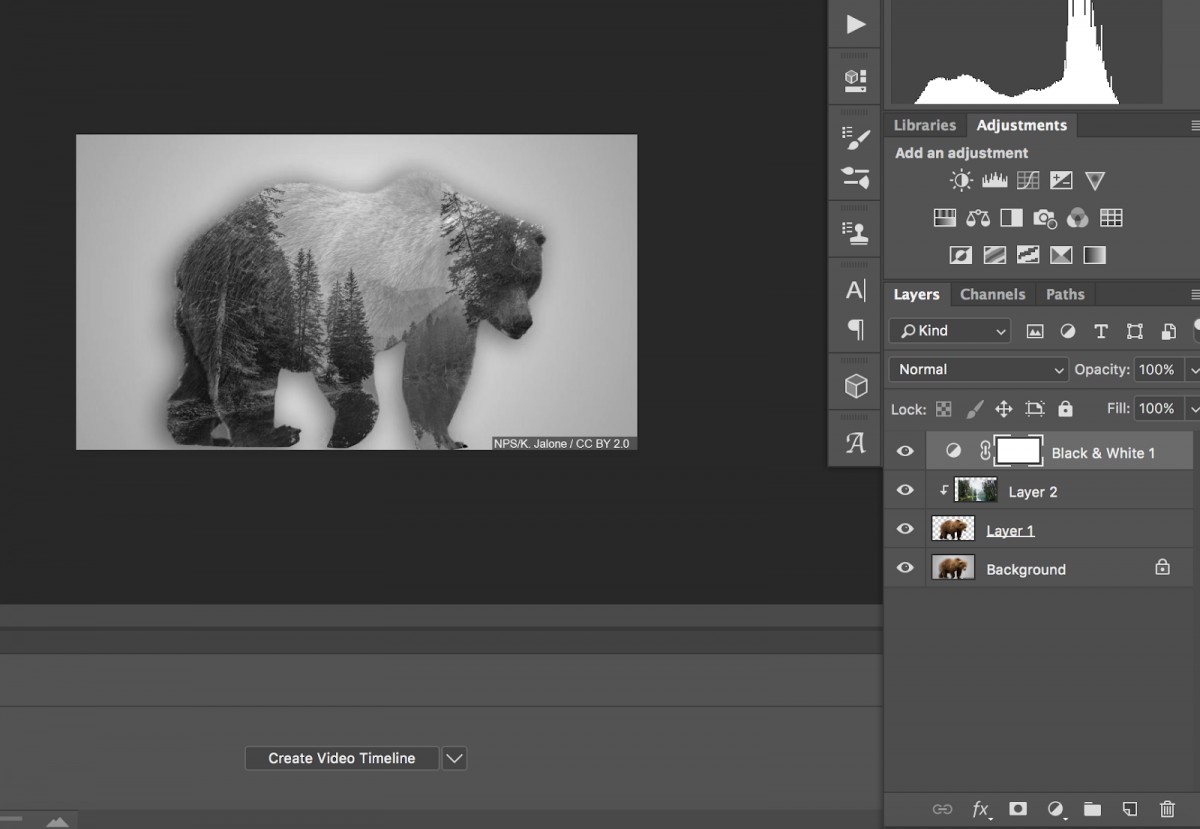 Một thành quả khi sử dụng clipping mask trong Photoshop
- Luyện: thêm mask rồi tô đen, trắng bằng Brush mềm; biến vùng chọn thành mask; kéo gradient trên mask để ảnh mờ dần; lồng ảnh vào chữ bằng clipping mask.
- Lỗi hay gặp: tô nhầm lên ảnh thay vì mask. Hãy bấm vào ô mask trong bảng Layers trước khi tô.
- Phím tắt: B (Brush), [ và ] đổi cỡ cọ; Ctrl/Cmd + I (đảo mask); Shift-click ô mask (tắt bật mask); Ctrl + Alt + G hoặc Cmd + Option + G (tạo, bỏ clipping mask).
- Bài học: Layer mask: ghép ảnh không phá ảnh gốc; Clipping mask: lồng ảnh vào chữ, vào khung; ảnh mờ dần bằng Gradient Mask; ghép phông nền cho tự nhiên.
Giai đoạn 6: Adjustment layer và màu sắc
Adjustment layer là layer chỉ chứa lệnh chỉnh sáng, chỉnh màu cho các layer bên dưới. Ảnh gốc không đổi và bạn mở lại thông số bất cứ lúc nào.
- Luyện: sửa ảnh thiếu sáng bằng Levels; tăng tương phản bằng đường cong chữ S trong Curves; đổi màu một vật bằng Hue/Saturation.
- Lỗi hay gặp: chỉnh thẳng lên ảnh qua Image > Adjustments nên không quay lại được.
- Phím tắt: Ctrl/Cmd + M mở hộp thoại Curves; Ctrl + Alt + G hoặc Cmd + Option + G để adjustment layer chỉ tác động lên layer ngay dưới.
- Bài học: chỉnh sáng bằng Levels, Curves, Shadows/Highlights; Curves và 6 đường cong hay dùng; Camera Raw: cách mở và chỉnh màu; chỉnh màu ảnh cho người mới.
Giai đoạn 7: Retouch cơ bản
Retouch là dọn ảnh: xoá mụn, bụi, vật thể lọt vào khung hình, rồi làm nét. Hãy sửa ít và sửa trên layer riêng.
- Luyện: chấm mụn bằng Spot Healing Brush trên layer trống (bật Sample All Layers); nhân bản một vùng bằng Clone Stamp; xoá vật thể bằng Edit > Content-Aware Fill; làm nét bằng Smart Sharpen.
- Lỗi hay gặp: làm mịn da đến mất chi tiết, làm nét quá tay khiến viền có quầng sáng.
- Phím tắt: J (Spot Healing Brush), S (Clone Stamp), [ và ] đổi cỡ cọ, { và } giảm, tăng độ cứng cọ.
- Bài học: Content-Aware Fill: xoá vật thể không lộ vết; 3 cách làm nét ảnh; làm nét chữ trong ảnh bị mờ; làm mịn da.
Giai đoạn 8: Chữ (Type)
Type Tool tạo layer chữ sửa được nội dung, font, cỡ, màu bất cứ lúc nào. Kerning, Leading, Tracking chỉnh trong bảng Character.
- Luyện: gõ một tiêu đề; đổi font, cỡ, màu; chỉnh khoảng cách dòng, khoảng cách chữ; thêm viền bằng Layer Style.
- Lỗi hay gặp: Rasterize layer chữ quá sớm nên không sửa được nội dung.
- Phím tắt: T (Type Tool); khi đang chọn chữ: Ctrl/Cmd + Shift + L, C, R (căn trái, giữa, phải); Alt/Option + mũi tên lên, xuống (Leading); Alt/Option + mũi tên trái, phải (Kerning, Tracking).
- Bài học: 5 hiệu ứng chữ: vàng kim, kính, lửa, phấn, retro; tạo viền chữ; sửa lỗi không viết được tiếng Việt.
Giai đoạn 9: Shape và Pen Tool
Shape là hình vector, phóng to bao nhiêu cũng nét. Pen Tool vẽ path từ các điểm neo, dùng để vẽ hình và cắt vật thể có cạnh rõ.
Cách vẽ đường thẳng trong Photoshop (Bài 04 của bản gốc): tạo layer mới bằng Ctrl + Shift + N (macOS: Cmd + Shift + N); chọn Line Tool; chọn màu viền, kích cỡ, định dạng đường thẳng trên thanh tuỳ chọn; kéo chuột từ điểm bắt đầu đến điểm kết thúc rồi thả tay; chọn Move Tool để di chuyển đường thẳng đến vị trí mong muốn.
- Luyện: vẽ hình chữ nhật bo góc, hình tròn, mũi tên; dùng Pen Tool vẽ đường gấp khúc rồi đường cong; vẽ path quanh một chiếc cốc và chuyển thành vùng chọn.
- Lỗi hay gặp: đặt quá nhiều điểm neo khiến đường cong gồ ghề. Ít điểm hơn sẽ mượt hơn.
- Phím tắt: U (nhóm Shape), P (Pen Tool), A (Path Selection, Direct Selection).
- Bài học: Pen Tool: vẽ path, cắt ảnh từng bước; vẽ mũi tên thẳng, cong, có sẵn; vẽ đường thẳng, đường cong.
Giai đoạn 10: Smart Object, filter, brush và pattern
Smart Object gói một layer và giữ dữ liệu gốc bên trong: thu nhỏ rồi phóng to lại, ảnh không vỡ. Filter áp lên Smart Object thành Smart Filter, bật tắt và chỉnh lại được.
- Luyện: chuột phải vào layer, chọn Convert to Smart Object; thu nhỏ rồi phóng to lại, so với layer thường; áp Gaussian Blur rồi đổi thông số; cài một bộ brush.
- Lỗi hay gặp: thu nhỏ ảnh thường rồi kéo to lại nên ảnh nhoè.
- Bài học: tất tần tật về Smart Object; cài brush file .abr; thư viện brush của ColorME; tạo pattern liền mạch.
Giai đoạn 11: Xuất file cho web và in ấn
Ảnh đăng web dùng hệ màu RGB: JPG cho ảnh chụp, PNG khi cần nền trong suốt. File gửi in thường cần CMYK. Theo hướng dẫn của Adobe, File > Export > Quick Export xuất nhanh cả file hoặc từng layer theo định dạng đặt sẵn (PNG, JPG hoặc GIF).
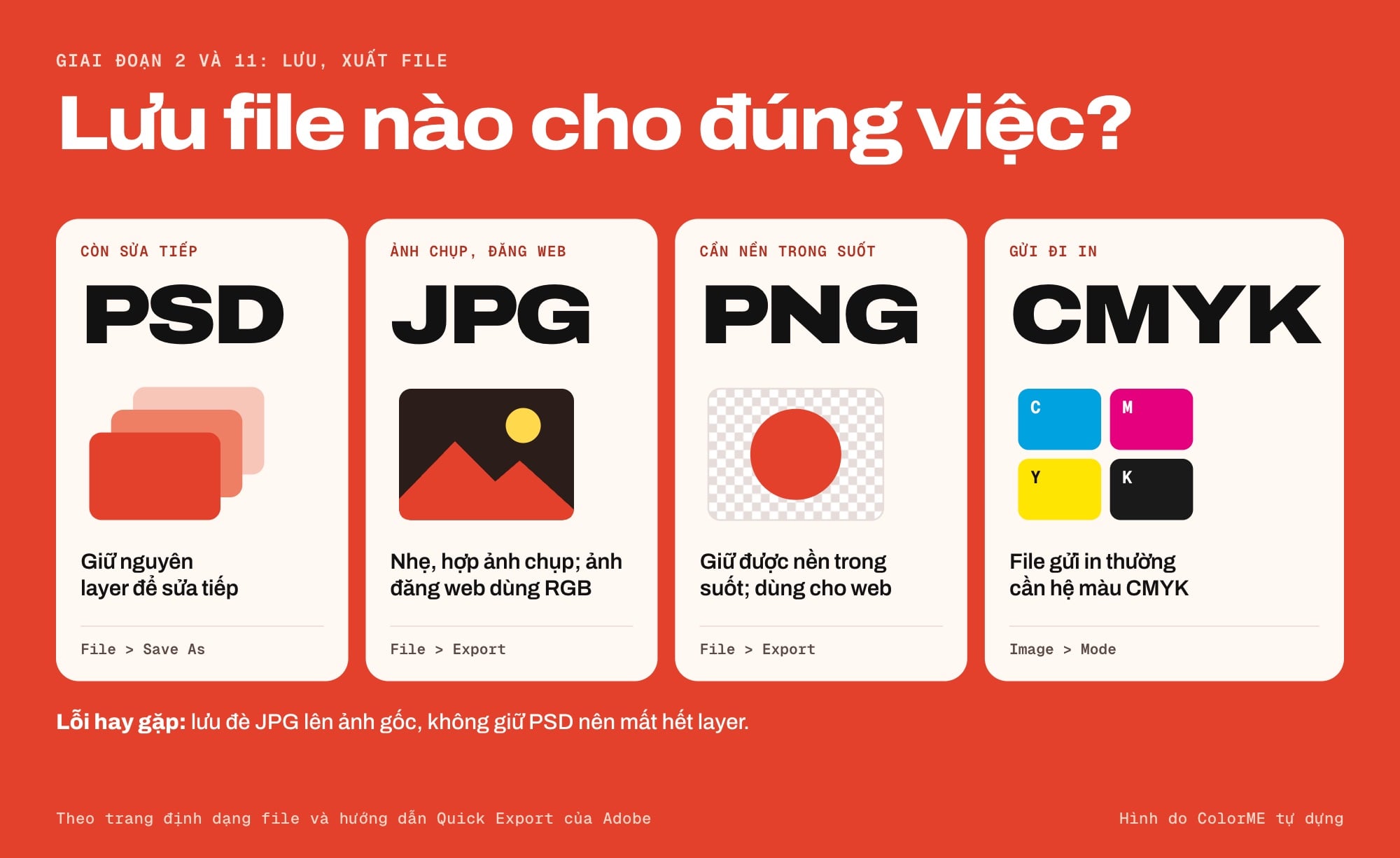
PSD, JPG, PNG hay CMYK: chọn theo việc bạn cần. Hình do ColorME tự dựng.
- Luyện: xuất một thiết kế thành JPG và PNG bằng File > Export; chuột phải vào một layer, chọn Quick Export; kiểm tra hệ màu ở Image > Mode.
- Lỗi hay gặp: gửi ảnh RGB đi in rồi bất ngờ vì màu in xỉn hơn màn hình.
- Bài học: hai hệ màu CMYK và RGB.
Giai đoạn 12: Dự án đầu tay
Hãy khép lộ trình bằng một sản phẩm trọn vẹn (Bài 03 và Bài 05 của bản gốc).
Dùng ảnh làm nền thiết kế. Nhiều thiết kế dùng ảnh làm nền nhưng trông rối mắt. 04 cách xử lý:
- Sử dụng khoảng trống: di chuyển, crop ảnh để có vùng trống đặt thông tin.
- Làm nhoè hình ảnh để chữ nổi bật hơn (Filter > Blur > Gaussian Blur).
- Thay đổi độ trong của ảnh: giảm Opacity, kết hợp một hình khối màu rực rỡ với bức ảnh trong, gam trung tính.
- Tối ưu chồng lớp: đặt một layer hình khối nằm giữa chữ và nền sặc sỡ.
Cắt ghép ảnh. Bản gốc giới thiệu bài Cách ghép ảnh trong Photoshop với 8 bước trên CS6. Các bài làm trên Photoshop hiện hành: chỉnh sửa ảnh theo quy trình 7 bước; ghép ảnh bìa và avatar Facebook liền nhau; ghép ảnh cưới: thay phông, đồng bộ màu.
Nếu Photoshop trục trặc giữa chừng, xem cách sửa lỗi Scratch disks are full và Photoshop bị crash, đơ, tự tắt.
Kế hoạch luyện Photoshop trong 30 ngày
Gợi ý cho người có 45 đến 60 phút mỗi ngày. Bận thì giãn ra, miễn giữ đúng thứ tự.
| Ngày | Giai đoạn | Kết quả nên có |
|---|---|---|
| 1 đến 3 | 1 và 2 | Tự mở ảnh, zoom, lưu được PSD, JPG, PNG |
| 4 đến 6 | 3 | Một bố cục 5 layer có đặt tên, gom nhóm |
| 7 đến 9 | 4 | 3 ảnh tách nền: sản phẩm, chân dung, tóc bay |
| 10 đến 12 | 5 | Một ảnh ghép hai nguồn, một chữ lồng ảnh |
| 13 đến 16 | 6 | 4 cặp ảnh trước và sau khi chỉnh màu |
| 17 đến 19 | 7 | Một chân dung đã dọn sạch mà vẫn tự nhiên |
| 20 đến 21 | 8 | Một ảnh trích dẫn (quote) cho mạng xã hội |
| 22 đến 24 | 9 | Một vật thể cắt bằng Pen Tool |
| 25 đến 26 | 10 và 11 | File xuất đúng cho web, một bản để in |
| 27 đến 30 | 12 | Một poster hoặc bộ ảnh bìa hoàn chỉnh |
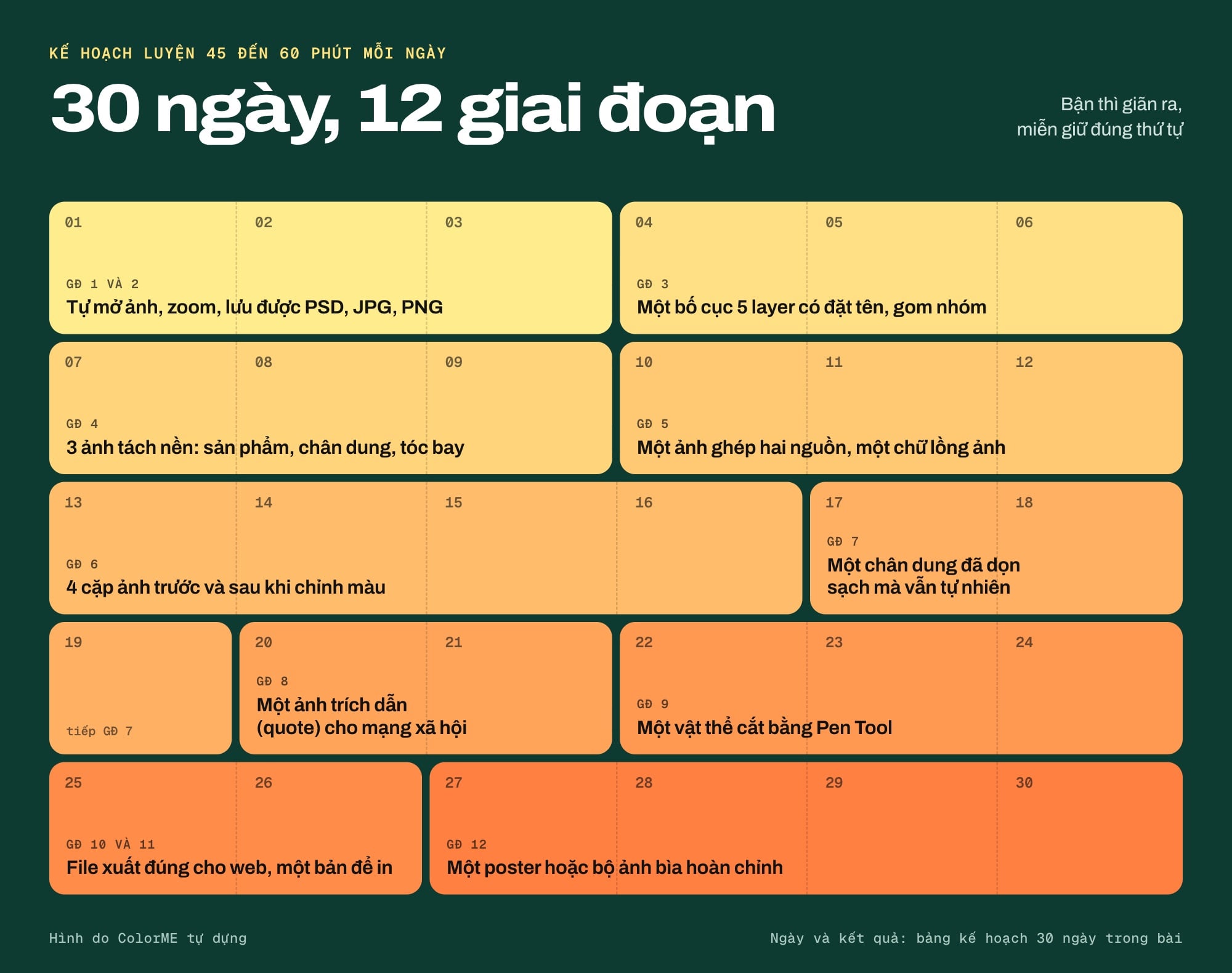
Kế hoạch 30 ngày: mỗi khối màu là một giai đoạn. Hình do ColorME tự dựng.
Học Photoshop mất bao lâu?
Không có con số chung. Gợi ý của ColorME: luyện đều mỗi ngày, bạn nên dành khoảng 4 đến 6 tuần để đi hết 12 giai đoạn ở mức tự làm được việc cơ bản. Tốc độ phụ thuộc vào số bài bạn tự tay làm lại, không phải số giờ xem video.
6 lỗi người mới học Photoshop hay mắc
- Xem nhiều tutorial nhưng không mở phần mềm làm theo.
- Học lần lượt từng công cụ thay vì học theo việc cần làm.
- Xoá điểm ảnh bằng Eraser, Delete thay vì dùng mask.
- Chỉnh màu trên ảnh gốc, không dùng adjustment layer.
- Không đặt tên layer, không giữ file PSD.
- Chỉ học phần mềm mà quên bố cục, màu sắc, chữ ở phần A.
C. Sau phần cơ bản: xu hướng, phong cách và giáo trình
1. Xu hướng
Xu hướng graphic design thay đổi theo từng năm, nhưng cũng giống thời trang, đó là vòng tròn lặp lại với vài cải tiến hợp thời. Ví dụ: không trọng lực (các elements tạo cảm giác "bay"); hiệu ứng kim loại, được ưa dùng trong thiết kế 3D và bao bì thương hiệu; Outline Typography.
2. Phong cách truyền cảm hứng
- Phong trào Bauhaus
Sau 100 năm, Bauhaus vẫn để lại những đặc trưng: các màu cơ bản đỏ, vàng, xanh dương, hoặc đen trắng đi cùng một màu duy nhất; đồ hoạ "giải phẫu" với hình vẽ tách rời và bộ phận cơ thể người như tay, mắt, mang phong cách siêu thực; kiểu chữ hình học, tối giản.
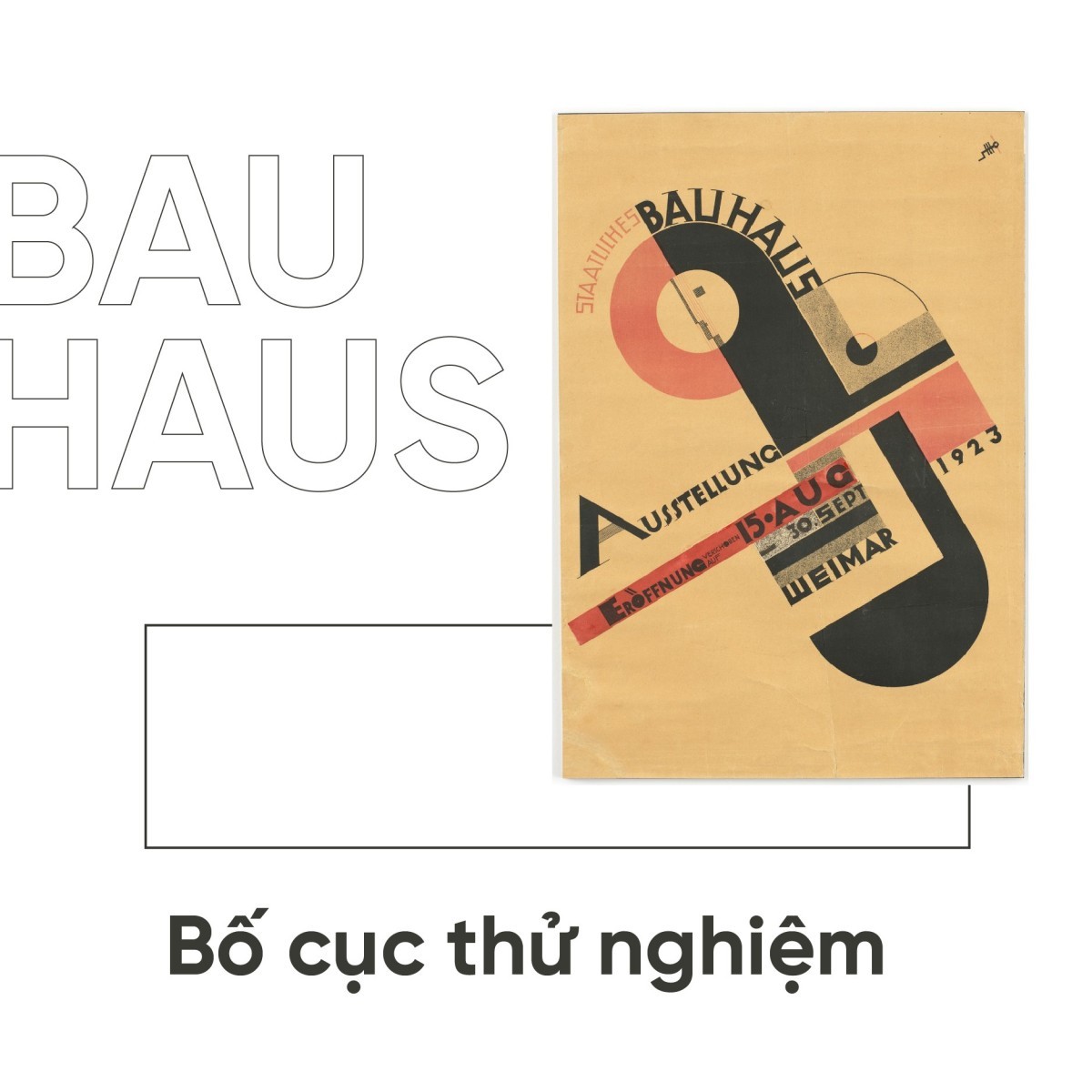
Bố cục thử nghiệm và "phá vỡ" lưới: tưởng như trào lưu bố cục không lưới bắt đầu vào thập niên 90 với David Carson, nhưng từ 70 năm trước các sinh viên Bauhaus đã bỏ hệ thống lưới cứng nhắc rồi.
- Nostalgia Art
Nổi bật trong thập niên 90s, thời huy hoàng của rock và graffiti, nostalgia art có sự nổi loạn riêng: không tuân theo quy luật nào, các yếu tố đa số đậm và vô định.
- Helvetica
Không phải một phong cách, nhưng bộ font Helvetica ảnh hưởng nhiều tới thiết kế thập niên 2000. Sạch sẽ, tinh tế, dễ dùng trong gần như mọi hoàn cảnh, Helvetica trở thành bộ font "quốc dân", thoát ra khỏi phạm vi một bộ font trong hệ thống tàu điện ngầm New York.
3. Giáo trình Photoshop
Sách là cách học có hệ thống khi mới bắt đầu. Có thể tham khảo: Photoshop CS6 All in One for Dummies, Adobe Photoshop CS6 Classroom in a Book, Teach Yourself Photoshop CS6, Graphic Design Portfolio Builder. Các cuốn này viết cho CS6 nên một số menu đã khác bản hiện nay; nếu mua mới, hãy tìm ấn bản cho phiên bản mới hơn. Ngoài ra còn có cuốn sách Made-in-Vietnam "Thiết kế cho người mới bắt đầu", được khá nhiều bạn trẻ yêu thích nhờ hệ thống kiến thức cơ bản và cách dẫn dắt thú vị. Mong là bạn sẽ có một cuốn sách Photoshop "gối đầu" thật ngầu!
Nếu bạn muốn chỉnh ảnh ngay trên máy, có thể xem thêm app Photoshop trên điện thoại và cách dùng.
Đọc tiếp loạt bài ở Tự học Photoshop cơ bản cho người mới (Phần 2): "chỉnh sửa" hay "thiết kế" và hướng dẫn sử dụng Photoshop cho người mới bắt đầu.
Câu hỏi thường gặp
Tự học Photoshop cơ bản nên bắt đầu từ đâu?
Từ giao diện và layer, rồi tới vùng chọn và mask. Bạn đi theo bảng lộ trình ở đầu bài và làm lại ít nhất một bài hướng dẫn mỗi giai đoạn.
Có giáo trình, bài tập Photoshop cơ bản nào để làm theo?
Bạn dùng chính 12 giai đoạn làm giáo trình: mục "Luyện" là bài tập, cột "Kết quả nên có" trong kế hoạch 30 ngày là sản phẩm cần hoàn thành.
Có dùng Photoshop online miễn phí được không?
Theo trang của Adobe đọc ngày 13/10/2026, Photoshop trên web không có bản miễn phí và nằm trong các gói Photoshop; bản dùng thử kéo dài 7 ngày và yêu cầu thông tin thanh toán.
Nên học Photoshop CS6 hay bản mới?
Nên học bản hiện hành, vì các bài hướng dẫn mới dùng nhiều lệnh không có trên CS6. Kiến thức nền như layer, mask thì dùng được cho mọi phiên bản.
Thuật ngữ trong bài: Contrast, Layer mask, Clipping mask, Smart Object, Adjustment layer (giải thích trong thư viện thuật ngữ thiết kế của ColorME).
Lời kết
Hy vọng với phần 1 của bài viết về lộ trình tự học Photoshop cơ bản trên, bạn sẽ tích luỹ được thêm nhiều hướng dẫn quý giá cho việc học Photoshop của mình. ColorME chúc bạn thành công!
Nếu bạn là một "newbie" và đang cần một lộ trình học Photoshop bài bản, có người hướng dẫn, hãy khám phá khoá học Photoshop cơ bản cho người mới bắt đầu tại ColorME nhé! Bạn cũng có thể xem các khóa học online của ColorME E-learning tại đây.
Tác giảĐức Hà